Benutzerhandbuch für das Eltern-Dashboard und die mobile App
Version 1.7
Dieses Handbuch und die ausführliche Dokumentation werden in deutscher Sprache bereitgestellt. Zur Vereinfachung stehen Ihnen übersetzte Strukturbegriffe zur Verfügung.
LexMatrix Guard ist ein Kindersicherungssystem, das Kinder vor schädlichen Social-Media-Plattformen schützt
und verwaltet ihre Bildschirmzeit. Es besteht aus zwei Teilen:
Parent Dashboard (PWA) – Eine Web-App, die Sie in einem Browser (Telefon, Tablet oder Computer) öffnen, um das Gerät Ihres Kindes aus der Ferne zu steuern und zu überwachen.
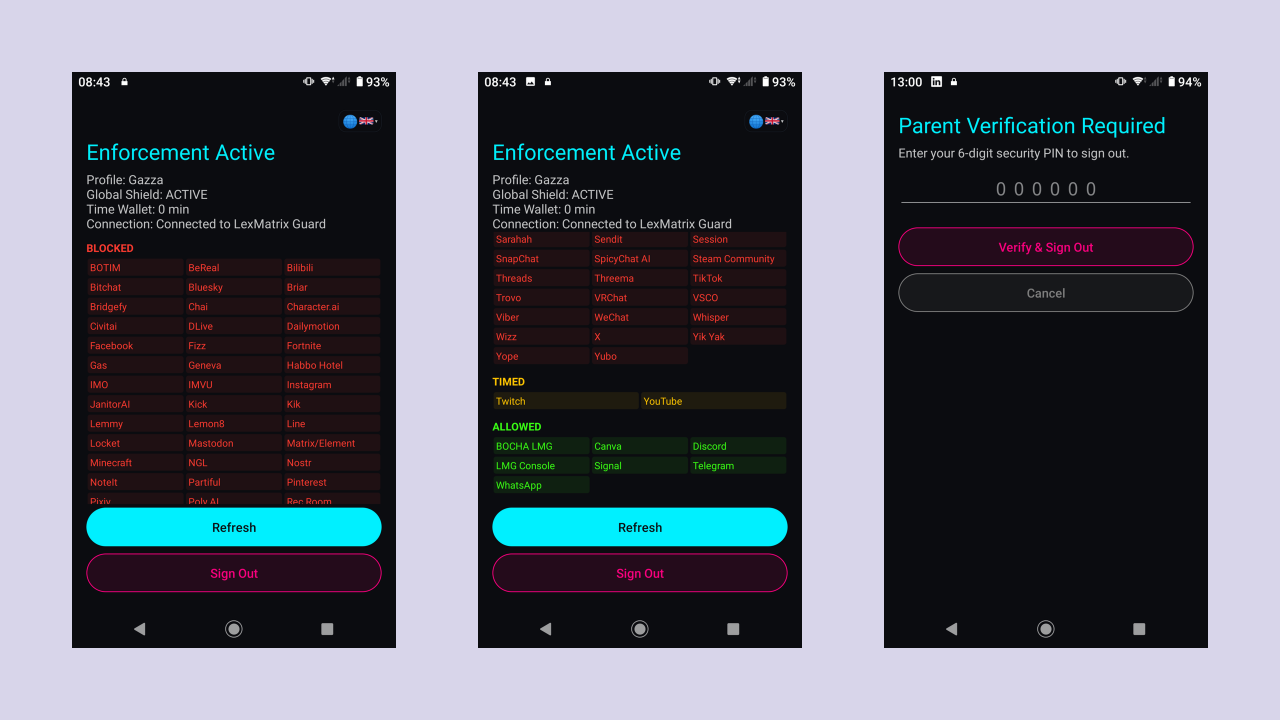
Mobile Enforcement App – Eine auf dem Android- oder iOS-Gerät Ihres Kindes installierte App, die stillschweigend die Regeln durchsetzt, die Sie über das Dashboard festlegen.
So funktioniert es in Kürze: Sie legen Richtlinien im übergeordneten Dashboard fest → die Änderungen werden über die Cloud synchronisiert →
Das Gerät Ihres Kindes empfängt die Updates in Echtzeit und blockiert oder lässt Apps entsprechend zu.
Welche Plattformen sind blockiert?
Das System erzwingt 72 Plattformen – 10 gesetzlich verbotene Plattformen für Kinder unter 16 Jahren (im Einklang mit den Online-Sicherheitsgesetzen in Australien, Brasilien, Dänemark, Frankreich, Griechenland, Indonesien, Malaysia, Spanien, den VAE und dem Vereinigten Königreich) sowie 62 von Eltern kontrollierte Schlupflochplattformen, zu denen Kinder migrieren, wenn verbotene Apps gesperrt werden. Folgende Plattformen werden überwacht:
Gesetzlich verbotene Plattformen (10)
Plattform
Kategorie
Rechtsstatus
Standardstatus
Facebook
Soziale Medien
Gesperrt (<16)
GESPERRT
Instagram
Soziale Medien
Gesperrt (<16)
GESPERRT
Kick
Live-Streaming
Gesperrt (<16)
GESPERRT
Reddit
Soziale Medien
Gesperrt (<16)
GESPERRT
SnapChat
Soziale Medien
Gesperrt (<16)
GESPERRT
Themen
Soziale Medien
Gesperrt (<16)
GESPERRT
TikTok
Soziale Medien
Gesperrt (<16)
GESPERRT
Zucken
Live-Streaming
Gesperrt (<16)
ZEITGESTEUERT
X (Twitter)
Soziale Medien
Gesperrt (<16)
GESPERRT
YouTube
Video/Streaming
Gesperrt (<16)
ZEITGESTEUERT
Von Eltern kontrollierte Plattformen (62)
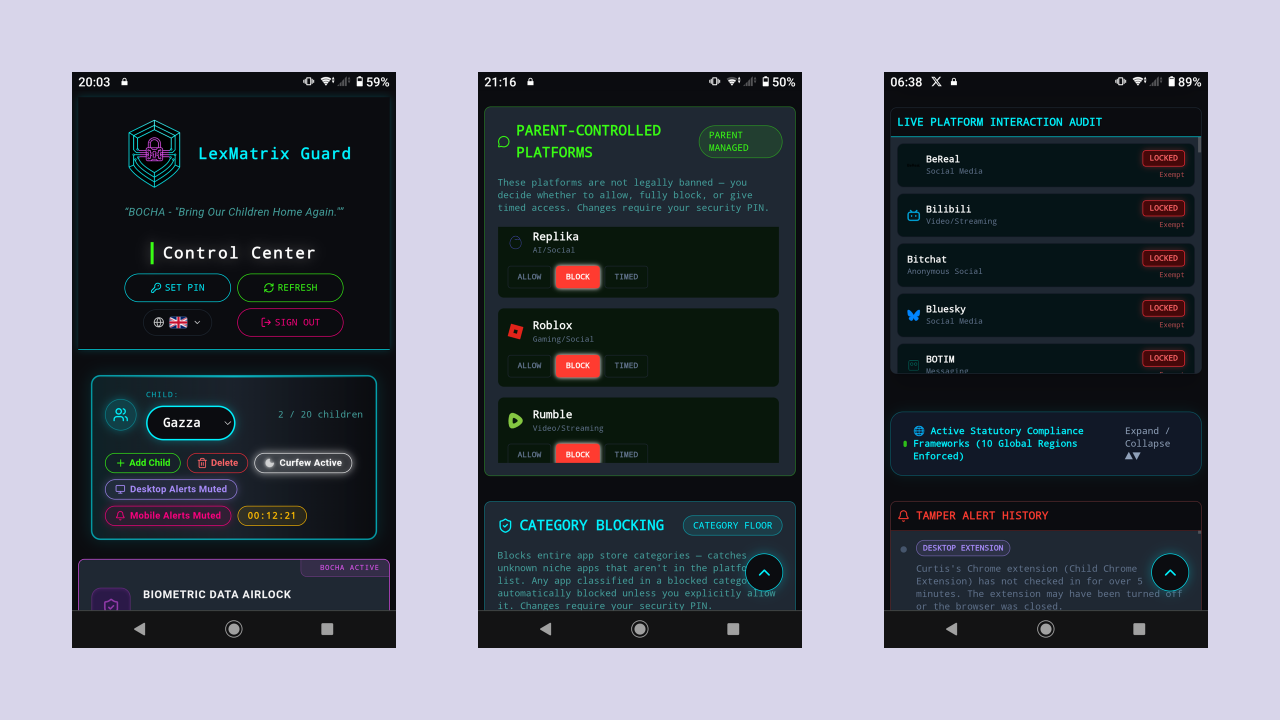
Diese Plattformen sind nicht gesetzlich verboten, werden aber häufig als Schlupflochalternativen genutzt. Sie sind standardmäßig auf GESPERRT eingestellt und Eltern können sie jederzeit auf ZEITGESTEUERT oder ERLAUBT ändern.
Plattform
Kategorie
Standardstatus
BeReal
Soziale Medien
GESPERRT
Bilibili
Video/Streaming
GESPERRT
Bitchat
Anonymes Soziales
GESPERRT
Bluesky
Soziale Medien
GESPERRT
BOTIM
Nachrichten
GESPERRT
Briar
Nachrichten
GESPERRT
Bridgefy
Nachrichten
GESPERRT
Canva
Produktivität/Sozial
GESPERRT
Character.ai
KI/Sozial
GESPERRT
Chai
KI/Sozial
GESPERRT
Civitai
KI/Sozial
GESPERRT
Dailymotion
Video/Streaming
GESPERRT
Discord
Nachrichten
GESPERRT
DLive
Live-Streaming
GESPERRT
Fizz
Anonymes Soziales
GESPERRT
Fortnite
Gaming/Soziale Netzwerke
GESPERRT
Gas
Anonymes Soziales
GESPERRT
Geneva
Nachrichten/Community
GESPERRT
Habbo Hotel
Gaming/Soziale Netzwerke
GESPERRT
IMO
Nachrichten
GESPERRT
IMVU
Gaming/Soziale Netzwerke
GESPERRT
JanitorAI
KI/Sozial
GESPERRT
Kik
Messaging/Soziale Netzwerke
GESPERRT
Lemon8
Soziale Medien
GESPERRT
Lemmy
Soziale Medien
GESPERRT
Line
Messaging/Soziale Netzwerke
GESPERRT
Locket
Foto/Soziale Netzwerke
GESPERRT
Mastodon
Soziale Medien
GESPERRT
Matrix/Element
Nachrichten
GESPERRT
Minecraft
Gaming/Soziale Netzwerke
GESPERRT
NGL
Anonymes Soziales
GESPERRT
Plattform
Kategorie
Standardstatus
Nostr
Dezentrales Soziales
GESPERRT
NoteIt
Foto/Soziale Netzwerke
GESPERRT
Partiful
Soziale Medien
GESPERRT
Pinterest
Soziale Medien
GESPERRT
Pixiv
Video/Streaming
GESPERRT
Poly.AI
KI/Sozial
GESPERRT
Rec Room
Gaming/Soziale Netzwerke
GESPERRT
Rednote
Soziale Medien
GESPERRT
Replika
KI/Sozial
GESPERRT
Retro
Soziale Medien
GESPERRT
Roblox
Gaming/Soziale Netzwerke
GESPERRT
Rumble
Video/Streaming
GESPERRT
Sarahah
Anonymes Soziales
GESPERRT
Sendit
Anonymes Soziales
GESPERRT
Session
Nachrichten
GESPERRT
Signal
Nachrichten
GESPERRT
SpicyChat AI
KI/Sozial
GESPERRT
Steam Community
Gaming/Soziale Netzwerke
GESPERRT
Telegram
Nachrichten
ERLAUBT
Threema
Nachrichten
GESPERRT
Trovo
Live-Streaming
GESPERRT
Viber
Nachrichten
GESPERRT
VRChat
Gaming/Soziale Netzwerke
GESPERRT
VSCO
Soziale Medien
GESPERRT
WeChat
Messaging/Soziale Netzwerke
GESPERRT
WhatsApp
Nachrichten
ERLAUBT
Whisper
Anonymes Soziales
GESPERRT
Wizz
Soziale Medien
GESPERRT
Yik Yak
Anonymes Soziales
GESPERRT
Yope
Soziale Medien
GESPERRT
Yubo
Soziale Medien
GESPERRT
Plattformzustände erklärt:
GESPERRT – Die App ist vollständig blockiert. Das Kind kann es nicht öffnen.
ZEITGESTEUERT – Die App ist erlaubt, aber durch die Zeitzuteilungsmatrix begrenzt (siehe Abschnitt 8).
ERLAUBT – Die App ist frei zugänglich (z. B. WhatsApp und Telegram, die ausgenommen sind und von den Eltern kontrolliert werden – siehe Abschnitt 9).
2Erste Schritte – Einrichtung des Elternkontos
2.1 Zugriff auf das Eltern-Dashboard
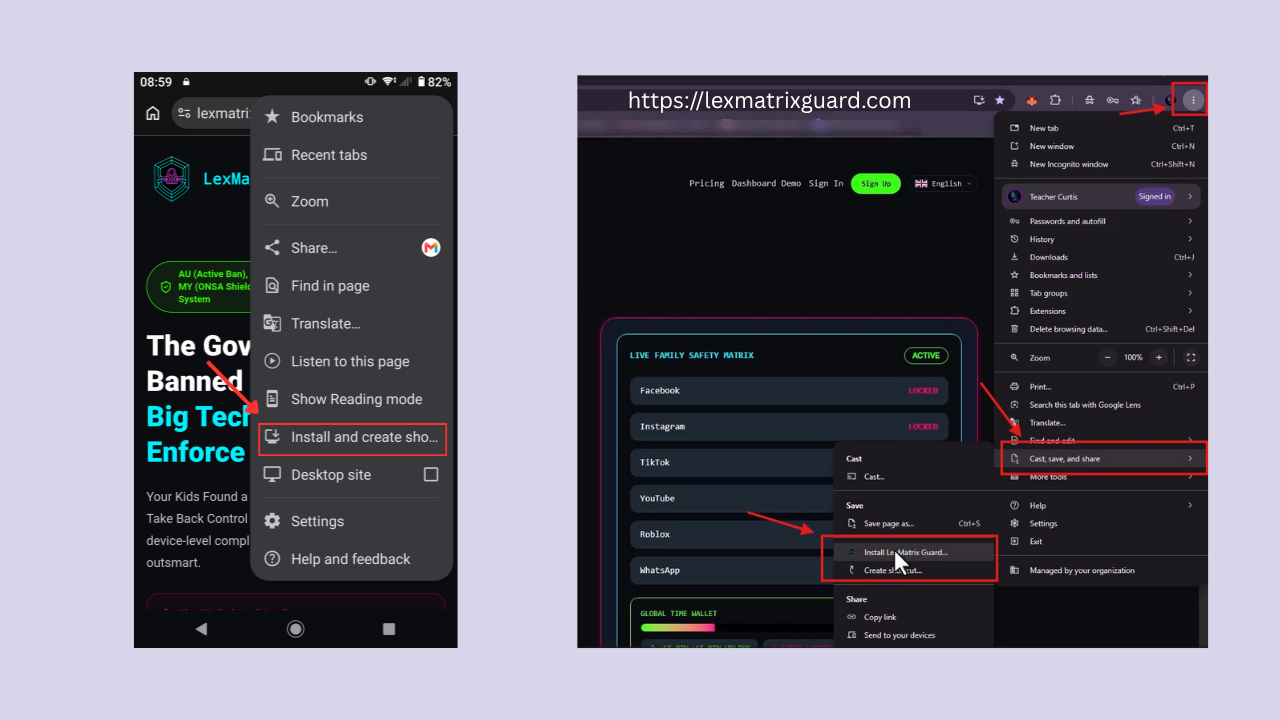
Das übergeordnete Dashboard ist eine Progressive Web App (PWA). Sie müssen nichts aus einem App Store installieren –
Öffnen Sie einfach Ihren Browser und gehen Sie zu:
Tipp – Als App installieren: Öffnen Sie auf Ihrem Telefon die URL in Chrome (Android) oder Safari (iOS), tippen Sie auf das Browsermenü,
und wählen Sie „Zum Startbildschirm hinzufügen“. Dadurch wird die PWA als natives App-Symbol für den schnellen Zugriff installiert.
2.2 Erstellen Ihres Elternkontos
Aus Sicherheitsgründen ist die Kontoerstellung nur auf Einladung möglich. Für die Registrierung benötigen Sie einen Einladungscode.
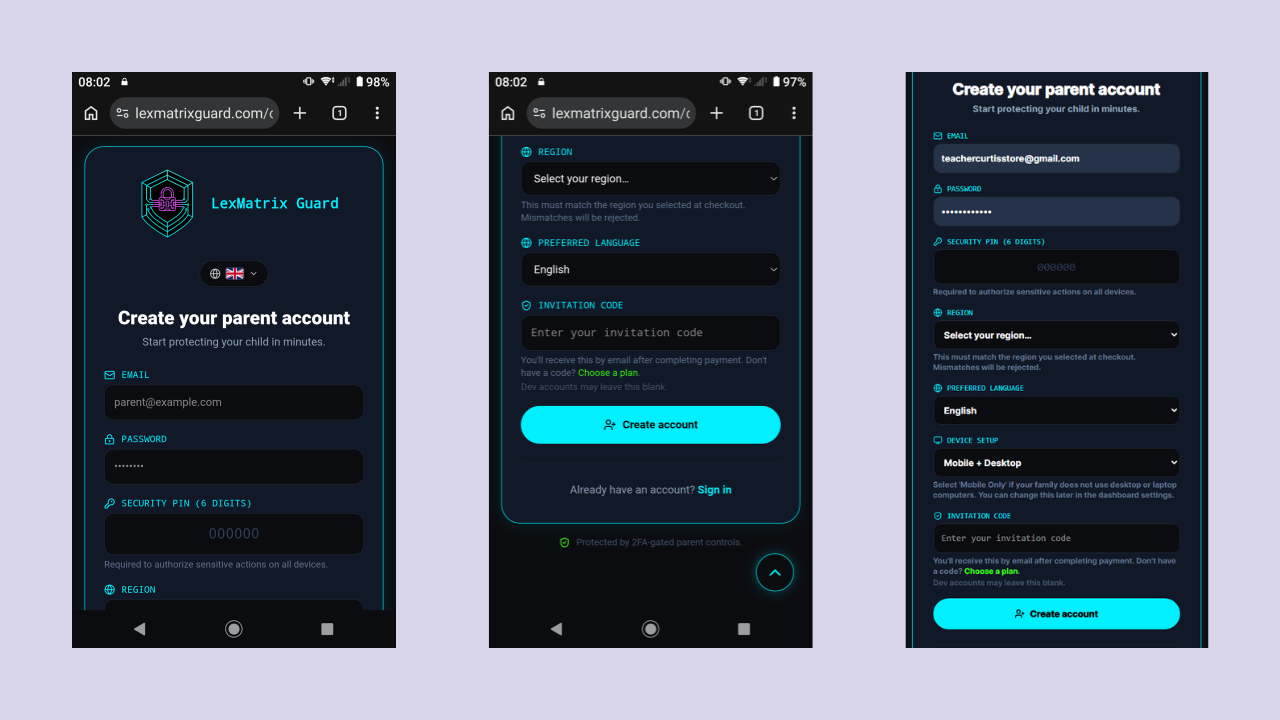
Navigieren Sie zur Dashboard-URL oben.
Klicken Sie auf „Eins erstellen“, um zum Anmeldeformular zu wechseln.
Geben Sie Ihre E-Mail-Adresse ein.
Wählen Sie ein Passwort.
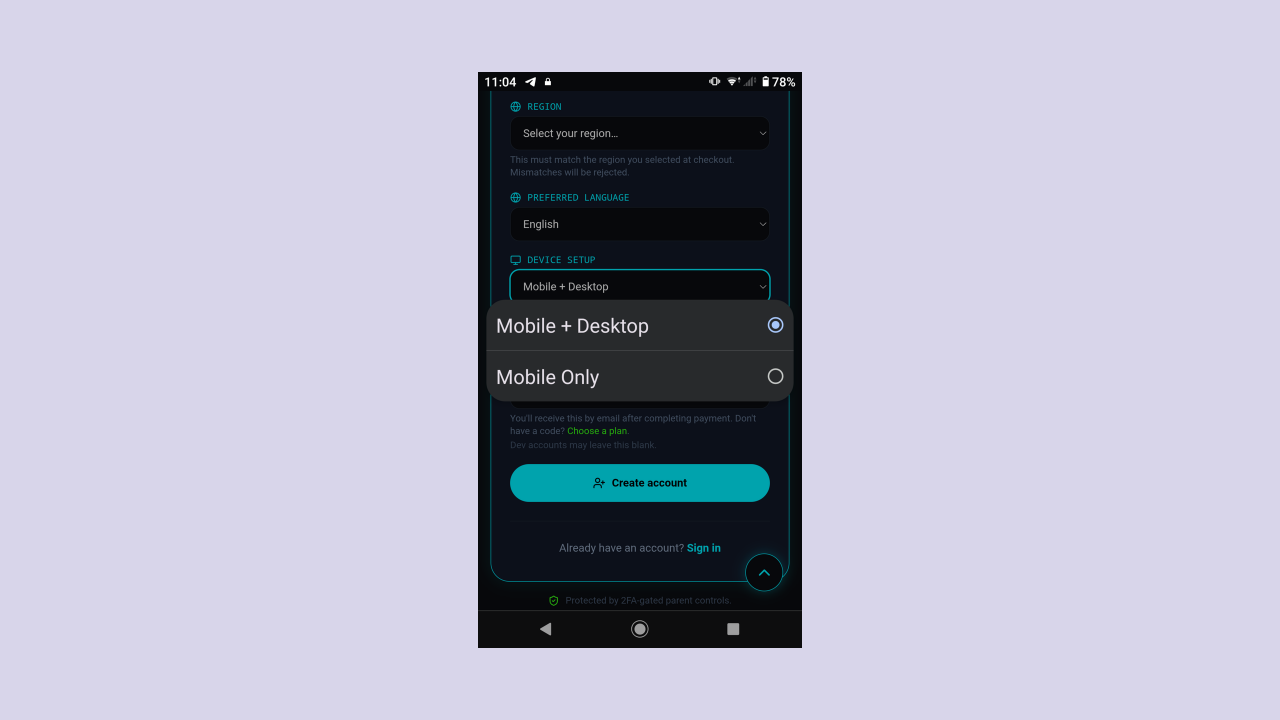
Wählen Sie Ihre Compliance-Region (Vereinigtes Königreich, Australien oder Vereinigte Arabische Emirate) aus, um sicherzustellen, dass die richtigen Altersbestimmungsstandards für Ihre Profile geladen werden.
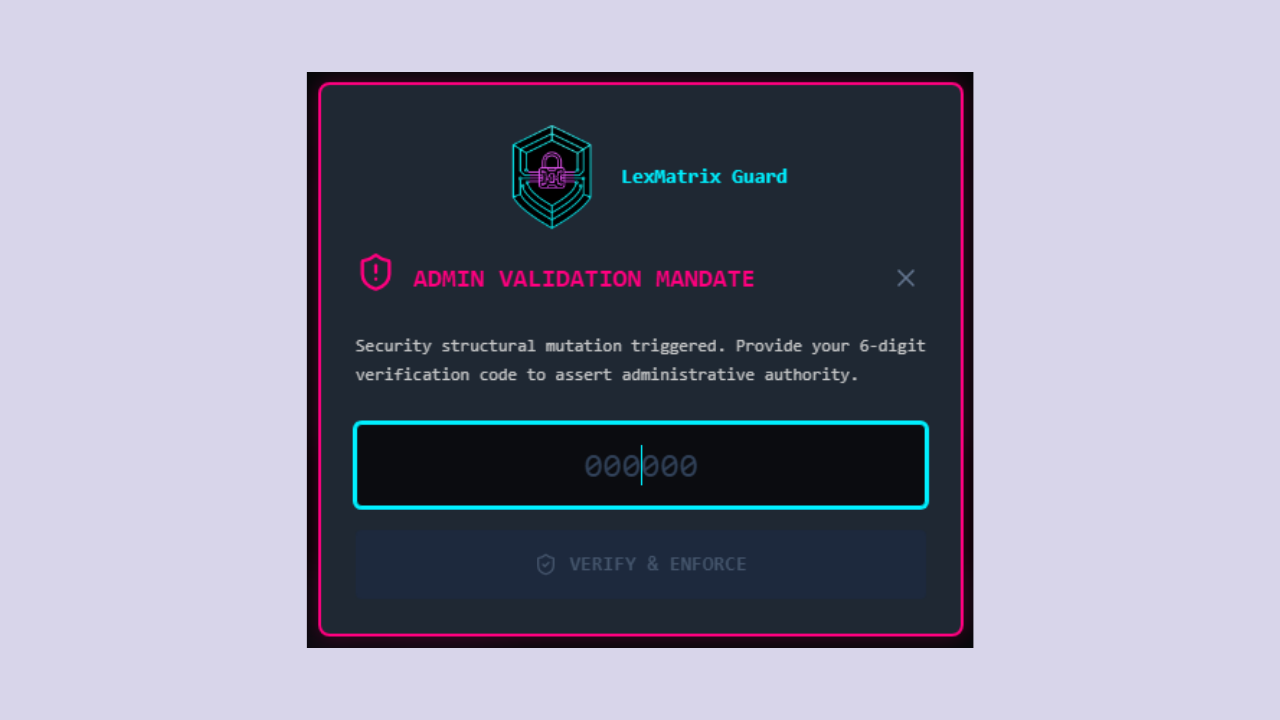
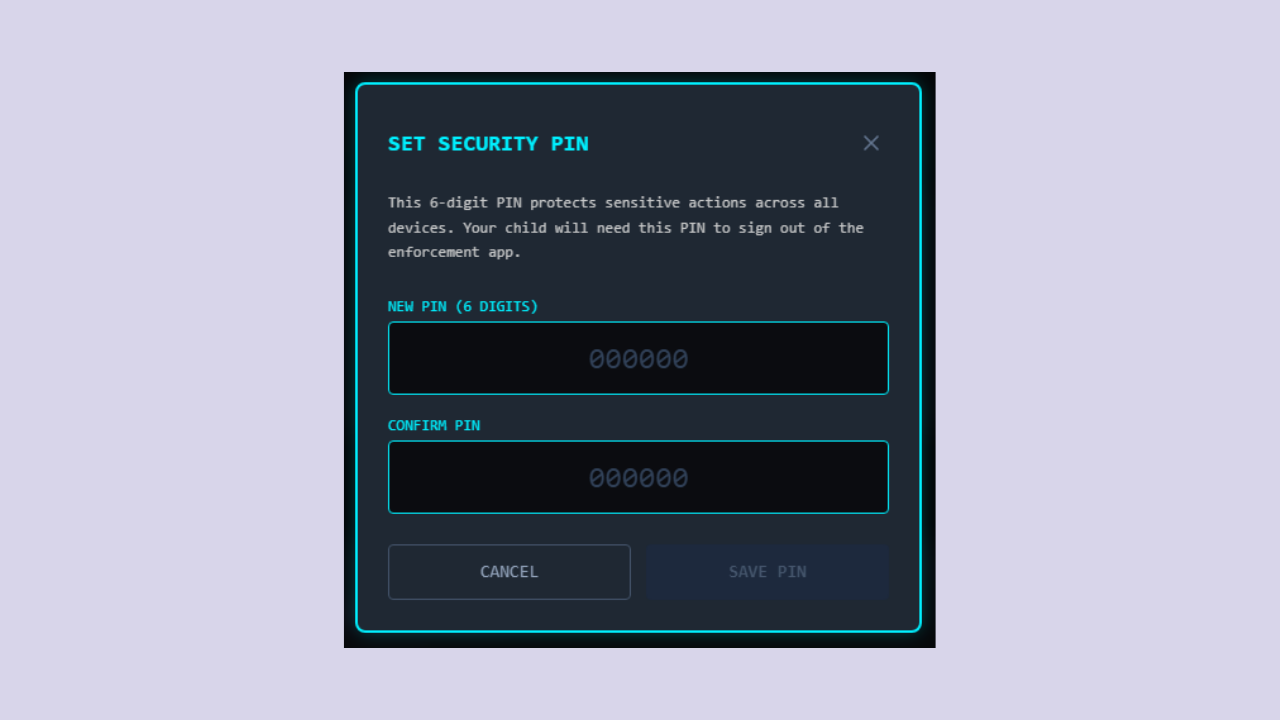
Legen Sie eine 6-stellige Sicherheits-PIN fest – diese PIN ist für alle sensiblen Aktionen (Umschalten, Sperren, Abmelden) erforderlich. Wählen Sie etwas aus, das Ihr Kind nicht erraten kann.
Wählen Sie Ihren Geräte-Setup-Modus:
Mobil + Desktop – aktiviert den Desktop-Schutz-Abschnitt (Browser-Erweiterung-Pairing, Daemon-Download, Heartbeat-Überwachung, Desktop-Manipulationswarnungen). Wählen Sie dies, wenn Ihre Familie Desktop-Computer oder Laptops verwendet.
Nur Mobil – blendet den Desktop-Schutz-Abschnitt vollständig aus und unterdrückt alle Desktop-Warnungen. Wählen Sie dies, wenn Ihre Familie nur mobile Geräte (Telefone/Tablets) verwendet. Sie können später im Dashboard zu Mobil + Desktop wechseln, wenn Sie einen Computer anschaffen.
Geben Sie Ihren Einladungscode ein (kontaktieren Sie den Support, wenn Sie keinen haben).
Klicken Sie auf "Konto erstellen".
Wichtig: Ihre Sicherheits-PIN ist der Schlüssel zum Schutz Ihres Kindes. Teilen Sie es NICHT mit Ihrem Kind.
Wenn sie die PIN kennen, können sie sich auf ihrem Gerät von der Durchsetzungs-App abmelden.
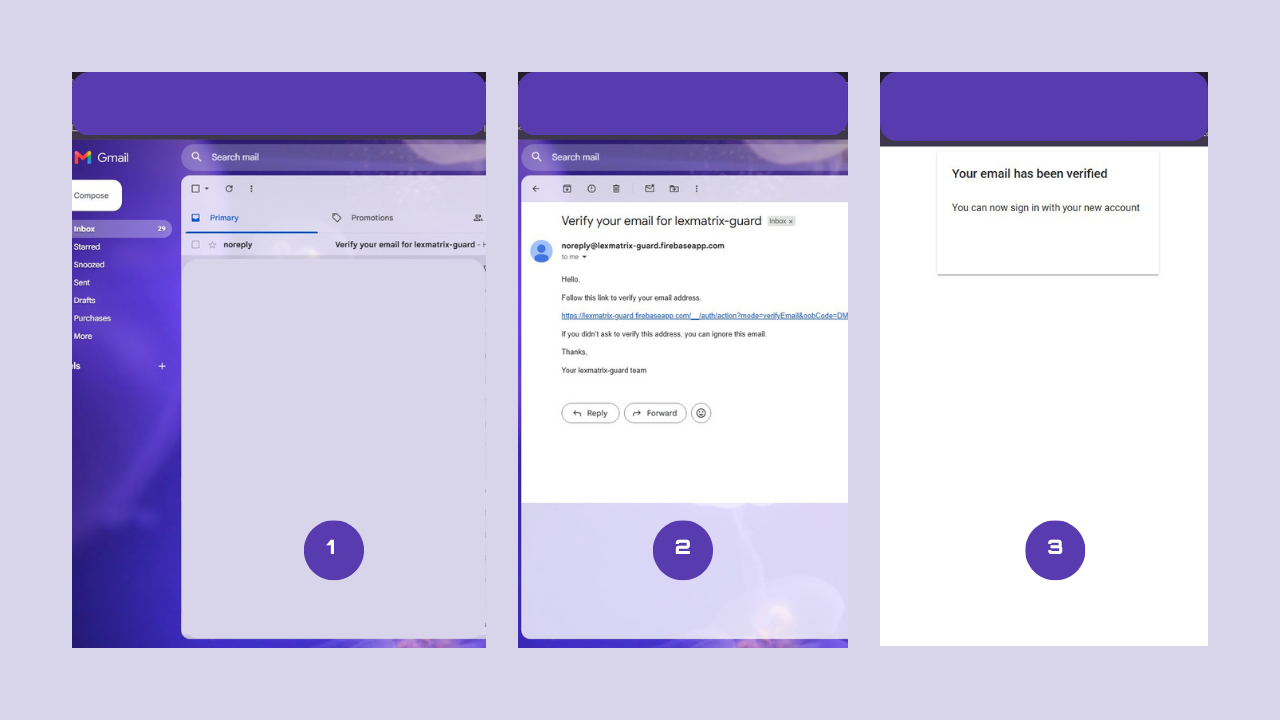
2.3 E-Mail-Verifizierung
Nachdem Sie Ihr Konto erstellt haben, wird eine Bestätigungs-E-Mail an Ihren Posteingang gesendet:
Öffnen Sie Ihre E-Mail und klicken Sie auf den Bestätigungslink.
Kehren Sie zum Dashboard zurück und klicken Sie auf „Ich habe meine E-Mail-Adresse bestätigt“.
Wenn Sie die E-Mail nicht erhalten haben, klicken Sie auf "Bestätigungs-E-Mail erneut senden".
2.4 Auswahl Ihres Geräte-Setup-Modus
Während der Registrierung wählen Sie Ihren Geräte-Setup-Modus. Dies bestimmt, ob die Desktop-Schutz-Funktionen (Browser-Erweiterung, Daemon, Heartbeat-Überwachung, Desktop-Warnungen) in Ihrem Dashboard sichtbar sind.
Mobil + Desktop – Der Desktop-Schutz-Abschnitt ist sichtbar. Wählen Sie dies, wenn Ihre Familie Desktop-Computer oder Laptops verwendet. Sie können die Browser-Erweiterung koppeln, den Daemon herunterladen und Desktop-Heartbeats sowie Manipulationswarnungen überwachen.
Nur Mobil – Der Desktop-Schutz-Abschnitt ist ausgeblendet und alle Desktop-Warnungen werden unterdrückt. Wählen Sie dies, wenn Ihre Familie nur mobile Geräte (Telefone und Tablets) verwendet. Dies vermeidet unnötige Desktop-Funktionen in Ihrem Dashboard und verhindert überflüssige Desktop-Warnungs-Benachrichtigungen.
Sie können dies später ändern: Der Geräte-Setup-Modus kann jederzeit über das Dashboard mit einem PIN-geschützten Schalter umgeschaltet werden (siehe Abschnitt 3.3). Wenn Sie jetzt „Nur Mobil“ wählen und später einen Desktop-Computer oder Laptop anschaffen, wechseln Sie einfach zu Mobil + Desktop, um den Desktop-Schutz-Abschnitt einzublenden.
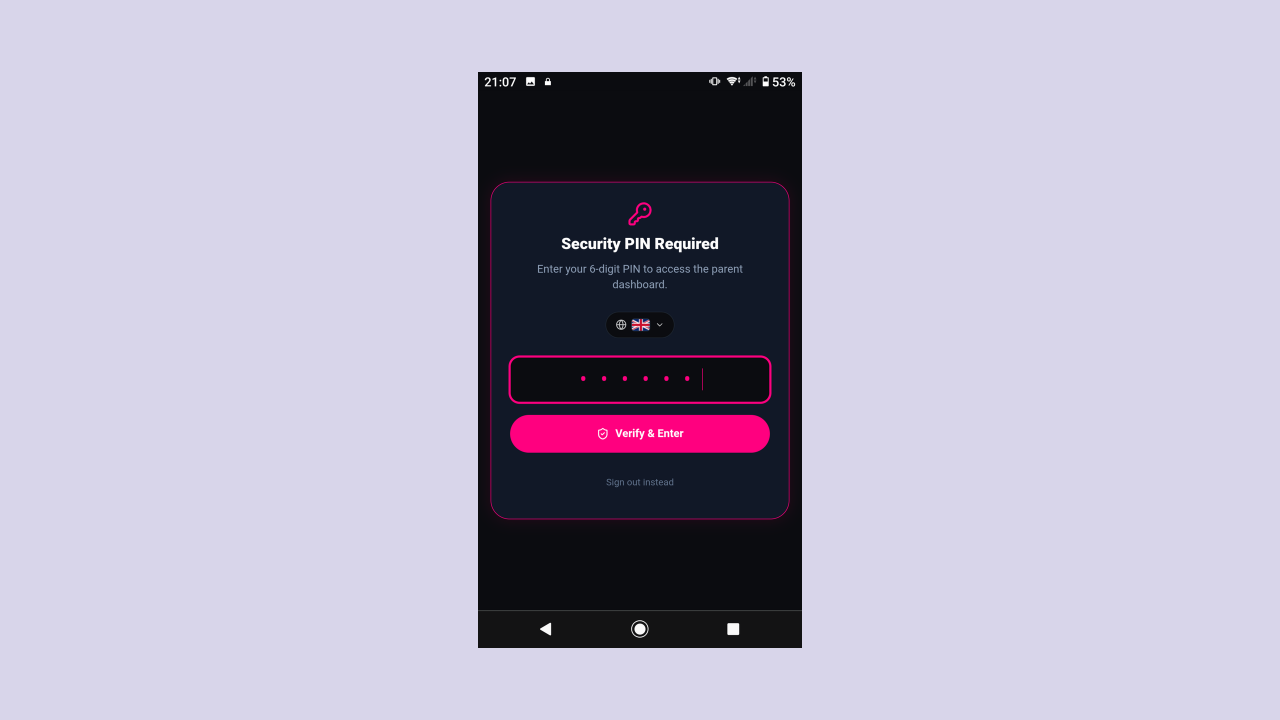
2.5 Eingabe Ihrer Sicherheits-PIN
Sobald Ihre E-Mail-Adresse bestätigt wurde, werden Sie aufgefordert, Ihre 6-stellige Sicherheits-PIN einzugeben, um auf das Dashboard zuzugreifen. Dies ist die PIN, die Sie bei der Anmeldung festgelegt haben.
2.6 Anmelden (wiederkehrende Benutzer)
Wenn Sie bereits ein Konto haben:
Gehen Sie zur Dashboard-URL.
Geben Sie Ihre E-Mail-Adresse und Ihr Passwort ein.
Klicken Sie auf „Anmelden“.
Geben Sie Ihre 6-stellige Sicherheits-PIN ein, wenn Sie dazu aufgefordert werden.
Wenn Sie Ihr Passwort vergessen haben, klicken Sie auf dem Anmeldebildschirm auf „Passwort vergessen?“, um eine E-Mail zum Zurücksetzen zu erhalten.
3 Das Eltern-Dashboard (PWA)
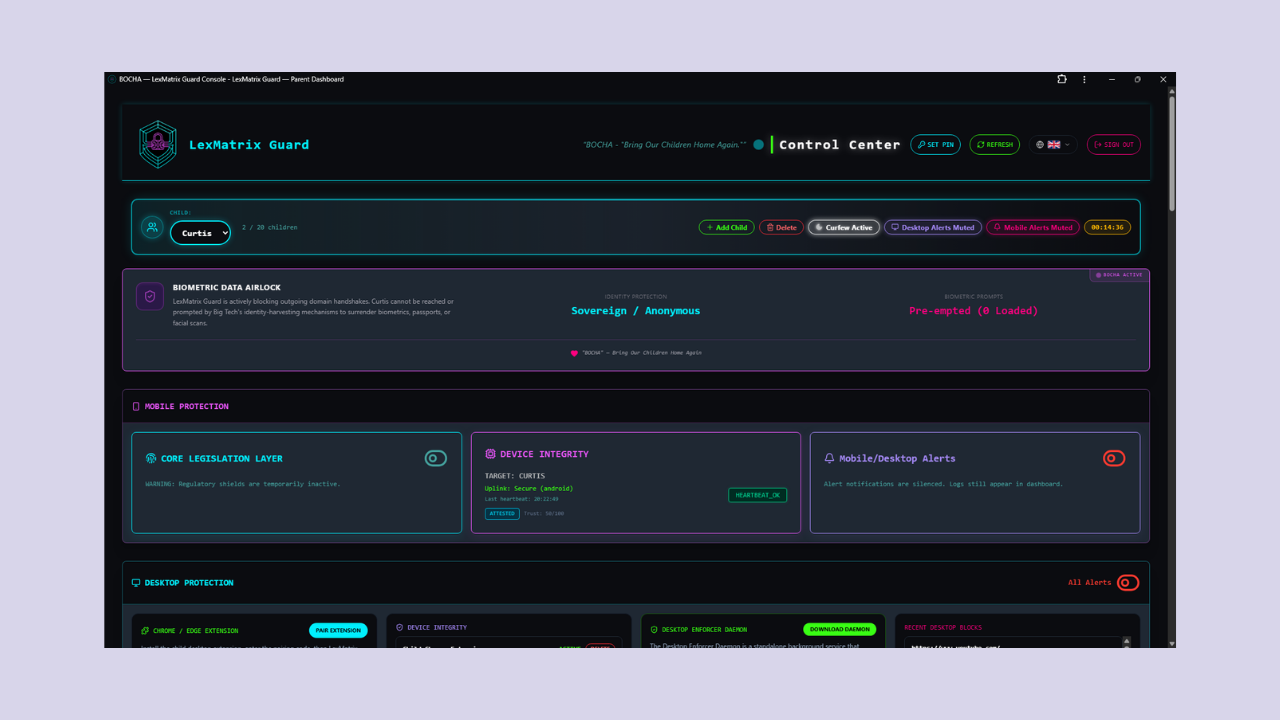
Nach der Anmeldung sehen Sie das Haupt-Dashboard. Dies ist Ihr Kontrollzentrum. Das Dashboard ist unterteilt in
die folgenden Abschnitte, die jeweils in den folgenden Abschnitten ausführlich erläutert werden:
Geräteintegrität – Echtzeitstatus des Geräts Ihres Kindes
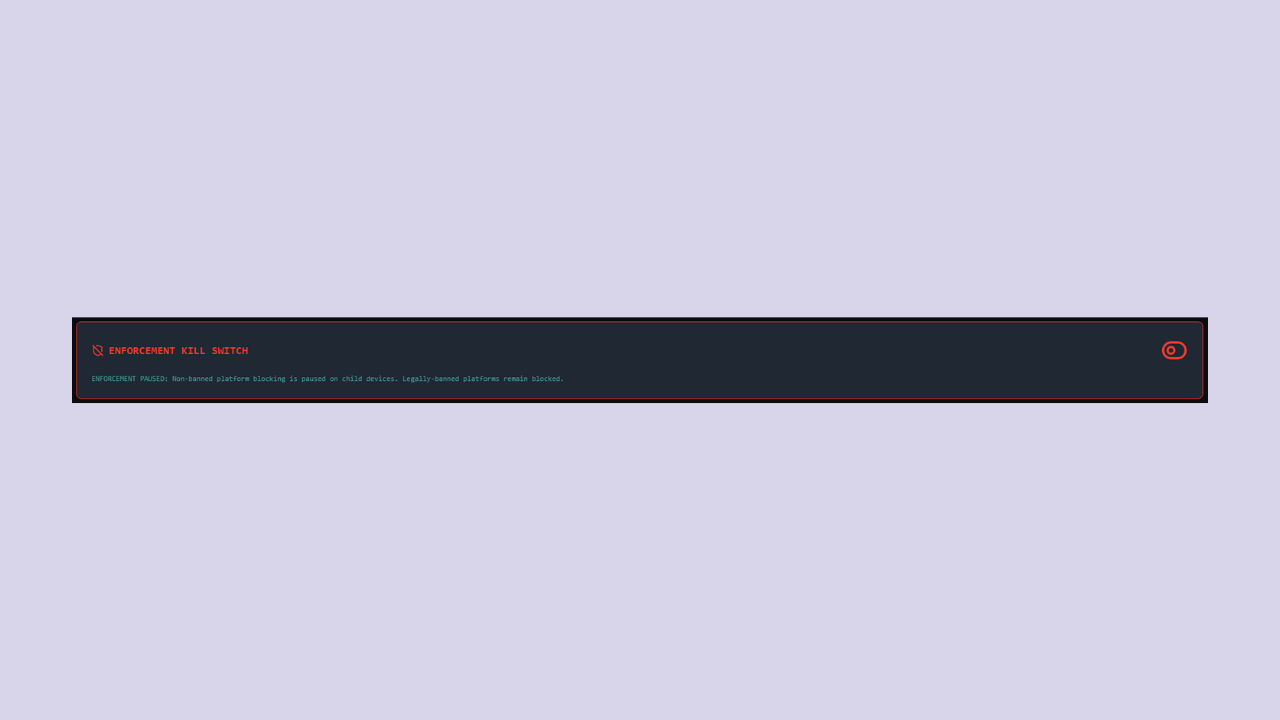
Enforcement Kill Switch – Notfalldeaktivierung für nicht gesperrte Plattformen
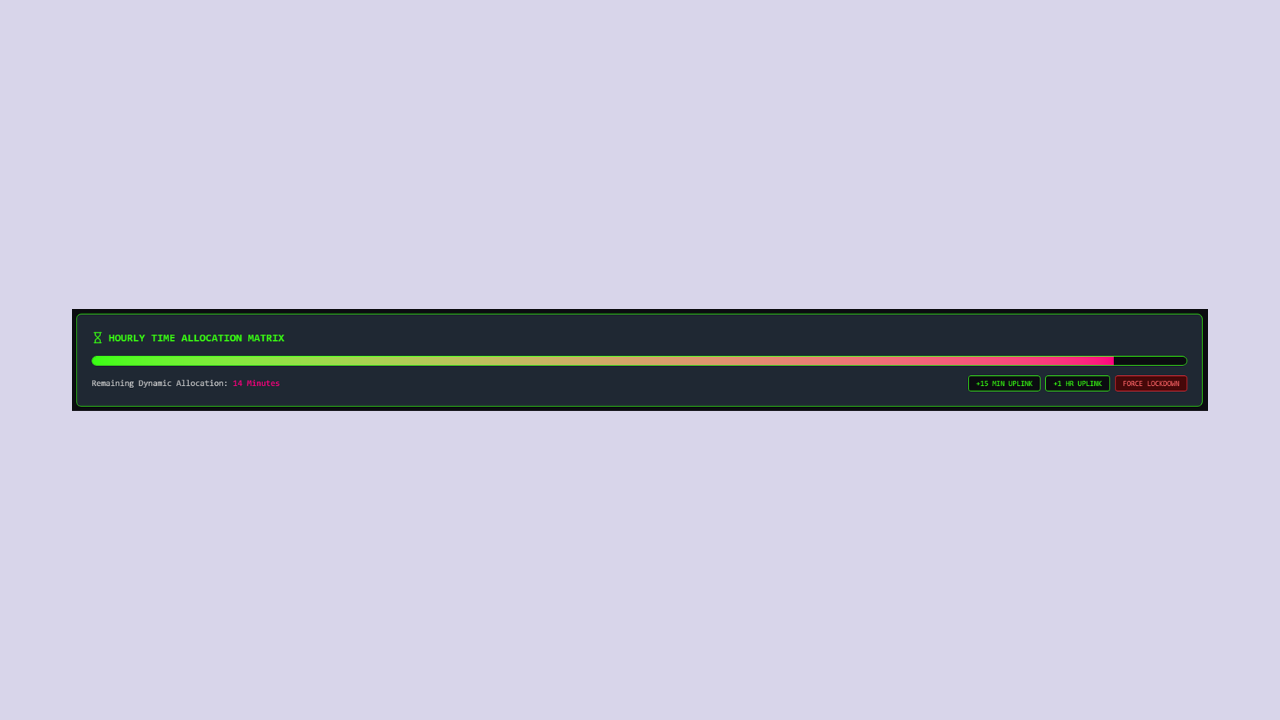
Stündliche Zeitzuteilungsmatrix – Zeitbudget für zeitgesteuerte Apps
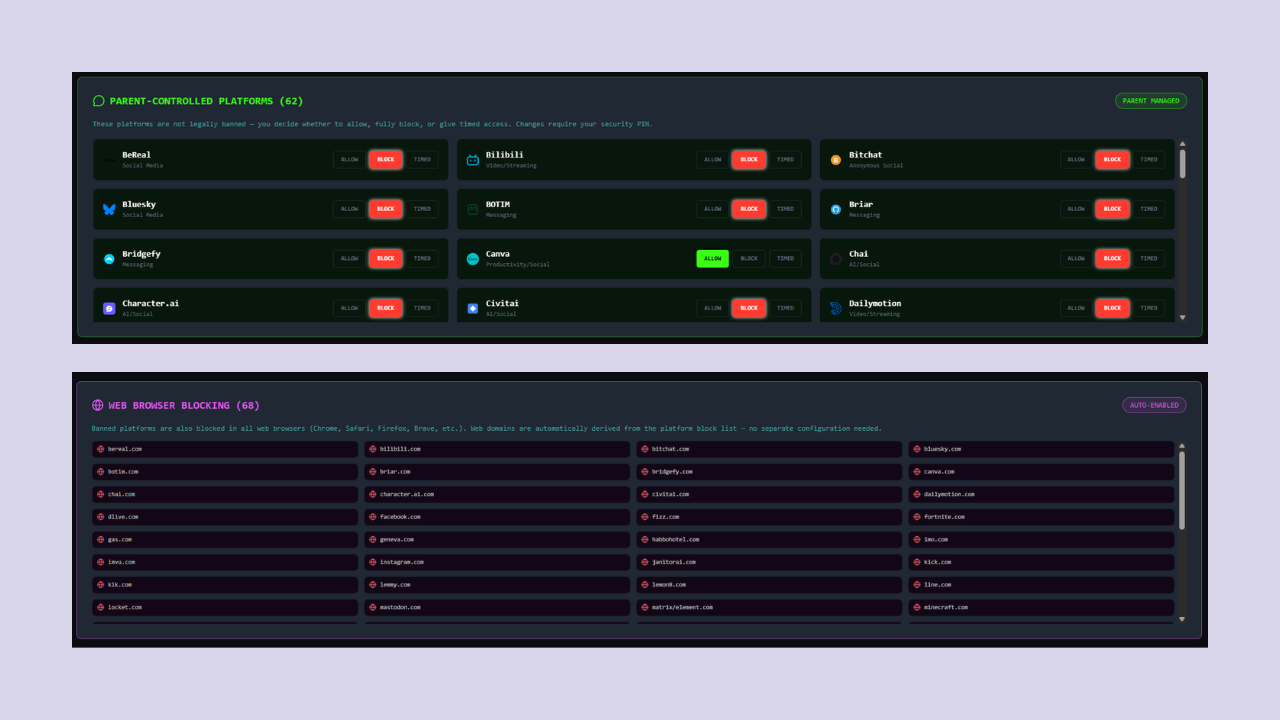
Von Eltern kontrollierte Plattformen – Schalten Sie 48 von Eltern kontrollierte Plattformen (WhatsApp, Telegram, Discord, Roblox, Rednote, Lemon8 und mehr) zwischen ERLAUBEN/BLOCKIEREN/ZEITLICH um
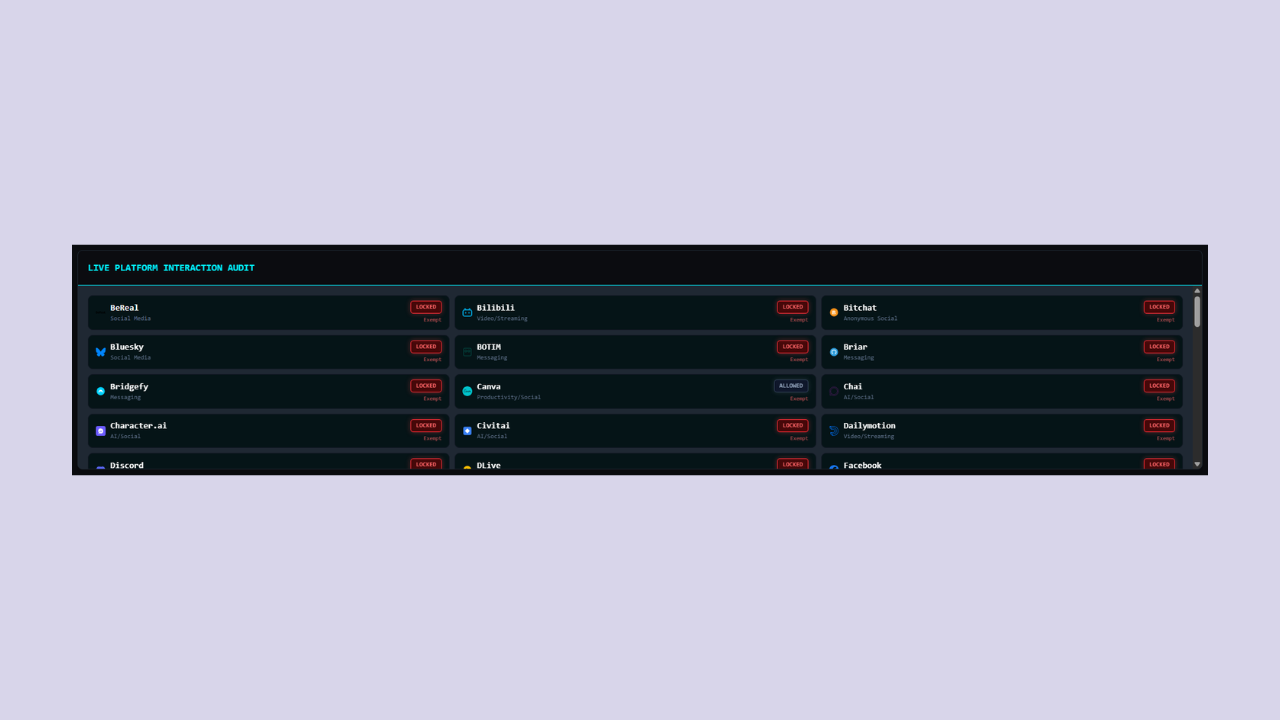
Live Platform Interaction Audit – Tabelle aller überwachten Plattformen
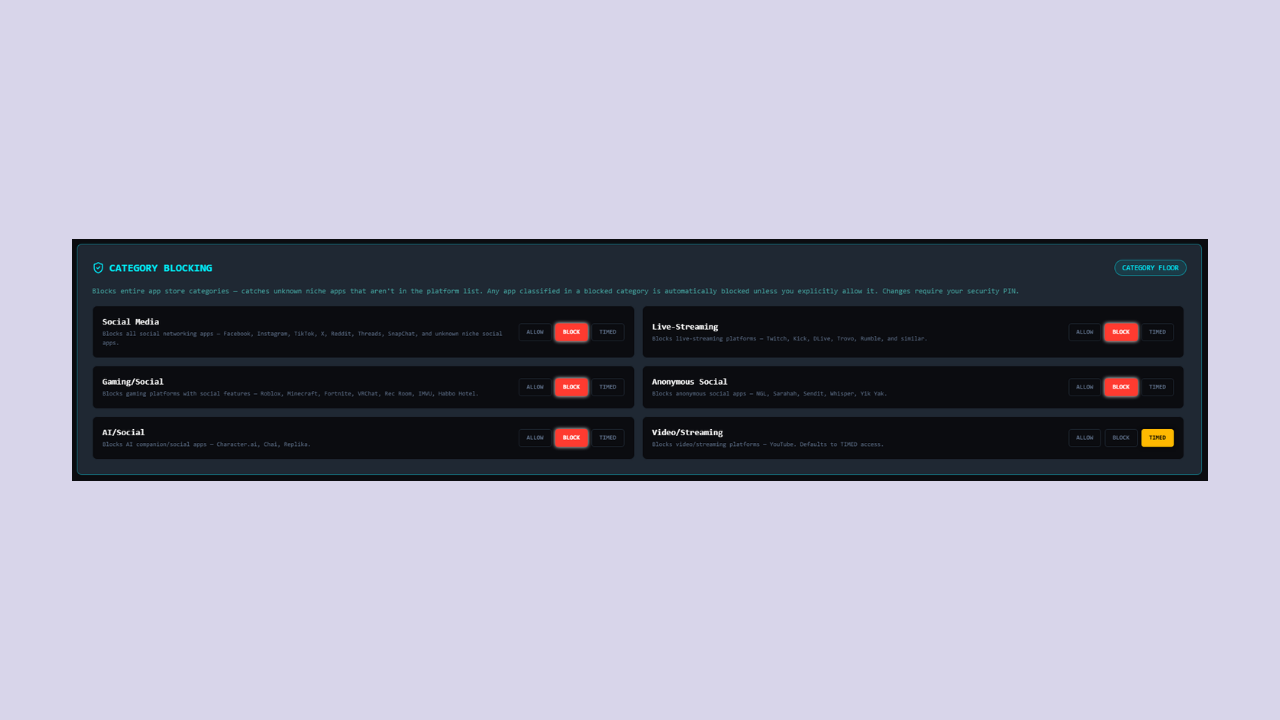
Kategoriebasiertes Blockieren – 6 eingeschränkte Kategorien werden standardmäßig blockiert, um unbekannte Apps nach Typ zu fangen
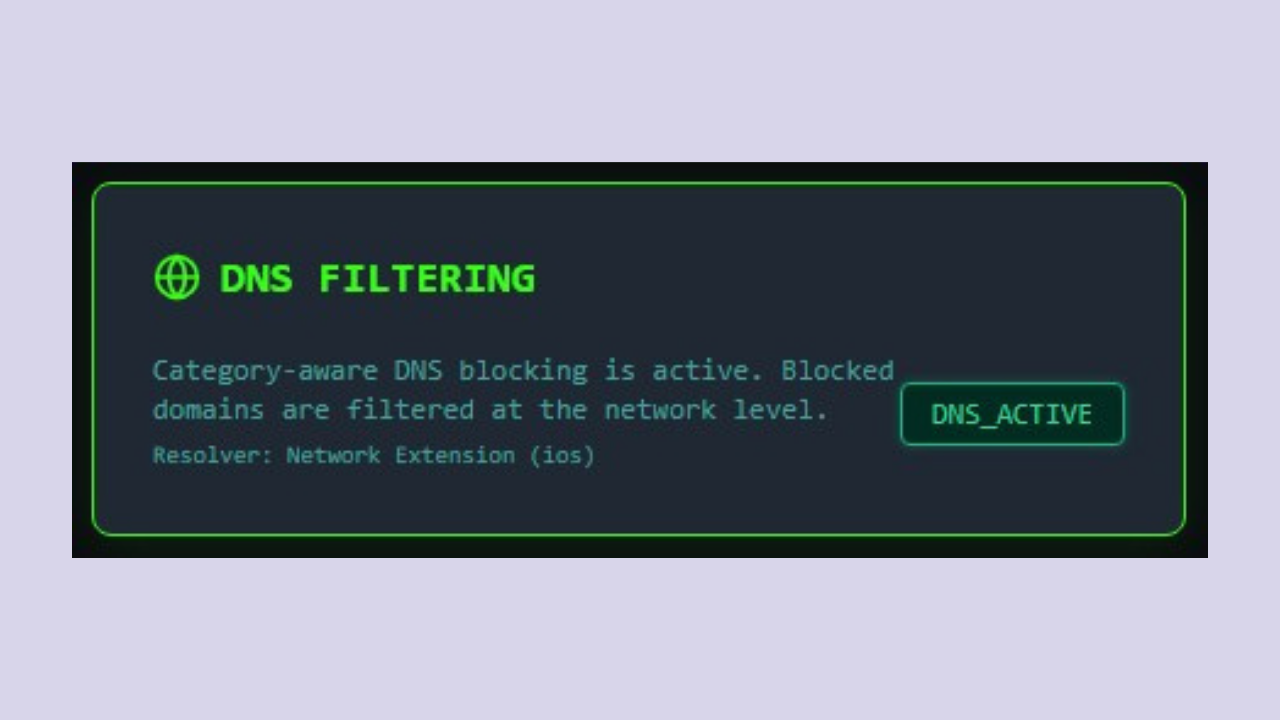
Filterung auf DNS-Ebene – kategoriebezogene DNS-Blockierung auf Netzwerkebene, verhindert die Umgehung durch alternative DNS-Resolver
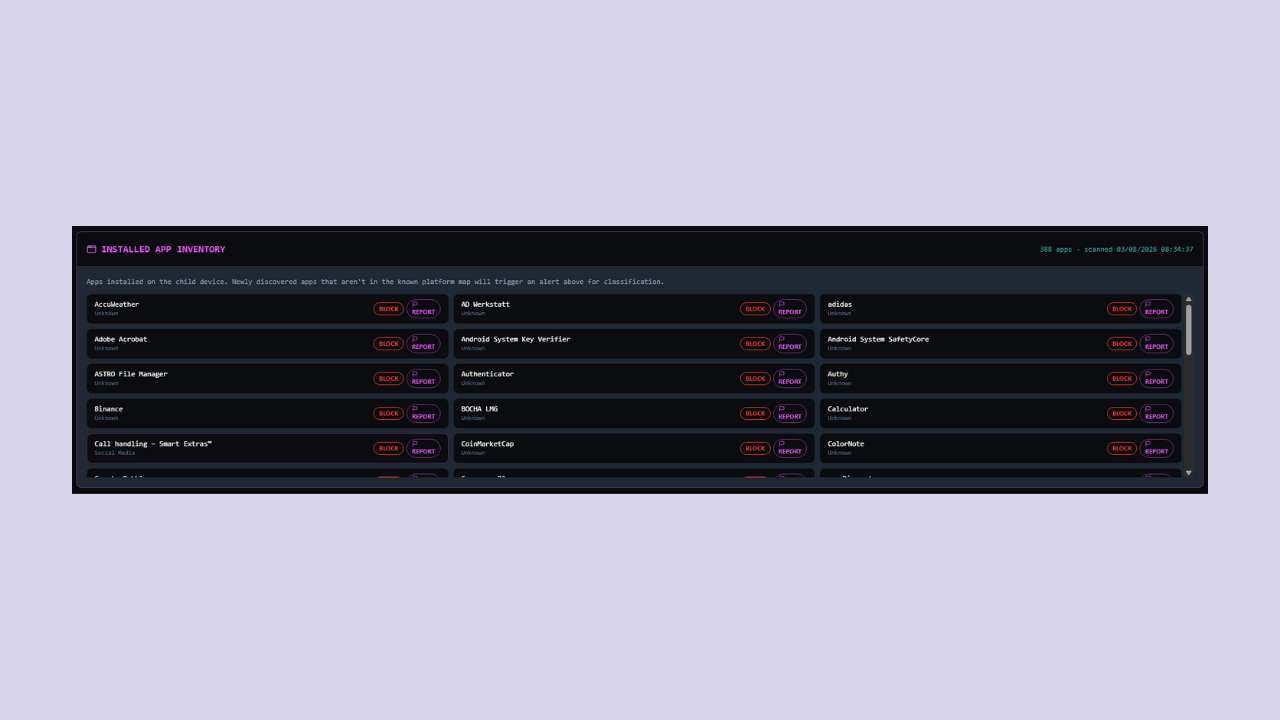
Inventar der installierten Apps – Alphabetische Liste aller Apps auf dem Gerät Ihres Kindes, mit Benachrichtigungen über neue Apps
Von der Community bereitgestellte Blockliste – Verdächtige Apps melden; 3 Meldungen in einer Region werden auf die Beobachtungsliste befördert
Verhaltensklassifizierung – KI-gestützte Erkennung von Apps, die sich wie soziale Medien verhalten (Benutzeroberfläche für soziale Feeds, Messaging-Infrastruktur, Profilsysteme)
Trending Social App Detection – Tägliche Umfrage zu den im App Store angesagten Social-Networking-Apps; benachrichtigt Sie, wenn Ihr Kind eine neue Trend-App installiert hat
Gaming-Lobby-Chat-Erkennung – Erkennt die Chat-Benutzeroberfläche im Spiel in Roblox, Fortnite, Minecraft, Rec Room und VRChat
Blockierung auf Messenger-Funktionsebene – Blockiert WhatsApp-Communitys/-Kanäle und Telegram-Kanäle/-Gruppen innerhalb der Apps
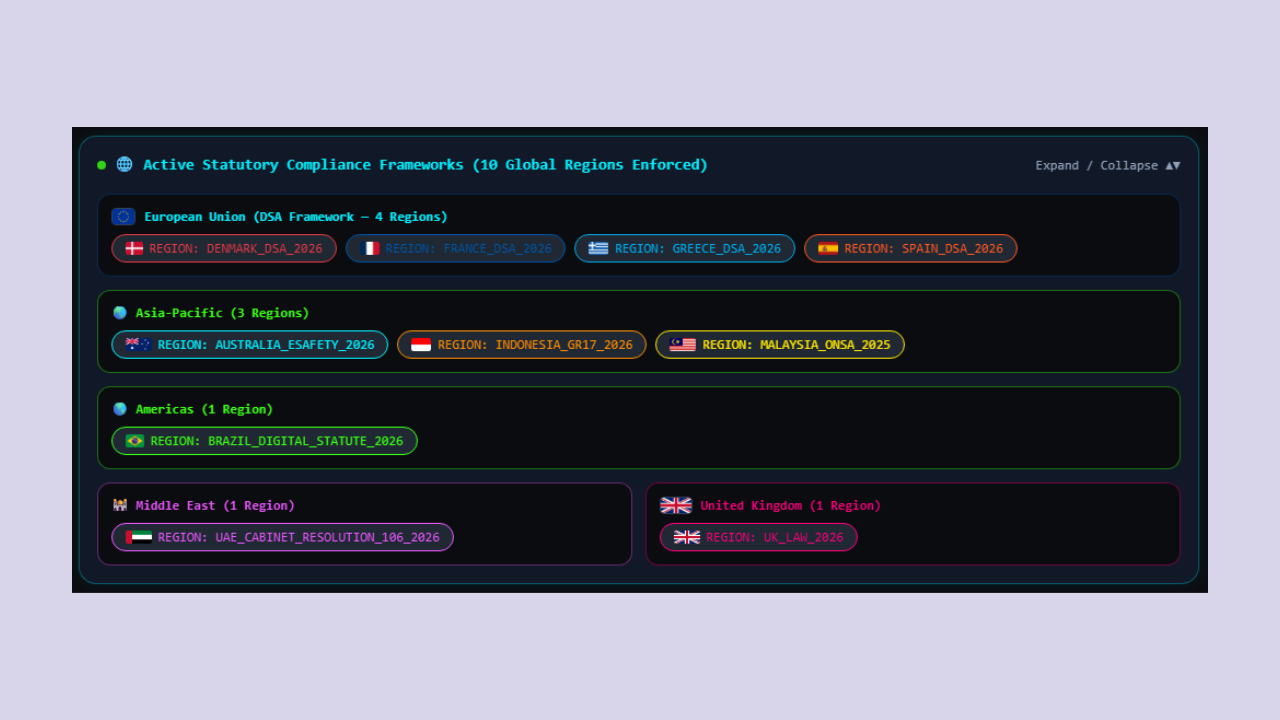
Compliance-Region-Pillen – Zeigt die geltenden rechtlichen Regionen an (Australien, Brasilien, Vereinigte Arabische Emirate und Vereinigtes Königreich)
Ausgangssperre – Ruhezeiten – Planen Sie eine nächtliche Ausgangssperre, um Warnungen zu unterdrücken und Geräte während der Schlafenszeit zu sperren (siehe Abschnitt 3.2)
Geräte-Setup-Modus – PIN-geschützter Schalter zwischen Nur Mobil und Mobil + Desktop; wenn Nur Mobil ausgewählt ist, wird der Desktop-Schutz-Abschnitt ausgeblendet und alle Desktop-Warnungen werden unterdrückt (siehe Abschnitt 3.3)
Desktop-Schutz – Browser-Erweiterung-Pairing, Geräteliste, Daemon-Download, Heartbeat-Überwachung und Desktop-Manipulationswarnungen (ausgeblendet, wenn der Gerätemodus auf Nur Mobil eingestellt ist)
Tamper Alert History – Protokoll aller Manipulationsversuche
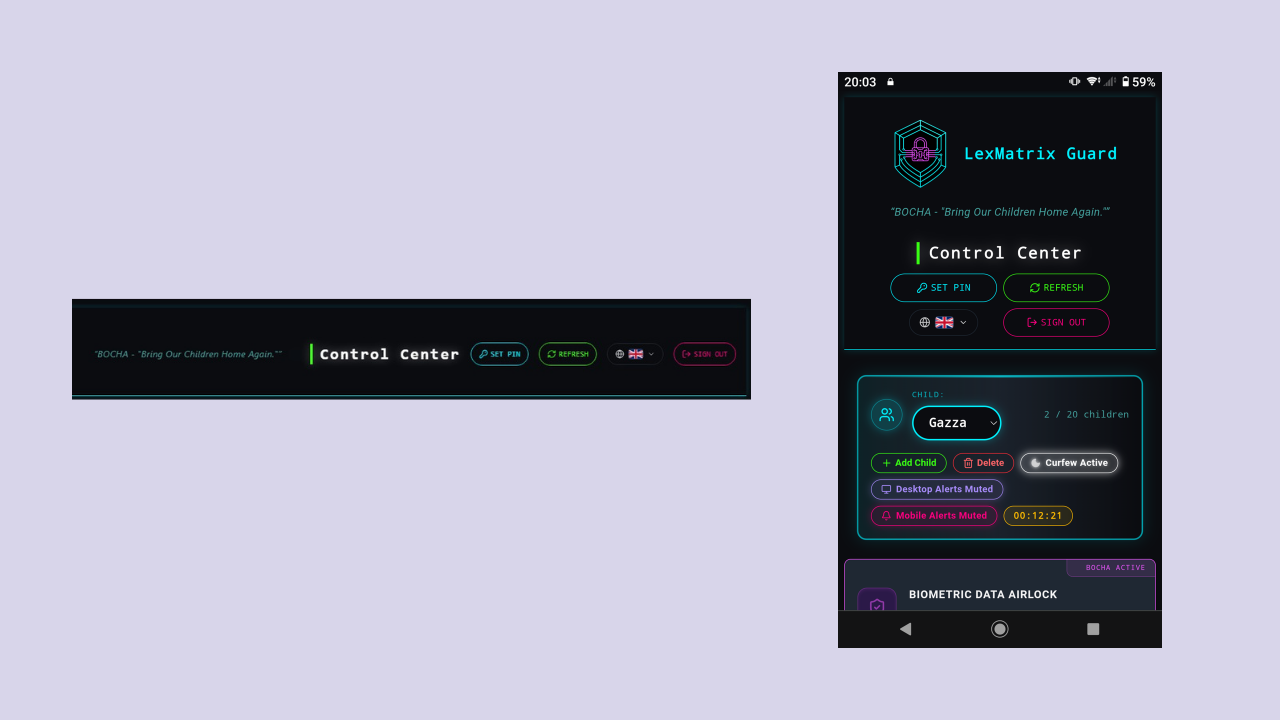
3.1 Navigationsleiste
Die obere Navigationsleiste enthält:
LexMatrix Guard-Logo – Klicken Sie hier, um die App zu identifizieren
Ihre E-Mail-Adresse – Zeigt an, bei welchem Konto Sie angemeldet sind
PIN EINSTELLEN – Ändern Sie Ihre Sicherheits-PIN (siehe Abschnitt 11)
REFRESH – Laden Sie das Dashboard neu, um die neuesten Daten zu erhalten
ABMELDEN – Vom Dashboard abmelden (PIN erforderlich)
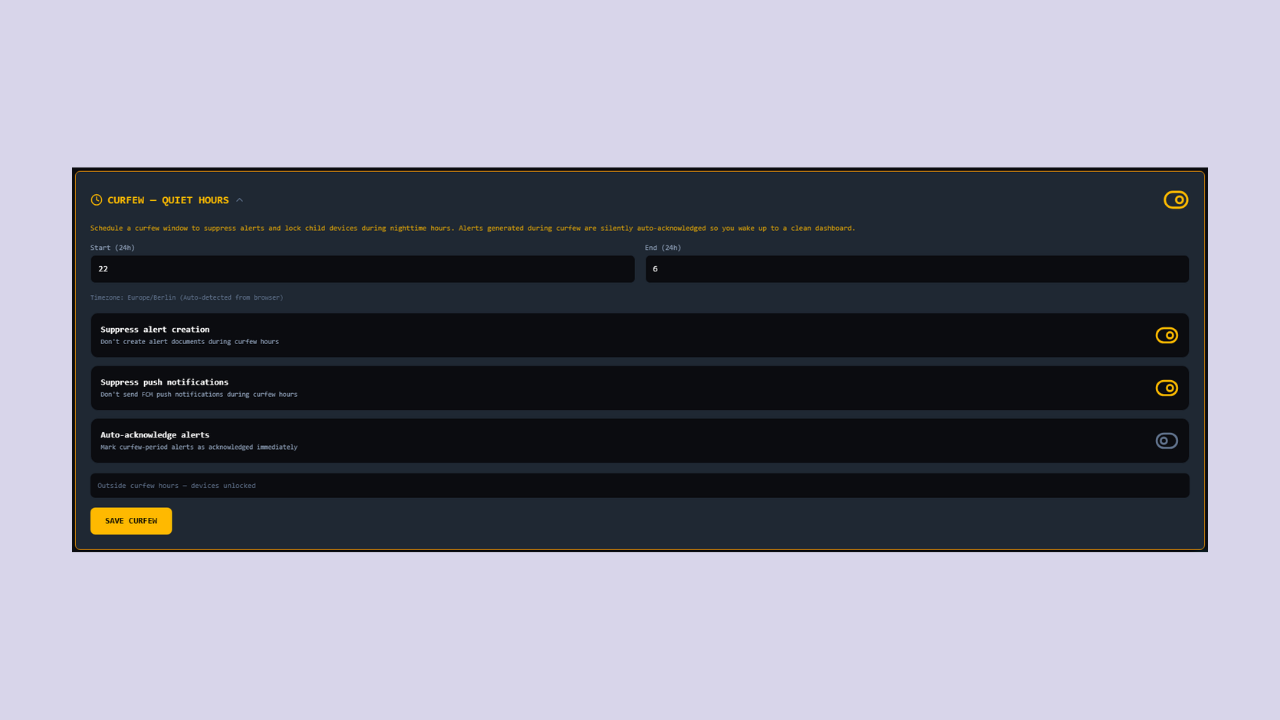
3.2 Ausgangssperre – Ruhezeiten
Mit der Sperrstunde-Karte können Sie eine nächtliche Ruhephase festlegen, in der Warnungen unterdrückt werden
und Kindergeräte sind gesperrt. Dies stellt sicher, dass Sie mit einem sauberen Dashboard ohne nächtlichen Spam-Benachrichtigungen aufwachen.
Startstunde/Endstunde – Legen Sie das Sperrstundefenster im 24-Stunden-Format fest (z. B. 22:00–06:00 Uhr).
Warnungserstellung unterdrücken – Erstellen Sie während der Sperrstunde keine Warndokumente
Push-Benachrichtigungen unterdrücken – Senden Sie während der Ausgangssperre keine FCM-Push-Benachrichtigungen
Warnungen automatisch bestätigen – Markieren Sie Warnungen während der Sperrstunde als sofort bestätigt
Zeitzone – Wird automatisch von Ihrem Browser erkannt; stellt sicher, dass die Ausgangssperre Ihrer Ortszeit entspricht
Statusanzeige – Zeigt „Derzeit Sperrstunde – Geräte gesperrt“ oder „Außerhalb der Sperrstunde“ an.
Sperrstunde pro Kind: Jedes Kinderprofil kann seinen eigenen Sperrstundeplan haben.
Wechseln Sie zwischen den Kindern, indem Sie die Kinderauswahl oben im Dashboard verwenden, um jedes einzelne zu konfigurieren.
Übernachtfenster: Curfew unterstützt Nachtfenster (z. B. 22:00–06:00 Uhr), in denen die Startstunde liegt
ist größer als die Endstunde. Das System verarbeitet die Mitternachtsgrenze korrekt.
3.2.1 Wie die Durchsetzung der Ausgangssperre funktioniert
Wenn die Ausgangssperre aktiv ist:
Cloud-Funktionen – Code zur Alarmauslösung prüft isWithinCurfew() und überspringt Firestore-Schreibvorgänge, FCM-Pushs oder automatische Bestätigungen basierend auf Ihren Einstellungen
Browser-Erweiterung – Ruft alle 5 Minuten die Einstellungen für die Sperrstunde ab und überprüft alle 2 Minuten. Während der Sperrstunde werden alle Tabs auf eine blockierte Seite weitergeleitet. Wenn die Ausgangssperre endet, werden die Tabs wiederhergestellt
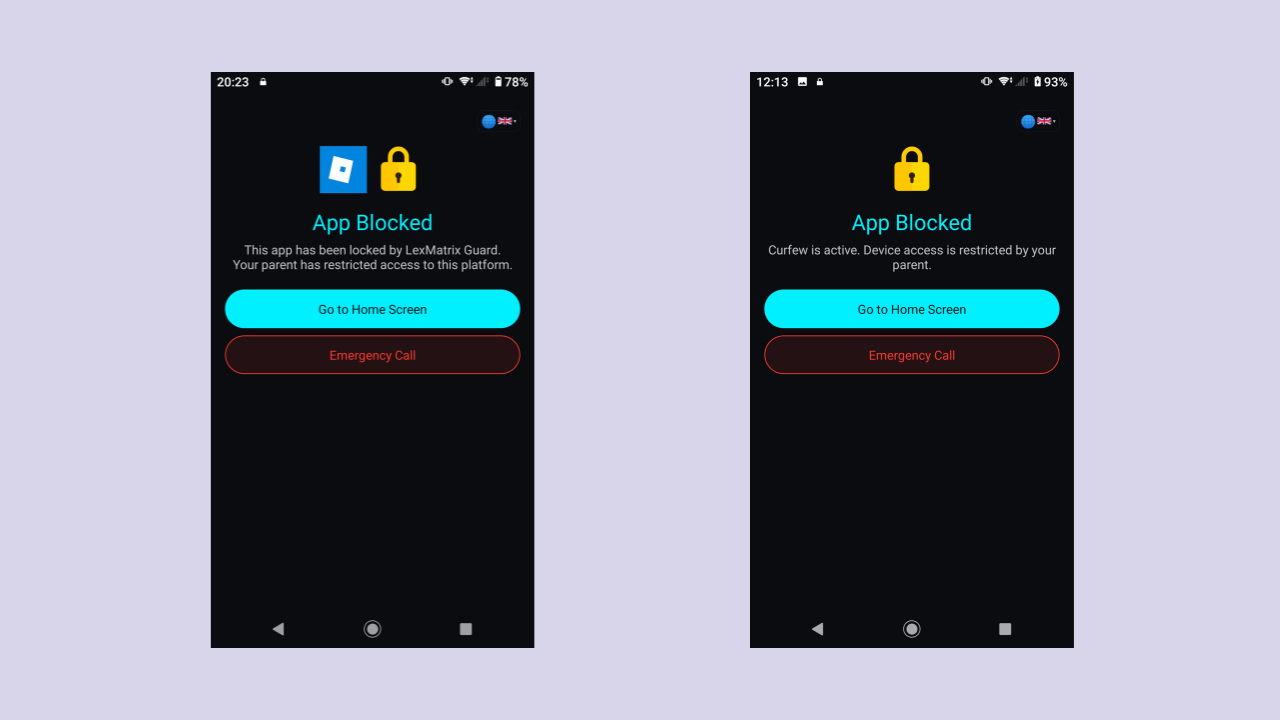
Android – Wendet während der Sperrstunde eine Bildschirmsperre an
iOS – Wendet den ManagedSettingsStore-App-Schutz während der Sperrstunde an
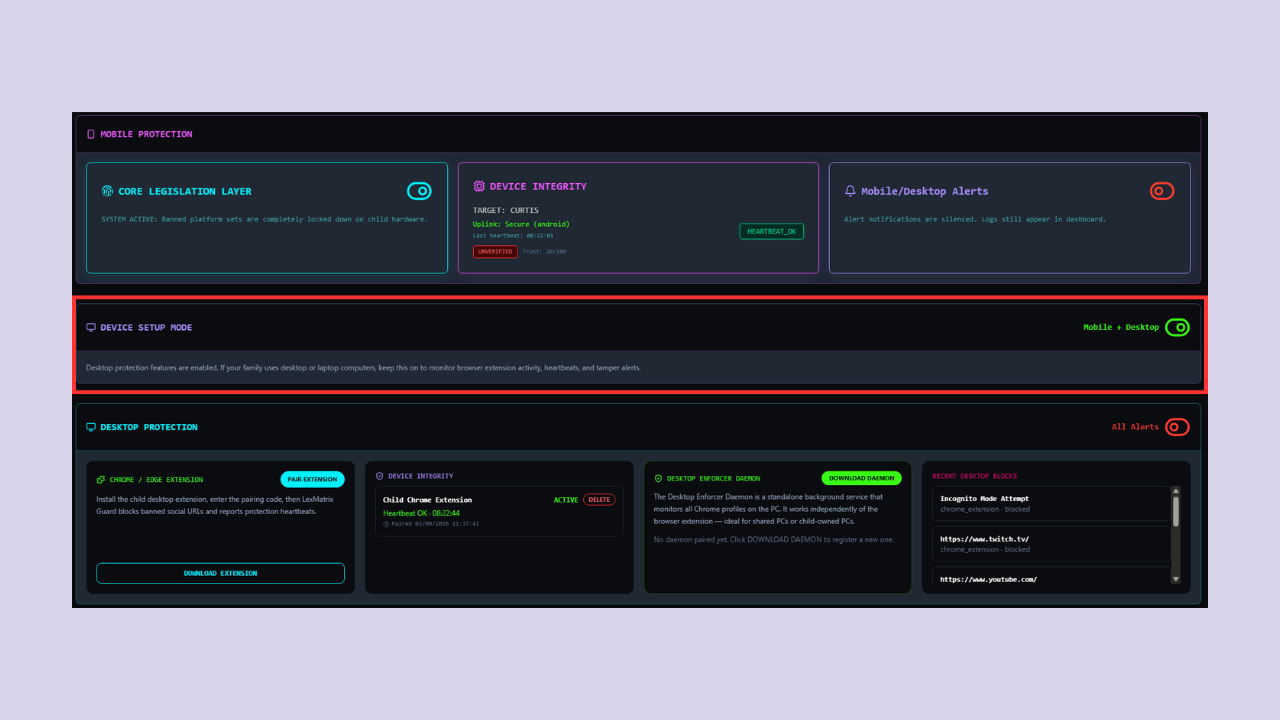
3.3 Geräte-Setup-Modus
Die Karte Geräte-Setup-Modus ermöglicht das Umschalten zwischen den Modi Nur Mobil und Mobil + Desktop. Dies steuert, ob der Desktop-Schutz-Abschnitt (Browser-Erweiterung-Pairing, Daemon-Download, Heartbeat-Überwachung, Desktop-Manipulationswarnungen) in Ihrem Dashboard sichtbar ist.
Schalter – PIN-geschützt; klicken Sie auf den Schalter und geben Sie Ihre 6-stellige Sicherheits-PIN ein, um den Modus zu wechseln
Nur Mobil – Blendet den Desktop-Schutz-Abschnitt vollständig aus und unterdrückt alle Desktop-Warnungen serverseitig. Verwenden Sie dies, wenn Ihre Familie nurTelefone und Tablets nutzt.
Mobil + Desktop – Zeigt den Desktop-Schutz-Abschnitt mit allen Desktop-Überwachungsfunktionen. Verwenden Sie dies, wenn Ihre Familie Desktop-Computer oder Laptops nutzt.
Beim Wechsel zu Nur Mobil wird die Desktop-Schutz-Pause automatisch aktiviert
Warum Nur Mobil verwenden? Familien in Regionen, in denen Desktop-Computer weniger verbreitet sind, können unnötige Desktop-Warnungen und Dashboard-Unordnung vermeiden. Wenn Sie später einen Desktop-Computer oder Laptop anschaffen, wechseln Sie einfach zu Mobil + Desktop, um alle Desktop-Schutz-Funktionen einzublenden.
4Kinderprofile verwalten
Sie können mehrere Kinder über ein einziges Elternkonto verwalten. Jedes Kind hat sein eigenes Profil, eigene Durchsetzungseinstellungen,
und Anmeldeinformationen für mobile Apps.
4.1 Wechsel zwischen Kindern
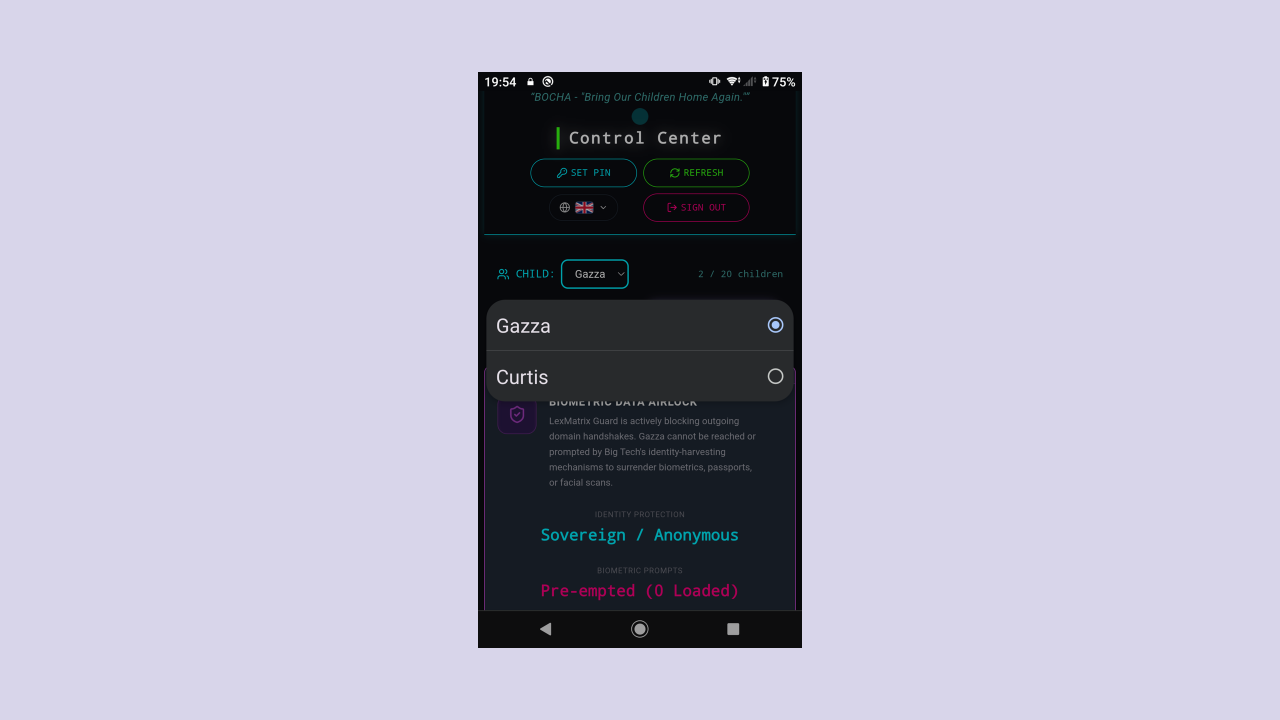
Verwenden Sie die Dropdown-Auswahl KIND oben im Dashboard, um zwischen Kinderprofilen zu wechseln.
Das Dashboard wird aktualisiert und zeigt die Einstellungen und den Gerätestatus des ausgewählten Kindes an.
4.2 Ein neues Kind hinzufügen
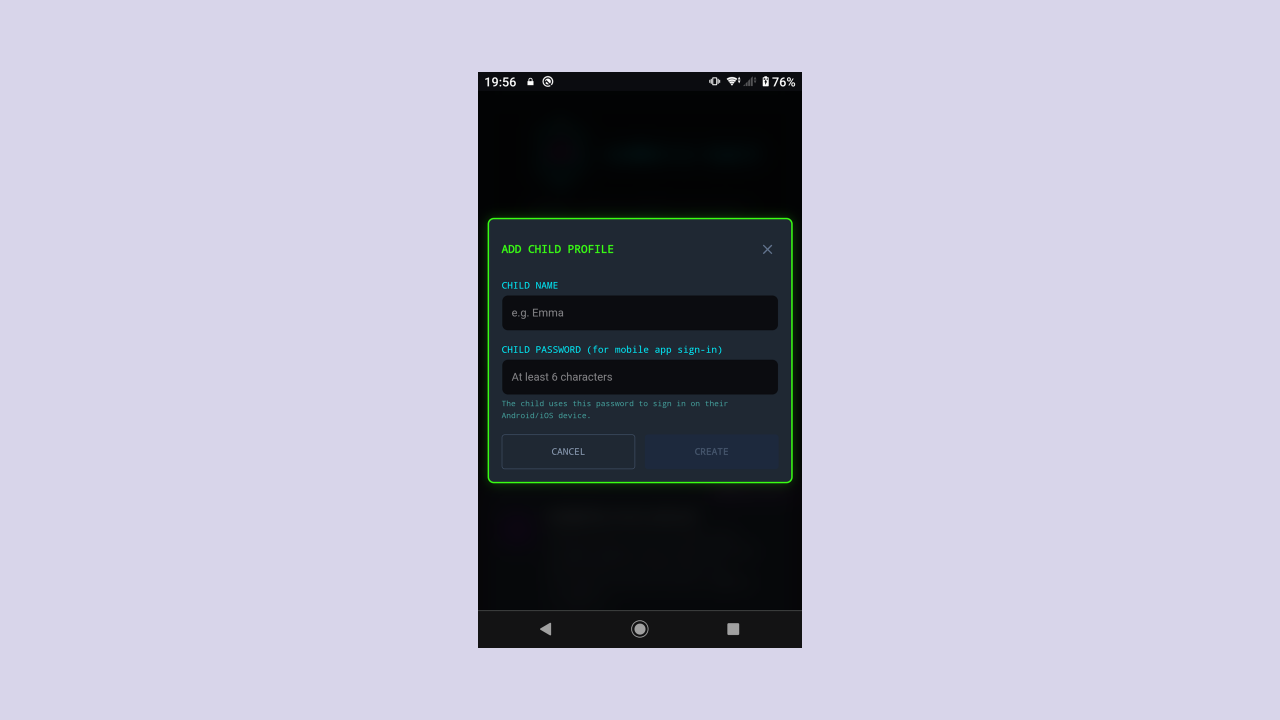
Klicken Sie neben der Kinderauswahl auf die Schaltfläche „+ Kind hinzufügen“.
Geben Sie den Namen des Kindes ein (z. B. „Emma“).
Legen Sie ein Passwort für die Anmeldung des Kindes in der mobilen App fest (mindestens 6 Zeichen).
Geben Sie Ihre 6-stellige Sicherheits-PIN ein, wenn Sie dazu aufgefordert werden (PIN-geschützt aus Sicherheitsgründen).
Klicken Sie auf „ERSTELLEN“.
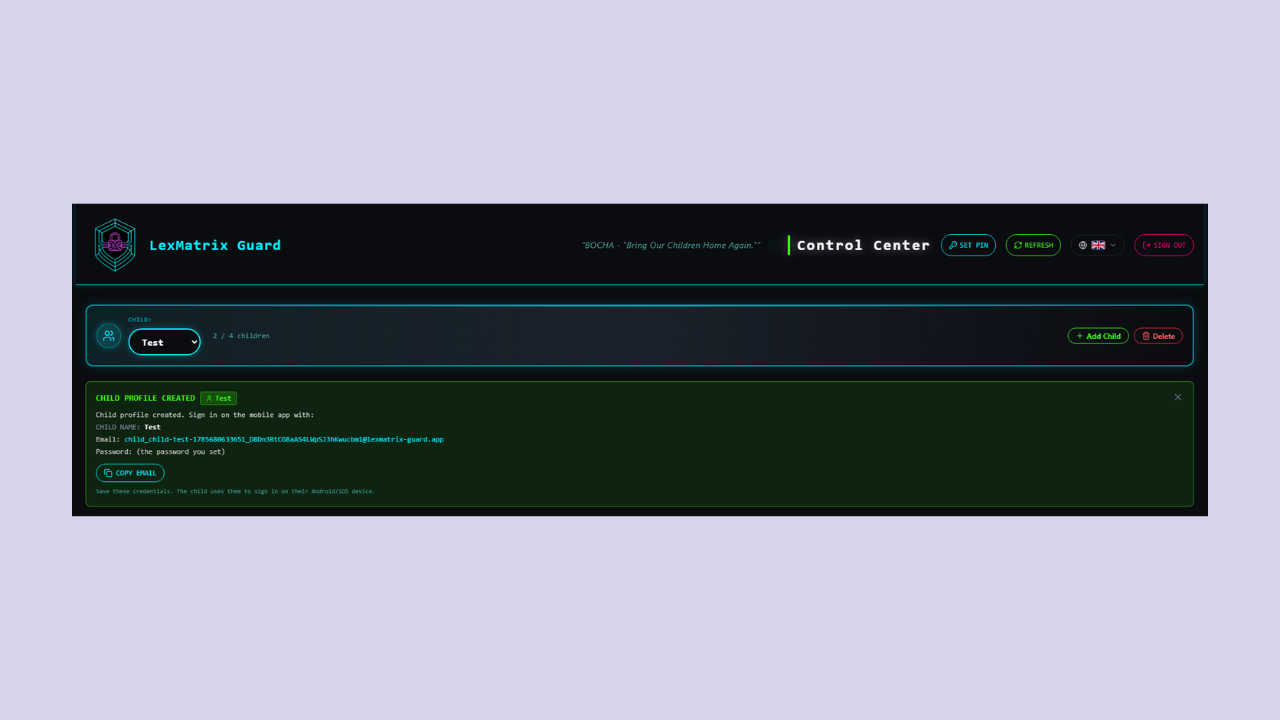
Nach dem Erstellen des Profils erscheint ein grünes Hinweisfeld mit der generierten E-Mail-Adresse des Kindes
und erinnert Sie an das von Ihnen festgelegte Passwort. Dies sind die Anmeldeinformationen, mit denen sich Ihr Kind auf seinem Mobilgerät anmeldet.
Schaltfläche „E-Mail kopieren“: Tippen Sie auf die Schaltfläche E-MAIL KOPIEREN, um die E-Mail-Adresse des Kindes in Ihre Zwischenablage zu kopieren.
Auf der Schaltfläche wird „KOPIERT!“ angezeigt. zur Bestätigung 2 Sekunden lang gedrückt. Fügen Sie es zur sicheren Aufbewahrung in eine Notizen-App oder einen Passwort-Manager ein.
Speichern Sie diese Anmeldeinformationen! Sie benötigen die E-Mail-Adresse und das Passwort, um die Durchsetzungs-App auf dem Gerät Ihres Kindes einzurichten.
Es gibt keine Möglichkeit, das Passwort des Kindes wiederherzustellen, ohne es zurückzusetzen.
4.3 Löschen eines Kinderprofils
Wählen Sie im Dropdown-Menü das Kind aus, das Sie löschen möchten.
Klicken Sie auf die Schaltfläche „Löschen“.
Bestätigen Sie den Löschvorgang im Popup-Dialog.
Warnung: Das Löschen eines Kinderprofils ist dauerhaft und kann nicht rückgängig gemacht werden. Sie müssen mindestens ein Kinderprofil führen.
5 Kerngesetzgebungsschicht (Global Shield)
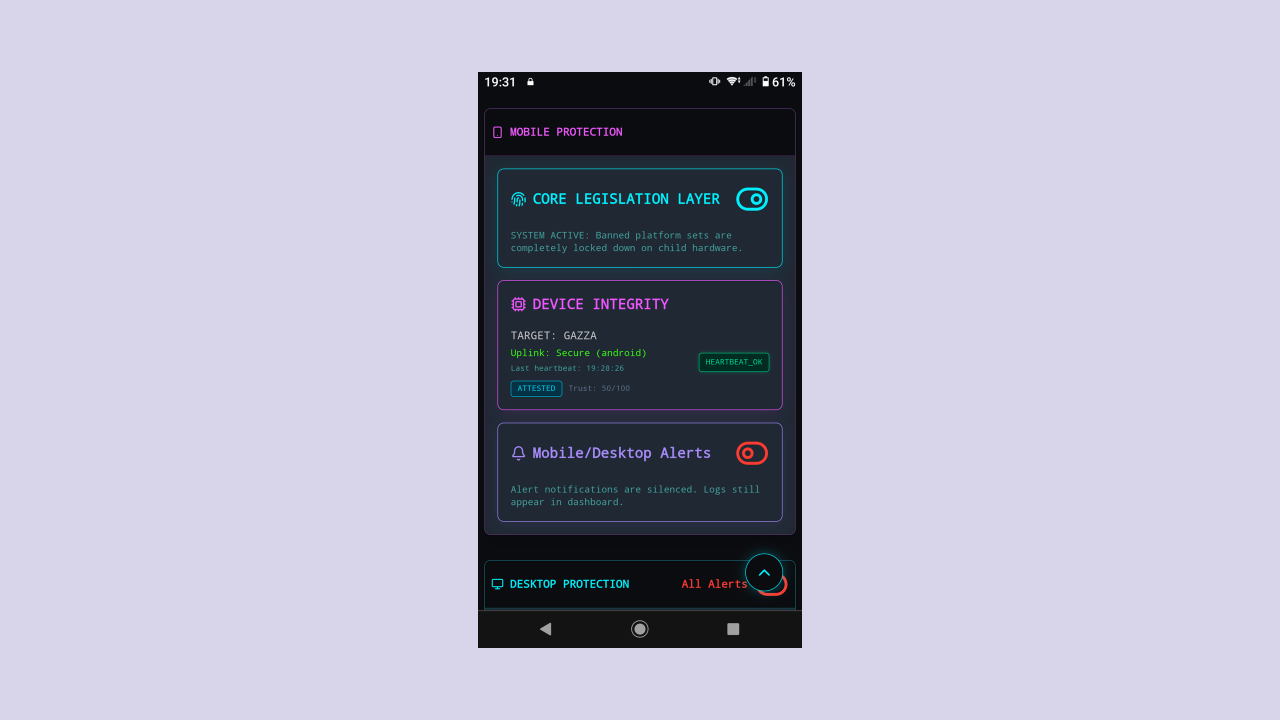
Die Core Legislation Layer ist der Hauptschalter für die Durchsetzung gesetzlich verbotener Plattformen.
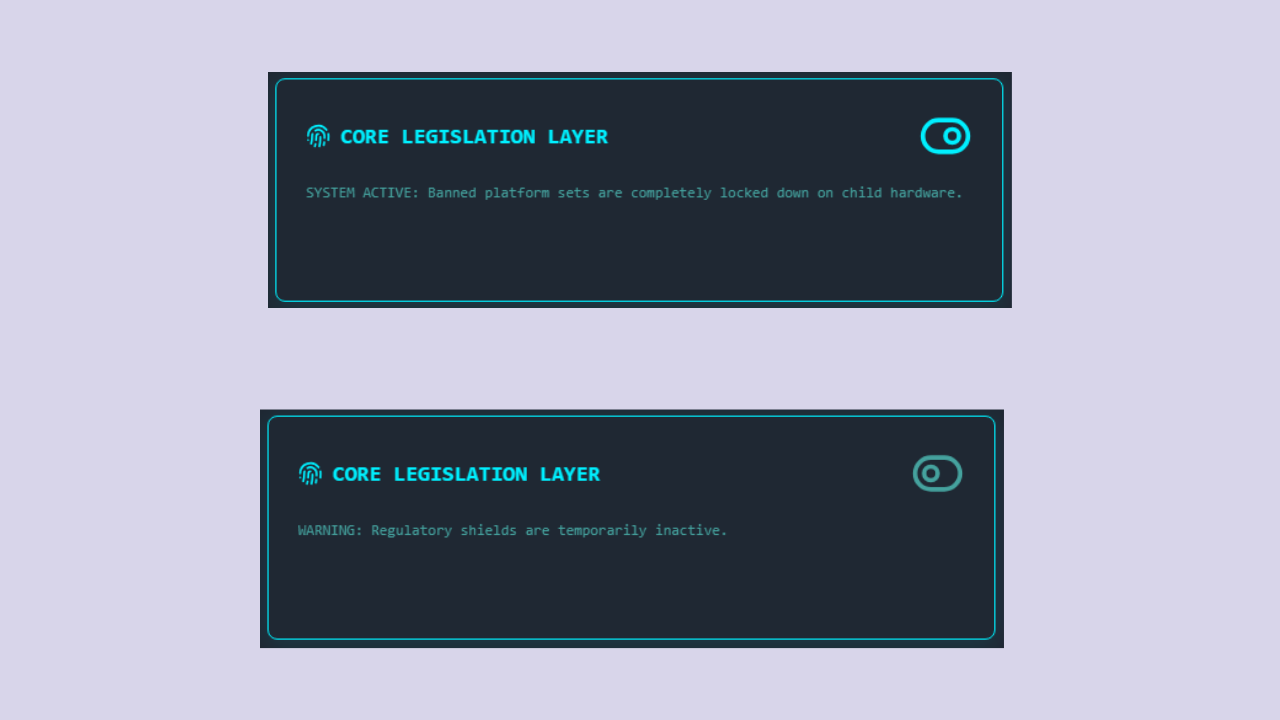
Wenn aktiv (nach rechts umschalten, Farbe Cyan), werden alle gesperrten Plattformen auf dem Gerät Ihres Kindes gesperrt.
Den globalen Schild umschalten
Klicken Sie auf den Umschalter auf der Karte „Kerngesetzgebungsebene“.
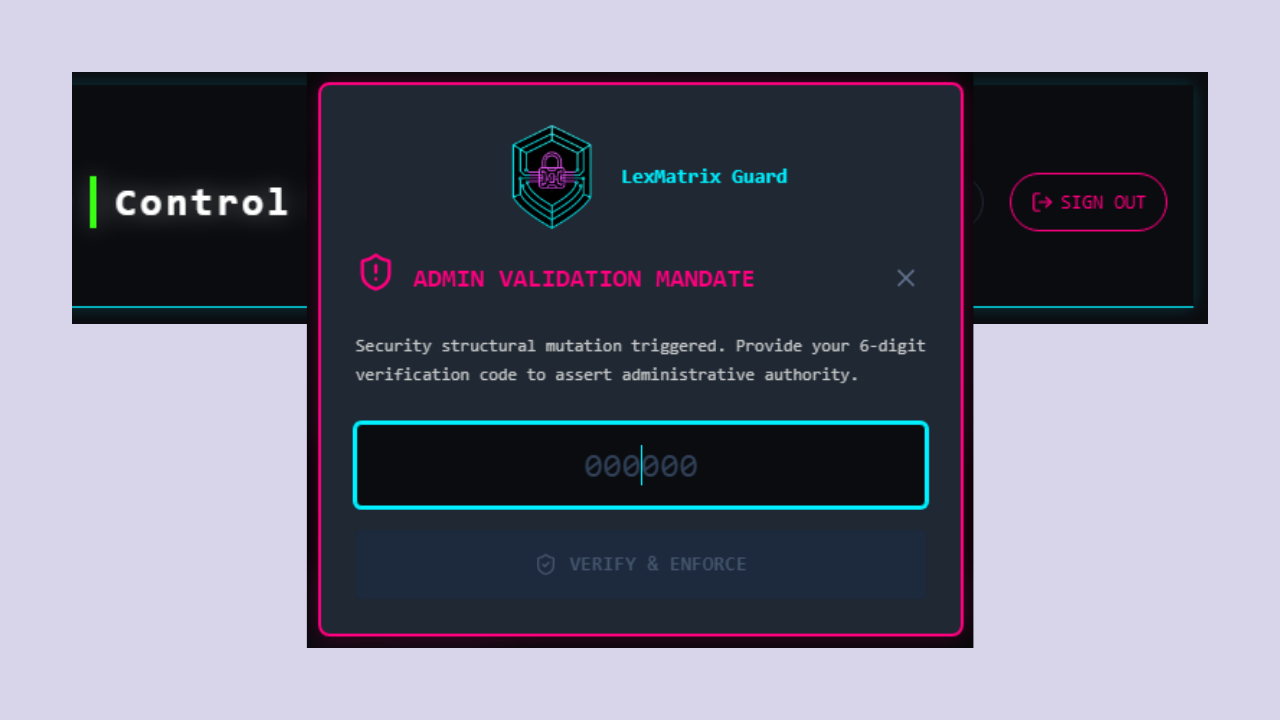
Ein Sicherheits-PIN-Fenster wird angezeigt. Geben Sie Ihre 6-stellige PIN ein.
Klicken Sie zur Bestätigung auf "BESTÄTIGEN & DURCHSETZEN".
Wenn aktiviert: „SYSTEM AKTIV: Gesperrte Plattformsets sind vollständig auf untergeordneter Hardware gesperrt.“ Wenn AUS: „WARNUNG: Regulatorische Schutzschilde sind vorübergehend inaktiv.“
Rechtlicher Schutz: Auch wenn das Global Shield deaktiviert ist, sind gesetzlich verbotene Plattformen (z. B. TikTok, Instagram)
kann nicht vollständig freigegeben werden. Das System erzwingt eine gesetzliche Untergrenze, die nicht umgangen werden kann.
6Überwachung der Geräteintegrität
Die Karte Geräteintegrität zeigt den Echtzeitstatus des Geräts Ihres Kindes. Es wird Folgendes angezeigt:
TARGET – Der Name/die ID des ausgewählten untergeordneten Geräts
Uplink-Status – „Sicher“, wenn eine Verbindung besteht, oder Warnmeldungen, wenn Probleme auftreten
Letzter Herzschlag – Der Zeitpunkt des letzten Check-ins vom Gerät des Kindes
Status badge — One of the following:
HEARTBEAT_OK – Gerät ist verbunden und Durchsetzung ist aktiv
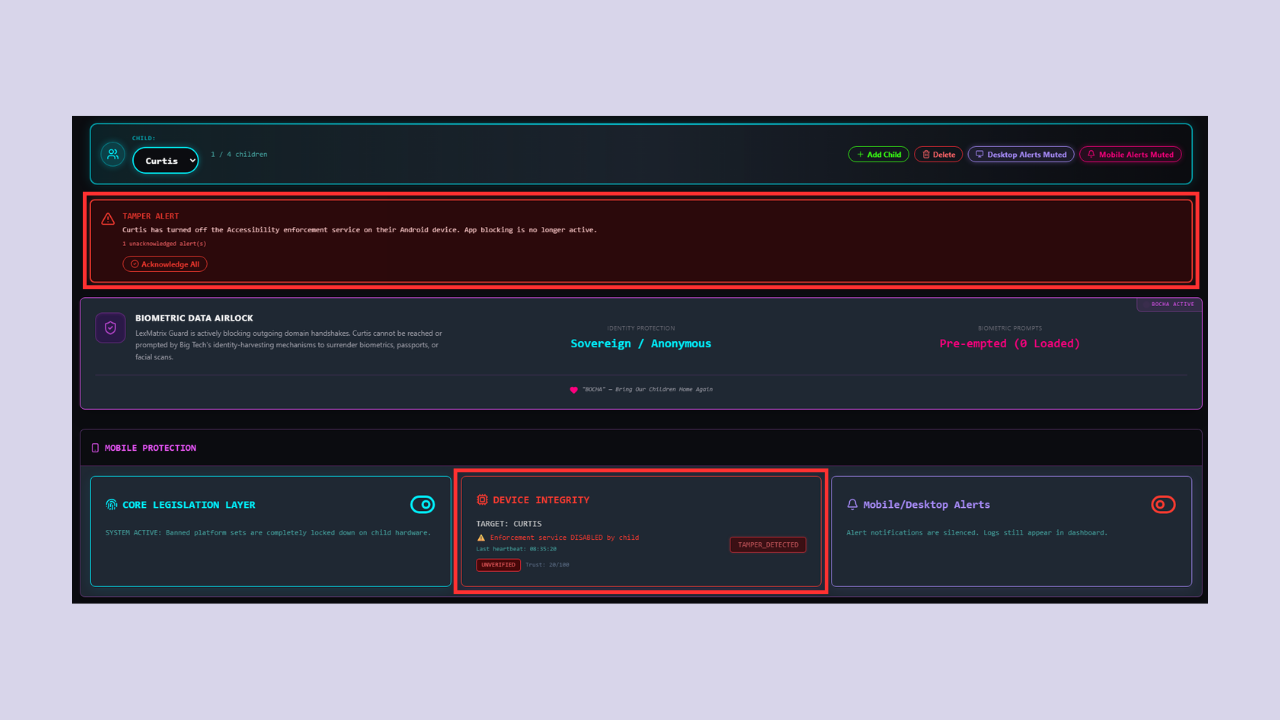
TAMPER_DETECTED – Das Kind hat den Durchsetzungsdienst deaktiviert
HEARTBEAT_STALE – Seit mehr als 10 Minuten kein Signal vom Gerät (möglicherweise offline)
VERBINDUNG WIRD – Warten darauf, dass das Gerät online geht
Wenn Sie TAMPER_DETECTED sehen: Ihr Kind hat den Durchsetzungsdienst auf seinem Gerät deaktiviert.
Oben im Dashboard wird ein rotes Tamper Alert-Banner angezeigt. Einzelheiten finden Sie in Abschnitt 10.
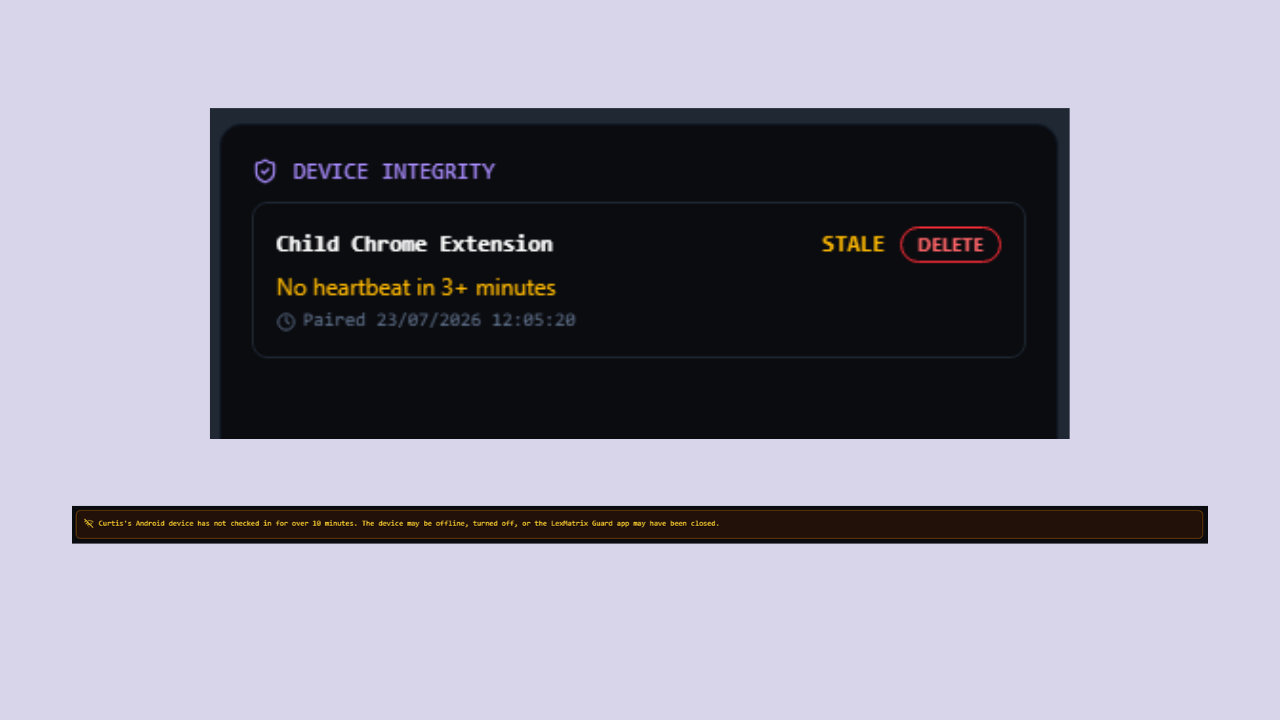
Wenn Sie HEARTBEAT_STALE sehen: Eine gelbe Warnung wird angezeigt, die darauf hinweist, dass das Gerät seit mehr als 10 Minuten keine Meldung mehr gesendet hat.
Dies kann bedeuten, dass das Gerät offline ist, der Akku leer ist oder die App zwangsweise beendet wurde.
7Durchsetzungs-Kill-Schalter
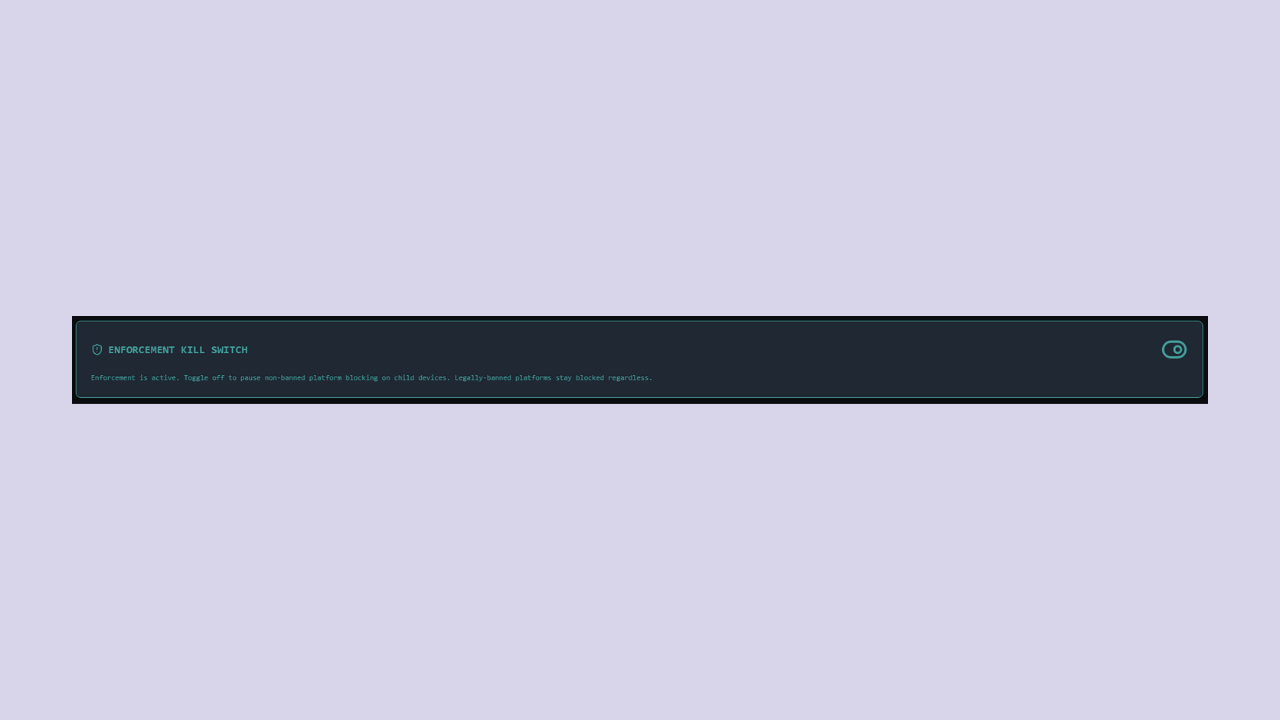
Der Enforcement Kill Switch ist eine Notfallsteuerung, mit der Sie alle Plattformblockierungen aus der Ferne deaktivieren können
auf dem Gerät Ihres Kindes. Dies ist nützlich, wenn Sie vorübergehend vollen Zugriff gewähren müssen (z. B. aus schulischen Gründen).
Den Kill-Schalter umschalten
Klicken Sie auf den Umschalter auf der Karte „Enforcement Kill Switch“.
Geben Sie im Modal Ihre 6-stellige Sicherheits-PIN ein.
Klicken Sie auf "VERIFIZIEREN & DURCHSETZEN".
Wichtig – Es gilt weiterhin die gesetzliche Untergrenze: Der Kill-Switch gibt nur nicht gesperrte Plattformen frei.
Gesetzlich verbotene Plattformen (z. B. TikTok, Instagram, SnapChat) bleiben auch dann gesperrt, wenn der Kill-Schalter ausgeschaltet ist.
Dies ist beabsichtigt und kann nicht außer Kraft gesetzt werden.
8Stündliche Zeitzuteilungsmatrix
Die Zeitzuteilungsmatrix steuert, wie viel Zeit Ihr Kind mit ZEITGESTEUERT verbringen kann
Plattformen (derzeit Twitch und YouTube). Das Zeitbudget wird auf alle zeitgesteuerten Apps verteilt.
Wie es funktioniert
Der Fortschrittsbalken von grün nach rosa zeigt die verbleibende Zeit von maximal 60 Minuten an.
Die Zahl neben „Remaining Dynamic Allocation“ zeigt die aktuell verbleibenden Minuten an.
Wenn Ihr Kind zeitgesteuerte Apps verwendet, verfolgt der Server die Nutzung in Echtzeit und die Leiste wird leer.
Wenn das Budget Null erreicht, werden alle zeitgesteuerten Apps automatisch gesperrt.
Zeit hinzufügen
Klicken Sie auf "+15 MIN UPLINK", um 15 Minuten zum Zeitbudget hinzuzufügen. Hierfür ist keine PIN erforderlich – die Gewährungszeit ist immer verfügbar.
Sperrung erzwingen
Klicken Sie auf SPERRUNG ERzwingen, um das Zeitbudget sofort auf Null zu setzen und alle zeitgesteuerten Apps zu sperren. Hierzu ist Ihre Sicherheits-PIN erforderlich.
Serverseitige Nachverfolgung: Die Zeitnutzung wird auf dem Server verfolgt (alle 30 Sekunden von der mobilen App gemeldet).
Daher kann Ihr Kind den Timer nicht zurücksetzen, indem es App-Daten löscht oder sein Gerät neu startet.
9Übergeordnete Plattformen
Während gesetzlich verbotene Plattformen (Facebook, Instagram, TikTok usw.) automatisch serverseitig durchgesetzt werden
Auf der gesetzlichen Liste sind 48 Plattformen vom gesetzlichen Verbot ausgenommen und vollständig von Eltern kontrollierbar.
Dazu gehören Messaging-Apps (WhatsApp, Telegram, Discord, Signal, Session, WeChat, Viber, Threema, Line, IMO, BOTIM, Kik),
Gaming-/Social-Hubs (Roblox, Fortnite, Minecraft, VRChat, Rec Room, IMVU, Habbo Hotel, Steam Community),
soziale Nischen-Apps (Rednote, Lemon8, Yope, BeReal, Pinterest, Bluesky, Mastodon, Lemmy, Nostr),
anonyme Apps (Whisper, NGL, Yik Yak, Sarahah, Sendit, Fizz),
KI-Begleit-Apps (Character.ai, Replika, Chai),
Video-/Streaming-Plattformen (Bilibili, Dailymotion, Rumble, Trovo, DLive),
und Foto-/Hilfsprogramm-Apps (Canva, Locket, NoteIt, Geneva, Matrix/Element).
Die meisten davon sind standardmäßig GESPERRT, um Lücken bei der Migration zu schließen.
WhatsApp und Telegram sind für die Familienkommunikation standardmäßig ERLAUBT.
Sie können jederzeit zwischen drei Zuständen umschalten. Jede Änderung erfordert Ihre 6-stellige Sicherheits-PIN und wird serverseitig überprüft.
9.1 Verfügbare Zustände
Zustand
Abzeichen
Wirkung
ERLAUBEN
ERLAUBT
Die Plattform ist frei zugänglich – keine Sperrung auf irgendeinem Gerät.
BLOCK
GESPERRT
Die App- und Webdomänen der Plattform sind auf allen Enforcement-Clients (Mobil- und Desktop-Erweiterung) blockiert.
ZEITGESTEUERT
ZEITGESTEUERT
Die Plattform ist nur erlaubt, solange das Time Wallet über ein Restbudget verfügt. Wenn das Budget erschöpft ist, wird die Plattform automatisch gesperrt.
9.2 So schalten Sie eine Plattform um
Scrollen Sie im Dashboard zum Abschnitt „Von Eltern gesteuerte Plattformen“ (unterhalb der Zeitzuteilungsmatrix).
Suchen Sie die Plattform, die Sie ändern möchten (z. B. WhatsApp, Telegram, Discord, Roblox, Rednote oder eine der 48 von Eltern kontrollierten Plattformen).
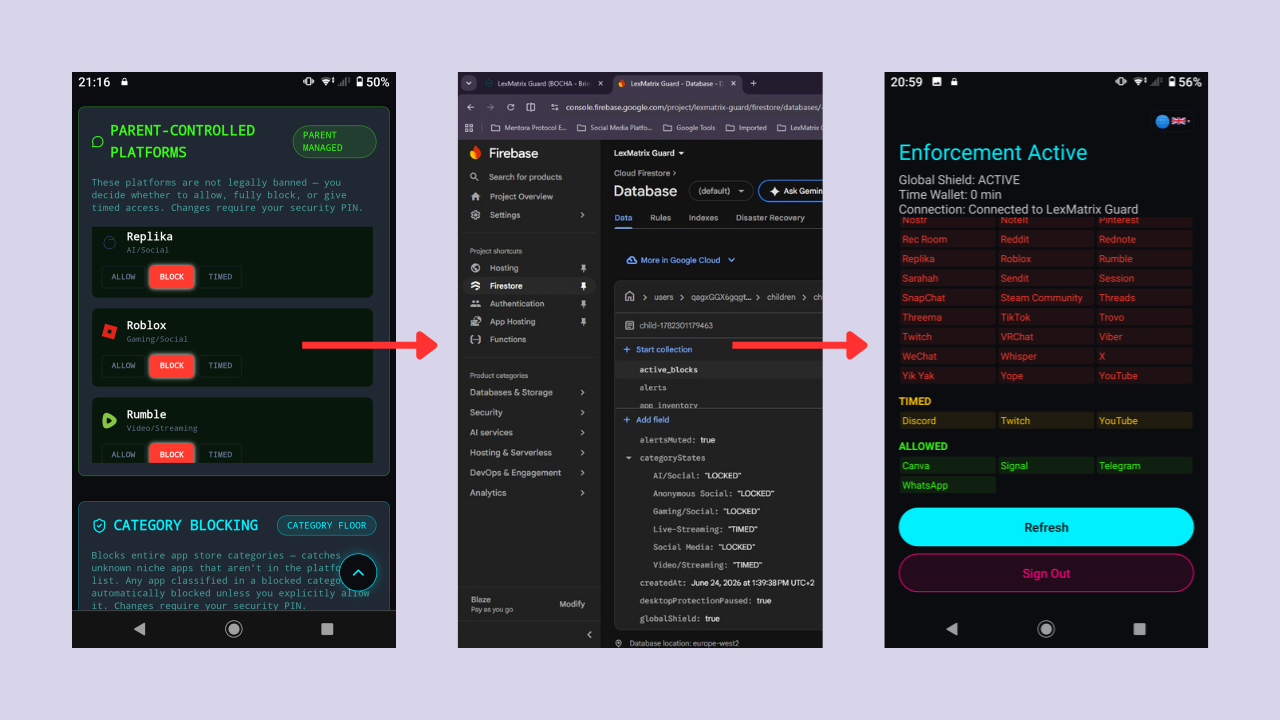
Klicken Sie auf die gewünschte Statusschaltfläche: ERLAUBEN, BLOCK oder ZEITGESTEUERT.
Ein Sicherheits-PIN-Fenster wird angezeigt. Geben Sie Ihre 6-stellige Sicherheits-PIN ein.
Klicken Sie zur Bestätigung auf "BESTÄTIGEN & DURCHSETZEN".
Die Änderung wird über Firestore in Echtzeit mit dem Gerät Ihres Kindes synchronisiert.
Hinweis – ZEITGESTEUERT erfordert ein Zeitbudget: Wenn Sie eine Plattform auf ZEITGESTEUERT einstellen, das Time Wallet jedoch auf Null steht,
Die Plattform wird sofort gesperrt. Legen Sie zunächst ein Zeitbudget fest (siehe Abschnitt 8), bevor Sie ZEITGESTEUERT verwenden.
Wie es hinter den Kulissen funktioniert: Ihr Umschalter ruft die PIN-gesteuerte Cloud-Funktion updatePolicy auf
mit platformStates: { [platformName]: state . Der syncActiveBlocks-Trigger wird dann aktualisiert
active_blocks/current, die mobile Apps und die Desktop-Browser-Erweiterung in Echtzeit lesen.
Alle Änderungen werden in policy_audit/{timestamp} protokolliert.
10Live-Plattform-Interaktionsaudit
Diese Tabelle zeigt jede überwachte Plattform, ihre Kategorie, ihren Rechtsstatus und den aktuellen Durchsetzungsstatus.
Es gibt Ihnen einen schnellen Überblick darüber, was auf dem Gerät Ihres Kindes blockiert, zeitlich begrenzt oder erlaubt ist.
Compliance-Region-Pillen
Unterhalb der Plattformtabelle sehen Sie sechs Regionendiagramme, die angeben, welche rechtlichen Rahmenbedingungen durchgesetzt werden:
UK_LAW_2026 – Einhaltung des britischen Online Safety Act
AUSTRALIA_ESAFETY_2026 – Einhaltung der Vorschriften des australischen eSafety Commissioner
UAE_CABINET_RESOLUTION_106 – Einhaltung des Kabinettsbeschlusses Nr. 106 der VAE zum Verbot sozialer Medien unter 15 Jahren
BRAZIL_ECA_2026 – Einhaltung des brasilianischen Digitalgesetzes für Kinder und Jugendliche (ECA).
INDONESIA_GR17_2026 – Einhaltung der Regierungsverordnung Nr. 17 von 2025 des indonesischen Ministeriums für Kommunikation und Digitales (Kemenkomigi).
MALAYSIA_ONSA_2025 – Einhaltung des Online Safety Act 2025 der Malaysian Communications and Multimedia Commission (MCMC).
11Kategoriebasiertes Blockieren
LexMatrix Guard blockiert nicht nur 58 einzelne Plattformen namentlich, sondern erzwingt auch 6 eingeschränkte Kategorien
die unbekannte oder neue Apps anhand ihres Typs erfassen. Auch wenn eine Nischen-App nicht in unserer 58-Plattformen-Liste enthalten ist, Kategorieblockierung
Stellt sicher, dass die App weiterhin blockiert ist, je nachdem, um welche Art von App es sich handelt.
KI-Begleiter und soziale KI-Apps (Character.ai, Replika, Chai)
GESPERRT
Video/Streaming
Video-Sharing- und Streaming-Plattformen (YouTube, Bilibili, Dailymotion, Rumble)
ZEITGESTEUERT
11.2 Funktionsweise der Kategorieblockierung
Alle 6 Kategorien sind standardmäßig blockiert, wenn Sie ein Kinderprofil erstellen.
Wenn die Durchsetzungs-App eine App erkennt, die zu einer eingeschränkten Kategorie gehört (auch wenn sie nicht in der 58-Plattform-Liste enthalten ist), blockiert sie sie automatisch.
Sie können den Status einer Kategorie jederzeit in ERLAUBT oder ZEITGESTEUERT ändern. Für jede Änderung ist Ihre 6-stellige Sicherheits-PIN erforderlich.
Das Blockieren von Kategorien funktioniert parallel zum Blockieren einzelner Plattformen – wenn entweder der Plattformname oder die Kategorie blockiert ist, wird die App blockiert.
11.3 Eine Kategorie umschalten
Scrollen Sie im Dashboard zum Abschnitt „Kategoriebasiertes Blockieren“.
Suchen Sie die Kategorie, die Sie ändern möchten.
Klicken Sie auf die gewünschte Statusschaltfläche: ERLAUBEN, BLOCK oder ZEITGESTEUERT.
Geben Sie im Modal Ihre 6-stellige Sicherheits-PIN ein.
Klicken Sie zur Bestätigung auf "BESTÄTIGEN & DURCHSETZEN".
Warum das Blockieren von Kategorien wichtig ist: Jeden Tag erscheinen neue Nischen-Apps in App Stores. Mit der Zeit eine Plattform
zu unserer Liste mit 58 Plattformen hinzugefügt wurde, hat Ihr Kind es möglicherweise bereits installiert. Das Blockieren von Kategorien schließt diese Lücke
Blockieren jeder App in einer eingeschränkten Kategorie, auch wenn wir sie noch nie zuvor gesehen haben.
12Kategoriefilterung auf DNS-Ebene
LexMatrix Guard erweitert die kategoriebasierte Blockierung auf die DNS-Auflösungsebene und verhindert so
Ihr Kind kann Blockaden nicht umgehen, indem es alternative DNS-Server oder VPN-Apps verwendet, die DNS extern weiterleiten.
oder DNS-over-HTTPS (DoH) / DNS-over-TLS (DoT)-Dienste.
12.1 Funktionsweise der DNS-Filterung
Wenn die Kategorie- oder Plattformblockierung auf iOS aktiv ist, fängt die Durchsetzungs-App DNS-Anfragen innerhalb des ab
Netzwerkerweiterung (iOS) und blockiert die Auflösung aller Domänen in der DNS-Blockliste.
Blockierte Abfragen erhalten eine NXDOMAIN-Antwort, wodurch das Gerät die Domäne glaubt
existiert nicht – anstatt einfach eine Zeitüberschreitung durchzuführen.
Kategorie-Domains – Alle Domains, die mit blockierten Kategorien verknüpft sind (z. B. facebook.com, tiktok.com, twitch.tv für soziale Medien/Live-Streaming)
Plattformdomänen – Alle Domänen, die mit individuell gesperrten Plattformen verknüpft sind
DoH/DoT-Umgehungsendpunkte – 20 bekannte DNS-over-HTTPS- und DNS-over-TLS-Dienste (z. B. dns.google, cloudflare-dns.com, dns.nextdns.io) werden blockiert, um zu verhindern, dass das Kind alternative DNS-Resolver verwendet
12.2 Die DNS-Filter-Statuskarte
Das Dashboard zeigt im Abschnitt „Mobile Protection“ eine Statuskarte „DNS-FILTERUNG“ an.
neben den Karten „Kerngesetzgebungsebene“ und „Geräteintegrität“. Die Karte zeigt:
DNS_ACTIVE (grün) – DNS-Filterung ist aktiv; Gesperrte Domänen werden auf Netzwerkebene gefiltert
DNS_STANDBY (blaugrün) – DNS-Filterung ist im Standby-Modus; Derzeit sind keine Kategorien oder Plattformen blockiert
VERBINDUNG – Warten auf den ersten Herzschlag vom Gerät des Kindes
Die Karte zeigt auch den Resolver-Typ – Netzwerkerweiterung für iOS – basierend auf der Geräteplattform des Kindes (DNS-Filterung wird nur auf iOS-Geräten unterstützt).
Warum DNS-Filterung wichtig ist: Technisch versierte Kinder können die Blockierung auf App-Ebene umgehen
Konfigurieren ihres Geräts für die Verwendung alternativer DNS-Server (wie Google DNS oder Cloudflare DNS).
Blockierte Domains trotzdem auflösen. Die Filterung auf DNS-Ebene schließt diese Lücke, indem das gesamte DNS abgefangen wird
Verkehr innerhalb des Durchsetzungstunnels und Blockierung der Auflösung eingeschränkter Domänen auf Netzwerkebene.
13Installiertes App-Inventar und Benachrichtigungen zu neuen Apps
LexMatrix Guard scannt das Gerät Ihres Kindes alle 30 Minuten und meldet Ihnen alle installierten Apps
Armaturenbrett. Dadurch erhalten Sie einen vollständigen Überblick darüber, was sich auf dem Gerät Ihres Kindes befindet, und nicht nur auf den Plattformen, die Sie nutzen
explizit konfiguriert.
Voraussetzung — Telemetrie-Einwilligung: Die App-Inventar-Berichterstellung erfordert,
dass Telemetrie-Einwilligung in Ihrem Dashboard aktiviert ist. Gehen Sie zum Abschnitt Telemetrie-Einwilligung
(oberhalb des Abschnitts „Installiertes App-Inventar") und schalten Sie ihn EIN. Das Gerät des Kindes synchronisiert diese Einstellung
automatisch in Echtzeit. Wenn keine Einwilligung erteilt wird, werden keine App-Inventar-Daten gemeldet und der Abschnitt bleibt
leer.
13.1 Der Abschnitt „App-Inventar“.
Der Abschnitt „Installiertes App-Inventar“ wird im Dashboard unter dem Plattform-Interaktions-Audit angezeigt.
Es listet alle auf dem Gerät Ihres Kindes installierten Nicht-System-Apps in alphabetischer Reihenfolge auf und zeigt:
App-Name – Der Anzeigename der App
Kategorie – Die Kategorie der App (falls klassifiziert)
Aktueller Status – Abzeichen „GESPERRT“, „ZEITLICH“ oder „ERLAUBT“.
Schnellaktionen – Schaltflächen BLOCKIEREN, ZEITLICH oder ZULASSEN für nicht klassifizierte Apps
13.2 Benachrichtigungen zu neuen Apps
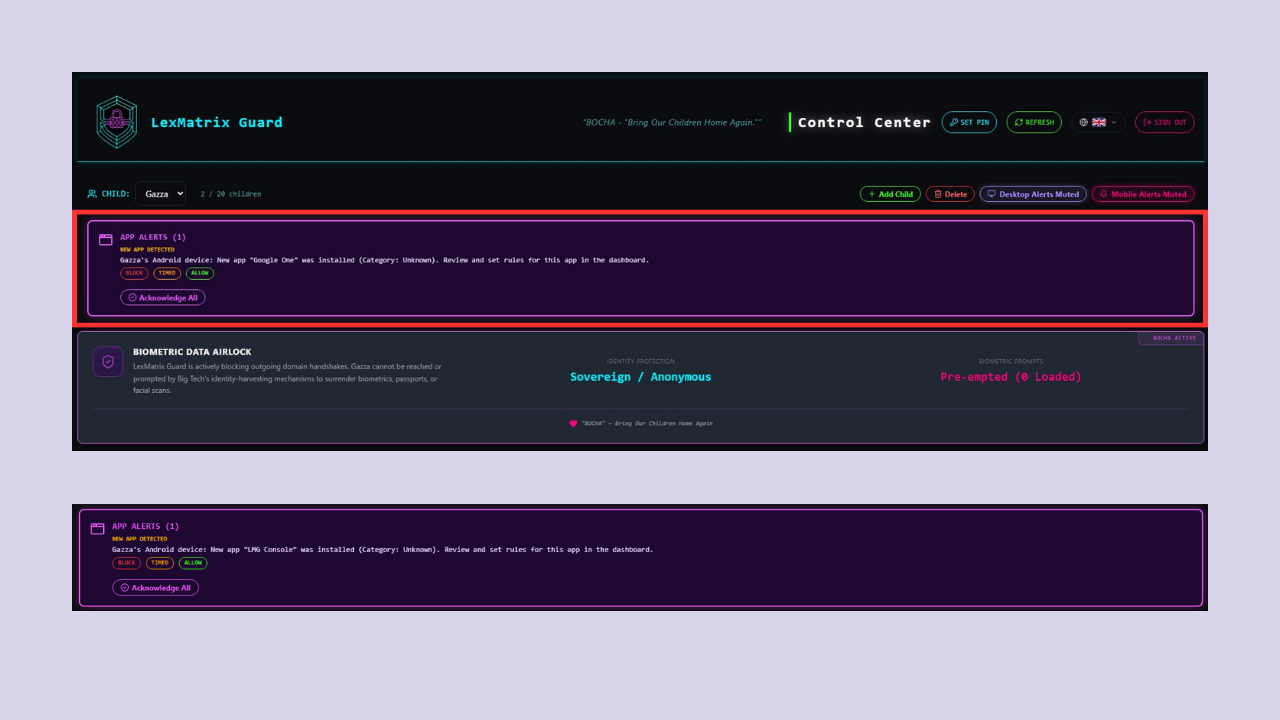
Wenn der Gerätescan eine neue App erkennt, die nicht in der bekannten Plattformkarte enthalten ist, wird LexMatrix Guard
sendet Ihnen sofort eine NEW_APP_DETECTED-Benachrichtigung. Die Warnung wird als Banner oben im angezeigt
Dashboard und beinhaltet:
Der App-Name und der Paketname
Die erkannte Kategorie (falls bekannt)
Tippen Sie einmal auf die Schaltflächen BLOCK, ZEITGESTEUERT oder ERLAUBEN
Um die App zu klassifizieren, müssen Sie Ihre Sicherheits-PIN eingeben. Einmal klassifiziert, wird die Durchsetzungs-App auf dem Gerät des Kindes installiert
erhält das Update in Echtzeit.
Warum das wichtig ist: Kinder laden oft Nischen- oder regionale Apps herunter (z. B. Rednote, Yope, Lemon8).
stehen noch auf keiner Sperrliste. Der App-Inventar-Scan stellt sicher, dass keine neue App unbemerkt bleibt – Sie werden es sofort wissen
30 Minuten Installation.
14Block- und Beobachtungsliste aus der Community
Mit der Community-Sourced Blocklist können Eltern Bedrohungen per Crowdsourcing entdecken. Wenn ein Elternteil es entdeckt
Eine verdächtige App, die nicht in der 58-Plattform-Liste oder einer eingeschränkten Kategorie enthalten ist, können sie der Community melden.
Sobald genügend Eltern in derselben Region dieselbe App melden, wird sie automatisch auf eine Beobachtungsliste hochgestuft
und alle anderen Eltern in dieser Region erhalten eine Benachrichtigung.
14.1 Eine App melden
Suchen Sie die App, die Sie melden möchten, im Abschnitt Inventar der installierten Apps (siehe Abschnitt 13).
Klicken Sie neben der App auf die Schaltfläche "MELDEN".
Es erscheint ein Bestätigungsfenster mit dem Namen der App und der Aufforderung, den Bericht zu bestätigen.
Klicken Sie zum Absenden auf "BERICHT BESTÄTIGEN".
Der Bericht wird an die Cloud-Funktion reportCommunityApp gesendet, die ihn im aufzeichnet
community_blocklist Firestore-Sammlung, auf Ihre Region beschränkt.
Verhinderung der doppelten Meldung: Jeder Elternteil kann eine bestimmte App nur einmal melden. Das System verfolgt
welche Eltern bereits eine App gemeldet haben und verhindert Doppelmeldungen.
14.2 So funktioniert Werbung
Wenn drei Eltern in derselben Region dieselbe App melden, wird sie automatisch auf die Beobachtungsliste hochgestuft.
Die Cloud-Funktion onCommunityAppPromoted löst alle Kindergeräte in dieser Region aus und scannt sie nach der gemeldeten App.
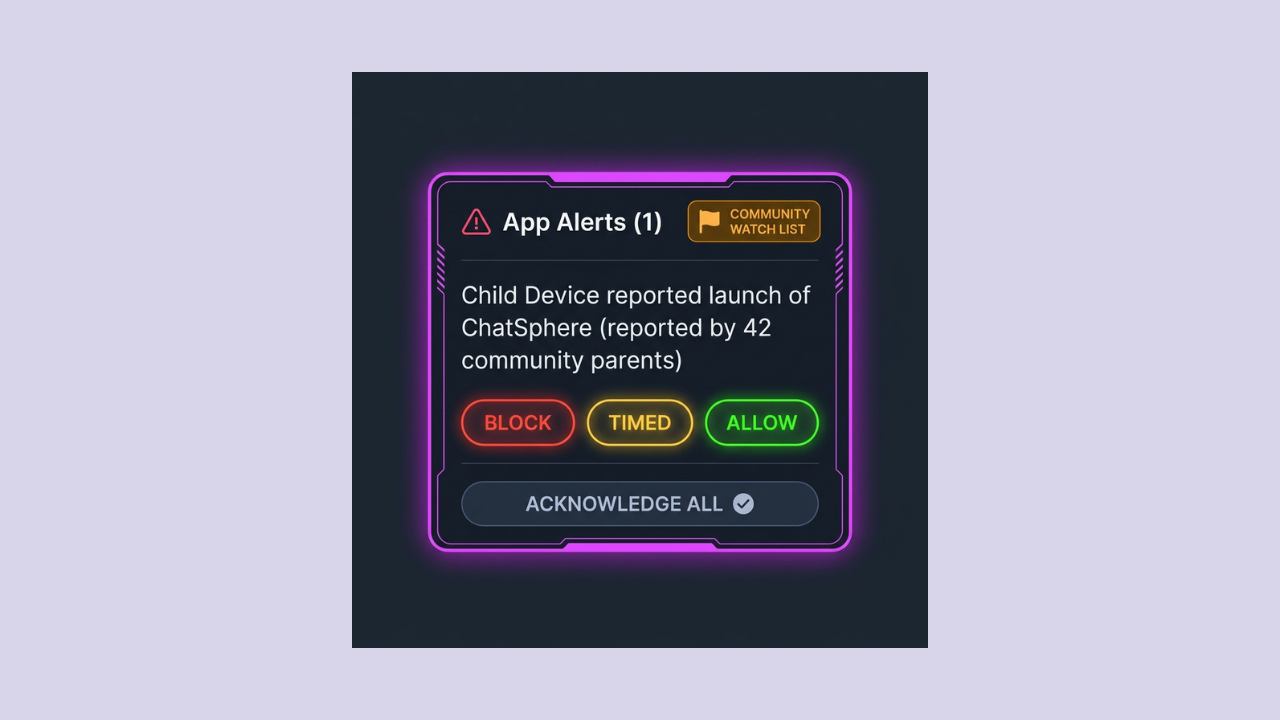
Wenn ein Kind die App installiert hat und sie nicht von seinen Eltern klassifiziert wurde, wird eine COMMUNITY_WATCH_LIST-Benachrichtigung erstellt.
Der Elternteil erhält eine Push-Benachrichtigung (falls aktiviert) und ein Warnbanner erscheint auf dem Dashboard.
Wenn eine App in die Beobachtungsliste aufgenommen wird, wird in der Benachrichtigung auf Ihrem Dashboard Folgendes angezeigt:
Der App-Name und der Paketname
Die Kategorie (sofern bekannt)
Eine Nachricht, die erklärt, dass die Community diese App markiert hat
Einmaliges Tippen auf die Schaltflächen BLOCKIEREN, ZEITGESTEUERT oder ERLAUBEN (PIN-geschützt)
Community-gestützter Schutz: Diese Funktion bedeutet, dass selbst brandneue Nischen-Apps von der Community gekennzeichnet werden
Community, bevor sie viral werden. Wenn ein Elternteil in Ihrer Region eine riskante App entdeckt, erfahren Sie automatisch davon
– ohne die App-Stores selbst überwachen zu müssen.
15Verhaltensklassifizierung und Alarmierung
LexMatrix Guard nutzt die Barrierefreiheits-Ereignismusteranalyse auf Android, um eine nicht klassifizierte App zu erkennen
verhält sich wie eine Social-Media-Plattform. Auch wenn eine App nicht in der 58-Plattform-Liste oder einer eingeschränkten Kategorie enthalten ist,
Der Verhaltensklassifizierer kann es anhand seiner UI-Muster kennzeichnen.
15.1 Was es erkennt
Der BehavioralClassifier auf Android überwacht Barrierefreiheitsereignisse (Änderungen des Fensterstatus, Inhaltsänderungen,
Klicks anzeigen) und sucht nach drei Verhaltensmustern:
Social-Feed-Benutzeroberfläche – scrollbare Content-Feeds mit „Gefällt mir“-/Kommentar-/Teilen-Buttons, Story-Karussells oder unendlichen Scrollmustern
Messaging-Infrastruktur – Direktnachrichten-Benutzeroberfläche mit Chat-Blasen, Konversationslisten oder Feldern zum Verfassen von Nachrichten
Profilsystem – Benutzerprofilbildschirme mit Avataren, Follower-Zählungen, Biografieabschnitten oder Profilbearbeitungsfunktionen
15.2 Verhaltensalarm-Banner
Wenn ein Verhaltensmuster erkannt wird, erscheint auf dem Dashboard eine BEHAVIORAL_FLAG-Warnung mit:
Der App-Name und der Paketname
Der erkannte Mustertyp (sozialer Feed, Messaging-Benutzeroberfläche oder Profilsystem)
Ein Vertrauenswert
Schaltflächen APP BLOCKIEREN und ENTFERNEN (PIN-geschützt)
Warnungen haben eine Abklingzeit von 30 Minuten, um Spam zu verhindern. Wenn Sie auf App blockieren tippen, wird die App hinzugefügt
behavioralFlags-Liste und wird in Echtzeit auf dem Gerät des Kindes blockiert.
Warum das wichtig ist: Ständig tauchen neue soziale Apps auf, oft getarnt als Dienstprogramme oder Spiele.
Die Verhaltensklassifizierung erfasst Apps, die sich wie soziale Medien verhalten, auch wenn sie nicht als solche kategorisiert sind.
16Erkennung trendiger sozialer Apps
LexMatrix Guard fragt täglich den Apple App Store RSS-Feed nach angesagten Social-Networking-Apps ab
Region Australien. Wenn eine neue Trend-App erkannt wird, die noch nicht in der Plattformkarte enthalten ist, führt das System Folgendes aus:
Speichert die App in der Firestore-Sammlung trending_social_apps
Überprüft alle Kinder-App-Inventare in der Region auf die Trend-App
Sendet eine TRENDING_SOCIAL_APP-Benachrichtigung an Eltern, deren Kinder die App installiert haben
Sendet eine FCM-Push-Benachrichtigung an das Gerät des Elternteils
16.1 Trend-App-Benachrichtigungsbanner
Das Warnbanner im Dashboard zeigt Folgendes:
Der Name und die Kategorie der angesagten App
Eine Nachricht, die erklärt, dass diese App im App Store im Trend liegt
Schaltflächen APP BLOCKIEREN und ENTFERNEN (PIN-geschützt)
Proaktiver Schutz: Diese Funktion erkennt neue soziale Apps, bevor sie allgemein bekannt werden.
Geben Sie den Eltern einen Vorsprung beim Blockieren.
17Gaming-Lobby-Chat-Erkennung
Viele Gaming-Plattformen (Roblox, Fortnite, Minecraft, Rec Room, VRChat) verfügen über In-Game-Chat-Systeme, die Kinder nutzen
für unmoderierte Kommunikation. Der GamingChatDetector von LexMatrix Guard auf Android analysiert die Barrierefreiheit
Knotenbaum, um Chat-UI-Muster in diesen Gaming-Apps zu erkennen.
17.1 Was es erkennt
Der Detektor sucht nach spielspezifischen Chat-UI-Elementen:
Chat-Eingabefelder und Senden-Buttons
Chat-Nachrichtenlisten mit Spielernamen
Indikatoren zum Beitreten/Verlassen des Voice-Chats
Benutzeroberfläche für Gruppen-/Truppeinladungen
17.2 Gaming-Chat-Benachrichtigung
Wenn die Chat-Benutzeroberfläche in einer Gaming-App erkannt wird, wird innerhalb von 5 Minuten eine GAMING_CHAT_DETECTED-Benachrichtigung erstellt
Abklingzeit. Das Warnbanner zeigt Folgendes:
Der Name der Gaming-App
Eine Meldung weist darauf hin, dass ein In-Game-Chat erkannt wurde
Schaltflächen APP BLOCKIEREN und ENTFERNEN (PIN-geschützt)
Befindet sich die Gaming-App bereits im blockierten Satz, zeigt der Durchsetzungsdienst bei Erkennung eines Chats eine Sperrbildschirmüberlagerung an.
Warum das wichtig ist: Gaming-Lobby-Chat ist eine der wichtigsten Möglichkeiten für Kinder, Social-Media-Verbote zu umgehen.
Sie migrieren zu Gaming-Plattformen und nutzen den In-Game-Chat als Ersatz für soziale Netzwerke.
18Blockierung auf Messenger-Funktionsebene
WhatsApp und Telegram sind von gesetzlichen Verboten ausgenommen, damit Kinder mit der Familie kommunizieren können. Allerdings sind ihre
Die Funktionen Communitys, Kanäle und Öffentliche Gruppen werden verwendet von
Kinder dazu auffordern, sich unmoderierten Massenkommunikationsräumen anzuschließen. LexMatrix Guard kann den Zugriff auf diese spezifischen Funktionen blockieren
innerhalb der Apps, ohne die Apps vollständig zu blockieren.
18.1 Blockierbare Messenger-Funktionen
Besonderheit
App
Was es tut
WhatsApp-Communitys
WhatsApp
Blockiert den Zugriff auf Community-Gruppen-Feeds und -Erkennungen
WhatsApp-Kanäle
WhatsApp
Blockiert den Zugriff auf Sendekanäle und deren Verfolgung
Telegrammkanäle
Telegramm
Blockiert den Zugriff auf Übertragungskanäle und das Beitreten/Ansehen
Telegrammgruppen
Telegramm
Blockiert den Zugriff auf den Beitritt und die Anzeige öffentlicher Gruppen
18.2 Funktionsweise (Android)
Der MessengerFeatureBlocker analysiert den Barrierefreiheitsknotenbaum auf bekannte UI-Muster (Tab-Beschriftungen,
Bildschirmtitel, Schaltflächentexte), die mit eingeschränkten Funktionen verbunden sind. Wenn eine eingeschränkte Funktion erkannt wird:
Der Durchsetzungsdienst drückt die Zurück-Taste, um das Kind von der eingeschränkten Funktion wegzuleiten
Es wird eine MESSENGER_FEATURE_BLOCKED-Benachrichtigung mit einer Abklingzeit von 10 Minuten erstellt
Eine FCM-Push-Benachrichtigung wird an das übergeordnete Element gesendet
18.3 Funktionsweise (iOS)
Unter iOS unterstützt die Screen Time API das Blockieren auf Funktionsebene innerhalb von Apps nicht. Wenn eine Messenger-Funktion blockiert wird
aktiv ist, blockiert LexMatrix Guard als Fallback die gesamte App (WhatsApp oder Telegram).
18.4 Warnbanner für Messenger-Funktionen
Das Warnbanner auf dem Dashboard zeigt (in Blau):
Der Name der Messenger-App und die erkannte Funktion
Eine Nachricht, die darauf hinweist, dass das Kind versucht hat, auf eine blockierte Funktion zuzugreifen
Schaltflächen APP BLOCKIEREN und ENTFERNEN (PIN-geschützt)
Familienkommunikation bleibt erhalten: Direktnachrichten (1-zu-1-Chats mit Familie und Freunden) bleiben bestehen
vollständig zugänglich. Nur Communities, Kanäle und öffentliche Gruppen werden blockiert.
19Manipulationswarnungen und Alarmverlauf
19.1 Aktives Manipulationsalarmbanner
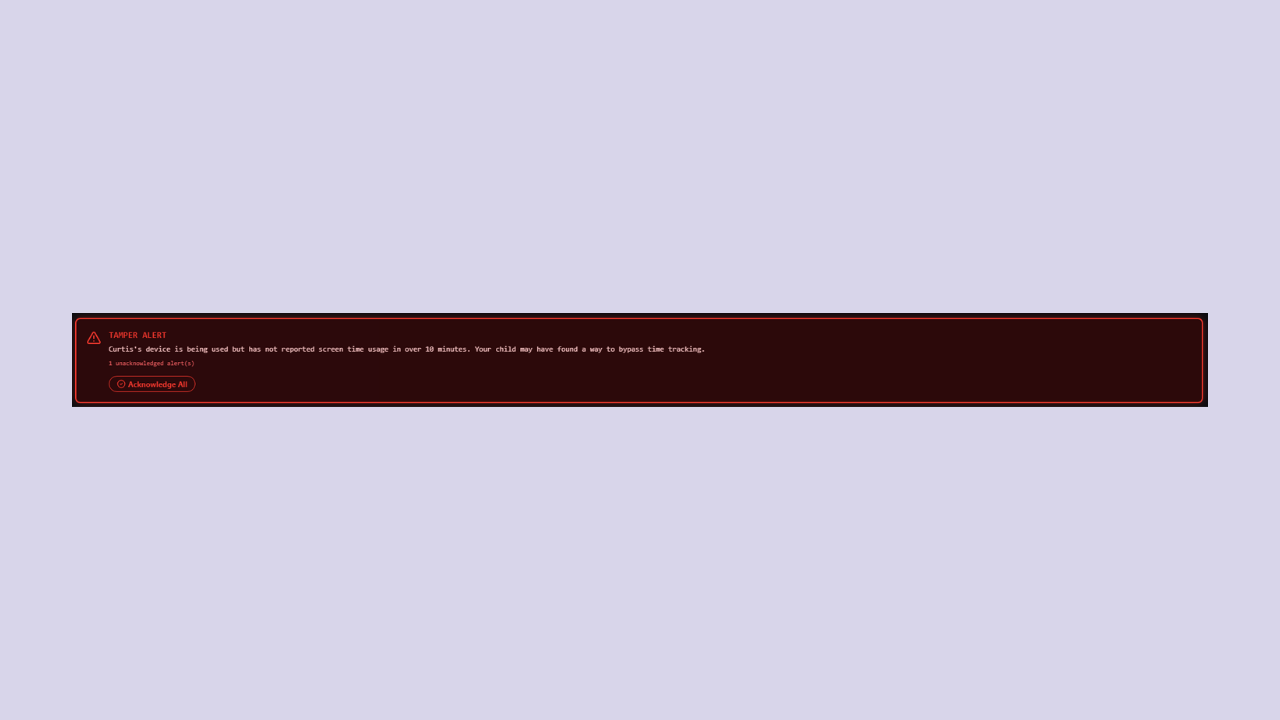
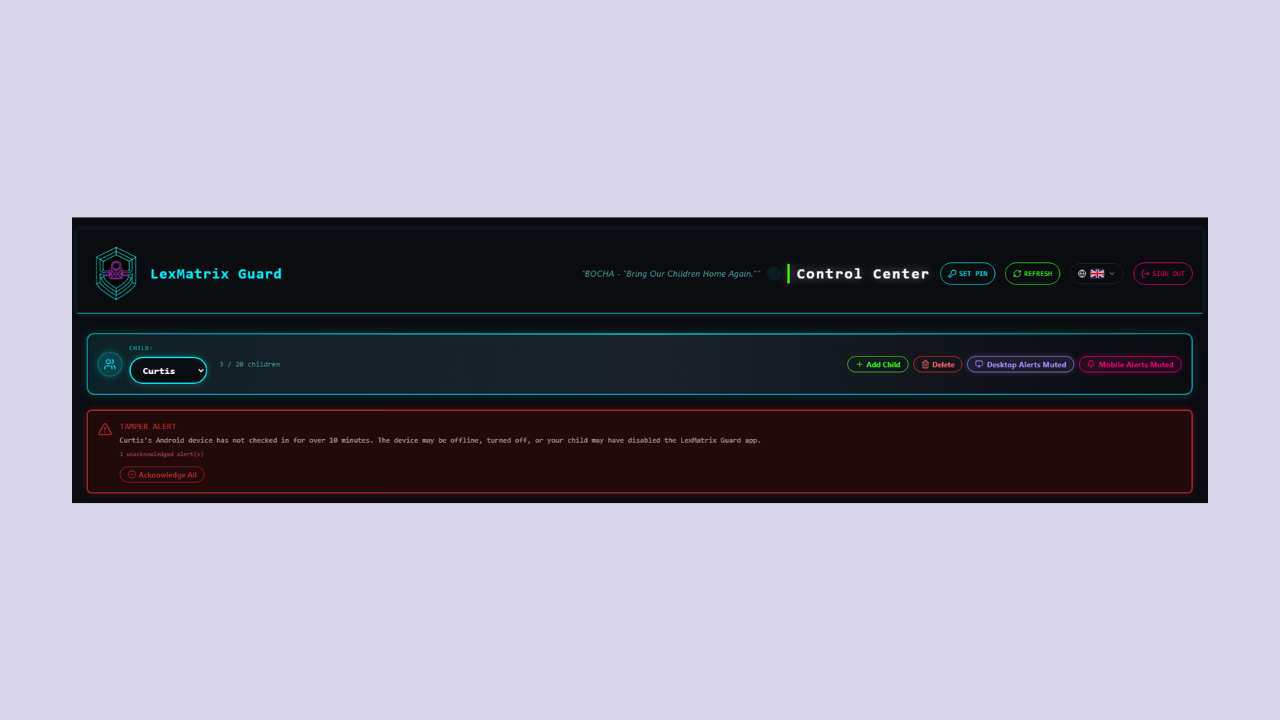
Wenn Ihr Kind den Durchsetzungsdienst auf seinem Gerät deaktiviert, wird ein rotes, pulsierendes TAMPER ALERT-Banner angezeigt
erscheint oben im Dashboard. Es zeigt:
Die Warnmeldung(en) – bis zu 3 aktuelle Warnungen werden angezeigt
Die Gesamtzahl der unbestätigten Warnungen
Eine Schaltfläche Alle bestätigen, mit der Sie die Benachrichtigungen verwerfen können, nachdem Sie sie überprüft haben
19.2 Warnung vor veraltetem Heartbeat
Wenn das Gerät des Kindes seit mehr als 10 Minuten keinen Herzschlag gesendet hat (aber keine Manipulationswarnung ausgelöst wurde),
Es erscheint eine gelbe Warnung: „Kein Herzschlag vom untergeordneten Gerät seit mehr als 10 Minuten.“
19.3 Manipulationsalarmverlauf
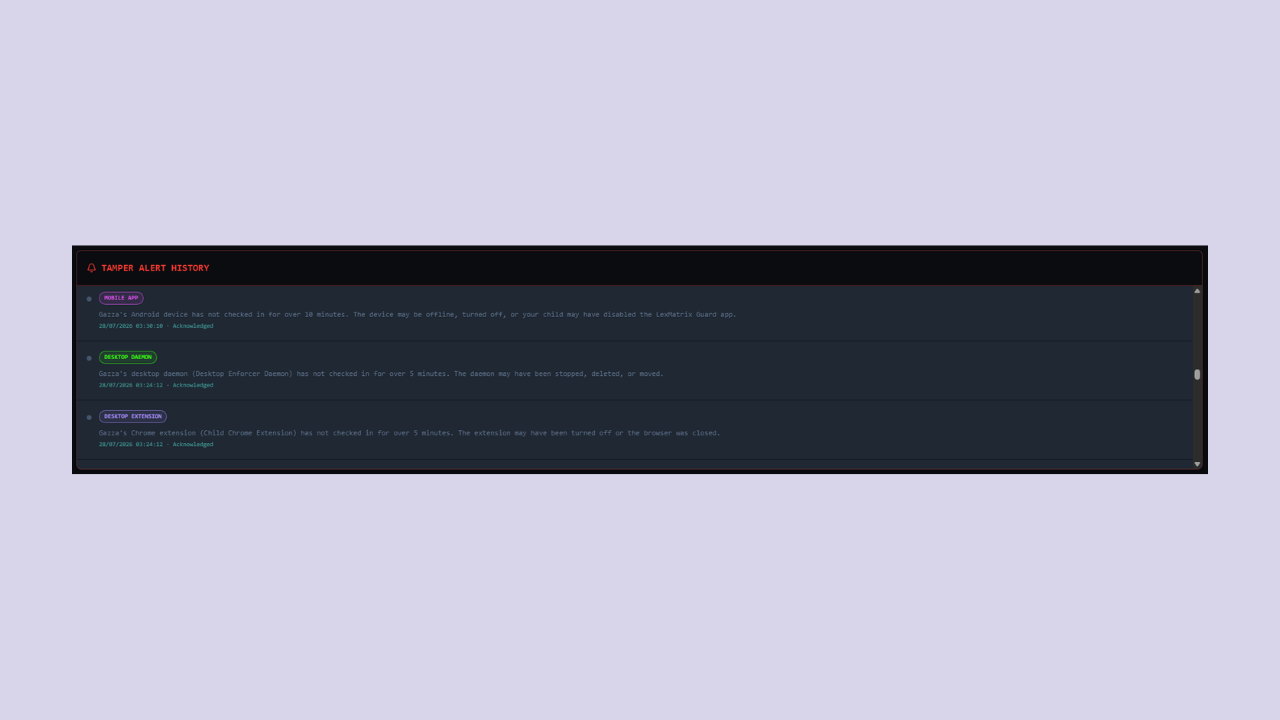
Unten im Dashboard wird im Abschnitt TAMPER ALERT HISTORY ein vollständiges Protokoll aller Warnungen angezeigt.
Die Liste zeigt standardmäßig die 5 aktuellsten Warnungen an. Wenn es mehr als 5 sind, können Sie vertikal scrollen
Liste, um ältere Einträge anzuzeigen.
Jeder Alarmeintrag zeigt:
Ein farbiger Punkt – rot (pulsierend) für nicht bestätigt, grau für bestätigt
Die Warnmeldung
Das Datum und die Uhrzeit, zu der die Warnung ausgelöst wurde
Eine "ACK"-Schaltfläche zum Bestätigen einzelner Warnungen (falls noch nicht bestätigt)
20SIM-Erkennung und Gerätewechselwarnungen
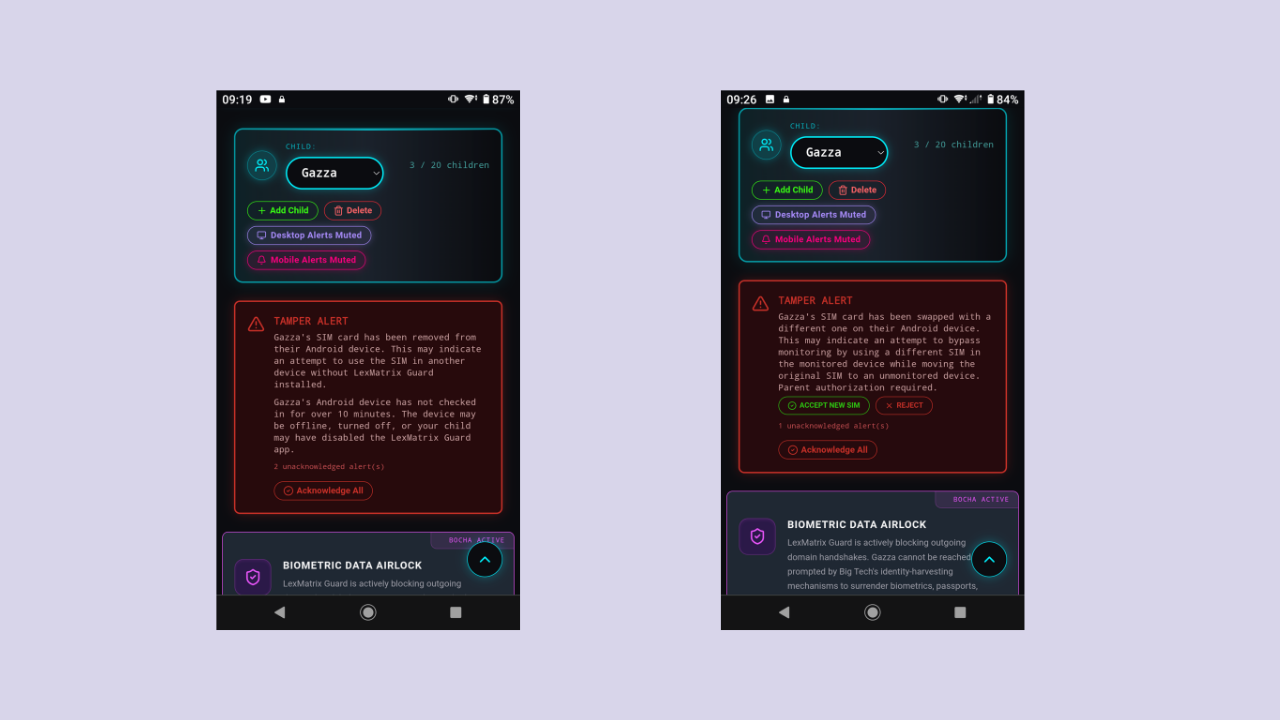
LexMatrix Guard überwacht den SIM-Kartenstatus Ihres Kindes in Echtzeit. Wenn die SIM-Karte entfernt wird,
gegen ein anderes ausgetauscht wird oder das Kind auf ein völlig anderes Gerät wechselt, erfolgt eine sofortige Benachrichtigung
wird an Ihr übergeordnetes Dashboard gesendet. Dies verhindert, dass Kinder die Durchsetzung umgehen, indem sie ihre Kinder bewegen
Konto auf ein neues, nicht überwachtes Gerät übertragen.
20.1 So funktioniert die SIM-Überwachung
Die mobile Enforcement-App zeichnet zum Zeitpunkt der Anmeldung einen kryptografischen Hash der SIM-Karte des Kindes auf
speichert es als autorisierten SIM-Hash auf dem Server. Bei jedem Herzschlag (alle 30 Sekunden)
Die App prüft den aktuellen SIM-Status und vergleicht ihn mit dem autorisierten Hash:
SIM_REMOVED – Die SIM-Karte wurde physisch aus dem Gerät entfernt.
SIM_CHANGED – Eine andere SIM-Karte wurde eingelegt (der Hash stimmt nicht mehr überein).
DEVICE_SWITCH_DETECTED – Das Konto des Kindes wurde auf einem anderen Gerät angemeldet.
Wenn eines dieser Ereignisse erkannt wird, wird eine Manipulationswarnung in den Alarmverlauf des Kindes geschrieben und ein Push gesendet
Die Benachrichtigung wird sofort an die Geräte der Eltern gesendet.
20.2 Akzeptieren oder Ablehnen einer SIM-Änderung
Wenn eine SIM_CHANGED-Benachrichtigung auf dem Dashboard angezeigt wird, werden zwei PIN-geschützte Schaltflächen angezeigt:
NEUE SIM-Karte AKZEPTIEREN – Aktualisiert den autorisierten SIM-Hash auf dem Server auf die neue SIM-Karte.
Dies wird verwendet, wenn Sie als Eltern wissentlich die SIM-Karte oder das Telefon Ihres Kindes gewechselt haben.
ABLEHNEN – Markiert die Warnung als eskaliert. Die Vollstreckung bleibt gesperrt
und die Warnung bleibt aktiv, bis Sie eingreifen. Verwenden Sie diese Option, wenn der SIM-Wechsel nicht autorisiert war.
Für beide Aktionen ist Ihre 6-stellige Sicherheits-PIN erforderlich, die serverseitig vom überprüft wird
authorizeSimChange Cloud-Funktion.
Wichtig: Durch das Ablehnen eines SIM-Wechsels wird die Durchsetzung nicht automatisch wiederhergestellt
neue SIM. Die Warnung wird als eskaliert markiert und bleibt auf Ihrem Dashboard sichtbar. Sie sollten Kontakt aufnehmen
Sprechen Sie mit Ihrem Kind und überprüfen Sie die Situation, bevor Sie es annehmen.
20.3 SIM-Alarme im Alarmverlauf
SIM-bezogene Warnungen werden im Feed Tamper Alert History unten im Dashboard angezeigt.
neben anderen Manipulationswarnungen. Jede SIM-Benachrichtigung zeigt Folgendes:
Der Alarmtyp (SIM_REMOVED, SIM_CHANGED oder DEVICE_SWITCH_DETECTED)
Das Datum und die Uhrzeit, zu der die Warnung ausgelöst wurde
Der Lösungsstatus – SIM akzeptiert oder SIM abgelehnt (eskaliert), sobald Sie Maßnahmen ergriffen haben
21Desktop-Enforcer-Daemon
Der Desktop Enforcer Daemon ist ein einfaches Hintergrundprogramm, das auf dem Computer Ihres Kindes ausgeführt wird
Windows-, macOS- oder Linux-Computer und beendet verbotene Anwendungen auf Betriebssystemebene –
auch wenn sie außerhalb des Browsers gestartet werden. Dies funktioniert zusammen mit der bereitzustellenden Browsererweiterung
vollständige Desktop-Abdeckung.
28.2 Nach dem Abmelden (iOS)
Nach Bestätigung der 6-stelligen Sicherheits-PIN auf iOS hebt die App alle ManagedSettings-Sperren auf, deregistriert Überwachungspläne und löscht Sitzungsdaten sicher aus dem Keychain-Speicher.
21.1 Was es tut
Durchsetzung auf Prozessebene: Scannt laufende Prozesse alle 1,5 Sekunden und sofort
beendet verbotene ausführbare Dateien (Discord, Telegram, WhatsApp, Roblox, Steam, Epic Games, Opera GX, Brave, Tor usw.)
Echtzeit-Blockierungswarnungen: Wenn eine verbotene App beendet wird, wird eine sofortige Benachrichtigung an gesendet
Ihr übergeordnetes Dashboard mit dem Plattformnamen und der blockierten Binärdatei
Heartbeat-Überwachung: Der Daemon sendet alle 60 Sekunden einen Heartbeat an das Dashboard
zeigt es als online an. Wenn der Daemon beendet oder gelöscht wird, liegt ein DESKTOP_HEARTBEAT_STALE-Manipulator vor
Der Alarm wird innerhalb von 3 Minuten ausgelöst
Push-Benachrichtigungen: Blockierungsereignisse lösen FCM-Push-Benachrichtigungen an Ihr Telefon und Ihren Browser aus
21.2 Installation
Der Daemon ist für technisch nicht versierte Eltern konzipiert und wird ausschließlich als vorkonfiguriertes Paket LexMatrix-Daemon.zip über das PIN-geschützte Eltern-Dashboard heruntergeladen.
Konfiguriertes Daemon-Paket herunterladen (LexMatrix-Daemon.zip · v1.0.2)Melden Sie sich im Eltern-Dashboard an und geben Sie unter Desktop-Schutz Ihre 6-stellige Sicherheits-PIN ein, um das vorkonfigurierte .ZIP-Paket (Binärdatei + daemon_config.json) für Windows, macOS oder Linux herunterzuladen:
Öffnen Sie das Eltern-Dashboard (/dashboard) im Browser auf dem Computer Ihres Kindes (Modus Mobil + Desktop aktiviert).
Scrollen Sie zum Abschnitt Desktop-Schutz und wählen Sie die Karte Desktop-Enforcer-Daemon.
Klicken Sie auf „DOWNLOAD DAEMON“ und geben Sie Ihre 6-stellige Sicherheits-PIN ein.
Das Dashboard erkennt automatisch das Betriebssystem und lädt LexMatrix-Daemon.zip (mit der Daemon-Binärdatei und Ihrer signierten daemon_config.json) herunter.
Entpacken Sie beide Dateien aus LexMatrix-Daemon.zip gemeinsam in denselben Ordner auf dem Computer des Kindes.
Starten Sie die Daemon-Binärdatei (Doppelklick auf die .exe unter Windows; bei SmartScreen Weitere Informationen → Trotzdem ausführen wählen).
Warum als .ZIP aus dem Dashboard? Eine einzelne .exe-Datei ohne daemon_config.json kann sich nicht mit Ihrem Familienkonto authentifizieren. Der PIN-geschützte Download im Dashboard erkennt Windows, macOS oder Linux automatisch und bündelt die passende Binärdatei direkt mit Ihrer daemon_config.json.
21.3 Desktop Enforcer-Warnbanner
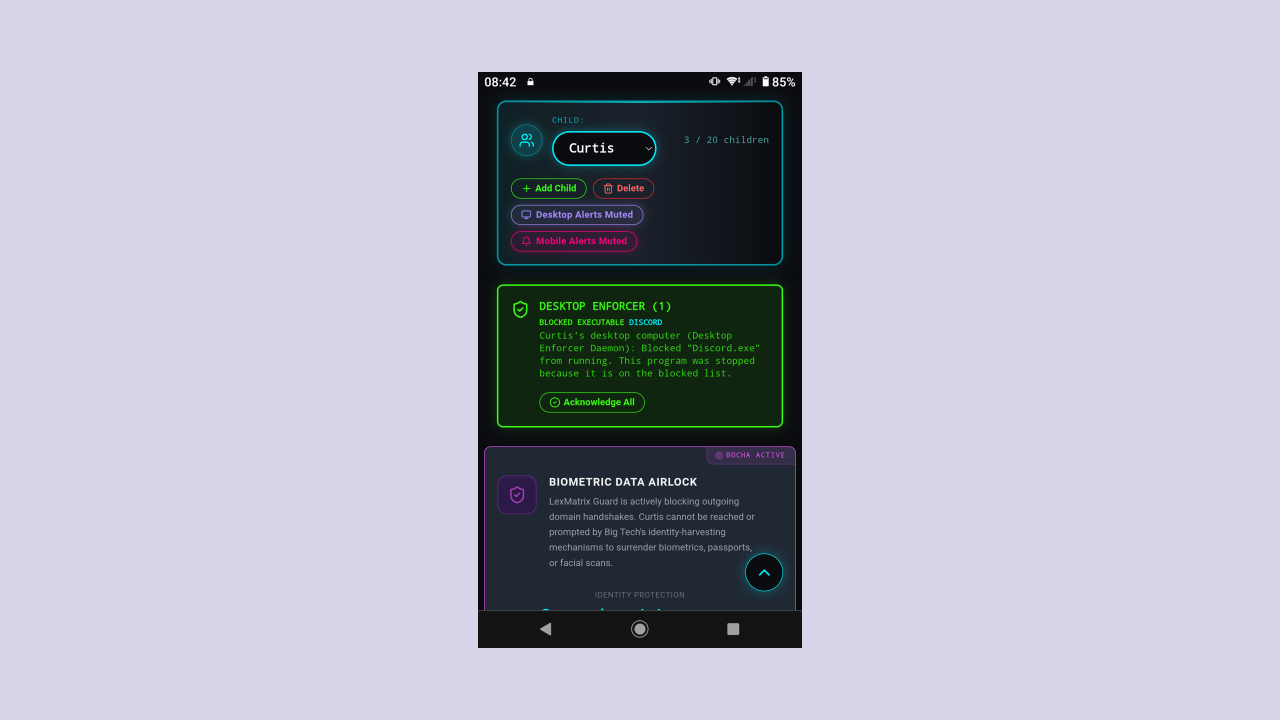
Wenn der Daemon eine verbotene ausführbare Datei beendet, wird ein grünes Banner DESKTOP ENFORCER angezeigt
auf dem übergeordneten Dashboard. Es zeigt:
Die Anzahl der blockierten Ausführungsversuche
Der Plattformname (z. B. DISCORD, TELEGRAM, ROBLOX) für jeden blockierten Versuch
Die Warnmeldung mit Details darüber, was blockiert wurde
Eine Schaltfläche Alle bestätigen, um die Warnungen zu verwerfen
21.4 Manipulationsschutz (Windows)
Unter Windows installiert der Daemon drei unabhängige Persistenzebenen, um Ihr Kind daran zu hindern
Deaktivieren:
Schicht
Was es tut
Windows-Dienst
Automatischer Start beim Booten. Wenn das Kind den Prozess über den Task-Manager abbricht, startet Windows ihn innerhalb von 30 Sekunden automatisch neu.
Geplanter Task-Watchdog
Startet den Daemon alle 5 Minuten neu, wenn er nicht ausgeführt wird. Bleibt auch dann bestehen, wenn der Dienst gelöscht wird.
Registrierungslaufschlüssel
Startet den Daemon automatisch, wenn sich das Kind bei seinem Windows-Konto anmeldet.
Was passiert, wenn mein Kind die Daemon-Datei löscht? Wenn die Binärdatei gelöscht wird, bleiben alle drei bestehen
Schichten werden scheitern. Allerdings wird im übergeordneten Dashboard ein DESKTOP_HEARTBEAT_STALE-Manipulationsfehler angezeigt
Warnung innerhalb von 3 Minuten, da der Daemon keine Heartbeats mehr sendet. Das merkt man sofort
ist falsch.
21.5 macOS & Linux-Persistenz
Unter macOS installiert der Daemon eine LaunchAgent-Plist unter
~/Library/LaunchAgents/com.lexmatrix.guard.plist mit der Einstellung KeepAlivetrue. Dadurch wird sichergestellt, dass der Daemon automatisch startet, wenn sich das Kind anmeldet, und zwar automatisch
neu gestartet, wenn getötet.
Unter Linux ist ein systemd-Benutzerdienst unter installiert
~/.config/systemd/user/lexmatrix-guard.service mit Restart=always,
Bereitstellung des gleichen Autostart- und Neustartverhaltens bei einem Absturz.
Sicherheit der Konfigurationsdatei: Die Datei daemon_config.json wird mit erstellt
0600-Berechtigungen (nur Besitzer lesen/schreiben), um zu verhindern, dass andere Benutzer auf dem System daran teilnehmen
Lesen des HMAC-Geheimnisses des Daemons.
21.6 Verbesserte Prozessanpassung
Der Daemon sucht nicht nur nach Binärnamen, sondern überprüft auch die Aliasnamen für jeden
Zielplattform. Dies erfasst umbenannte Binärdateien, tragbare Varianten und Beta-/Canary-Builds. Zum Beispiel:
Discord: Entspricht auch DiscordPTB.exe, DiscordCanary.exe
Telegram: Entspricht auch tdesktop.exe, TelegramDesktop.exe
Tor: Entspricht auch tor-browser.exe, torbrowser.exe
Unter Windows erkennt der Daemon auch WSL-Prozesse (Windows-Subsystem für Linux).
Wenn wsl.exe ausgeführt wird, überprüft der Daemon Linux-Prozesse im WSL-Container auf
blockierte Plattform-Binärdateien.
21.7 Daemon Heartbeat im Dashboard
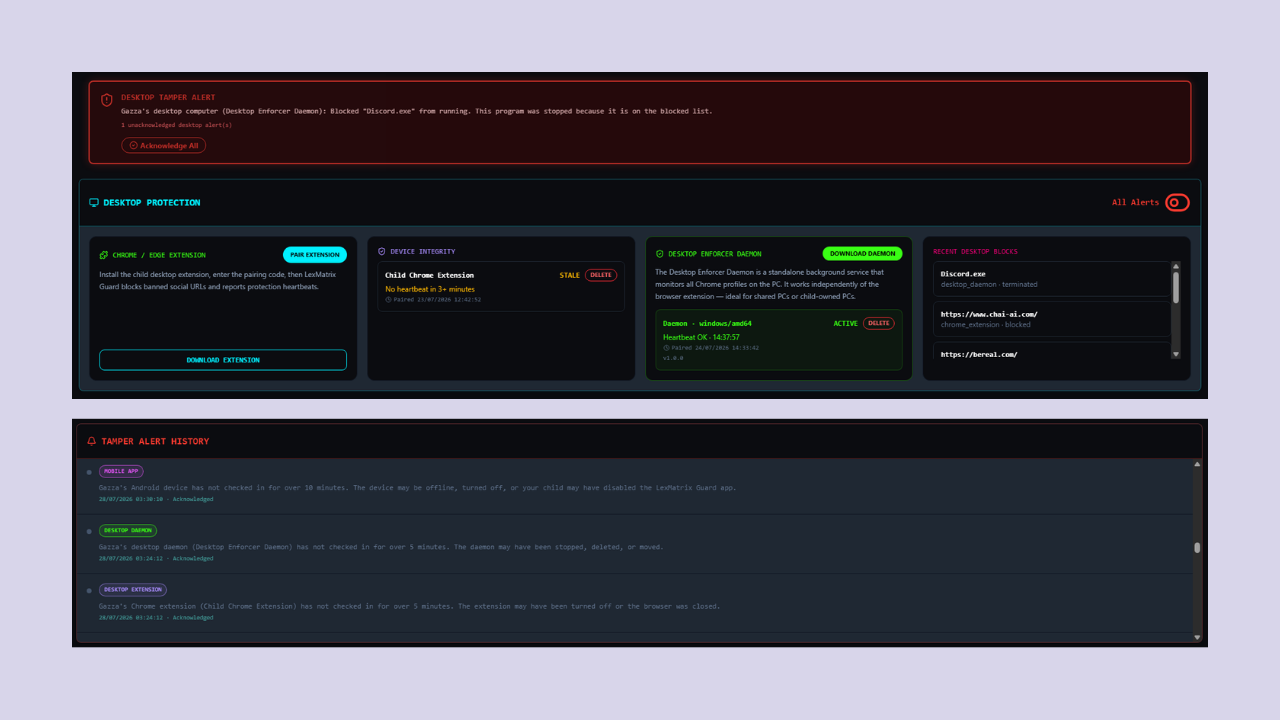
Der Heartbeat des Daemons wird daneben im Abschnitt Desktop-Schutz des Dashboards angezeigt
der Herzschlag der Browsererweiterung. Die Gerätekarte zeigt:
HEARTBEAT_OK – Daemon läuft und sendet alle 60 Sekunden Heartbeats
HEARTBEAT_STALE – Seit mehr als 3 Minuten kein Heartbeat (Daemon wurde möglicherweise getötet oder gelöscht)
Stiller Erzwingungsmodus: Wenn die Datei daemon_config.json fehlt, wird der Daemon
weiterhin ausgeführt und beendet verbotene ausführbare Dateien – es können jedoch keine Warnungen oder Heartbeats an die Cloud gesendet werden.
Dadurch wird sichergestellt, dass die Durchsetzung auch dann fortgesetzt wird, wenn die Konfigurationsdatei versehentlich gelöscht wird.
21.8 Alarmverlauf
Daemon-Blockierungsereignisse werden auch im Feed Tamper Alert History unten im angezeigt
Dashboard, gekennzeichnet mit einem grünen DESKTOP DAEMON-Abzeichen, damit Sie sie unterscheiden können
Browsererweiterung und mobile App-Benachrichtigungen.
22Sicherheits-PIN-Verwaltung
Ihre 6-stellige Sicherheits-PIN schützt alle sensiblen Aktionen auf dem Dashboard und ist zum Abmelden erforderlich
Durchsetzungs-App auf dem Gerät Ihres Kindes. Sie können Ihre PIN jederzeit ändern.
Ändern Sie Ihre PIN
Klicken Sie in der Navigationsleiste auf die Schaltfläche "PIN festlegen".
Geben Sie im Feld „NEUE PIN“ Ihre neue 6-stellige PIN ein.
Geben Sie die gleiche PIN erneut im Feld „PIN BESTÄTIGEN“ ein.
Klicken Sie auf "PIN SPEICHERN".
Eine grüne Meldung „Sicherheits-PIN erfolgreich gesetzt“ bestätigt die Änderung.
90-Tage-PIN-Zurücksetzungsempfehlung
Um sich vor schrittweiser PIN-Ermittlung zu schützen (wenn technikaffine Kinder Fingerbewegungen beobachten oder Kombinationen erraten), bewertet LexMatrix Guard aktiv das Alter Ihrer PIN. Erreicht Ihre PIN ein Alter von 90 Tagen, erscheint automatisch ein bernsteinfarbenes Sicherheits-Banner auf dem Dashboard, das eine Zurücksetzung empfiehlt. Sie können auf "PIN JETZT ZURÜCKSETZEN" klicken, um Ihre PIN sofort zu aktualisieren, oder auf "In 7 Tagen erinnern", um die Erinnerung zu verschieben.
Wird ein Entsperrversuch auf dem Gerät eines Kindes unternommen, werden die Versuche in einem isolierten Ratenbegrenzer erfasst, um DoS-Angriffe auf das Elternkonto zu verhindern. Nach 5 Fehlversuchen auf dem Gerät des Kindes:
Wird die Entsperrung des Kindes für 15 Minuten gesperrt.
Wird sofort eine hochpriorisierte FCM-Push-Benachrichtigung (⚠️ Sicherheitswarnung) an alle registrierten Elterngeräte gesendet.
Erscheint ein In-App-Warnbanner im Dashboard mit einer 1-Klick-Verknüpfung "SICHERHEITS-PIN ÄNDERN".
Bleibt die Master-Login-PIN der Eltern vollständig unberührt.
Wählen Sie eine PIN, die Ihr Kind nicht erraten kann. Vermeiden Sie Geburtstage, 123456, 000000 oder eine beliebige Zahl, die Ihr Kind kennt.
Die PIN ist die letzte Verteidigungslinie, damit Ihr Kind die Vollstreckung verhindert.
23Abmeldung von der PWA
Für die Abmeldung vom Eltern-Dashboard ist aus Sicherheitsgründen Ihre Sicherheits-PIN erforderlich.
Klicken Sie in der Navigationsleiste auf „ABMELDEN“.
Geben Sie im Modal Ihre 6-stellige Sicherheits-PIN ein.
Klicken Sie auf "BESTÄTIGEN & DURCHSETZEN", um sich abzumelden.
Wenn Sie die falsche PIN eingeben, erscheint die Fehlermeldung „Falsche Sicherheits-PIN“ und Sie können es erneut versuchen.
24Installieren der Android Enforcement App
Die Android-Durchsetzungs-App läuft auf dem Android-Telefon Ihres Kindes (Android 8.0 / API 26 oder höher).
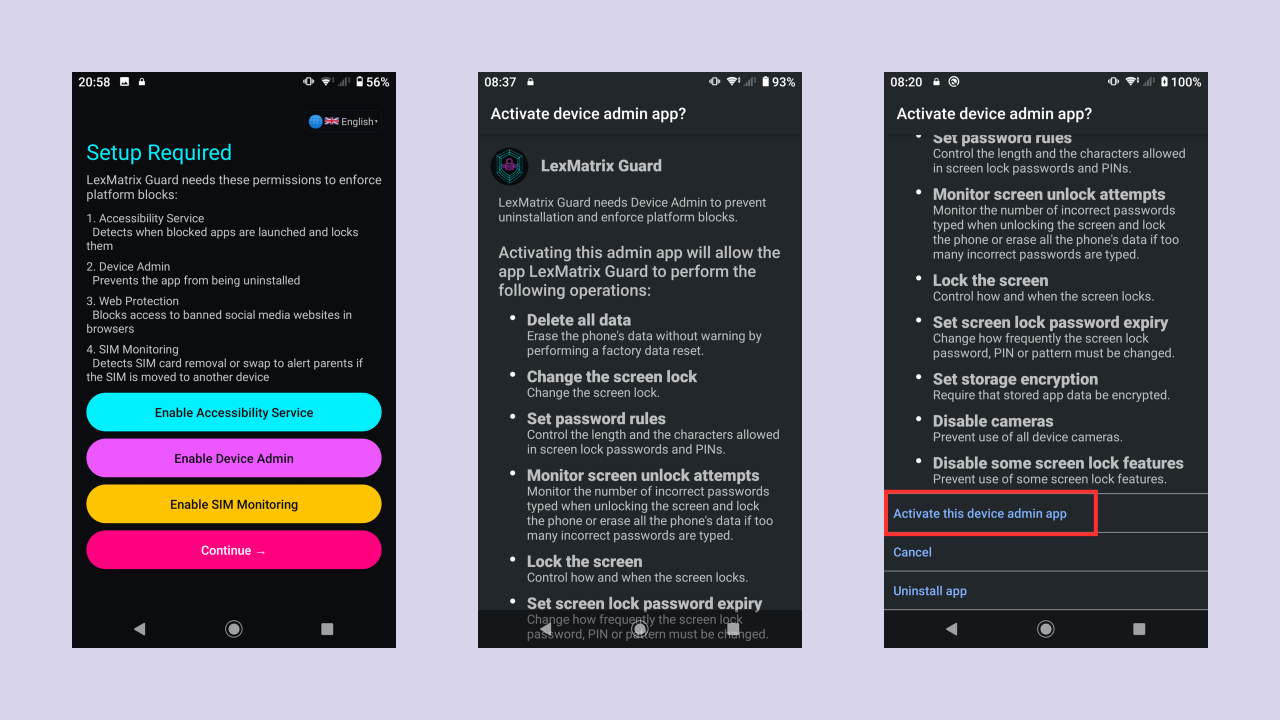
Es verwendet einen Eingabehilfedienst, um App-Starts zu erkennen und zu blockieren, und eine Geräteverwaltung, um eine Deinstallation zu verhindern.
Android-App im Google Play Store ladenVollständige Produktionsversion — direkt auf das Gerät Ihres Kindes herunterladen:
Installieren Sie die LexMatrix Guard-App auf dem Android-Telefon Ihres Kindes (über APK oder Play Store, sofern verfügbar).
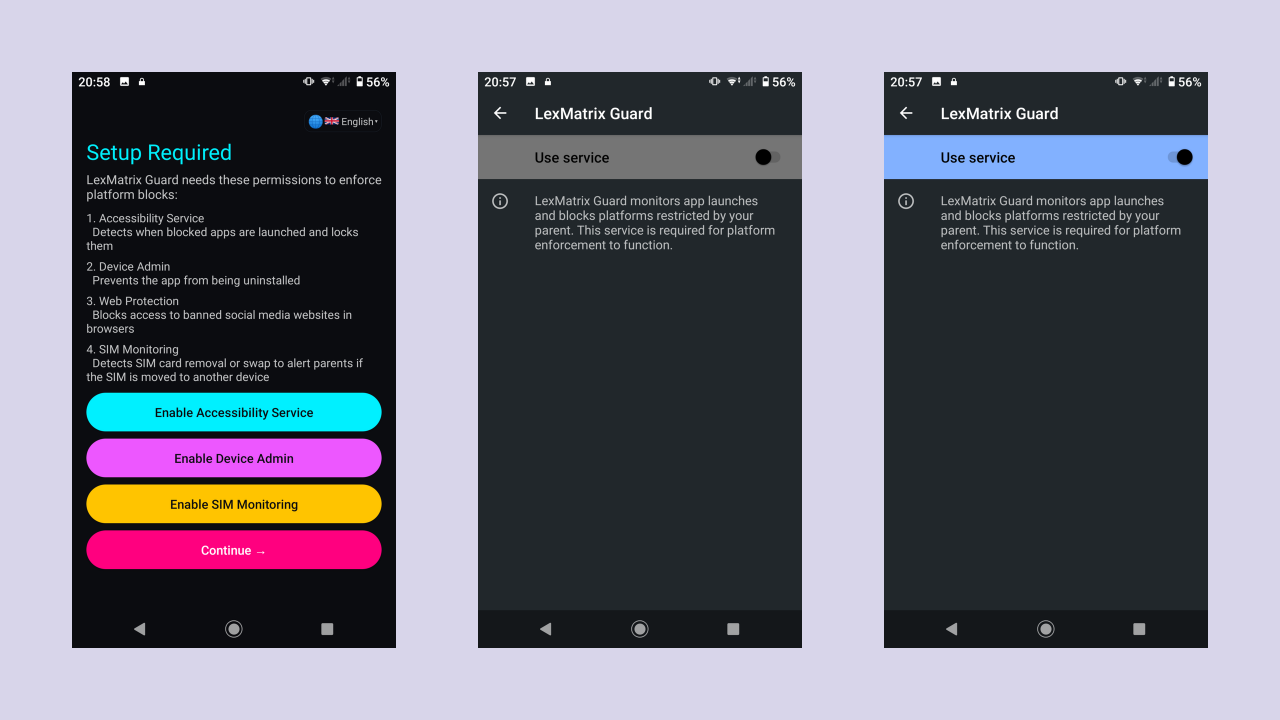
Öffnen Sie die App. Der Einrichtungsassistent wird angezeigt.
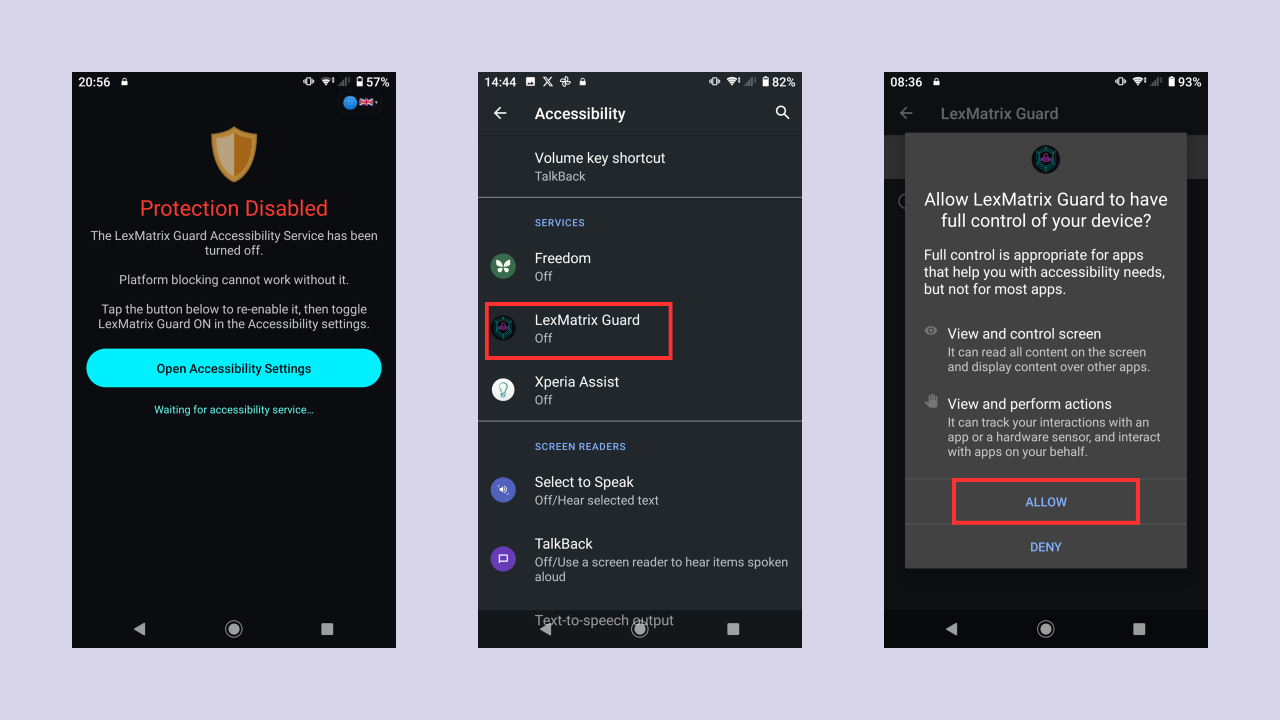
Tippen Sie auf „Eingabehilfen aktivieren“ – Sie werden zu den Android-Einstellungen → Eingabehilfen weitergeleitet.
Suchen Sie in der Liste nach „LexMatrix Guard“ und aktivieren Sie es.
Kehren Sie zur App zurück und tippen Sie auf „Geräteverwaltung aktivieren“ – bestätigen Sie die Aufforderung zur Geräteverwaltung.
Tippen Sie auf „Weiter“.
Der Geräteadministrator verhindert die Deinstallation. Nach der Aktivierung kann Ihr Kind die App nicht ohne deinstallieren
Geräteadministratorkennwort. Dies ist beabsichtigt – es verhindert, dass die Durchsetzung durch Entfernen der App umgangen wird.
24.2 Batterieoptimierung
Einige Android-Hersteller (Xiaomi, Oppo, Vivo, Samsung) beenden Hintergrunddienste aggressiv, um den Akku zu schonen.
Um eine zuverlässige Durchsetzung zu gewährleisten:
Gehen Sie zu Einstellungen → Akku → LexMatrix Guard → Nicht optimieren
Fügen Sie die App ggf. zur Autostart-Whitelist Ihres Herstellers hinzu
Split-Screen-Schutz: Die App erkennt auch Split-Screen- und Multi-Window-Versuche, auf blockierte Apps zuzugreifen.
Der Sperrbildschirm wird auch im Mehrfenstermodus angezeigt.
25Installieren der iOS Enforcement App
Die iOS-Schutz-App läuft nativ auf dem iPhone oder iPad Ihres Kindes (iOS 16.0 oder neuer).
Sie nutzt Apples offizielle Bildschirmzeit- und Familienfreigabe-APIs (einschließlich ManagedSettings und DeviceActivity), um App-Sperren, Zeitbudgets und Webdomain-Filter direkt auf System- und WebKit-Ebene durchzusetzen.
25.1 Voraussetzungen und Apple-ID-Konfiguration
Bevor Sie die App auf dem Gerät Ihres Kindes installieren, stellen Sie Folgendes sicher:
iOS-Version: Das Gerät muss iOS 16.0 oder höher ausführen (kompatibel mit iOS 16, 17 und 18+).
Kinder-Apple-ID: Für optimale Aufsicht sollte das Gerät mit der Apple-ID des Kindes in Ihrer Familienfreigabe angemeldet sein.
Gerätecode: Das Gerät sollte über einen Sperrcode mit Face ID oder Touch ID verfügen.
25.2 Installation und Kopplung
iOS-App im Apple App Store ladenNative Überwachung über Apple Bildschirmzeit für iOS 16+. (Apple-Prüfung schließt ab):
iOS erfordert die elterliche Genehmigung, damit LexMatrix Guard App-Sperren und Webfilter verwalten darf.
Tippen Sie direkt nach der Anmeldung auf „Bildschirmzeit-Schutz autorisieren“.
Der offizielle Apple-Systemdialog erscheint: „LexMatrix Guard möchte auf die Bildschirmzeit zugreifen“.
Bestätigen Sie mit der Apple-ID der Eltern, Face ID oder dem Gerätecode und wählen Sie „Erlauben“.
Was die Berechtigung bewirkt: Sie ermöglicht LexMatrix Guard die Steuerung von ManagedSettingsStore für App-Sperren und WebKit-Domainfilter sowie DeviceActivity für stundenbasierte Nutzungszeiten.
25.4 Einmalige Verknüpfung von Prioritäts-Apps (FamilyActivityPicker)
Apples Bildschirmzeit-Architektur verlangt ein authentisches ApplicationToken, um aktive Apps (wie YouTube oder Twitch) sekundengenau beim Ablauf des Zeitbudgets zu stoppen. Da Token nicht simuliert werden dürfen, nutzt LexMatrix Guard den offiziellen FamilyActivityPicker.
Im Kinder-Dashboard zeigt jeder nicht verknüpfte Prioritäts-Slot ein Banner: „Aktion erforderlich: YouTube verknüpfen“.
Tippen Sie auf das Banner und geben Sie Ihre 6-stellige Eltern-Sicherheits-PIN ein.
Der native Apple FamilyActivityPicker öffnet sich. Wählen Sie die entsprechende App aus.
Tippen Sie oben rechts auf „Fertig“.
Das Token wird sicher im App-Group-Speicher abgelegt und bleibt auch nach Neustarts erhalten. Das Banner verschwindet dauerhaft.
25.5 Wichtige Bildschirmzeit-Härtung (Schutz vor Umgehung)
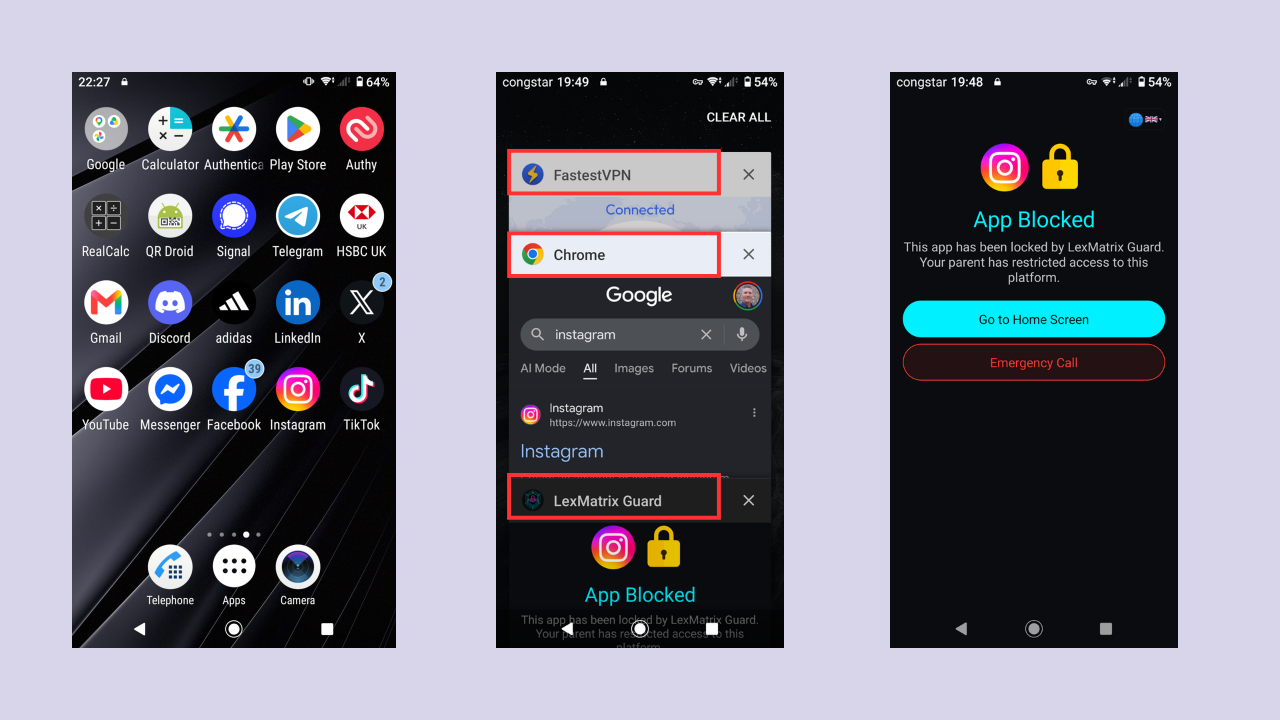
Technikaffine Kinder versuchen oft, Schutzmechanismen durch App-Löschung oder VPN-Apps (wie FastestVPN) zu umgehen. Aktivieren Sie folgende Systemeinstellungen auf dem iPhone des Kindes:
Bildschirmzeit-Code einrichten: Gehen Sie zu Einstellungen → Bildschirmzeit und tippen Sie auf „Bildschirmzeit-Code festlegen“ (4-stelliger Code, den das Kind nicht kennt).
App-Löschung verhindern: Gehen Sie zu Bildschirmzeit → Beschränkungen → iTunes & App Store-Käufe → Apps löschen auf „Nicht erlauben“.
Unerlaubte App- & VPN-Downloads blockieren: Wählen Sie bei Apps installieren die Option „Nicht erlauben“ (oder Apple „Kaufanfrage“ aktivieren).
Accounts und VPN-Profile sperren: Unter „Änderungen zulassen“ setzen Sie „Account-Änderungen“, „Codeänderungen“ und „Mobile Daten“ auf „Nicht erlauben“.
Warum VPNs das Web-Filtering von LexMatrix Guard nicht umgehen können: Webdomain-Beschränkungen greifen direkt in der WebKit-Engine, bevor Netzwerkpakete das Gerät verlassen. WebKit blockiert gesperrte Seiten im Browser sofort, wodurch VPN-Tunnel wirkungslos bleiben.
25.6 Hintergrundbetrieb und Push-Synchronisation
Nach der Einrichtung läuft die iOS-Überwachung nahtlos im Hintergrund:
Lautlose APNs-Pushes: Jede Änderung im Eltern-Dashboard (Bonuszeit, Sperrzeiten, Notfall-Lockdown) sendet einen lautlosen Push, der die Sperren in unter 2 Sekunden scharfschaltet.
System-Monitor-Erweiterung: Eine separate System-Extension (DeviceActivityMonitor) stellt sicher, dass Zeitbudgets sekundengenau enden.
SIM-Karten-Überwachung: Wird die physische SIM-Karte entfernt, wird sofort eine SIM_REMOVED-Warnung an Ihr Dashboard übermittelt.
iOS-Status im Dashboard verstehen: Der graue Status APP_CLOSED bedeutet lediglich, dass iOS die App zur Akku-Schonung pausiert hat; alle Schutzmechanismen bleiben zu 100 % aktiv.
25.7 Active OS Protection: Home Screen App Shields, Safari Web Filtering & Timed Usage
Once paired and synchronized with your parental policy, LexMatrix Guard continuously enforces application shielding and web domain restrictions directly at the core iOS operating system layer:
Home Screen App Shielding: All restricted native applications (such as TikTok, Snapchat, YouTube, and Instagram) are immediately shielded by Apple's ManagedSettings framework. App icons appear darkened with an official Screen Time hourglass badge, preventing launch.
Safari & WebKit Domain Filtering: Whenever your child attempts to bypass app restrictions by browsing platform websites in Safari (e.g. tiktok.com or instagram.com), the WebKit filter stops the request instantly at the browser layer and displays Apple's native "Website Not Allowed" or "Restricted" screen. Even if a third-party VPN is running, WebKit blocks the traffic before it enters the network stack.
Priority Timed App Shielding & "Check for Time": For hourly Time Wallet platforms (such as YouTube), foreground playback is halted the exact second the allocated budget expires. The child is presented with the custom LexMatrix Guard shield displaying a dynamic "Check for Time" button. If you grant bonus time from the Parent Dashboard, tapping this button instantly polls the server, acknowledges the new time grant, and unshields the app on the spot.
25.8 Branded App Shield Screens for Always-Blocked Platforms
When a child attempts to open any platform designated as ALWAYS BLOCKED (such as TikTok, Snapchat, Instagram, or Facebook), LexMatrix Guard's custom ManagedSettingsUI shield extension activates instantly:
Branded, Distraction-Free Lock Screens: Rather than a generic system crash or freeze, the screen displays a customized, dark-themed LexMatrix Guard lock screen showing the platform's official icon, a prominent security padlock, and clear messaging: "LexMatrix Guard blocked [Platform] because it is covered by your protection policy."
Single-Tap "OK" Home Return: A clean, high-contrast "OK" button lets the child acknowledge the shield and immediately returns them to the iOS home screen without app switching loops or permission conflicts.
26Anmelden auf dem Mobilgerät des Kindes
Nachdem Sie die Durchsetzungs-App auf dem Gerät Ihres Kindes installiert haben, müssen Sie sich mit den Anmeldeinformationen des Kindes anmelden
die beim Erstellen ihres Profils generiert wurden (siehe Abschnitt 4.2).
Schritte
Öffnen Sie die LexMatrix Guard-App auf dem Gerät des Kindes.
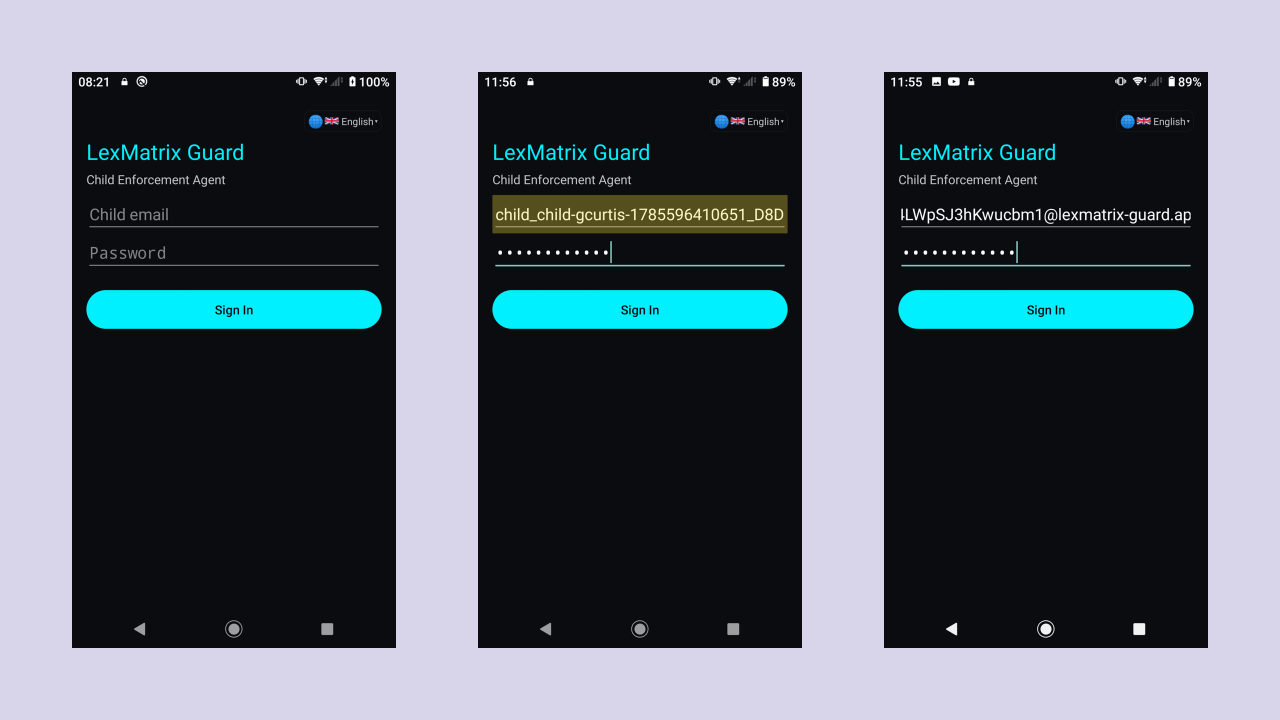
Geben Sie die E-Mail-Adresse des Kindes ein (die lange generierte E-Mail aus der Mitteilung „Kinderprofil erstellt“).
Geben Sie das Passwort ein, das Sie beim Erstellen des Kinderprofils festgelegt haben.
Anmelden.
Benötigen Sie die E-Mail? Erstellen Sie im Eltern-Dashboard ein neues Kinderprofil oder überprüfen Sie Ihre gespeicherten Anmeldeinformationen.
Mit der Schaltfläche E-MAIL KOPIEREN können Sie sie in Ihre Zwischenablage kopieren und in die mobile App einfügen.
Was passiert nach der Anmeldung: Die App stellt eine Verbindung zur Cloud her, lädt die aktuelle Richtlinie für dieses Kind herunter und
und beginnt, es durchzusetzen. Außerdem werden Heartbeats gesendet, sodass das übergeordnete Dashboard das Gerät als online anzeigt.
27So funktioniert die mobile Durchsetzung
Nach der Anmeldung läuft die Durchsetzungs-App unbemerkt im Hintergrund. Folgendes passiert:
27.1 App-Blockierung
Android: Wenn Ihr Kind versucht, eine blockierte App zu öffnen, erkennt der Barrierefreiheitsdienst den Start und zeigt sofort eine Vollbild-Sperrbildschirmüberlagerung an. Das Kind kann es nicht umgehen – die Zurück-Taste ist deaktiviert.
iOS: Das ManagedSettings-Framework von Apple blockiert die App auf Betriebssystemebene. Das App-Symbol erscheint ausgegraut mit einem Schild/einer Sanduhr und iOS zeigt beim Antippen einen Einschränkungsbildschirm an.
27.2 Zeitgesteuerte App-Nutzung
Bei ZEITGESTEUERT-Apps (Twitch, YouTube) kann das Kind diese bis dahin frei nutzen
Das Zeitbudget ist erschöpft. Die mobile App meldet die Nutzung alle 30 Sekunden an den Server. Wenn das Budget erschöpft ist,
Die App wird automatisch gesperrt.
Darüber hinaus können die von Eltern kontrollierten Plattformen (Discord, Telegram und WhatsApp) vom Elternteil im Dashboard auf den Status ZEITGESTEUERT eingestellt werden. Bei der Einstellung ZEITGESTEUERT unterliegen sie demselben stündlichen Time Wallet-Budget und werden automatisch gesperrt, sobald das Wallet erschöpft ist.
27.3 Manipulationserkennung (Android)
Wenn Ihr Kind den Eingabehilfedienst in den Einstellungen deaktiviert, wird sofort eine Vollbildsperre angezeigt, die eine weitere Nutzung des Geräts verhindert.
Das übergeordnete Dashboard zeigt den Status TAMPER_DETECTED an und es wird eine Manipulationswarnung protokolliert.
Auch Splitscreen- und Multi-Window-Versuche mit blockierten Apps werden erkannt und blockiert.
27.4 Manipulationserkennung (iOS)
Schutz der Bildschirmzeit-Berechtigung: Kann ohne Eltern-Code nicht deaktiviert werden. Bei Manipulationsversuchen wird sofort ein ACCESSIBILITY_DISABLED-Alarm im Dashboard ausgelöst.
SIM-Entfernungs-Alarme: Das Entfernen der physischen SIM-Karte sendet sofort einen SIM_REMOVED-Manipulationsalarm.
Normaler Ruhezustand vs. Manipulation: Bei gesperrtem Gerät zeigt das Dashboard den neutralen Status APP_CLOSED, während alle Sperren aktiv bleiben.
28Von der mobilen App abmelden
Für die Abmeldung von der Durchsetzungs-App auf dem Gerät des Kindes ist die Sicherheits-PIN des Elternteils erforderlich.
Dadurch wird verhindert, dass Kinder die Durchsetzung deaktivieren, indem sie sich abmelden.
Schritte
Öffnen Sie die LexMatrix Guard-App auf dem Gerät des Kindes.
Tippen Sie auf dem Durchsetzungsbildschirm auf „Abmelden“.
Geben Sie die 6-stellige Sicherheits-PIN des Elternteils ein.
Bestätigen Sie die Abmeldung.
Nach der Abmeldung (Android)
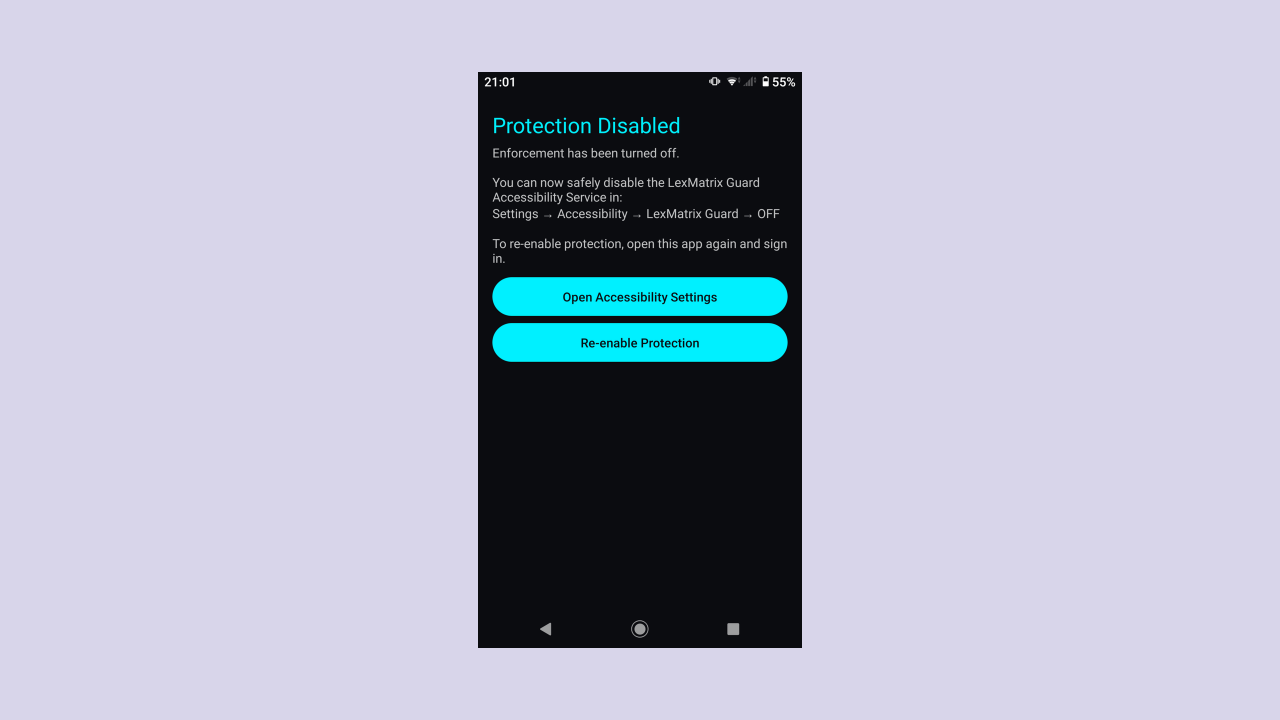
Es erscheint der Bildschirm „Schutz deaktiviert“ mit Anweisungen zum Deaktivieren der Barrierefreiheit in den Einstellungen.
Der Elternteil kann den Schutz jederzeit wieder aktivieren, indem er auf „Schutz erneut aktivieren“ tippt.
Nur bei Bedarf abmelden. Während der Abmeldung wird das Gerät des Kindes nicht erzwungen.
Melden Sie sich nach Wartungsarbeiten oder Geräteänderungen immer wieder an.
29Fehlerbehebung und FAQ
F: Das Dashboard zeigt „CONNECTING“ an und wechselt nie zu „HEARTBEAT_OK“.
Das Gerät des Kindes hat noch keinen Herzschlag gesendet. Überprüfen Sie Folgendes:
Die Durchsetzungs-App wird auf dem Gerät des Kindes installiert und angemeldet
Das Gerät des Kindes verfügt über eine Internetverbindung
Das richtige Kinderprofil wird im Dropdown-Menü des Dashboards ausgewählt
F: Ich sehe „HEARTBEAT_STALE“ – was soll ich tun?
Das Gerät des Kindes hat sich seit über 10 Minuten nicht gemeldet. Das Gerät kann sein:
Offline oder leerer Akku
In einer Gegend ohne Internet
Vom Betriebssystem zwangsweise getötet (Android – überprüfen Sie die Einstellungen zur Batterieoptimierung)
F: Mein Kind hat den Barrierefreiheitsdienst (Android) deaktiviert.
Der AccessibilityGuardService der App sollte dies erkennen und das Gerät sperren. Es wird die Warnung „TAMPER_DETECTED“ angezeigt
auf dem Armaturenbrett. Auf dem Gerät des Kindes verhindert eine Vollbildsperre die Nutzung, bis der Barrierefreiheitsdienst wieder aktiviert wird.
Gehen Sie zu Einstellungen → Barrierefreiheit → LexMatrix Guard → EIN, um die Durchsetzung wiederherzustellen.
F: Der Sperrbildschirm wird auf Android nicht angezeigt
Stellen Sie sicher, dass die Berechtigung „Über andere Apps zeichnen“ (SYSTEM_ALERT_WINDOW) erteilt ist
Überprüfen Sie, ob der Accessibility Service aktiv ausgeführt wird
Deaktivieren Sie die Batterieoptimierung für die App
Fügen Sie auf Xiaomi/Oppo/Vivo-Geräten die App zur Autostart-Whitelist hinzu
F: Ich habe meine Sicherheits-PIN vergessen
Wenden Sie sich an den LexMatrix Guard-Support. Aus Sicherheitsgründen ist das Zurücksetzen der PIN nicht über die App-Oberfläche möglich.
F: Kann mein Kind das Zeitbudget zurücksetzen, indem es App-Daten löscht?
Nein. Die Zeitnutzung wird serverseitig verfolgt. Die mobile App meldet alle 30 Sekunden die Nutzung und löscht App-Daten
hat keinen Einfluss auf die Aufzeichnung der kumulierten Nutzung durch den Server.
F: Kann mein Kind die Enforcement-App deinstallieren?
Android: Nein – Der Geräteadministrator verhindert die Deinstallation ohne das Administratorkennwort.
iOS: Die App kann gelöscht werden, die Einschränkungen der Familienkontrolle bleiben jedoch bestehen, wenn sie über Screen Time konfiguriert werden. Durch eine Neuinstallation der App wird die vollständige Durchsetzung wiederhergestellt.
F: Was passiert, wenn ich die Internetverbindung auf meinem Telefon (Elternteil) verliere?
Das Dashboard wird nicht in Echtzeit aktualisiert, aber die Durchsetzung wird auf dem Gerät des Kindes fortgesetzt – es funktioniert
unabhängig auf der Grundlage der zuletzt erhaltenen Police. Wenn Ihre Internetverbindung wiederhergestellt ist, aktualisieren Sie das Dashboard, um es anzuzeigen
den neusten Stand.
F: Was passiert, wenn das Gerät meines Kindes die Internetverbindung verliert?
Die Durchsetzungs-App setzt weiterhin die zuletzt empfangene Richtlinie offline durch. Das Dashboard wird angezeigt
HEARTBEAT_STALE nach 10 Minuten. Wenn das Gerät erneut eine Verbindung herstellt, sendet es weiterhin Heartbeats und die
Das Dashboard wird automatisch aktualisiert.
F: Kann ich dasselbe Elternkonto auf mehreren Geräten verwenden?
Ja. Melden Sie sich in jedem Browser/Gerät mit der E-Mail-Adresse und dem Passwort Ihrer Eltern bei der PWA an. Das Dashboard wird in Echtzeit synchronisiert.
F: Die Schaltfläche „+15 MIN UPLINK“ funktioniert nicht
Suchen Sie nach einem roten Fehlerbanner unter der untergeordneten Auswahl – es zeigt alle Fehler beim Speichern von Richtlinien an. Stellen Sie sicher, dass Sie dies getan haben
Stellen Sie eine stabile Internetverbindung her und versuchen Sie es mit der Schaltfläche „REFRESH“.
F: Der Desktop-Daemon wird nicht im Dashboard angezeigt
Wenn der Daemon ausgeführt wird, das Dashboard jedoch keinen Heartbeat anzeigt:
Stellen Sie sicher, dass sich daemon_config.json im selben Ordner wie die Daemon-Binärdatei befindet
Überprüfen Sie, ob der Computer des Kindes über eine Internetverbindung verfügt
Stellen Sie sicher, dass der Daemon von der gepaarten Erweiterung heruntergeladen wurde (nicht von einer anderen untergeordneten Erweiterung).
Suchen Sie im Konsolenfenster des Daemons nach der Protokollausgabe – bei Erfolg wird „Daemon config geladen“ angezeigt
F: Mein Kind hat den Daemon über den Task-Manager beendet – was passiert?
Unter Windows startet die Windows-Dienstschicht den Daemon automatisch innerhalb von 30 Sekunden neu. Wenn der Dienst ebenfalls deaktiviert ist, wird er vom Watchdog für geplante Aufgaben innerhalb von 5 Minuten neu gestartet. Wenn beides fehlschlägt, erhalten Sie innerhalb von 3 Minuten eine Manipulationswarnung DESKTOP_HEARTBEAT_STALE.
F: Kann mein Kind den Daemon löschen?
Das Kind kann die Binärdatei löschen, aber dadurch werden alle Persistenzebenen zerstört und Heartbeats gestoppt – was innerhalb von 3 Minuten eine DESKTOP_HEARTBEAT_STALE-Warnung auf Ihrem Dashboard auslöst. Sie werden sofort wissen, dass der Daemon manipuliert wurde. Laden Sie es erneut über das Popup-Fenster der Browsererweiterung herunter.
F: Ich sehe die Warnung „SIDELOADED_APP_DETECTED“ – was bedeutet das?
Ihr Kind hat eine App von einer anderen Quelle als dem offiziellen Play Store (Android) oder App Store (iOS) installiert.
Dies wird als „Sideloading“ bezeichnet und kann ein Sicherheitsrisiko darstellen. Die Warnung zeigt an, welche App seitlich geladen wurde und welche
Quelle des Installationsprogramms. Sie können die App direkt über das Warnbanner im Dashboard blockieren.
F: Ich sehe die Warnung „STALE_TIMED_USAGE“ – was bedeutet das?
Das Gerät Ihres Kindes ist online und sendet Heartbeats, aber der zeitgesteuerte Nutzungsreporter meldet nicht mehr
für mehr als 10 Minuten, während das Kind noch über ein verbleibendes Zeitbudget verfügt. Dies kann darauf hindeuten, dass das Kind hat
hat eine Möglichkeit gefunden, den Nutzungsverfolgungsdienst zu stören. Überprüfen Sie das Gerät des Kindes, um die Durchsetzung sicherzustellen
Die App läuft ordnungsgemäß und wurde nicht manipuliert.
F: Wie wird die iOS-App installiert, sobald sie verfügbar ist?
Sobald die iOS Enforcement App mit Xcode in einer macOS-Umgebung kompiliert wurde, kann sie über TestFlight- oder Apple Developer-Bereitstellungsprofile bereitgestellt werden. Während der Einrichtung wird das Gerät des Kindes aufgefordert, die Family Controls-API zu aktivieren. Für diese Konfiguration ist das Apple-ID-Passwort des Elternteils erforderlich, um es zu bestätigen und zu verhindern, dass das Kind die App löscht oder deaktiviert.
F: Wie funktioniert die Regulierung der VAE-Region?
Die Kabinettsresolution Nr. 106 der Vereinigten Arabischen Emirate führt Altersbeschränkungen für Social-Media-Plattformen für Kinder unter 15 Jahren ein. Wenn Sie bei der Elternanmeldung oder der Profilerstellung die Region VAE auswählen, konfiguriert der Legal Compliance Shield automatisch die Standardeinstellungen für den Plattformzugriff, um sie an dieses gesetzliche Verbot für Kinder unter 15 Jahren anzupassen.
F: Kann ich Kinder in verschiedenen Regulierungsregionen auf einem Konto verwalten?
Ja. Jedes Kinderprofil hat seine eigenen Einstellungen. Die Plattform verfolgt automatisch die korrekten lokalen Compliance-Regeln (Australien, Brasilien, Vereinigte Arabische Emirate oder Vereinigtes Königreich) und setzt diese durch, basierend auf der Region, die Sie beim Erstellen oder Bearbeiten des Kinderprofils im Dashboard ausgewählt haben.
In diesem Abschnitt werden die in den letzten Updates veröffentlichten Integrationen und Sicherheitsverbesserungen zusammengefasst. Er deckt die neuen Compliance-Regionen Indonesien und Malaysia, PWA-Dashboard-Upgrades und Client-Härtungsfunktionen ab, die Eltern kennen sollten.
30.1 Regionale Compliance in Indonesien & Malaysia
LexMatrix Guard unterstützt jetzt zwei zusätzliche Compliance-Regionen, sodass sich die Gesamtzahl auf sechs erhöht:
INDONESIA_GR17_2026 — Regierungsverordnung Nr. 17 von 2025 des indonesischen Ministeriums für Kommunikation und Digitales (Kemenkomigi). In dieser Region werden Bigo Live und Roblox zur gesetzlichen Verbotsliste hinzugefügt und können von Eltern nicht überschrieben werden.
MALAYSIA_ONSA_2025 — Online-Sicherheitsgesetz 2025 der malaysischen Kommunikations- und Multimedia-Kommission (MCMC). Fügt eKYC-Privatsphäre-Identitäts-Bypass-Schutz und ONSA-Konformität für lokale Sperren hinzu.
Wählen Sie bei der Registrierung der Eltern und beim Erstellen oder Bearbeiten eines Kinderprofils die richtige Compliance-Region aus, damit die richtigen gesetzlichen Mindeststandards und regionalen Standardeinstellungen geladen werden. Regionsspezifische Sperren (z. B. YouTube und Twitch sind in den VAE, Brasilien, Indonesien und Malaysia gesperrt) werden automatisch durchgesetzt.
30.2 PWA-Dashboard-Upgrades
Das Eltern-Dashboard hat eine Reihe neuer Steuerelemente und Statusanzeigen erhalten:
Desktop Protection Pause — Ein Schalter, der Desktop-Heartbeats, Manipulationswarnungen und Sperrbenachrichtigungen stummschaltet, wenn Ihr Kind nicht am Computer ist (z. B. in der Schule oder im Urlaub). Das Abzeichen zeigt im pausierten Zustand Desktop-Warnungen stummgeschaltet an.
Alerts Notifications Toggle — Silenziert Pop-up-Benachrichtigungen auf dem Desktop der Eltern und auf Mobilgeräten, während weiterhin jede Warnung im Dashboard aufgezeichnet wird. Das Abzeichen zeigt im ausgeschalteten Zustand Mobile Warnungen stummgeschaltet an.
Telemetry & Privacy Consent — Eine Karte, mit der Sie steuern können, ob nicht sicherheitsrelevante Telemetriedaten von den Geräten Ihres Kindes erfasst werden. Sicherheitskritische Endpunkte (Durchsetzungsstatus, SIM-Tausch-Erkennung usw.) bleiben unabhängig von der Einstellung aktiv.
Brazil Digital Statute Controls — Zwei Schalter, die süchtig machende Oberflächenelemente auf Systemebene für Benutzer unter 16 Jahren entfernen: Unendliches Scrollen entfernen (harte Scroll-Limits bei TikTok, Instagram, YouTube) und Feeds mit variabler Belohnung entfernen (blockiert automatisch abspielende Algorithmen und variable Belohnungsmechanismen).
Root- und Jailbreak-Erkennung — Die Karte "Geräteintegrität" zeigt einen klaren Verbindungsstatus und blendet nur dann eine Rooted- oder Jailbroken-Warnung ein, wenn eine Kompromittierung des Geräts erkannt wird.
Pending Device Confirmation — Neue Desktop-Geräte müssen von den Eltern bestätigt werden, bevor ihnen vertraut wird. Unbestätigte Geräte zeigen die Warnung Ausstehende Bestätigung der Eltern an.
Web Browser Blocking — Gesperrte Plattformen werden automatisch in allen gängigen Webbrowsern blockiert; es ist keine separate Konfiguration erforderlich.
Alert History — Der untere Teil des Dashboards zeigt einen scrollbaren Verlauf aller Warnungen, gekennzeichnet nach Quelle (Community, Verhalten, Trends, Gaming-Chat, Messenger, Desktop-Daemon, Desktop-Erweiterung, Mobile App) und Bestätigungsstatus.
30.3 Sicherheitsaudit-Frontend-Härtung
Nach dem Sicherheitsaudit von LexMatrix Guard wurden mehrere eltern- und clientseitige Schutzmaßnahmen hinzugefügt oder verstärkt:
Atomic PIN lockout — Die Zählung der PIN-Versuche, die Sperrung, das erfolgreiche Zurücksetzen und das Hash-Upgrade werden jetzt innerhalb einer Firestore-Transaktion durchgeführt, sodass gleichzeitige falsche Versuche nicht um den Zähler konkurrieren können. Ein dauerhafter Firestore-basierter Sliding-Window-Ratenbegrenzer pro IP-Adresse ersetzt den alten In-Memory-Begrenzer.
Recent reauthentication — Aktionen mit hohem Risiko, wie das Löschen eines Kinderprofils, das Löschen des Elternkontos, das Löschen/Widerrufen eines Geräts und das Rotieren eines Geräteschlüssels, erfordern eine kürzliche Firebase-Authentifizierung (innerhalb eines 5-Minuten-Fensters).
Parent-controlled notification privacy — Sie können notificationPrivacy in Ihrem Benutzerdokument auf full, minimal oder none festlegen, um zu steuern, wie viele Warnungsdetails in den Sperrbildschirmbenachrichtigungen angezeigt werden.
Sensitive alert detail protection — Das Anzeigen sensibler Warnungsdetails (Nachricht, appName, installerSource, deviceName) erfordert jetzt eine kürzliche Reauthentifizierung über die Cloud Function getSensitiveAlertDetail.
DOMPurify translation sanitization — Übersetztes HTML in der PWA wird mit einer strengen Zulassungsliste (nur die Tags strong und a) bereinigt, und 18 XSS-Tests weisen Skripte, Ereignishandler und unsichere URLs ab.
CSP hardening — unsafe-inline wurde aus style-src für alle statischen Website-Routen und die Dashboard-Route entfernt. Alle Inline-Stilattribute wurden durch CSS-Klassen ersetzt.
Anomaly detection — Sicherheitsanomalien werden für PIN-Brute-Force-Sperrung, Nonce-Replay, Webhook-Replay, Daemon-Auth-Brute-Force, Telemetrie-Kontingentmissbrauch, Bereinigungsjob-Fehler und verwaiste Löschungen protokolliert.
30.4 Browser-Erweiterung & Desktop-Daemon Updates
Ed25519 nicht extrahierbare Schlüssel — Die Browser-Erweiterung generiert nun Ed25519-Schlüssel mithilfe der Web Crypto API und speichert den privaten Schlüssel als nicht extrahierbaren CryptoKey in IndexedDB. Rohe Geheimnisse werden für Steady-State-Anfragen nicht mehr verwendet, und das alte HMAC-Fallback wurde entfernt.
Device pairing — Das Dashboard kann einen zeitlich begrenzten Kopplungscode für die Chrome/Edge-Erweiterung generieren. Die Erweiterung registriert sich beim Backend und lädt eine daemon_config.json für den Desktop-Daemon herunter.
Versioned daemon URLs — Daemon-Downloads verwenden unveränderliche, versionierte Pfade wie /daemon/v1.0.0/. Firebase Hosting speichert diese mit unveränderlichen Headern im Cache. Der Daemon sucht in /daemon/manifest.json nach Updates, erzwingt Anti-Downgrade und respektiert den Notruf-Widerruf.
OS-native Härtung — Windows-Binärdateien sind durch icacls-ACLs geschützt, macOS LaunchAgent-Plists und Linux systemd-Dienstdateien sind schreibgeschützt (0444) und das Watchdog-Intervall für geplante Aufgaben wurde auf 3 Minuten reduziert, um eine schnellere Wiederherstellung zu gewährleisten.
Incognito / private-browsing blocking — Die Browser-Erweiterung erkennt Versuche, den Inkognito- oder privaten Browsing-Modus zu öffnen, blockiert diese und löst eine DESKTOP_INCOGNITO_ATTEMPT-Warnung aus.
Extension/device revocation — Eltern können ein Desktop-Gerät oder eine Browser-Erweiterung über das Dashboard widerrufen. Widerrufene Geräte können keine Richtlinien abrufen oder Heartbeats senden.
30.5 Mobile App-Updates
Play Integrity / App Attest — Android verwendet Google Play Integrity und iOS verwendet Apple App Attest, um die App- und Geräteintegrität zu überprüfen, und kennzeichnet gerootete/jailbroken Geräte im Dashboard.
DNS-Filtermodi — iOS meldet nun einen expliziten dnsFilteringMode von monitoring-only, configured, enforced oder degraded, mit farbcodierten Abzeichen und lokalisierten Beschreibungen auf dem Dashboard.
Telemetry consent gating — Nicht sicherheitsrelevante Telemetriedaten werden durch die elternseitige Einstellung für Telemetrie- und Datenschutzeinwilligung eingeschränkt. Android und iOS implementieren rotierende 24-Stunden-Identifikatoren, um eine langfristige Verfolgungskorrelation zu verhindern.
SafeLog — Android-Release-Builds ersetzen direkte android.util.Log-Aufrufe durch einen debug-gesteuerten SafeLog-Wrapper, sodass sensible Daten nicht im Logcat erscheinen.
Tatsächliche Dienststatusprüfungen — Android SimStateReceiver und BootReceiver validieren jetzt Intent-Aktionen und überprüfen den tatsächlichen Ausführungsstatus von AccessibilityGuardService, anstatt ihn aus einer Übertragung anzunehmen.
30.6 BOCHA-Identitätsschleuse
BOCHA ("Bring Our Children Home Again") ist die Dashboard-Anzeige dafür, dass LexMatrix Guard als geräteinterne digitale Identitätsschleuse fungiert. Durch das lokale Blockieren von Domain-Handshakes gesperrter Plattformen, bevor eine Verbindung hergestellt wird, verhindert das System, dass die Altersverifizierungsaufforderungen von Big Tech nach Pass-Scans, eID-Links oder biometrischen Gesichtsscans Ihres Kindes verlangen. Die Karte zeigt Identitätsschutz: Souverän / Anonym und Biometrische Eingabeaufforderungen: Zuvorgekommen (0 geladen) an, während die Schleuse aktiv ist.
Um wiederholten Brute-Force- und Beobachtungsversuchen durch technikaffine Minderjährige entgegenzuwirken:
Kind-PIN-Sperrwarnung & Sofortiger FCM-Push — Entsperrungsanfragen auf Kindgeräten werden isoliert gezählt (security/unlock_limits). Fünf Fehlversuche sperren den Ablauf für 15 Minuten, erfassen eine CHILD_PIN_LOCKOUT-Warnung und senden sofort einen FCM-Push an alle Elterngeräte. Die Master-PIN der Eltern bleibt immun gegen kindbedingte Sperrungen.
90-Tage-PIN-Rotationsrichtlinie — Die Cloud Function getPinStatus berechnet das PIN-Alter sicher. Ab 90 Tagen zeigt das Dashboard eine Sicherheitsempfehlung mit 1-Klick-Zurücksetzung und 7-Tage-Schlummeroption.
31Glossar
Begriff
Bedeutung
PWA
Progressive Web App – eine Web-App, die wie eine native App auf dem Startbildschirm Ihres Telefons installiert wird
Durchsetzungs-App
Die auf dem Gerät des Kindes installierte mobile App, die Apps blockiert und Richtlinien durchsetzt
Globaler Schild
Der Hauptschalter für die Durchsetzung gesetzlich verbotener Plattformen
Kill-Schalter
Notfall-Schalter zum Deaktivieren der Blockierung nicht gesperrter Plattformen aus der Ferne
Sicherheits-PIN
6-stelliger Code für alle sensiblen Aktionen erforderlich (Umschalten, Sperren, Abmelden)
Herzschlag
Regelmäßiges Signal vom Gerät des Kindes, das bestätigt, dass es online ist und die Durchsetzung aktiv ist
Manipulationswarnung
Eine Warnung wird ausgelöst, wenn das Kind den Durchsetzungsdienst deaktiviert oder stört
Zeitzuteilung
Das gemeinsame Zeitbudget für TIMED-Plattformen (Twitch, YouTube)
GESPERRT
Die Plattform ist vollständig blockiert – das Kind kann sie nicht öffnen
ZEITLICH
Plattform ist erlaubt, aber durch das Zeitbudget begrenzt
ERLAUBT
Plattform ist frei zugänglich (z. B. ausgenommene Apps wie WhatsApp)
Barrierefreiheitsdienst
Android-Systemfunktion zum Erkennen und Blockieren von App-Starts
Familieneinstellungen
Apples Screen Time API wird unter iOS zum Blockieren von Apps auf Betriebssystemebene verwendet
Geräteadministrator
Android-Funktion, die verhindert, dass die App deinstalliert wird
Kinderauthentifizierungskonto
Dedizierte Anmeldeinformationen für das Gerät eines Kindes (Richtlinien können nicht geändert werden)
Aktive Blöcke
Schreibgeschützte Daten in der Cloud, die die mobile App liest, um zu wissen, welche Apps blockiert werden sollen
Kategorieblockierung
6 eingeschränkte Kategorien (Social Media, Live-Streaming, Gaming/Social, Anonymous Social, AI/Social, Video/Streaming) sind standardmäßig blockiert, um unbekannte Apps nach Typ zu erkennen
DNS-Filterung
Kategoriebewusste DNS-Blockierung auf Netzwerkebene. Fängt DNS-Anfragen im VPN-Tunnel (Android) oder in der Netzwerkerweiterung (iOS) ab und blockiert die Auflösung eingeschränkter Domänen, wodurch eine Umgehung über alternative DNS-Server verhindert wird
NXDOMAIN
Ein DNS-Antwortcode, der angibt, dass die abgefragte Domäne nicht existiert. Wird von der DNS-Filterung verwendet, um eingeschränkte Domänen zu blockieren
DoH/DoT
DNS-over-HTTPS / DNS-over-TLS – verschlüsselte DNS-Protokolle, die herkömmliche DNS-Filterung umgehen können. LexMatrix Guard blockiert 20 bekannte DoH/DoT-Endpunkte, um eine Umgehung zu verhindern
App-Inventar
Eine vollständige Liste aller Nicht-System-Apps, die auf dem Gerät des Kindes installiert sind, alle 30 Minuten gescannt und alphabetisch auf dem Dashboard angezeigt werden
Neue App-Benachrichtigung
Eine Warnung wird ausgelöst, wenn der Gerätescan eine App erkennt, die nicht in der bekannten Plattformkarte enthalten ist, mit den Tasten BLOCKIEREN/ZEITLICH/ERLAUBEN mit nur einem Tastendruck
Community-Blocklist
Eine regionale, von übergeordneten Quellen stammende Liste der gemeldeten Apps. Wenn drei Eltern dieselbe App melden, wird sie auf die Beobachtungsliste gesetzt und Benachrichtigungen werden an alle Eltern in dieser Region gesendet
Beobachtungsliste
Status, der einer von der Community gemeldeten App nach drei Berichten zugewiesen wird. Löst Benachrichtigungen an alle Eltern in der Region aus, deren Kinder die App installiert haben
Verhaltensklassifizierung
Phase-4-Funktion, die Ereignismuster zur Barrierefreiheit auf Android analysiert, um Apps zu erkennen, die sich wie soziale Medien verhalten (Benutzeroberfläche für soziale Feeds, Messaging-Infrastruktur, Profilsysteme). Warnt das übergeordnete Element mit einer BEHAVIORAL_FLAG-Warnung
Trendige soziale App
Phase-4-Funktion, die täglich den RSS-Feed des Apple App Store nach angesagten Social-Networking-Apps in fünf Regionen (AU, UK, AE, US, GB) abfragt. Benachrichtigt Eltern, deren Kinder neue Trend-Apps installiert haben
Gaming-Chat-Erkennung
Phase-4-Funktion, die die Chat-Benutzeroberfläche im Spiel in Roblox, Fortnite, Minecraft, Rec Room und VRChat über eine Analyse des Barrierefreiheitsknotenbaums erkennt. Erstellt GAMING_CHAT_DETECTED-Benachrichtigungen mit einer Abklingzeit von 5 Minuten
Blockierung von Messenger-Funktionen
Phase-4-Funktion, die den Zugriff auf WhatsApp-Communitys/-Kanäle und Telegram-Kanäle/-Gruppen innerhalb der Apps blockiert. Drücken Sie auf Android auf „Zurück“, um wegzunavigieren. Blockiert unter iOS als Fallback die gesamte App
Desktop Enforcer Daemon
Ein leichtes Go-Hintergrundprogramm, das verbotene ausführbare Dateien auf Betriebssystemebene unter Windows, macOS und Linux beendet. Wird automatisch über das Browser-Erweiterungs-Popup mit Betriebssystemerkennung heruntergeladen. Sendet HMAC-signierte Blockereignisse und Heartbeats an Cloud Functions
daemon_config.json
Von der Browsererweiterung während des Pairings generierte Konfigurationsdatei, die die URLs parentId, childId, deviceId, daemonSecret und Cloud Functions des Geräts enthält. Wird neben der Daemon-Binärdatei platziert, damit sie sich beim Backend authentifizieren kann
daemonSecret
Ein 64-Byte-Hex-Geheimnis, das während der Gerätekopplung generiert wird und für die HMAC-SHA256-Authentifizierung zwischen dem Go-Daemon und Cloud Functions verwendet wird. Wird im Firestore im Gerätedokument gespeichert und über daemon_config.json an den Daemon übermittelt
DESKTOP_DAEMON_BLOCKED
Warnungstyp, der erstellt wird, wenn der Go-Daemon eine verbotene ausführbare Datei beendet. Wird als grünes „DESKTOP ENFORCER“-Banner im übergeordneten Dashboard mit dem Plattformnamen und binären Details angezeigt
Anti-Tamper-Persistenz
Dreischichtiger Windows-Schutz, der verhindert, dass das Kind den Daemon deaktiviert: Windows-Dienst (automatischer Start + Neustart bei Fehler), Watchdog für geplante Aufgaben (Neustart alle 5 Minuten) und Registrierungs-Ausführungsschlüssel (automatischer Start bei Anmeldung). macOS verwendet LaunchAgent mit KeepAlive; Linux verwendet systemd mit Restart=always
Erkennung seitlich geladener Apps
Sicherheitsfunktion, die die Installationsquelle jeder App auf dem Gerät des Kindes verfolgt. Apps, die von Nicht-Play Store- oder Nicht-App Store-Quellen (sideloaded) installiert werden, lösen SIDELOADED_APP_DETECTED-Warnungen mit FCM-Push-Benachrichtigungen an das übergeordnete Element aus
Veraltete zeitgesteuerte Nutzung
Der Alarmtyp wird ausgelöst, wenn ein Kind über ein verbleibendes Zeitbudget verfügt und das Gerät einen aktiven Heartbeat ausführt, die zeitgesteuerte Nutzungsberichterstattung jedoch für >10 Minuten angehalten wurde. Zeigt eine mögliche clientseitige Umgehung der Nutzungsberichte an
App-Check
Firebase App Check-Erzwingung – überprüft die App-Integrität für alle aufrufbaren Cloud-Funktionen in der Produktion über die Umgebungsvariable ENFORCE_APP_CHECK. Das Predeploy-Skript blockiert die Bereitstellung, wenn es nicht festgelegt ist
Unternehmensrichtlinien
Von Chrome/Edge/Firefox verwaltete Richtlinienvorlagen für Unternehmensbereitstellungen: Installation der Erweiterung erzwingen, Entfernung blockieren, Inkognito-/Gastmodus deaktivieren, Entwicklertools deaktivieren. Siehe browser-extension/ENTERPRISE-POLICIES.md
Webhook-Idempotenz
Stripe- und PayPal-Webhook-Ereignis-IDs werden in der Firestore-Sammlung webhook_events gespeichert, um die Generierung doppelter Einladungscodes bei Webhook-Wiederholungsversuchen zu verhindern
SIM-Erkennung
Echtzeitüberwachung des SIM-Kartenstatus des Kindes. Erkennt SIM-Entfernung, SIM-Austausch und Gerätewechsel durch Vergleich eines kryptografischen Hashs der aktuellen SIM-Karte mit dem autorisierten Hash, der auf dem Server gespeichert ist
SIM_REMOVED
Der Alarmtyp wird ausgelöst, wenn die SIM-Karte physisch aus dem Gerät des Kindes entfernt wird
SIM_CHANGED
Alarmtyp wird ausgelöst, wenn eine andere SIM-Karte eingelegt wird (der Hash stimmt nicht mehr mit dem autorisierten Hash überein). Eltern können die Änderung über PIN-gesteuerte Schaltflächen AKZEPTIEREN oder ABLEHNEN
DEVICE_SWITCH_DETECTED
Alarmtyp, der ausgelöst wird, wenn das Konto des Kindes auf einem anderen Gerät angemeldet ist, was auf einen möglichen Versuch hinweist, die Durchsetzung durch die Migration auf ein neues Telefon zu umgehen
authorizeSimChange
Cloud-Funktion, die übergeordnete ACCEPT- oder REJECT-Aktionen bei SIM-Änderungswarnungen verarbeitet. Erfordert eine 6-stellige PIN-Bestätigung. ACCEPT aktualisiert den autorisierten SIM-Hash; REJECT markiert die Warnung als eskaliert
Device Mode
Eine pro-Kind-Einstellung ('mobile_only' oder 'mobile_desktop'), die während der Elternregistrierung ausgewählt und über einen PIN-geschützten Dashboard-Schalter umschaltbar ist. Wenn auf 'mobile_only' gesetzt, wird der Desktop-Schutzabschnitt ausgeblendet, Desktop-Geräteabonnements und Heartbeat-Abfragen werden übersprungen und die serverseitige Desktop-Warnungsgenerierung wird über den isMobileOnly()-Helfer unterdrückt
isMobileOnly()
Serverseitiger Helfer in functions/lib/notifications.js, der das deviceMode-Feld des Kind-Dokuments prüft. Gibt true zurück, wenn deviceMode === 'mobile_only', was Cloud Functions ermöglicht, die Desktop-Warnungsgenerierung für reine Mobilfamilien zu überspringen