LexMatrix Guard
Panel para padres y guía del usuario de la aplicación móvil
Versión 1.7
Esta guía y su documentación detallada se proporcionan en español. Se proporcionan términos estructurales traducidos para su comodidad.
← Volver a Inicio
Panel para padres y guía del usuario de la aplicación móvil
Bloqueo silencioso de procesos, Servicio de Accesibilidad y protección contra manipulación de Administración de Dispositivos para teléfonos y tablets Android (Android 8.0+).
Aplicación nativa de Apple Screen Time y Family Controls (ManagedSettings y DeviceActivity) para iPhone y iPad (iOS 16.0+).
Bloqueo de URLs de plataformas prohibidas, protección de lagunas de búsqueda y sincronización de latidos en Chrome, Edge, Brave y Opera.
Ejecutor a nivel de sistema operativo con persistencia anti-manipulación de 3 capas para computadoras Windows, macOS y Linux.
LexMatrix Guard es un sistema de control parental que protege a los niños de plataformas de redes sociales dañinas y gestiona su tiempo frente a la pantalla. Consta de dos partes:
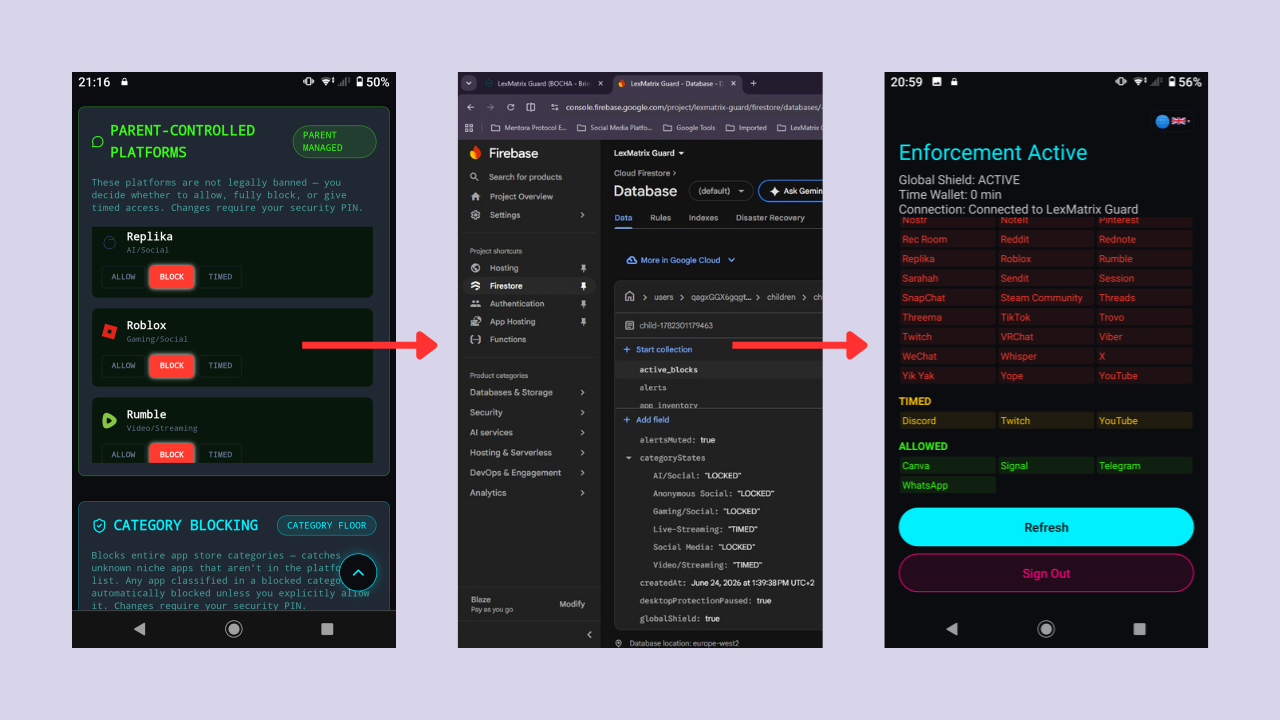
El sistema aplica 72 plataformas: 10 plataformas legalmente prohibidas para niños menores de 16 años (de conformidad con la legislación de seguridad en línea de Australia, Brasil, Dinamarca, Francia, Grecia, Indonesia, Malasia, España, EAU y Reino Unido) más 62 plataformas controladas por los padres a las que los niños migran cuando las aplicaciones prohibidas están bloqueadas. Se monitorean las siguientes plataformas:
| Plataforma | Categoría | Estatus Jurídico | Estado predeterminado |
|---|---|---|---|
| Redes Sociales | Prohibido (<16) | BLOQUEADO | |
| Redes Sociales | Prohibido (<16) | BLOQUEADO | |
| Patada | Transmisión en vivo | Prohibido (<16) | BLOQUEADO |
| Redes Sociales | Prohibido (<16) | BLOQUEADO | |
| Snapchat | Redes Sociales | Prohibido (<16) | BLOQUEADO |
| Trapos | Redes Sociales | Prohibido (<16) | BLOQUEADO |
| tiktok | Redes Sociales | Prohibido (<16) | BLOQUEADO |
| Contracción nerviosa | Transmisión en vivo | Prohibido (<16) | CRONOMETRADO |
| X (Twitter) | Redes Sociales | Prohibido (<16) | BLOQUEADO |
| YouTube | Vídeo/Transmisión | Prohibido (<16) | CRONOMETRADO |
Estas plataformas no están prohibidas legalmente, pero se utilizan habitualmente como alternativas para escapar de las lagunas jurídicas. Su valor predeterminado es BLOQUEADO y los padres pueden cambiarlos a CRONOMETRADO o PERMITIDO en cualquier momento.
| Plataforma | Categoría | Estado predeterminado |
|---|---|---|
| BeReal | Redes Sociales | BLOQUEADO |
| Bilibili | Vídeo/Transmisión | BLOQUEADO |
| Bitchat | Redes sociales anónimas | BLOQUEADO |
| Bluesky | Redes Sociales | BLOQUEADO |
| BOTIM | Mensajería | BLOQUEADO |
| Briar | Mensajería | BLOQUEADO |
| Bridgefy | Mensajería | BLOQUEADO |
| Canva | Productividad/Sociales | BLOQUEADO |
| Character.ai | IA/Sociales | BLOQUEADO |
| Chai | IA/Sociales | BLOQUEADO |
| Civitai | IA/Sociales | BLOQUEADO |
| Dailymotion | Vídeo/Transmisión | BLOQUEADO |
| Discord | Mensajería | BLOQUEADO |
| DLive | Transmisión en vivo | BLOQUEADO |
| Fizz | Redes sociales anónimas | BLOQUEADO |
| Fortnite | Juegos/Sociales | BLOQUEADO |
| Gas | Redes sociales anónimas | BLOQUEADO |
| Geneva | Mensajería/Comunidad | BLOQUEADO |
| Habbo Hotel | Juegos/Sociales | BLOQUEADO |
| IMO | Mensajería | BLOQUEADO |
| IMVU | Juegos/Sociales | BLOQUEADO |
| JanitorAI | IA/Sociales | BLOQUEADO |
| Kik | Mensajería/Sociales | BLOQUEADO |
| Lemon8 | Redes Sociales | BLOQUEADO |
| Lemmy | Redes Sociales | BLOQUEADO |
| Line | Mensajería/Sociales | BLOQUEADO |
| Locket | Foto/Redes Sociales | BLOQUEADO |
| Mastodon | Redes Sociales | BLOQUEADO |
| Matrix/Element | Mensajería | BLOQUEADO |
| Minecraft | Juegos/Sociales | BLOQUEADO |
| NGL | Redes sociales anónimas | BLOQUEADO |
| Plataforma | Categoría | Estado predeterminado |
|---|---|---|
| Nostr | Social descentralizado | BLOQUEADO |
| NoteIt | Foto/Redes Sociales | BLOQUEADO |
| Partiful | Redes Sociales | BLOQUEADO |
| Redes Sociales | BLOQUEADO | |
| Pixiv | Vídeo/Transmisión | BLOQUEADO |
| Poly.AI | IA/Sociales | BLOQUEADO |
| Rec Room | Juegos/Sociales | BLOQUEADO |
| Rednote | Redes Sociales | BLOQUEADO |
| Replika | IA/Sociales | BLOQUEADO |
| Retro | Redes Sociales | BLOQUEADO |
| Roblox | Juegos/Sociales | BLOQUEADO |
| Rumble | Vídeo/Transmisión | BLOQUEADO |
| Sarahah | Redes sociales anónimas | BLOQUEADO |
| Sendit | Redes sociales anónimas | BLOQUEADO |
| Session | Mensajería | BLOQUEADO |
| Signal | Mensajería | BLOQUEADO |
| SpicyChat AI | IA/Sociales | BLOQUEADO |
| Steam Community | Juegos/Sociales | BLOQUEADO |
| Telegram | Mensajería | PERMITIDO |
| Threema | Mensajería | BLOQUEADO |
| Trovo | Transmisión en vivo | BLOQUEADO |
| Viber | Mensajería | BLOQUEADO |
| VRChat | Juegos/Sociales | BLOQUEADO |
| VSCO | Redes Sociales | BLOQUEADO |
| Mensajería/Sociales | BLOQUEADO | |
| Mensajería | PERMITIDO | |
| Whisper | Redes sociales anónimas | BLOQUEADO |
| Wizz | Redes Sociales | BLOQUEADO |
| Yik Yak | Redes sociales anónimas | BLOQUEADO |
| Yope | Redes Sociales | BLOQUEADO |
| Yubo | Redes Sociales | BLOQUEADO |
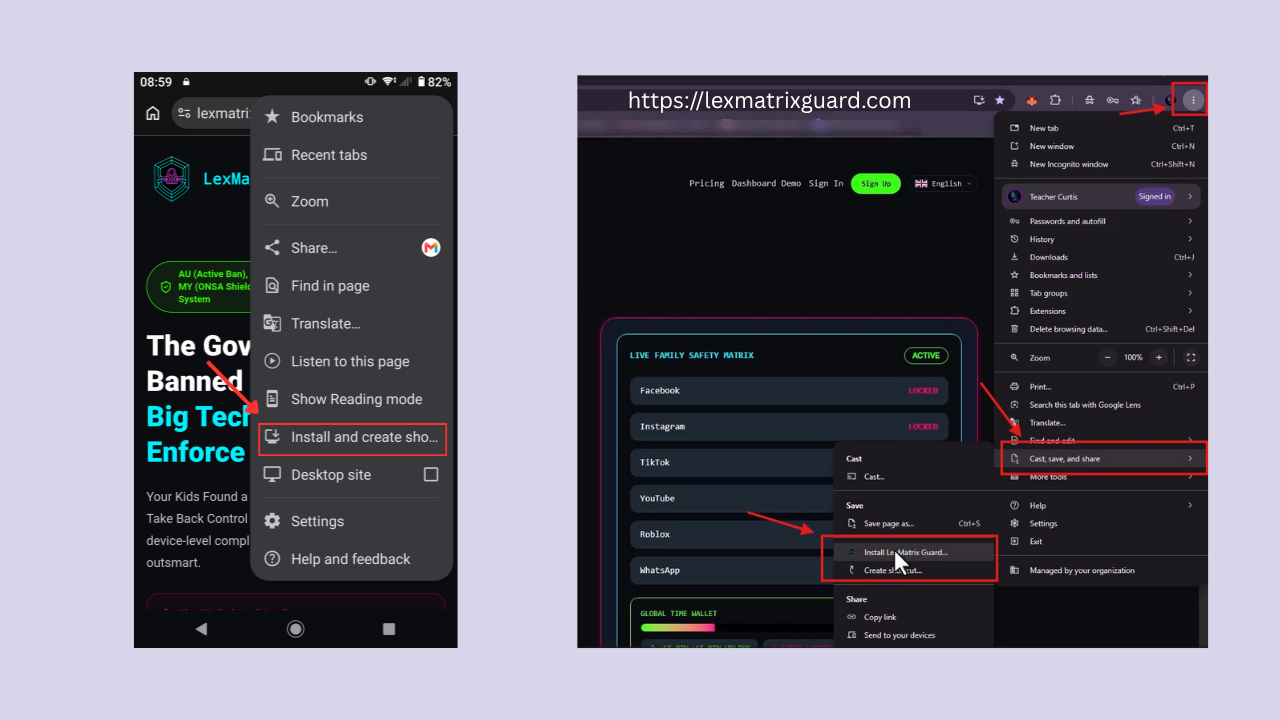
El panel principal es una aplicación web progresiva (PWA). No necesitas instalar nada desde una tienda de aplicaciones. simplemente abre tu navegador y ve a:
https://lexmatrixguard.com/dashboard
La creación de cuentas está controlada por invitación por motivos de seguridad. Necesitará un código de invitación para registrarse.
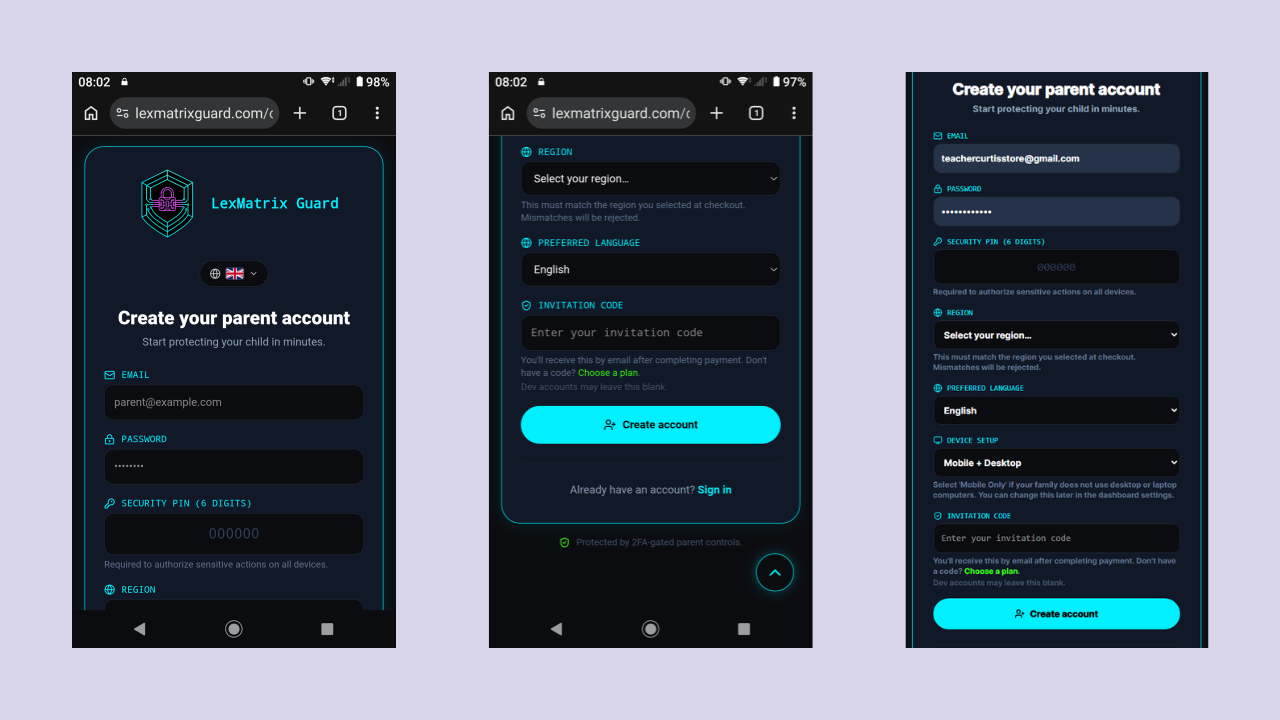
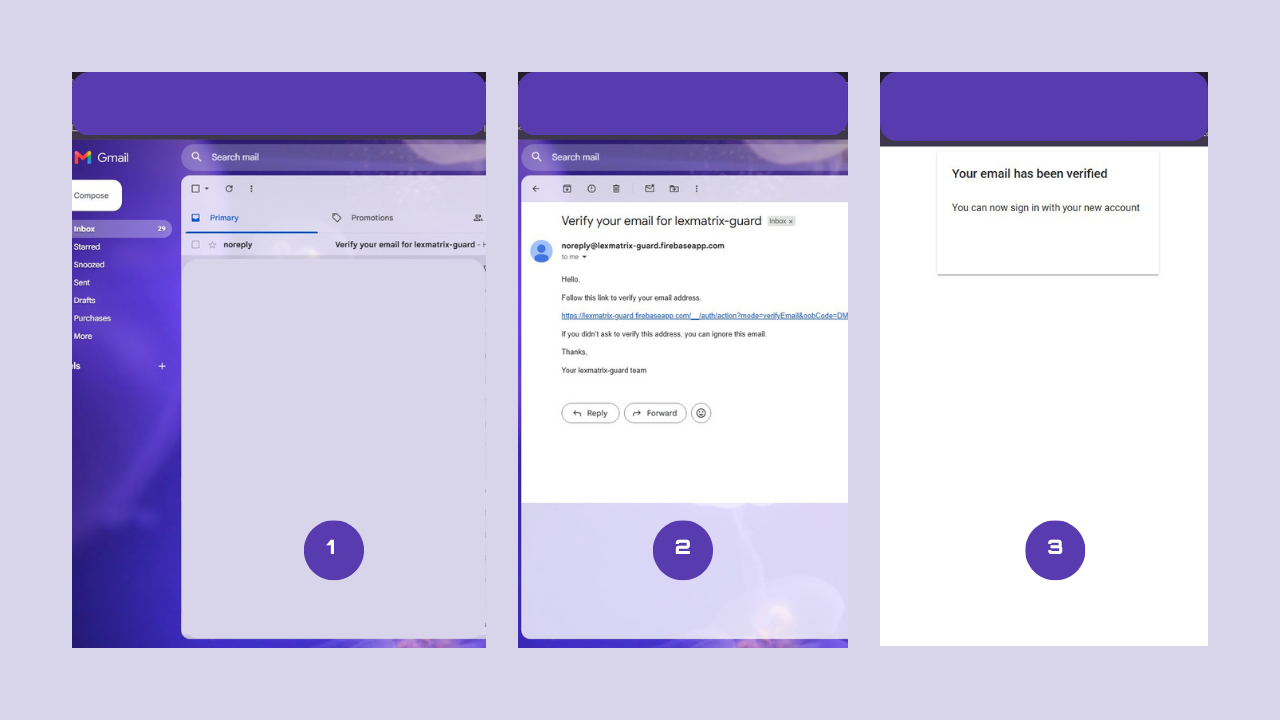
Después de crear su cuenta, se envía un correo electrónico de verificación a su bandeja de entrada:
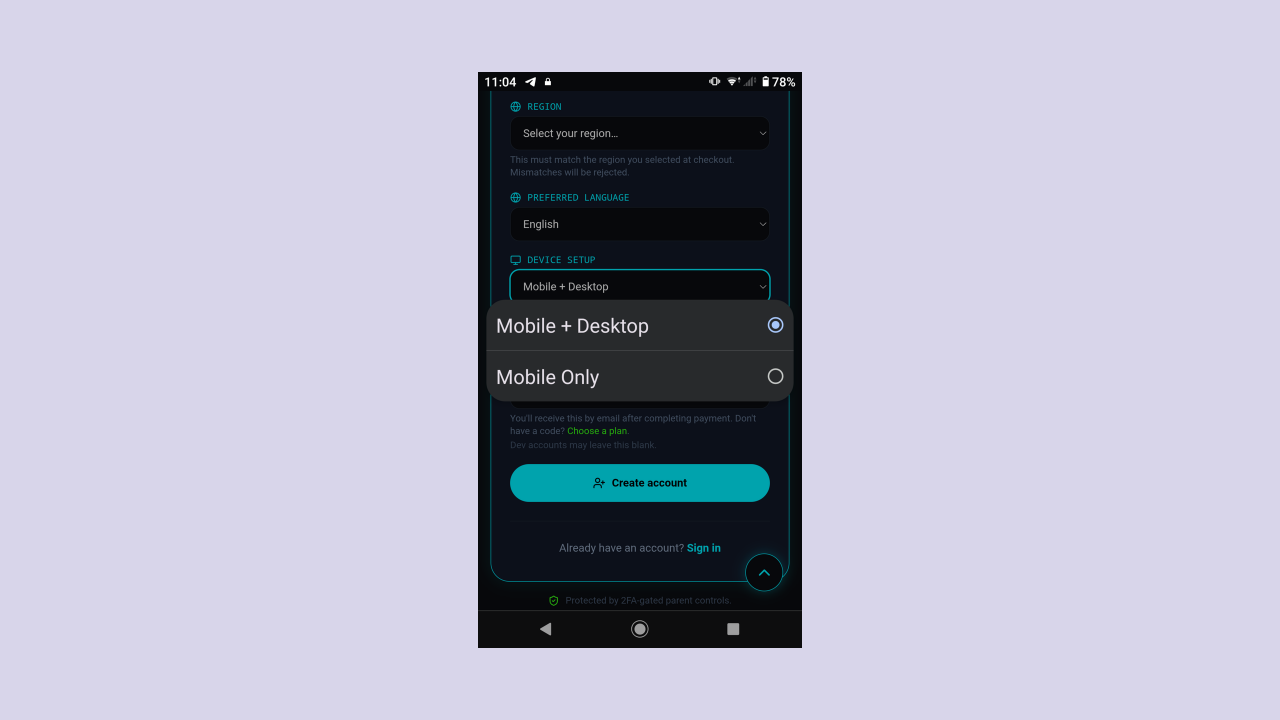
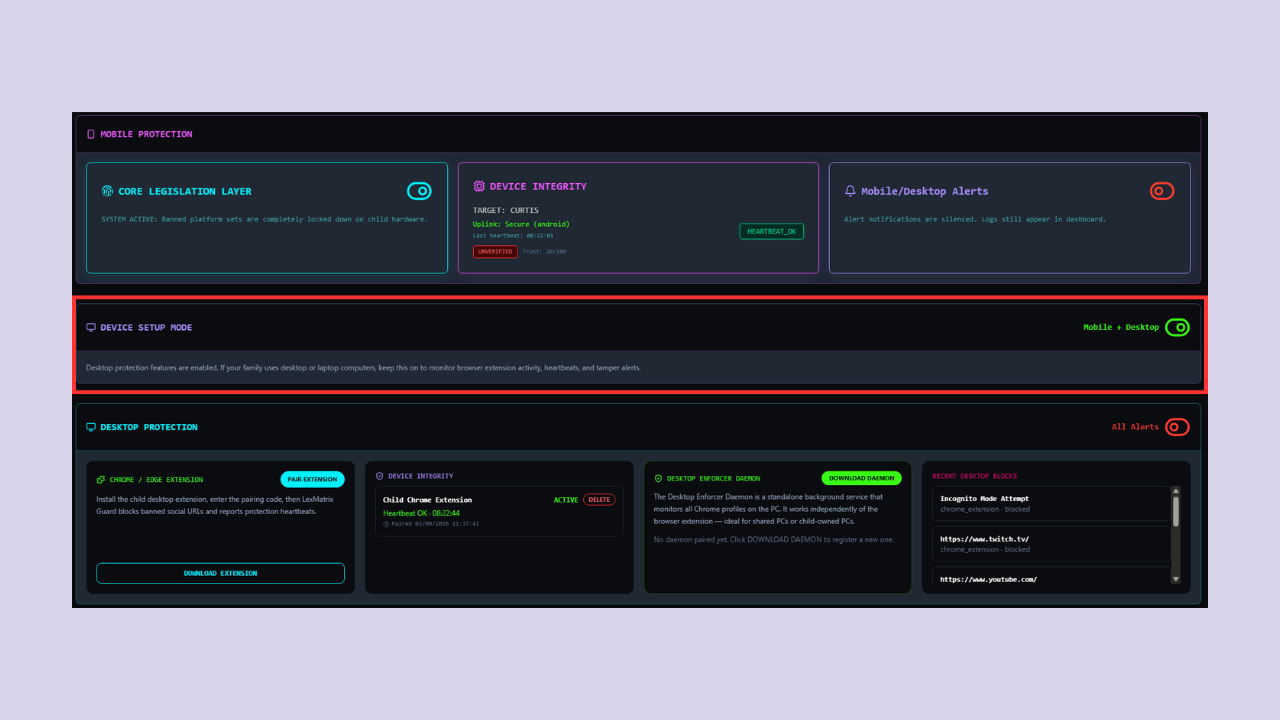
Durante el registro, elegirá su modo de Configuración de dispositivos. Esto determina si las funciones de protección de escritorio (extensión de navegador, demonio, monitoreo de latidos, alertas de escritorio) son visibles en su panel.
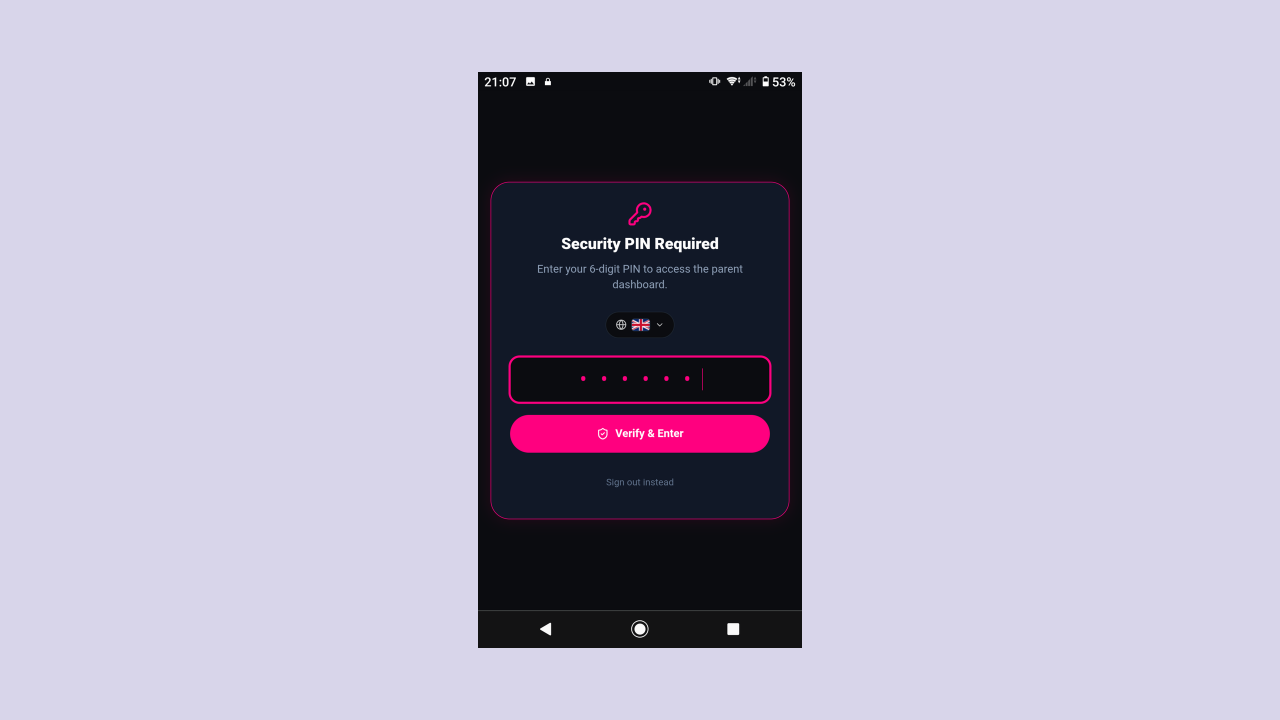
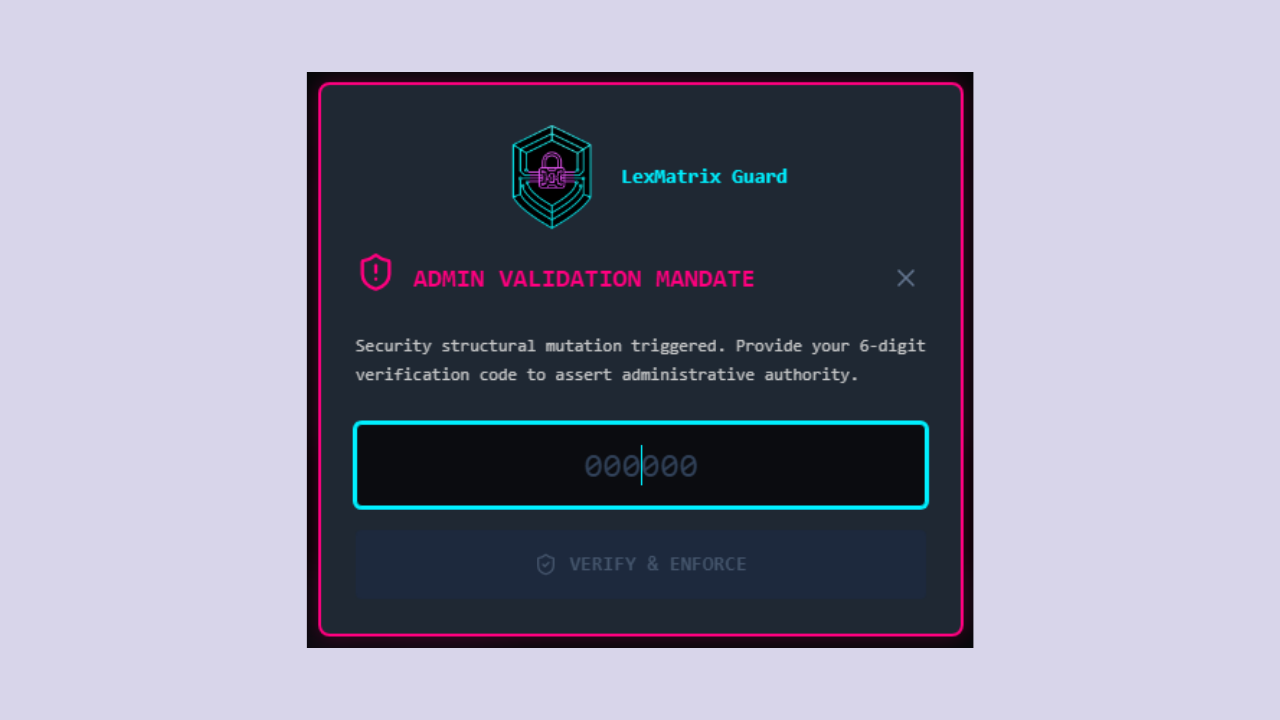
Una vez que se verifique su correo electrónico, se le pedirá que ingrese su PIN de seguridad de 6 dígitos para acceder al panel. Este es el PIN que configuró durante el registro.
Si ya tienes una cuenta:
Si olvidó su contraseña, haga clic en "¿Olvidó su contraseña?" en la pantalla de inicio de sesión para recibir un correo electrónico de restablecimiento.
Después de iniciar sesión, verá el panel principal. Este es tu centro de control. El tablero está organizado en las siguientes secciones, cada una explicada en detalle en las siguientes secciones:
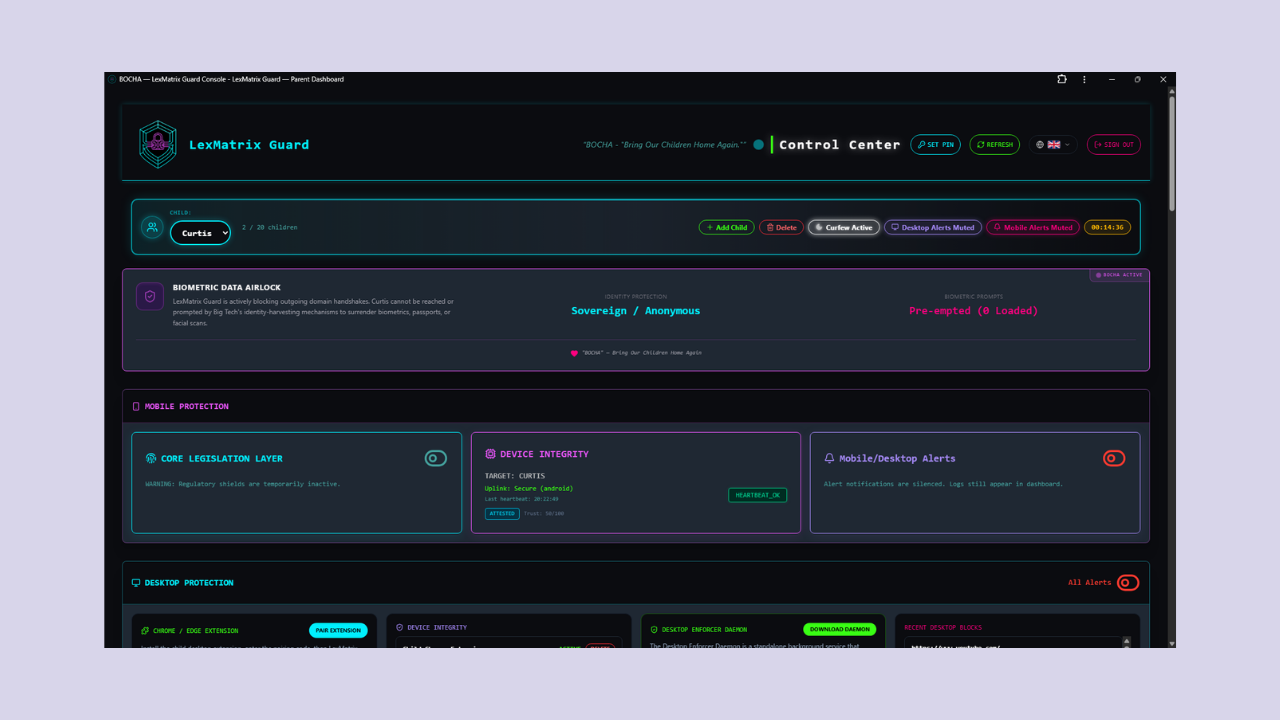
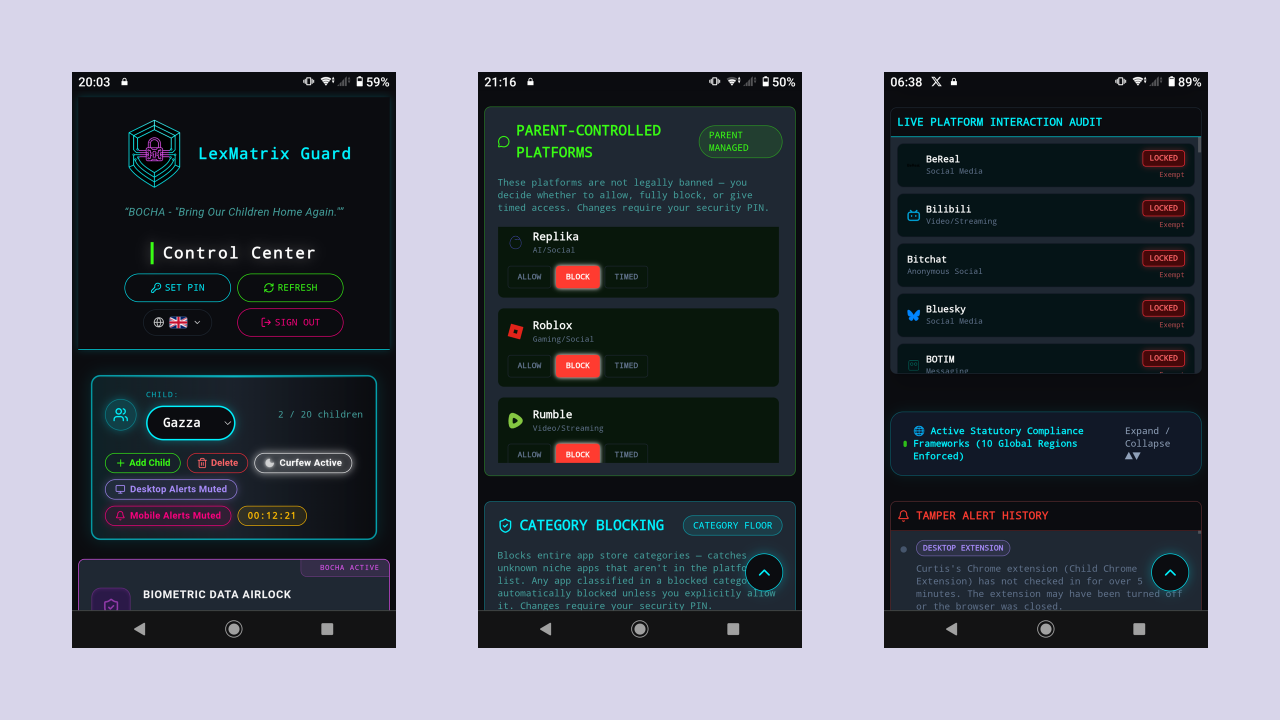
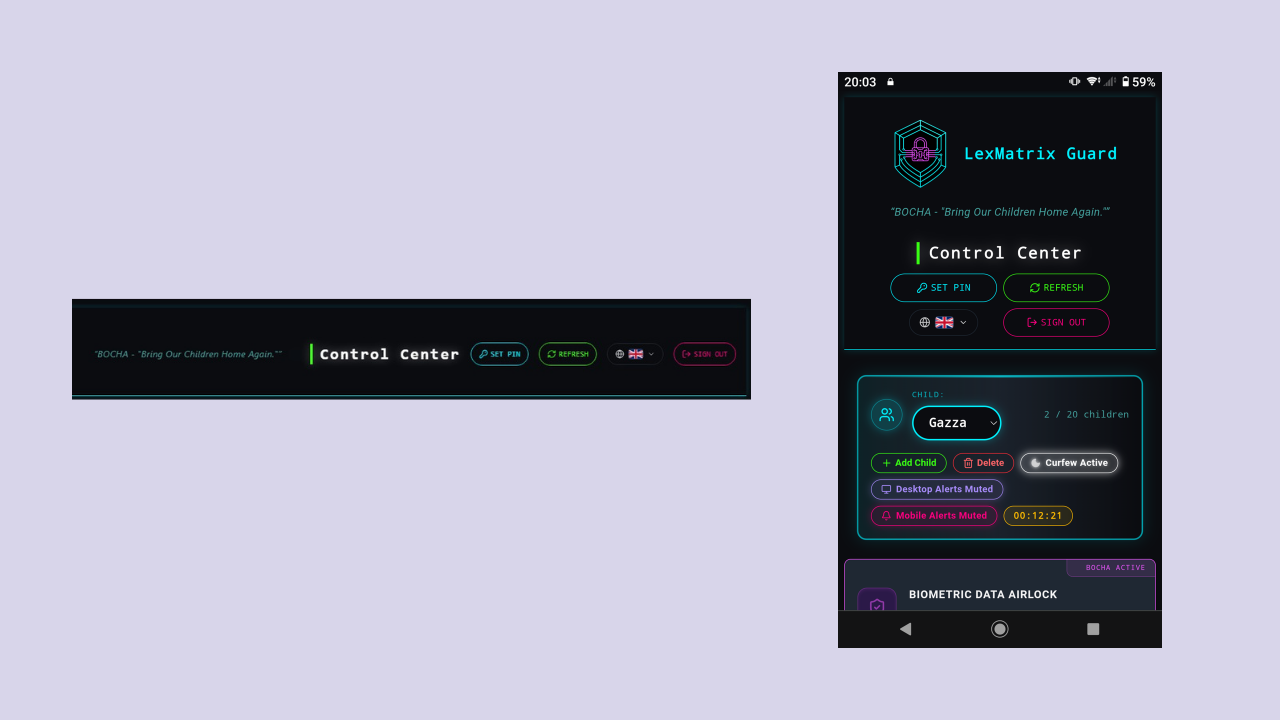
La barra de navegación superior contiene:
La tarjeta Toque de queda le permite programar un período de silencio nocturno durante el cual se suprimen las alertas. y los dispositivos infantiles están bloqueados. Esto garantiza que se despertará con un panel limpio sin spam de alertas nocturnas.
Cuando el toque de queda está activo:
isWithinCurfew() y omite las escrituras de Firestore, las notificaciones push de FCM o los reconocimientos automáticos según su configuración.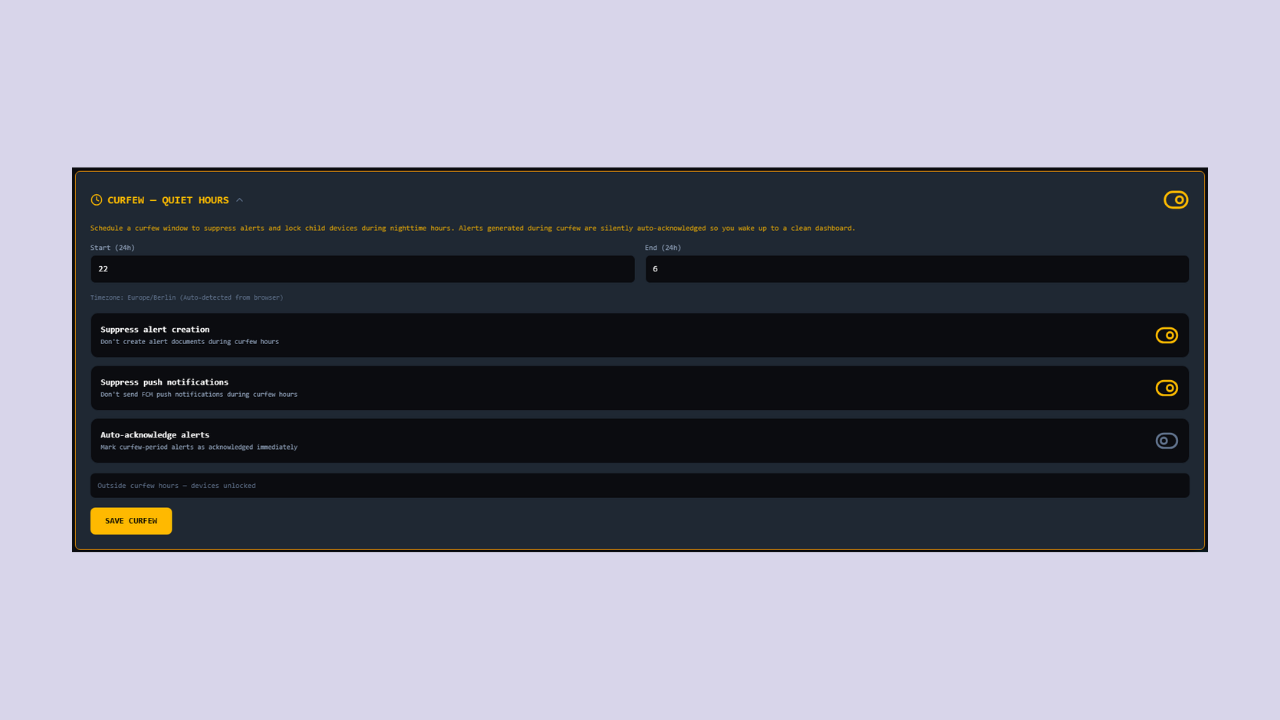
La tarjeta Modo de configuración de dispositivos le permite alternar entre los modos Solo móvil y Móvil + Escritorio. Esto controla si la sección de Protección de escritorio (emparejamiento de extensión de navegador, descarga del demonio, monitoreo de latidos, alertas de manipulación de escritorio) es visible en su panel.
Puede administrar varios niños desde una cuenta monoparental. Cada niño tiene su propio perfil, configuración de cumplimiento, y credenciales de inicio de sesión de aplicaciones móviles.
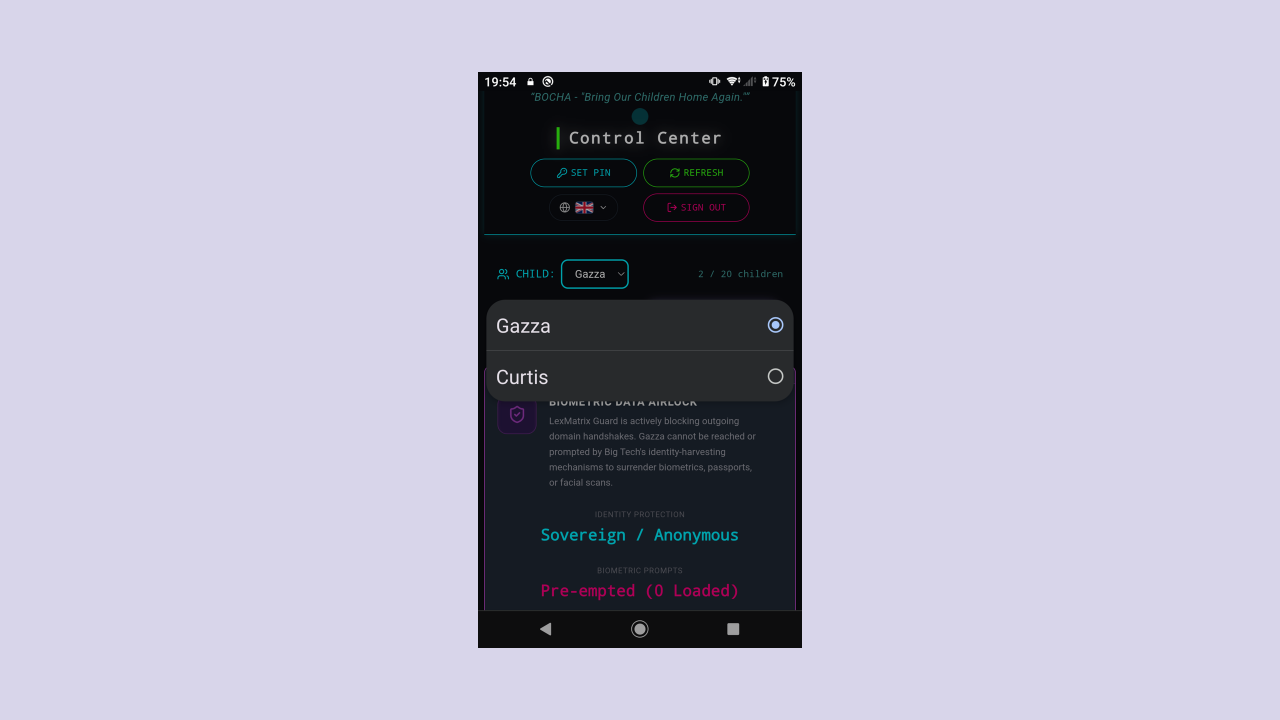
Utilice el selector desplegable NIÑO en la parte superior del panel para cambiar entre perfiles infantiles. El panel se actualiza para mostrar la configuración del niño seleccionado y el estado del dispositivo.
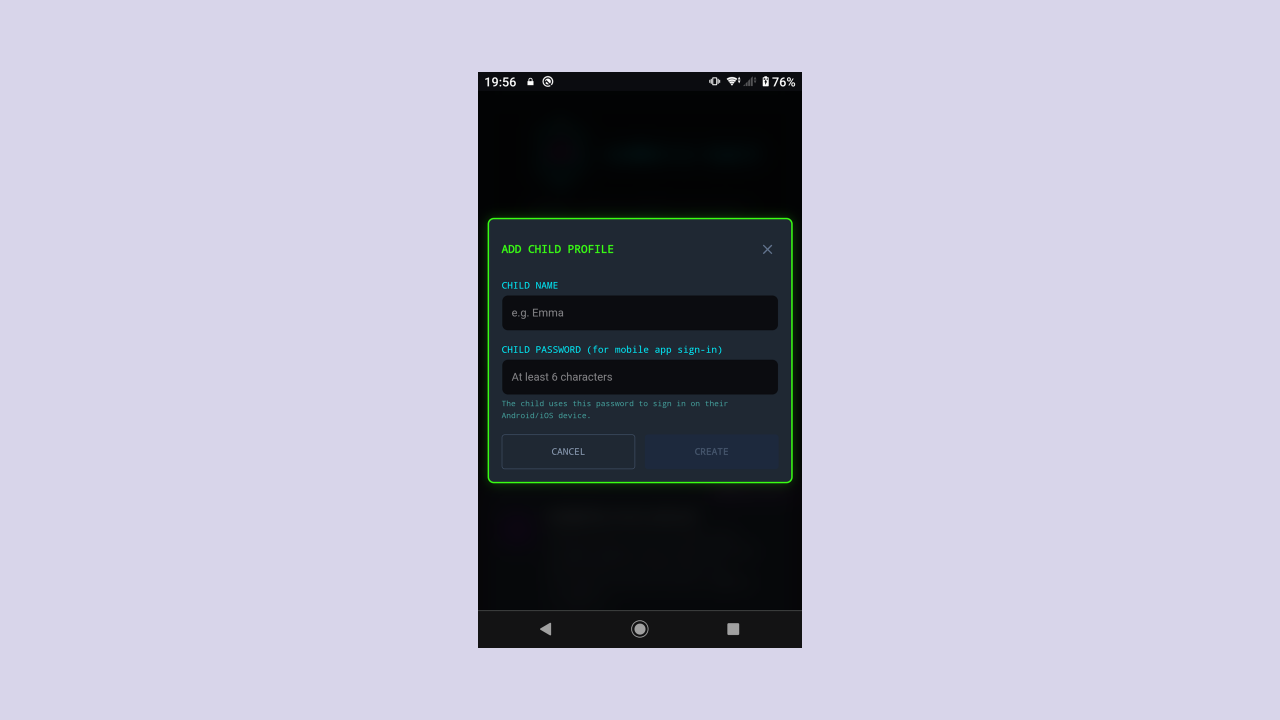
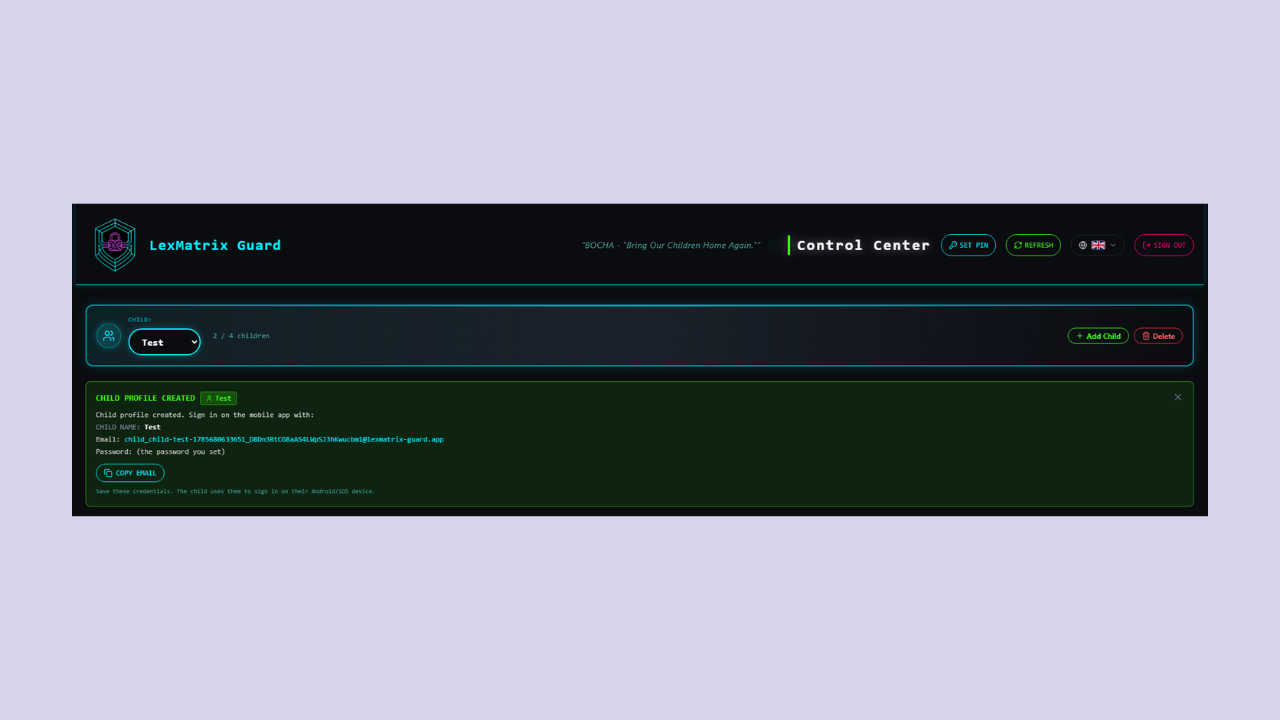
Después de crear el perfil, aparece un cuadro de aviso verde que muestra la dirección de correo electrónico generada por el niño. y recordándole la contraseña que estableció. Estas son las credenciales que utilizará su hijo para iniciar sesión en su dispositivo móvil.
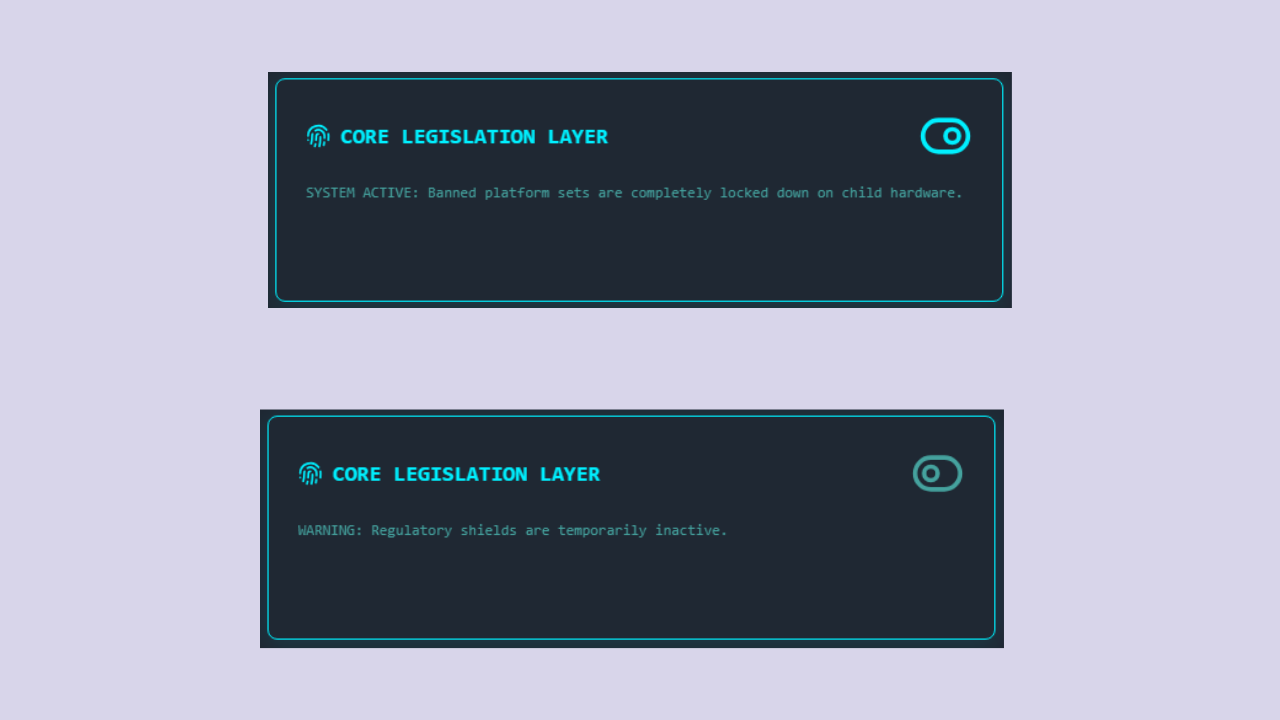
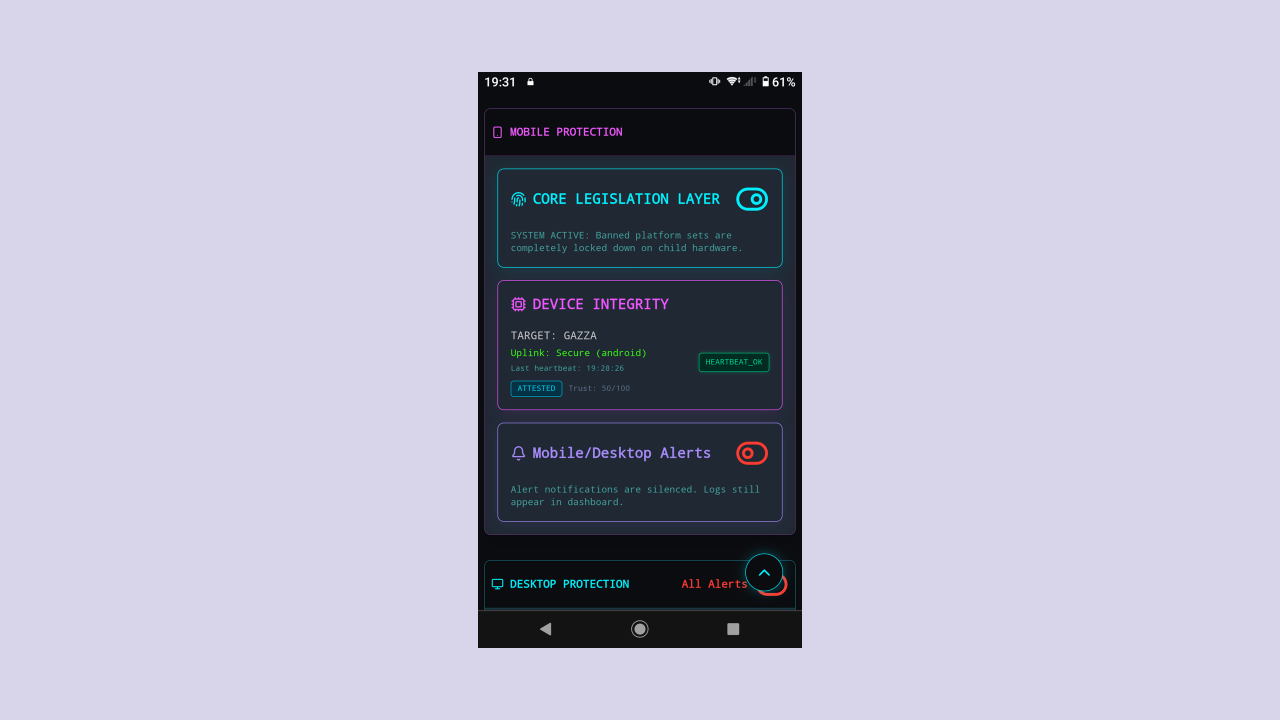
La capa de legislación central es el interruptor maestro para la aplicación de plataformas legalmente prohibidas. Cuando está activo (alternar hacia la derecha, color cian), todas las plataformas prohibidas quedan bloqueadas en el dispositivo de su hijo.
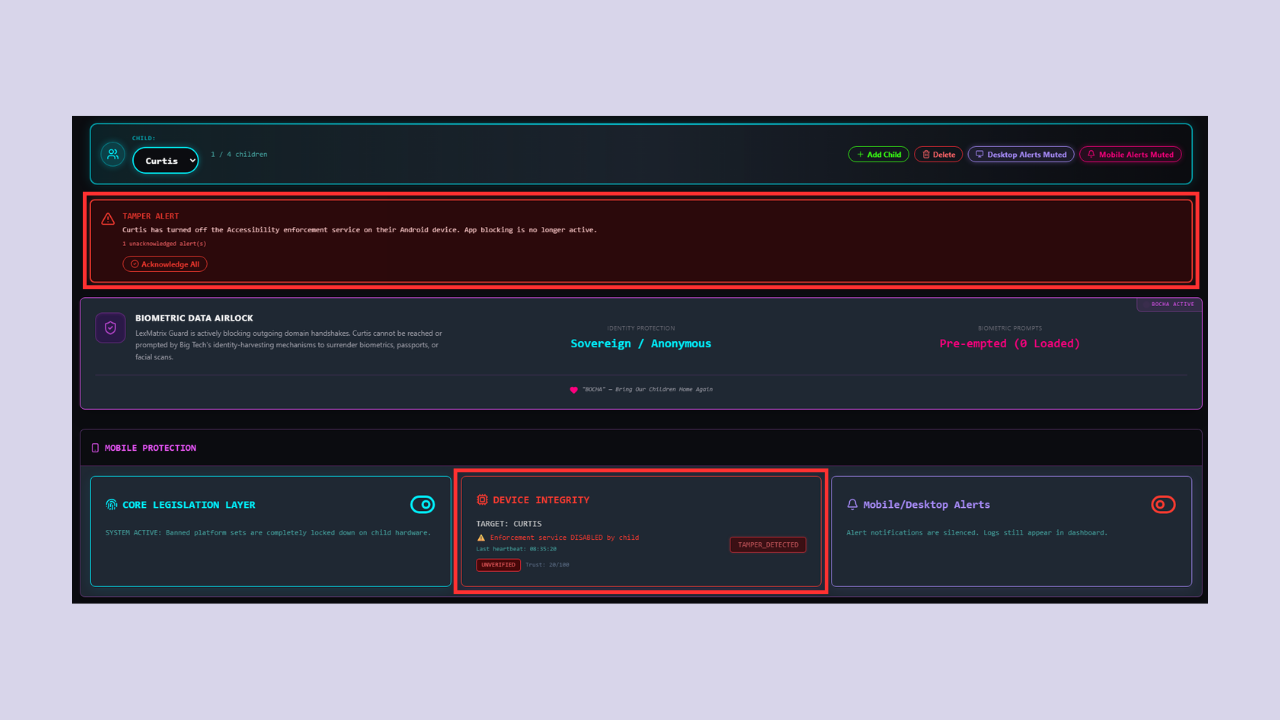
La tarjeta Integridad del dispositivo muestra el estado en tiempo real del dispositivo de su hijo. Muestra:
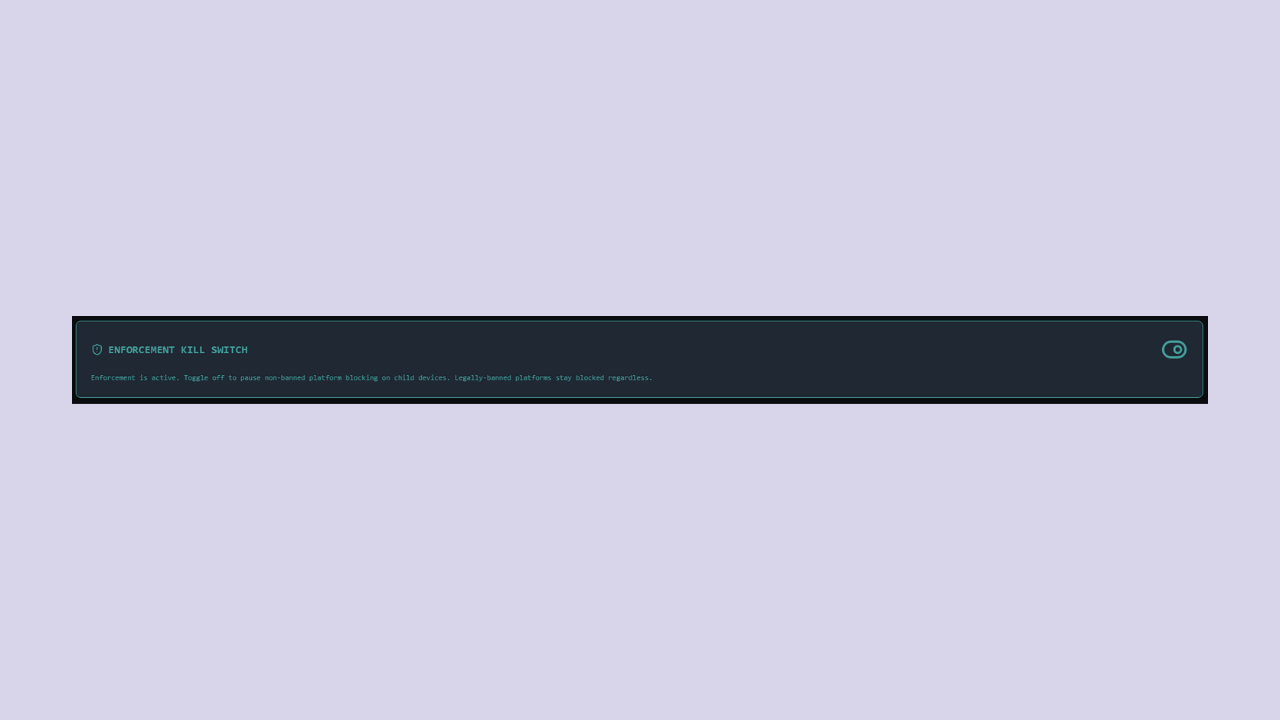
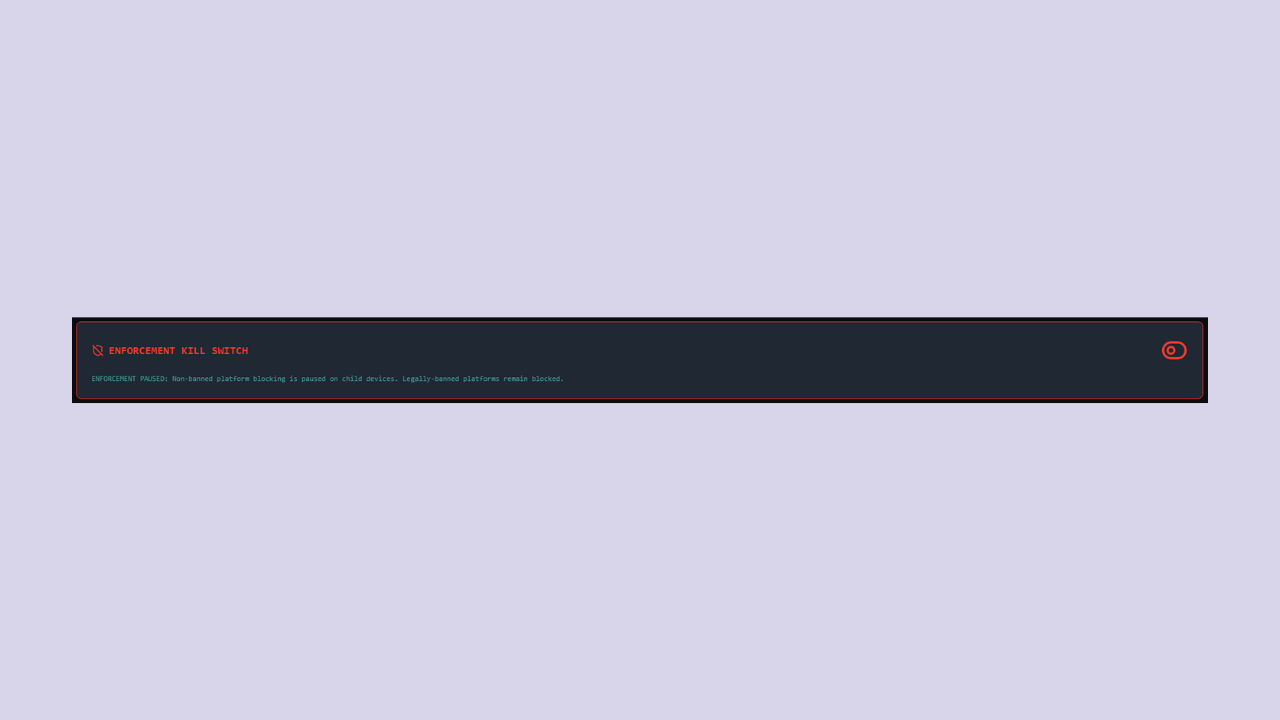
El Enforcement Kill Switch es un control de emergencia que le permite desactivar de forma remota todos los bloqueos de la plataforma. en el dispositivo de su hijo. Esto es útil si necesita otorgar acceso completo temporalmente (por ejemplo, para un requisito escolar).
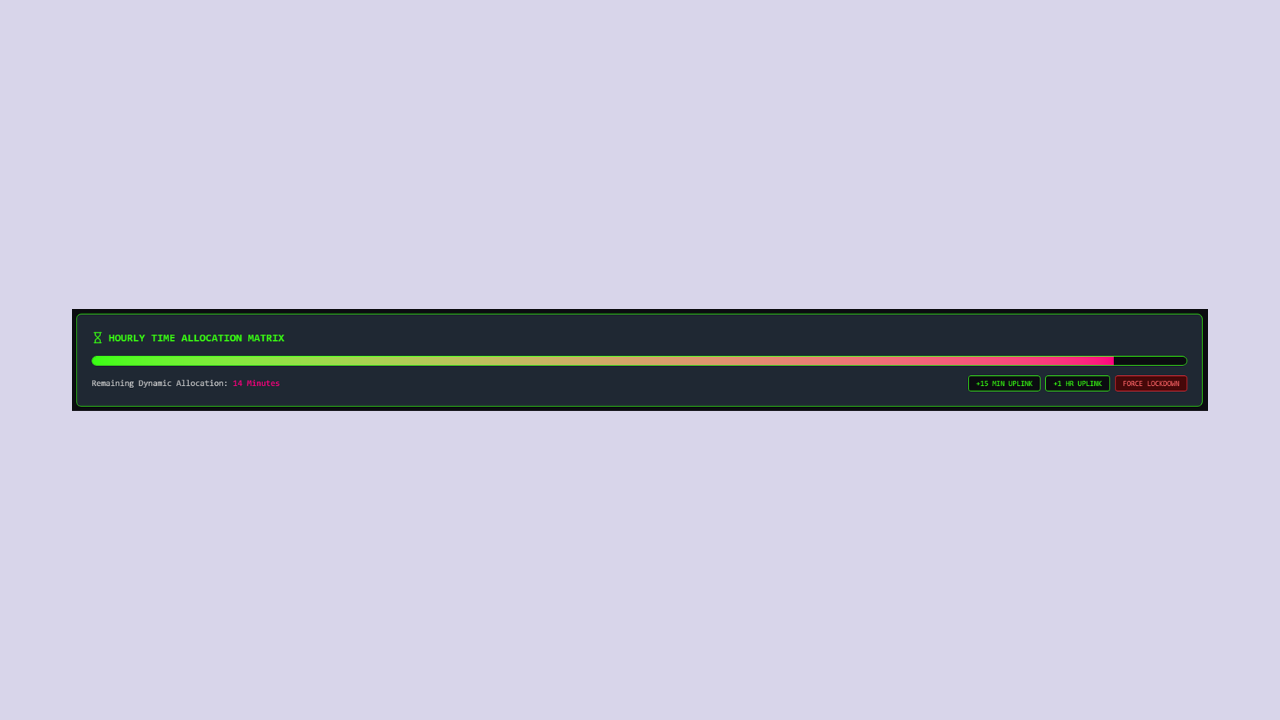
La Matriz de asignación de tiempo controla cuánto tiempo puede dedicar su hijo a CRONOMETRADO plataformas (actualmente Twitch y YouTube). El presupuesto de tiempo se comparte entre todas las aplicaciones cronometradas.
Haga clic en "+15 MIN UPLINK" para agregar 15 minutos al presupuesto de tiempo. Esto no requiere un PIN: el tiempo de concesión siempre está disponible.
Haga clic en "FORZAR BLOQUEO" para poner inmediatamente a cero el presupuesto de tiempo y bloquear todas las aplicaciones cronometradas. Esto requiere su PIN de seguridad.
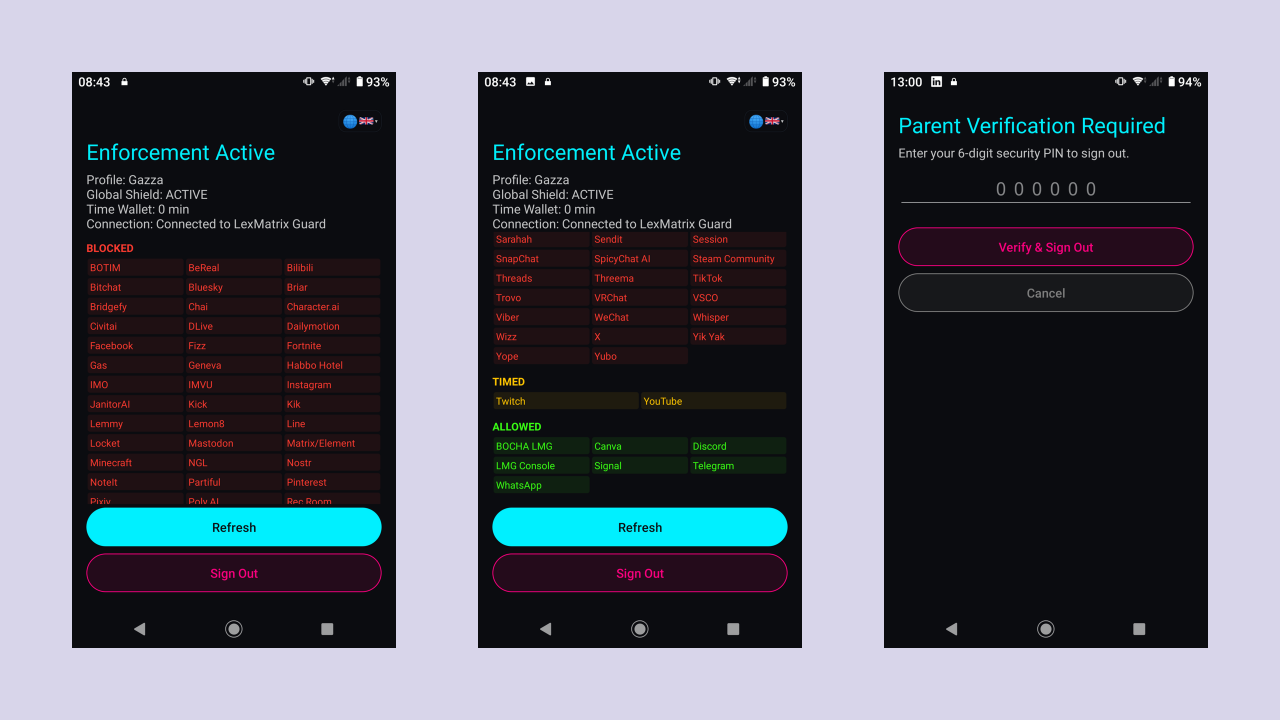
Mientras que las plataformas legalmente prohibidas (Facebook, Instagram, TikTok, etc.) se aplican automáticamente desde el lado del servidor En la lista legal, 62 plataformas están exentas de la prohibición legal y son totalmente controlables por los padres. Estas incluyen aplicaciones de mensajería (WhatsApp, Telegram, Discord, Signal, Session, WeChat, Viber, Threema, Line, IMO, BOTIM, Kik), centros sociales/de juegos (Roblox, Fortnite, Minecraft, VRChat, Rec Room, IMVU, Habbo Hotel, Steam Community), aplicaciones sociales de nicho (Rednote, Lemon8, Yope, BeReal, Pinterest, Bluesky, Mastodon, Lemmy, Nostr), aplicaciones anónimas (Whisper, NGL, Yik Yak, Sarahah, Sendit, Fizz), Aplicaciones complementarias de IA (Character.ai, Replika, Chai), plataformas de vídeo/streaming (Bilibili, Dailymotion, Rumble, Trovo, DLive), y aplicaciones de fotografía/utilidades (Canva, Locket, NoteIt, Geneva, Matrix/Element).
La mayoría de estos tienen por defecto BLOQUEADO para cerrar las lagunas en la migración. WhatsApp y Telegram están predeterminados en PERMITIDO para la comunicación familiar. Puede alternar cada uno entre tres estados en cualquier momento. Cada cambio requiere su PIN de seguridad de 6 dígitos y se verifica en el lado del servidor.
| Estado | Insignia | Efecto |
|---|---|---|
| PERMITIR | PERMITIDO | La plataforma es de libre acceso, sin bloqueo en ningún dispositivo. |
| BLOQUEAR | BLOQUEADO | La aplicación y los dominios web de la plataforma están bloqueados en todos los clientes de cumplimiento (extensión móvil + de escritorio). |
| cronometrado | CRONOMETRADO | La plataforma está permitida solo mientras Time Wallet tenga presupuesto restante. Cuando se agota el presupuesto, la plataforma se bloquea automáticamente. |
updatePolicy controlada por PIN
con platformStates: { [platformName]: estado }. El disparador syncActiveBlocks luego se actualiza
active_blocks/current, que las aplicaciones móviles y la extensión del navegador de escritorio leen en tiempo real.
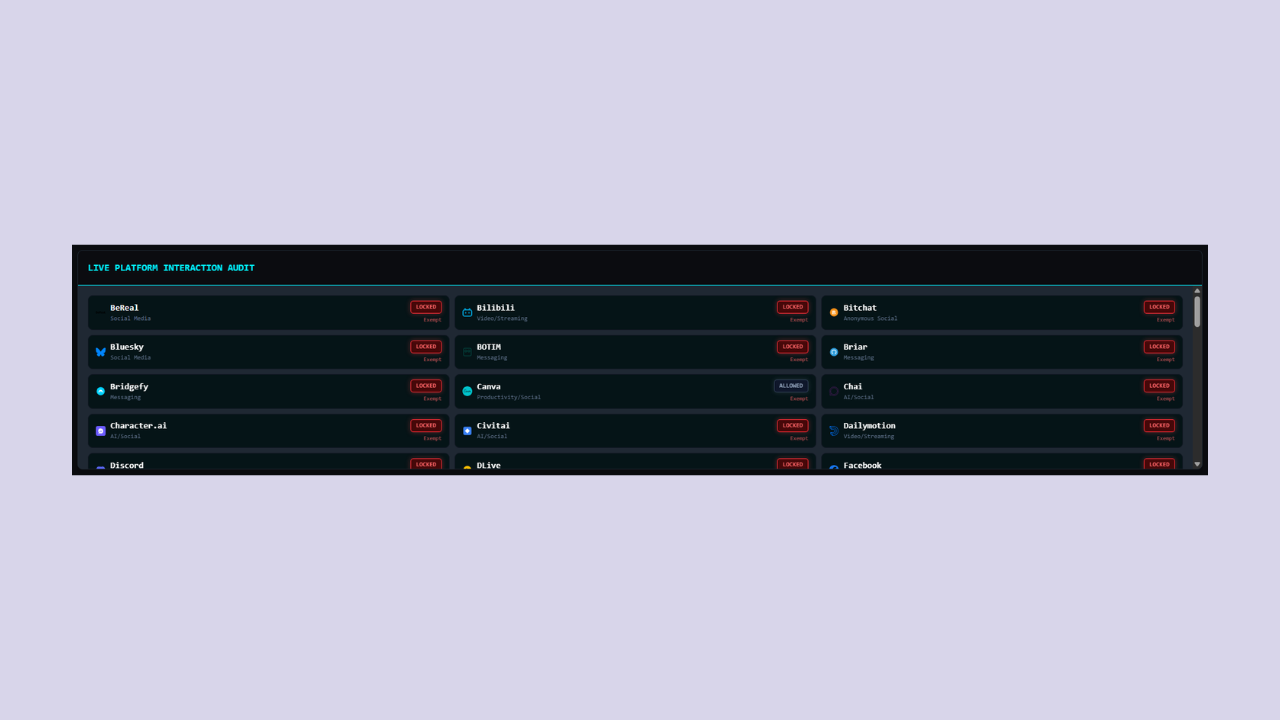
Todos los cambios se registran en la auditoría en policy_audit/{timestamp}.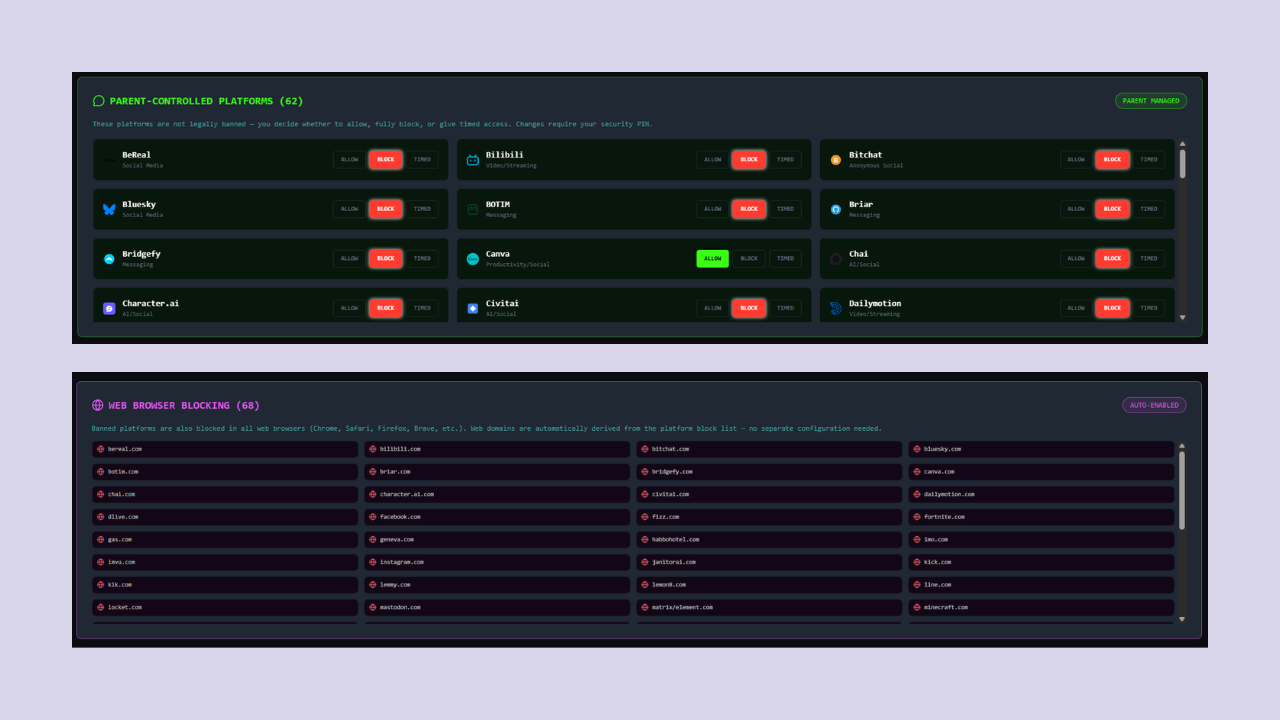
Esta tabla muestra cada plataforma monitoreada, su categoría, estado legal y estado de aplicación actual. Le brinda una vista rápida de un vistazo de lo que está bloqueado, cronometrado o permitido en el dispositivo de su hijo.
Debajo de la tabla de la plataforma, verá seis píldoras regionales que indican qué marcos legales se están aplicando:
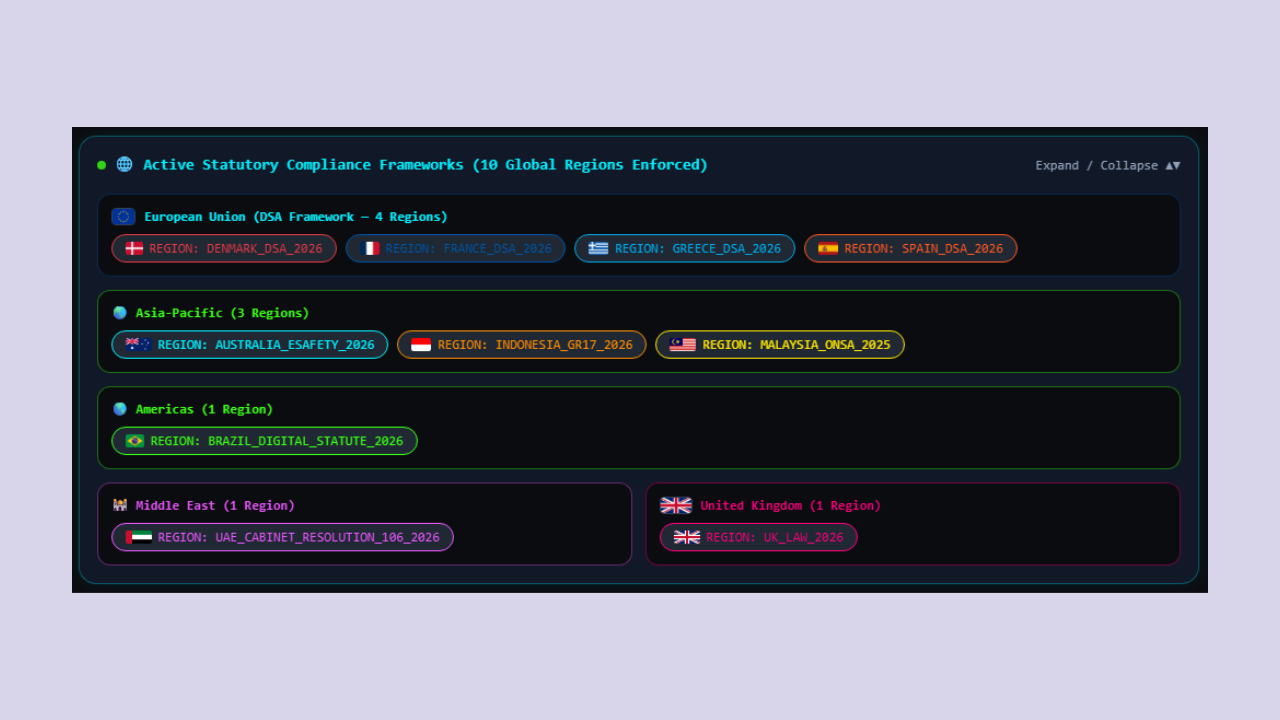
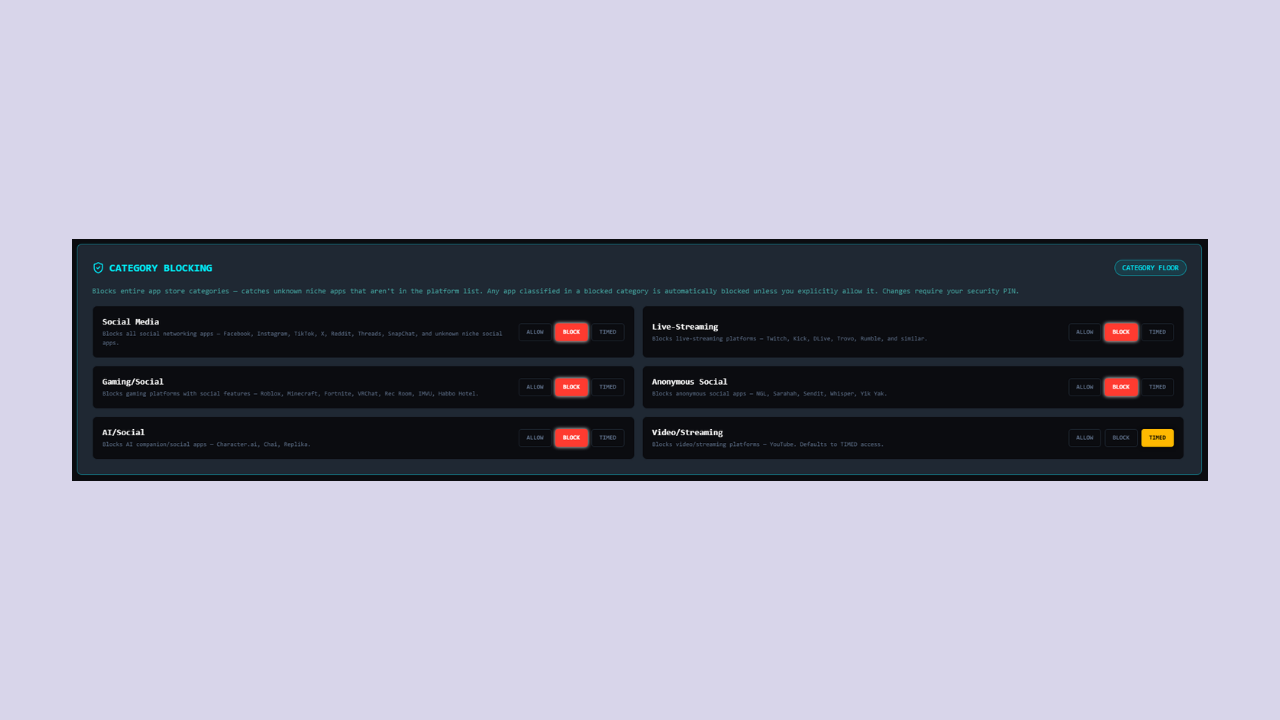
Además de bloquear 72 plataformas individuales por nombre, LexMatrix Guard aplica 6 categorías restringidas que detectan aplicaciones desconocidas o emergentes por su tipo. Incluso si una aplicación de nicho no está en nuestra lista de 72 plataformas, el bloqueo de categorías garantiza que todavía esté bloqueado según el tipo de aplicación que sea.
| Categoría | Descripción | Estado predeterminado |
|---|---|---|
| Redes Sociales | Aplicaciones de redes sociales (Facebook, Instagram, TikTok, etc.) | BLOQUEADO |
| Transmisión en vivo | Plataformas de transmisión en vivo (Twitch, Kick, DLive, Trovo) | BLOQUEADO |
| Juegos/Sociales | Plataformas de juegos con funciones sociales (Roblox, Fortnite, Minecraft, VRChat) | BLOQUEADO |
| Redes sociales anónimas | Aplicaciones sociales anónimas/efímeras (Whisper, NGL, Yik Yak, Sarahah) | BLOQUEADO |
| IA/Sociales | Aplicaciones sociales y complementarias de IA (Character.ai, Replika, Chai) | BLOQUEADO |
| Vídeo/Transmisión | Plataformas para compartir y transmitir videos (YouTube, Bilibili, Dailymotion, Rumble) | CRONOMETRADO |
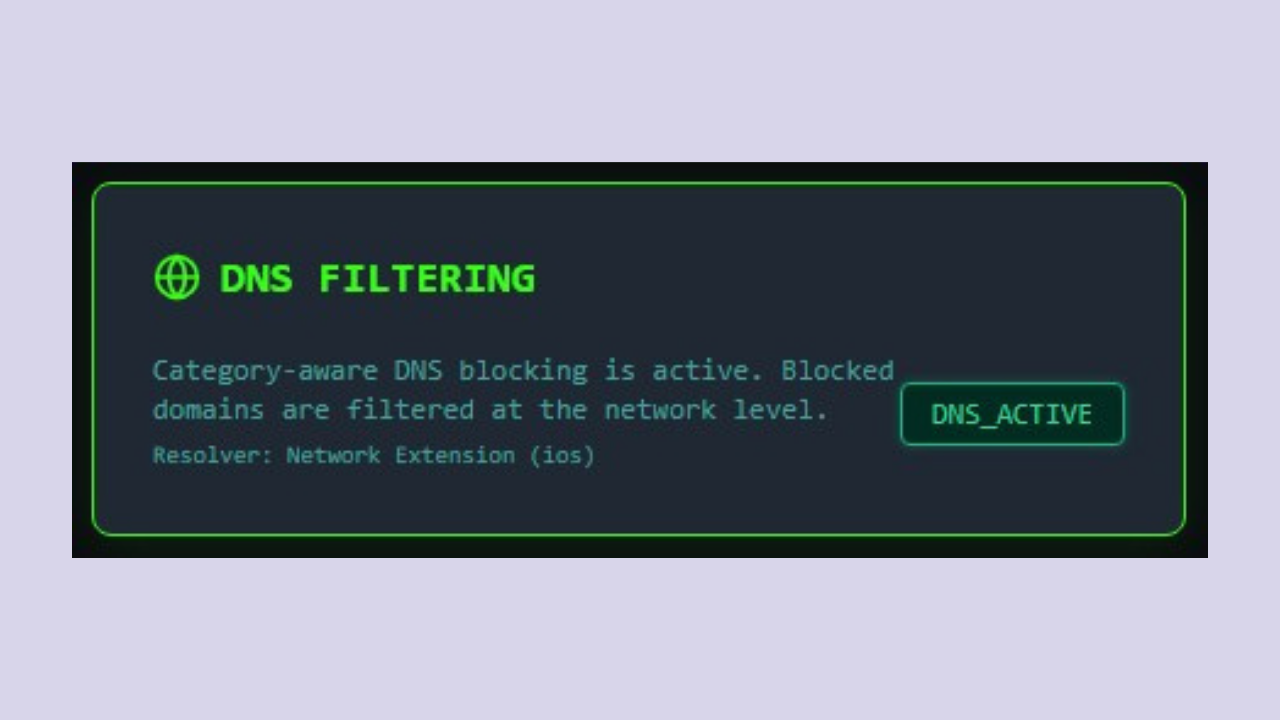
LexMatrix Guard extiende el bloqueo basado en categorías al nivel de resolución DNS, evitando que su hijo evite los bloqueos mediante el uso de servidores DNS alternativos, aplicaciones VPN que enrutan DNS externamente, o servicios DNS sobre HTTPS (DoH) / DNS sobre TLS (DoT).
Cuando el bloqueo de categoría o plataforma está activo en iOS, la aplicación de cumplimiento intercepta las consultas de DNS dentro del Extensión de red (iOS) y bloquea la resolución de cualquier dominio en la lista de bloqueo de DNS. Las consultas bloqueadas reciben una respuesta NXDOMAIN, lo que hace que el dispositivo crea en el dominio. no existe, en lugar de simplemente expirar.
El panel muestra una tarjeta de estado "FILTRADO DNS" en la sección Protección móvil, junto a las tarjetas Capa de legislación básica e Integridad del dispositivo. La tarjeta muestra:
La tarjeta también muestra el tipo de resolución (Extensión de red para iOS) según la plataforma del dispositivo del niño (el filtrado DNS solo se admite en dispositivos iOS).
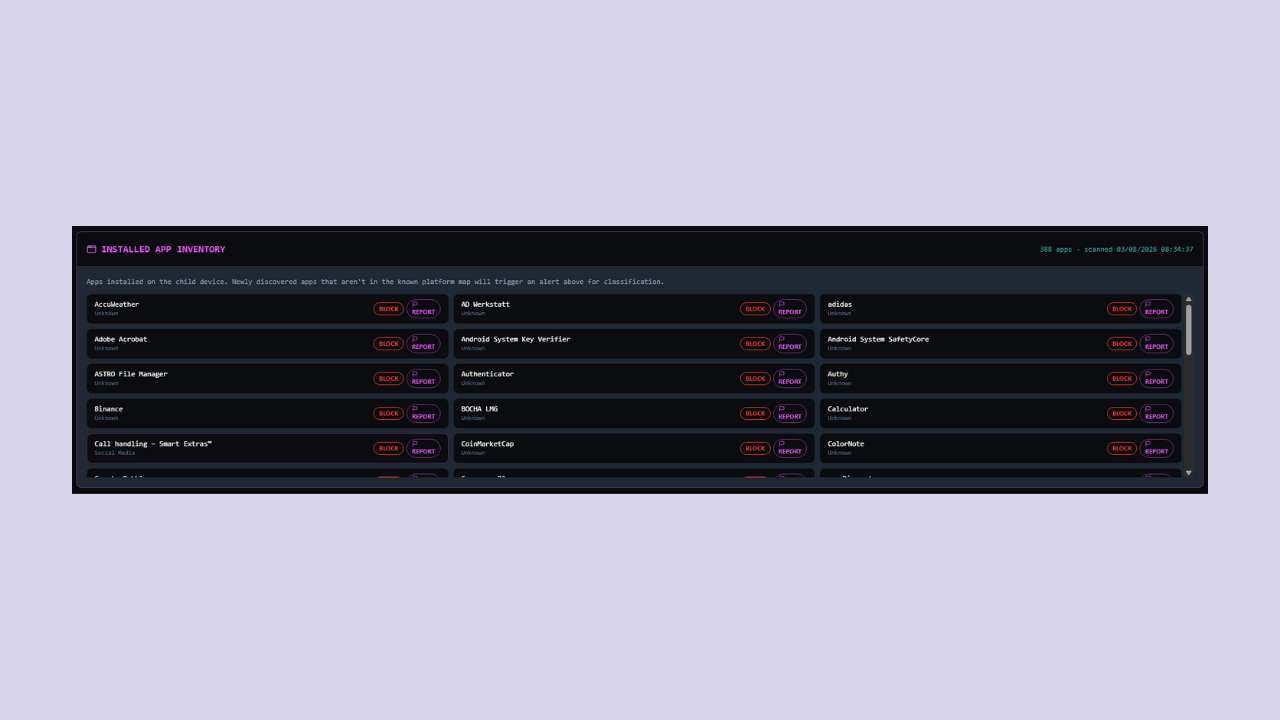
LexMatrix Guard escanea el dispositivo de su hijo cada 30 minutos e informa todas las aplicaciones instaladas a su tablero. Esto le brinda visibilidad completa de lo que hay en el dispositivo de su hijo, no solo de las plataformas que ha utilizado. configurado explícitamente.
La sección "Inventario de aplicaciones instaladas" aparece en el panel debajo de Auditoría de interacción de plataforma. Enumera todas las aplicaciones que no pertenecen al sistema instaladas en el dispositivo de su hijo, ordenadas alfabéticamente y muestra:
Cuando el análisis del dispositivo detecta una aplicación nueva que no está en el mapa de plataforma conocido, LexMatrix Guard le envía inmediatamente una alerta NEW_APP_DETECTED. La alerta aparece como un banner en la parte superior de la tablero e incluye:
Debes ingresar tu PIN de seguridad para clasificar la aplicación. Una vez clasificado, la aplicación de aplicación de la ley en el dispositivo del niño recibe la actualización en tiempo real.
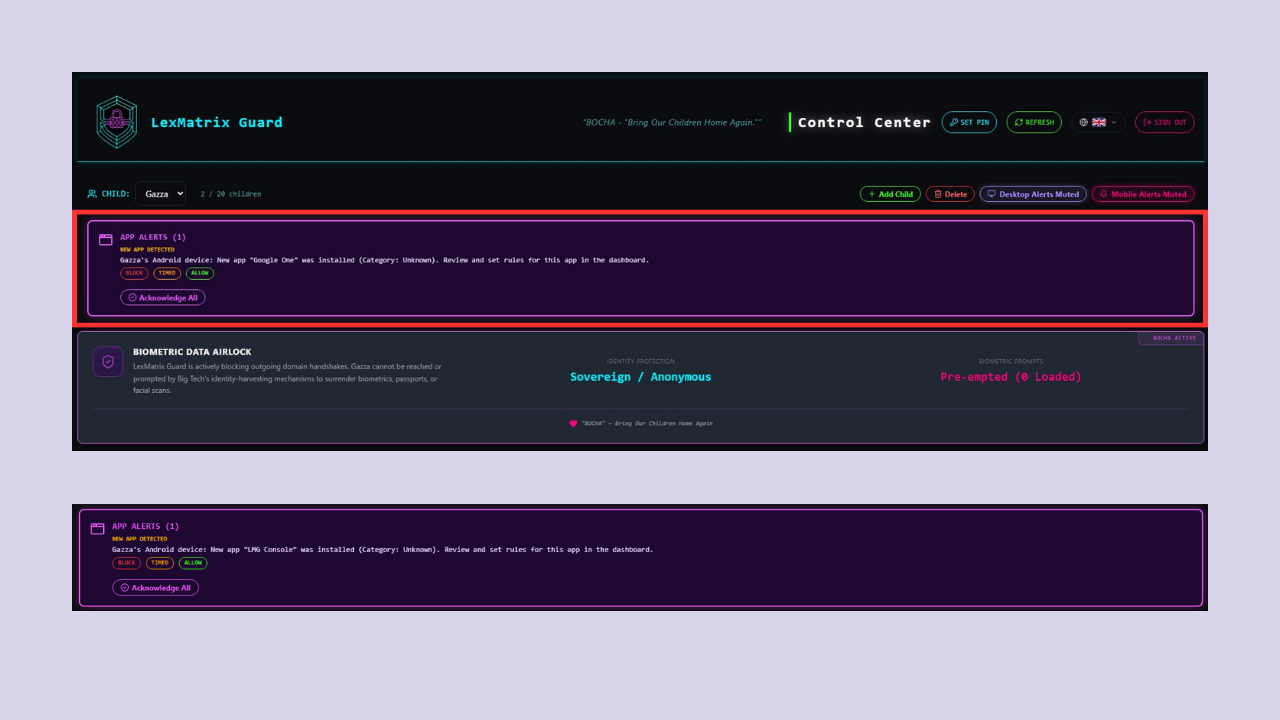
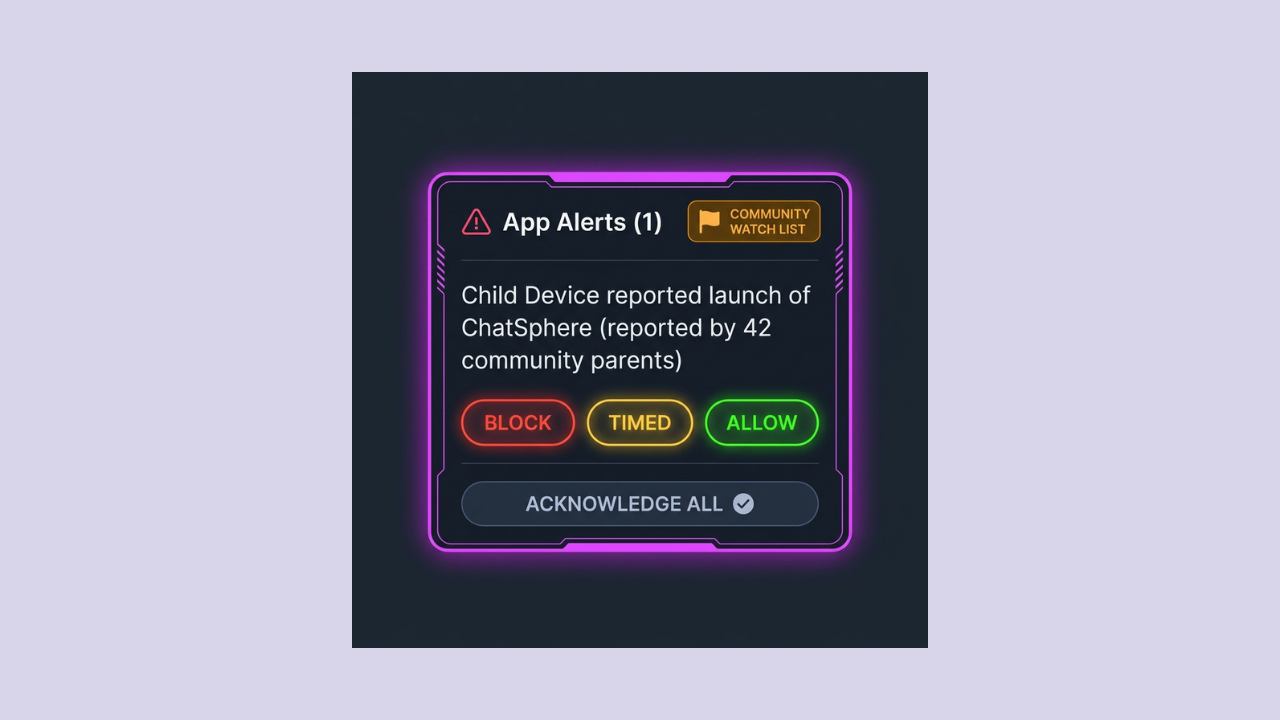
La Lista de bloqueo de origen comunitario permite a los padres colaborar en el descubrimiento de amenazas. Cuando un padre descubre una aplicación sospechosa que no está en la lista de 72 plataformas o en una categoría restringida, pueden denunciarla a la comunidad. Una vez que suficientes padres en la misma región reportan la misma aplicación, ésta se promueve automáticamente a una lista de seguimiento y todos los demás padres de esa región reciben una alerta.
El informe se envía a la función en la nube reportCommunityApp, que lo registra en el
community_blocklist Colección de Firestore, con alcance en su región.
onCommunityAppPromoted activa y escanea todos los dispositivos de los niños en esa región en busca de la aplicación reportada.Cuando una aplicación se promociona a la lista de vigilancia, la alerta en su panel muestra:
LexMatrix Guard utiliza el análisis de patrones de eventos de accesibilidad en Android para detectar cuándo una aplicación no clasificada se está comportando como una plataforma de redes sociales. Incluso si una aplicación no está en la lista de 72 plataformas o en una categoría restringida, el clasificador de comportamiento puede marcarlo según sus patrones de interfaz de usuario.
El BehavioralClassifier en Android monitorea eventos de accesibilidad (cambios de estado de ventana, cambios de contenido,
ver clics) y busca tres patrones de comportamiento:
Cuando se detecta un patrón de comportamiento, aparece una alerta BEHAVIORAL_FLAG en el panel con:
Las alertas utilizan un tiempo de reutilización de 30 minutos para evitar el spam. Si toca BLOQUEAR aplicación, la aplicación se agrega al
behavioralFlags y se bloquearán en el dispositivo del niño en tiempo real.
Muchas plataformas de juegos (Roblox, Fortnite, Minecraft, Rec Room, VRChat) tienen sistemas de chat dentro del juego que usan los niños.
para comunicación no moderada. GamingChatDetector de LexMatrix Guard en Android analiza la accesibilidad
árbol de nodos para detectar patrones de interfaz de usuario de chat dentro de estas aplicaciones de juegos.
El detector busca elementos de la interfaz de usuario de chat específicos de juegos:
Cuando se detecta la interfaz de usuario del chat en una aplicación de juegos, se crea una alerta GAMING_CHAT_DETECTED con un intervalo de 5 minutos. enfriamiento. El banner de alerta muestra:
Si la aplicación de juegos ya está en el conjunto bloqueado, el servicio de aplicación de la ley muestra una superposición de pantalla de bloqueo cuando se detecta el chat.
WhatsApp y Telegram están exentos de prohibiciones legales para que los niños puedan comunicarse con sus familiares. Sin embargo, sus Las funciones Comunidades, Canales y Grupos públicos son utilizadas por niños a unirse a espacios de comunicación masiva no moderados. LexMatrix Guard puede bloquear el acceso a estas funciones específicas dentro de las aplicaciones, sin bloquearlas por completo.
| Característica | Aplicación | Qué hace |
|---|---|---|
| Comunidades de WhatsApp | Bloquea el acceso a las fuentes y al descubrimiento de grupos comunitarios | |
| Canales de WhatsApp | Bloquea el acceso a canales de transmisión y siguientes | |
| Canales de telegramas | Telegrama | Bloquea el acceso a canales de transmisión y unirse/ver |
| Grupos de Telegram | Telegrama | Bloquea el acceso para unirse y ver un grupo público |
El MessengerFeatureBlocker analiza el árbol de nodos de accesibilidad en busca de patrones de interfaz de usuario conocidos (etiquetas de pestañas,
títulos de pantalla, textos de botones) asociados con funciones restringidas. Cuando se detecta una función restringida:
En iOS, la API Screen Time no admite el bloqueo a nivel de funciones dentro de las aplicaciones. Cuando cualquier función de mensajería se bloquea está activo, LexMatrix Guard bloquea la aplicación completa (WhatsApp o Telegram) como alternativa.
El banner de alerta en el panel muestra (en azul):
Cuando su hijo desactiva el servicio de aplicación de la ley en su dispositivo, aparece un cartel rojo ALERTA DE MANIPULACIÓN parpadeante. aparece en la parte superior del tablero. Muestra:
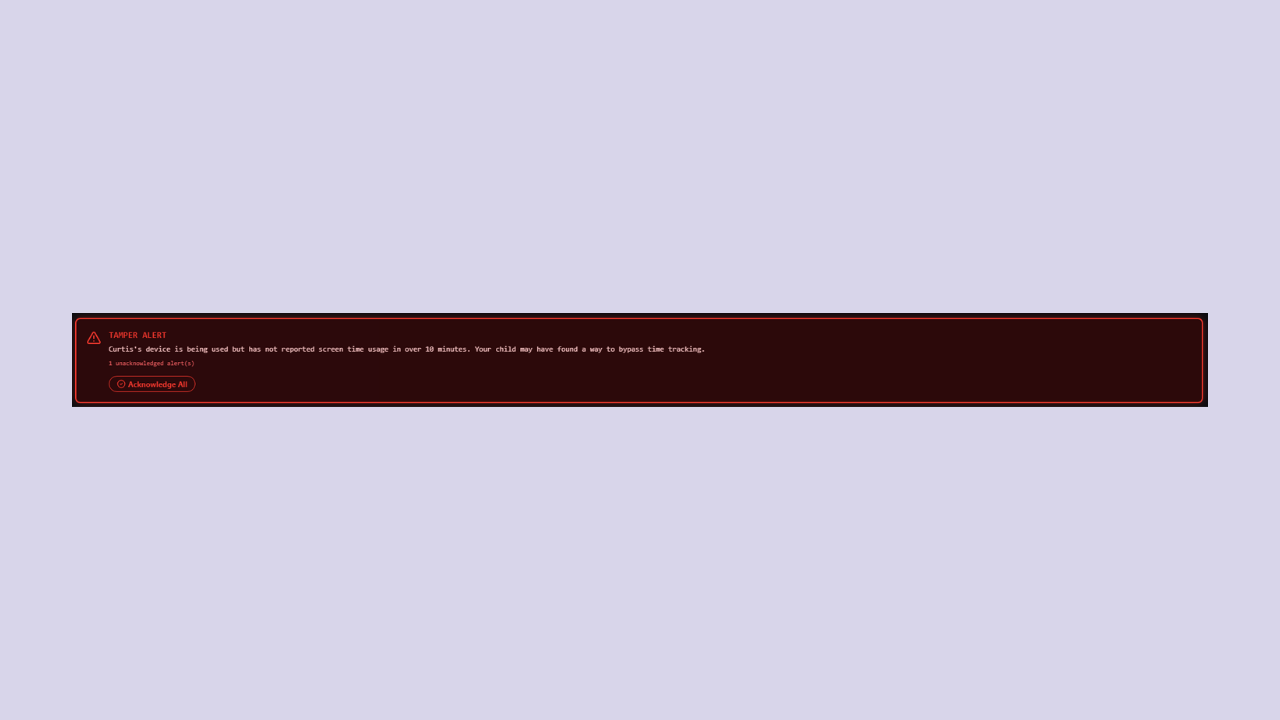
Si el dispositivo del niño no ha enviado un latido en más de 10 minutos (pero no se ha activado ninguna alerta de manipulación), Aparece una advertencia de color ámbar: "No hay latidos del dispositivo infantil en más de 10 minutos".
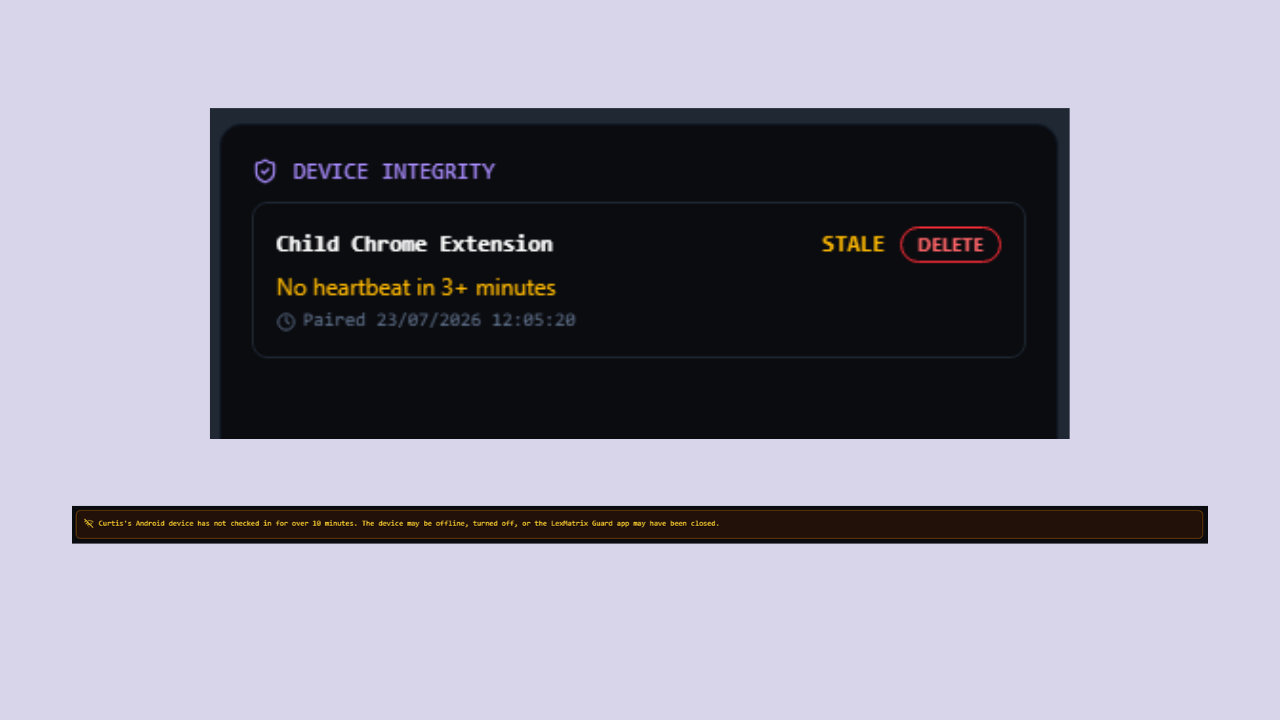
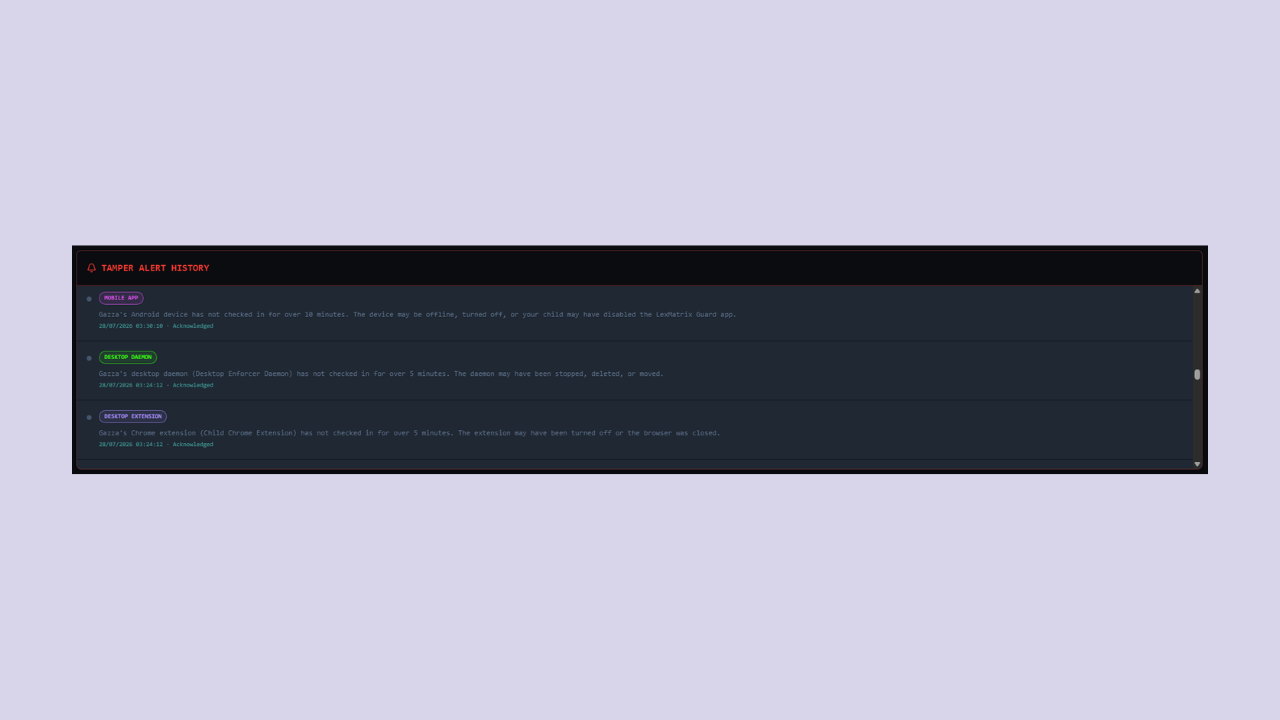
En la parte inferior del panel, la sección HISTORIAL DE ALERTAS DE MANIPULACIÓN muestra un registro completo de todas las alertas. La lista muestra las 5 alertas más recientes de forma predeterminada. Si hay más de 5, puede desplazarse verticalmente dentro del lista para ver entradas más antiguas.
Cada entrada de alerta muestra:
LexMatrix Guard monitorea el estado de la tarjeta SIM de su hijo en tiempo real. Si se retira la tarjeta SIM, intercambiado por uno diferente, o el niño cambia a un dispositivo completamente diferente, una alerta instantánea se envía a su panel principal. Esto evita que los niños eludan la aplicación de la ley moviendo sus cuenta a un dispositivo nuevo y no supervisado.
La aplicación móvil de aplicación de la ley registra un hash criptográfico de la tarjeta SIM del niño en el momento de iniciar sesión y lo almacena como el hash SIM autorizado en el servidor. En cada latido del corazón (cada 30 segundos), la aplicación verifica el estado actual de la SIM y lo compara con el hash autorizado:
Cuando se detecta cualquiera de estos eventos, se escribe una alerta de manipulación en el historial de alertas del niño y se envía una notificación de inserción. La notificación se envía a los dispositivos de los padres inmediatamente.
Cuando aparece una alerta SIM_CHANGED en el tablero, se muestran dos botones controlados por PIN:
Ambas acciones requieren su PIN de seguridad de 6 dígitos, que es verificado en el servidor por el
Función en la nube authorizeSimChange.
Las alertas relacionadas con la tarjeta SIM aparecen en el Historial de alertas de manipulación en la parte inferior del panel. junto con otras alertas de manipulación. Cada alerta SIM muestra:
SIM_REMOVED, SIM_CHANGED o DEVICE_SWITCH_DETECTED)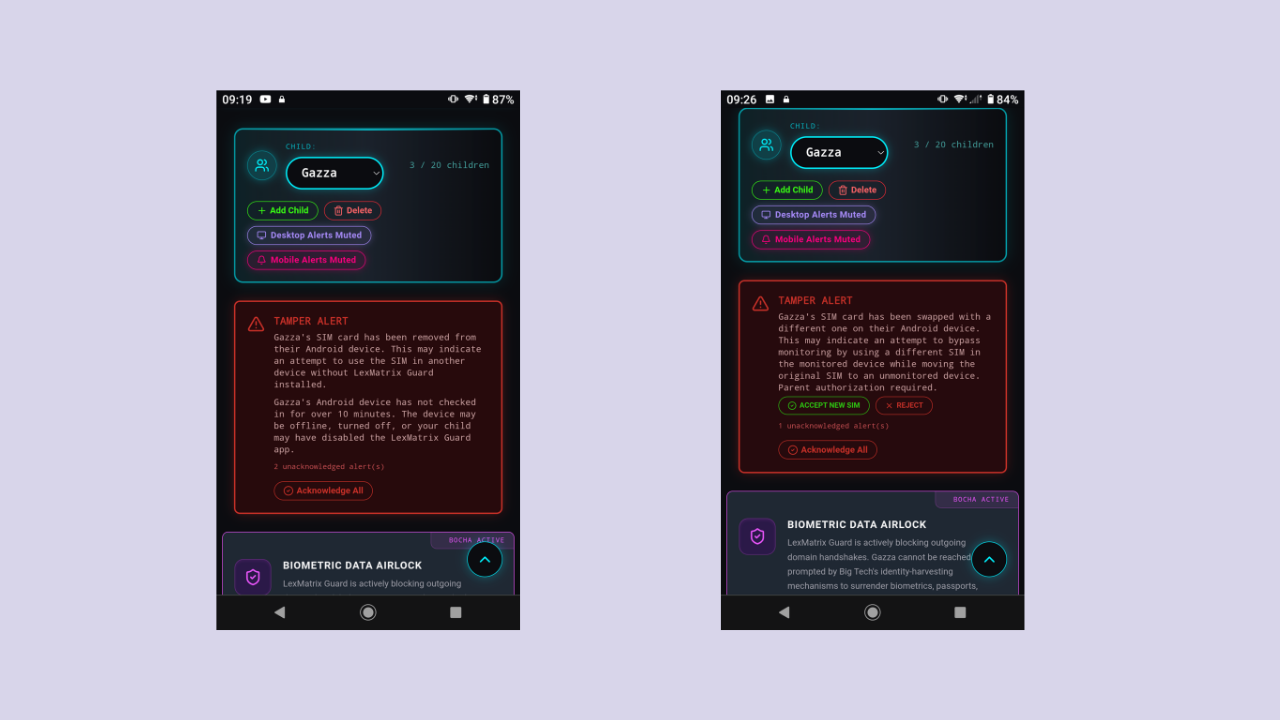
El Desktop Enforcer Daemon es un programa ligero en segundo plano que se ejecuta en el ordenador de su hijo. computadora Windows, macOS o Linux y finaliza aplicaciones prohibidas en el nivel del sistema operativo: incluso si se inician fuera del navegador. Esto funciona junto con la extensión del navegador para proporcionar cobertura completa de escritorio.
El daemon está diseñado para padres sin conocimientos técnicos y se descarga exclusivamente como un paquete preconfigurado LexMatrix-Daemon.zip desde el Panel Parental protegido con PIN.
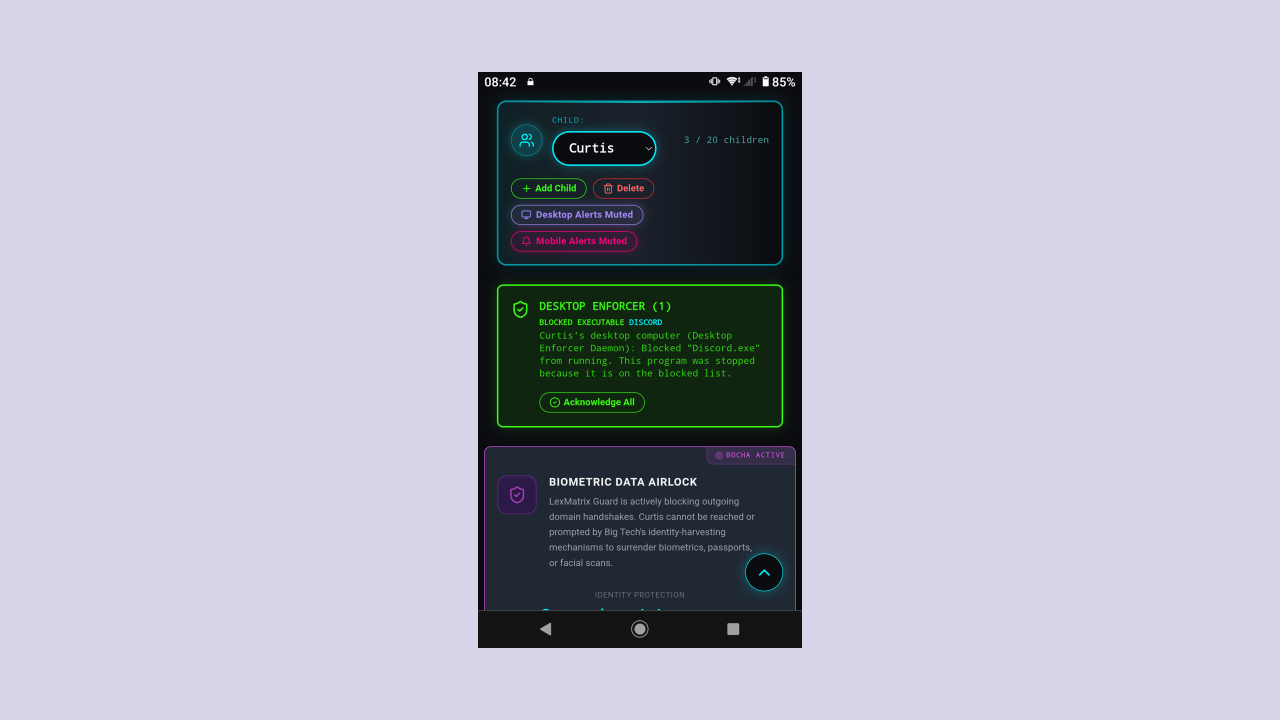
/dashboard) en el navegador de la computadora de su hijo (en modo Móvil + Escritorio).LexMatrix-Daemon.zip con el binario del daemon y su archivo daemon_config.json.LexMatrix-Daemon.zip en la misma carpeta dedicada en la computadora del niño..exe en Windows; si aparece SmartScreen, elija Más información → Ejecutar de todas formas)..exe suelto sin daemon_config.json no puede autenticarse con su cuenta familiar ni enviar latidos o alertas. El botón protegido por PIN del Panel detecta automáticamente Windows, macOS o Linux y empaqueta el binario correcto junto con su daemon_config.json.Cuando el demonio finaliza un ejecutable prohibido, aparece un banner verde DESKTOP ENFORCER. en el panel principal. Muestra:
En Windows, el demonio instala tres capas independientes de persistencia para evitar que su hijo deshabilitarlo:
| Capa | Qué hace |
|---|---|
| Servicio de Windows | Se inicia automáticamente al arrancar. Si el niño finaliza el proceso a través del Administrador de tareas, Windows lo reinicia automáticamente en 30 segundos. |
| Control de tareas programadas | Vuelve a iniciar el demonio cada 5 minutos si no se está ejecutando. Sobrevive incluso si se elimina el servicio. |
| Clave de ejecución del registro | Inicia automáticamente el demonio cuando el niño inicia sesión en su cuenta de Windows. |
En macOS, el demonio instala un plist LaunchAgent en
~/Library/LaunchAgents/com.lexmatrix.guard.plist con KeepAlive configurado en
En Linux, se instala un servicio de usuario systemd en
~/.config/systemd/user/lexmatrix-guard.service con Restart=always,
proporcionando el mismo comportamiento de inicio automático y reinicio en caso de fallo.
daemon_config.json se crea con
Permisos 0600 (solo lectura/escritura del propietario) para evitar que otros usuarios del sistema
leyendo el secreto HMAC del demonio.El demonio no solo busca coincidencias por nombre binario: también verifica los nombres de alias para cada plataforma de destino. Esto captura archivos binarios renombrados, variantes portátiles y compilaciones beta/canary. Por ejemplo:
DiscordPTB.exe, DiscordCanary.exetdesktop.exe, TelegramDesktop.exetor-browser.exe, torbrowser.exeEn Windows, el demonio también detecta procesos WSL (Subsistema de Windows para Linux).
Si se está ejecutando wsl.exe, el demonio comprueba los procesos de Linux dentro del contenedor WSL para
binarios de plataforma bloqueados.
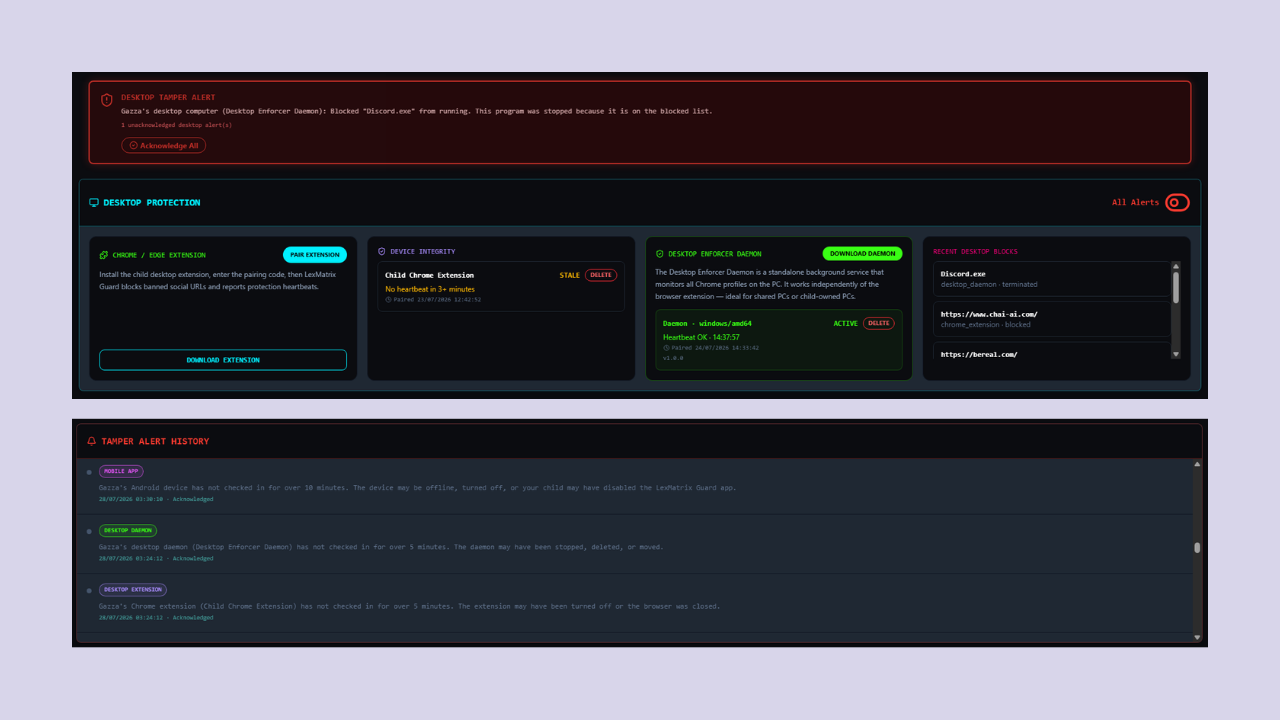
El latido del demonio aparece en la sección Protección de escritorio del panel, junto a el latido del corazón de la extensión del navegador. La tarjeta del dispositivo muestra:
daemon_config.json, el demonio
todavía ejecuta y finaliza ejecutables prohibidos; simplemente no puede enviar alertas ni latidos a la nube.
Esto garantiza que la aplicación continúe incluso si el archivo de configuración se elimina accidentalmente.Los eventos de bloqueo de demonios también aparecen en el Historial de alertas de manipulación en la parte inferior de la página. tablero, etiquetado con una insignia verde DESKTOP DAEMON para que puedas distinguirlos de extensión del navegador y alertas de aplicaciones móviles.
Su PIN de seguridad de 6 dígitos protege todas las acciones confidenciales en el panel y es necesario para cerrar sesión en aplicación de aplicación de la ley en el dispositivo de su hijo. Puedes cambiar tu PIN en cualquier momento.
Para protegerse contra el descubrimiento gradual del PIN (por ejemplo, niños con conocimientos técnicos que observan los movimientos de los dedos o adivinan combinaciones con el tiempo), LexMatrix Guard evalúa activamente la antigüedad del PIN. Cuando su PIN alcanza los 90 días, aparece automáticamente un banner ámbar de recordatorio de seguridad en su panel que recomienda un cambio. Puede hacer clic en "RESTABLECER PIN AHORA" para actualizarlo inmediatamente, o en "Recordarme en 7 días" para posponerlo.
Cuando se intenta un desbloqueo en el dispositivo de un menor, los intentos se rastrean en un limitador de frecuencia aislado para evitar ataques de denegación de servicio contra la cuenta de los padres. Si ocurren 5 intentos incorrectos en el dispositivo del niño:
⚠️ Alerta de Seguridad) a todos los dispositivos registrados de los padres.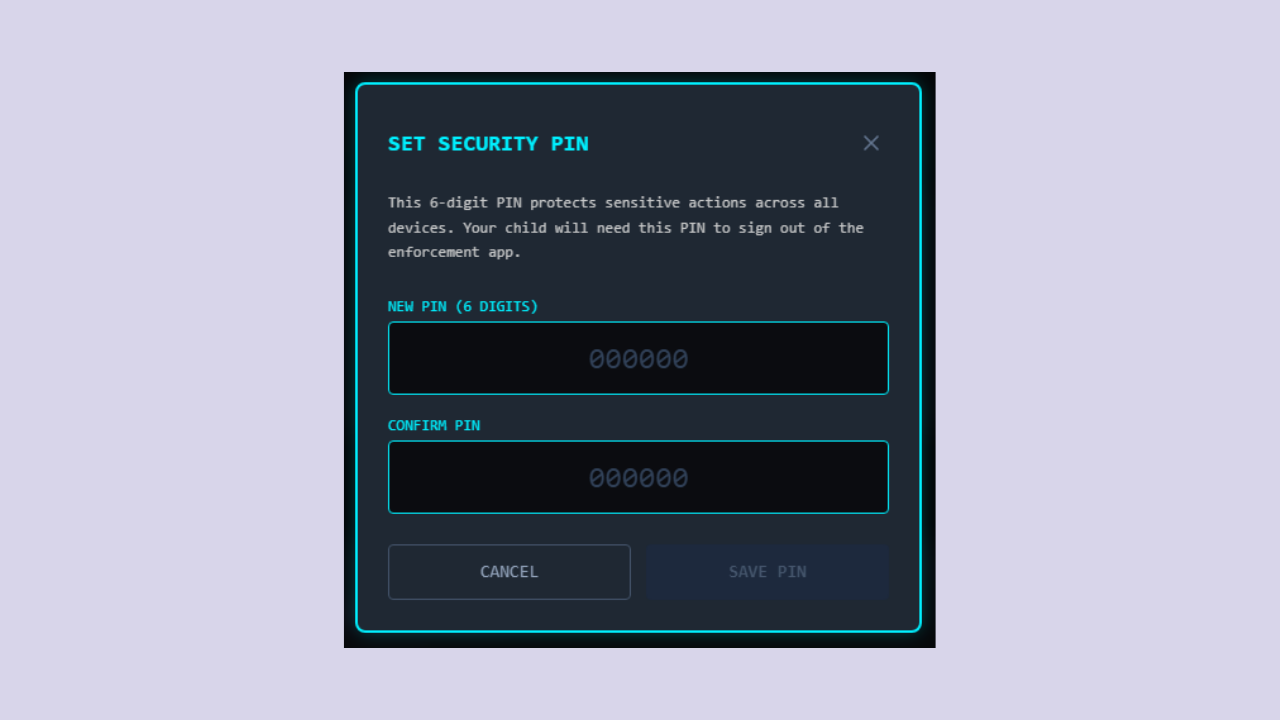
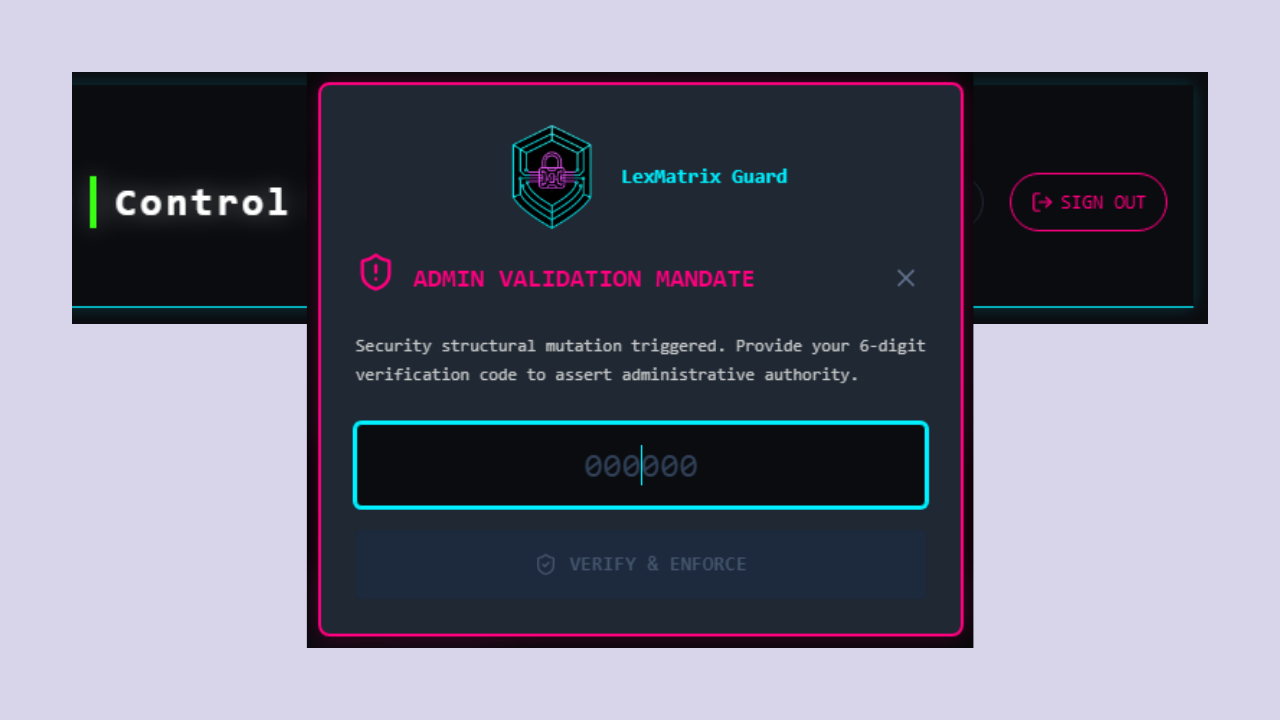
Para cerrar sesión en el panel de padres se requiere su PIN de seguridad.
Si ingresa un PIN incorrecto, aparecerá el error "PIN de seguridad incorrecto" y podrá volver a intentarlo.
La aplicación de aplicación de Android se ejecuta en el teléfono Android de su hijo (Android 8.0/API 26 o posterior). Utiliza un Servicio de Accesibilidad para detectar y bloquear el inicio de aplicaciones, y un Administrador de Dispositivos para evitar la desinstalación.
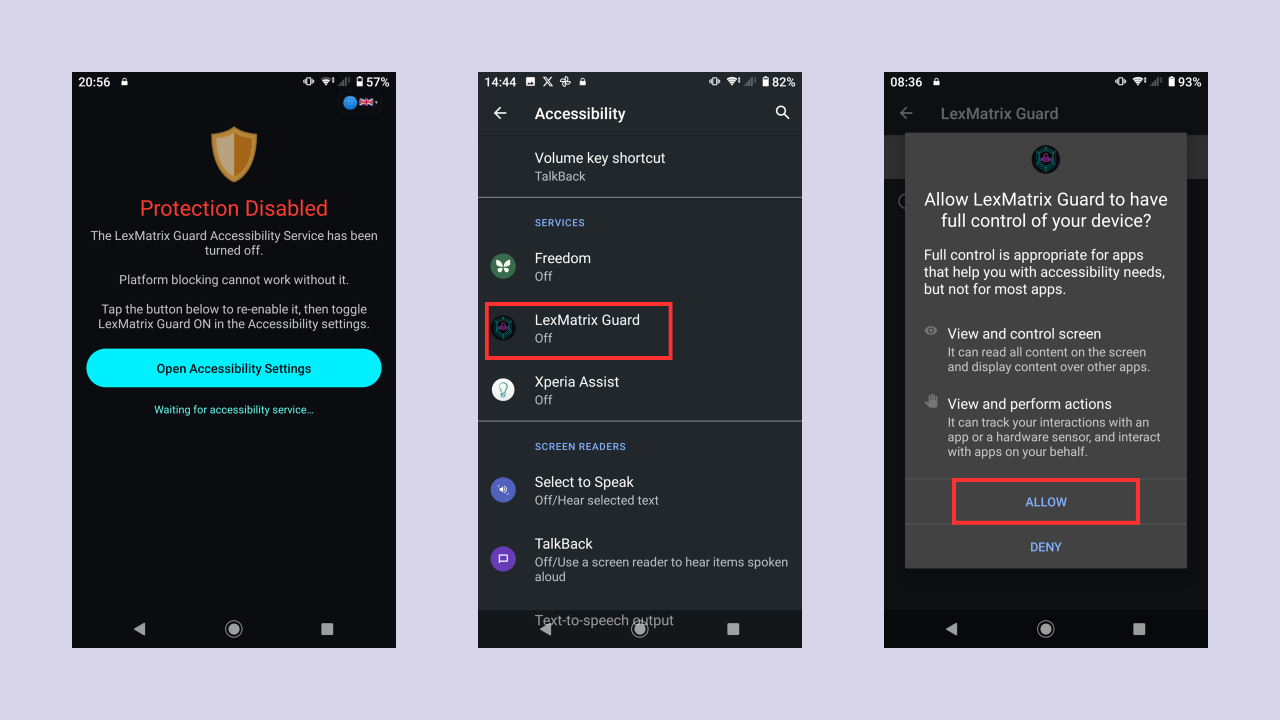
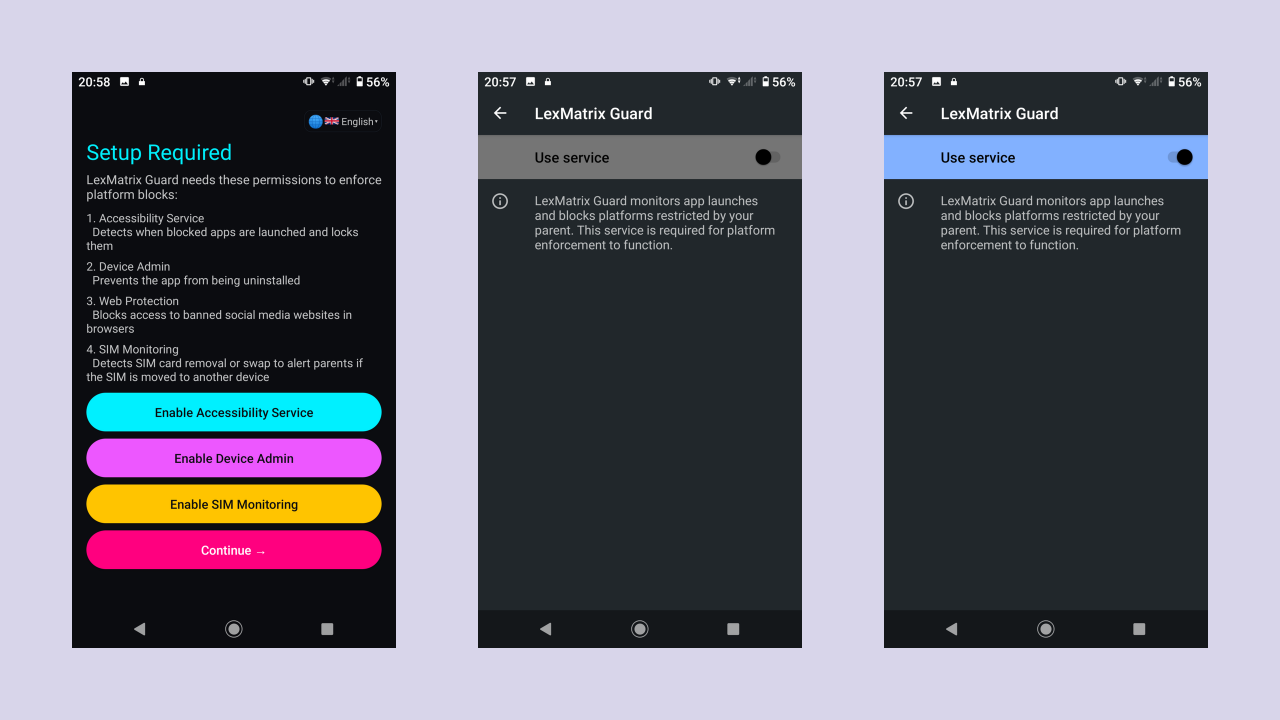
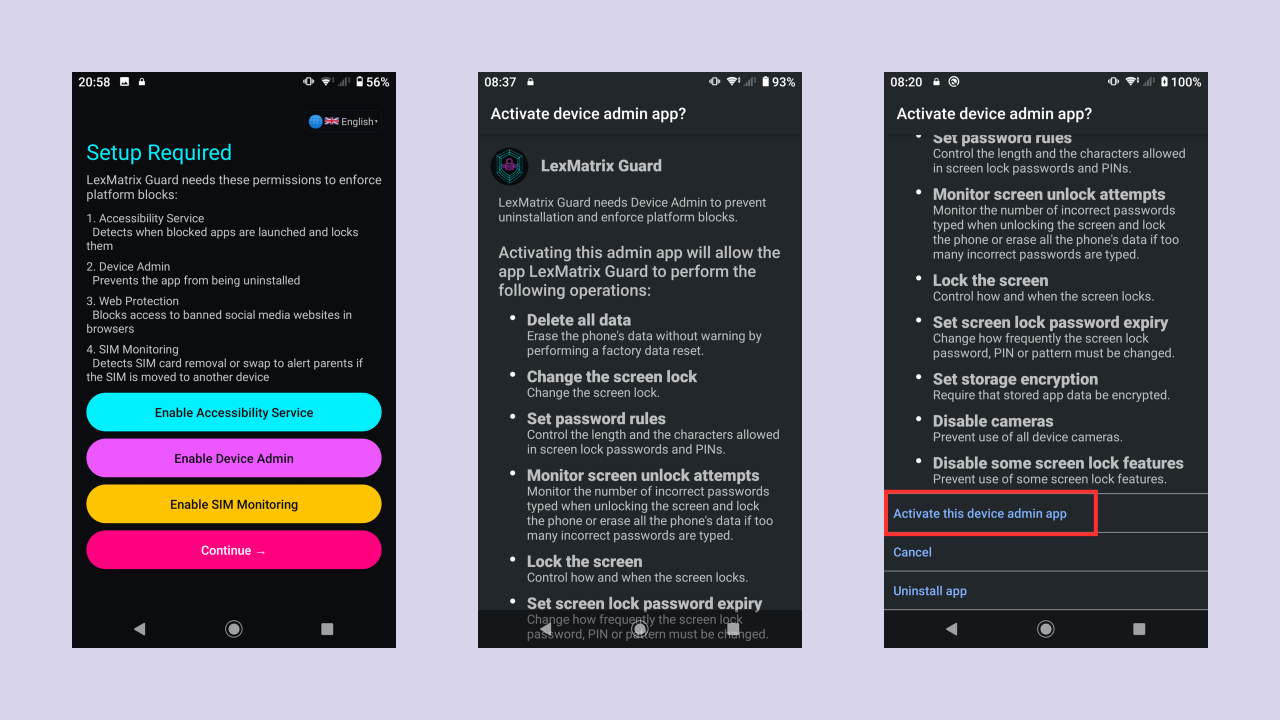
Algunos fabricantes de Android (Xiaomi, Oppo, Vivo, Samsung) eliminan agresivamente los servicios en segundo plano para ahorrar batería. Para garantizar una aplicación fiable:
La aplicación de cumplimiento de iOS se ejecuta de forma nativa en el iPhone o iPad de su hijo (iOS 16.0 o posterior).
Aprovecha las API oficiales de Tiempo de uso y Controles familiares de Apple (incluyendo ManagedSettings y DeviceActivity) para aplicar bloqueos de aplicaciones, límites de tiempo por hora de la matriz y filtrado de dominios web directamente en el sistema operativo y el motor WebKit.
Antes de instalar la aplicación en el dispositivo de su hijo, asegúrese de cumplir con los siguientes requisitos:
iOS requiere autorización parental para permitir que LexMatrix Guard gestione los bloqueos de aplicaciones y el filtrado web.
ManagedSettingsStore para bloquear aplicaciones y filtrar dominios en WebKit, y con DeviceActivity para monitorear el tiempo de uso por hora sin comprometer los datos personales privados de su hijo.
La arquitectura de Tiempo de uso de Apple requiere un ApplicationToken opaco y auténtico para detener una aplicación en primer plano (como YouTube o Twitch) en el segundo exacto en que expira su presupuesto de tiempo. Dado que iOS prohíbe crear tokens a partir de ID de paquete, LexMatrix Guard utiliza FamilyActivityPicker oficial de Apple para vincular plataformas prioritarias en un flujo único y sencillo.
Una vez seleccionada, el token cifrado se almacena en el contenedor seguro App Group y persiste tras reinicios y actualizaciones. El banner de configuración desaparece permanentemente y el panel del menor permanece limpio y de solo lectura.

Los niños expertos en tecnología suelen intentar eludir controles eliminando apps, descargando aplicaciones VPN de terceros (como FastestVPN o Cloudflare) o modificando perfiles. Configure estos ajustes integrados en el iPhone del menor:

Una vez instalada, la protección de iOS funciona silenciosamente en segundo plano:
DeviceActivityMonitor) se ejecuta continuamente para asegurar que los presupuestos por hora expiren a tiempo, incluso con la pantalla bloqueada.SIM_REMOVED en su panel.Once paired and synchronized with your parental policy, LexMatrix Guard continuously enforces application shielding and web domain restrictions directly at the core iOS operating system layer:
ManagedSettings framework. App icons appear darkened with an official Screen Time hourglass badge, preventing launch.
tiktok.com or instagram.com), the WebKit filter stops the request instantly at the browser layer and displays Apple's native "Website Not Allowed" or "Restricted" screen. Even if a third-party VPN is running, WebKit blocks the traffic before it enters the network stack.
When a child attempts to open any platform designated as ALWAYS BLOCKED (such as TikTok, Snapchat, Instagram, or Facebook), LexMatrix Guard's custom ManagedSettingsUI shield extension activates instantly:
Después de instalar la aplicación de aplicación de la ley en el dispositivo de su hijo, debe iniciar sesión con las credenciales del niño. que se generaron cuando creó su perfil (consulte la Sección 4.2).
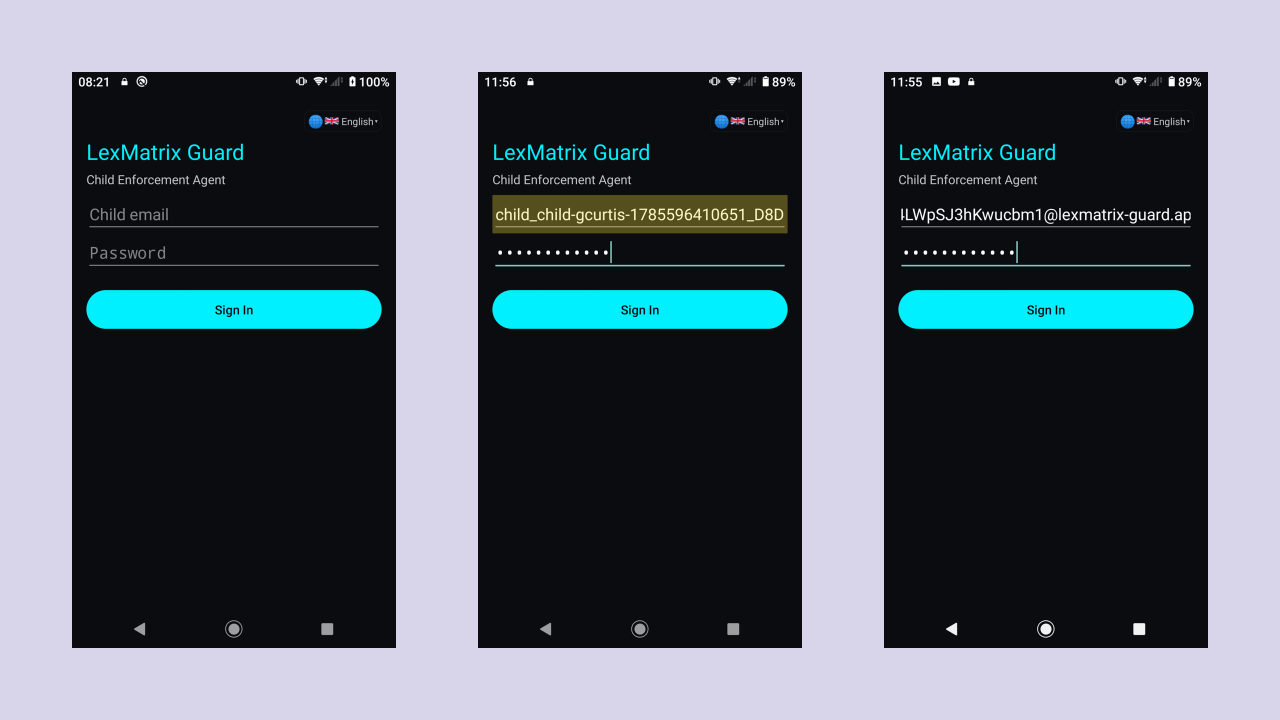
Una vez que haya iniciado sesión, la aplicación de aplicación de la ley se ejecuta silenciosamente en segundo plano. Esto es lo que sucede:
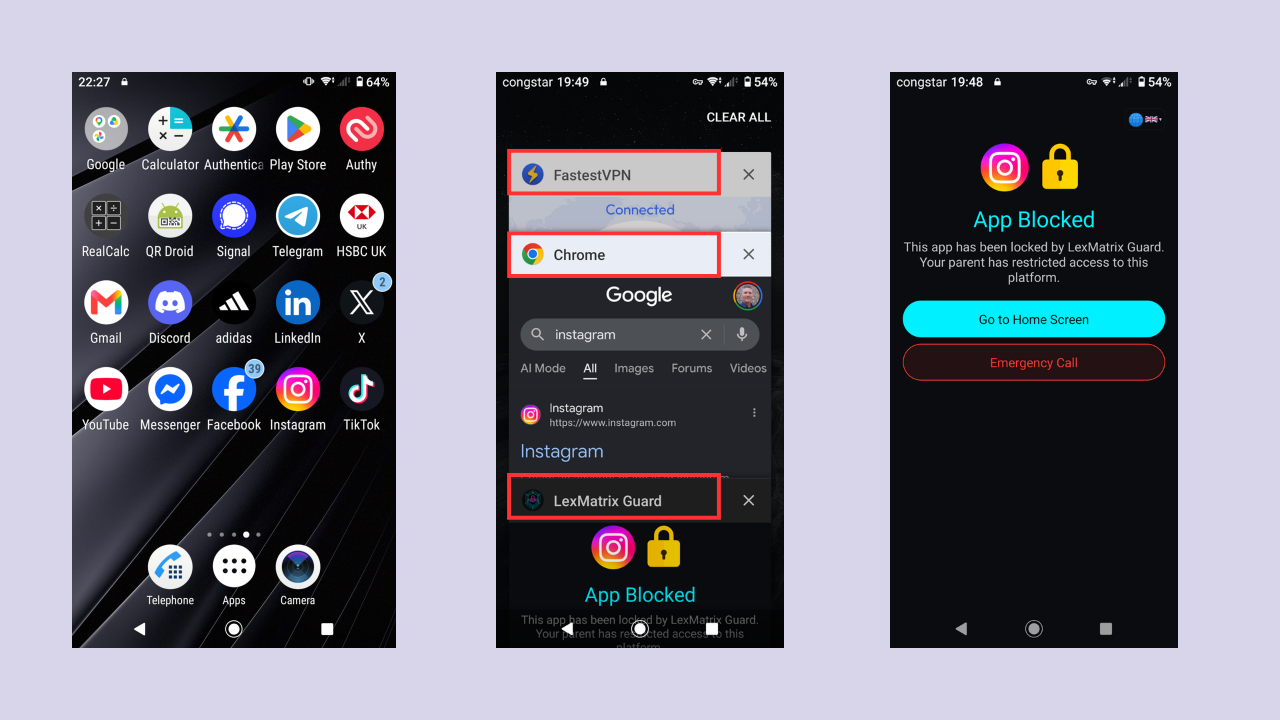
Para las aplicaciones CRONOMETRADO (Twitch, YouTube), el niño puede usarlas libremente hasta que Se acaba el presupuesto de tiempo. La aplicación móvil informa el uso al servidor cada 30 segundos. Cuando el presupuesto se agota, la aplicación se bloquea automáticamente.
Además, los padres pueden configurar las plataformas controladas por los padres (Discord, Telegram y WhatsApp) en un estado CRONOMETRADO en el panel. Cuando se configuran en CRONOMETRADO, están sujetos a este mismo presupuesto de Time Wallet por hora y se bloquearán automáticamente tan pronto como se agote la billetera.
ACCESSIBILITY_DISABLED en el panel.SIM_REMOVED para el padre.APP_CLOSED en lugar de una falsa alarma, manteniendo la protección totalmente activa a nivel del sistema.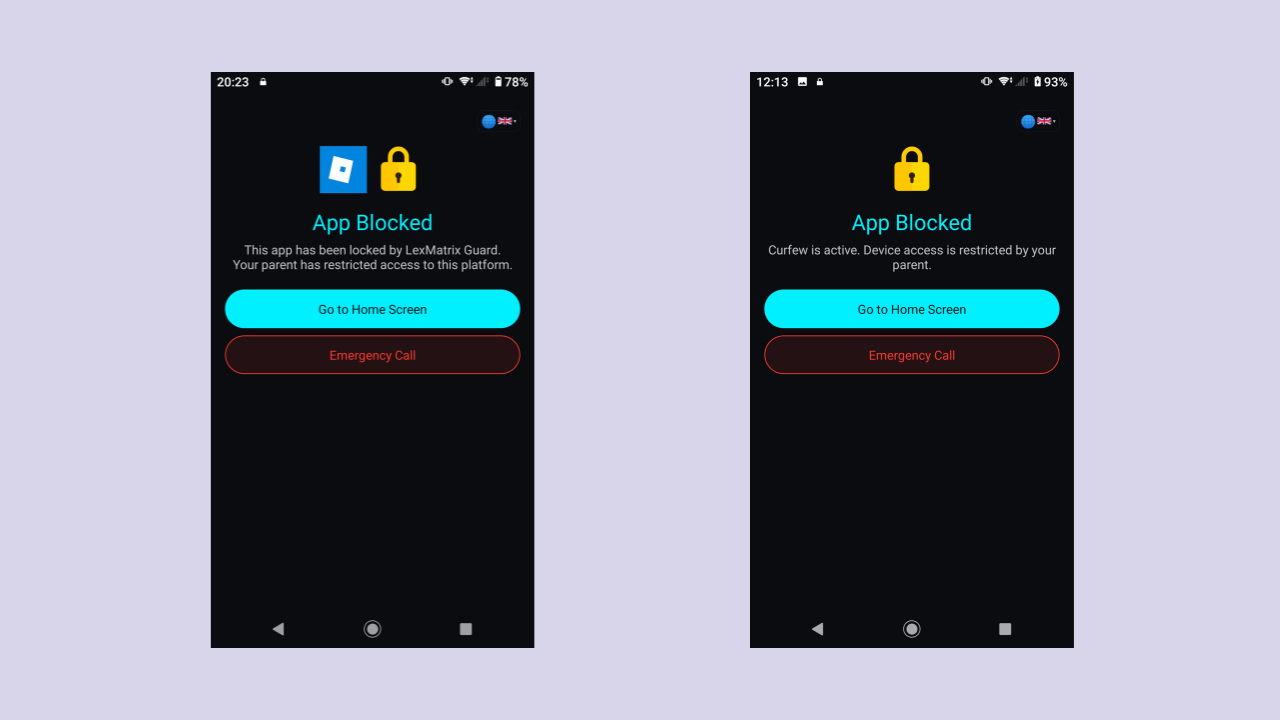
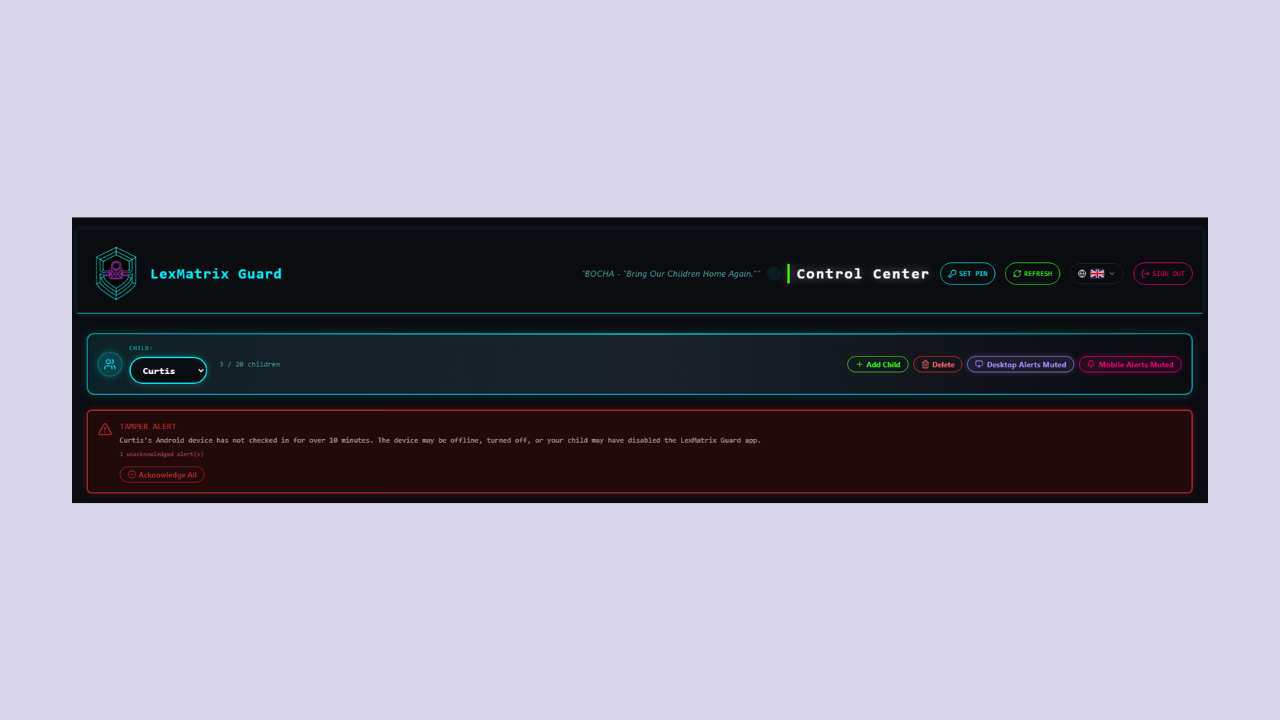
Para cerrar sesión en la aplicación de aplicación de la ley en el dispositivo del niño se requiere el PIN de seguridad de los padres. Esto evita que los niños deshabiliten la aplicación de la ley al cerrar su sesión.
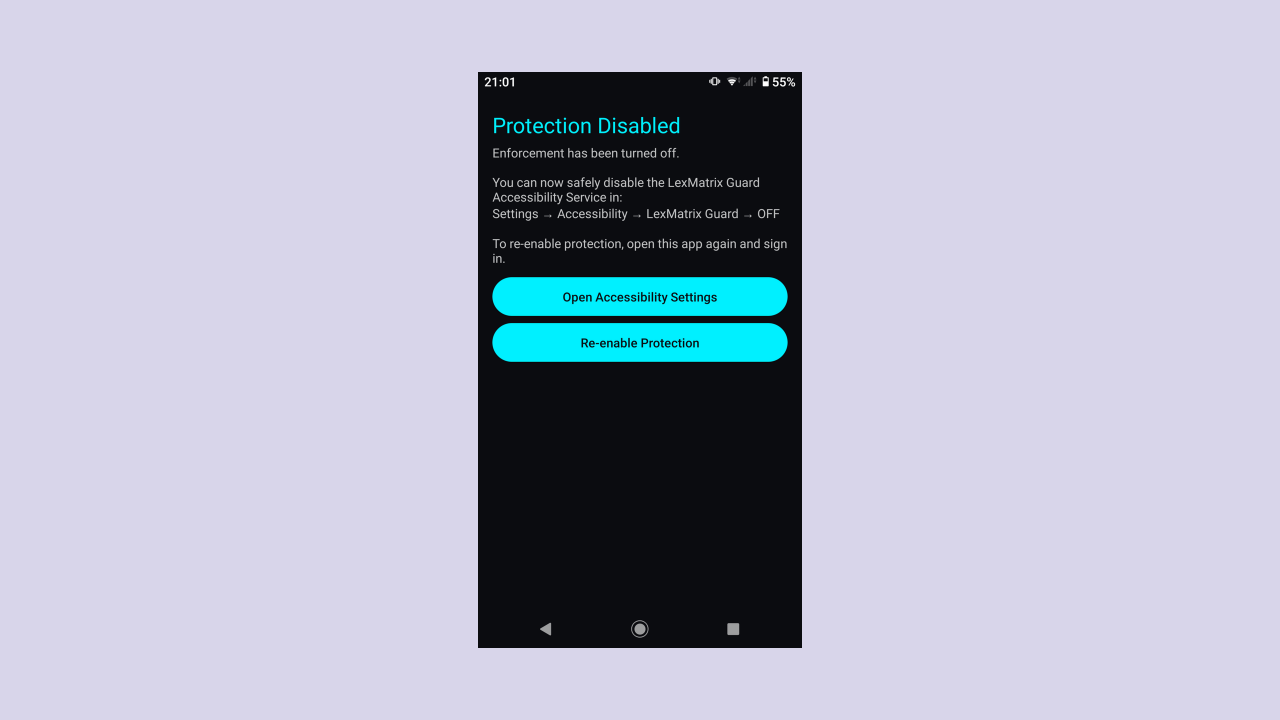
Aparece una pantalla de "Protección deshabilitada" con instrucciones para deshabilitar la accesibilidad en Configuración. Los padres pueden volver a habilitar la protección en cualquier momento tocando "Reactivar protección".
Tras validar el PIN de seguridad del padre en iOS, la aplicación desactiva de inmediato todos los bloqueos de ManagedSettings, desregistra los programas de supervisión de DeviceActivity y elimina de forma segura las credenciales de sesión del Keychain y de App Group. El iPhone vuelve al estado sin restricciones para mantenimiento o traspaso.
El dispositivo del niño aún no ha enviado ningún latido. Comprueba que:
El dispositivo del niño no ha informado en más de 10 minutos. El dispositivo puede ser:
AccessibilityGuardService de la aplicación debería detectar esto y bloquear el dispositivo. Verás una alerta TAMPER_DETECTED en el tablero. En el dispositivo del niño, un bloqueo de pantalla completa impide su uso hasta que se vuelva a habilitar el Servicio de Accesibilidad. Vaya a Configuración → Accesibilidad → LexMatrix Guard → Activado para restaurar la aplicación.
Póngase en contacto con el soporte de LexMatrix Guard. Por razones de seguridad, el restablecimiento del PIN no está disponible a través de la interfaz de la aplicación.
No. El uso del tiempo se rastrea en el lado del servidor. La aplicación móvil informa el uso cada 30 segundos y borra los datos de la aplicación. no afecta el registro de uso acumulado del servidor.
El panel no se actualizará en tiempo real, pero la aplicación continúa en el dispositivo del niño: funciona de forma independiente en función de la última póliza recibida. Cuando vuelva a tener Internet, actualice el panel para ver el último estado.
La aplicación de cumplimiento continúa aplicando la última política recibida sin conexión. El tablero mostrará HEARTBEAT_STALE después de 10 minutos. Cuando el dispositivo se vuelve a conectar, continúa enviando latidos y el El panel se actualiza automáticamente.
Sí. Inicie sesión en PWA en cualquier navegador/dispositivo con el correo electrónico y la contraseña de sus padres. El tablero se sincroniza en tiempo real.
Busque un cartel de error rojo debajo del selector secundario; mostrará cualquier error al guardar la política. Asegúrate de tener una conexión a Internet estable y pruebe el botón ACTUALIZAR.
Si el demonio se está ejecutando pero el panel no muestra ningún latido:
daemon_config.json esté en la misma carpeta que el binario del demonio.En Windows, la capa de servicio de Windows reinicia automáticamente el demonio en 30 segundos. Si el servicio también está deshabilitado, el guardián de la tarea programada lo reinicia en 5 minutos. Si ambos fallan, recibirás una alerta de manipulación DESKTOP_HEARTBEAT_STALE en un plazo de 3 minutos.
El niño puede eliminar el archivo binario, pero esto rompe todas las capas de persistencia y detiene los latidos, lo que activa una alerta DESKTOP_HEARTBEAT_STALE en su panel de control en 3 minutos. Sabrás inmediatamente que el demonio ha sido manipulado. Vuelva a descargarlo desde la ventana emergente de extensión del navegador.
Su hijo ha instalado una aplicación de una fuente distinta a la Play Store (Android) o App Store (iOS) oficial. Esto se llama "descarga" y puede suponer un riesgo para la seguridad. La alerta muestra qué aplicación se descargó y su fuente del instalador. Puede bloquear la aplicación directamente desde el banner de alerta en el panel.
El dispositivo de su hijo está en línea y envía latidos, pero el reporte de uso cronometrado dejó de informar durante más de 10 minutos mientras al niño todavía le queda presupuesto de tiempo. Esto puede indicar que el niño tiene encontró una manera de interferir con el servicio de seguimiento de uso. Verifique el dispositivo del niño para garantizar el cumplimiento La aplicación se está ejecutando correctamente y no ha sido manipulada.
Una vez compilada en un entorno macOS usando Xcode, la aplicación iOS Enforcement se puede implementar a través de los perfiles de aprovisionamiento de TestFlight o Apple Developer. Durante la configuración, el dispositivo del niño le pedirá que habilite la API de controles familiares. Esta configuración requiere la contraseña de ID de Apple de los padres para confirmar y evitar que el niño elimine o desactive la aplicación.
La Resolución No. 106 del Gabinete de los EAU impone restricciones de edad en las plataformas de redes sociales para niños menores de 15 años. Cuando selecciona la región de los EAU durante el registro de los padres o la creación del perfil, el escudo de cumplimiento legal configura automáticamente los valores predeterminados de acceso a la plataforma para alinearse con esta prohibición legal para menores de 15 años.
Sí. Cada perfil infantil tiene su propia configuración. La plataforma rastrea y aplica automáticamente las reglas de cumplimiento locales correctas (Australia, Brasil, Emiratos Árabes Unidos o Reino Unido) según la región seleccionada cuando crea o edita el perfil del niño en el panel.
Esta sección resume las integraciones y el fortalecimiento de la seguridad lanzados en las actualizaciones recientes. Cubre las nuevas regiones de cumplimiento de Indonesia y Malasia, las mejoras del panel PWA y las funciones de seguridad del cliente que los padres deben conocer.
LexMatrix Guard ahora admite dos regiones de cumplimiento adicionales, lo que eleva el total a seis:
Durante el registro de los padres y al crear o editar un perfil infantil, seleccione la región de cumplimiento correcta para que se carguen el límite legal mínimo y los valores predeterminados regionales correctos. Las prohibiciones específicas de la región (por ejemplo, YouTube y Twitch bloqueados en los Emirados Árabes Unidos, Brasil, Indonesia y Malasia) se aplican automáticamente.
El panel de control para padres ha recibido una serie de nuevos controles e indicadores de estado:
Tras la auditoría de seguridad de LexMatrix Guard, se agregaron o reforzaron varias protecciones orientadas al cliente y a los padres:
notificationPrivacy en full, minimal o none en su documento de usuario para controlar cuántos detalles de alerta aparecen en las notificaciones de la pantalla de bloqueo.getSensitiveAlertDetail.strong y a) y 18 pruebas XSS rechazan scripts, controladores de eventos y URL inseguras.unsafe-inline de style-src en todas las rutas estáticas del sitio web y la ruta del panel de control. Todos los atributos de estilo en línea se reemplazaron con clases CSS.CryptoKey no extraíble en IndexedDB. Los secretos sin procesar ya no se utilizan para solicitudes de estado estable y se ha eliminado la elusión heredada de HMAC.daemon_config.json para el demonio de escritorio./daemon/v1.0.0/. Firebase Hosting almacena estas en caché con encabezados inmutables. El demonio comprueba /daemon/manifest.json para obtener actualizaciones, aplica la protección contra el downgrade y respeta la revocación de emergencia.icacls, las plists de LaunchAgent de macOS y los archivos de servicio systemd de Linux están configurados como de solo lectura (0444), y el intervalo del guardián de tareas programadas se redujo a 3 minutos para una recuperación más rápida.DESKTOP_INCOGNITO_ATTEMPT.dnsFilteringMode explícito de monitoring-only, configured, enforced o degraded, con etiquetas codificadas por colores y descripciones localizadas en el panel.android.util.Log con un contenedor SafeLog controlado por depuración, de modo que los datos confidenciales no aparezcan en logcat.SimStateReceiver y BootReceiver ahora validan las acciones de intención y verifican el estado de ejecución real de AccessibilityGuardService en lugar de asumirlo a partir de una transmisión.BOCHA ("Bring Our Children Home Again") es el indicador del panel de que LexMatrix Guard está actuando como una esclusa de aire digital en el dispositivo. Al bloquear los apretones de manos del dominio de la plataforma prohibida localmente antes de que se resuelva cualquier conexión, el sistema evita que las solicitudes de verificación de edad de las Big Tech soliciten escaneos de pasaportes de su hijo, enlaces de eID o escaneos faciales biométricos. La tarjeta muestra Protección de identidad: Soberana / Anónima y Avisos biométricos: Prevenidos (0 cargados) mientras la esclusa de aire está activa.
Para contrarrestar los intentos persistentes de fuerza bruta y observación por parte de menores con conocimientos técnicos:
security/unlock_limits). Cinco intentos fallidos bloquean el flujo infantil durante 15 minutos, registran una alerta CHILD_PIN_LOCKOUT y envían de inmediato una notificación push FCM a todos los dispositivos de los padres. El PIN maestro de los padres permanece totalmente inmune a bloqueos inducidos por el niño.getPinStatus calcula la antigüedad del PIN sin exponer secretos criptográficos. Si el PIN tiene 90 días o más, el panel muestra una recomendación ámbar con acceso directo de 1 clic a RESTABLECER PIN AHORA y opción de posponer 7 días.| Plazo | Significado |
|---|---|
| PWA | Aplicación web progresiva: una aplicación web que se instala como una aplicación nativa en la pantalla de inicio de su teléfono |
| Aplicación de cumplimiento | La aplicación móvil instalada en el dispositivo del niño que bloquea aplicaciones y aplica políticas |
| Escudo Global | La palanca maestra para la aplicación de plataformas legalmente prohibidas |
| Interruptor de apagado | Alternancia de emergencia para desactivar el bloqueo de plataformas no prohibidas de forma remota |
| PIN de seguridad | Se requiere un código de 6 dígitos para todas las acciones confidenciales (alternar, bloquear, cerrar sesión) |
| Latido del corazón | Señal periódica del dispositivo del niño que confirma que está en línea y que la aplicación de la ley está activa |
| Alerta de manipulación | Alerta activada cuando el niño inhabilita o interfiere con el servicio de aplicación de la ley |
| Asignación de tiempo | El presupuesto de tiempo compartido para plataformas CRONOMETRADO (Twitch, YouTube) |
| BLOQUEADO | La plataforma está completamente bloqueada: el niño no puede abrirla |
| CRONOMETRADO | La plataforma está permitida pero limitada por el presupuesto de tiempo. |
| PERMITIDO | La plataforma es de libre acceso (por ejemplo, aplicaciones exentas como WhatsApp) |
| Servicio de Accesibilidad | Función del sistema Android utilizada para detectar y bloquear el inicio de aplicaciones |
| Controles familiares | La API Screen Time de Apple se utiliza en iOS para bloquear aplicaciones a nivel del sistema operativo |
| Administrador de dispositivos | Función de Android que evita que la aplicación se desinstale |
| Cuenta de autenticación infantil | Credenciales de inicio de sesión dedicadas para el dispositivo de un niño (no se pueden modificar políticas) |
| Bloques activos | Datos de solo lectura en la nube que lee la aplicación móvil para saber qué aplicaciones bloquear |
| Bloqueo de categorías | 6 categorías restringidas (Redes sociales, Transmisión en vivo, Juegos/Social, Redes sociales anónimas, IA/Social, Video/Transmisión) bloqueadas de forma predeterminada para detectar aplicaciones desconocidas por tipo |
| Filtrado DNS | Bloqueo de DNS basado en categorías a nivel de red. Intercepta consultas DNS en el túnel VPN (Android) o Network Extension (iOS) y bloquea la resolución de dominios restringidos, evitando la elusión a través de servidores DNS alternativos. |
| DOMINIO NX | Un código de respuesta DNS que indica que el dominio consultado no existe. Utilizado por el filtrado DNS para bloquear dominios restringidos |
| DoH/DoT | DNS sobre HTTPS / DNS sobre TLS: protocolos DNS cifrados que pueden evitar el filtrado DNS tradicional. LexMatrix Guard bloquea 20 puntos finales DoH/DoT conocidos para evitar la elusión |
| Inventario de aplicaciones | Una lista completa de todas las aplicaciones que no pertenecen al sistema instaladas en el dispositivo del niño, escaneadas cada 30 minutos y mostradas alfabéticamente en el tablero |
| Alerta de nueva aplicación | Alerta activada cuando el escaneo del dispositivo detecta una aplicación que no está en el mapa de la plataforma conocida, con botones BLOQUEAR/TIMER/PERMITIR con un solo toque |
| Lista de bloqueo de la comunidad | Una lista de aplicaciones reportadas con alcance regional y de origen parental. Cuando tres padres denuncian la misma aplicación, se promociona a la lista de vigilancia y se envían alertas a todos los padres de esa región. |
| Lista de seguimiento | Estado otorgado a una aplicación informada por la comunidad después de 3 informes. Activa alertas a todos los padres de la región cuyos hijos tienen la aplicación instalada |
| Clasificación del comportamiento | Función de la fase 4 que analiza patrones de eventos de accesibilidad en Android para detectar aplicaciones que se comportan como redes sociales (UI de redes sociales, infraestructura de mensajería, sistemas de perfiles). Alerta al padre con una alerta BEHAVIORAL_FLAG |
| Aplicación social de moda | Función de la fase 4 que sondea diariamente el feed RSS de la App Store de Apple en busca de aplicaciones de redes sociales de moda en cinco regiones (AU, Reino Unido, AE, EE. UU., GB). Alerta a los padres cuyos hijos tienen instaladas aplicaciones de nueva tendencia |
| Detección de chat de juegos | Función de fase 4 que detecta la interfaz de usuario del chat en el juego en Roblox, Fortnite, Minecraft, Rec Room y VRChat mediante el análisis del árbol de nodos de accesibilidad. Crea alertas GAMING_CHAT_DETECTED con un tiempo de reutilización de 5 minutos |
| Bloqueo de funciones de Messenger | Función de fase 4 que bloquea el acceso a comunidades/canales de WhatsApp y canales/grupos de Telegram dentro de las aplicaciones. En Android, presiona Atrás para navegar. En iOS, bloquea toda la aplicación como alternativa |
| Demonio de ejecución de escritorio | Un programa ligero en segundo plano de Go que finaliza ejecutables prohibidos a nivel del sistema operativo en Windows, macOS y Linux. Descarga automática desde la ventana emergente de extensión del navegador con detección del sistema operativo. Envía eventos de bloque y latidos firmados por HMAC a Cloud Functions |
| daemon_config.json | Archivo de configuración generado por la extensión del navegador durante el emparejamiento, que contiene las URL de parentId, childId, deviceId, daemonSecret y Cloud Function del dispositivo. Colocado junto al binario del demonio para que pueda autenticarse con el backend. |
| demonioSecreto | Un secreto hexadecimal de 64 bytes generado durante el emparejamiento de dispositivos, utilizado para la autenticación HMAC-SHA256 entre el demonio Go y Cloud Functions. Almacenado en Firestore en el documento del dispositivo y entregado al demonio a través de daemon_config.json |
| DESKTOP_DAEMON_BLOCKED | Tipo de alerta creado cuando el demonio Go finaliza un ejecutable prohibido. Se muestra como un banner verde "DESKTOP ENFORCER" en el panel principal con el nombre de la plataforma y detalles binarios. |
| Persistencia antimanipulación | Defensa de Windows de tres capas que impide que el niño desactive el demonio: Servicio de Windows (inicio automático + reinicio en caso de error), vigilancia de tareas programadas (se reinicia cada 5 minutos) y clave de ejecución del registro (inicio automático al iniciar sesión). macOS usa LaunchAgent con KeepAlive; Linux usa systemd con Restart=always |
| Detección de aplicaciones descargadas | Característica de seguridad que rastrea la fuente del instalador de cada aplicación en el dispositivo del niño. Las aplicaciones instaladas desde fuentes que no son de Play Store o App Store (descargadas) activan alertas SIDELOADED_APP_DETECTED con notificaciones push de FCM para los padres |
| Uso cronometrado obsoleto | El tipo de alerta se activa cuando a un niño le queda un presupuesto cronometrado restante y el dispositivo está latiendo activamente, pero el informe de uso cronometrado se detuvo durante >10 minutos. Indica una posible omisión por parte del cliente de los informes de uso. |
| Comprobación de aplicaciones | Aplicación de Firebase App Check: verifica la integridad de la aplicación en todas las funciones de nube invocables en producción a través de la variable de entorno ENFORCE_APP_CHECK. La secuencia de comandos previa a la implementación bloquea la implementación si no está configurada |
| Políticas empresariales | Plantillas de políticas administradas de Chrome/Edge/Firefox para implementaciones empresariales: extensión de instalación forzada, eliminación de bloques, deshabilitar el modo incógnito/invitado, deshabilitar herramientas de desarrollador. Ver extensión del navegador/ENTERPRISE-POLICIES.md |
| Idempotencia del webhook | Los ID de eventos de webhook de Stripe y PayPal se almacenan en la colección webhook_events Firestore para evitar la generación de códigos de invitación duplicados en los reintentos de webhook. |
| Detección de SIM | Monitoreo en tiempo real del estado de la tarjeta SIM del niño. Detecta la eliminación de SIM, los intercambios de SIM y los cambios de dispositivos comparando un hash criptográfico de la SIM actual con el hash autorizado almacenado en el servidor. |
| SIM_REMOVED | Tipo de alerta que se activa cuando la tarjeta SIM se retira físicamente del dispositivo del niño |
| SIM_CHANGED | Tipo de alerta que se activa cuando se inserta una tarjeta SIM diferente (el hash ya no coincide con el hash autorizado). Los padres pueden ACEPTAR o RECHAZAR el cambio mediante botones controlados por PIN |
| DEVICE_SWITCH_DETECTED | El tipo de alerta se activa cuando la cuenta del niño inicia sesión en un dispositivo diferente, lo que indica un posible intento de eludir la aplicación de la ley al migrar a un nuevo teléfono. |
| autorizarSimChange | Función en la nube que procesa acciones ACEPTAR o RECHAZAR de los padres en alertas de cambio de SIM. Requiere verificación de PIN de 6 dígitos. ACCEPT actualiza el hash SIM autorizado; REJECT marca la alerta como escalada |
| Device Mode | Una configuración por niño ('mobile_only' o 'mobile_desktop') seleccionada durante el registro de los padres y alternable mediante un interruptor del panel protegido por PIN. Cuando se establece en 'mobile_only', la sección de Protección de escritorio se oculta, las suscripciones de dispositivos de escritorio y el sondeo de latidos se omiten, y la generación de alertas de escritorio del lado del servidor se suprime mediante el asistente isMobileOnly() |
| isMobileOnly() | Ayudante del lado del servidor en functions/lib/notifications.js que verifica el campo deviceMode del documento del niño. Devuelve true cuando deviceMode === 'mobile_only', permitiendo que Cloud Functions omita la generación de alertas de escritorio para familias solo móviles |