LexMatrix Guard
Brukerveiledning for foreldredashbord og mobilapp
Versjon 1.7
Denne veiledningen og dens detaljerte dokumentasjon er gitt på norsk. Oversatte strukturelle termer er gitt for enkelhets skyld.
← Tilbake til Hjemmet
Brukerveiledning for foreldredashbord og mobilapp
Stille prosessblokkering, tilgjengelighetstjeneste og enhetsadministratorbeskyttelse for Android-telefoner og -nettbrett (Android 8.0+).
Innfødt håndheving via Apple Skjermtid og Family Controls (ManagedSettings & DeviceActivity) for iPhone og iPad (iOS 16.0+).
Blokkering av forbudte URL-er, beskyttelse mot søke-smutthull og sanntidssynkronisering for Chrome, Edge, Brave og Opera.
Håndhever på operativsystemnivå med trelags anti-tamper-persistens for Windows, macOS og Linux-datamaskiner.
LexMatrix Guard er et foreldrekontrollsystem som beskytter barn mot skadelige sosiale medieplattformer og administrerer skjermtiden deres. Den består av to deler:
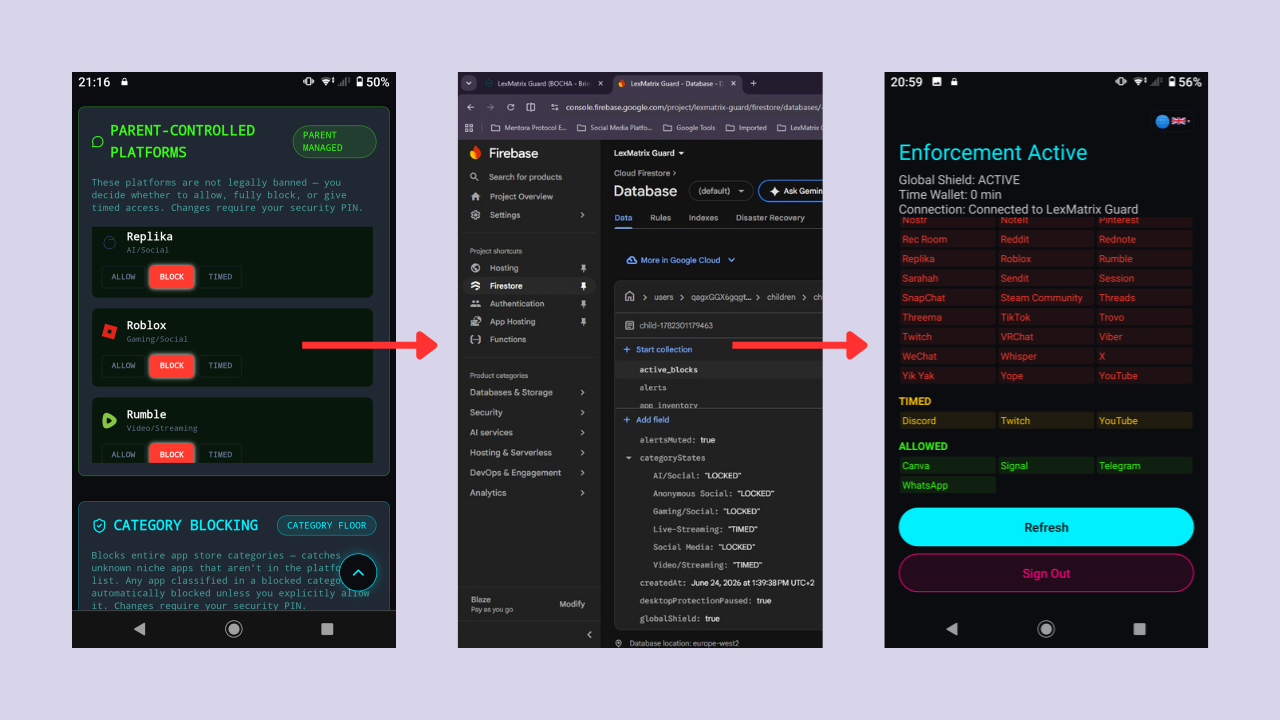
Systemet håndhever 72 plattformer – 10 lovlig forbudte plattformer for barn under 16 år (i samsvar med nettsikkerhetslovgivning i Australia, Brasil, Danmark, Frankrike, Hellas, Indonesia, Malaysia, Spania, UAE og Storbritannia) pluss 62 foreldrekontrollerte smutthullsplattformer som barn migrerer til når forbudte apper låses. Følgende plattformer overvåkes:
| Plattform | Kategori | Juridisk status | Standardtilstand |
|---|---|---|---|
| Sosiale medier | Utestengt (<16) | LÅST | |
| Sosiale medier | Utestengt (<16) | LÅST | |
| Sparke | Live-streaming | Utestengt (<16) | LÅST |
| Sosiale medier | Utestengt (<16) | LÅST | |
| SnapChat | Sosiale medier | Utestengt (<16) | LÅST |
| Tråder | Sosiale medier | Utestengt (<16) | LÅST |
| TikTok | Sosiale medier | Utestengt (<16) | LÅST |
| Rykke | Live-streaming | Utestengt (<16) | TIDSBEGRENSET |
| X (Twitter) | Sosiale medier | Utestengt (<16) | LÅST |
| YouTube | Video/streaming | Utestengt (<16) | TIDSBEGRENSET |
Disse plattformene er ikke lovlig forbudt, men brukes ofte som smutthullsalternativer. De er som standard LÅST og foreldre kan endre dem til TIDSBEGRENSET eller TILLATT når som helst.
| Plattform | Kategori | Standardtilstand |
|---|---|---|
| BeReal | Sosiale medier | LÅST |
| Bilibili | Video/streaming | LÅST |
| Bitchat | Anonym sosial | LÅST |
| Bluesky | Sosiale medier | LÅST |
| BOTIM | Meldinger | LÅST |
| Briar | Meldinger | LÅST |
| Bridgefy | Meldinger | LÅST |
| Canva | Produktivitet/sosial | LÅST |
| Character.ai | AI/sosial | LÅST |
| Chai | AI/sosial | LÅST |
| Civitai | AI/sosial | LÅST |
| Dailymotion | Video/streaming | LÅST |
| Discord | Meldinger | LÅST |
| DLive | Live-streaming | LÅST |
| Fizz | Anonym sosial | LÅST |
| Fortnite | Gaming/sosial | LÅST |
| Gas | Anonym sosial | LÅST |
| Geneva | Meldinger/fellesskap | LÅST |
| Habbo Hotel | Gaming/sosial | LÅST |
| IMO | Meldinger | LÅST |
| IMVU | Gaming/sosial | LÅST |
| JanitorAI | AI/sosial | LÅST |
| Kik | Meldinger/sosial | LÅST |
| Lemon8 | Sosiale medier | LÅST |
| Lemmy | Sosiale medier | LÅST |
| Line | Meldinger/sosial | LÅST |
| Locket | Foto/Sosial | LÅST |
| Mastodon | Sosiale medier | LÅST |
| Matrix/Element | Meldinger | LÅST |
| Minecraft | Gaming/sosial | LÅST |
| NGL | Anonym sosial | LÅST |
| Plattform | Kategori | Standardtilstand |
|---|---|---|
| Nostr | Desentralisert sosial | LÅST |
| NoteIt | Foto/Sosial | LÅST |
| Partiful | Sosiale medier | LÅST |
| Sosiale medier | LÅST | |
| Pixiv | Video/streaming | LÅST |
| Poly.AI | AI/sosial | LÅST |
| Rec Room | Gaming/sosial | LÅST |
| Rednote | Sosiale medier | LÅST |
| Replika | AI/sosial | LÅST |
| Retro | Sosiale medier | LÅST |
| Roblox | Gaming/sosial | LÅST |
| Rumble | Video/streaming | LÅST |
| Sarahah | Anonym sosial | LÅST |
| Sendit | Anonym sosial | LÅST |
| Session | Meldinger | LÅST |
| Signal | Meldinger | LÅST |
| SpicyChat AI | AI/sosial | LÅST |
| Steam Community | Gaming/sosial | LÅST |
| Telegram | Meldinger | TILLATT |
| Threema | Meldinger | LÅST |
| Trovo | Live-streaming | LÅST |
| Viber | Meldinger | LÅST |
| VRChat | Gaming/sosial | LÅST |
| VSCO | Sosiale medier | LÅST |
| Meldinger/sosial | LÅST | |
| Meldinger | TILLATT | |
| Whisper | Anonym sosial | LÅST |
| Wizz | Sosiale medier | LÅST |
| Yik Yak | Anonym sosial | LÅST |
| Yope | Sosiale medier | LÅST |
| Yubo | Sosiale medier | LÅST |
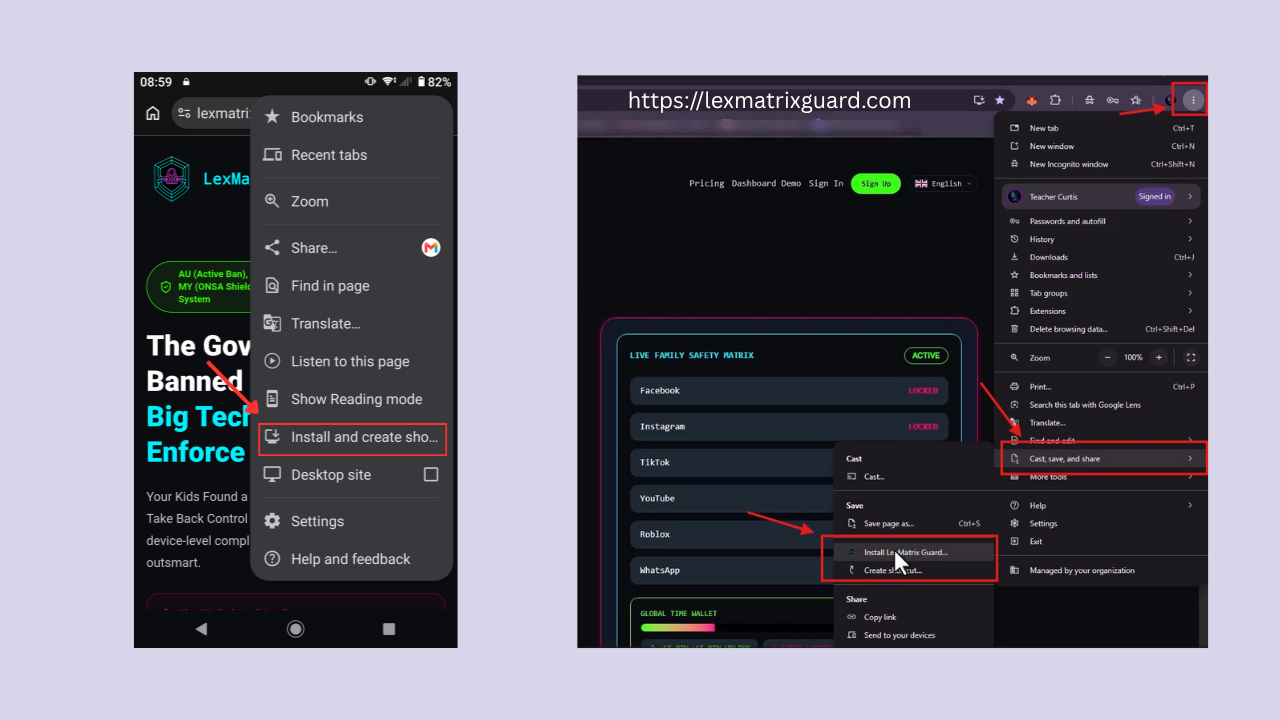
Det overordnede dashbordet er en progressiv nettapp (PWA). Du trenger ikke installere noe fra en appbutikk – åpne nettleseren din og gå til:
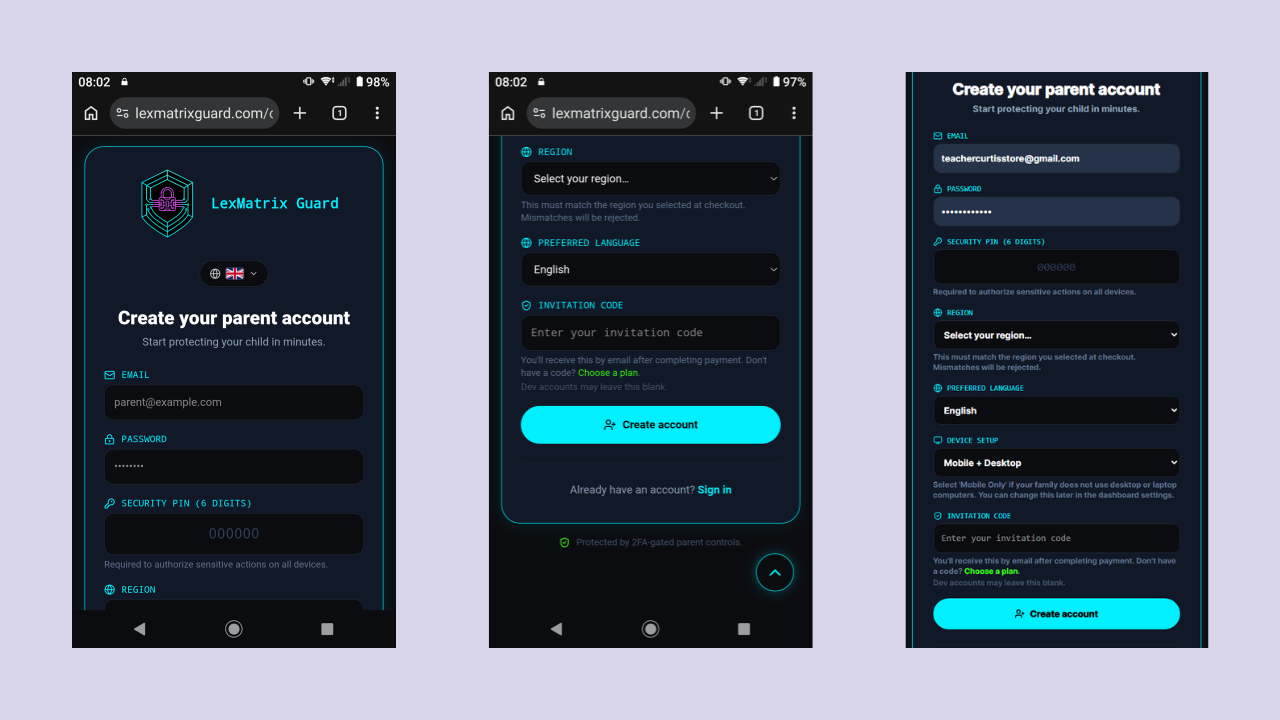
Kontooppretting er invitasjonsbasert for sikkerheten. Du trenger en invitasjonskode for å registrere deg.
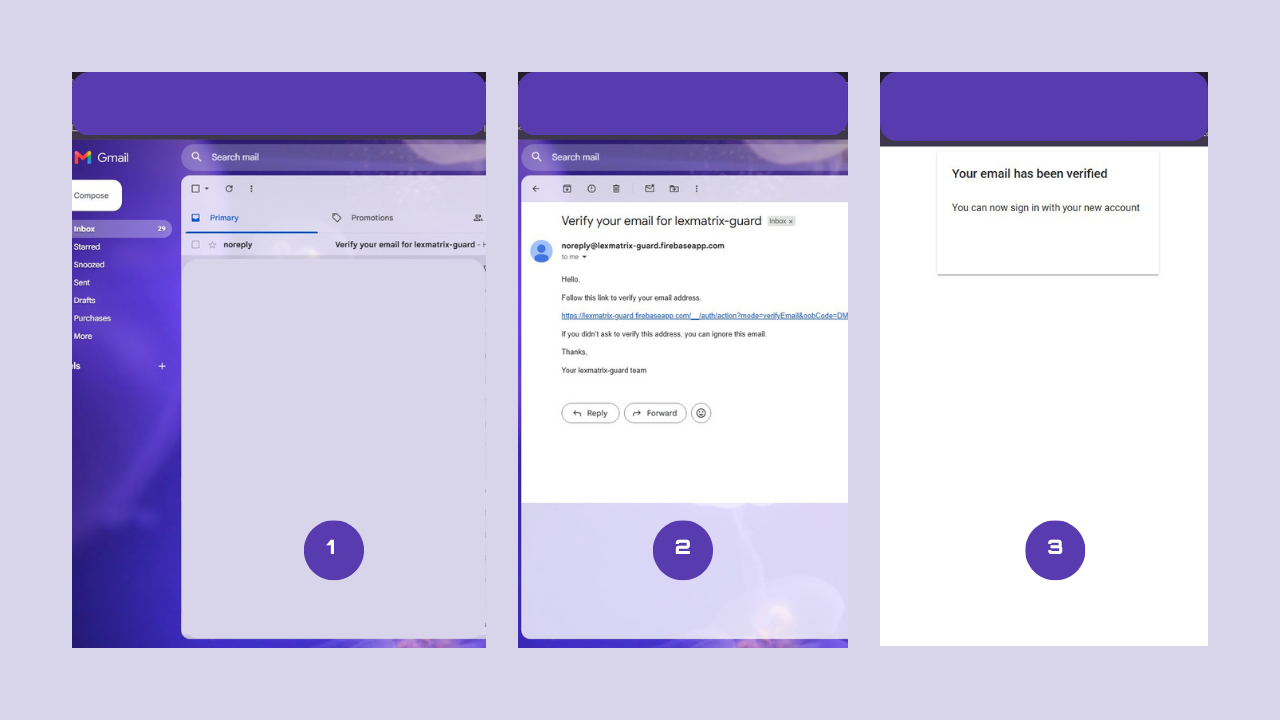
Etter at du har opprettet kontoen din, sendes en bekreftelses-e-post til innboksen din:
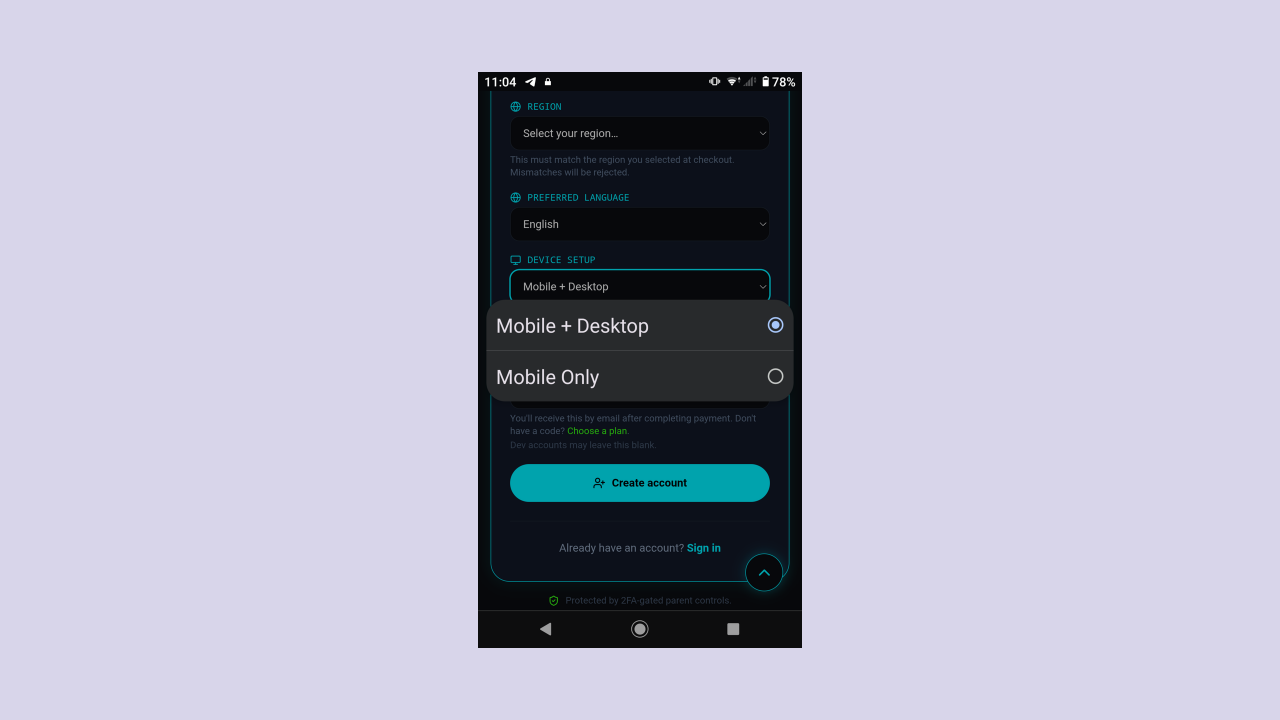
Under registreringen vil du velge din Oppsettmodus for enheter. Dette bestemmer om skrivebordsbeskyttelsesfunksjonene (nettleserutvidelse, daemon, hjerteslagsovervåking, skrivebordsvarsler) er synlige i dashbordet ditt.
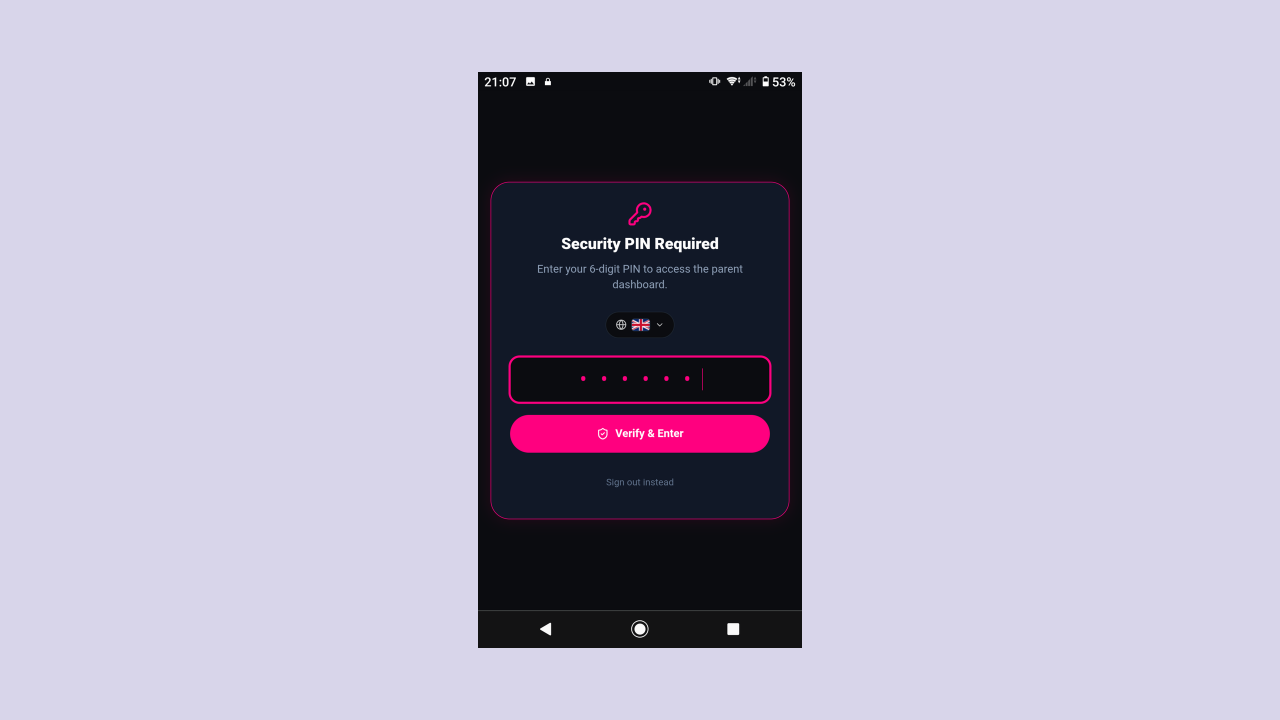
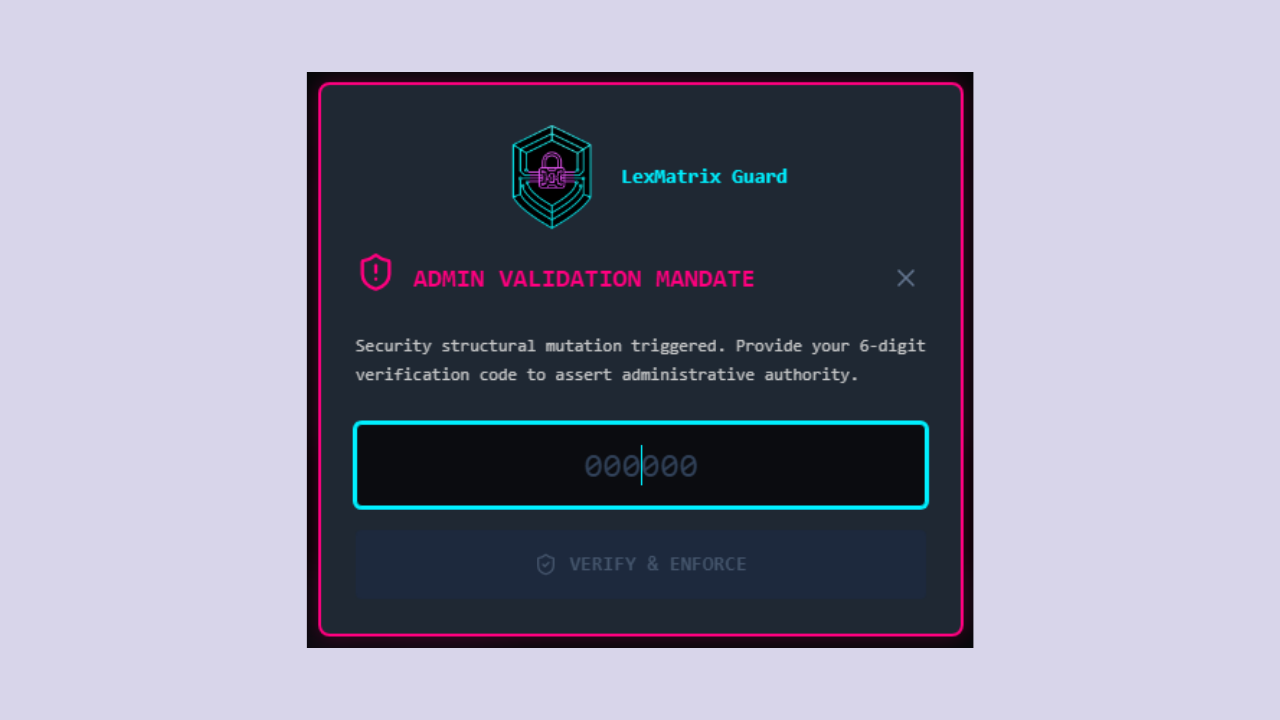
Når e-posten din er bekreftet, blir du bedt om å angi den 6-sifrede sikkerhets-PIN-en for å få tilgang til dashbordet. Dette er PIN-koden du anga under registreringen.
Hvis du allerede har en konto:
Hvis du har glemt passordet ditt, klikk "Glemt passord?" på påloggingsskjermen for å motta en tilbakestillings-e-post.
Etter at du har logget på, vil du se hovedoversikten. Dette er ditt kontrollsenter. Dashbordet er organisert i følgende seksjoner, hver forklart i detalj i seksjonene nedenfor:
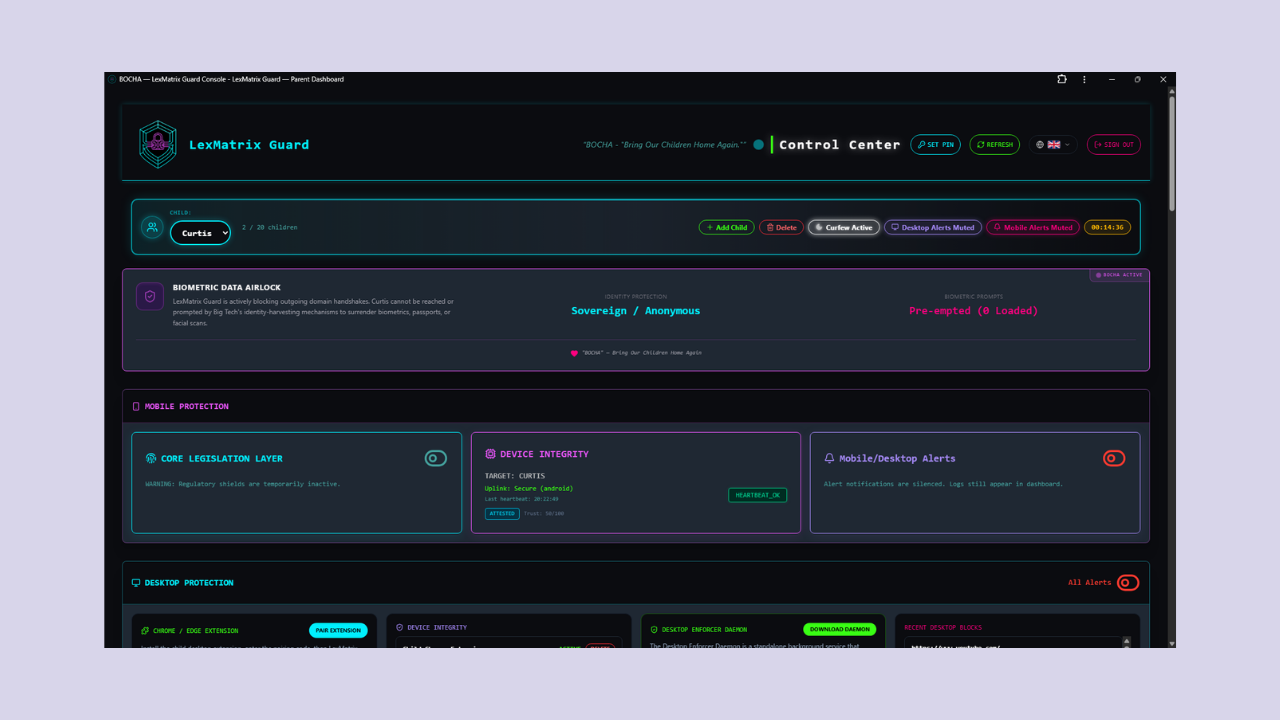
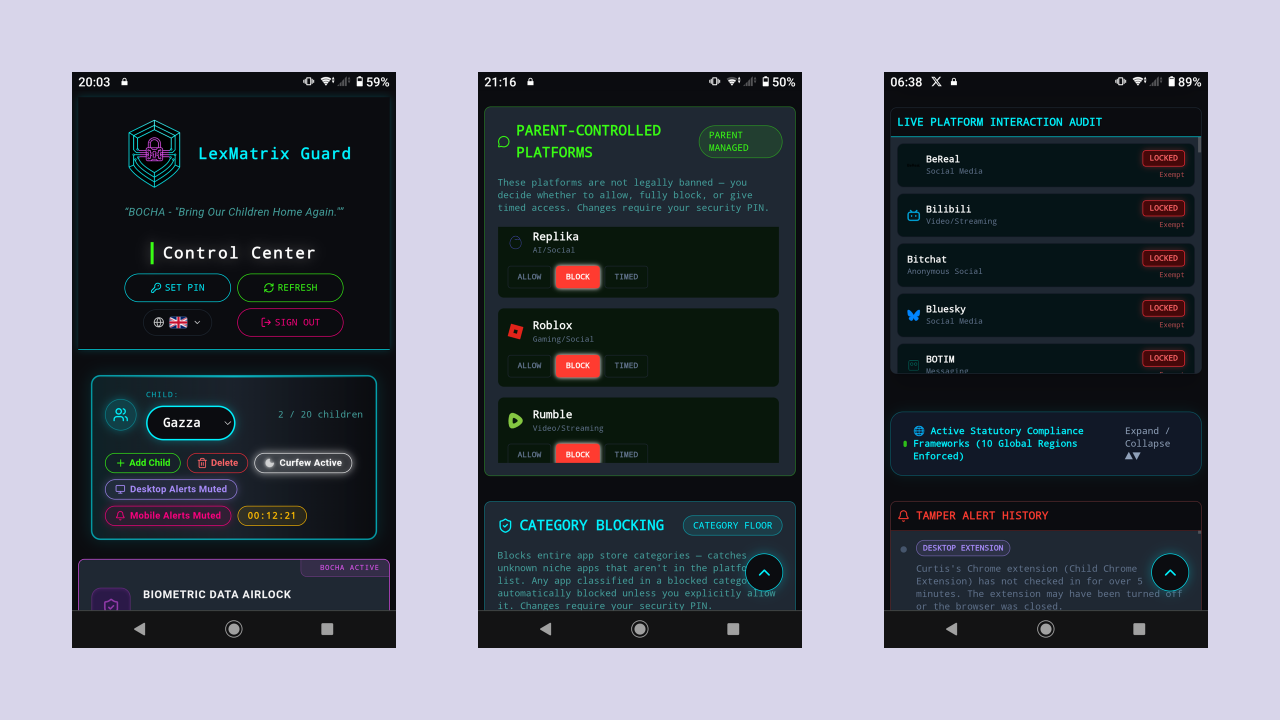
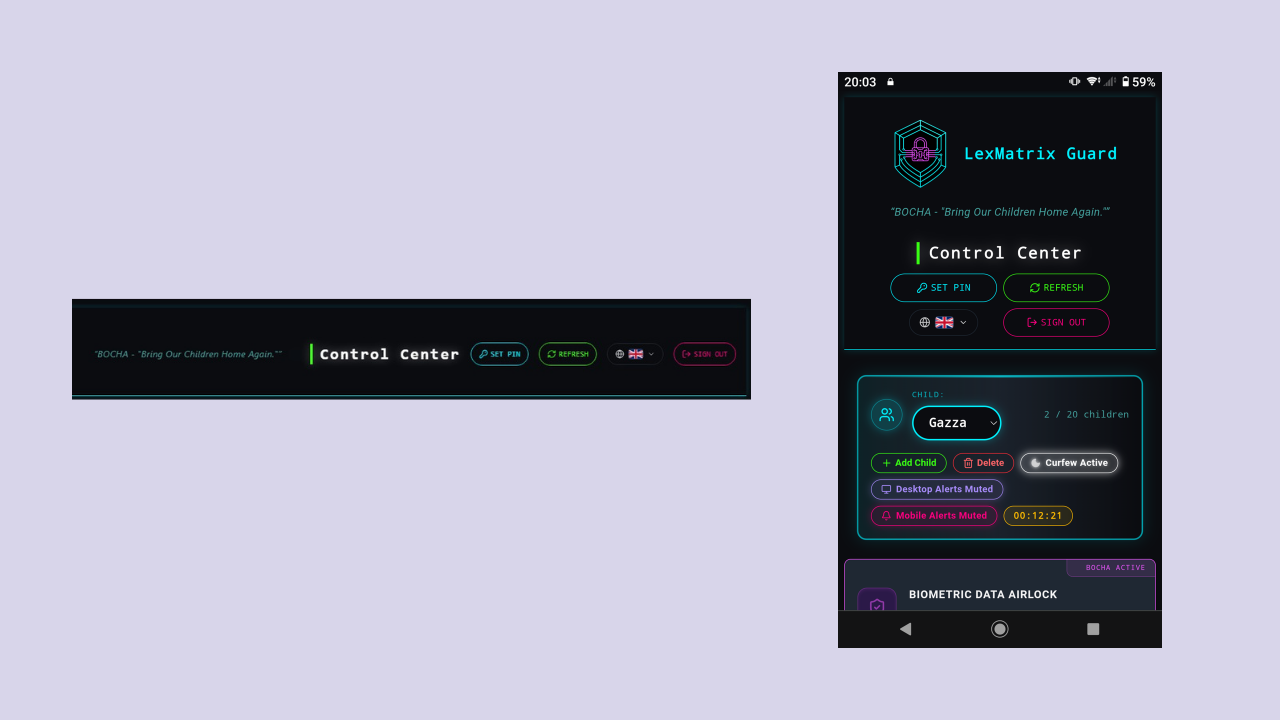
Den øverste navigasjonslinjen inneholder:
Curfew-kortet lar deg planlegge en nattlig stille periode der varsler undertrykkes og underordnede enheter er låst. Dette sikrer at du våkner til et rent dashbord uten spam over natten.
Når portforbudet er aktivt:
isWithinCurfew() og hopper over Firestore-skrivinger, FCM-push eller automatisk bekreftelse basert på innstillingene dine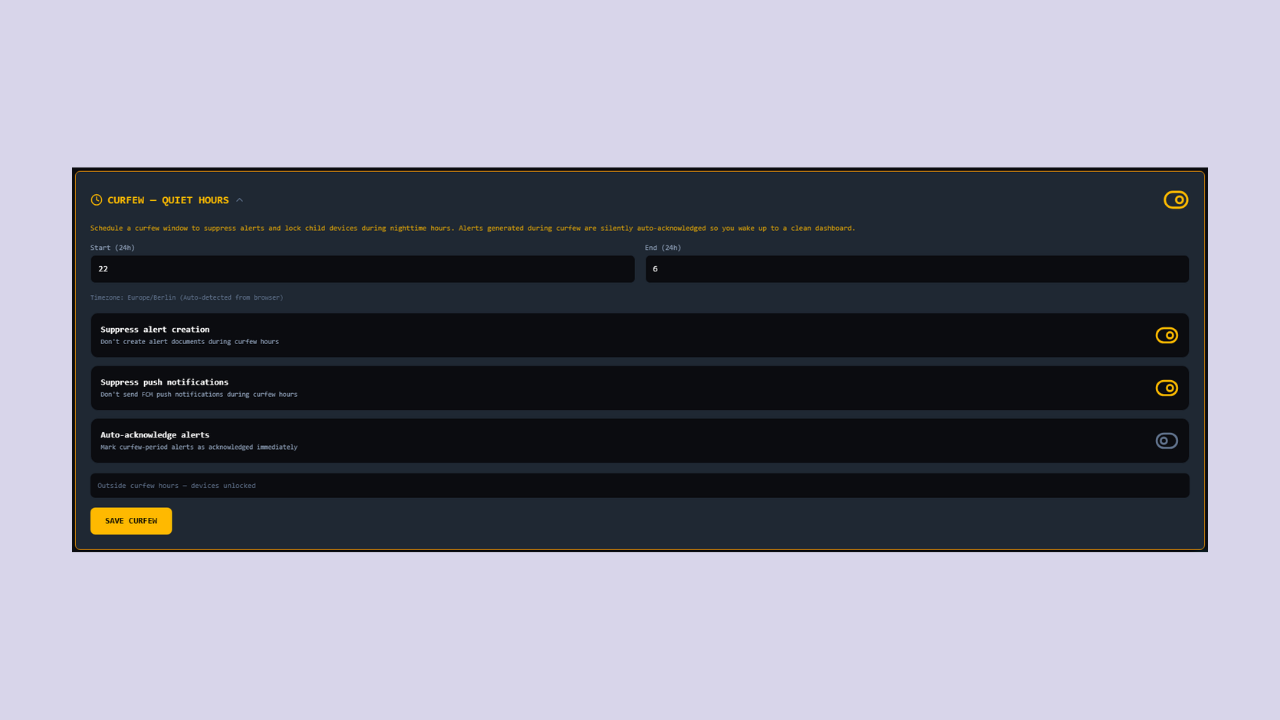
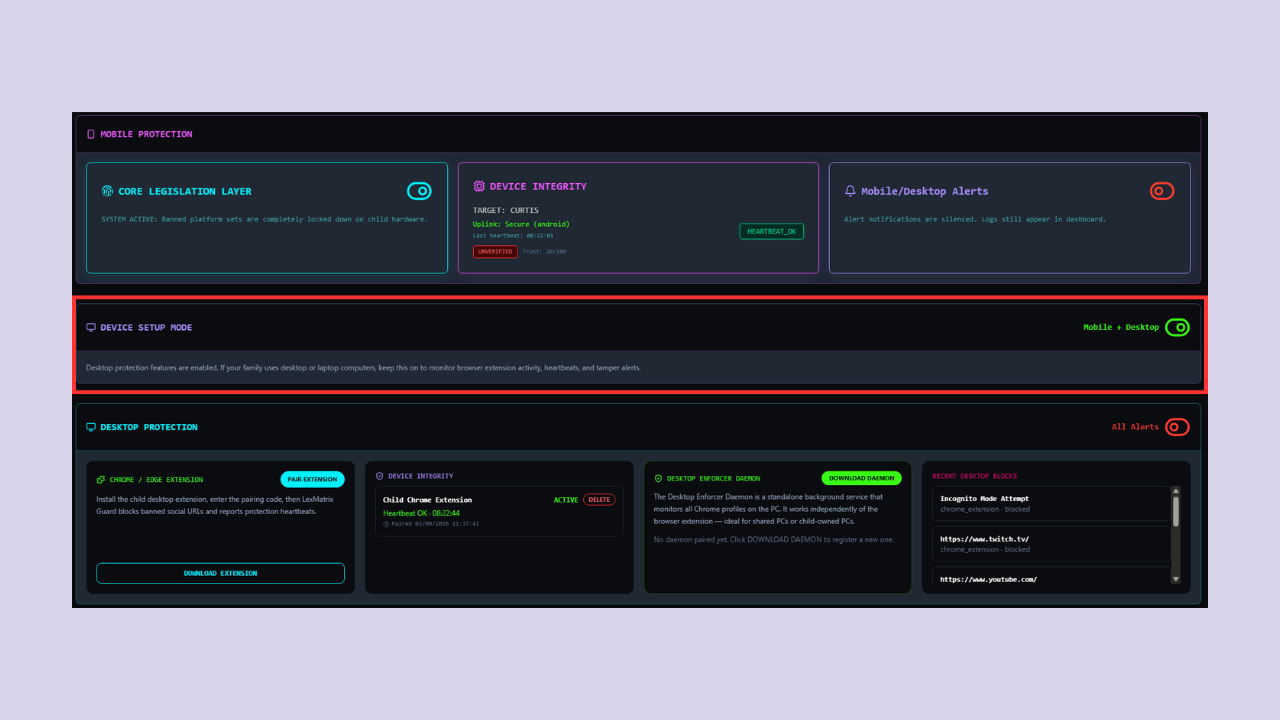
Kortet Oppsettmodus for enheter lar deg bytte mellom modusene Kun Mobil og Mobil + Desktop. Dette styrer om skrivebordsbeskyttelsesdelen (kobling av nettleserutvidelse, nedlasting av daemon, hjerteslagsovervåking, skrivebordssabotasjeadvarsler) er synlig i dashbordet ditt.
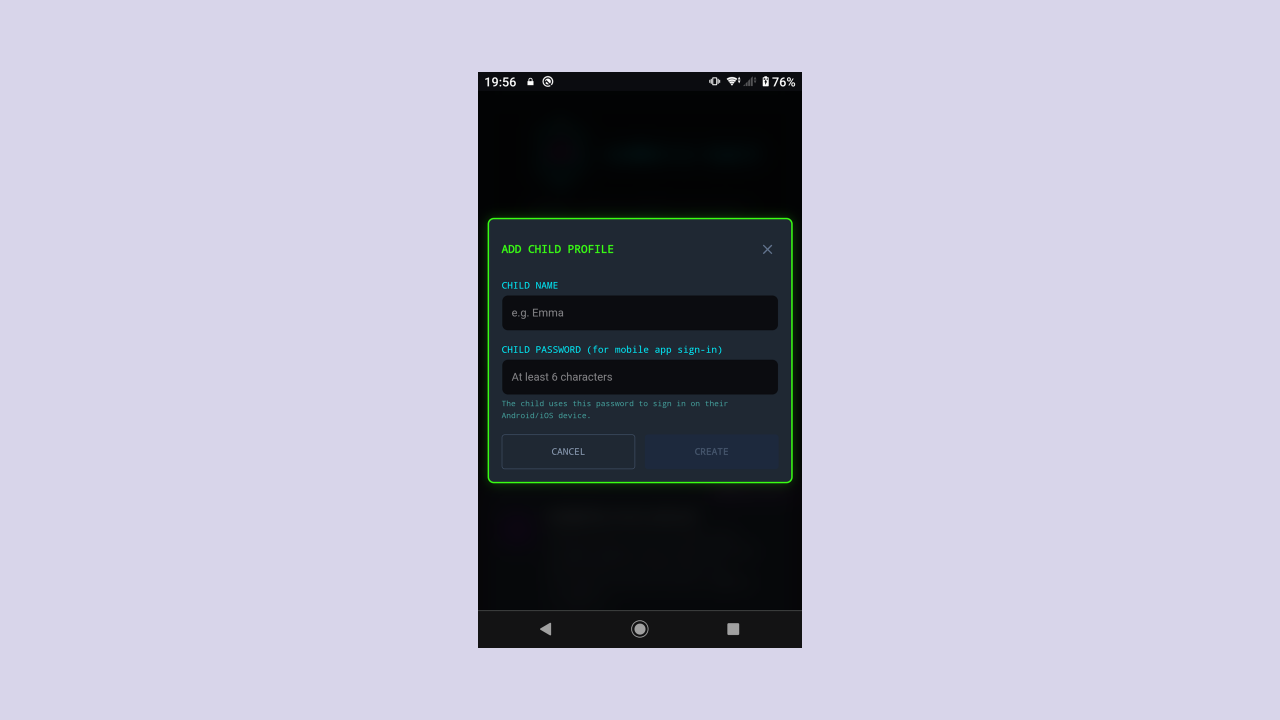
Du kan administrere flere barn fra én enkelt forelderkonto. Hvert barn har sin egen profil, håndhevingsinnstillinger, og påloggingsinformasjon for mobilapper.
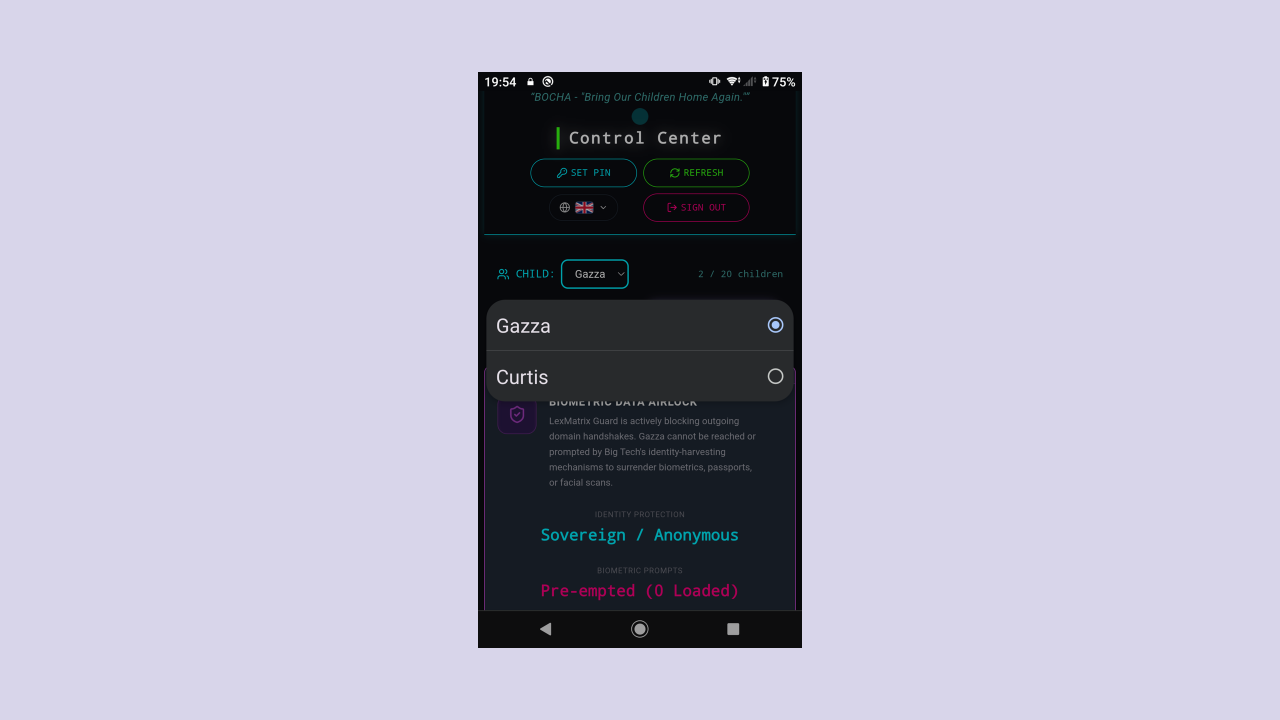
Bruk rullegardinvelgeren BARN øverst på dashbordet for å bytte mellom barneprofiler. Dashbordet oppdateres for å vise det valgte barnets innstillinger og enhetsstatus.
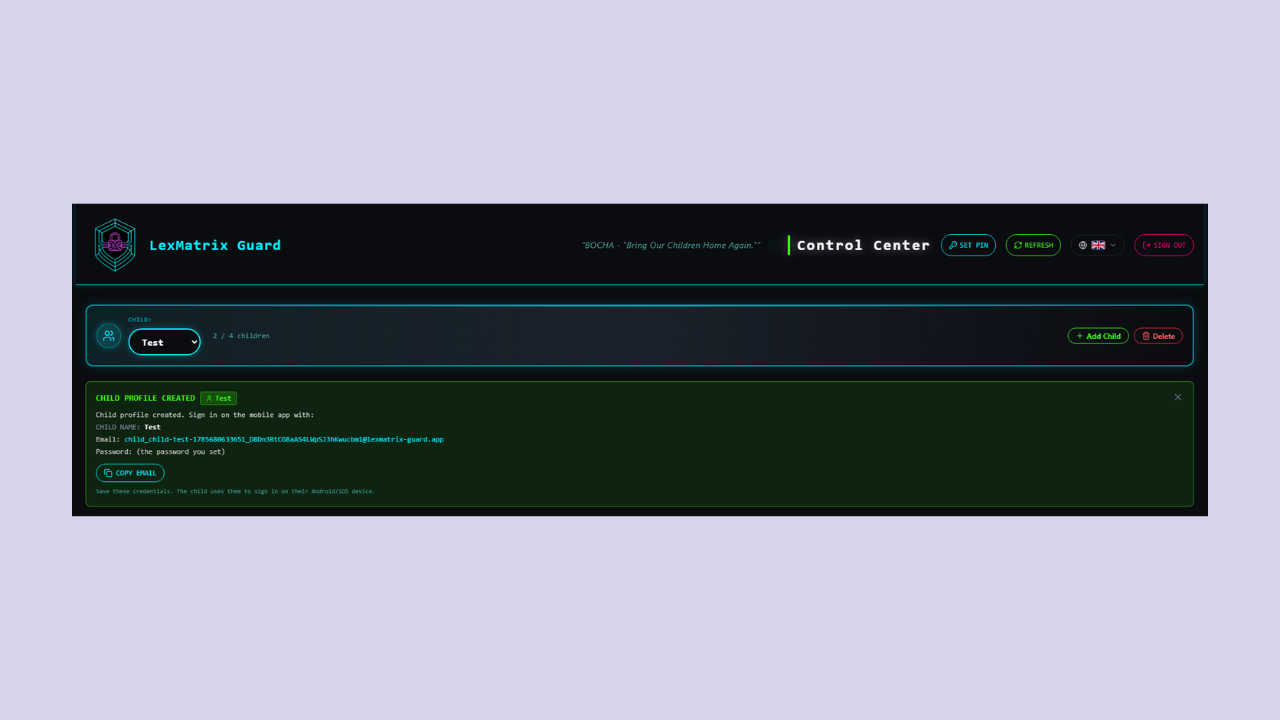
Etter å ha opprettet profilen, vises en grønn meldingsboks som viser barnets genererte e-postadresse og minner deg på passordet du angir. Dette er legitimasjonen barnet ditt vil bruke til å logge på på mobilenheten sin.
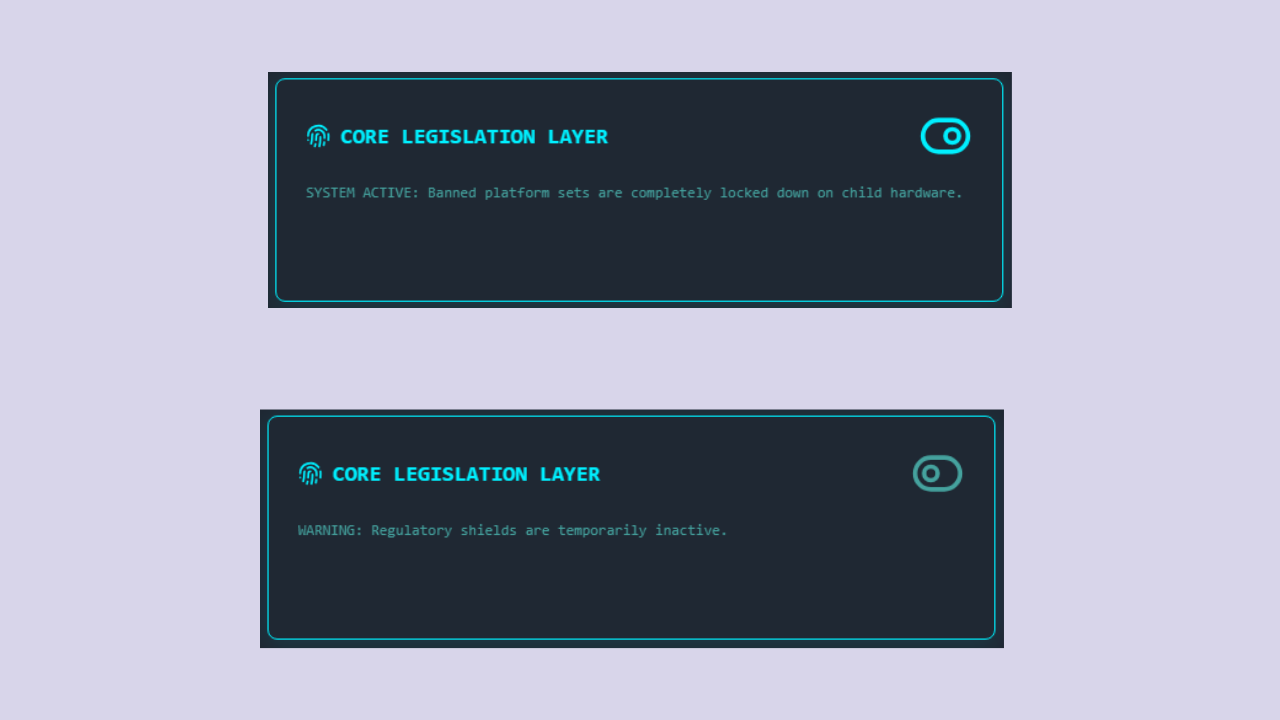
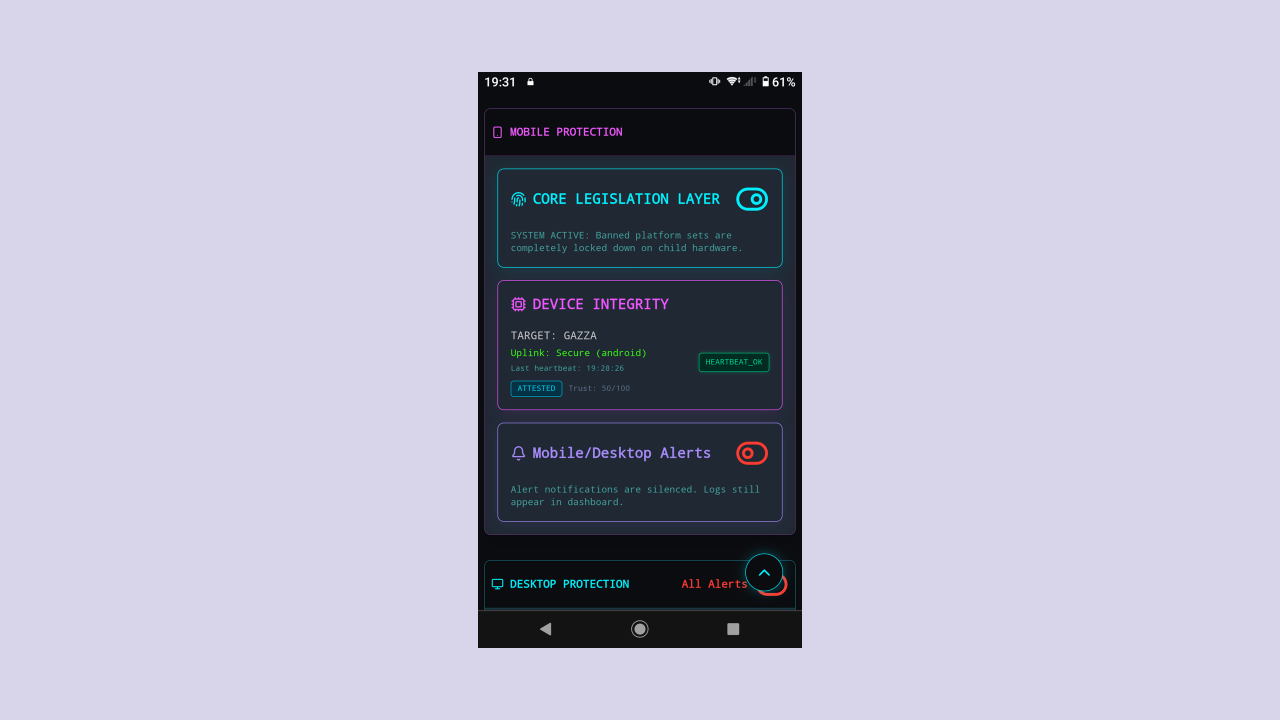
Core Legislation Layer er hovedbryteren for lovlig forbudt plattformhåndhevelse. Når den er aktiv (bytt til høyre, cyan farge), låses alle utestengte plattformer på barnets enhet.
Enhetsintegritet-kortet viser sanntidsstatusen til barnets enhet. Den viser:
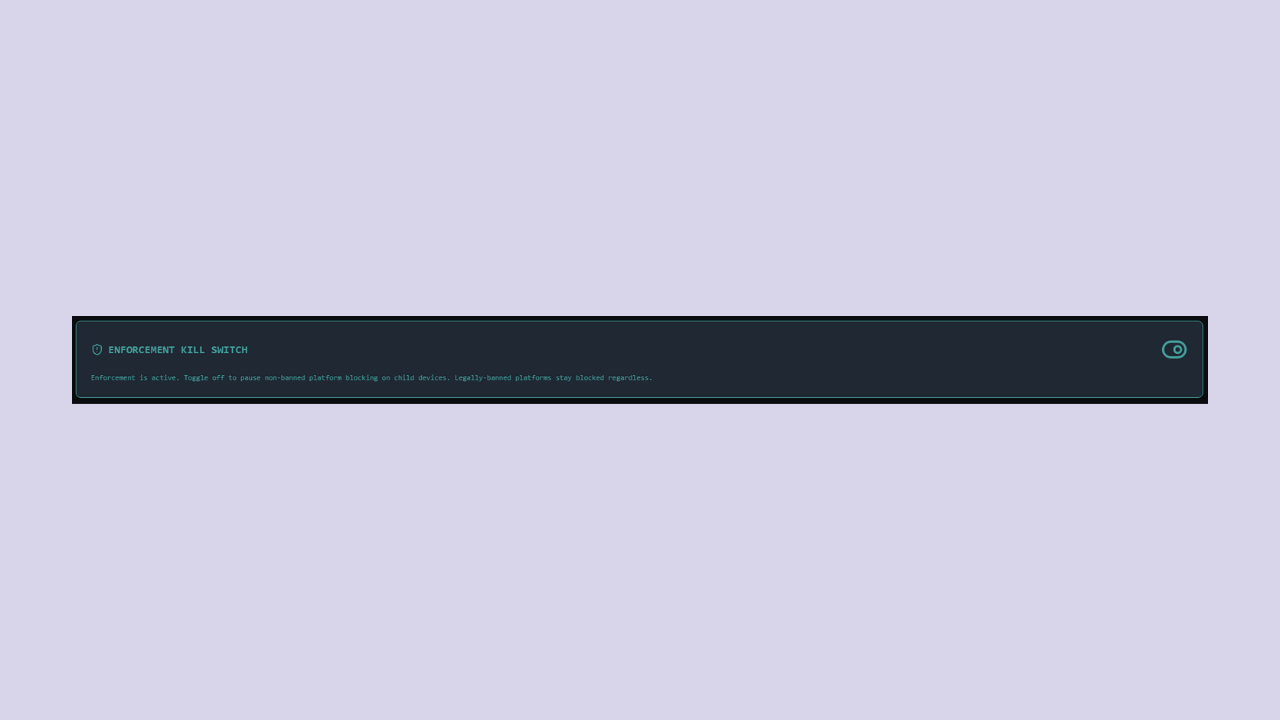
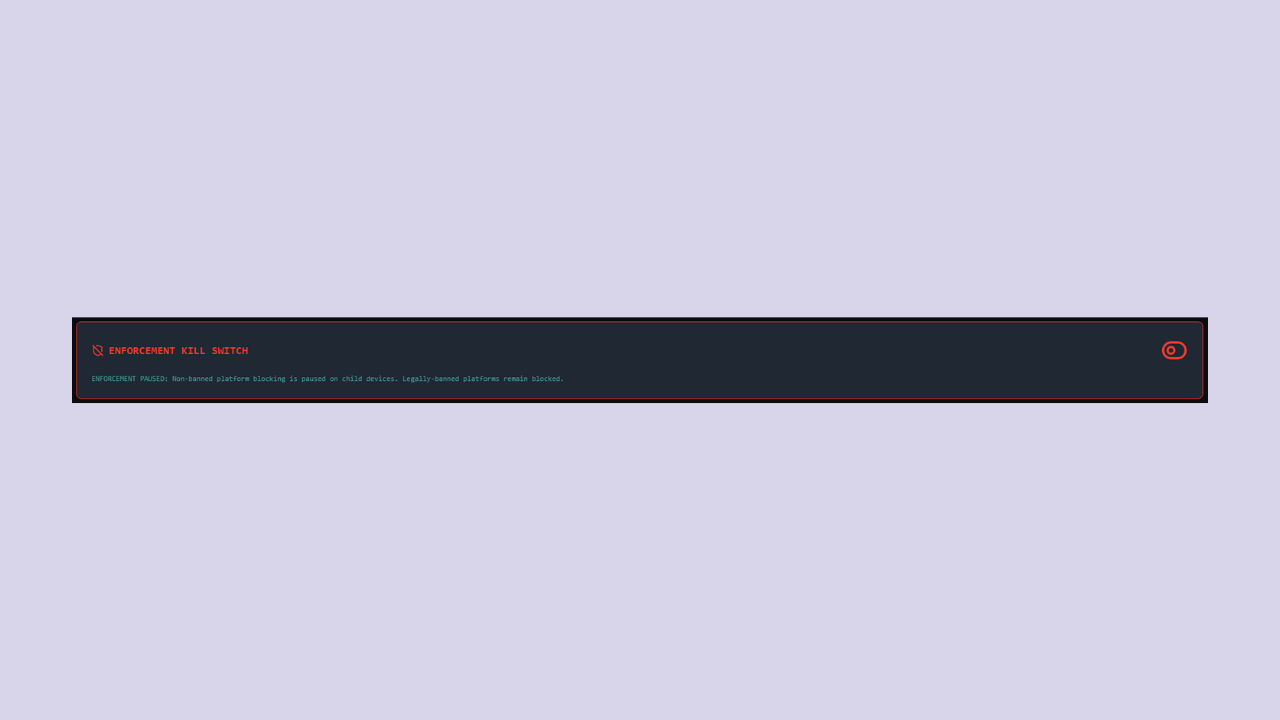
Enforcement Kill Switch er en nødkontroll som lar deg fjerndeaktivere all plattformblokkering på barnets enhet. Dette er nyttig hvis du midlertidig må gi full tilgang (f.eks. for et skolekrav).
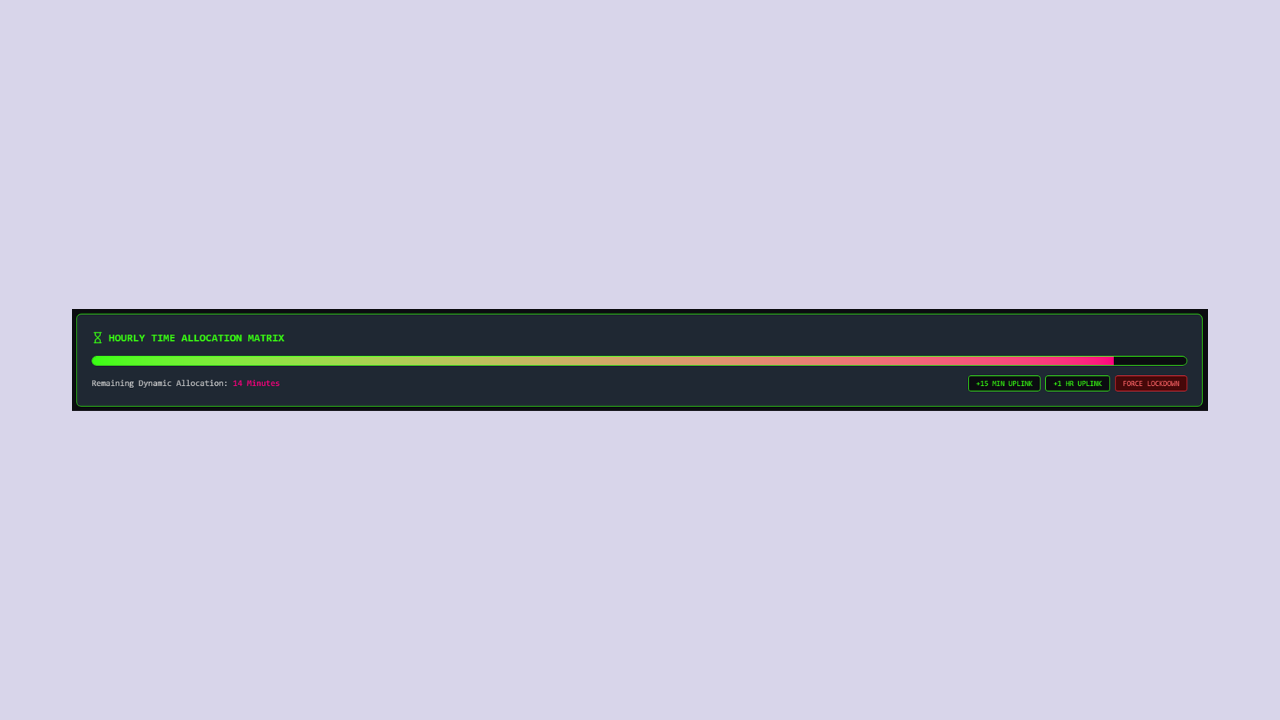
Tidsfordelingsmatrisen styrer hvor mye tid barnet ditt kan bruke på TIDSBEGRENSET plattformer (for tiden Twitch og YouTube). Tidsbudsjettet deles på tvers av alle tidsbestemte apper.
Klikk "+15 MIN UPLINK" for å legge til 15 minutter til tidsbudsjettet. Dette krever ikke en PIN-kode – tildelingstid er alltid tilgjengelig.
Klikk "TVING LÅSING" for å nullstille tidsbudsjettet umiddelbart og låse alle tidsbestemte apper. Dette krever din sikkerhets-PIN.
Mens lovlig forbudte plattformer (Facebook, Instagram, TikTok, etc.) håndheves automatisk av serversiden lovlig liste, 62 plattformer er unntatt fra det juridiske forbudet og fullt kontrollerbare av foreldrene. Disse inkluderer meldingsapper (WhatsApp, Telegram, Discord, Signal, Session, WeChat, Viber, Threema, Line, IMO, BOTIM, Kik), spill/sosiale hubs (Roblox, Fortnite, Minecraft, VRChat, Rec Room, IMVU, Habbo Hotel, Steam Community), nisje sosiale apper (Rednote, Lemon8, Yope, BeReal, Pinterest, Bluesky, Mastodon, Lemmy, Nostr), anonyme apper (Whisper, NGL, Yik Yak, Sarahah, Sendit, Fizz), AI-følgeapper (Character.ai, Replika, Chai), video-/strømmeplattformer (Bilibili, Dailymotion, Rumble, Trovo, DLive), og foto-/verktøyapper (Canva, Locket, NoteIt, Geneva, Matrix/Element).
De fleste av disse er som standard LÅST for å lukke smutthullsmigrasjonsgap. WhatsApp og Telegram er som standard TILLATT for familiekommunikasjon. Du kan veksle mellom tre tilstander når som helst. Hver endring krever din 6-sifrede sikkerhets-PIN og er verifisert på serversiden.
| Tilstand | Skilt | Effekt |
|---|---|---|
| TILLATE | TILLATT | Plattformen er fritt tilgjengelig – ingen blokkering på noen enhet. |
| BLOKKERE | LÅST | Plattformens app- og nettdomener er blokkert på alle håndhevingsklienter (mobil + desktop-utvidelse). |
| TIDSETT | TIDSBEGRENSET | Plattformen er kun tillatt mens Time Wallet har gjenværende budsjett. Når budsjettet er oppbrukt, blokkeres plattformen automatisk. |
updatePolicy skyfunksjonen
med platformStates: { [platformName]: state }. syncActiveBlocks-utløseren oppdateres deretter
active_blocks/current, som mobilapper og nettleserutvidelsen for datamaskin leser i sanntid.
Alle endringer blir revisjonsloggført til policy_audit/{timestamp}.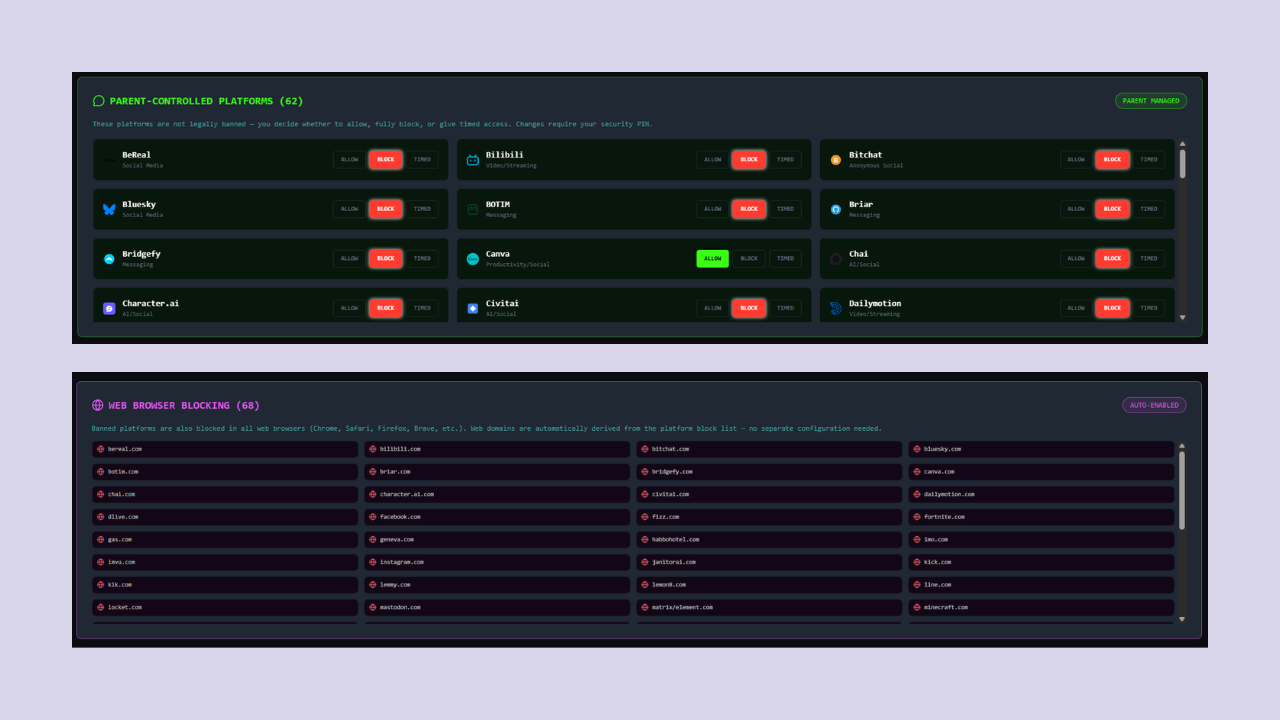
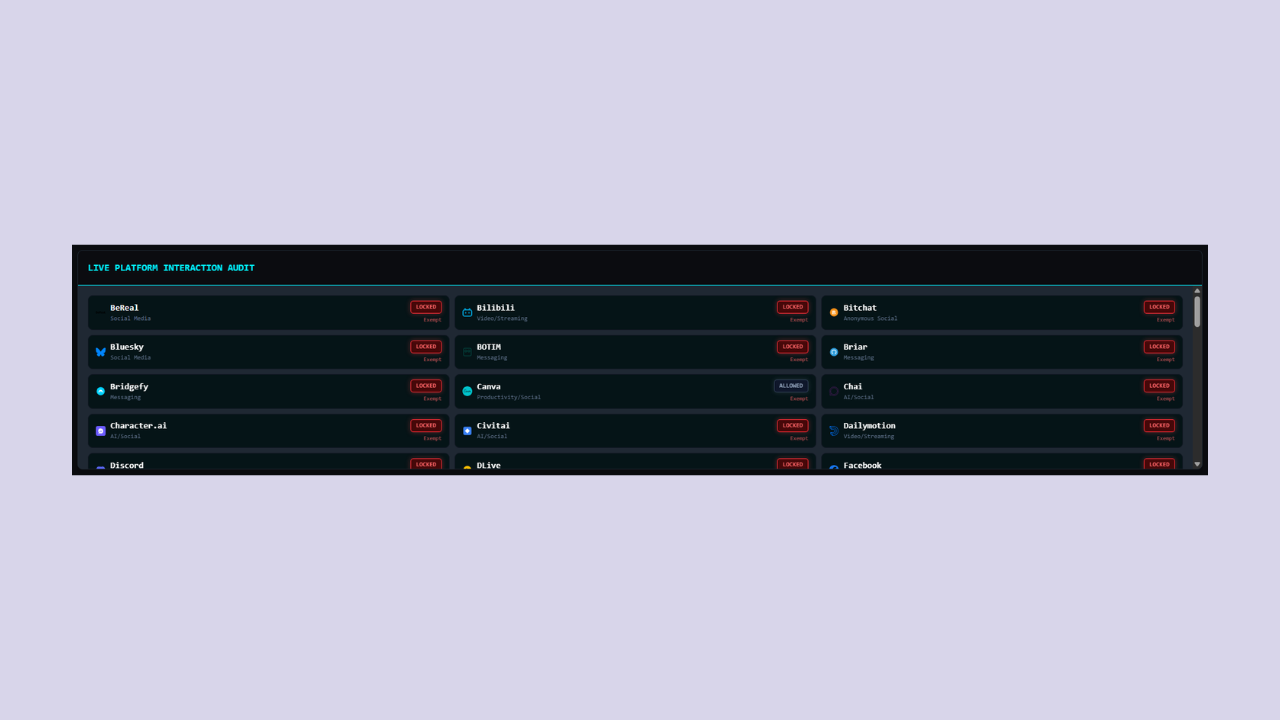
Denne tabellen viser hver overvåket plattform, dens kategori, juridisk status og gjeldende håndhevingstilstand. Den gir deg en rask oversikt over hva som er blokkert, tidsbestemt eller tillatt på barnets enhet.
Under plattformtabellen ser du seks regionpiller som indikerer hvilke juridiske rammer som håndheves:
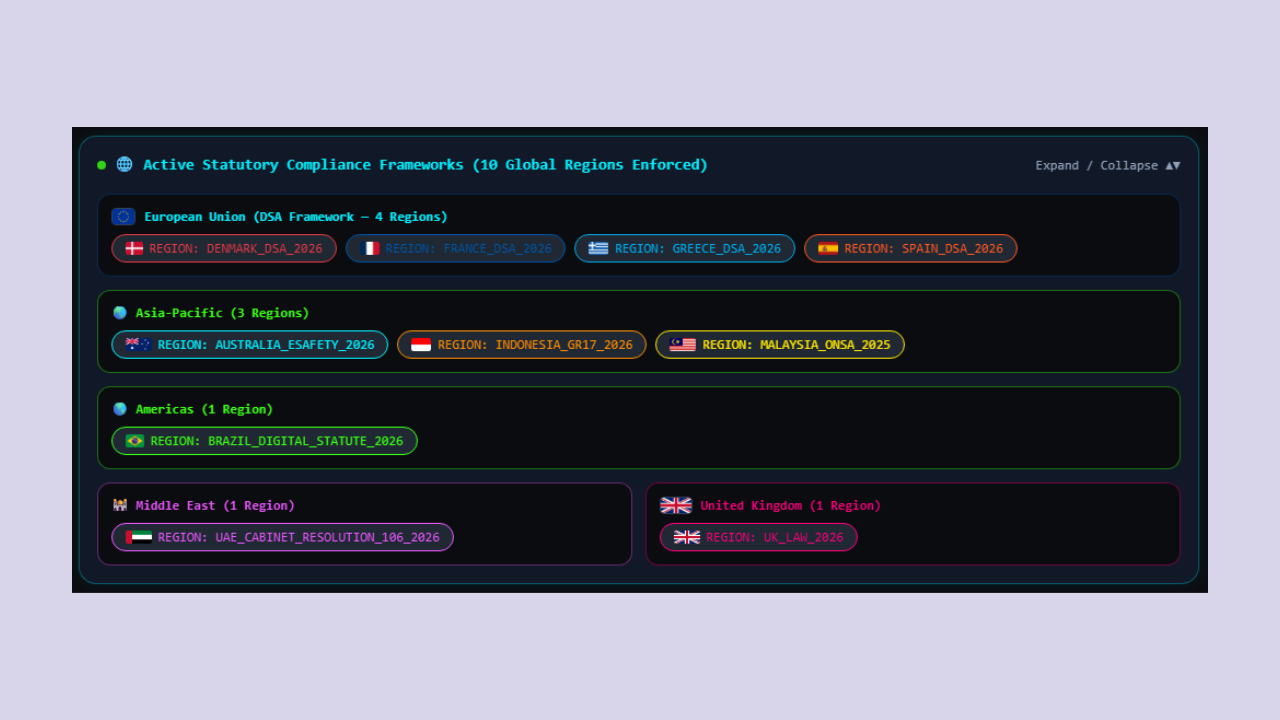
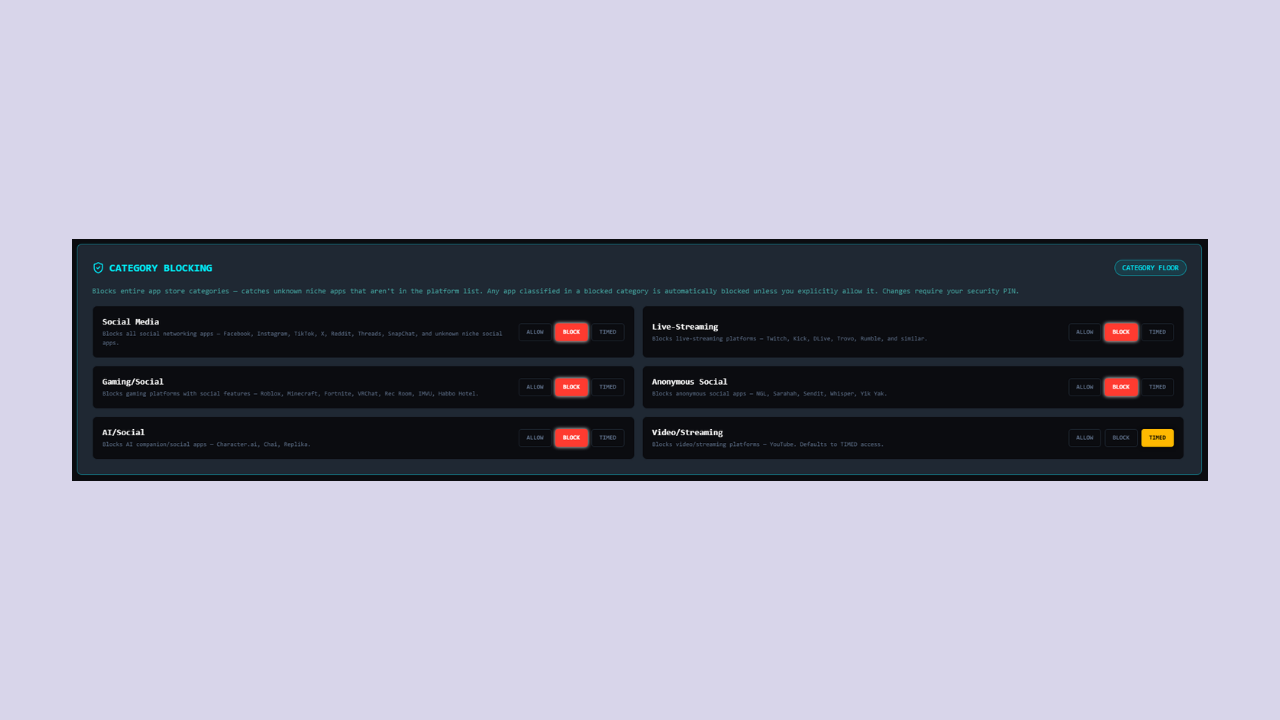
I tillegg til å blokkere 58 individuelle plattformer etter navn, håndhever LexMatrix Guard 6 begrensede kategorier som fanger opp ukjente eller nye apper etter type. Selv om en nisje-app ikke er på listen vår med 58 plattformer, blokkering av kategorier sikrer at den fortsatt er blokkert basert på hva slags app det er.
| Kategori | Beskrivelse | Standardtilstand |
|---|---|---|
| Sosiale medier | Apper for sosiale nettverk (Facebook, Instagram, TikTok, etc.) | LÅST |
| Live-streaming | Direktesendingsplattformer (Twitch, Kick, DLive, Trovo) | LÅST |
| Gaming/sosial | Spillplattformer med sosiale funksjoner (Roblox, Fortnite, Minecraft, VRChat) | LÅST |
| Anonym sosial | Anonyme/flyktige sosiale apper (Whisper, NGL, Yik Yak, Sarahah) | LÅST |
| AI/sosial | AI-ledsager og sosiale AI-apper (Character.ai, Replika, Chai) | LÅST |
| Video/streaming | Videodeling og strømmeplattformer (YouTube, Bilibili, Dailymotion, Rumble) | TIDSBEGRENSET |
LexMatrix Guard utvider kategoribasert blokkering til DNS-oppløsningsnivået, og forhindrer barnet ditt fra å omgå blokkeringer ved å bruke alternative DNS-servere, VPN-apper som ruter DNS eksternt, eller DNS-over-HTTPS (DoH) / DNS-over-TLS (DoT) tjenester.
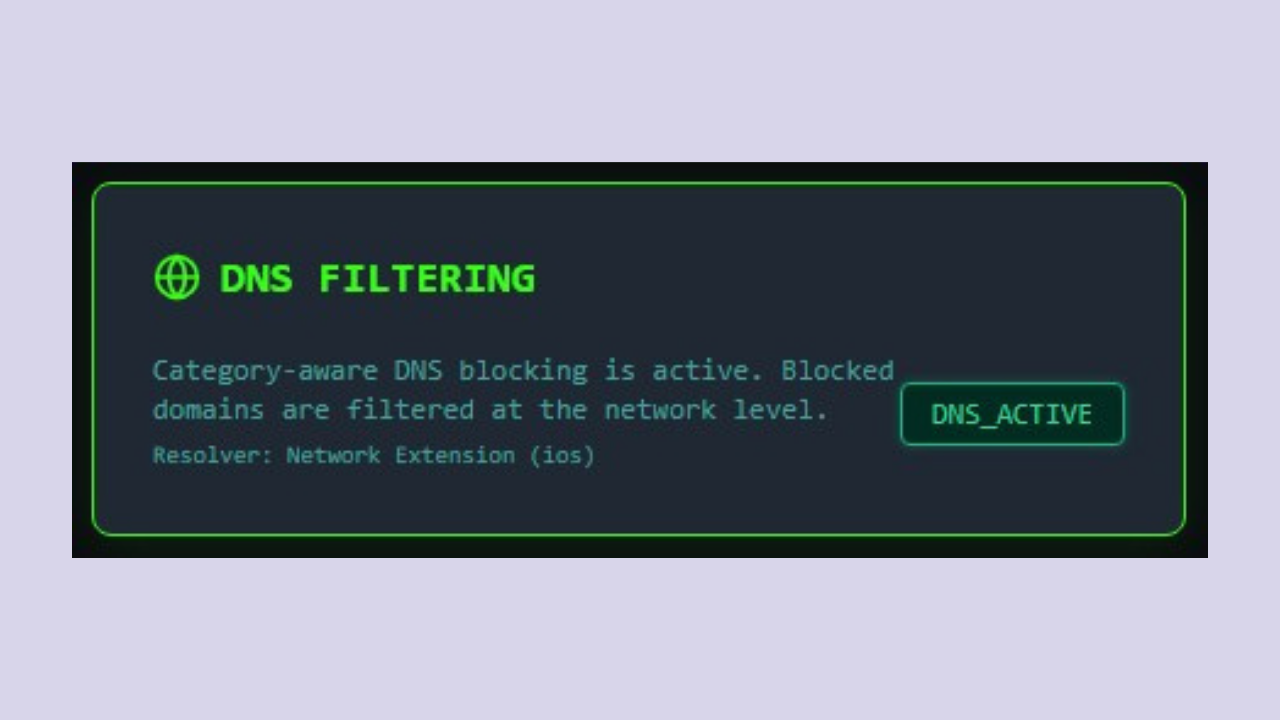
Når kategori- eller plattformblokkering er aktiv på iOS, fanger håndhevingsappen opp DNS-spørringer inne i Network Extension (iOS) og blokkerer oppløsning av ethvert domene i DNS-blokkeringslisten. Blokkerte søk mottar et NXDOMAIN-svar, noe som får enheten til å tro på domenet eksisterer ikke - i stedet for bare å avbryte.
Dashbordet viser et "DNS-FILTERING"-statuskort i Mobile Protection-delen, ved siden av Core Legislation Layer- og Device Integrity-kortene. Kortet viser:
Kortet viser også løsningstypen – Nettverksutvidelse for iOS – basert på barnets enhetsplattform (DNS-filtrering støttes kun på iOS-enheter).
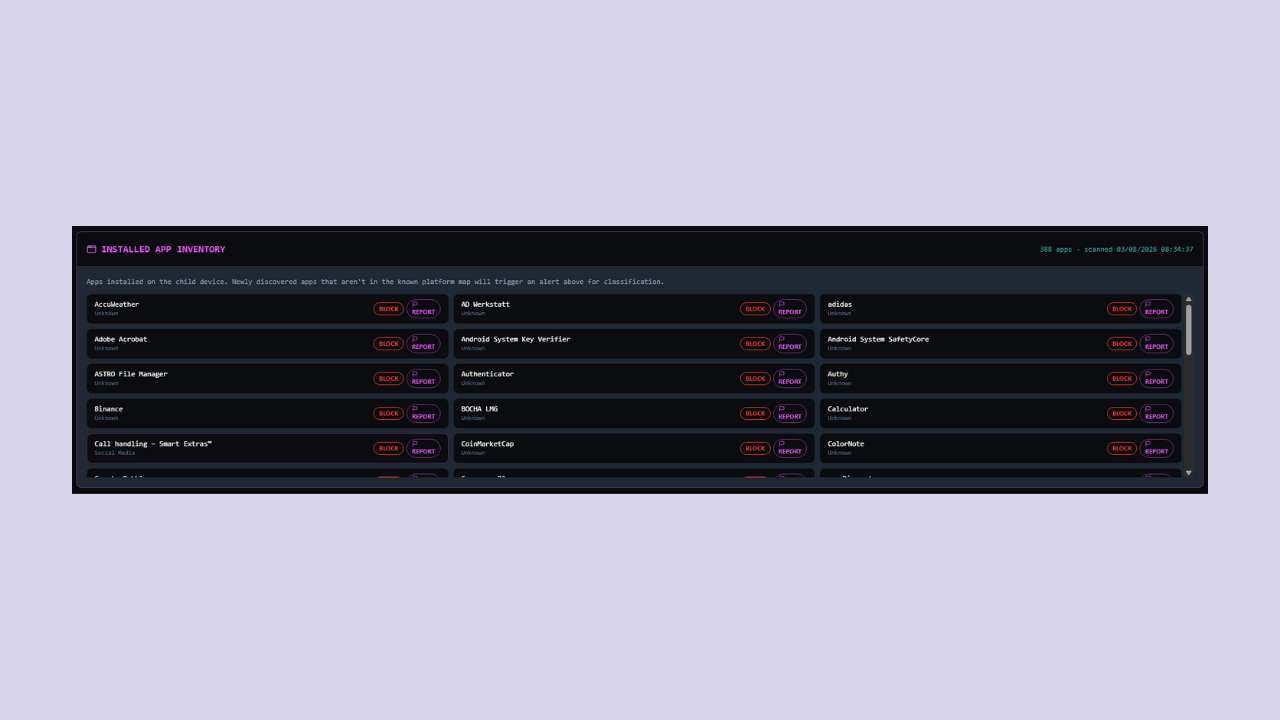
LexMatrix Guard skanner barnets enhet hvert 30. minutt og rapporterer alle installerte apper til dashbord. Dette gir deg full oversikt over hva som er på barnets enhet, ikke bare plattformene du har eksplisitt konfigurert.
«Installert appbeholdning»-delen vises på dashbordet under plattforminteraksjonsrevisjon. Den viser alle ikke-systemapper som er installert på barnets enhet, sortert alfabetisk, og viser:
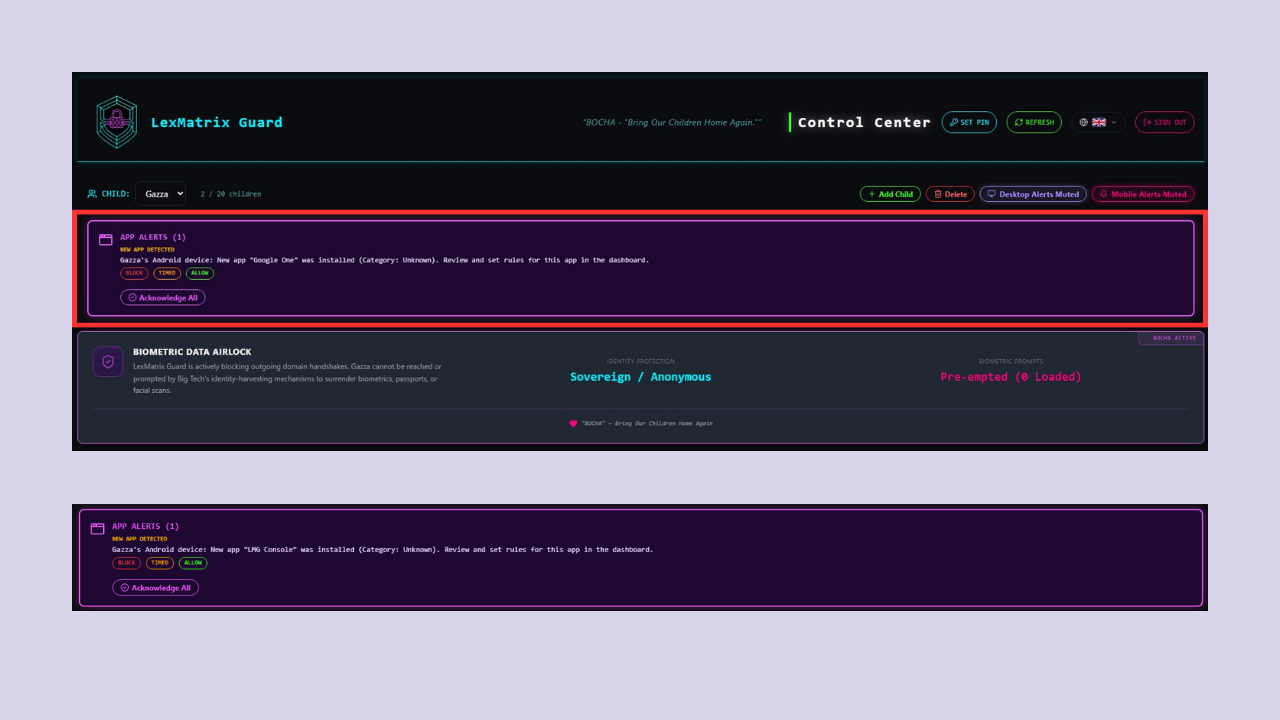
Når enhetsskanningen oppdager en ny app som ikke er i det kjente plattformkartet, vil LexMatrix Guard sender deg umiddelbart et NEW_APP_DETECTED-varsel. Varselet vises som et banner øverst på dashbord og inkluderer:
Du må angi sikkerhets-PIN-en din for å klassifisere appen. Når klassifisert, håndhevingsappen på barnets enhet mottar oppdateringen i sanntid.
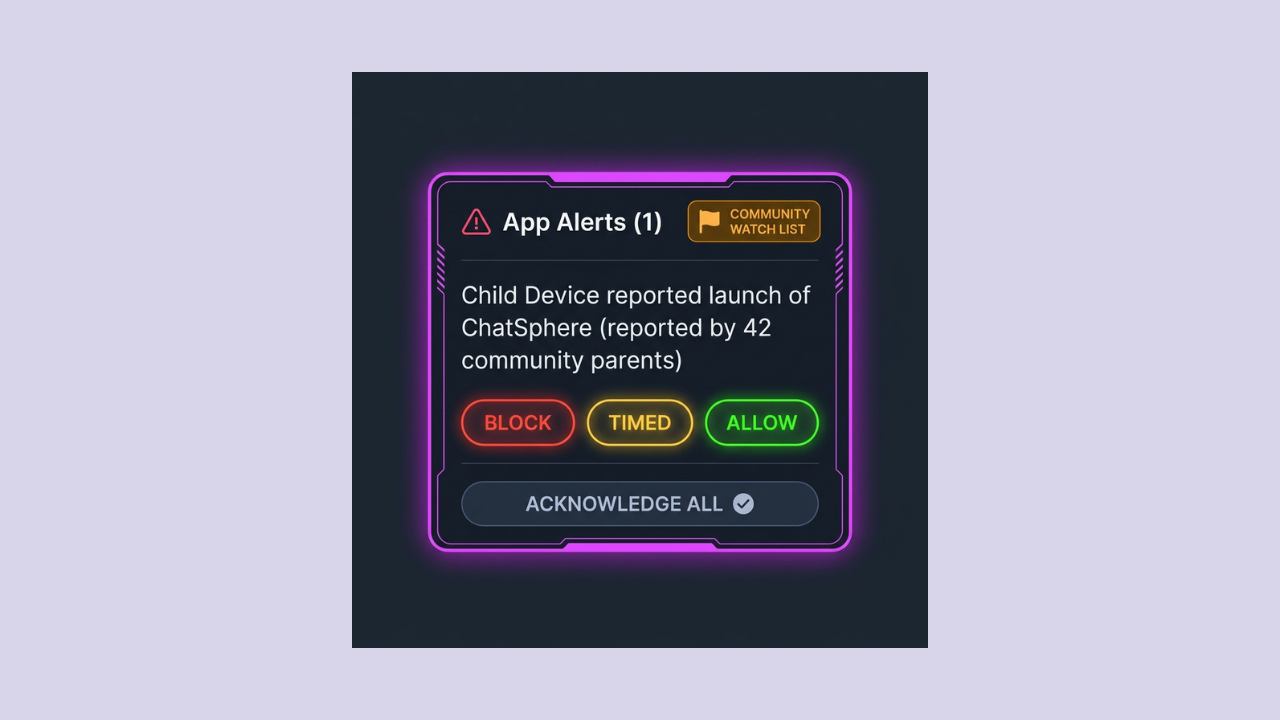
Blokkeringslisten for fellesskapskilder lar foreldre oppdage trusler med crowdsource. Når en forelder oppdager en mistenkelig app som ikke er på listen over 58 plattformer eller en begrenset kategori, kan de rapportere det til fellesskapet. Når nok foreldre i samme region rapporterer den samme appen, blir den automatisk oppgradert til en overvåkningsliste og alle andre foreldre i den regionen mottar et varsel.
Rapporten sendes til reportCommunityApp Cloud Function, som registrerer den i
community_blocklist Firestore-samling, dekket til din region.
onCommunityAppPromoted-skyfunksjonen utløser og skanner alle barnas enheter i den regionen for den rapporterte appen.Når en app blir oppgradert til overvåkningslisten, viser varselet på dashbordet:
LexMatrix Guard bruker analyse av tilgjengelighetshendelser på Android for å oppdage når en uklassifisert app oppfører seg som en sosial medieplattform. Selv om en app ikke er på listen over 58 plattformer eller en begrenset kategori, atferdsklassifikatoren kan flagge den basert på UI-mønstrene.
BehavioralClassifier på Android overvåker tilgjengelighetshendelser (endringer i vinduets tilstand, innholdsendringer,
se klikk) og ser etter tre atferdsmønstre:
Når et atferdsmønster oppdages, vises et BEHAVIORAL_FLAG-varsel på dashbordet med:
Varsler bruker en 30-minutters nedkjøling for å forhindre spam. Hvis du trykker på BLOKKER appen, legges appen til
behavioralFlags liste og vil bli blokkert på barnets enhet i sanntid.
Mange spillplattformer (Roblox, Fortnite, Minecraft, Rec Room, VRChat) har chatsystemer i spillet som barn bruker
for umoderert kommunikasjon. LexMatrix Guards GamingChatDetector på Android analyserer tilgjengeligheten
nodetre for å oppdage chat-UI-mønstre i disse spillappene.
Detektoren ser etter spillspesifikke chat-UI-elementer:
Når chat-grensesnittet oppdages i en spillapp, opprettes et GAMING_CHAT_DETECTED-varsel med en 5-minutters nedkjøling. Varslingsbanneret viser:
Hvis spillappen allerede er i det blokkerte settet, viser håndhevingstjenesten et låseskjermoverlegg når chat oppdages.
WhatsApp og Telegram er unntatt fra juridiske forbud slik at barn kan kommunisere med familie. Imidlertid deres Funksjoner Grupper, kanaler og offentlige grupper brukes av barn til å bli med i umodererte massekommunikasjonsrom. LexMatrix Guard kan blokkere tilgang til disse spesifikke funksjonene innen appene, uten å blokkere appene helt.
| Trekk | App | Hva den gjør |
|---|---|---|
| WhatsApp-fellesskap | Blokkerer tilgang til feeder for fellesskapsgrupper og oppdagelse | |
| WhatsApp-kanaler | Blokkerer tilgang til kringkastingskanaler og følger | |
| Telegram kanaler | Telegram | Blokkerer tilgang til kringkastingskanaler og delta/se |
| Telegramgrupper | Telegram | Blokkerer tilgang til offentlig gruppe delta og se |
MessengerFeatureBlocker analyserer tilgjengelighetsnodetreet for kjente brukergrensesnittmønstre (faneetiketter,
skjermtitler, knappetekster) knyttet til begrensede funksjoner. Når en begrenset funksjon oppdages:
På iOS støtter ikke Screen Time API blokkering på funksjonsnivå i apper. Når en messenger-funksjon blokkerer er aktiv, blokkerer LexMatrix Guard hele appen (WhatsApp eller Telegram) som en reserve.
Varslingsbanneret på dashbordet viser (i blått):
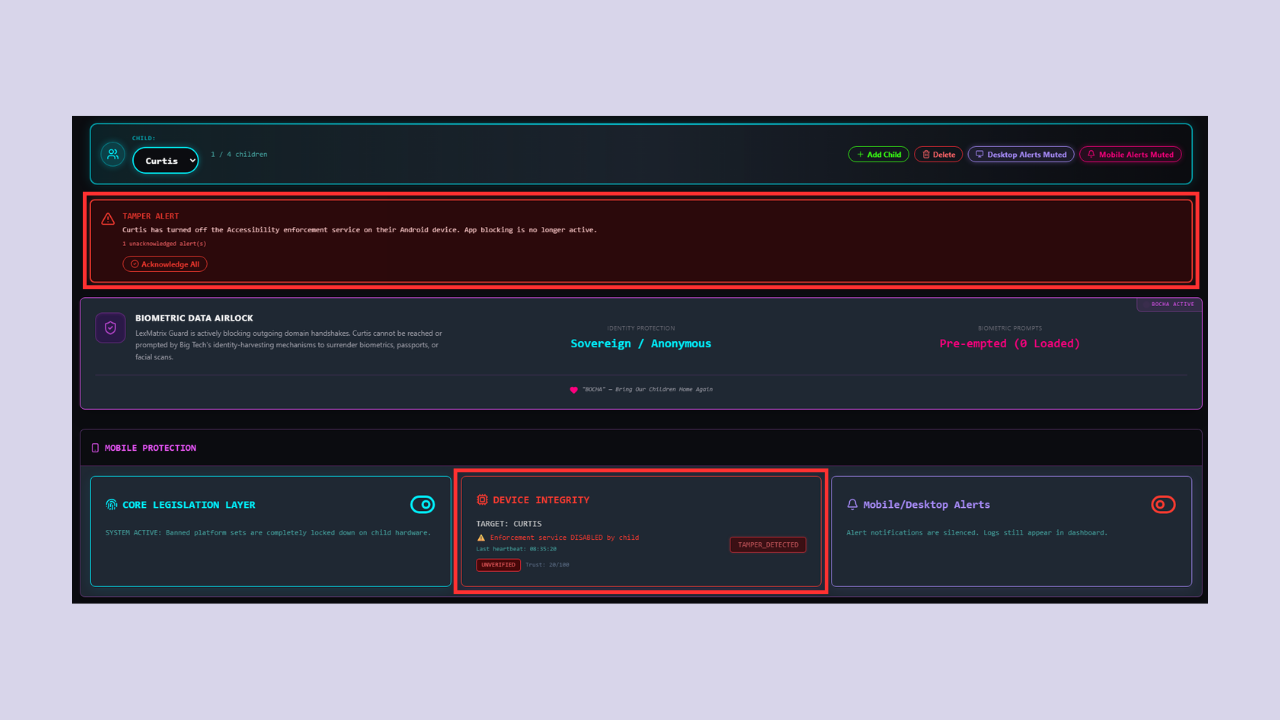
Når barnet ditt deaktiverer håndhevingstjenesten på enheten sin, vises et rødt, pulserende TAMPER ALERT-banner vises øverst på dashbordet. Det viser:
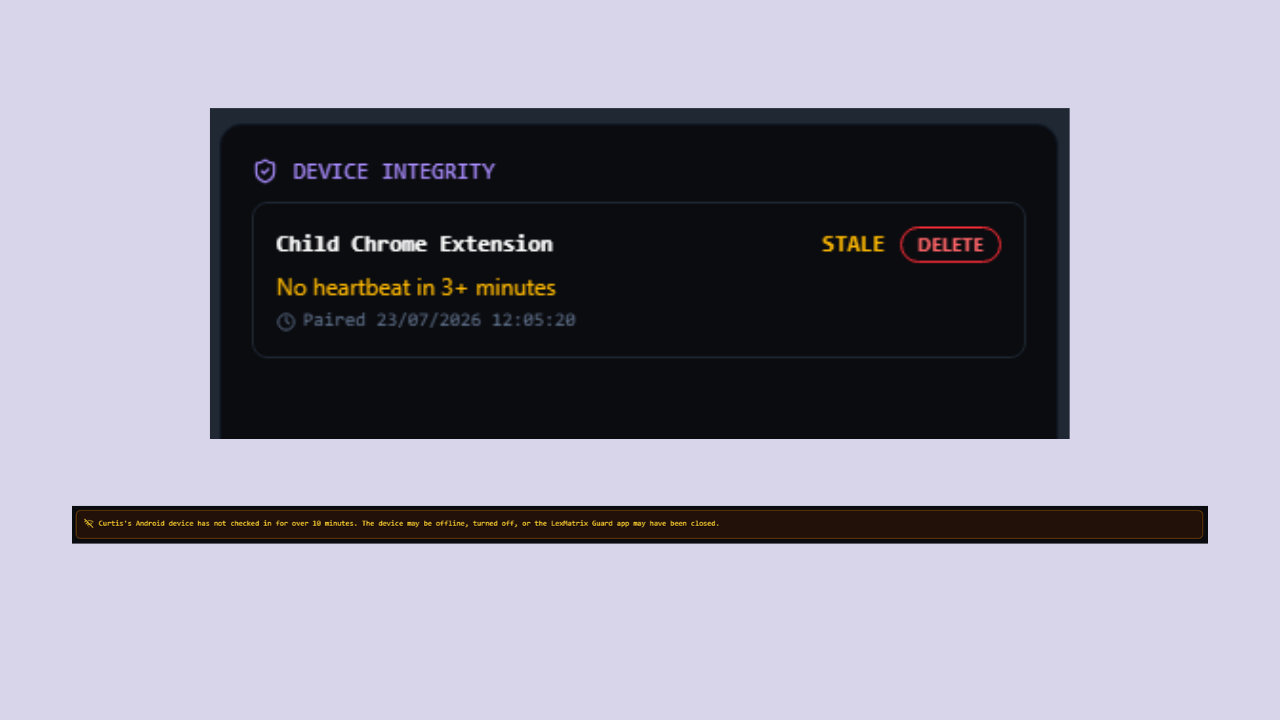
Hvis barnets enhet ikke har sendt et hjerteslag på over 10 minutter (men ingen sabotasjevarsel har blitt utløst), en gul advarsel vises: "Ingen hjerteslag fra barneenheten på over 10 minutter."
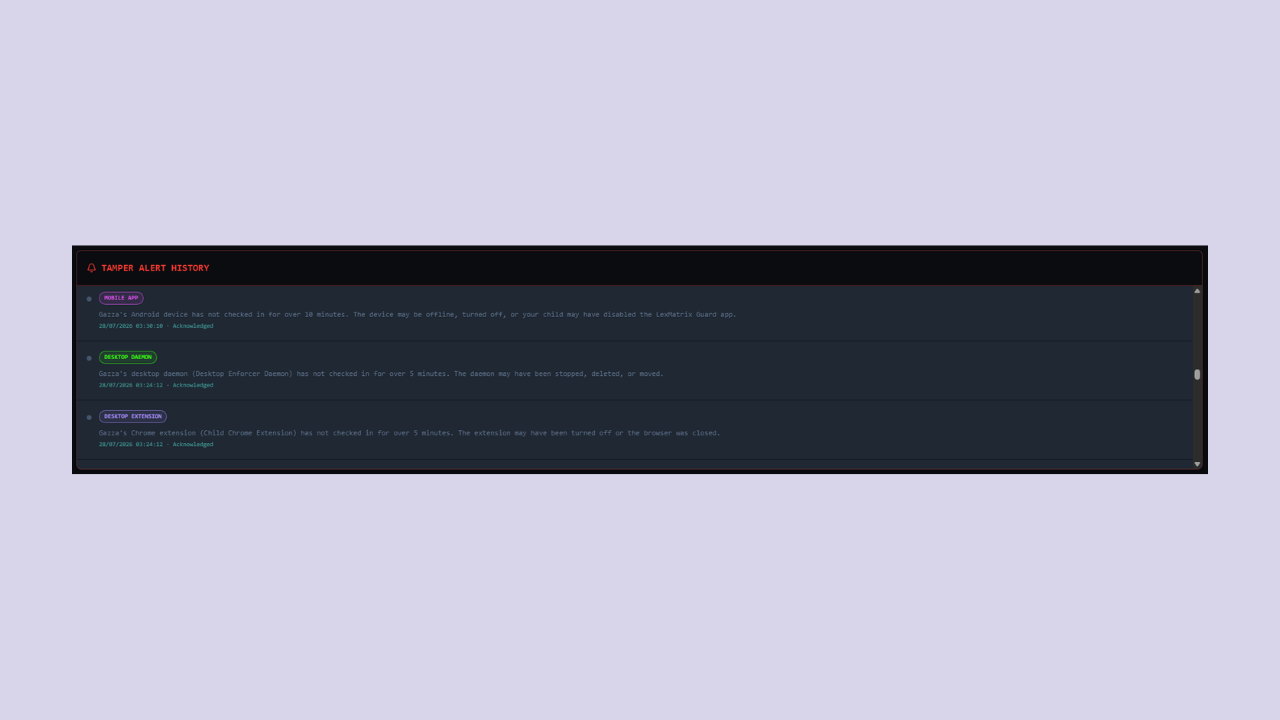
Nederst på dashbordet viser delen SINKELVARSELSHISTORIE en fullstendig logg over alle varsler. Listen viser de 5 siste varslene som standard. Hvis det er flere enn 5, kan du bla vertikalt innenfor liste for å se eldre oppføringer.
Hver varseloppføring viser:
LexMatrix Guard overvåker barnets SIM-kortstatus i sanntid. Hvis SIM-kortet fjernes, byttet til en annen, eller barnet bytter til en helt annen enhet, et øyeblikkelig varsel sendes til overordnet dashbord. Dette hindrer barn i å omgå håndheving ved å flytte deres konto til en ny, uovervåket enhet.
Den mobile håndhevingsappen registrerer en kryptografisk hash av barnets SIM-kort ved pålogging og lagrer den som autorisert SIM-hash på serveren. For hvert hjerteslag (hvert 30. sekund), appen sjekker gjeldende SIM-status og sammenligner den med den autoriserte hashen:
Når noen av disse hendelsene oppdages, skrives et sabotasjevarsel til barnets varslingshistorikk og et trykk varsel sendes til foreldrenes enheter umiddelbart.
Når et SIM_CHANGED-varsel vises på dashbordet, vises to knapper med PIN-kode:
Begge handlingene krever din 6-sifrede sikkerhets-PIN, som bekreftes på serversiden av
authorizeSimChange skyfunksjon.
SIM-relaterte varsler vises i logg for sabotasjevarsel nederst på dashbordet, sammen med andre sabotasjevarsler. Hvert SIM-varsel viser:
SIM_REMOVED, SIM_CHANGED eller DEVICE_SWITCH_DETECTED)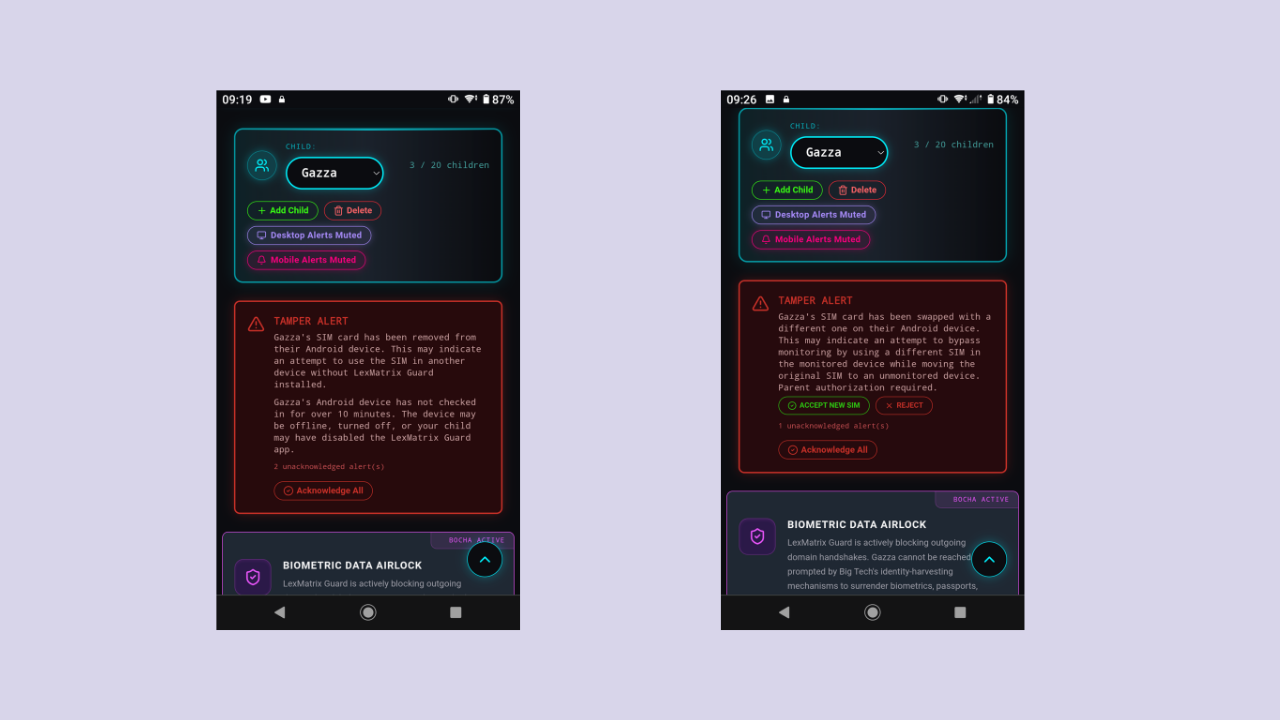
Desktop Enforcer Daemon er et lett bakgrunnsprogram som kjører på barnets Windows-, macOS- eller Linux-datamaskiner og avslutter forbudte applikasjoner på operativsystemnivå — selv om de er lansert utenfor nettleseren. Dette fungerer sammen med nettleserutvidelsen å tilby komplett skrivebordsdekning.
Daemonen er laget for ikke-tekniske foreldre og lastes utelukkende ned som en ferdigkonfigurert LexMatrix-Daemon.zip-pakke fra det PIN-beskyttede Foreldredashbordet.
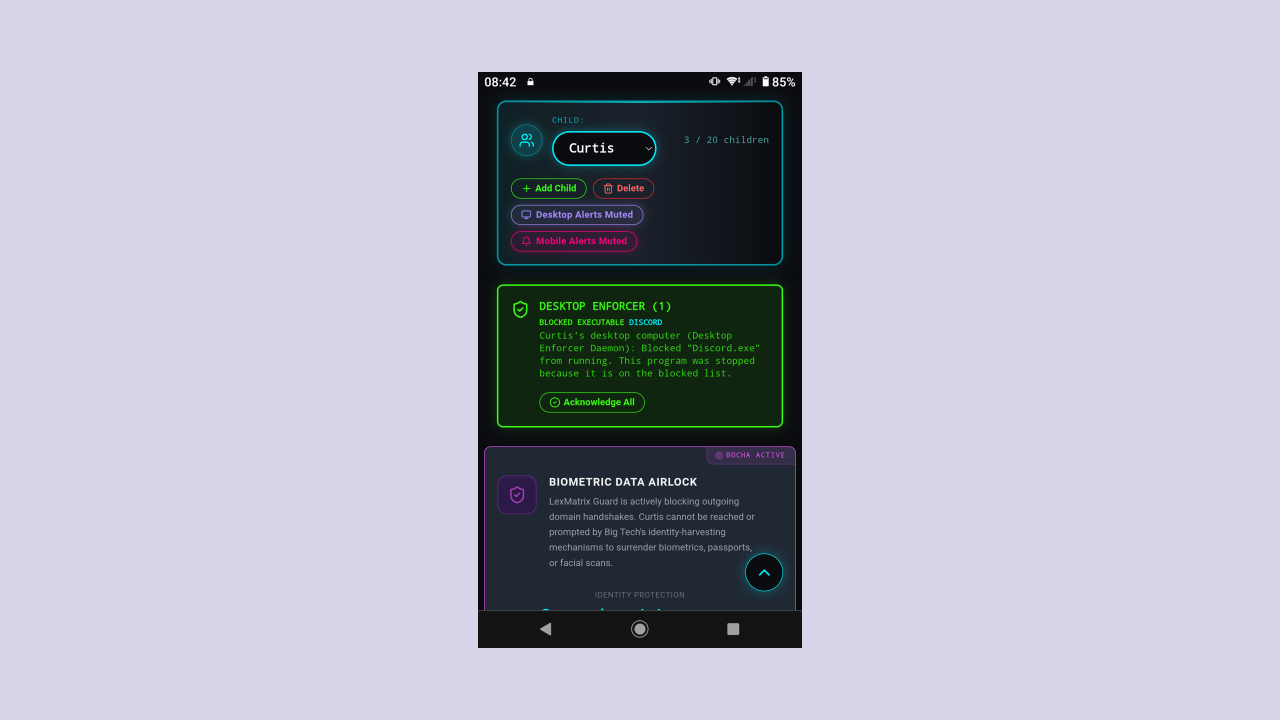
/dashboard) i nettleseren på barnets datamaskin (i modusen Mobil + Skrivebord).LexMatrix-Daemon.zip med både daemon-binærfilen og daemon_config.json.LexMatrix-Daemon.zip i samme dedikerte mappe på barnets datamaskin..exe på Windows; velg Mer informasjon → Kjør likevel ved SmartScreen)..exe-fil uten daemon_config.json kan ikke autentisere seg mot familiekontoen din eller sende hjerteslag og varsler. Den PIN-beskyttede knappen i Dashbordet oppdager automatisk Windows, macOS eller Linux og pakker riktig binærfil sammen med din daemon_config.json.Når daemonen avslutter en forbudt kjørbar fil, vises et grønt DESKTOP ENFORCER-banner på overordnet dashbord. Det viser:
På Windows installerer demonen tre uavhengige lag med utholdenhet for å forhindre at barnet ditt deaktivere det:
| Lag | Hva den gjør |
|---|---|
| Windows-tjeneste | Starter automatisk ved oppstart. Hvis barnet dreper prosessen via Task Manager, starter Windows den automatisk på nytt innen 30 sekunder. |
| Planlagt oppgavevakthund | Re-lanserer demonen hvert 5. minutt hvis den ikke kjører. Overlever selv om tjenesten slettes. |
| Registry Run Key | Starter demonen automatisk når barnet logger på Windows-kontoen sin. |
På macOS installerer demonen en LaunchAgent plist på
~/Library/LaunchAgents/com.lexmatrix.guard.plist med KeepAlive satt til
true. Dette sikrer at daemonen starter automatisk når barnet logger på og blir automatisk
startes på nytt hvis den blir drept.
På Linux er en systemd-brukertjeneste installert på
~/.config/systemd/user/lexmatrix-guard.service med Restart=alltid,
gir samme oppførsel for automatisk start og omstart ved krasj.
daemon_config.json-filen er opprettet med
0600-tillatelser (bare lese/skrive-eier) for å forhindre at andre brukere på systemet
lese demonens HMAC-hemmelighet.Daemonen samsvarer ikke bare med binært navn – den sjekker også aliasnavn for hver målplattform. Dette fanger opp omdøpte binærfiler, bærbare varianter og beta/kanarifuglbygg. For eksempel:
DiscordPTB.exe, DiscordCanary.exetdesktop.exe, TelegramDesktop.exetor-browser.exe, torbrowser.exePå Windows oppdager daemonen også WSL (Windows Subsystem for Linux)-prosesser.
Hvis wsl.exe kjører, sjekker daemonen Linux-prosesser inne i WSL-beholderen for
blokkerte plattformbinærfiler.
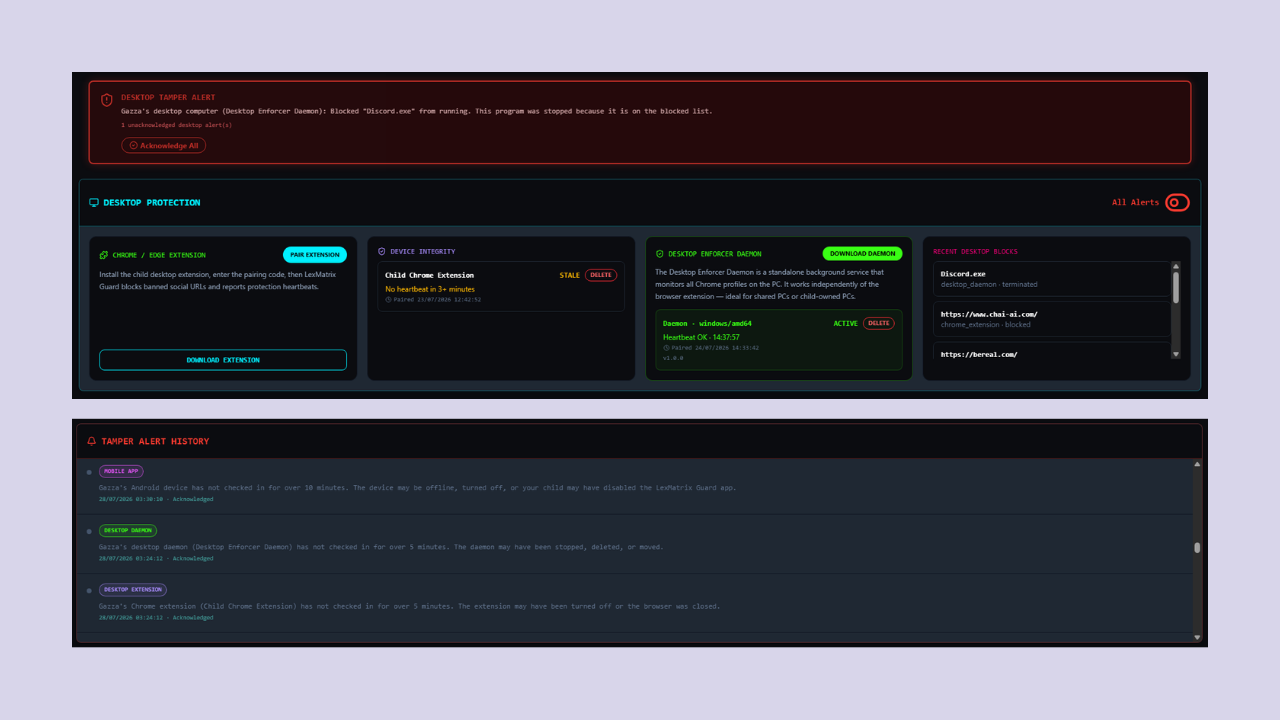
Demonens hjerteslag vises i Skrivebordsbeskyttelse-delen av dashbordet, ved siden av nettleserutvidelsens hjerteslag. Enhetskortet viser:
daemon_config.json-filen mangler, vil daemonen
kjører og avslutter fortsatt forbudte kjørbare filer – den kan bare ikke sende varsler eller hjerteslag til skyen.
Dette sikrer at håndhevelsen fortsetter selv om konfigurasjonsfilen slettes ved et uhell.Demonblokkeringshendelser vises også i Temper Alert History-feeden nederst i dashbord, merket med et grønt DESKTOP DAEMON-merke slik at du kan skille dem fra nettleserutvidelse og mobilappvarsler.
Din 6-sifrede sikkerhets-PIN beskytter alle sensitive handlinger på dashbordet og er nødvendig for å logge ut av håndhevingsapp på barnets enhet. Du kan endre PIN-koden din når som helst.
For å beskytte mot gradvis PIN-avsløring (for eksempel at barn observerer fingerbevegelser eller gjetter kombinasjoner over tid), evaluerer LexMatrix Guard alderen på PIN-koden din. Når PIN-koden når 90 dager, vises det automatisk et gult sikkerhetsbanner på dashbordet som anbefaler en tilbakestilling. Du kan klikke på "TILBAKESTILL PIN NÅ" for å oppdatere den umiddelbart, eller på "Minn meg på om 7 dager" for å utsette påminnelsen.
Når et opplåsingsforsøk gjøres på barnets enhet, telles forsøkene i en isolert hastighetsbegrenser for å forhindre tjenestenekt mot foreldrekontoen. Hvis det gjøres 5 feilaktige forsøk på barnets enhet:
⚠️ Sikkerhetsvarsel) til alle registrerte foreldreenheter.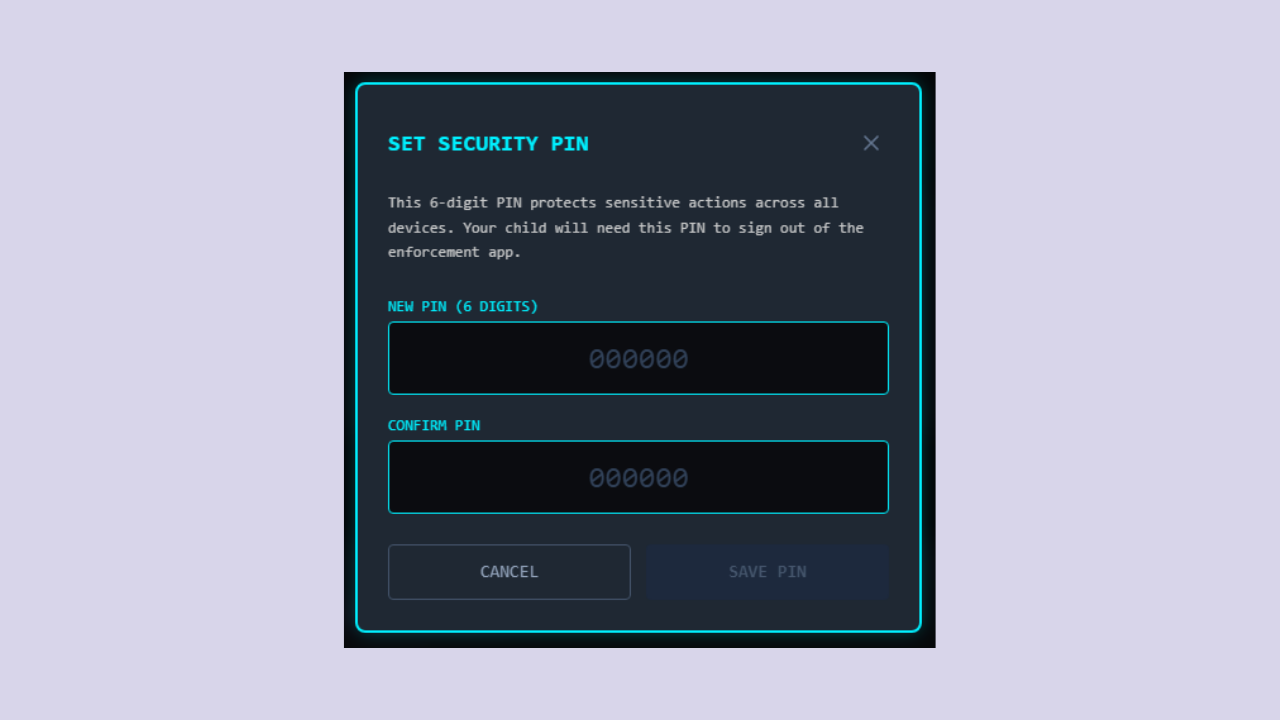
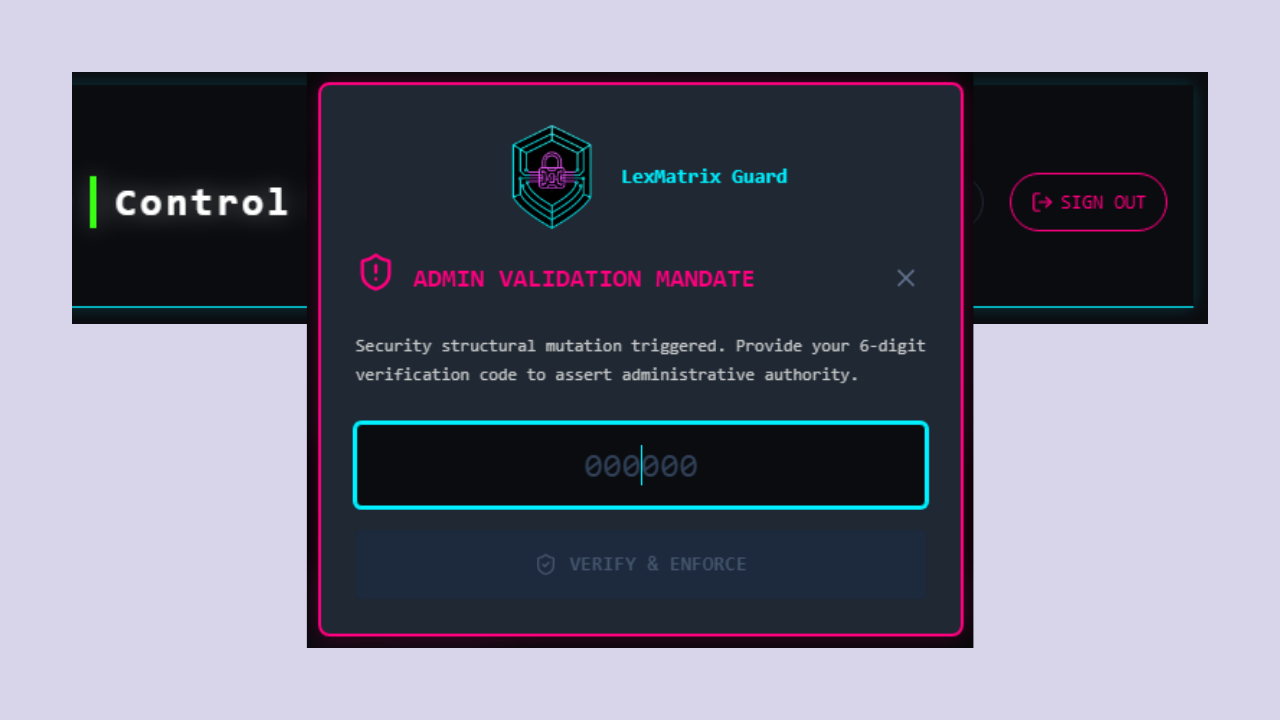
Logg av overordnet dashbord krever sikkerhets-PIN-en din for sikkerhet.
Hvis du taster inn feil PIN-kode, vises feilmeldingen "Feil sikkerhets-PIN", og du kan prøve på nytt.
Android-håndhevelsesappen kjører på barnets Android-telefon (Android 8.0 / API 26 eller nyere). Den bruker en tilgjengelighetstjeneste for å oppdage og blokkere appstarter, og enhetsadministrator for å forhindre avinstallering.
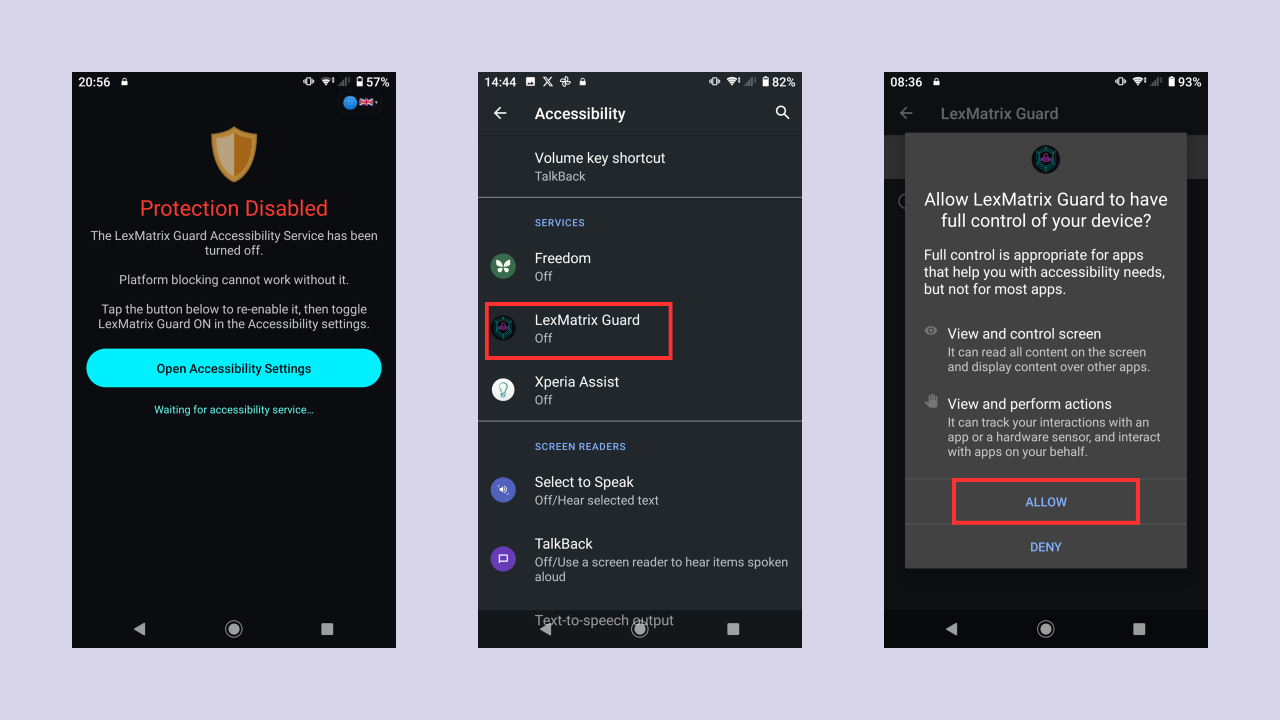
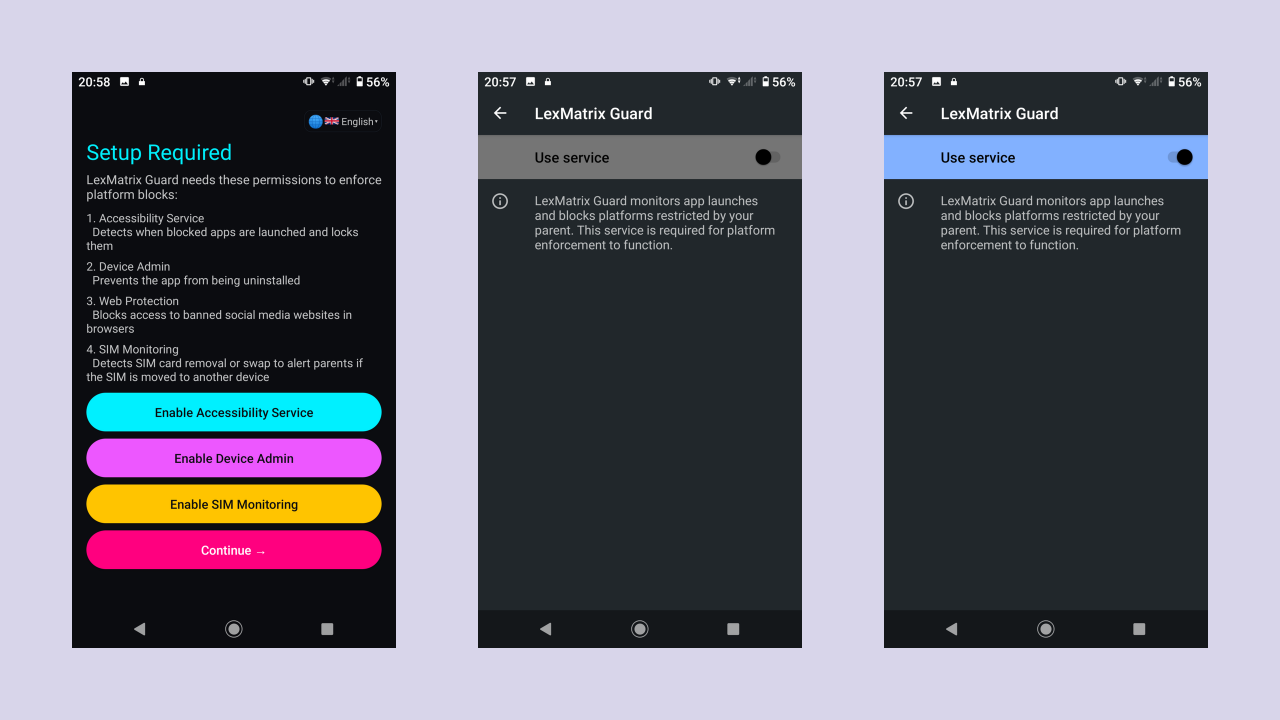
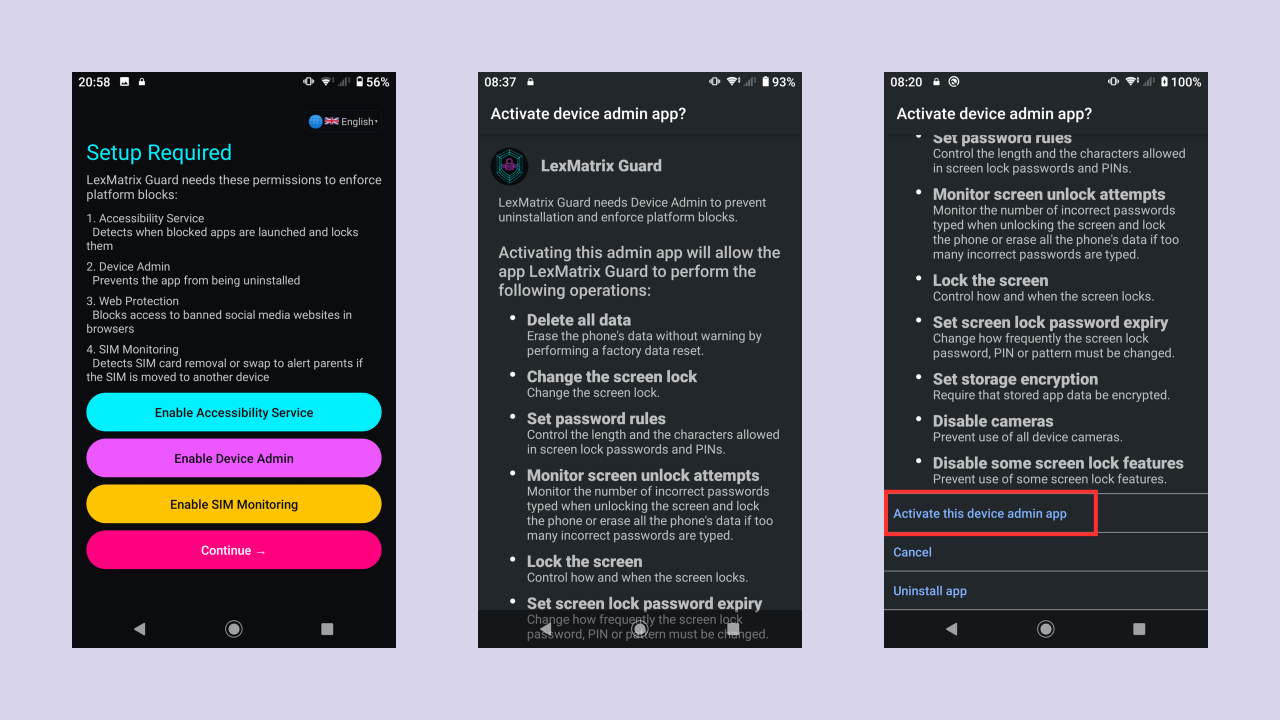
Noen Android-produsenter (Xiaomi, Oppo, Vivo, Samsung) dreper aggressivt bakgrunnstjenester for å spare batteri. For å sikre pålitelig håndhevelse:
iOS-beskyttelsesappen kjører integrert på barnets iPhone eller iPad (iOS 16.0 eller nyere).
Den benytter Apples offisielle Skjermtid- og Familiekontroll-API-er (inkludert ManagedSettings og DeviceActivity) for å håndheve app-skjerming, timebudsjetter og nettstedsfiltrering direkte på operativsystem- og WebKit-nivå.
Før du installerer appen på barnets enhet, må du kontrollere følgende:
iOS krever foreldregodkjenning for at LexMatrix Guard skal kunne håndheve app-sperringer og nettfiltrering.
ManagedSettingsStore for å blokkere apper og WebKit-domener, samt DeviceActivity for timebaserte tidsrammer.
Apples Skjermtid-arkitektur krever et ekte ApplicationToken for å stanse åpne apper (som YouTube eller Twitch) nøyaktig når tidsbudsjettet utløper. LexMatrix Guard bruker Apples offisielle FamilyActivityPicker.
Tokenet lagres trygt i App Group-området og overlever omstart av enheten. Oppsettsbanneret forsvinner permanent.

Datakyndige barn forsøker ofte å omgå regler ved å slette apper eller installere VPN-apper (som FastestVPN). Konfigurer disse innstillingene på barnets iPhone:

Når oppsettet er fullført, kjører iOS-beskyttelsen sømløst i bakgrunnen:
DeviceActivityMonitor sørger for at tidsbudsjettene avsluttes presist.SIM_REMOVED-varsel til dashbordet.Once paired and synchronized with your parental policy, LexMatrix Guard continuously enforces application shielding and web domain restrictions directly at the core iOS operating system layer:
ManagedSettings framework. App icons appear darkened with an official Screen Time hourglass badge, preventing launch.
tiktok.com or instagram.com), the WebKit filter stops the request instantly at the browser layer and displays Apple's native "Website Not Allowed" or "Restricted" screen. Even if a third-party VPN is running, WebKit blocks the traffic before it enters the network stack.
When a child attempts to open any platform designated as ALWAYS BLOCKED (such as TikTok, Snapchat, Instagram, or Facebook), LexMatrix Guard's custom ManagedSettingsUI shield extension activates instantly:
Etter å ha installert håndhevingsappen på barnets enhet, må du logge på med barnets legitimasjon som ble generert da du opprettet profilen deres (se avsnitt 4.2).
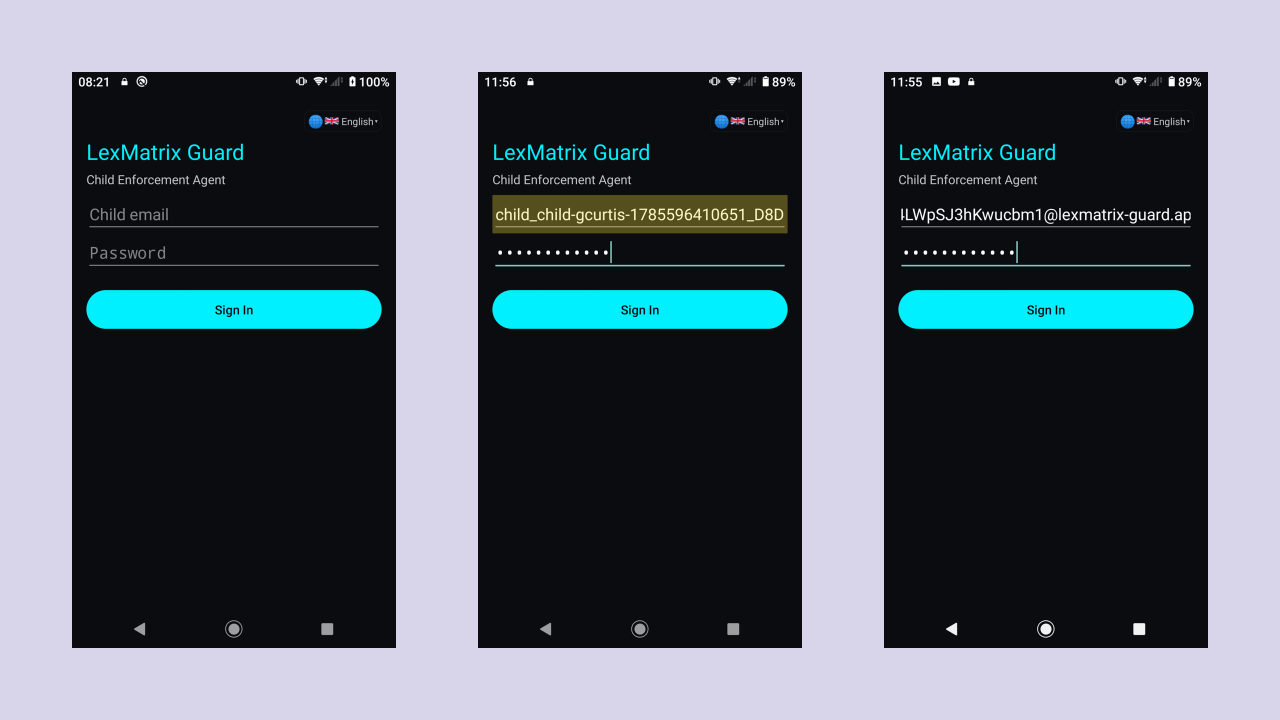
Når du er logget på, kjører håndhevelsesappen stille i bakgrunnen. Her er hva som skjer:
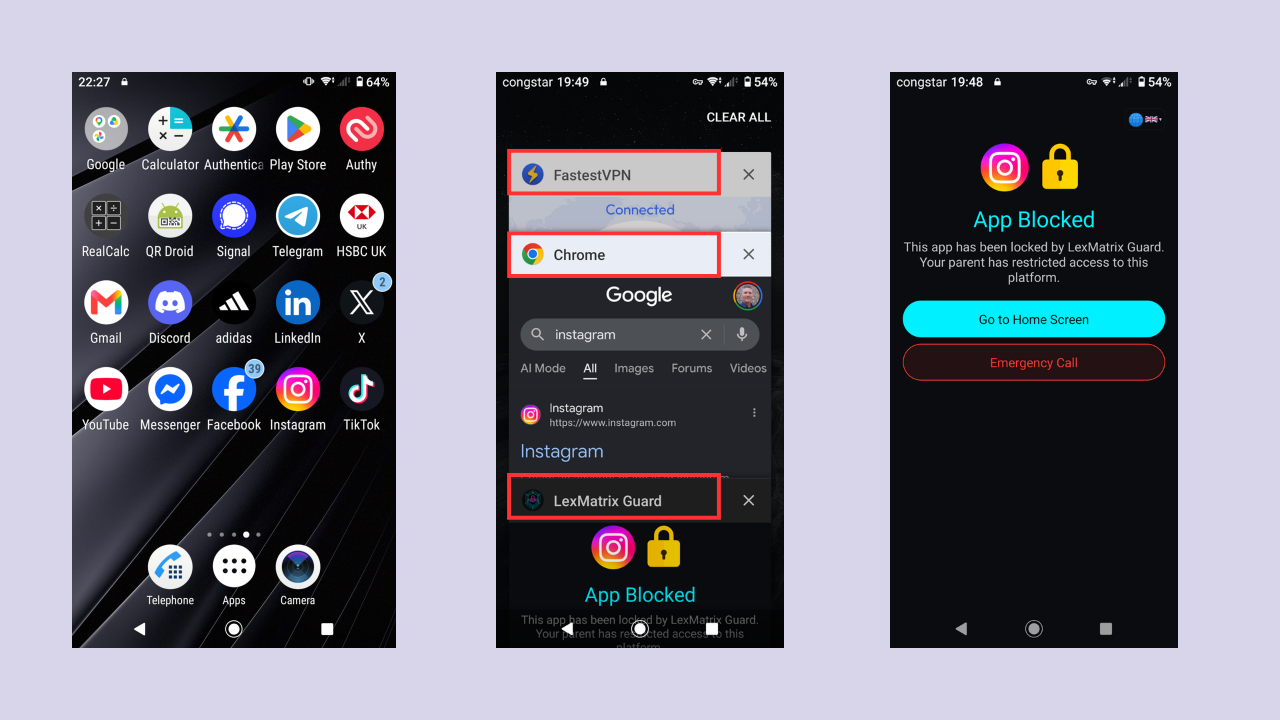
For TIDSBEGRENSET apper (Twitch, YouTube) kan barnet bruke dem fritt frem til tidsbudsjettet går ut. Mobilappen rapporterer bruk til serveren hvert 30. sekund. Når budsjettet er oppbrukt, appen låses automatisk.
I tillegg kan foreldrekontrollerte plattformer (Discord, Telegram og WhatsApp) settes av forelderen til en TIDSBEGRENSET-tilstand på dashbordet. Når de er satt til TIDSBEGRENSET, er de underlagt det samme timebudsjettet for Time Wallet og vil automatisk låses så snart lommeboken er tom.
ACCESSIBILITY_DISABLED-alarm i dashbordet.SIM_REMOVED-varsel.APP_CLOSED viser normal batterisparing med uavbrutt aktiv beskyttelse.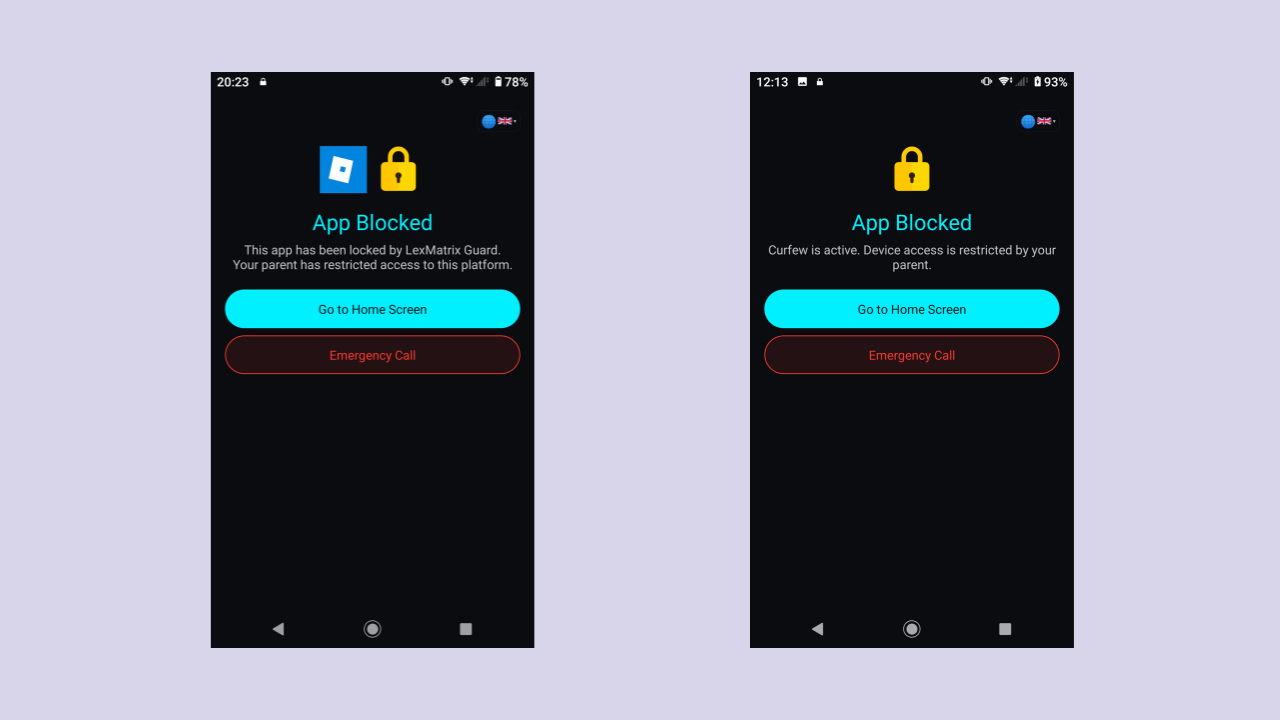
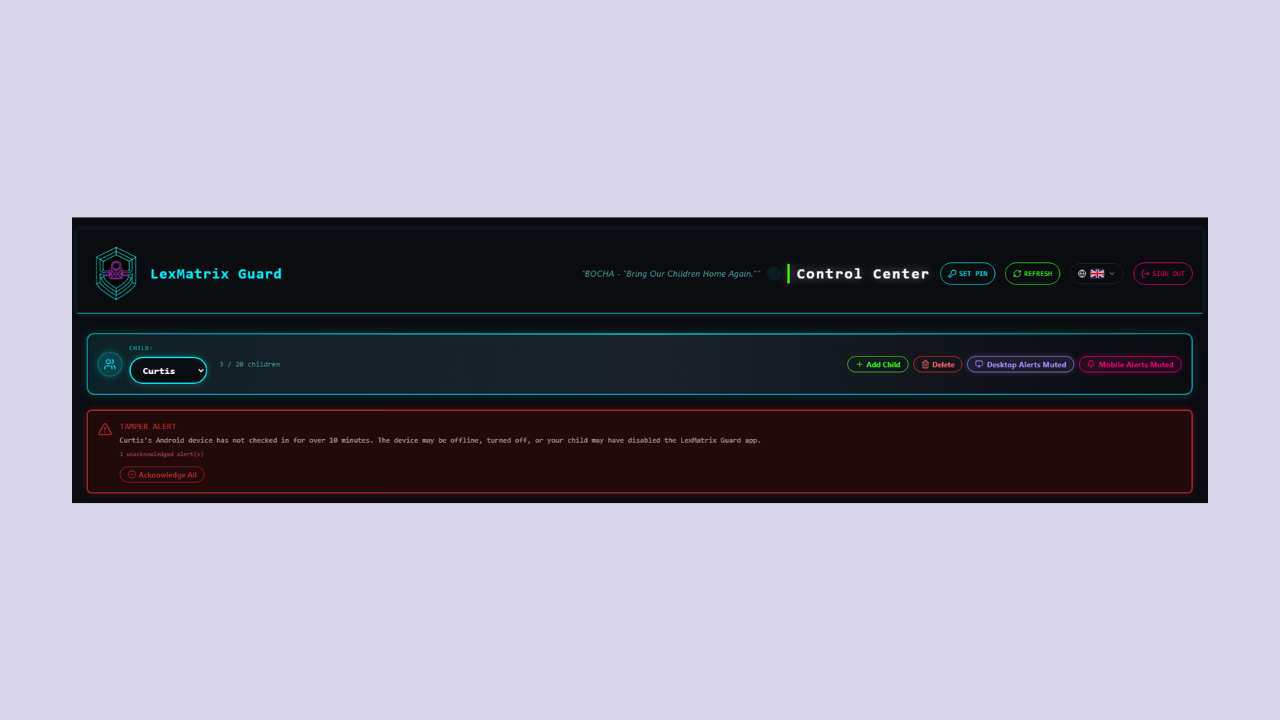
Avlogging fra håndhevingsappen på barnets enhet krever forelderens sikkerhets-PIN. Dette hindrer barn i å deaktivere håndheving ved å melde seg ut.
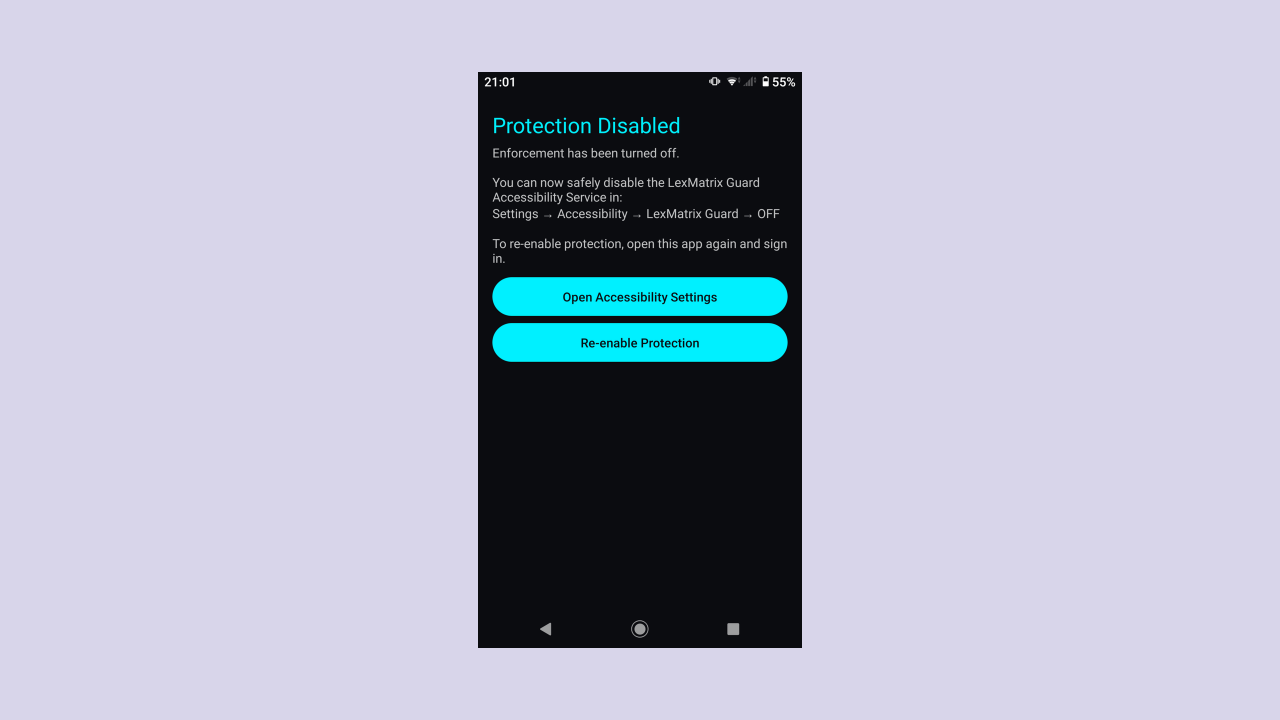
En "Beskyttelse deaktivert"-skjermen vises med instruksjoner for å deaktivere tilgjengelighet i Innstillinger. Forelderen kan aktivere beskyttelsen på nytt når som helst ved å trykke på «Aktiver beskyttelse på nytt».
Ved bekreftelse av forelderens 6-sifrede Sikkerhets-PIN på iOS fjerner appen alle ManagedSettings-blokkeringer, avregistrerer DeviceActivity-planer og sletter øktdata trygt fra Keychain.
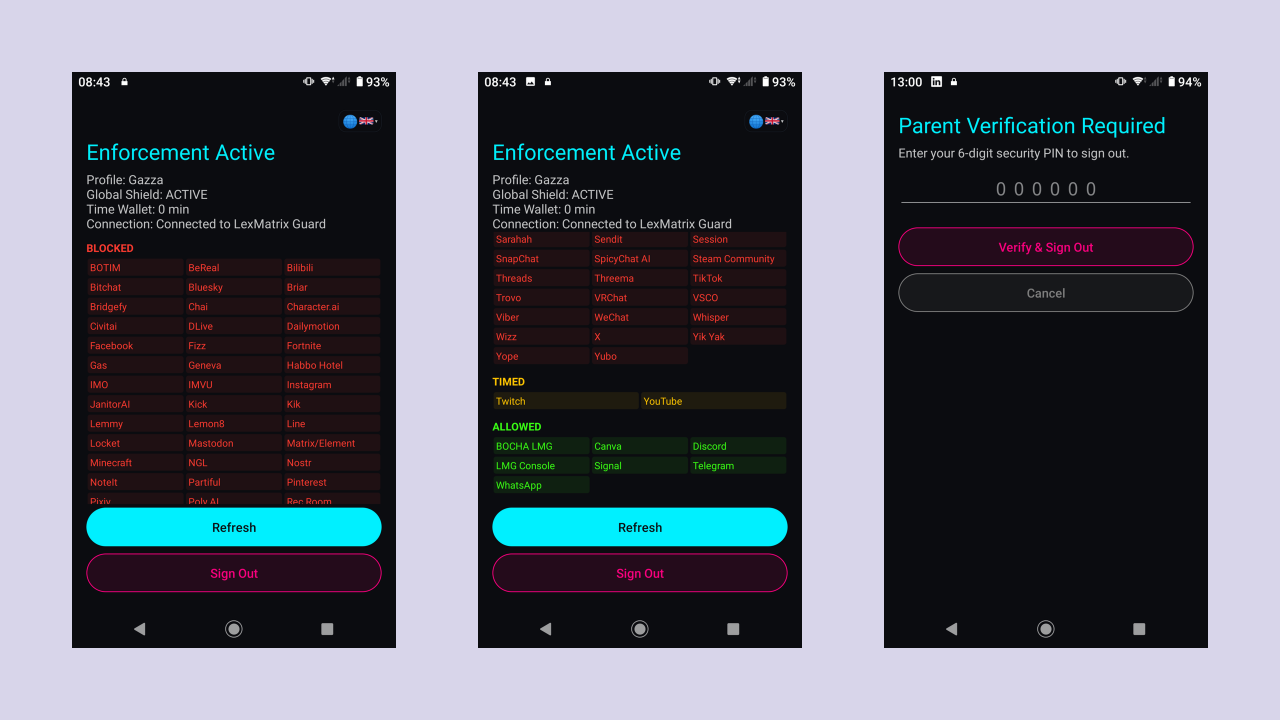
Barnets enhet har ikke sendt et hjerteslag ennå. Sjekk at:
Barnets enhet har ikke rapportert på over 10 minutter. Enheten kan være:
Appens AccessibilityGuardService skal oppdage dette og låse enheten. Du vil se et TAMPER_DETECTED-varsel på dashbordet. På barnets enhet forhindrer en fullskjermlås bruk inntil tilgjengelighetstjenesten er aktivert på nytt. Gå til Innstillinger → Tilgjengelighet → LexMatrix Guard → PÅ for å gjenopprette håndhevelsen.
Kontakt LexMatrix Guard-støtte. Av sikkerhetsgrunner er tilbakestilling av PIN ikke tilgjengelig via appgrensesnittet.
Nei. Tidsbruk spores på serversiden. Mobilappen rapporterer bruk hvert 30. sekund, og sletter appdata påvirker ikke serverens registrering av akkumulert bruk.
Dashbordet vil ikke oppdateres i sanntid, men håndhevingen fortsetter på barnets enhet – den fungerer uavhengig basert på sist mottatte policy. Når internett kommer tilbake, oppdater dashbordet for å se siste status.
Håndhevingsappen fortsetter å håndheve den sist mottatte policyen frakoblet. Dashbordet vises HEARTBEAT_STALE etter 10 minutter. Når enheten kobles til igjen, fortsetter den å sende hjerteslag og dashbordet oppdateres automatisk.
Ja. Logg på PWA på hvilken som helst nettleser/enhet med e-postadressen og passordet til foreldrene dine. Dashbordet synkroniseres i sanntid.
Se etter et rødt feilbanner under den underordnede velgeren – den vil vise eventuelle policylagringsfeil. Sørg for at du har en stabil internettforbindelse og prøv REFRRESH-knappen.
Hvis demonen kjører, men dashbordet ikke viser et hjerteslag:
daemon_config.json er i samme mappe som daemon-binærenPå Windows starter Windows Service-laget automatisk demonen på nytt innen 30 sekunder. Hvis tjenesten også er deaktivert, starter vakthunden for planlagt oppgave den på nytt innen 5 minutter. Hvis begge mislykkes, vil du motta et DESKTOP_HEARTBEAT_STALE sabotasjevarsel innen 3 minutter.
Barnet kan slette den binære filen, men dette bryter alle utholdenhetslag og stopper hjerteslag – og utløser et DESKTOP_HEARTBEAT_STALE-varsel på dashbordet ditt innen 3 minutter. Du vil umiddelbart vite at demonen har blitt tuklet med. Last den ned på nytt fra popup-vinduet for nettleserutvidelsen.
Barnet ditt har installert en app fra en annen kilde enn den offisielle Play Store (Android) eller App Store (iOS). Dette kalles «sideloading» og kan være en sikkerhetsrisiko. Varselet viser hvilken app som ble sidelastet og dens installasjonskilde. Du kan blokkere appen direkte fra varselbanneret på dashbordet.
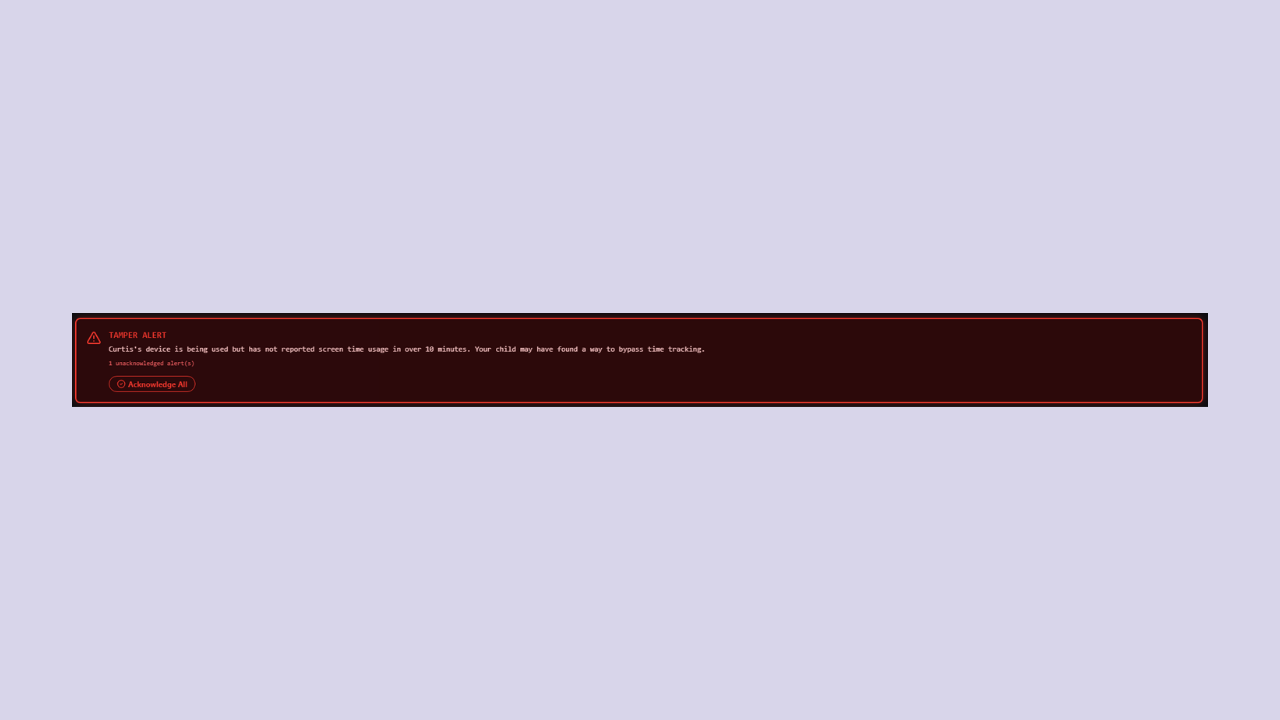
Barnets enhet er tilkoblet og sender hjerteslag, men tidsbruksrapporten har sluttet å rapportere i mer enn 10 minutter mens barnet fortsatt har gjenværende tidsbestemt budsjett. Dette kan tyde på at barnet har funnet en måte å forstyrre brukssporingstjenesten. Sjekk barnets enhet for å sikre håndhevelsen appen kjører som den skal og har ikke blitt tuklet med.
Når den er kompilert i et macOS-miljø med Xcode, kan iOS Enforcement-appen distribueres via TestFlight eller Apple Developer-klargjøringsprofiler. Under oppsettet vil barnets enhet be om å aktivere Family Controls API. Denne konfigurasjonen krever forelderens Apple ID-passord for å bekrefte og forhindre at barnet sletter eller deaktiverer appen.
UAEs kabinettresolusjon nr. 106 pålegger aldersbegrensninger på sosiale medieplattformer for barn under 15 år. Når du velger UAE-regionen under foreldreregistrering eller profiloppretting, konfigurerer det juridiske samsvarsskjoldet automatisk standardinnstillingene for plattformtilgang for å samsvare med dette juridiske forbudet under 15 år.
Ja. Hver barneprofil har sine egne innstillinger. Plattformen sporer og håndhever automatisk de riktige lokale overholdelsesreglene (Australia, Brasil, UAE eller Storbritannia) basert på regionen som er valgt når du oppretter eller redigerer barnets profil på dashbordet.
Denne delen oppsummerer integrasjonene og sikkerhetsherdingen som ble utgitt i nylige oppdateringer. Den dekker de nye samsvarsregionene for Indonesia og Malaysia, PWA-dashbordoppgraderinger og klientherdingsfunksjoner som foreldre bør vite om.
LexMatrix Guard støtter nå to ekstra samsvarsregioner, noe som bringer totalen til seks:
Under foreldreregistrering og når du oppretter eller redigerer en barneprofil, velger du riktig samsvarsregion slik at den riktige lovlige minimumsgrensen og de regionale standardene lastes inn. Regionsspesifikke forbud (for eksempel YouTube og Twitch låst i De forente arabiske emirater, Brasil, Indonesia og Malaysia) håndheves automatisk.
Foreldredashbordet har fått en rekke nye kontroller og statusindikatorer:
Etter sikkerhetsrevisjonen av LexMatrix Guard ble flere foreldrevendte og klientvendte beskyttelser lagt til eller styrket:
notificationPrivacy til full, minimal eller none på brukerdokumentet for å kontrollere hvor mye varselsdetaljer som vises på varsler på låseskjermen.getSensitiveAlertDetail.strong og a) og 18 XSS-tester avviser skript, hendelsesbehandlere og usikre nettadresser.unsafe-inline er fjernet fra style-src på alle statiske nettstedsruter og dashbordruten. Alle innebygde stilattributter ble erstattet med CSS-klasser.CryptoKey i IndexedDB. Rå hemmeligheter brukes ikke lenger for steady-state-forespørsler, og eldre HMAC-fallback er fjernet.daemon_config.json for skrivebordsdaemonen./daemon/v1.0.0/. Firebase Hosting bufrer disse med uforanderlige headere. Daemonen sjekker /daemon/manifest.json for oppdateringer, håndhever anti-nedgradering og respekterer nød-tilbakekalling.icacls-ACL-er, macOS LaunchAgent plister og Linux systemd-tjenestefiler er satt til skrivebeskyttet (0444), og watchdog-intervallet for planlagte oppgaver er redusert til 3 minutters for raskere gjenoppretting.DESKTOP_INCOGNITO_ATTEMPT-varsel.dnsFilteringMode av monitoring-only, configured or enforced or degraded, med fargekodede merker og lokaliserte beskrivelser på dashbordet.android.util.Log-kall med en feilsøkingsbeskyttet SafeLog-innpakning, slik at sensitive data ikke vises i logcat.SimStateReceiver og BootReceiver validerer nå intensjonshandlinger og verifiserer den faktiske kjøretilstanden til AccessibilityGuardService i stedet for å anta det fra en kringkasting.BOCHA ("Bring Our Children Home Again") er dashbordindikatoren på at LexMatrix Guard fungerer som en digital sluse på enheten. Ved å blokkere ulovlige plattformdomene-håndtrykk lokalt før noen tilkobling løses, forhindrer systemet Big Techs aldersverifiseringsforespørsler fra å be om barnets passkanning, eID-koblinger of biometrisk ansiktsskanning. Kortet viser Identity Protection: Sovereign / Anonymous og Biometric Prompts: Pre-empted (0 Loaded) med slusen aktiv.
For å motvirke vedvarende brute-force- og observasjonsforsøk fra teknologikyndige mindreårige:
security/unlock_limits). Fem feilforsøk låser prosessen i 15 minutter, logger et CHILD_PIN_LOCKOUT-varsel og sender umiddelbart push-varsel til alle foreldreenheter. Forelderens hoved-PIN forblir helt upåvirket.getPinStatus beregner PIN-alder uten å eksponere hemmeligheter. Ved 90 dager eller mer viser dashbordet et gult sikkerhetskort med hurtigknapp for TILBAKESTILL PIN NÅ og 7 dagers utsettelse.| Term | Betydning |
|---|---|
| PWA | Progressive Web App — en nettapp som installeres som en innebygd app på telefonens startskjerm |
| Hjevningsapp | Mobilappen installert på barnets enhet som blokkerer apper og håndhever retningslinjer |
| Global Shield | Hovedbryteren for lovlig forbudt plattformhåndhevelse |
| Drep bryteren | Nødbryter for å deaktivere ikke-forbudt plattformblokkering eksternt |
| Sikkerhets-PIN | 6-sifret kode kreves for alle sensitive handlinger (bytter, låsing, avlogging) |
| Hjerteslag | Periodisk signal fra barnets enhet som bekrefter at det er online og håndheving er aktiv |
| Sabotasjevarsel | Varsling utløses når barnet deaktiverer eller forstyrrer tvangstjenesten |
| Tidsfordeling | Det delte tidsbudsjettet for TIDSBEGRENSET-plattformer (Twitch, YouTube) |
| LÅST | Plattformen er fullstendig blokkert - barnet kan ikke åpne den |
| TIDSBEGRENSET | Plattform er tillatt, men begrenset av tidsbudsjettet |
| TILLATT | Plattformen er fritt tilgjengelig (f.eks. unntatte apper som WhatsApp) |
| Tilgjengelighetstjeneste | Android-systemfunksjon som brukes til å oppdage og blokkere appstarter |
| Familiekontroller | Apples Screen Time API brukt på iOS for å blokkere apper på OS-nivå |
| Enhetsadministrator | Android-funksjon som forhindrer at appen avinstalleres |
| Barnegodkjenningskonto | Dedikert påloggingsinformasjon for et barns enhet (kan ikke endre retningslinjer) |
| Aktive blokker | Skrivebeskyttet data på skyen som mobilappen leser for å vite hvilke apper som skal blokkeres |
| Kategoriblokkering | 6 begrensede kategorier (sosiale medier, livestreaming, spill/sosialt, anonymt sosialt, AI/sosialt, video/streaming) blokkert som standard for å fange opp ukjente apper etter type |
| DNS-filtrering | Kategoribevisst DNS-blokkering på nettverksnivå. Avskjærer DNS-spørringer i VPN-tunnelen (Android) eller Network Extension (iOS) og blokkerer oppløsning av begrensede domener, og forhindrer omgåelse via alternative DNS-servere |
| NXDOMAIN | En DNS-svarkode som indikerer det forespurte domenet eksisterer ikke. Brukes av DNS-filtrering for å blokkere begrensede domener |
| DoH/DoT | DNS-over-HTTPS / DNS-over-TLS — krypterte DNS-protokoller som kan omgå tradisjonell DNS-filtrering. LexMatrix Guard blokkerer 20 kjente DoH/DoT-endepunkter for å forhindre omgåelse |
| Appbeholdning | En komplett liste over alle ikke-systemapper installert på barnets enhet, skannet hvert 30. minutt og vist alfabetisk på dashbordet |
| Ny app-varsel | Varsel utløst når enhetsskanningen oppdager en app som ikke er i det kjente plattformskartet, med ett-trykks BLOKK/TIDS/TILLAT-knapper |
| Blokkeringsliste for fellesskap | En områdedekket liste over rapporterte apper hentet fra foreldre. Når 3 foreldre rapporterer den samme appen, blir den oppgradert til overvåkningslisten og varsler sendes til alle foreldre i den regionen |
| Overvåkingsliste | Status gitt til en fellesskapsrapportert app etter 3 rapporter. Utløser varsler til alle foreldre i regionen hvis barn har appen installert |
| Atferdsklassifisering | Fase 4-funksjon som analyserer hendelsesmønstre for tilgjengelighet på Android for å oppdage apper som oppfører seg som sosiale medier (grensesnitt for sosiale feeder, meldingsinfrastruktur, profilsystemer). Varsler forelderen med et BEHAVIORAL_FLAG-varsel |
| Vanende sosial app | Fase 4-funksjon som undersøker Apple App Stores RSS-feed daglig for populære apper for sosiale nettverk i fem regioner (AU, UK, AE, US, GB). Varsler foreldre hvis barn har nylig populære apper installert |
| Gjenkjenning av spillchat | Fase 4-funksjon som oppdager chat-brukergrensesnittet i spillet i Roblox, Fortnite, Minecraft, Rec Room og VRChat via analyse av tilgjengelighetsnoder. Oppretter GAMING_CHAT_DETECTED-varsler med 5-minutters nedkjøling |
| Blokkering av Messenger-funksjoner | Fase 4-funksjon som blokkerer tilgang til WhatsApp-fellesskap/-kanaler og telegramkanaler/-grupper i appene. På Android trykker du på Tilbake for å navigere bort. På iOS blokkerer du hele appen som en reserve |
| Desktop Enforcer Daemon | Et lett Go-bakgrunnsprogram som avslutter forbudte kjørbare filer på OS-nivå på Windows, macOS og Linux. Lastet ned automatisk fra popup-vinduet for nettleserutvidelsen med OS-deteksjon. Sender HMAC-signerte blokkhendelser og hjerteslag til Cloud Functions |
| daemon_config.json | Konfigurasjonsfil generert av nettleserutvidelsen under sammenkobling, som inneholder enhetens parentId, childId, deviceId, daemonSecret og Cloud Function URL-er. Plassert ved siden av daemon-binæren slik at den kan autentisere med backend |
| daemonSecret | En 64-byte hex-hemmelighet generert under enhetsparing, brukt for HMAC-SHA256-autentisering mellom Go-demonen og Cloud Functions. Lagret i Firestore på enhetsdokumentet og levert til daemonen via daemon_config.json |
| DESKTOP_DAEMON_BLOCKED | Varslingstype opprettet når Go-demonen avslutter en forbudt kjørbar fil. Vises som et grønt "DESKTOP ENFORCER"-banner på det overordnede dashbordet med plattformnavnet og binære detaljer |
| Utholdenhet mot sabotasje | Tre-lags Windows-forsvar som forhindrer barnet i å deaktivere demonen: Windows Service (autostart + restart-ved-failure), Scheduled Task Watchdog (startes på nytt hvert 5. minutt) og Registry Run-nøkkel (autostart ved pålogging). macOS bruker LaunchAgent med KeepAlive; Linux bruker systemd med Restart=always |
| Sidelastet appgjenkjenning | Sikkerhetsfunksjon som sporer installasjonskilden til hver app på barnets enhet. Apper installert fra ikke-Play Store eller ikke-App Store-kilder (sidelastet) utløser SIDELOADED_APP_DETECTED-varsler med FCM-push-varsler til forelderen |
| Foreldet tidsbestemt bruk | Varslingstype utløses når et barn har gjenværende tidsbestemt budsjett og enheten er aktivt hjerteslag, men tidsstyrt bruksrapportering har stoppet i >10 minutter. Indikerer potensiell omgåelse av bruksrapportering på klientsiden |
| Appsjekk | Firebase App Check håndhevelse – verifiserer appintegritet på alle anropbare skyfunksjoner i produksjon via ENFORCE_APP_CHECK miljøvariabel. Forhåndsdistribusjon skript blokkerer distribusjon hvis ikke angitt |
| Bedriftsretningslinjer | Chrome/Edge/Firefox-administrerte policymaler for bedriftsimplementeringer: tvungen installasjonsutvidelse, blokkeringsfjerning, deaktiver inkognito-/gjestemodus, deaktiver utviklerverktøy. Se nettleser-utvidelse/ENTERPRISE-POLICIES.md |
| Webhook Idempotens | Stripe- og PayPal webhook-hendelses-IDer lagres i webhook_events Firestore-samlingen for å forhindre generering av duplikat invitasjonskode fra gjenforsøk på webhook |
| SIM-deteksjon | Sanntidsovervåking av barnets SIM-korttilstand. Oppdager fjerning av SIM-kort, SIM-bytter og enhetsbytter ved å sammenligne en kryptografisk hash av gjeldende SIM-kort mot den autoriserte hashen som er lagret på serveren |
| SIM_REMOVED | Varseltype utløses når SIM-kortet fysisk fjernes fra barnets enhet |
| SIM_CHANGED | Varseltype utløses når et annet SIM-kort settes inn (hashen samsvarer ikke lenger med den autoriserte hashen). Foreldre kan GODTEPTE eller AVVISE endringen via PIN-låste knapper |
| DEVICE_SWITCH_DETECTED | Varseltype utløses når barnets konto er logget på en annen enhet, noe som indikerer et potensielt forsøk på å omgå håndhevelse ved å migrere til en ny telefon |
| autorisereSimChange | Cloud-funksjon som behandler overordnede ACCEPT- eller AVVIS-handlinger på SIM-byttevarsler. Krever 6-sifret PIN-verifisering. ACCEPT oppdaterer den autoriserte SIM-hashen; REJECT markerer varselet som eskalert |
| Device Mode | En innstilling per barn ('mobile_only' eller 'mobile_desktop') valgt under forelderregistrering og vekslebar via en PIN-beskyttet dashboard-bryter. Når satt til 'mobile_only', skjules Skrivebordsbeskyttelse-seksjonen, skrivebordsenhetsabonnementer og hjerteslagsavstemning hoppes over, og server-side generering av skrivebordsvarsler undertrykkes via isMobileOnly()-hjelperen |
| isMobileOnly() | Server-side hjelper i functions/lib/notifications.js som sjekker barn-dokumentets deviceMode-felt. Returnerer true når deviceMode === 'mobile_only', noe som lar Cloud Functions hoppe over generering av skrivebordsvarsler for kun-mobil familier |