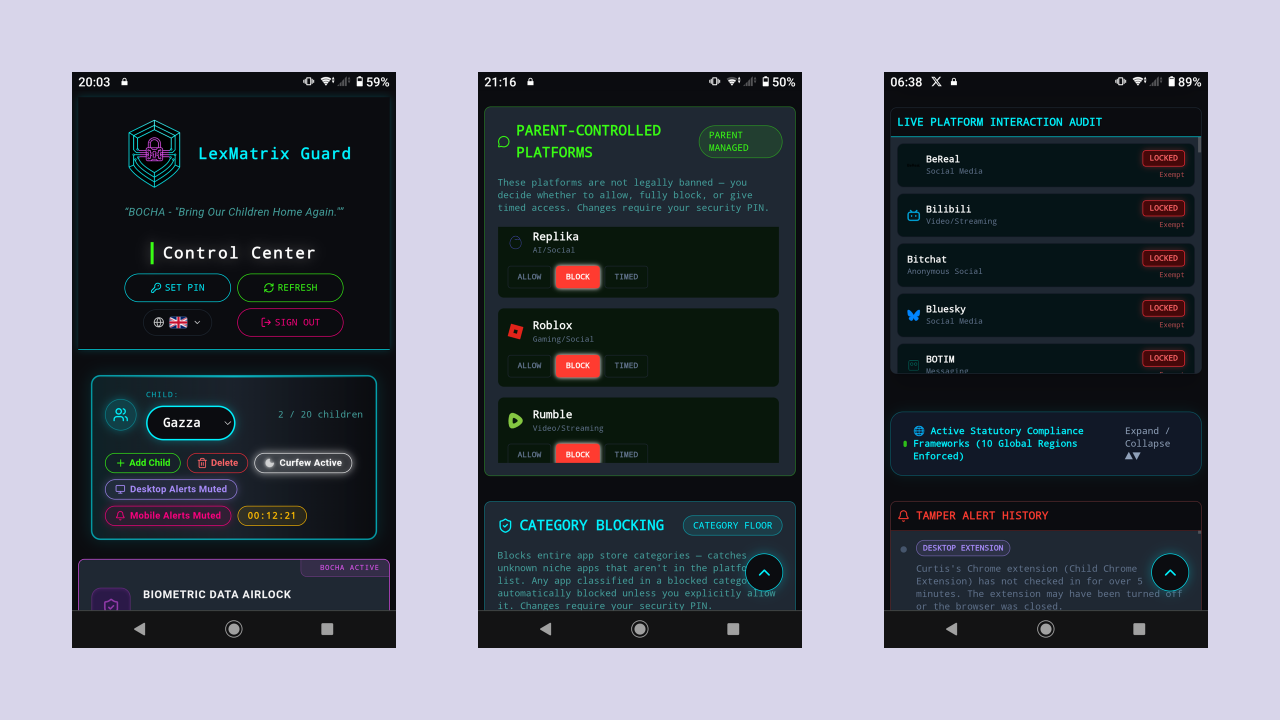
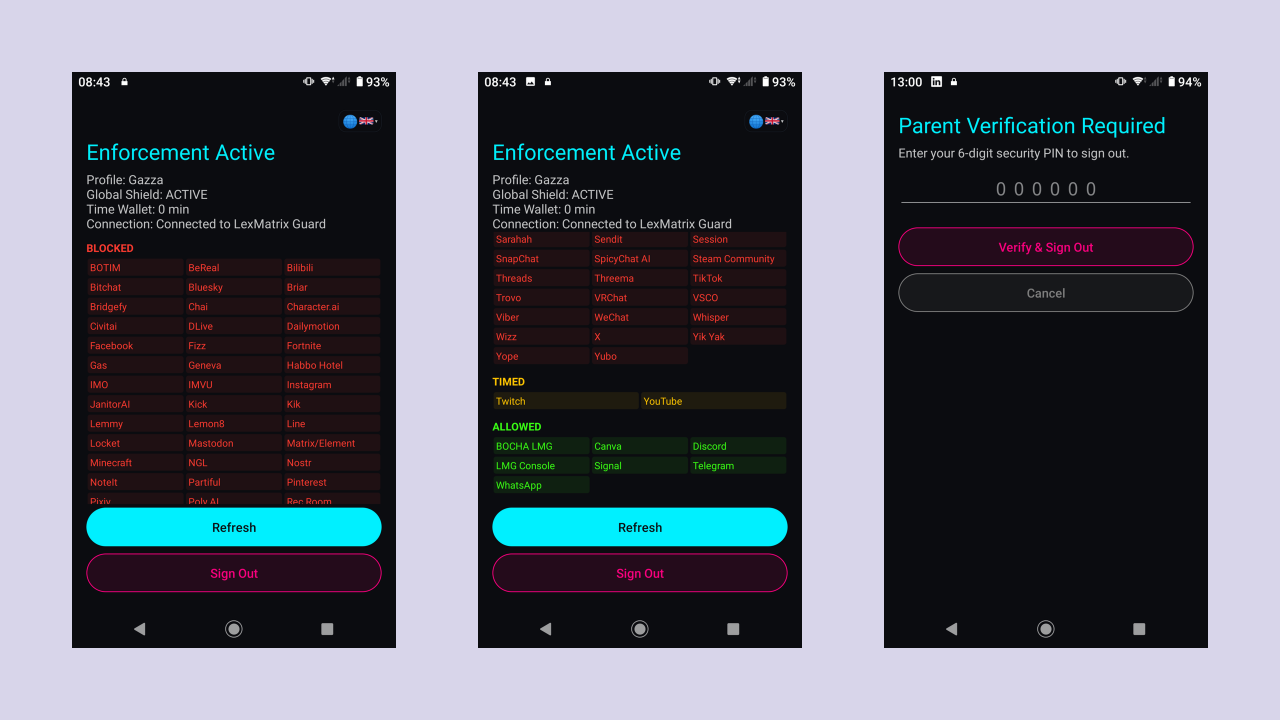
LexMatrix Guard è un sistema di controllo parentale che protegge i bambini dalle piattaforme di social media dannose
e gestisce il tempo trascorso davanti allo schermo. Si compone di due parti:
Dashboard genitori (PWA): un'app web che apri in un browser (telefono, tablet o computer) per controllare e monitorare da remoto il dispositivo di tuo figlio.
App Mobile Enforcement: un'app installata sul dispositivo Android o iOS di tuo figlio che applica silenziosamente le regole impostate dalla dashboard.
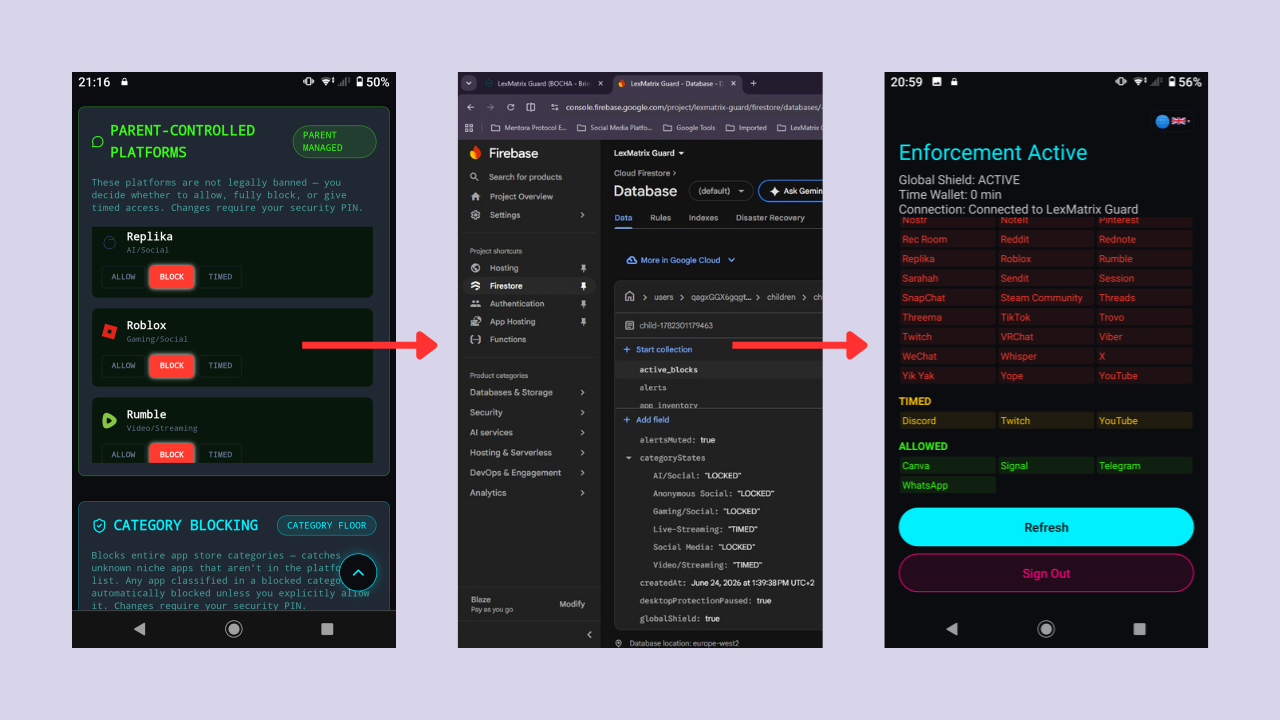
Come funziona in breve: imposti i criteri nella dashboard principale → le modifiche si sincronizzano tramite il cloud →
il dispositivo di tuo figlio riceve gli aggiornamenti in tempo reale e blocca o consente le app di conseguenza.
Quali piattaforme sono bloccate?
Il sistema applica 72 piattaforme: 10 piattaforme legalmente vietate per i bambini sotto i 16 anni (in conformità con la legislazione sulla sicurezza online di Australia, Brasile, Danimarca, Francia, Grecia, Indonesia, Malesia, Spagna, Emirati Arabi Uniti e Regno Unito) più 62 piattaforme scappatoia controllate dai genitori a cui i bambini migrano quando le app vietate vengono bloccate. Vengono monitorate le seguenti piattaforme:
Piattaforme legalmente vietate (10)
Piattaforma
Categoria
Stato giuridico
Stato predefinito
Facebook
Mezzi sociali
Vietato (<16)
BLOCCATO
Instagram
Mezzi sociali
Vietato (<16)
BLOCCATO
Calcio
Streaming live
Vietato (<16)
BLOCCATO
Reddit
Mezzi sociali
Vietato (<16)
BLOCCATO
SnapChat
Mezzi sociali
Vietato (<16)
BLOCCATO
Discussioni
Mezzi sociali
Vietato (<16)
BLOCCATO
TikTok
Mezzi sociali
Vietato (<16)
BLOCCATO
Contrazione
Streaming live
Vietato (<16)
TEMPO
X (Twitter)
Mezzi sociali
Vietato (<16)
BLOCCATO
YouTube
Video/Streaming
Vietato (<16)
TEMPO
Piattaforme controllate dai genitori (62)
Queste piattaforme non sono legalmente vietate ma sono comunemente utilizzate come alternative scappatoie. Per impostazione predefinita sono BLOCCATO e i genitori possono modificarli in TEMPO o CONSENTITO in qualsiasi momento.
Piattaforma
Categoria
Stato predefinito
BeReal
Mezzi sociali
BLOCCATO
Bilibili
Video/Streaming
BLOCCATO
Bitchat
Sociale anonimo
BLOCCATO
Bluesky
Mezzi sociali
BLOCCATO
BOTIM
Messaggistica
BLOCCATO
Briar
Messaggistica
BLOCCATO
Bridgefy
Messaggistica
BLOCCATO
Canva
Produttività/Sociale
BLOCCATO
Character.ai
IA/Sociale
BLOCCATO
Chai
IA/Sociale
BLOCCATO
Civitai
IA/Sociale
BLOCCATO
Dailymotion
Video/Streaming
BLOCCATO
Discord
Messaggistica
BLOCCATO
DLive
Streaming live
BLOCCATO
Fizz
Sociale anonimo
BLOCCATO
Fortnite
Gioco/Sociale
BLOCCATO
Gas
Sociale anonimo
BLOCCATO
Geneva
Messaggistica/Comunità
BLOCCATO
Habbo Hotel
Gioco/Sociale
BLOCCATO
IMO
Messaggistica
BLOCCATO
IMVU
Gioco/Sociale
BLOCCATO
JanitorAI
IA/Sociale
BLOCCATO
Kik
Messaggistica/Social
BLOCCATO
Lemon8
Mezzi sociali
BLOCCATO
Lemmy
Mezzi sociali
BLOCCATO
Line
Messaggistica/Social
BLOCCATO
Locket
Foto/Sociale
BLOCCATO
Mastodon
Mezzi sociali
BLOCCATO
Matrix/Element
Messaggistica
BLOCCATO
Minecraft
Gioco/Sociale
BLOCCATO
NGL
Sociale anonimo
BLOCCATO
Piattaforma
Categoria
Stato predefinito
Nostr
Sociale decentralizzato
BLOCCATO
NoteIt
Foto/Sociale
BLOCCATO
Partiful
Mezzi sociali
BLOCCATO
Pinterest
Mezzi sociali
BLOCCATO
Pixiv
Video/Streaming
BLOCCATO
Poly.AI
IA/Sociale
BLOCCATO
Rec Room
Gioco/Sociale
BLOCCATO
Rednote
Mezzi sociali
BLOCCATO
Replika
IA/Sociale
BLOCCATO
Retro
Mezzi sociali
BLOCCATO
Roblox
Gioco/Sociale
BLOCCATO
Rumble
Video/Streaming
BLOCCATO
Sarahah
Sociale anonimo
BLOCCATO
Sendit
Sociale anonimo
BLOCCATO
Session
Messaggistica
BLOCCATO
Signal
Messaggistica
BLOCCATO
SpicyChat AI
IA/Sociale
BLOCCATO
Steam Community
Gioco/Sociale
BLOCCATO
Telegram
Messaggistica
CONSENTITO
Threema
Messaggistica
BLOCCATO
Trovo
Streaming live
BLOCCATO
Viber
Messaggistica
BLOCCATO
VRChat
Gioco/Sociale
BLOCCATO
VSCO
Mezzi sociali
BLOCCATO
WeChat
Messaggistica/Social
BLOCCATO
WhatsApp
Messaggistica
CONSENTITO
Whisper
Sociale anonimo
BLOCCATO
Wizz
Mezzi sociali
BLOCCATO
Yik Yak
Sociale anonimo
BLOCCATO
Yope
Mezzi sociali
BLOCCATO
Yubo
Mezzi sociali
BLOCCATO
Spiegazione degli stati della piattaforma:
BLOCCATO: l'app è completamente bloccata. Il bambino non può aprirlo.
TIMED: l'app è consentita ma limitata dalla matrice di assegnazione del tempo (vedere la Sezione 8).
CONSENTITO: l'app è liberamente accessibile (ad esempio WhatsApp e Telegram, che sono esenti e controllati dai genitori - vedere la Sezione 9).
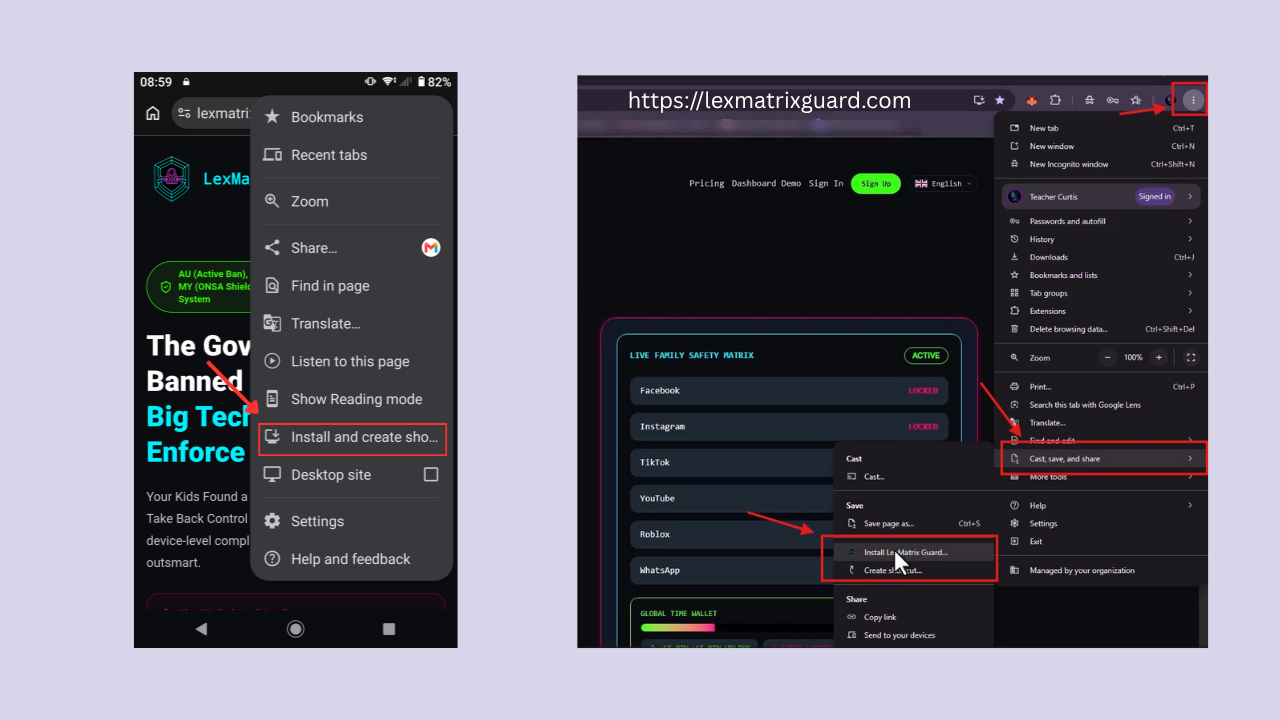
Suggerimento: installa come app: sul telefono, apri l'URL in Chrome (Android) o Safari (iOS), tocca il menu del browser,
e seleziona "Aggiungi alla schermata iniziale". Questo installa la PWA come icona dell'app nativa per un accesso rapido.
2.2 Creazione del tuo account genitore
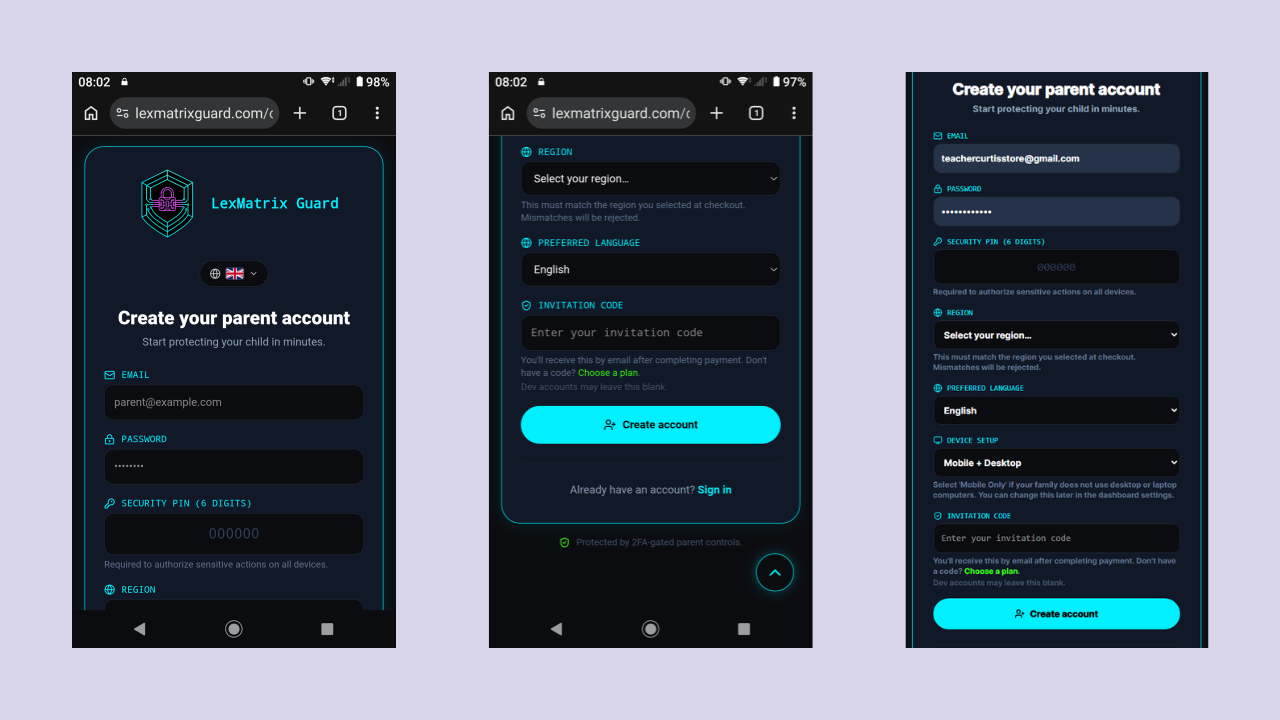
La creazione dell'account è soggetta a invito per motivi di sicurezza. Avrai bisogno di un codice invito per registrarti.
Passare all'URL della dashboard sopra.
Fai clic su "Creane uno" per passare al modulo di registrazione.
Inserisci il tuo indirizzo e-mail.
Scegli una Password.
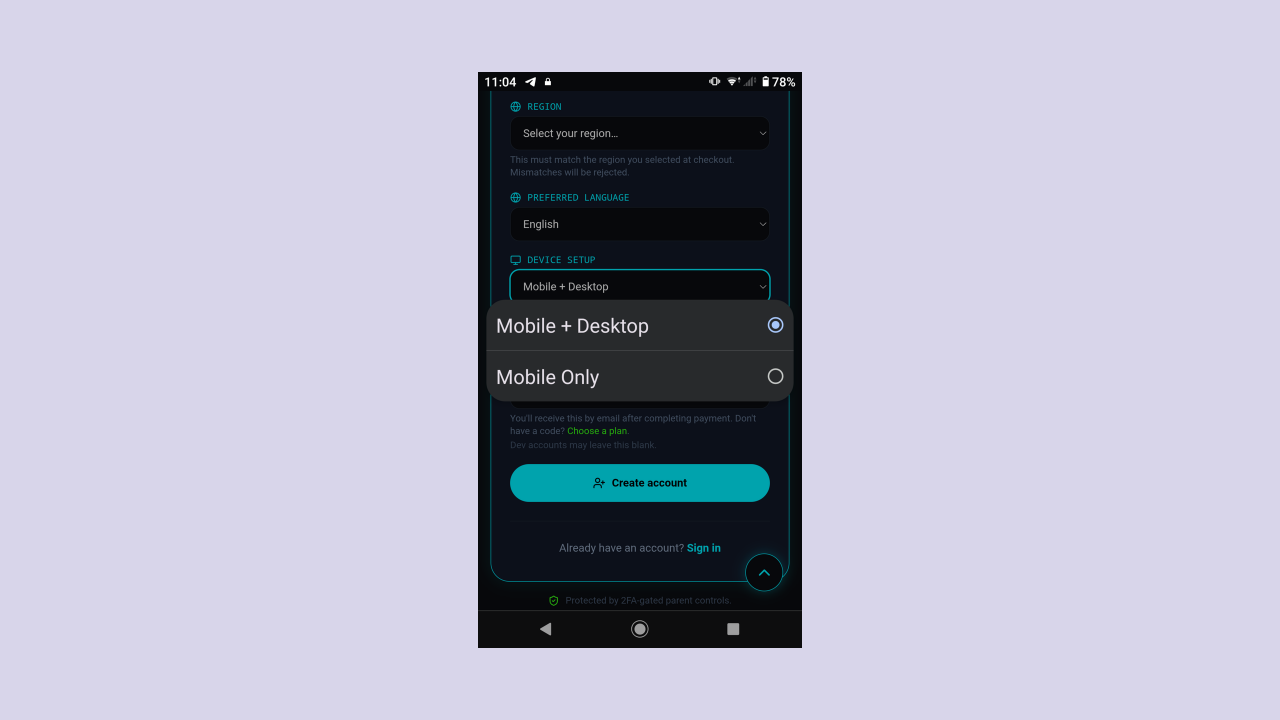
Seleziona la tua Regione di conformità (Regno Unito, Australia o Emirati Arabi Uniti) per garantire che per i tuoi profili vengano caricati gli standard di regolamentazione dell'età adeguati.
Imposta un PIN di sicurezza a 6 cifre: questo PIN è necessario per tutte le azioni sensibili (attivazioni, blocchi, disconnessione). Scegli qualcosa che tuo figlio non può indovinare.
Scegli la tua Modalità di configurazione dei dispositivi:
Mobile + Desktop — attiva la sezione Protezione Desktop (associazione dell'estensione del browser, download del daemon, monitoraggio dei battiti, avvisi di manomissione del desktop). Scegli questa opzione se la tua famiglia utilizza computer desktop o portatili.
Solo Mobile — nasconde completamente la sezione Protezione Desktop e sopprime tutti gli avvisi del desktop. Scegli questa opzione se la tua famiglia utilizza solo dispositivi mobili (telefoni/tablet). Puoi passare a Mobile + Desktop in seguito dalla dashboard se ottieni un computer.
Inserisci il tuo Codice invito (contatta l'assistenza se non ne hai uno).
Fai clic su "Crea account".
Importante: il tuo PIN di sicurezza è la chiave per la protezione di tuo figlio. NON condividerlo con tuo figlio.
Se conoscono il PIN, possono uscire dall'app di controllo sul proprio dispositivo.
2.3 Verifica e-mail
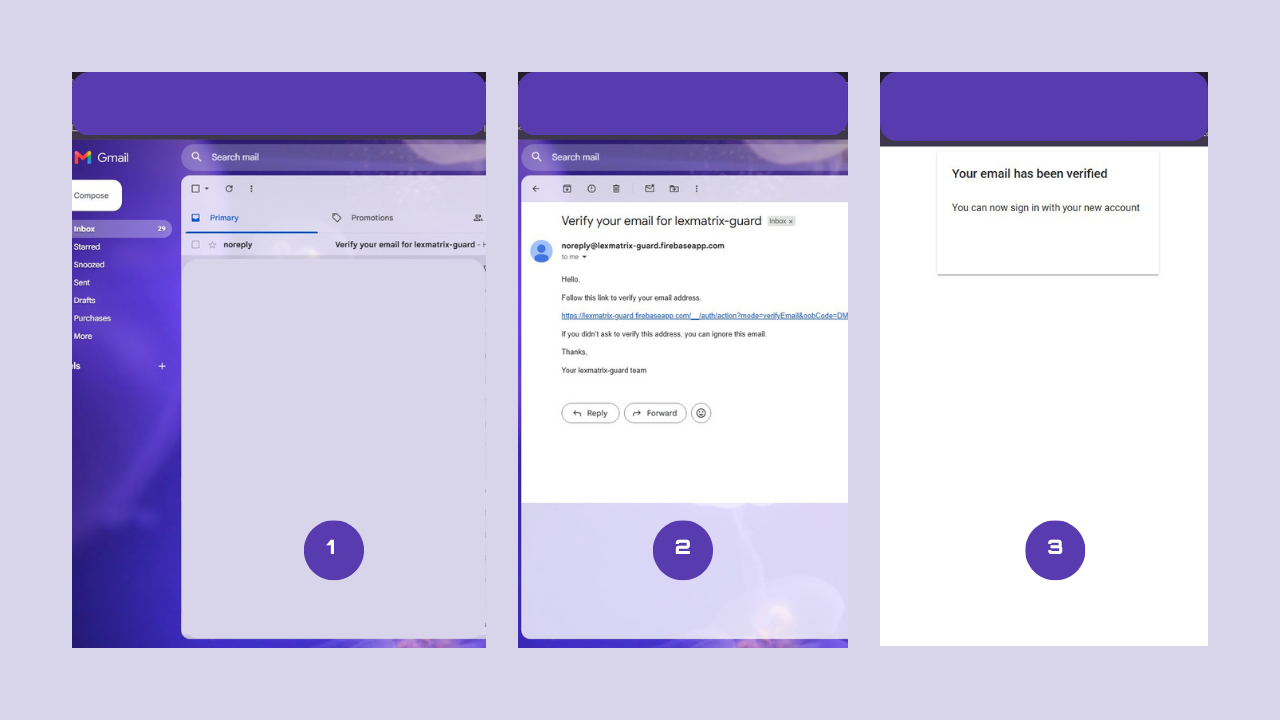
Dopo aver creato il tuo account, un'e-mail di verifica verrà inviata alla tua casella di posta:
Apri la tua email e fai clic sul collegamento di verifica.
Torna alla dashboard e fai clic su "Ho verificato la mia email".
Se non hai ricevuto l'email, fai clic su "Invia nuovamente email di verifica".
2.4 Scegliere la tua Modalità di configurazione dei dispositivi
Durante la registrazione, sceglierai la tua Modalità di configurazione dei dispositivi. Questo determina se le funzionalità di protezione del desktop (estensione del browser, daemon, monitoraggio dei battiti, avvisi del desktop) sono visibili nella tua dashboard.
Mobile + Desktop — La sezione Protezione Desktop è visibile. Scegli questa opzione se la tua famiglia utilizza computer desktop o portatili. Potrai associare l'estensione del browser, scaricare il daemon e monitorare i battiti del desktop e gli avvisi di manomissione.
Solo Mobile — La sezione Protezione Desktop è nascosta e tutti gli avvisi del desktop sono soppressi. Scegli questa opzione se la tua famiglia utilizza solo dispositivi mobili (telefoni e tablet). Questo evita di ingombrare la tua dashboard con funzionalità desktop di cui non hai bisogno e previene notifiche di avvisi del desktop non necessarie.
Puoi cambiarlo in seguito: La Modalità di configurazione dei dispositivi può essere cambiata in qualsiasi momento dalla dashboard utilizzando un interruttore protetto da PIN (vedi Sezione 3.3). Se scegli Solo Mobile adesso e in seguito ottieni un computer desktop o portatile, basta passare a Mobile + Desktop per rivelare la sezione Protezione Desktop.
2.5 Immissione del PIN di sicurezza
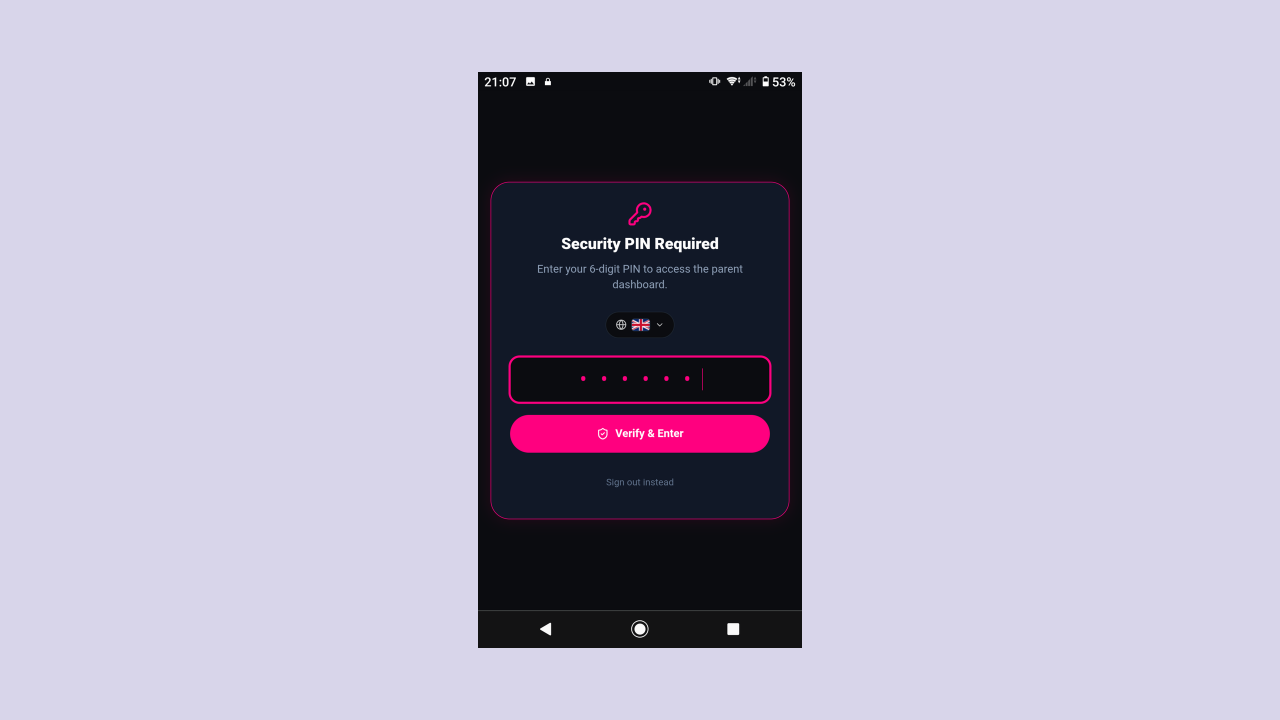
Una volta verificata la tua email, ti verrà richiesto di inserire il PIN di sicurezza di 6 cifre per accedere alla dashboard. Questo è il PIN impostato durante la registrazione.
2.6 Accesso (utenti di ritorno)
Se hai già un account:
Vai all'URL della dashboard.
Inserisci la tua e-mail e la password.
Fai clic su "Accedi".
Quando richiesto, inserisci il tuo PIN di sicurezza a 6 cifre.
Se hai dimenticato la password, fai clic su "Password dimenticata?" nella schermata di accesso per ricevere un'email di reimpostazione.
3 La dashboard principale (PWA)
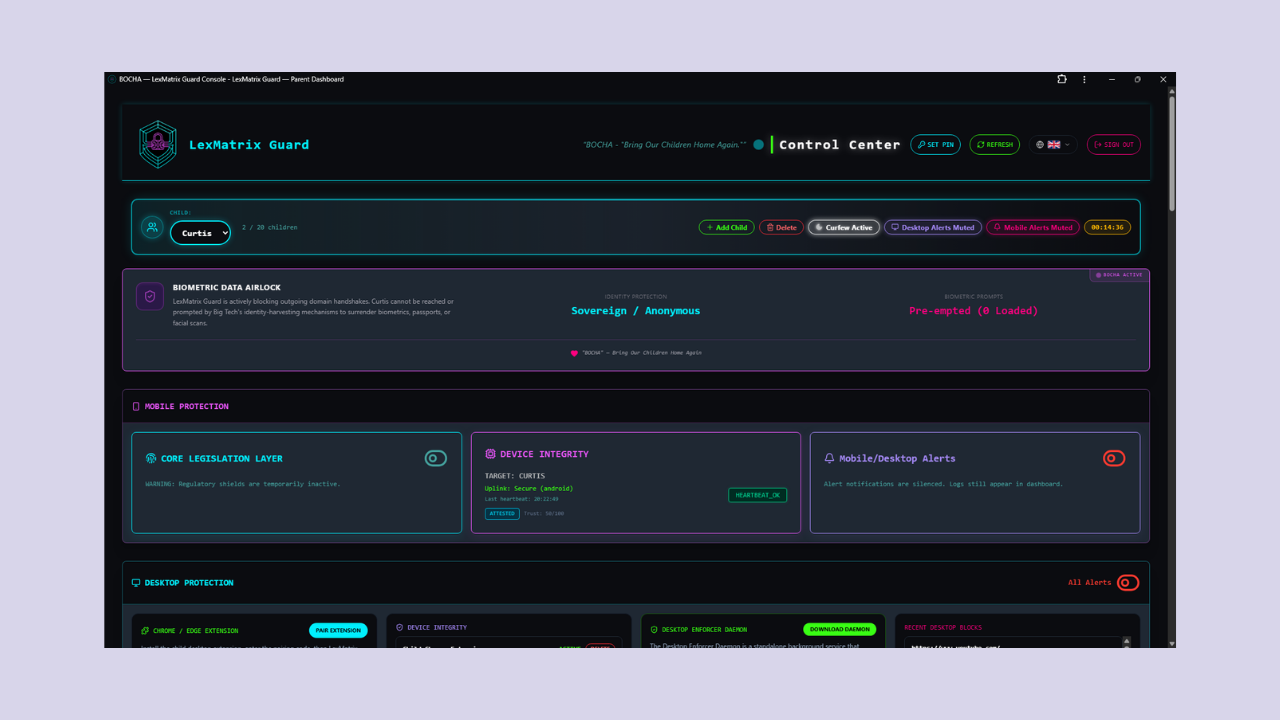
Dopo aver effettuato l'accesso, vedrai la dashboard principale. Questo è il tuo centro di controllo. La dashboard è organizzata in
le seguenti sezioni, ciascuna spiegata in dettaglio nelle sezioni seguenti:
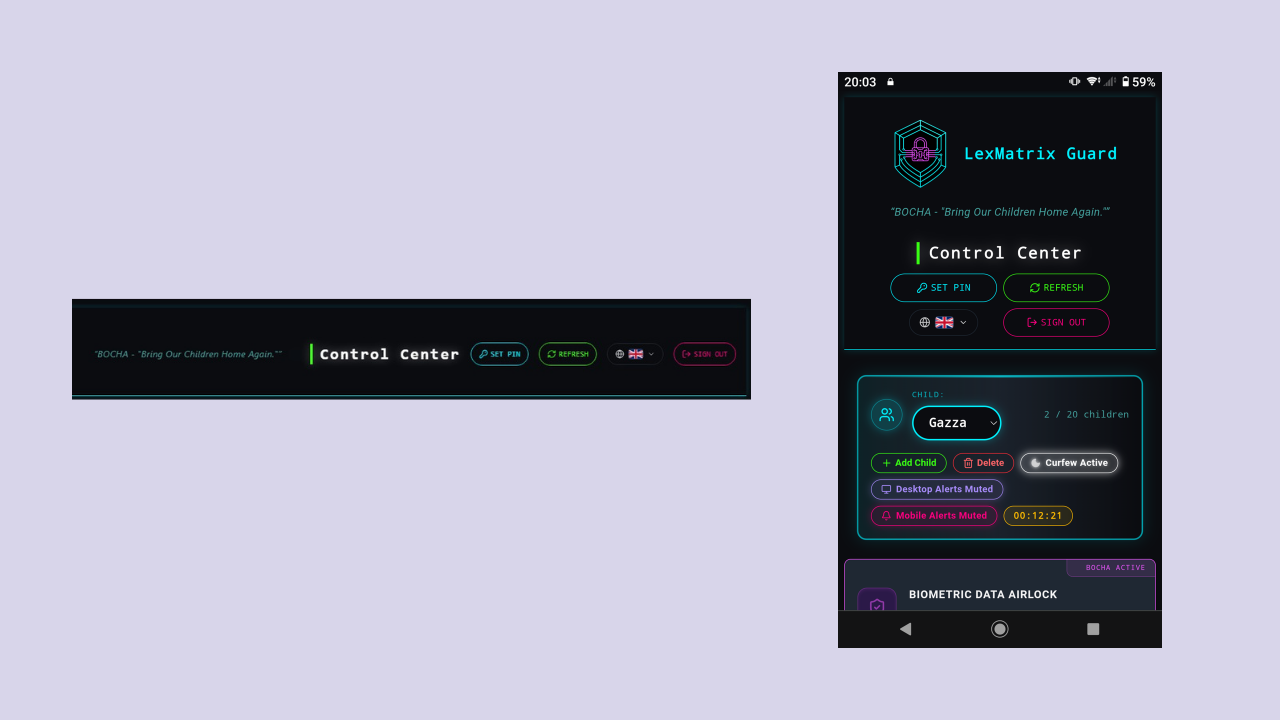
Barra di navigazione: logo, email, pulsante IMPOSTA PIN, pulsante AGGIORNA, pulsante ESCI
Selettore profilo figlio: passa da un bambino all'altro, aggiungi o elimina profili
Livello Legislazione Fondamentale: attivazione/disattivazione dello Scudo Globale
Integrità del dispositivo: stato in tempo reale del dispositivo di tuo figlio
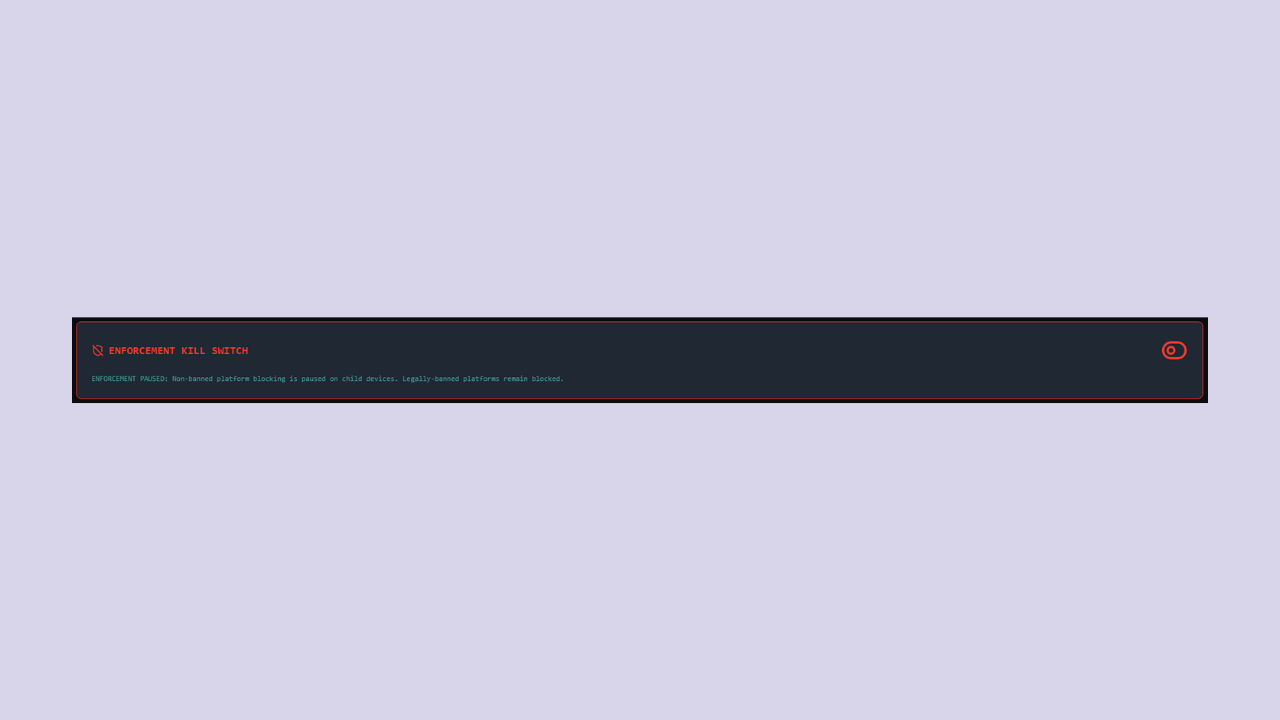
Enforcement Kill Switch: disattivazione di emergenza per piattaforme non vietate
Matrice di allocazione oraria del tempo: budget temporale per le app a tempo
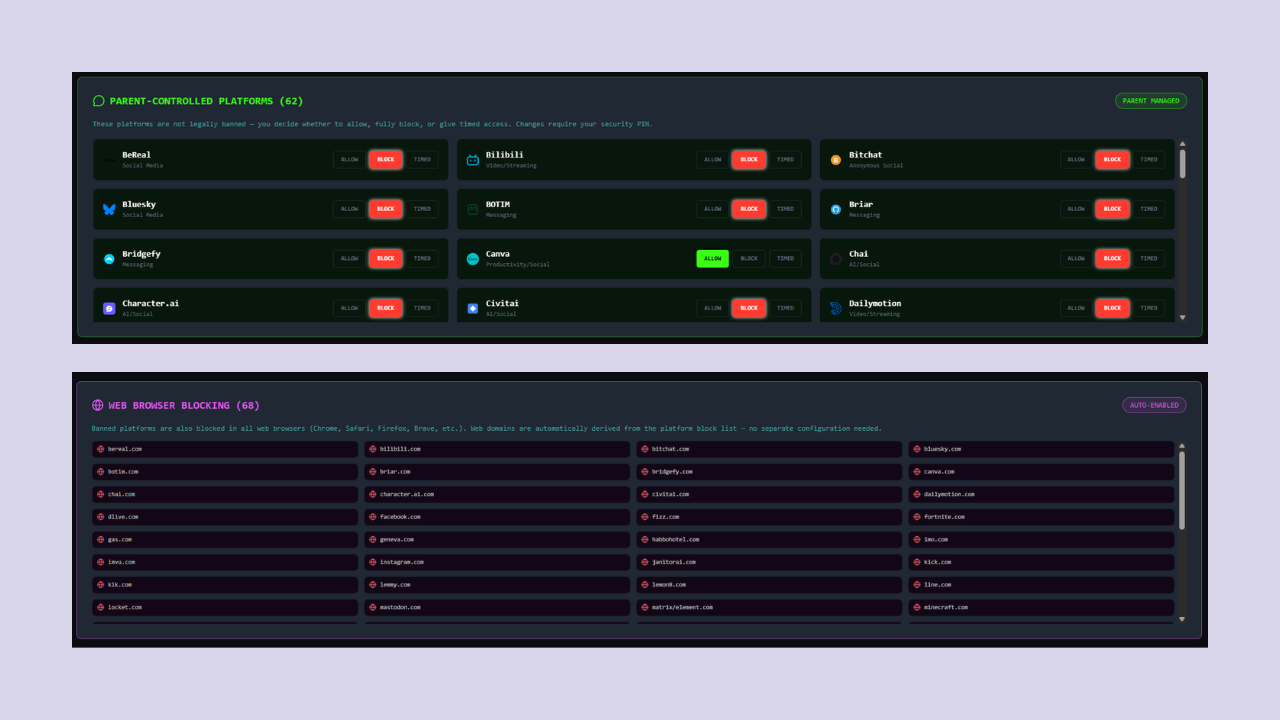
Piattaforme controllate dai genitori: attiva/disattiva 48 piattaforme controllate dai genitori (WhatsApp, Telegram, Discord, Roblox, Rednote, Lemon8 e altre) tra CONSENTI/BLOCCA/TEMPO
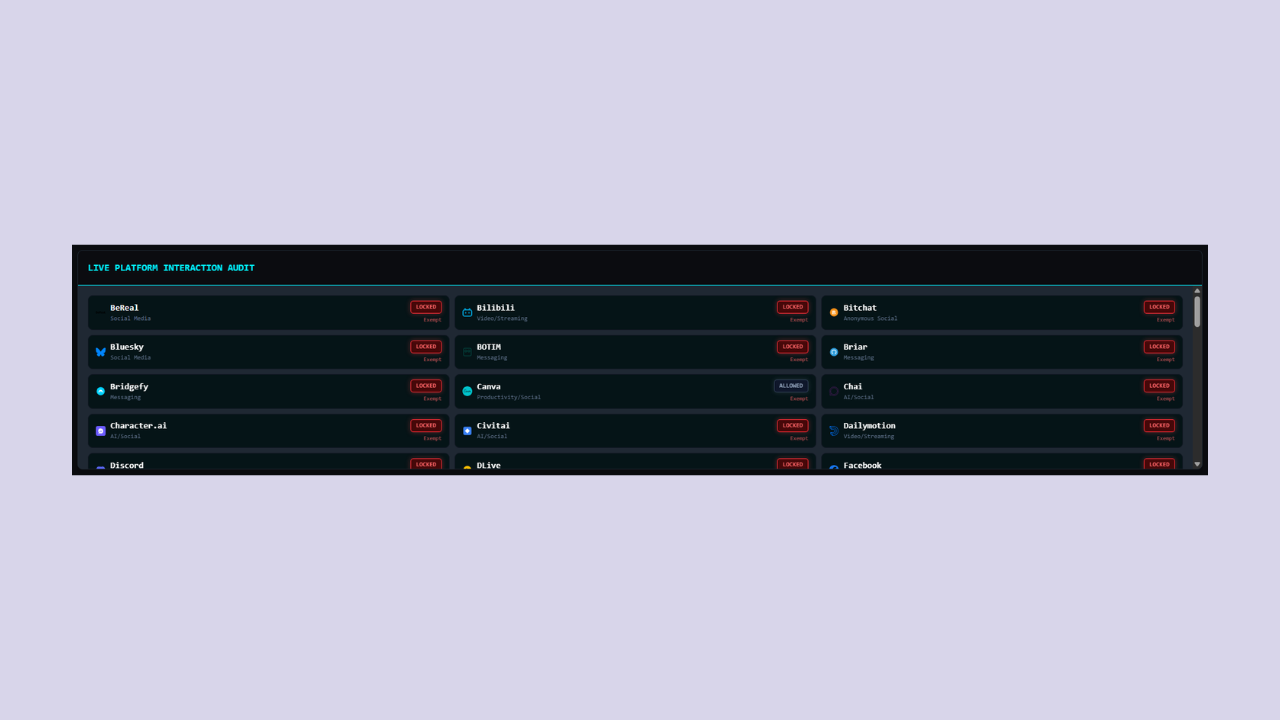
Verifica interazione piattaforma live: tabella di tutte le piattaforme monitorate
Blocco basato su categorie: 6 categorie limitate bloccate per impostazione predefinita, rileva app sconosciute per tipo
Filtro a livello DNS: il blocco DNS sensibile alla categoria a livello di rete impedisce l'elusione tramite risolutori DNS alternativi
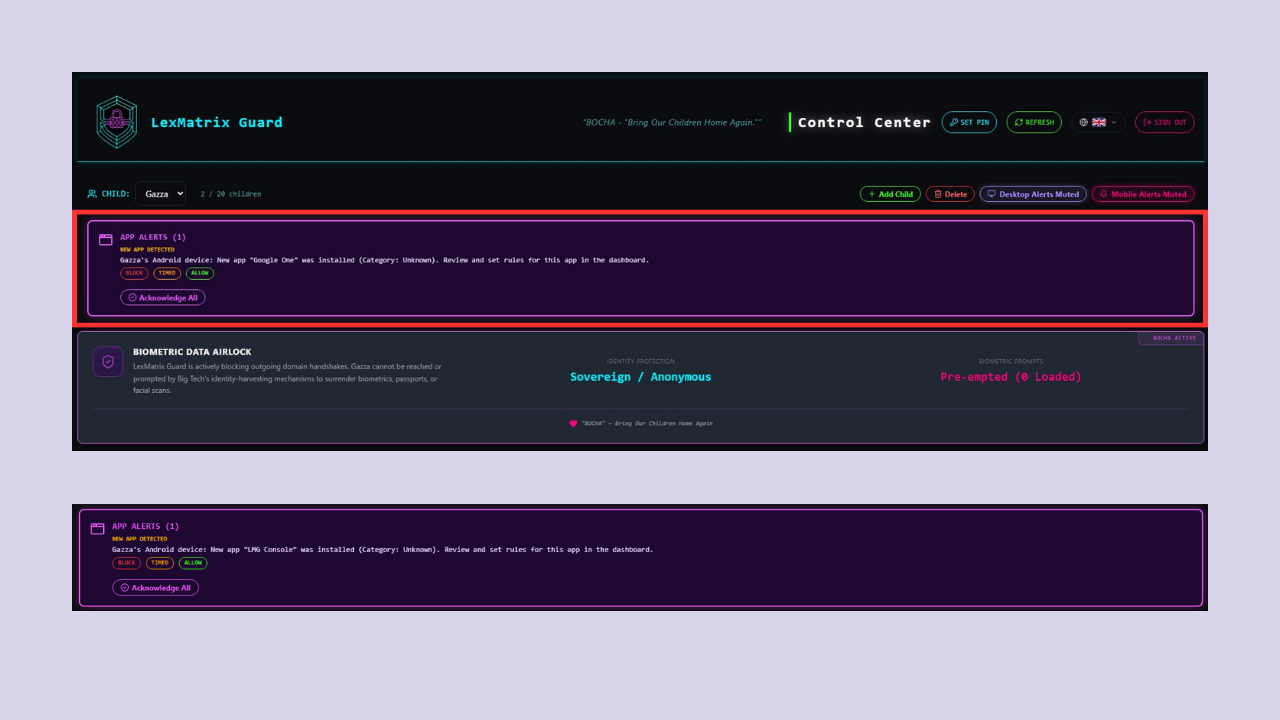
Inventario delle app installate: elenco alfabetico di tutte le app sul dispositivo di tuo figlio, con avvisi di nuove app
Lista bloccata proveniente dalla community: segnala app sospette; 3 segnalazioni in una regione vengono promosse alla watch list
Classificazione comportamentale: rilevamento basato sull'intelligenza artificiale di app che si comportano come social media (interfaccia utente dei feed social, infrastruttura di messaggistica, sistemi di profili)
Rilevamento delle app social di tendenza: sondaggio giornaliero sulle app di social networking di tendenza dell'App Store; avvisa se tuo figlio ha installato una nuova app di tendenza
Rilevamento chat nella lobby di gioco: rileva l'interfaccia utente della chat di gioco in Roblox, Fortnite, Minecraft, Rec Room e VRChat
Blocco a livello di funzionalità di Messenger: blocca le comunità/canali WhatsApp e i canali/gruppi Telegram all'interno delle app
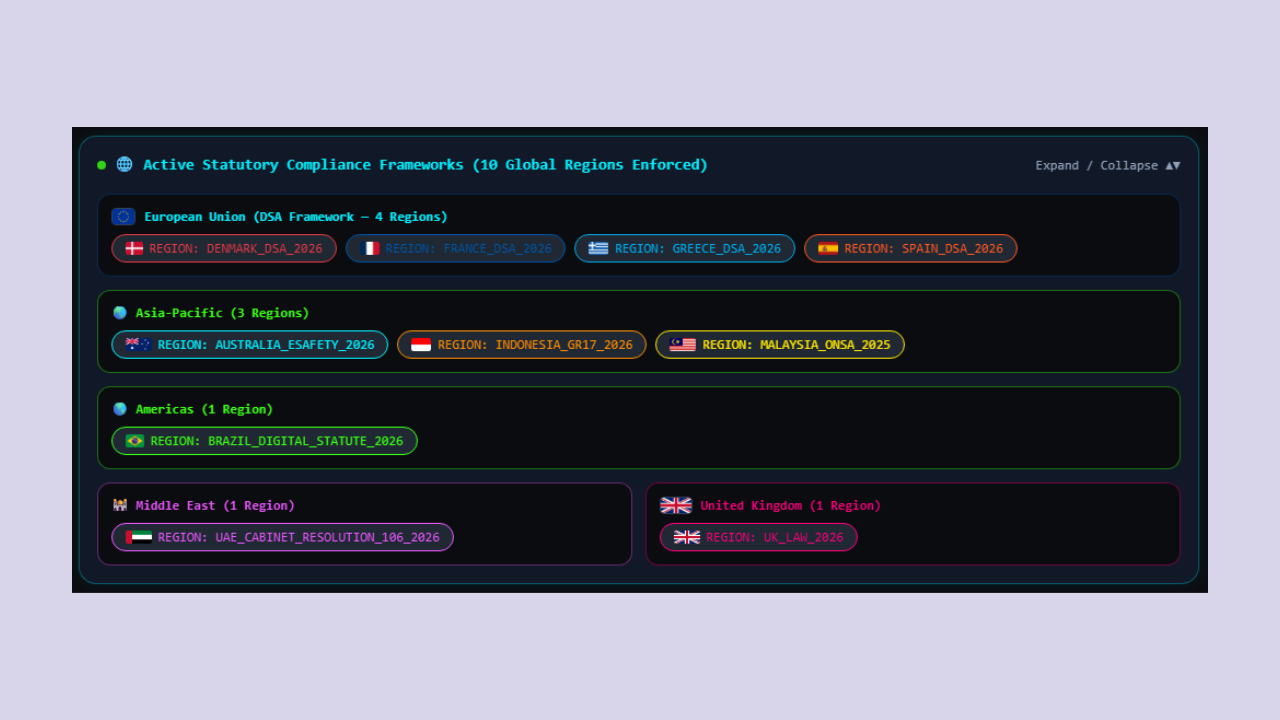
Pillole delle regioni di conformità: mostra le regioni legali applicabili (Australia, Brasile, Emirati Arabi Uniti e Regno Unito)
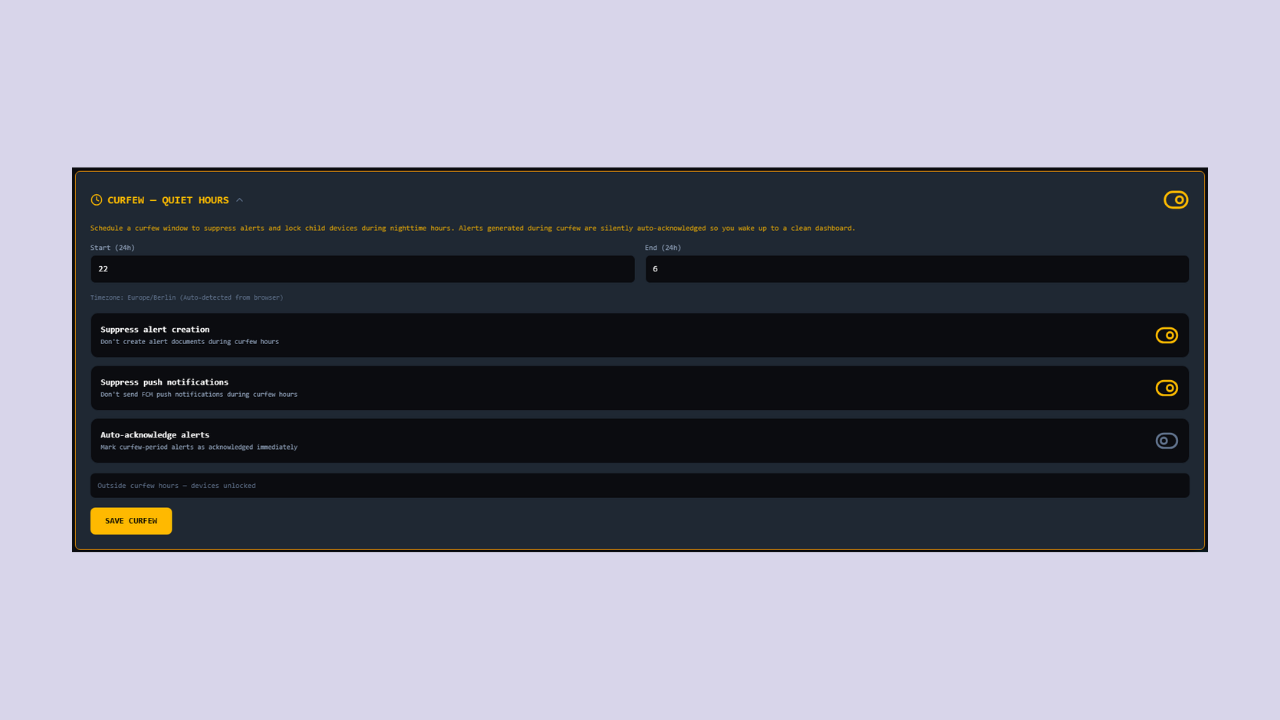
Coprifuoco - Ore tranquille: programma il coprifuoco notturno per eliminare gli avvisi e bloccare i dispositivi durante l'ora di andare a dormire (vedere Sezione 3.2)
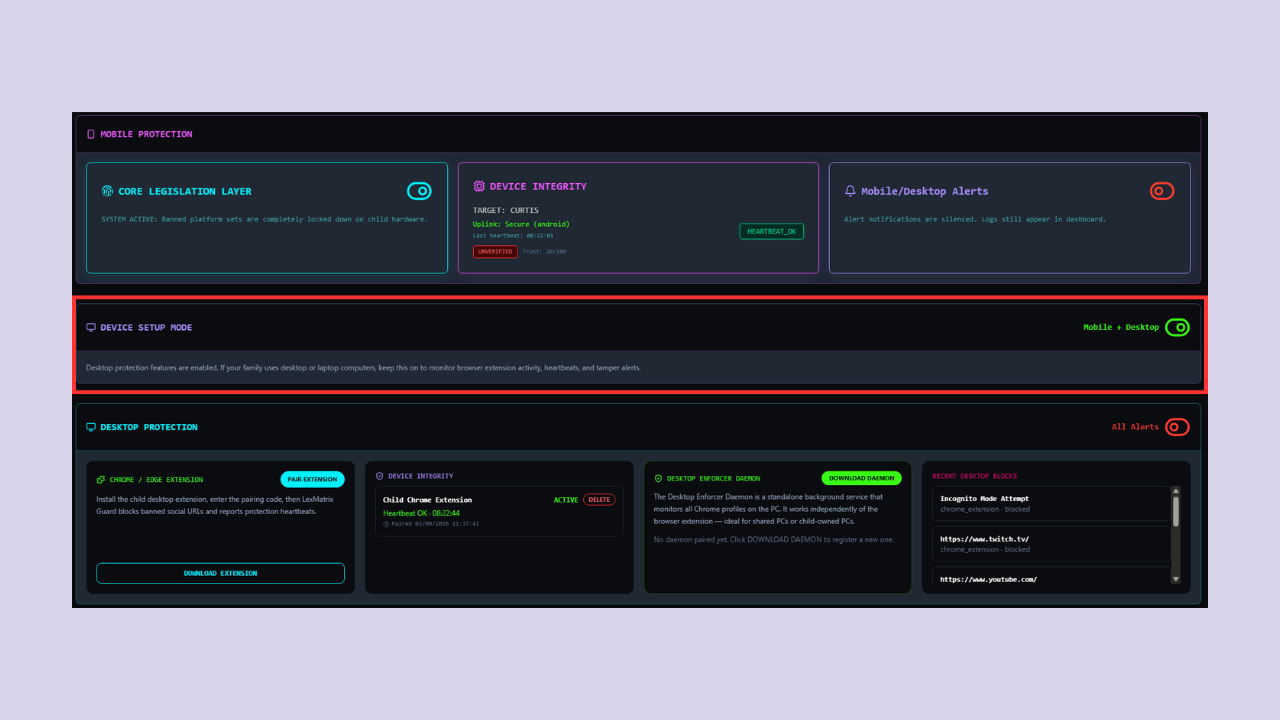
Modalità di configurazione dei dispositivi — Interruttore protetto da PIN tra Solo Mobile e Mobile + Desktop; quando è selezionato Solo Mobile, la sezione Protezione Desktop è nascosta e tutti gli avvisi del desktop sono soppressi (vedi Sezione 3.3)
Protezione Desktop — Associazione dell'estensione del browser, elenco dei dispositivi, download del daemon, monitoraggio dei battiti e avvisi di manomissione del desktop (nascosta quando la Modalità dispositivo è impostata su Solo Mobile)
Cronologia avvisi di manomissione: registro di tutti i tentativi di manomissione
3.1 Barra di navigazione
La barra di navigazione superiore contiene:
Logo LexMatrix Guard: fare clic per identificare l'app
La tua email: mostra con quale account hai effettuato l'accesso
SET PIN: modifica il PIN di sicurezza (vedi Sezione 11)
AGGIORNA: ricarica la dashboard per ottenere i dati più recenti
ESCI: esci dalla dashboard (richiede il PIN)
3.2 Coprifuoco – Ore tranquille
La scheda Coprifuoco ti consente di programmare un periodo di silenzio notturno durante il quale gli avvisi vengono soppressi
e i dispositivi secondari sono bloccati. Ciò ti garantisce di svegliarti con una dashboard pulita senza spam di avvisi durante la notte.
Ora di inizio/Ora di fine: imposta la finestra del coprifuoco nel formato 24 ore (ad es. 22:00–06:00)
Elimina la creazione di avvisi: non creare documenti di avviso durante le ore di coprifuoco
Elimina notifiche push: non inviare notifiche push FCM durante il coprifuoco
Avvisi con riconoscimento automatico: contrassegna gli avvisi relativi al periodo di coprifuoco come riconosciuti immediatamente
Fuso orario: rilevato automaticamente dal tuo browser; garantisce che il coprifuoco segua l'ora locale
Indicatore di stato: mostra "Attualmente in coprifuoco: dispositivi bloccati" o "Fuori dagli orari di coprifuoco"
Coprifuoco per bambino: ogni profilo bambino può avere il proprio programma di coprifuoco.
Passa da un bambino all'altro utilizzando il selettore bambino nella parte superiore della dashboard per configurarli ciascuno.
Finestre notturne: il coprifuoco supporta le finestre notturne (ad es. 22:00-06:00) in cui l'ora di inizio
è maggiore dell'ora di fine. Il sistema gestisce correttamente il limite di mezzanotte.
3.2.1 Come funziona l'applicazione del coprifuoco
Quando è attivo il coprifuoco:
Funzioni cloud: il codice di generazione degli avvisi controlla isWithinCurfew() e ignora le scritture Firestore, i push FCM o i riconoscimenti automatici in base alle tue impostazioni
Estensione del browser: recupera le impostazioni del coprifuoco ogni 5 minuti, controlla ogni 2 minuti. Durante il coprifuoco, tutte le schede reindirizzano a una pagina bloccata. Terminato il coprifuoco si ripristinano i tabulati
Android: applica il blocco dello schermo durante le ore di coprifuoco
iOS: applica la protezione dell'app ManagedSettingsStore durante le ore di coprifuoco
3.3 Modalità di configurazione dei dispositivi
La scheda Modalità di configurazione dei dispositivi ti consente di passare tra le modalità Solo Mobile e Mobile + Desktop. Questo controlla se la sezione Protezione Desktop (associazione dell'estensione del browser, download del daemon, monitoraggio dei battiti, avvisi di manomissione del desktop) è visibile nella tua dashboard.
Interruttore — Protetto da PIN; fai clic sull'interruttore e inserisci il tuo PIN di sicurezza a 6 cifre per cambiare modalità
Solo Mobile — Nasconde completamente la sezione Protezione Desktop e sopprime tutti gli avvisi del desktop lato server. Usa questo se la tua famiglia utilizza solo telefoni e tablet.
Mobile + Desktop — Mostra la sezione Protezione Desktop con tutte le funzionalità di monitoraggio del desktop. Usa questo se la tua famiglia utilizza computer desktop o portatili.
Quando si passa a Solo Mobile, la Pausa Protezione Desktop viene attivata automaticamente
Perché usare Solo Mobile? Le famiglie in regioni dove i computer desktop sono meno comuni possono evitare avvisi del desktop non necessari e disordine nella dashboard. Se in seguito ottieni un computer desktop o portatile, basta passare a Mobile + Desktop per rivelare tutte le funzionalità di protezione del desktop.
4Gestione dei profili figlio
Puoi gestire più figli da un unico account genitore. Ogni bambino ha il proprio profilo, impostazioni di applicazione,
e credenziali di accesso all'app mobile.
4.1 Passaggio da un bambino all'altro
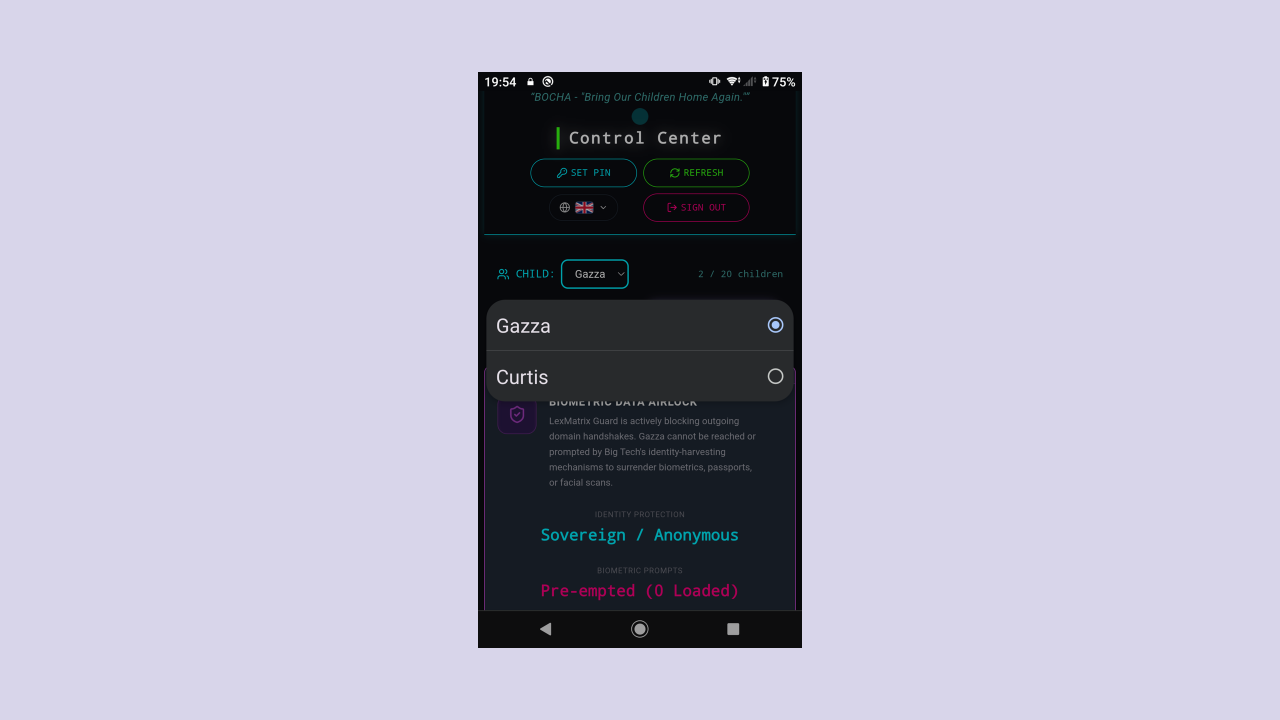
Utilizza il selettore a discesa BAMBINO nella parte superiore della dashboard per passare da un profilo bambino all'altro.
La dashboard si aggiorna per mostrare le impostazioni del bambino selezionato e lo stato del dispositivo.
4.2 Aggiunta di un nuovo figlio
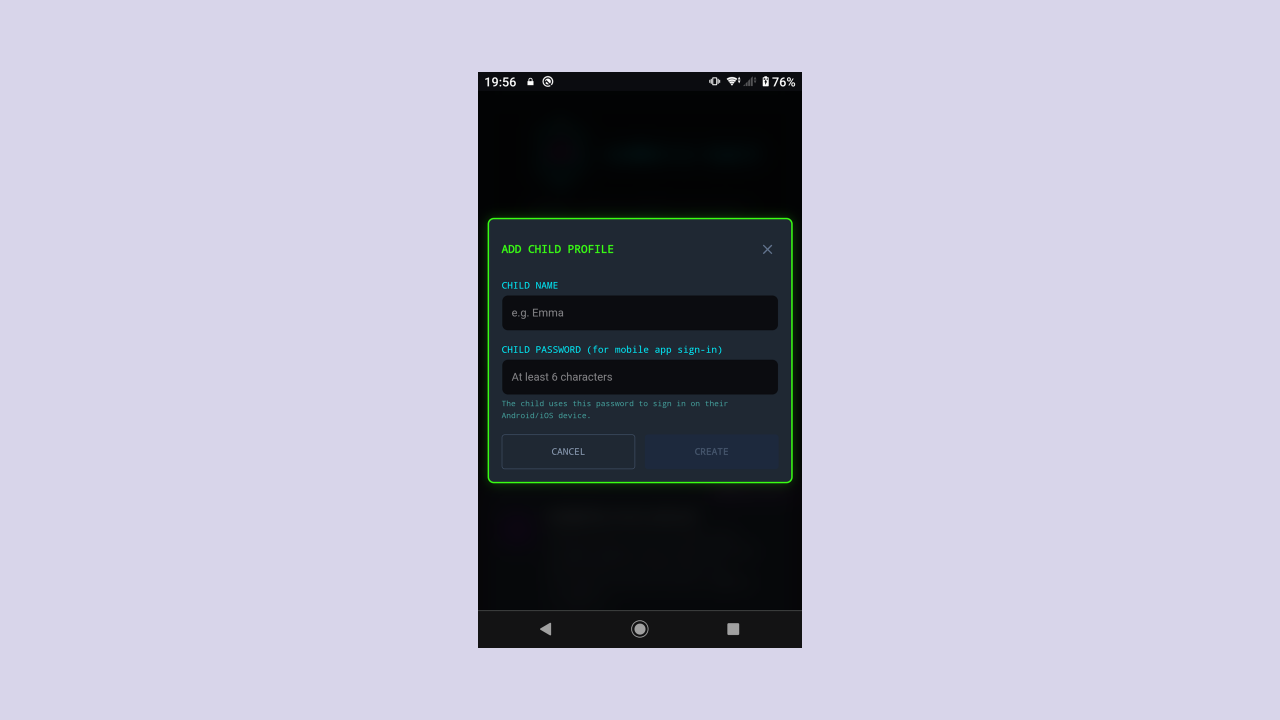
Fai clic sul pulsante "+ Aggiungi figlio" accanto al selettore figlio.
Inserisci il nome del bambino (ad esempio "Emma").
Imposta una password per l'accesso all'app mobile del bambino (almeno 6 caratteri).
Inserisci il tuo PIN di sicurezza a 6 cifre quando richiesto (PIN protetto per sicurezza).
Fai clic su "CREA".
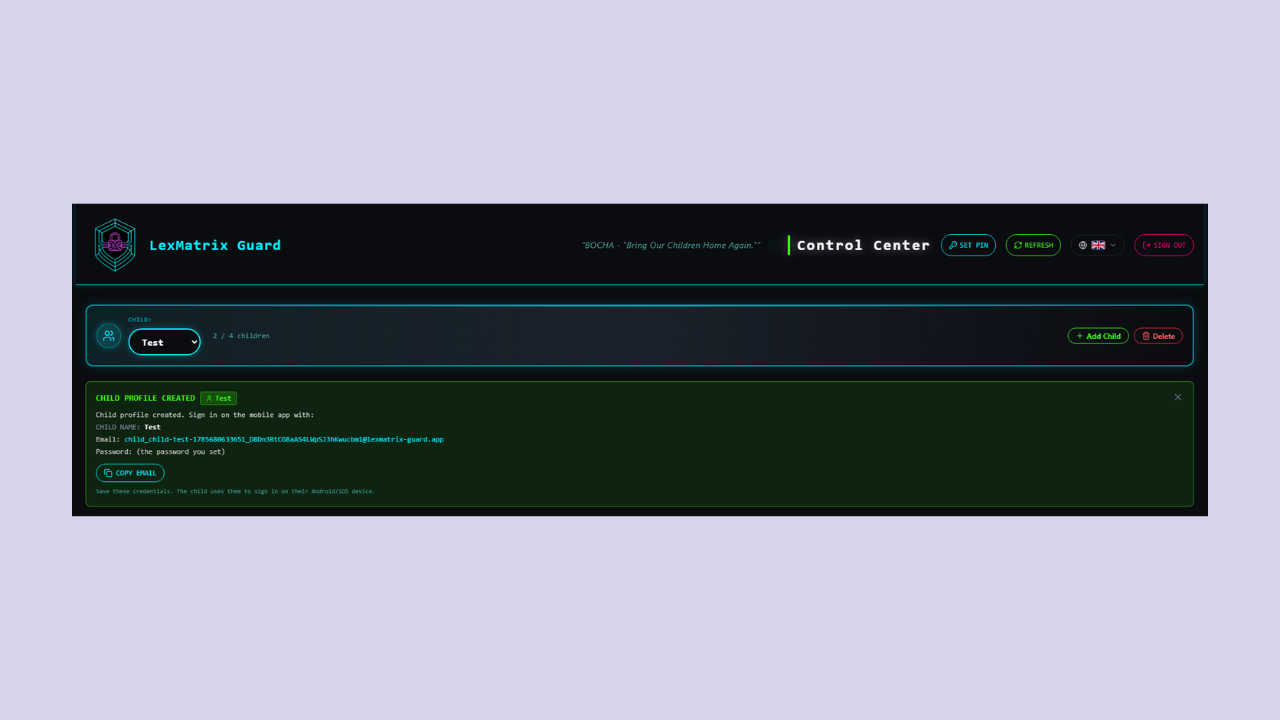
Dopo aver creato il profilo, viene visualizzata una casella di avviso verde che mostra l'indirizzo email generato dal bambino
e ricordandoti la password che hai impostato. Queste sono le credenziali che tuo figlio utilizzerà per accedere sul proprio dispositivo mobile.
Pulsante Copia email: tocca il pulsante "COPIA EMAIL" per copiare l'indirizzo email del bambino negli appunti.
Il pulsante mostra "COPIATO!" per 2 secondi per confermare. Incollalo in un'app per le note o in un gestore di password per tenerlo al sicuro.
Salva queste credenziali! Ti serviranno l'e-mail e la password per configurare l'app di controllo sul dispositivo di tuo figlio.
Non è possibile recuperare la password del bambino senza reimpostarla.
4.3 Eliminazione di un profilo bambino
Seleziona il bambino che desideri eliminare dal menu a discesa.
Fai clic sul pulsante "Elimina".
Conferma l'eliminazione nella finestra di dialogo popup.
Avviso: l'eliminazione del profilo di un bambino è definitiva e non può essere annullata. È necessario mantenere almeno un profilo figlio.
5 Livello legislativo di base (scudo globale)
Il livello legislativo principale è il passaggio principale per l'applicazione delle norme sulle piattaforme legalmente vietate.
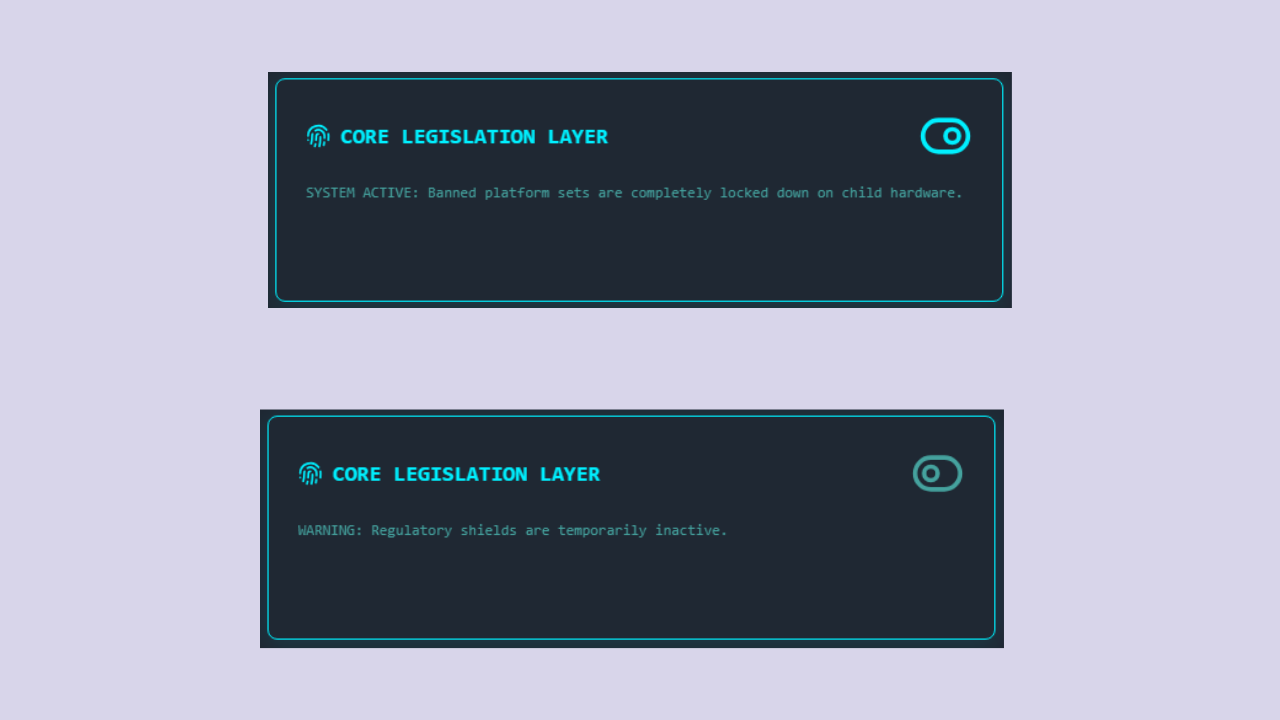
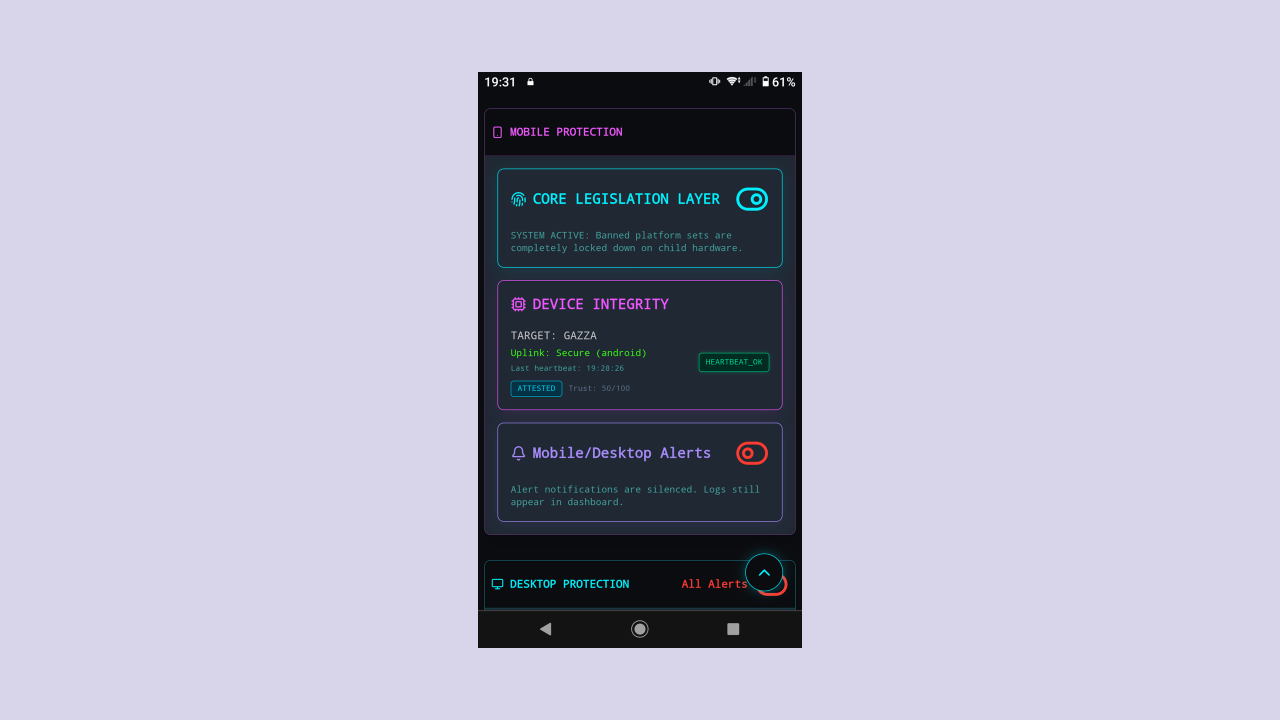
Quando è attivo (sposta verso destra, colore ciano), tutte le piattaforme vietate vengono bloccate sul dispositivo di tuo figlio.
Attivazione dello Scudo Globale
Fai clic sull'interruttore nella scheda Core Legislation Layer.
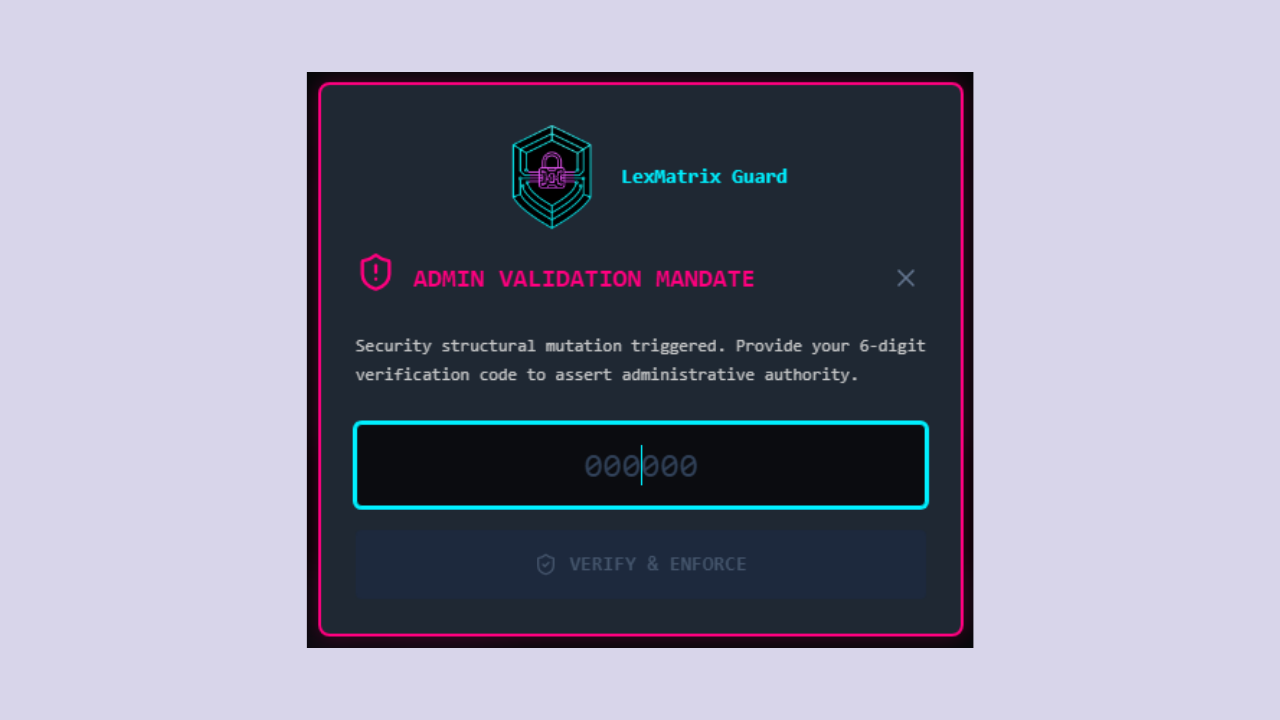
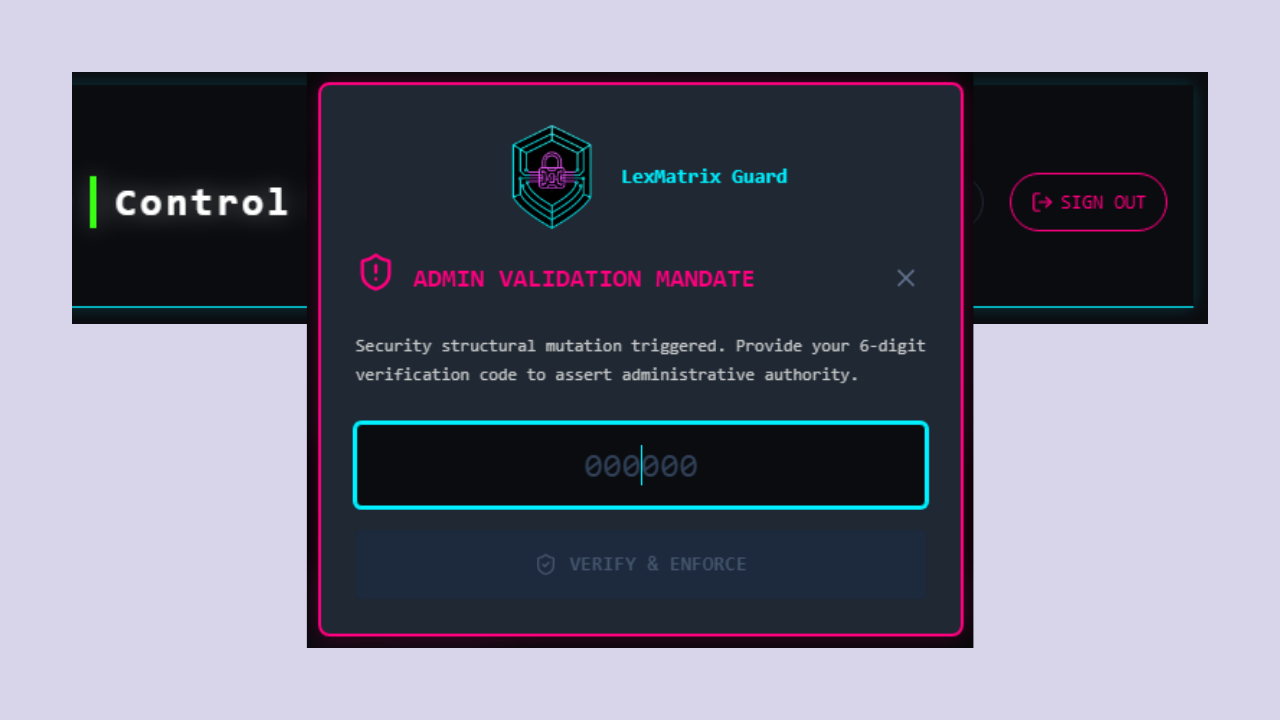
Viene visualizzata una modalità PIN di sicurezza: inserisci il tuo PIN di 6 cifre.
Fai clic su "VERIFICA e APPLICA" per confermare.
Quando è attivo: "SISTEMA ATTIVO: i set di piattaforme vietate sono completamente bloccati sull'hardware figlio." Quando DISATTIVATO: "ATTENZIONE: gli scudi normativi sono temporaneamente inattivi."
Tutela legale: anche senza lo Scudo Globale le piattaforme vietate legalmente (ad es. TikTok, Instagram)
non può essere completamente rilasciato. Il sistema impone una base legale che non può essere aggirata.
6Monitoraggio dell'integrità del dispositivo
La scheda Integrità dispositivo mostra lo stato in tempo reale del dispositivo di tuo figlio. Visualizza:
TARGET: il nome/ID del dispositivo figlio selezionato
Stato uplink: "Sicuro" quando connesso o messaggi di avviso in caso di problemi
Ultimo battito cardiaco: l'ora dell'ultimo check-in dal dispositivo del bambino
Status badge — One of the following:
HEARTBEAT_OK: il dispositivo è connesso e l'applicazione è attiva
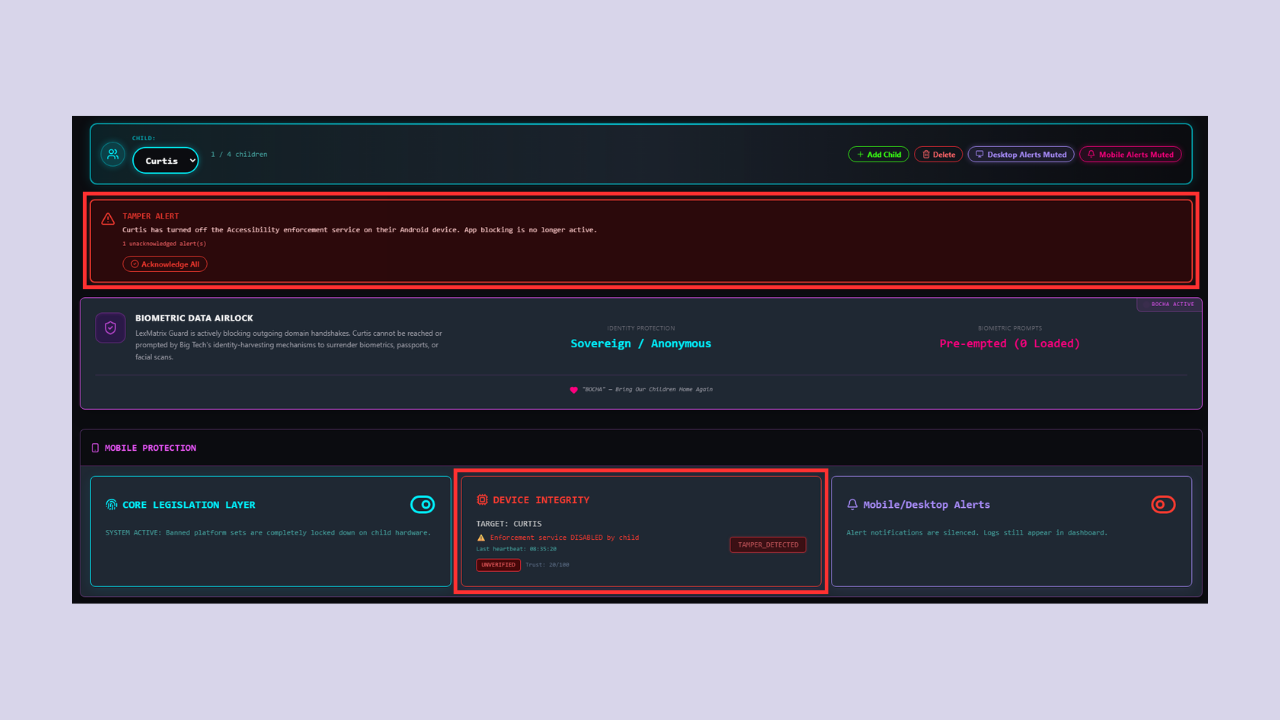
TAMPER_DETECTED: il bambino ha disabilitato il servizio di controllo
HEARTBEAT_STALE: nessun segnale dal dispositivo per più di 10 minuti (potrebbe essere offline)
CONNESSIONE: in attesa che il dispositivo venga online
Se visualizzi TAMPER_DETECTED: tuo figlio ha disattivato il servizio di controllo sul proprio dispositivo.
Nella parte superiore del dashboard verrà visualizzato un banner rosso Avviso manomissione. Vedere la Sezione 10 per i dettagli.
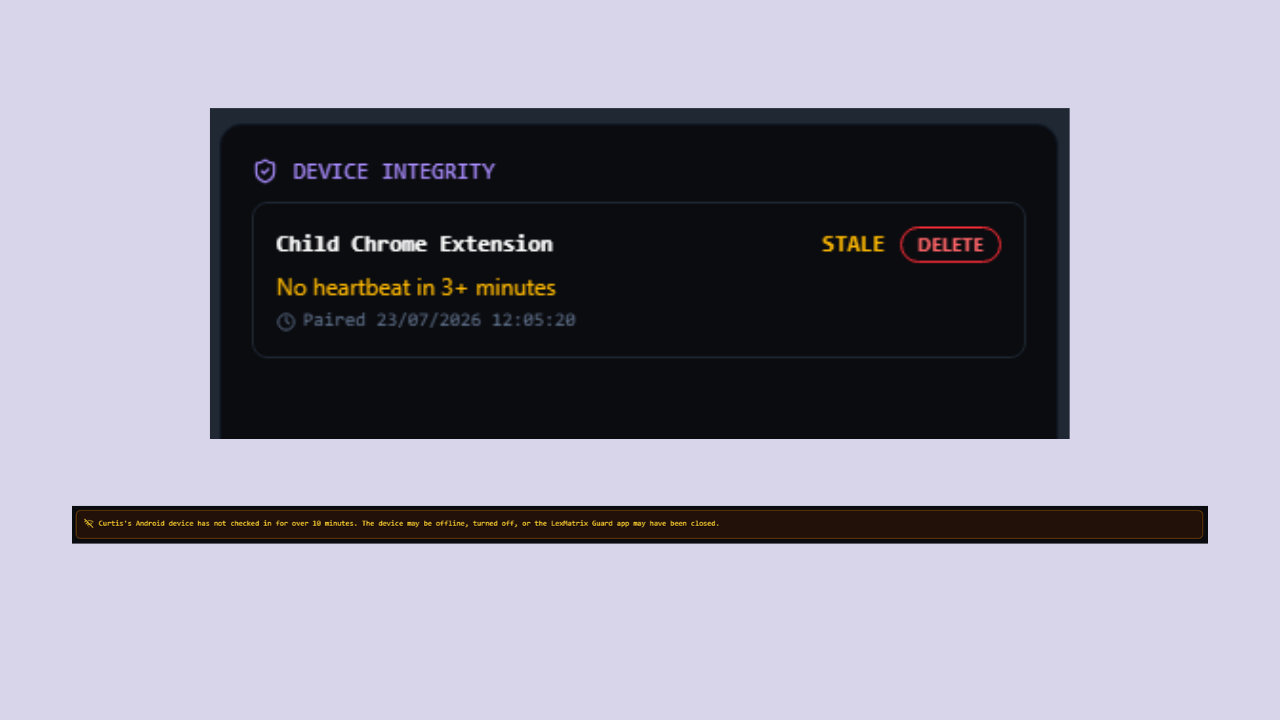
Se visualizzi HEARTBEAT_STALE: verrà visualizzato un avviso color ambra per indicare che il dispositivo non ha inviato segnali per più di 10 minuti.
Ciò potrebbe significare che il dispositivo è offline, ha esaurito la batteria o che l'app è stata chiusa forzatamente.
7Kill Switch di applicazione
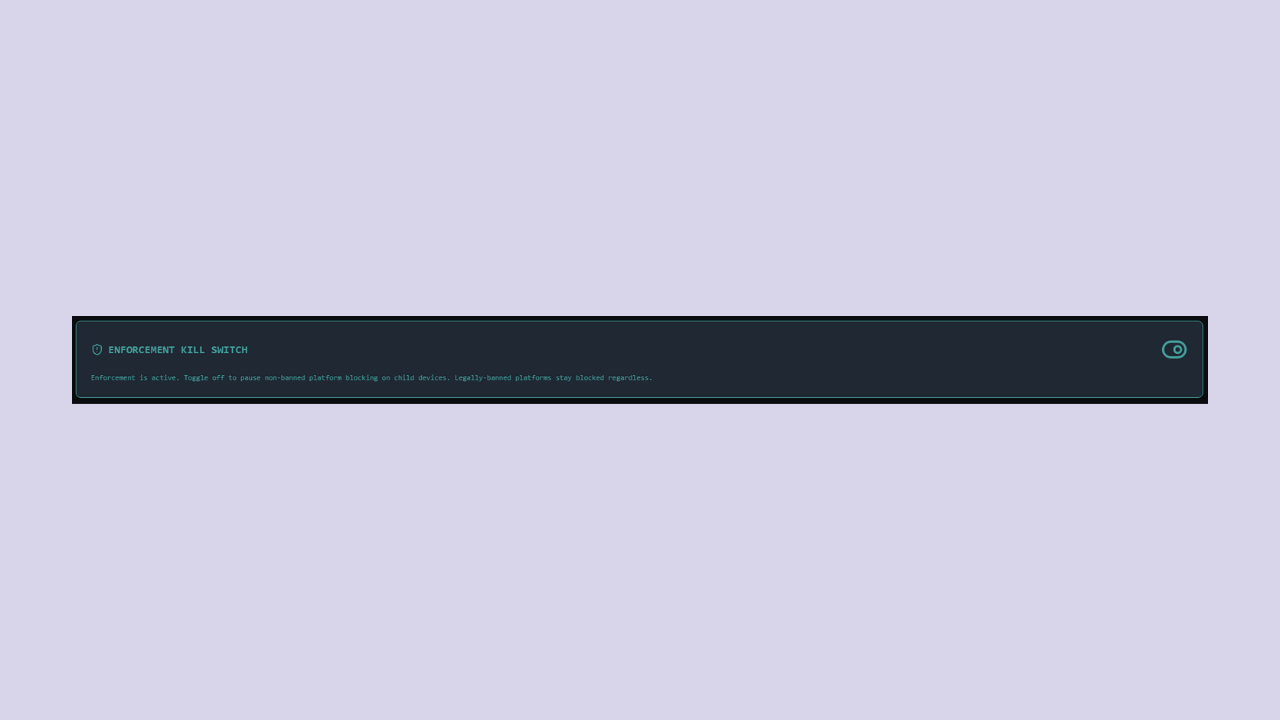
L'Enforcement Kill Switch è un controllo di emergenza che ti consente di disattivare da remoto tutti i blocchi della piattaforma
sul dispositivo di tuo figlio. Ciò è utile se è necessario concedere temporaneamente l'accesso completo (ad esempio per un requisito scolastico).
Attivazione del Kill Switch
Fai clic sull'interruttore nella scheda Enforcement Kill Switch.
Inserisci il tuo PIN di sicurezza a 6 cifre nella modalità.
Fai clic su "VERIFICA e APPLICA".
Importante: la base legale è ancora valida: il kill switch rilascia solo piattaforme non vietate.
Le piattaforme legalmente vietate (ad esempio TikTok, Instagram, SnapChat) rimangono bloccate anche quando il kill switch è disattivato.
Ciò è previsto dalla progettazione e non può essere sovrascritto.
8Matrice di allocazione del tempo orario
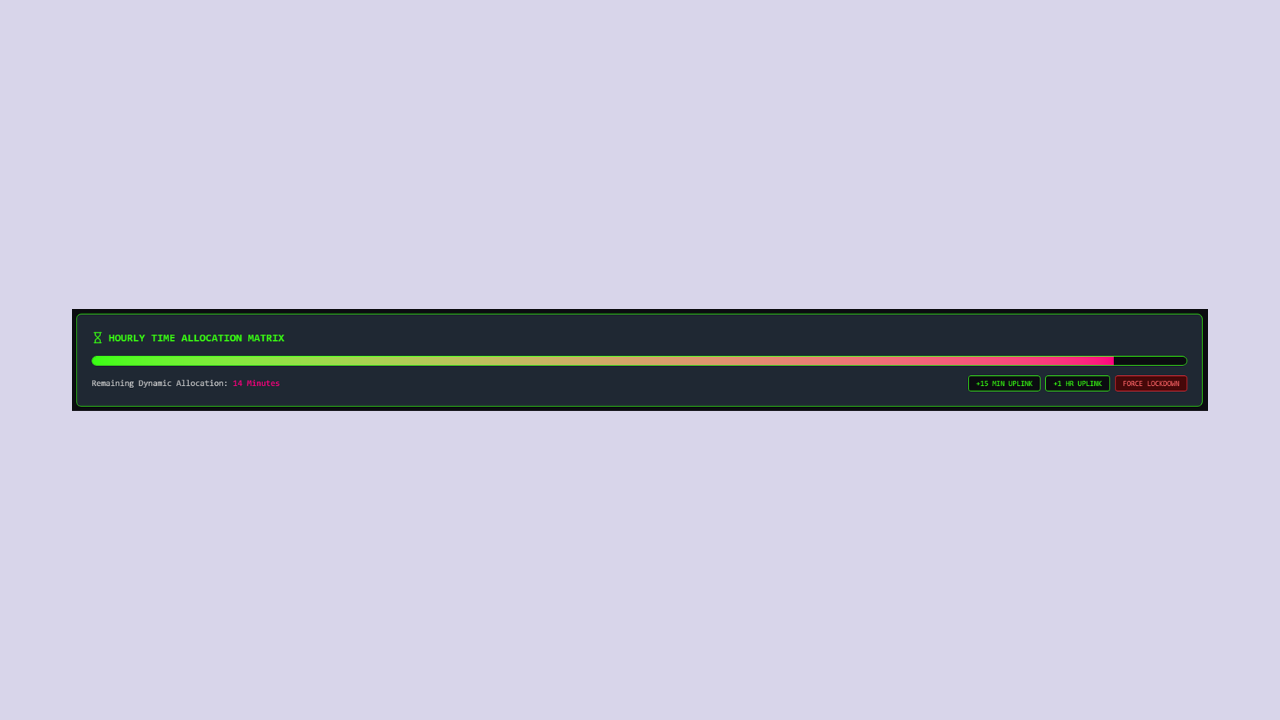
La matrice di assegnazione del tempo controlla quanto tempo tuo figlio può trascorrere su TIMED
piattaforme (attualmente Twitch e YouTube). Il budget temporale è condiviso tra tutte le app a tempo.
Come funziona
La barra di avanzamento da verde a rosa mostra il tempo rimanente rispetto a un massimo di 60 minuti.
Il numero accanto a "Allocazione dinamica rimanente" mostra i minuti attuali rimasti.
Man mano che tuo figlio utilizza app a tempo, il server monitora l'utilizzo in tempo reale e la barra si esaurisce.
Quando il budget raggiunge lo zero, tutte le app a tempo vengono bloccate automaticamente.
Aggiunta di tempo
Fai clic su "+15 MIN UPLINK" per aggiungere 15 minuti al budget temporale. Ciò non richiede un PIN: il tempo concesso è sempre disponibile.
Blocco forzato
Fai clic su "FORZA BLOCCO" per azzerare immediatamente il budget temporale e bloccare tutte le app a tempo. Ciò richiede il PIN di sicurezza.
Monitoraggio lato server: l'utilizzo del tempo viene monitorato sul server (segnalato ogni 30 secondi dall'app mobile),
in modo che tuo figlio non possa reimpostare il timer cancellando i dati dell'app o riavviando il dispositivo.
9Piattaforme controllate dai genitori
Mentre le piattaforme legalmente vietate (Facebook, Instagram, TikTok, ecc.) vengono applicate automaticamente dal lato server
elenco legale, 48 piattaforme sono esenti dal divieto legale e completamente controllabili dai genitori.
Tra queste figurano le app di messaggistica (WhatsApp, Telegram, Discord, Signal, Session, WeChat, Viber, Threema, Line, IMO, BOTIM, Kik),
hub di gioco/social (Roblox, Fortnite, Minecraft, VRChat, Rec Room, IMVU, Habbo Hotel, Steam Community),
app social di nicchia (Rednote, Lemon8, Yope, BeReal, Pinterest, Bluesky, Mastodon, Lemmy, Nostr),
app anonime (Whisper, NGL, Yik Yak, Sarahah, Sendit, Fizz),
App complementari AI (Character.ai, Replika, Chai),
piattaforme video/streaming (Bilibili, Dailymotion, Rumble, Trovo, DLive),
e app per foto/utilità (Canva, Locket, NoteIt, Geneva, Matrix/Element).
La maggior parte di questi per impostazione predefinita sono BLOCCATO per colmare le lacune nella migrazione.
Per impostazione predefinita, WhatsApp e Telegram sono CONSENTITO per le comunicazioni familiari.
Puoi alternare ciascuno di essi tra tre stati in qualsiasi momento. Ogni modifica richiede il PIN di sicurezza a 6 cifre ed è verificata lato server.
9.1 Stati disponibili
Stato
Distintivo
Effetto
PERMETTERE
CONSENTITO
La piattaforma è liberamente accessibile, nessun blocco su nessun dispositivo.
BLOCCARE
BLOCCATO
L'app e i domini web della piattaforma sono bloccati su tutti i client di applicazione (estensione mobile + desktop).
TEMPORIZZATO
TEMPO
La piattaforma è consentita solo finché il Time Wallet dispone di budget rimanente. Quando il budget si esaurisce, la piattaforma viene automaticamente bloccata.
9.2 Come attivare/disattivare una piattaforma
Scorri fino alla sezione "Piattaforme controllate dai genitori" nella dashboard (sotto la matrice di allocazione del tempo).
Trova la piattaforma che desideri cambiare (ad esempio WhatsApp, Telegram, Discord, Roblox, Rednote o una qualsiasi delle 48 piattaforme controllate dai genitori).
Fai clic sul pulsante dello stato desiderato: CONSENTI, BLOCCA o TEMPO.
Viene visualizzata la modalità PIN di sicurezza: inserisci il tuo PIN di sicurezza a 6 cifre.
Fai clic su "VERIFICA e APPLICA" per confermare.
La modifica si sincronizza con il dispositivo di tuo figlio in tempo reale tramite Firestore.
Nota: TIMED richiede un budget temporale: se imposti una piattaforma su TIMED ma il Time Wallet è a zero,
la piattaforma verrà bloccata immediatamente. Impostare innanzitutto un budget temporale (vedere la Sezione 8) prima di utilizzare TIMED.
Come funziona dietro le quinte: il tuo interruttore richiama la funzione Cloud updatePolicy protetta da PIN
con platformStates: { [platformName]: state }. Il trigger syncActiveBlocks quindi si aggiorna
active_blocks/current, che le app mobili e l'estensione del browser desktop leggono in tempo reale.
Tutte le modifiche vengono registrate in policy_audit/{timestamp}.
10Controllo dell'interazione della piattaforma live
Questa tabella mostra ogni piattaforma monitorata, la sua categoria, lo stato legale e lo stato di applicazione attuale.
Ti offre una panoramica rapida di ciò che è bloccato, temporizzato o consentito sul dispositivo di tuo figlio.
Pillole per la regione di conformità
Sotto la tabella della piattaforma, vedrai sei pillole regionali che indicano quali quadri giuridici vengono applicati:
UK_LAW_2026: conformità all'Online Safety Act del Regno Unito
AUSTRALIA_ESAFETY_2026: conformità con l'eSafety Commissioner australiano
UAE_CABINET_RESOLUTION_106 - Risoluzione del governo degli Emirati Arabi Uniti n. 106 Conformità al divieto dei social media per i minori di 15 anni
BRASILE_ECA_2026: conformità allo Statuto digitale del bambino e dell'adolescente (ECA) in Brasile
INDONESIA_GR17_2026: conformità al regolamento governativo n. 17 del 2025 del Ministero indonesiano delle comunicazioni e del digitale (Kemenkomigi)
MALAYSIA_ONSA_2025: conformità all'Online Safety Act 2025 della Malaysian Communications and Multimedia Commission (MCMC)
11Blocco basato su categorie
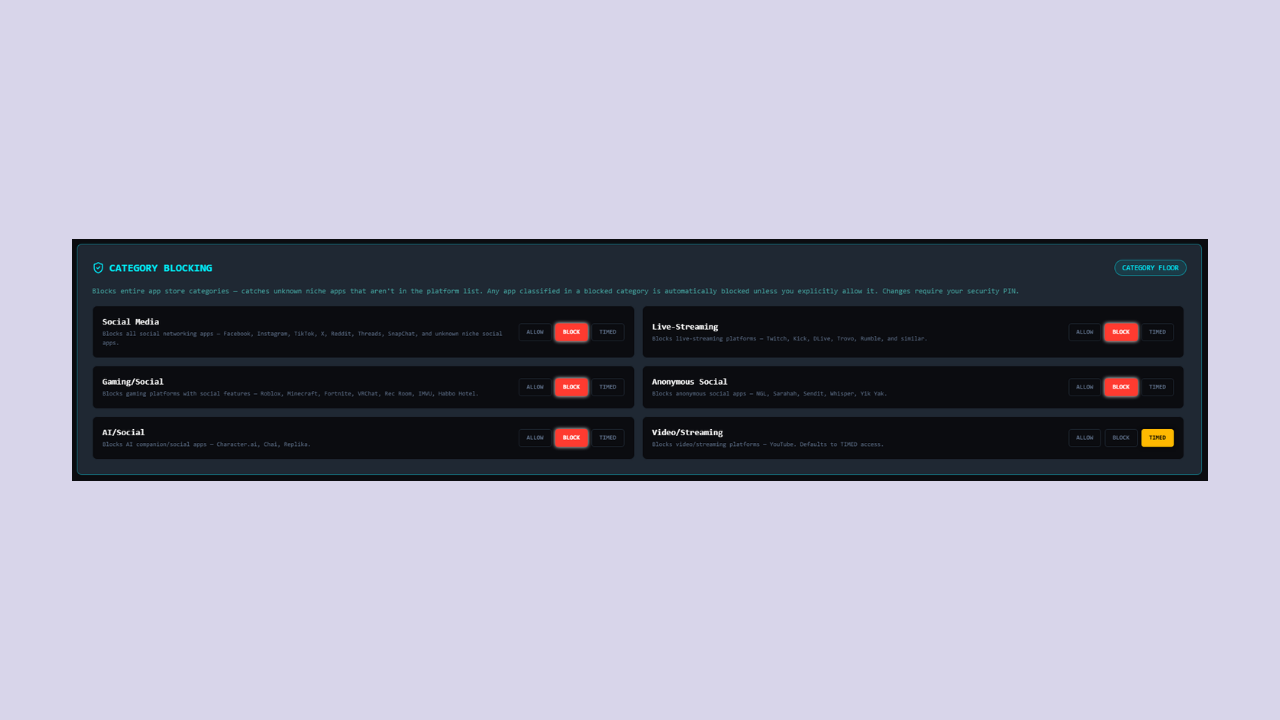
Oltre a bloccare 58 piattaforme individuali per nome, LexMatrix Guard applica 6 categorie limitate
che rilevano app sconosciute o emergenti in base al tipo. Anche se un'app di nicchia non è nel nostro elenco di 58 piattaforme, blocco delle categorie
garantisce che sia ancora bloccato in base al tipo di app.
11.1 Categorie limitate
Categoria
Descrizione
Stato predefinito
Mezzi sociali
App di social networking (Facebook, Instagram, TikTok, ecc.)
BLOCCATO
Streaming live
Piattaforme di trasmissione in diretta (Twitch, Kick, DLive, Trovo)
BLOCCATO
Gioco/Sociale
Piattaforme di gioco con funzionalità social (Roblox, Fortnite, Minecraft, VRChat)
BLOCCATO
Sociale anonimo
App social anonime/effimere (Whisper, NGL, Yik Yak, Sarahah)
BLOCCATO
IA/Sociale
Companion AI e app social AI (Character.ai, Replika, Chai)
BLOCCATO
Video/Streaming
Piattaforme di condivisione e streaming video (YouTube, Bilibili, Dailymotion, Rumble)
TEMPO
11.2 Come funziona il blocco delle categorie
Tutte e 6 le categorie sono bloccate per impostazione predefinita quando crei un profilo figlio.
Quando l'app di controllo rileva un'app che appartiene a una categoria con restrizioni (anche se non è nell'elenco delle 58 piattaforme), la blocca automaticamente.
Puoi modificare lo stato di una categoria in CONSENTITO o TEMPO in qualsiasi momento. Ogni modifica richiede il PIN di sicurezza a 6 cifre.
Il blocco delle categorie funziona insieme al blocco delle singole piattaforme: se il nome della piattaforma o la categoria è bloccato, l'app viene bloccata.
11.3 Commutazione di una categoria
Scorri fino alla sezione "Blocco basato su categorie" nella dashboard.
Trova la categoria che desideri modificare.
Fai clic sul pulsante dello stato desiderato: CONSENTI, BLOCCA o TEMPO.
Inserisci il tuo PIN di sicurezza a 6 cifre nella modalità.
Fai clic su "VERIFICA e APPLICA" per confermare.
Perché è importante il blocco per categoria: ogni giorno negli app store vengono visualizzate nuove app di nicchia. Per il momento una piattaforma
viene aggiunto al nostro elenco di 58 piattaforme, tuo figlio potrebbe averlo già installato. Il blocco delle categorie colma questa lacuna
bloccare qualsiasi app in una categoria limitata, anche se non l'abbiamo mai vista prima.
12Filtraggio per categoria a livello DNS
LexMatrix Guard estende il blocco basato su categorie al livello di risoluzione DNS, prevenendo
tuo figlio dall'eludere i blocchi utilizzando server DNS alternativi, app VPN che instradano il DNS esternamente,
o servizi DNS-over-HTTPS (DoH) / DNS-over-TLS (DoT).
12.1 Come funziona il filtraggio DNS
Quando il blocco di categorie o piattaforme è attivo su iOS, l'app di applicazione intercetta le query DNS all'interno del file
Estensione di rete (iOS) e blocca la risoluzione di qualsiasi dominio nella blocklist DNS.
Le query bloccate ricevono una risposta NXDOMAIN, facendo sì che il dispositivo creda al dominio
non esiste, piuttosto che semplicemente scadere.
Domini di categoria: tutti i domini associati alle categorie bloccate (ad esempio, facebook.com, tiktok.com, twitch.tv per social media/live streaming)
Domini della piattaforma: tutti i domini associati alle piattaforme bloccate individualmente
Endpoint di elusione DoH/DoT: 20 servizi DNS-over-HTTPS e DNS-over-TLS noti (ad esempio dns.google, cloudflare-dns.com, dns.nextdns.io) vengono bloccati per impedire al bambino di utilizzare risolutori DNS alternativi
12.2 La scheda di stato del filtraggio DNS
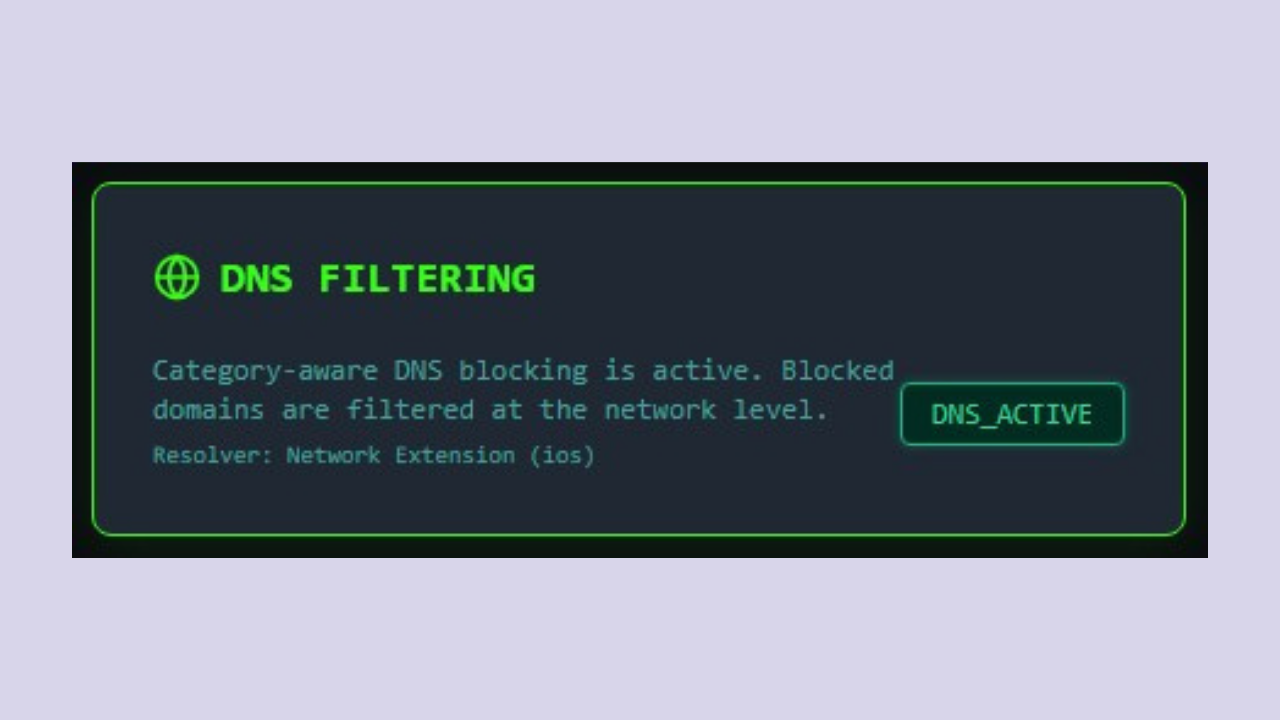
La dashboard visualizza una scheda di stato "FILTRO DNS" nella sezione Protezione mobile,
accanto alle schede Core Legislation Layer e Device Integrity. La carta mostra:
DNS_ACTIVE (verde): il filtro DNS è attivo; i domini bloccati vengono filtrati a livello di rete
DNS_STANDBY (verde acqua): il filtro DNS è in standby; nessuna categoria o piattaforma è attualmente bloccata
CONNESSIONE: attesa del primo battito cardiaco dal dispositivo del bambino
La scheda mostra anche il tipo di risolutore — Estensione di rete per iOS — in base alla piattaforma del dispositivo del bambino (il filtraggio DNS è supportato solo sui dispositivi iOS).
Perché il filtraggio DNS è importante: i bambini esperti di tecnologia possono aggirare il blocco a livello di app tramite
configurando il proprio dispositivo per utilizzare server DNS alternativi (come Google DNS o Cloudflare DNS) che
risolvere comunque i domini bloccati. Il filtraggio a livello DNS chiude questa lacuna intercettando tutti i DNS
traffico all'interno del tunnel di applicazione e blocco della risoluzione dei domini limitati a livello di rete.
13Inventario delle app installate e avvisi sulle nuove app
LexMatrix Guard esegue la scansione del dispositivo di tuo figlio ogni 30 minuti e segnala tutte le app installate al tuo
cruscotto. Ciò ti offre una visibilità completa di ciò che è presente sul dispositivo di tuo figlio, non solo delle piattaforme che possiedi
configurato esplicitamente.
Prerequisito — Consenso alla telemetria: La creazione di report sull'inventario delle app richiede
che il Consenso alla telemetria sia abilitato nella tua dashboard. Vai alla sezione Consenso alla telemetria
(sopra la sezione Inventario delle app installate) e attivalo ON. Il dispositivo del bambino sincronizza questa impostazione
automaticamente in tempo reale. Se il consenso non è concesso, non verranno segnalati dati sull'inventario delle app e la sezione rimarrà
vuota.
13.1 La sezione Inventario delle app
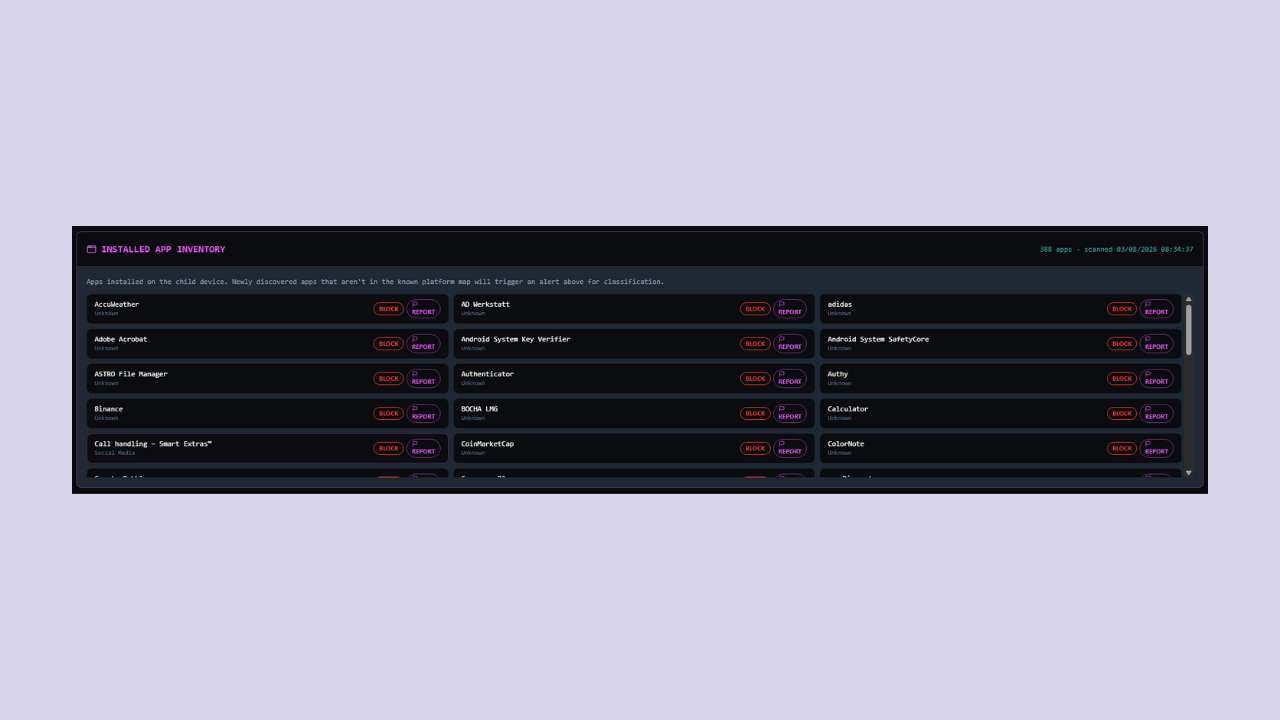
La sezione "Inventario delle app installate" viene visualizzata nella dashboard sotto il controllo dell'interazione della piattaforma.
Elenca tutte le app non di sistema installate sul dispositivo di tuo figlio, in ordine alfabetico, mostrando:
Nome app: il nome visualizzato dell'app
Categoria: la categoria dell'app (se classificata)
Stato corrente: badge BLOCCATO, TEMPORIZZATO o CONSENTITO
Azioni rapide: pulsanti BLOCCA, TEMPORIZZATO o CONSENTI per le app non classificate
13.2 Avvisi di nuove app
Quando la scansione del dispositivo rileva una nuova app che non è presente nella mappa della piattaforma conosciuta, LexMatrix Guard
ti invia immediatamente un avviso NEW_APP_DETECTED. L'avviso appare come un banner nella parte superiore del
dashboard e comprende:
Il nome dell'app e il nome del pacchetto
La categoria rilevata (se nota)
Pulsanti BLOCCA, TEMPORIZZATO o CONSENTI con un solo tocco
È necessario inserire il PIN di sicurezza per classificare l'app. Una volta classificato, l'app di controllo verrà installata sul dispositivo del bambino
riceve l'aggiornamento in tempo reale.
Perché è importante: i bambini spesso scaricano app di nicchia o regionali (ad esempio Rednote, Yope, Lemon8) che
non sono ancora presenti in nessuna blocklist. La scansione dell'inventario delle app garantisce che nessuna nuova app passi inosservata: lo saprai subito
30 minuti di installazione.
14Blocklist e watchlist provenienti dalla comunità
La lista bloccata proveniente dalla comunità consente ai genitori di effettuare il crowdsourcing della scoperta delle minacce. Quando un genitore scopre
un'app sospetta che non è nell'elenco delle 58 piattaforme o in una categoria limitata, possono segnalarla alla community.
Quando un numero sufficiente di genitori nella stessa regione segnala la stessa app, questa viene automaticamente promossa in una lista di controllo
e tutti gli altri genitori in quella regione ricevono un avviso.
14.1 Segnalazione di un'app
Trova l'app che desideri segnalare nella sezione Inventario delle app installate (vedi Sezione 13).
Fai clic sul pulsante "REPORT" accanto all'app.
Viene visualizzata una modalità di conferma che mostra il nome dell'app e chiede di confermare la segnalazione.
Fai clic su "CONFERMA RAPPORTO" per inviare.
Il report viene inviato alla reportCommunityApp Cloud Function, che lo registra nel file
community_blocklist Raccolta Firestore, limitata alla tua regione.
Prevenzione della doppia segnalazione: ogni genitore può segnalare un'app specifica solo una volta. Il sistema tiene traccia
quali genitori hanno già segnalato un'app e impedisce segnalazioni duplicate.
14.2 Come funziona la promozione
Quando 3 genitori nella stessa regione segnalano la stessa app, questa viene automaticamente promossa nella lista di controllo.
La funzione cloud onCommunityAppPromoted attiva ed esegue la scansione di tutti i dispositivi dei bambini in quella regione per l'app segnalata.
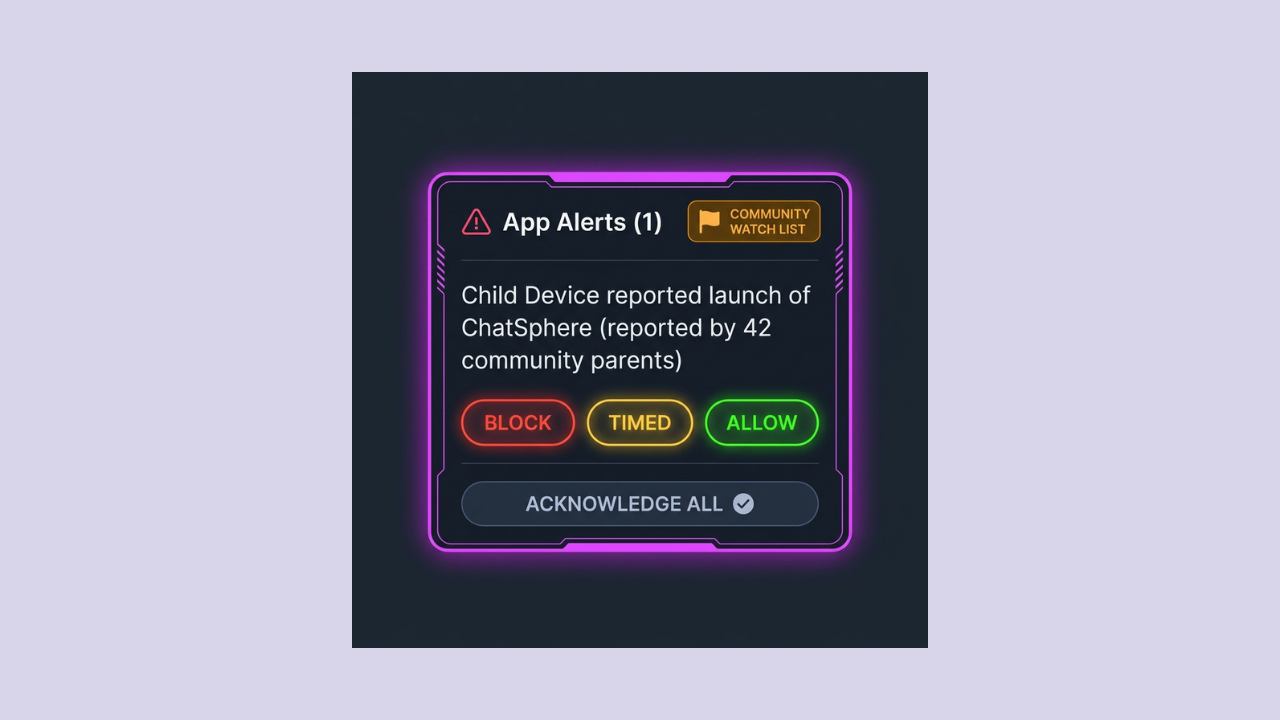
Se un bambino ha installato l'app e non è stata classificata dal genitore, viene creato un avviso COMMUNITY_WATCH_LIST.
Il genitore riceve una notifica push (se abilitata) e sulla dashboard viene visualizzato un banner di avviso.
14.3 Avvisi della lista di controllo della comunità
Quando un'app viene promossa alla lista di controllo, l'avviso sulla dashboard mostra:
Il nome dell'app e il nome del pacchetto
La categoria (se nota)
Un messaggio che spiega che la community ha contrassegnato questa app
Pulsanti BLOCCA, TEMPORIZZATO o CONSENTI con un solo tocco (con PIN)
Protezione basata sulla community: questa funzionalità significa che anche le nuovissime app di nicchia vengono contrassegnate dal
community prima che diventino virali. Se un genitore nella tua regione scopre un'app rischiosa, lo saprai automaticamente
- senza dover monitorare tu stesso gli app store.
15Classificazione comportamentale e avvisi
LexMatrix Guard utilizza l'analisi dei modelli di eventi di accessibilità su Android per rilevare un'app non classificata
si comporta come una piattaforma di social media. Anche se un'app non è nell'elenco delle 58 piattaforme o in una categoria limitata,
il classificatore comportamentale può contrassegnarlo in base ai modelli di interfaccia utente.
15.1 Cosa rileva
Il BehavioralClassifier su Android monitora gli eventi di accessibilità (modifiche dello stato delle finestre, modifiche dei contenuti,
visualizzare i clic) e cerca tre modelli comportamentali:
Interfaccia utente feed social: feed di contenuti scorrevoli con pulsanti Mi piace/commento/condividi, caroselli di storie o modelli di scorrimento infiniti
Infrastruttura di messaggistica: interfaccia utente di messaggistica diretta con fumetti di chat, elenchi di conversazioni o campi di composizione di messaggi
Sistema profili: schermate del profilo utente con avatar, conteggio dei follower, sezioni biografiche o funzionalità di modifica del profilo
15.2 Banner di avviso comportamentale
Quando viene rilevato un modello comportamentale, sulla dashboard viene visualizzato un avviso BEHAVIORAL_FLAG con:
Il nome dell'app e il nome del pacchetto
Il tipo di pattern rilevato (feed social, interfaccia utente di messaggistica o sistema di profili)
Un punteggio di fiducia
Pulsanti BLOCCA APP e ELIMINA (con PIN)
Gli avvisi utilizzano un tempo di recupero di 30 minuti per prevenire lo spam. Se tocchi BLOCCA app, l'app viene aggiunta a
behavioralFlags e verrà bloccato sul dispositivo del bambino in tempo reale.
Perché è importante: appaiono costantemente nuove app social, spesso mascherate da utilità o giochi.
La classificazione comportamentale individua le app che si comportano come i social media anche se non sono classificate come tali.
16Rilevamento delle app social di tendenza
LexMatrix Guard esegue quotidianamente un sondaggio nel feed RSS dell'Apple App Store per individuare le app di social networking di tendenza nel
Regione dell'Australia. Quando viene rilevata una nuova app di tendenza che non è già presente nella mappa della piattaforma, il sistema:
Memorizza l'app nella raccolta Firestore trending_social_apps
Controlla tutti gli inventari delle app per bambini nella regione per individuare l'app di tendenza
Invia un avviso TRENDING_SOCIAL_APP ai genitori i cui figli hanno installato l'app
Invia una notifica push FCM al dispositivo del genitore
16.1 Banner di avviso delle app di tendenza
Il banner di avviso sulla dashboard mostra:
Il nome e la categoria dell'app di tendenza
Un messaggio che spiega che questa app è di tendenza sull'App Store
Pulsanti BLOCCA APP e ELIMINA (con PIN)
Protezione proattiva: questa funzione rileva le app social emergenti prima che diventino ampiamente conosciute,
dare ai genitori un vantaggio nel bloccarli.
17Rilevamento chat nella lobby di gioco
Molte piattaforme di gioco (Roblox, Fortnite, Minecraft, Rec Room, VRChat) dispongono di sistemi di chat in-game utilizzati dai bambini
per una comunicazione non moderata. GamingChatDetector di LexMatrix Guard su Android analizza l'accessibilità
albero dei nodi per rilevare i modelli dell'interfaccia utente della chat all'interno di queste app di gioco.
17.1 Cosa rileva
Il rilevatore cerca elementi dell'interfaccia utente della chat specifici del gioco:
Campi di input della chat e pulsanti di invio
Elenchi di messaggi di chat con i nomi dei giocatori
Indicatori di partecipazione/uscita dalla chat vocale
Interfaccia utente di invito a gruppo/squadra
17.2 Avviso chat di gioco
Quando viene rilevata l'interfaccia utente della chat in un'app di gioco, viene creato un avviso GAMING_CHAT_DETECTED con un intervallo di 5 minuti
raffreddamento. Il banner di avviso mostra:
Il nome dell'app di gioco
Un messaggio che indica che è stata rilevata la chat di gioco
Pulsanti BLOCCA APP e ELIMINA (con PIN)
Se l'app di gioco è già nel set bloccato, il servizio di controllo mostra una sovrapposizione della schermata di blocco quando viene rilevata la chat.
Perché è importante: la chat nella lobby dei giochi è uno dei principali modi con cui i bambini aggirano i divieti dei social media.
Migrano verso piattaforme di gioco e utilizzano la chat di gioco come sostituto dei social network.
18Blocco a livello di funzionalità di Messenger
WhatsApp e Telegram sono esenti da divieti legali quindi i bambini possono comunicare con la famiglia. Tuttavia, il loro
Le funzionalità Community, Canali e Gruppi pubblici vengono utilizzate da
i bambini a partecipare agli spazi non moderati della comunicazione di massa. LexMatrix Guard può bloccare l'accesso a queste funzionalità specifiche
all'interno delle app, senza bloccarle completamente.
18.1 Funzionalità di Messenger bloccabili
Caratteristica
App
Cosa fa
Comunità WhatsApp
Whatsapp
Blocca l'accesso ai feed e al rilevamento dei gruppi della comunità
Canali WhatsApp
Whatsapp
Blocca l'accesso ai canali di trasmissione e successivi
Canali Telegram
Telegramma
Blocca l'accesso ai canali di trasmissione e la partecipazione/visualizzazione
Gruppi Telegram
Telegramma
Blocca l'accesso alla partecipazione e alla visualizzazione del gruppo pubblico
18.2 Come funziona (Android)
MessengerFeatureBlocker analizza l'albero dei nodi di accessibilità per modelli di interfaccia utente noti (etichette di schede,
titoli delle schermate, testi dei pulsanti) associati a funzionalità limitate. Quando viene rilevata una funzionalità limitata:
Il servizio di contrasto preme il pulsante Indietro per allontanare il minore dalla funzionalità limitata
Viene creato un avviso MESSENGER_FEATURE_BLOCKED con un tempo di recupero di 10 minuti
Una notifica push FCM viene inviata al genitore
18.3 Come funziona (iOS)
Su iOS, l'API Screen Time non supporta il blocco a livello di funzionalità all'interno delle app. Quando qualsiasi funzionalità di messaggistica si blocca
è attivo, LexMatrix Guard blocca l'intera app (WhatsApp o Telegram) come fallback.
18.4 Banner di avviso sulle funzionalità di Messenger
Il banner di avviso sulla dashboard mostra (in blu):
Il nome dell'app di messaggistica e la funzionalità rilevata
Un messaggio che indica che il bambino ha tentato di accedere a una funzione bloccata
Pulsanti BLOCCA APP e ELIMINA (con PIN)
Comunicazioni familiari preservate: la messaggistica diretta (chat individuali con familiari e amici) rimane
completamente accessibile. Vengono bloccati solo le comunità, i canali e i gruppi pubblici.
19Avvisi di manomissione e cronologia avvisi
19.1 Banner di avviso di manomissione attivo
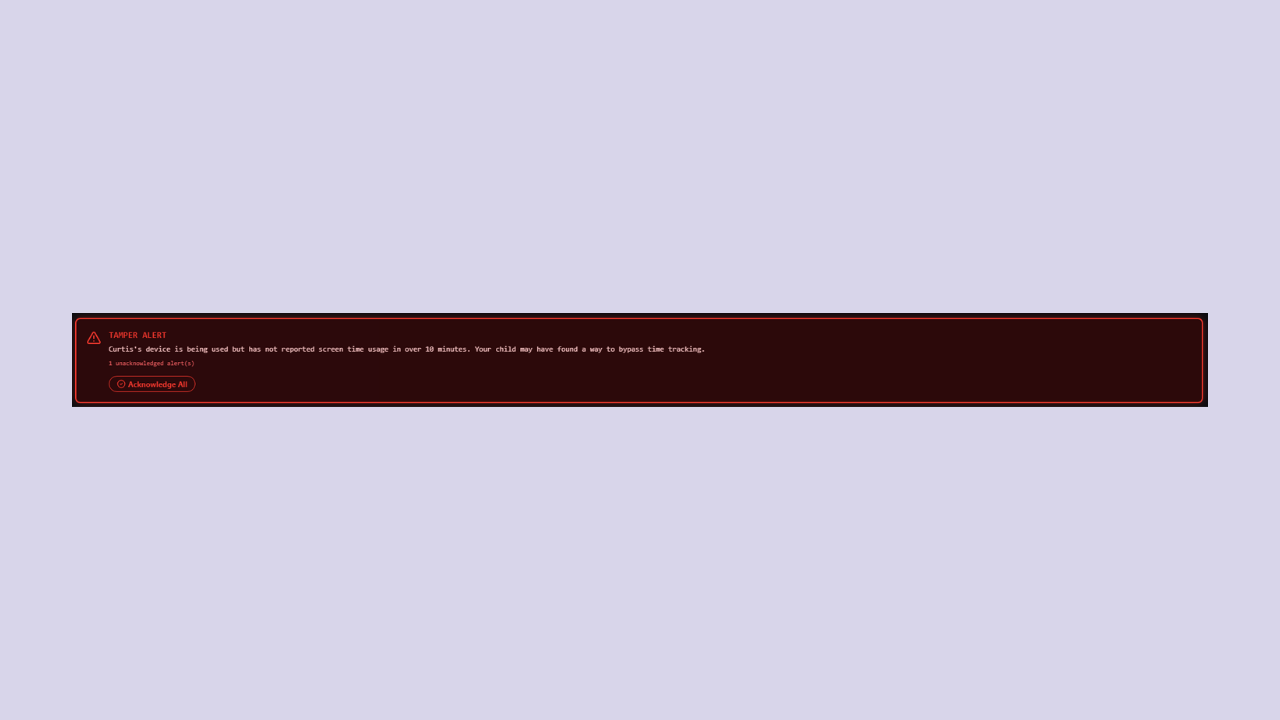
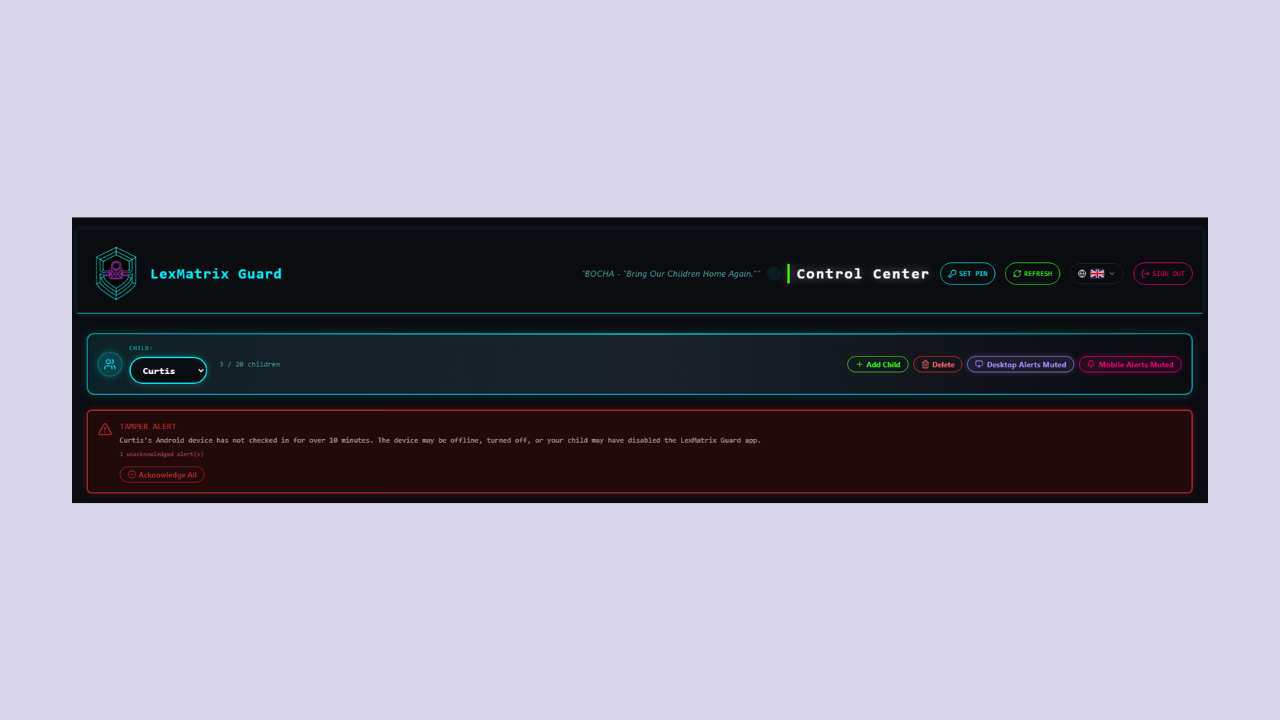
Quando tuo figlio disattiva il servizio di controllo sul suo dispositivo, verrà visualizzato un banner AVVISO DI MANOMISSIONE rosso e lampeggiante
appare nella parte superiore del dashboard. Mostra:
Vengono visualizzati i messaggi di avviso: vengono visualizzati fino a 3 avvisi recenti
Il numero totale di avvisi non riconosciuti
Un pulsante "Conferma tutto" per ignorare gli avvisi dopo averli esaminati
19.2 Avviso battito cardiaco stantio
Se il dispositivo del bambino non ha inviato un battito cardiaco per più di 10 minuti (ma non è stato attivato alcun avviso di manomissione),
viene visualizzato un avviso color ambra: "Nessun battito cardiaco dal dispositivo figlio in oltre 10 minuti".
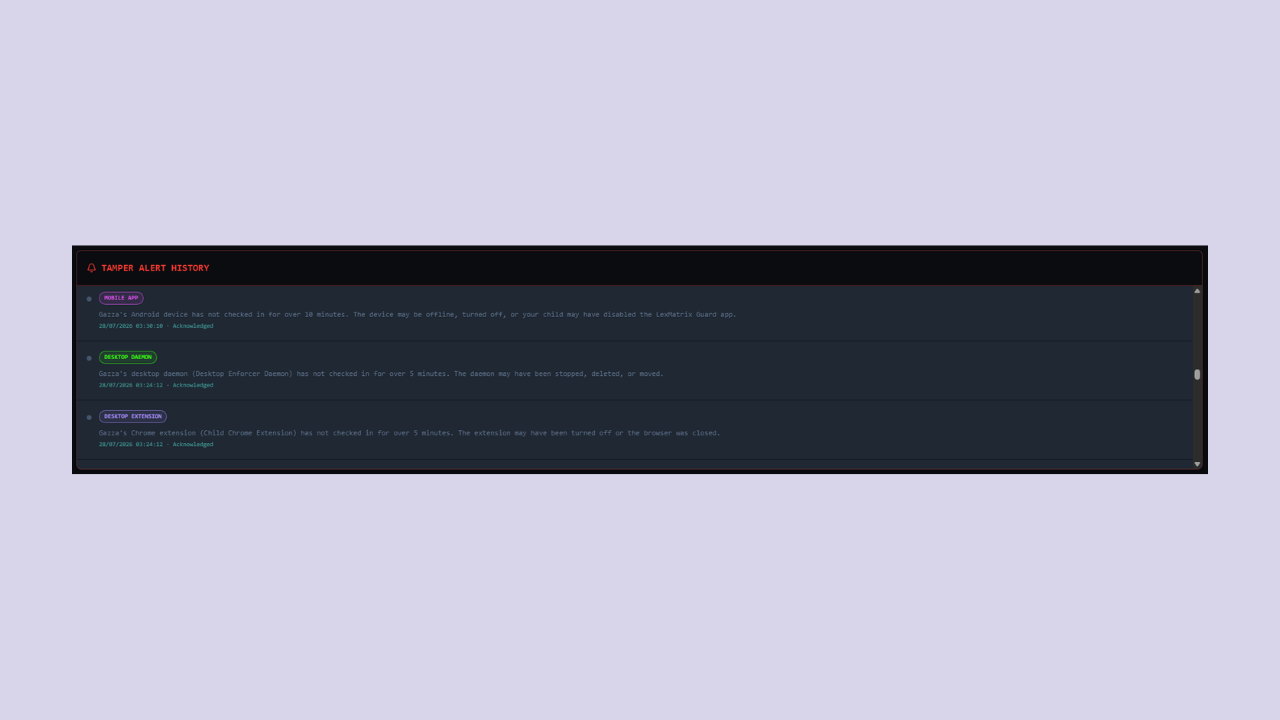
19.3 Cronologia avvisi di manomissione
Nella parte inferiore della dashboard, la sezione STORICO AVVISI MANOMISSIONE mostra un registro completo di tutti gli avvisi.
Per impostazione predefinita, l'elenco mostra i 5 avvisi più recenti. Se ce ne sono più di 5, puoi scorrere verticalmente all'interno del file
elenco per visualizzare le voci più vecchie.
Ciascuna voce di avviso mostra:
Un punto colorato: rosso (pulsante) per non riconosciuto, grigio per riconosciuto
Il messaggio di allerta
La data e l'ora in cui è stato attivato l'avviso
Un pulsante "ACK" per riconoscere i singoli avvisi (se non ancora riconosciuti)
20Rilevamento SIM e avvisi di cambio dispositivo
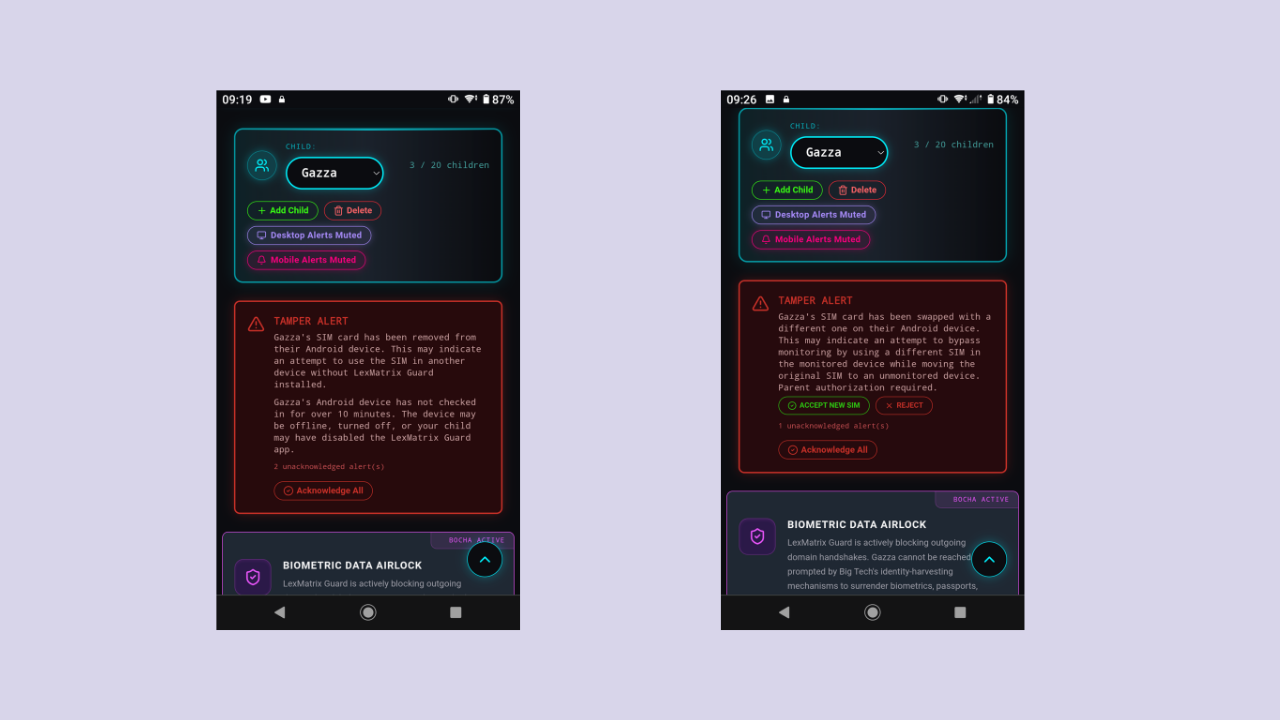
LexMatrix Guard monitora lo stato della carta SIM di tuo figlio in tempo reale. Se la carta SIM viene rimossa,
scambiato con uno diverso, o il bambino passa a un dispositivo completamente diverso, un avviso istantaneo
viene inviato alla dashboard principale. Ciò impedisce ai bambini di aggirare l'applicazione spostando il proprio
account su un nuovo dispositivo non monitorato.
20.1 Come funziona il monitoraggio della SIM
L'app mobile di controllo registra un hash crittografico della carta SIM del bambino al momento dell'accesso e
lo memorizza come hash SIM autorizzato sul server. Ad ogni battito cardiaco (ogni 30 secondi),
l'app controlla lo stato attuale della SIM e lo confronta con l'hash autorizzato:
SIM_REMOVED: la scheda SIM è stata rimossa fisicamente dal dispositivo.
SIM_CHANGED: è stata inserita una scheda SIM diversa (l'hash non corrisponde più).
DEVICE_SWITCH_DETECTED: è stato effettuato l'accesso all'account del bambino su un altro dispositivo.
Quando viene rilevato uno di questi eventi, viene scritto un avviso di manomissione nella cronologia degli avvisi del bambino e viene inviato un push
la notifica viene inviata immediatamente ai dispositivi dei genitori.
20.2 Accettare o rifiutare una modifica della SIM
Quando viene visualizzato un avviso SIM_CHANGED sul dashboard, vengono visualizzati due pulsanti con PIN:
ACCETTA NUOVA SIM: aggiorna l'hash SIM autorizzato sul server alla nuova scheda SIM.
Viene utilizzato quando tu, il genitore, hai consapevolmente cambiato la carta SIM o il telefono di tuo figlio.
RIFIUTA: contrassegna l'avviso come riassegnato. L'esecuzione resta bloccata
e l'avviso rimane attivo finché non intervieni. Utilizzalo se la modifica della SIM non è stata autorizzata.
Entrambe le azioni richiedono il PIN di sicurezza a 6 cifre, che viene verificato lato server da
authorizeSimChange Funzione Cloud.
Importante: il rifiuto di una modifica della SIM non ripristina automaticamente l'applicazione su
nuova SIM. L'avviso viene contrassegnato come riassegnato e rimane visibile sulla dashboard. Dovresti contattare
tuo figlio e verifica la situazione prima di accettare.
20.3 Avvisi SIM nella cronologia avvisi
Gli avvisi relativi alla SIM vengono visualizzati nel feed Cronologia avvisi di manomissione nella parte inferiore del dashboard.
insieme ad altri avvisi di manomissione. Ogni avviso SIM mostra:
Il tipo di avviso (SIM_REMOVED, SIM_CHANGED o DEVICE_SWITCH_DETECTED)
La data e l'ora in cui è stato attivato l'avviso
Lo stato della risoluzione: SIM accettata o SIM rifiutata (riassegnata) una volta eseguita l'azione
21Demone di Desktop Enforcer
Il Desktop Enforcer Daemon è un programma in background leggero che viene eseguito sul computer di tuo figlio.
Computer Windows, macOS o Linux e termina le applicazioni vietate a livello del sistema operativo —
anche se vengono avviati al di fuori del browser. Funziona insieme all'estensione del browser da fornire
copertura completa del desktop.
21.1 Cosa fa
Applicazione a livello di processo: esegue la scansione dei processi in esecuzione ogni 1,5 secondi e immediatamente
termina gli eseguibili vietati (Discord, Telegram, WhatsApp, Roblox, Steam, Epic Games, Opera GX, Brave, Tor, ecc.)
Avvisi di blocco in tempo reale: quando un'app vietata viene terminata, viene inviato un avviso immediato a
la dashboard principale con il nome della piattaforma e il file binario che è stato bloccato
Monitoraggio del battito cardiaco: il demone invia un battito cardiaco ogni 60 secondi in modo che il dashboard
lo mostra come online. Se il demone viene ucciso o eliminato, viene verificata una manomissione DESKTOP_HEARTBEAT_STALE
l'allarme viene generato entro 3 minuti
Notifiche push: gli eventi di blocco attivano le notifiche push di FCM sul tuo telefono e browser
21.2 Come installare
Il daemon è progettato per genitori non tecnici e viene scaricato esclusivamente come pacchetto preconfigurato LexMatrix-Daemon.zip dalla Dashboard Genitori protetta da PIN.
Scarica Pacchetto Daemon Configurato (LexMatrix-Daemon.zip · v1.0.2)Accedi alla Dashboard Genitori e inserisci il PIN di sicurezza a 6 cifre in Protezione Desktop per scaricare il pacchetto .ZIP preconfigurato (binario + daemon_config.json) per Windows, macOS o Linux:
Apri la Dashboard Genitori (/dashboard) nel browser sul computer di tuo figlio (modalità Mobile + Desktop attiva).
Scorri fino a Protezione Desktop e individua la scheda Daemon Desktop Enforcer.
Fai clic su "DOWNLOAD DAEMON" e inserisci il tuo PIN di sicurezza a 6 cifre.
La dashboard rileva automaticamente il sistema operativo e scarica LexMatrix-Daemon.zip contenente il binario nativo e il file firmato daemon_config.json.
Estrai entrambi i file da LexMatrix-Daemon.zip nella stessa cartella dedicata sul computer del bambino.
Esegui il binario del daemon (doppio clic sul file .exe su Windows; se appare SmartScreen, scegli Ulteriori informazioni → Esegui comunque).
Perché scaricare il .ZIP dalla Dashboard? Un eseguibile singolo senza daemon_config.json non può autenticarsi con il tuo account familiare né inviare heartbeat o avvisi. Il pulsante protetto da PIN nella Dashboard rileva automaticamente Windows, macOS o Linux e include il binario corretto insieme al tuo daemon_config.json.
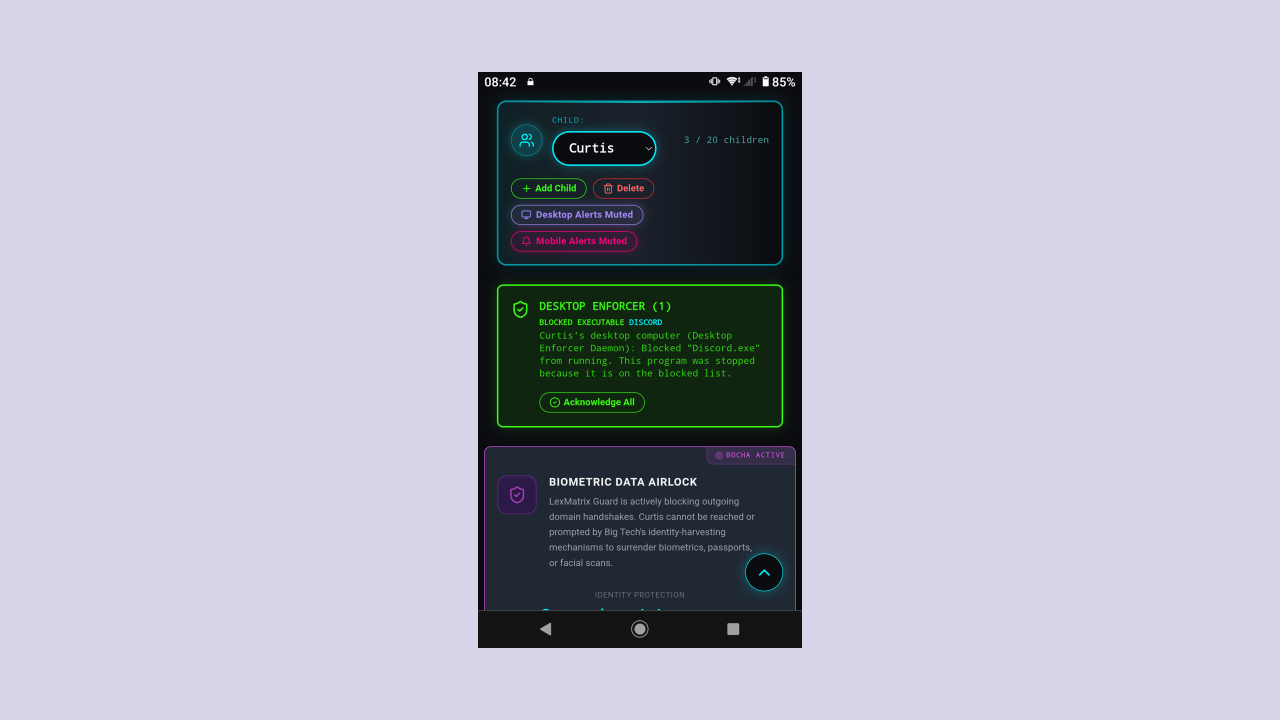
21.3 Banner di avviso di Desktop Enforcer
Quando il demone termina un eseguibile proibito, appare un banner verde DESKTOP ENFORCER
sulla dashboard principale. Mostra:
Il numero di tentativi eseguibili bloccati
Il nome della piattaforma (ad esempio DISCORD, TELEGRAM, ROBLOX) per ogni tentativo bloccato
Il messaggio di avviso con i dettagli di ciò che è stato bloccato
Un pulsante "Conferma tutto" per ignorare gli avvisi
21.4 Protezione antimanomissione (Windows)
Su Windows, il demone installa tre livelli indipendenti di persistenza per impedire a tuo figlio
disabilitandolo:
Strato
Cosa fa
Servizio Windows
Si avvia automaticamente all'avvio. Se il bambino termina il processo tramite Task Manager, Windows lo riavvia automaticamente entro 30 secondi.
Watchdog attività pianificate
Riavvia il demone ogni 5 minuti se non è in esecuzione. Sopravvive anche se il servizio viene eliminato.
Chiave di esecuzione del registro
Avvia automaticamente il demone quando il bambino accede al proprio account Windows.
Cosa succede se mio figlio elimina il file daemon? Se il file binario viene eliminato, tutti e tre i file di persistenza
gli strati falliranno. Tuttavia, la dashboard principale mostrerà una manomissione DESKTOP_HEARTBEAT_STALE
avvisa entro 3 minuti perché il demone smette di inviare heartbeat. Saprai subito che qualcosa
è sbagliato.
21.5 macOS e Persistenza di Linux
Su macOS, il demone installa un plist LaunchAgent su
~/Library/LaunchAgents/com.lexmatrix.guard.plist con KeepAlive impostato su
vero. Ciò garantisce che il demone si avvii automaticamente quando il bambino accede e si avvii automaticamente
riavviato se ucciso.
Su Linux è installato un servizio utente systemd su
~/.config/systemd/user/lexmatrix-guard.service con Riavvia=sempre,
fornendo lo stesso comportamento di avvio automatico e riavvio in caso di arresto anomalo.
Sicurezza del file di configurazione: il file daemon_config.json viene creato con
Autorizzazioni 0600 (solo lettura/scrittura del proprietario) per impedire ad altri utenti del sistema di accedere
leggendo il segreto HMAC del demone.
21.6 Corrispondenza dei processi migliorata
Il demone non esegue solo la corrispondenza in base al nome binario, ma controlla anche i nomi alias per ciascuno
piattaforma di destinazione. Questo rileva i file binari rinominati, le varianti portatili e le build beta/canary. Per esempio:
Discord: corrisponde anche a DiscordPTB.exe, DiscordCanary.exe
Telegram: corrisponde anche a tdesktop.exe, TelegramDesktop.exe
Tor: Corrisponde anche a tor-browser.exe, torbrowser.exe
Su Windows, il demone rileva anche i processi WSL (Windows Subsystem for Linux).
Se wsl.exe è in esecuzione, il demone controlla i processi Linux all'interno del contenitore WSL per
binari della piattaforma bloccati.
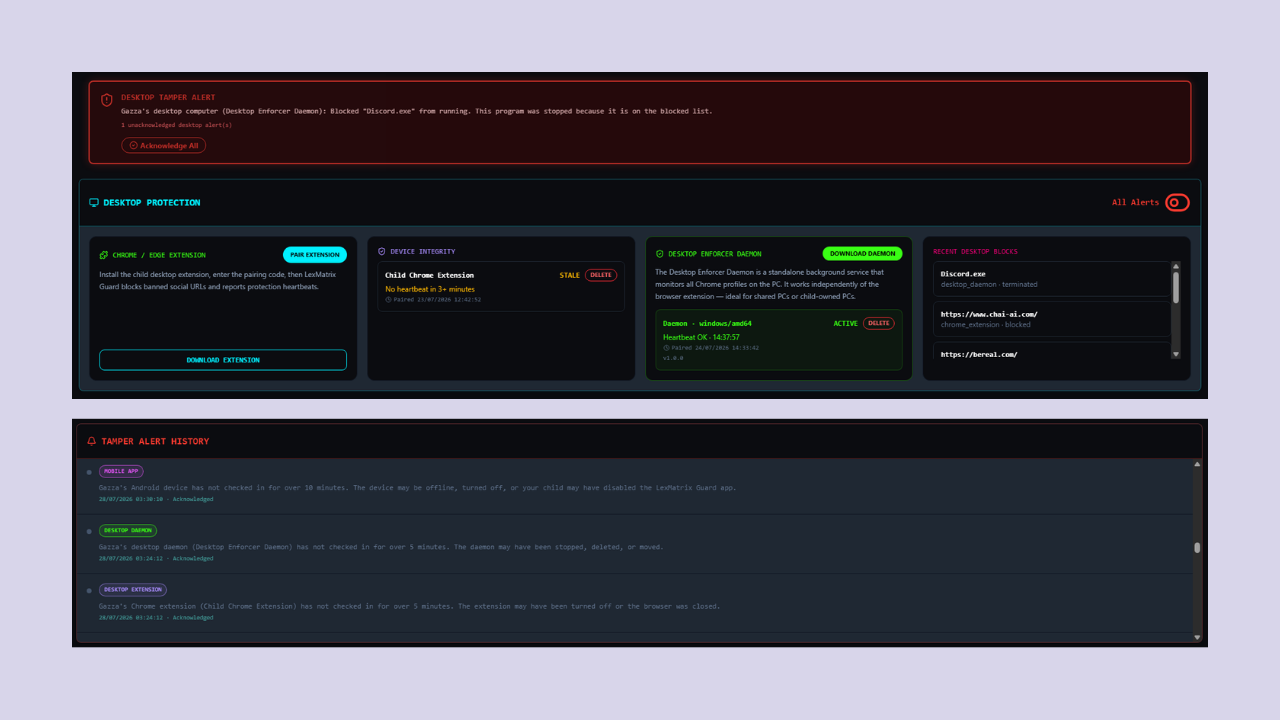
21.7 Daemon Heartbeat sulla Dashboard
Il battito cardiaco del demone appare nella sezione Protezione desktop della dashboard, a fianco
il battito cardiaco dell'estensione del browser. La scheda del dispositivo mostra:
HEARTBEAT_OK: Daemon è in esecuzione e invia battiti cardiaci ogni 60 secondi
HEARTBEAT_STALE: nessun battito cardiaco per più di 3 minuti (il demone potrebbe essere stato ucciso o eliminato)
Modalità di applicazione silenziosa: se manca il file daemon_config.json, il daemon
continua a eseguire e terminare gli eseguibili proibiti: semplicemente non può inviare avvisi o heartbeat al cloud.
Ciò garantisce che l'applicazione continui anche se il file di configurazione viene eliminato accidentalmente.
21.8 Cronologia avvisi
Gli eventi di blocco dei demoni vengono visualizzati anche nel feed Cronologia avvisi di manomissione nella parte inferiore del file
dashboard, contrassegnati con un badge verde DESKTOP DAEMON in modo da poterli distinguere da
estensione del browser e avvisi dell'app mobile.
22Gestione PIN di sicurezza
Il PIN di sicurezza a 6 cifre protegge tutte le azioni sensibili sulla dashboard ed è necessario per uscire
app di controllo sul dispositivo di tuo figlio. Puoi modificare il tuo PIN in qualsiasi momento.
Modifica del PIN
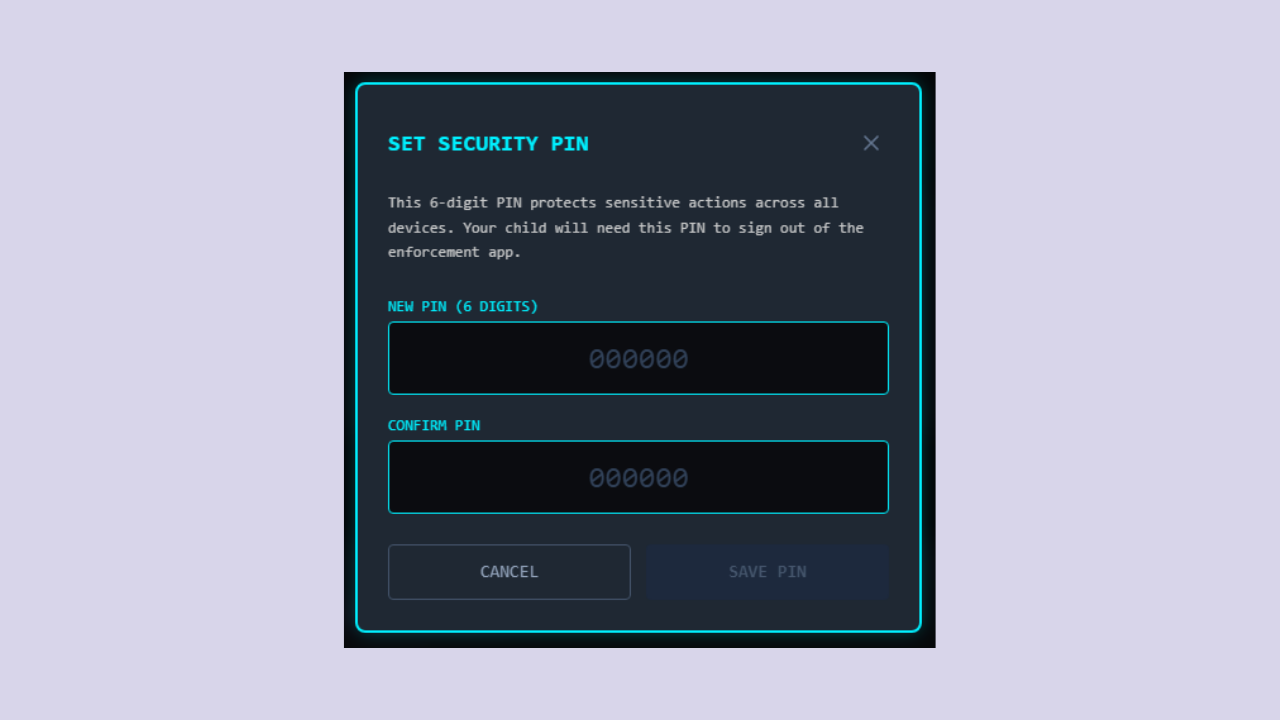
Fai clic sul pulsante "IMPOSTA PIN" nella barra di navigazione.
Inserisci il tuo nuovo PIN di 6 cifre nel campo "NUOVO PIN".
Reinserire lo stesso PIN nel campo "CONFERMA PIN".
Fai clic su "SALVA PIN".
Un messaggio verde "PIN di sicurezza impostato correttamente" conferma la modifica.
Raccomandazione di Reimpostazione del PIN ogni 90 Giorni
Per proteggersi dalla scoperta graduale del PIN (come bambini esperti che osservano i movimenti delle dita o indovinano le combinazioni), LexMatrix Guard monitora costantemente l'anzianità del PIN. Quando il PIN raggiunge i 90 giorni, sul dashboard compare automaticamente un banner ambra che consiglia la reimpostazione. Puoi fare clic su "REIMPOSTA IL PIN ORA" per aggiornarlo subito o su "Ricordamelo tra 7 giorni" per posticiparlo.
Blocco Dispositivo Figlio e Avvisi Push in Tempo Reale
Quando si tenta uno sblocco sul dispositivo del figlio, i tentativi vengono tracciati in un limitatore isolato per prevenire attacchi di denial-of-service contro l'account genitore. In caso di 5 tentativi errati sul dispositivo del figlio:
Il flusso di sblocco del figlio viene bloccato per 15 minuti.
Viene inviata immediatamente una notifica push FCM ad alta priorità (⚠️ Avviso di Sicurezza) a tutti i dispositivi dei genitori registrati.
Nel dashboard dei genitori compare un banner di avviso con un pulsante rapido in 1 clic "MODIFICA PIN DI SICUREZZA".
Il PIN master di accesso dei genitori rimane completamente inalterato.
Scegli un PIN che tuo figlio non possa indovinare. Evita i compleanni, 123456, 000000 o qualsiasi numero che tuo figlio conosce.
Il PIN è l'ultima linea di difesa contro la disattivazione dell'applicazione da parte di tuo figlio.
23Disconnessione dalla PWA
Per uscire dalla dashboard principale è necessario il PIN di sicurezza per motivi di sicurezza.
Fai clic su "ESCI" nella barra di navigazione.
Inserisci il tuo PIN di sicurezza a 6 cifre nel modulo.
Fai clic su "VERIFICA e APPLICA" per uscire.
Se inserisci il PIN sbagliato, viene visualizzato l'errore "PIN di sicurezza errato" e puoi riprovare.
24Installazione dell'app Android Enforcement
L'app di applicazione della normativa Android viene eseguita sul telefono Android di tuo figlio (Android 8.0/API 26 o versioni successive).
Utilizza un servizio di accessibilità per rilevare e bloccare l'avvio delle app e l'amministrazione del dispositivo per impedire la disinstallazione.
Scarica l'App Android su Google Play StoreVersione finale di produzione — scarica direttamente sul dispositivo di tuo figlio:
Installa l'app LexMatrix Guard sul telefono Android di tuo figlio (tramite APK o Play Store quando disponibile).
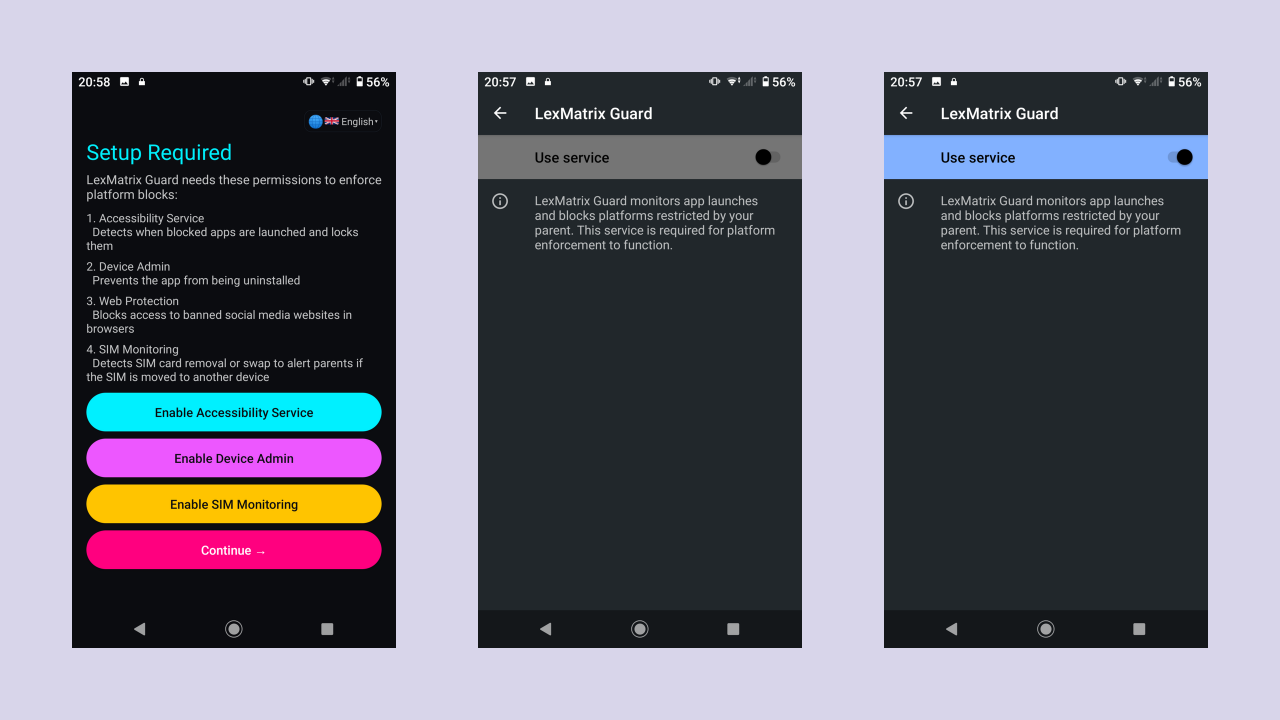
Apri l'applicazione. Verrà visualizzata la procedura guidata di configurazione.
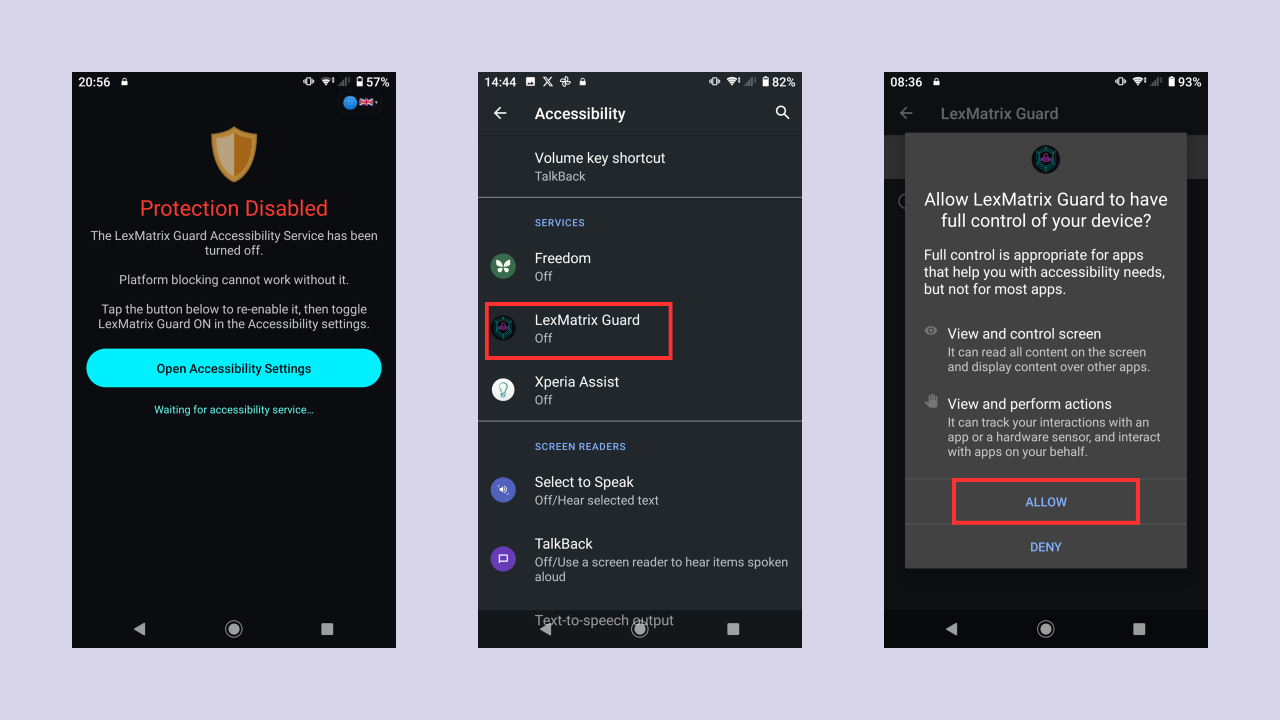
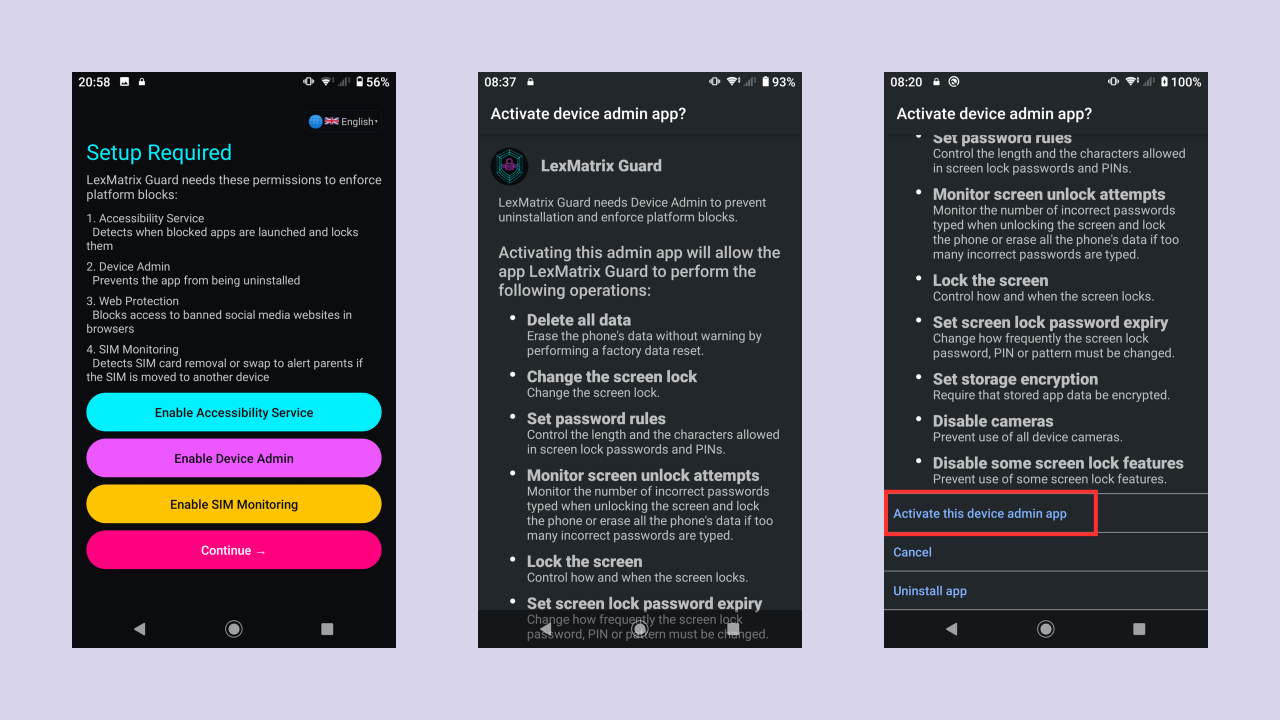
Tocca "Abilita servizio di accessibilità": verrai indirizzato a Impostazioni Android → Accessibilità.
Trova "LexMatrix Guard" nell'elenco e attivalo.
Torna all'app e tocca "Abilita amministrazione dispositivo": conferma la richiesta di amministrazione dispositivo.
Tocca "Continua".
Amministratore dispositivo impedisce la disinstallazione. Una volta abilitata, tuo figlio non potrà disinstallare l'app senza il
Password dell'amministratore del dispositivo. Questo è intenzionale: impedisce di aggirare l'applicazione delle norme rimuovendo l'app.
24.2 Ottimizzazione della batteria
Alcuni produttori Android (Xiaomi, Oppo, Vivo, Samsung) interrompono in modo aggressivo i servizi in background per risparmiare batteria.
Per garantire un’applicazione affidabile:
Vai a Impostazioni → Batteria → LexMatrix Guard → Non ottimizzare
Aggiungi l'app alla lista bianca di avvio automatico del tuo produttore, se applicabile
Protezione schermo diviso: l'app rileva anche i tentativi di accesso a schermo diviso e a più finestre per accedere alle app bloccate.
La schermata di blocco apparirà anche in modalità multi-finestra.
25Installazione dell'app di applicazione iOS
L'app di protezione iOS viene eseguita nativamente sull'iPhone o iPad di tuo figlio (iOS 16.0 o successivo).
Utilizza le API ufficiali di Apple Tempo di utilizzo e Controlli famiglia (inclusi ManagedSettings e DeviceActivity) per applicare blocchi delle app, limiti orari e filtri web a livello di sistema operativo e motore WebKit.
25.1 Prerequisiti e configurazione dell'ID Apple
Prima di installare l'app sul dispositivo di tuo figlio, verifica i seguenti prerequisiti:
Versione iOS: Il dispositivo deve eseguire iOS 16.0 o superiore (compatibile con iOS 16, 17 e 18+).
ID Apple del minore: Per una supervisione ottimale, il dispositivo deve essere associato all'ID Apple del minore nel gruppo «In famiglia».
Codice del dispositivo: Il dispositivo deve disporre di un codice di blocco con Face ID o Touch ID abilitato.
25.2 Installazione e abbinamento
Scarica l'App iOS su Apple App StoreSupervisione nativa con Apple Tempo di Utilizzo per iOS 16+. (Revisione Apple in fase finale):
Installa l'app LexMatrix Guard sull'iPhone del minore (tramite App Store o TestFlight).
Avvia l'app per visualizzare la schermata di accesso del minore.
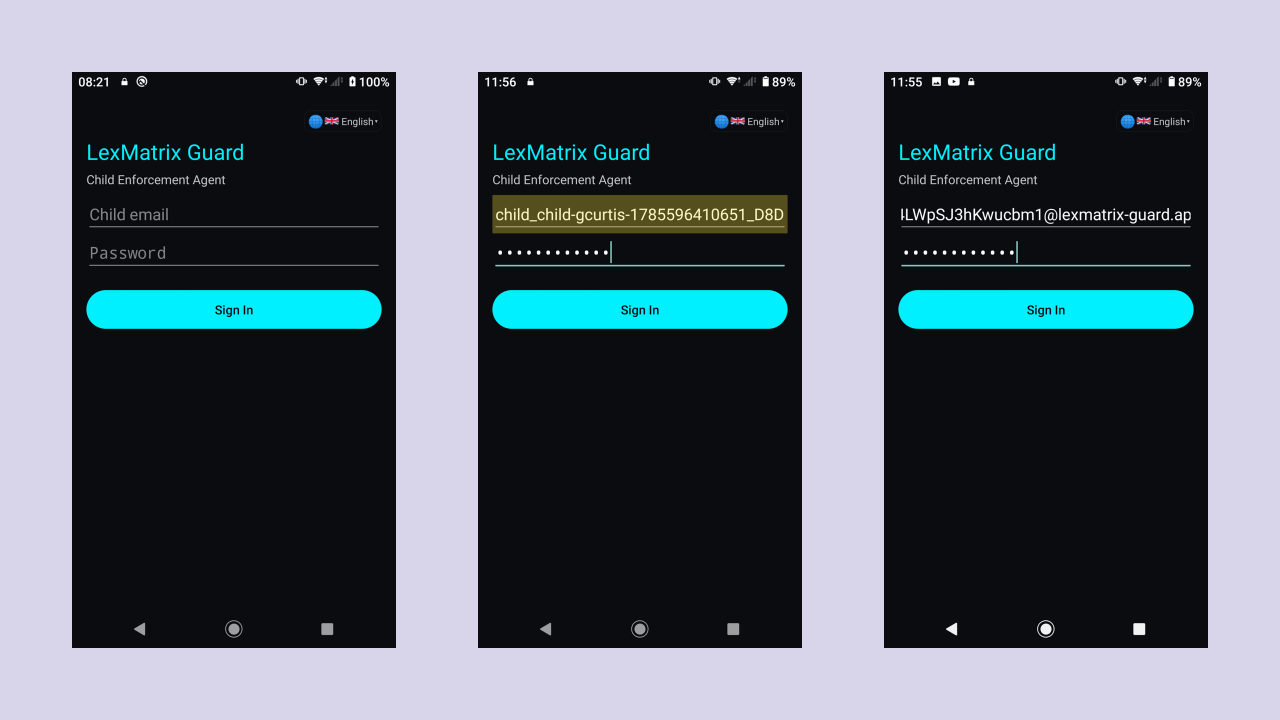
Inserisci l'email del minore e la password generate dalla Dashboard genitori (sezione 4.2).
Tocca «Accedi e applica». L'app abbinerà il dispositivo e registrerà i token APNs per la sincronizzazione in tempo reale.
25.3 Autorizzazione di Tempo di utilizzo e Controlli famiglia
iOS richiede l'autorizzazione dei genitori per consentire a LexMatrix Guard di gestire i blocchi delle app e i filtri web.
Subito dopo l'accesso, tocca «Autorizza protezione Tempo di utilizzo».
Apparirà la finestra di dialogo ufficiale di Apple: «LexMatrix Guard vorrebbe accedere a Tempo di utilizzo».
Autenticati con l'ID Apple del genitore, Face ID o il codice del dispositivo e tocca «Consenti».
Cosa consentono i Controlli famiglia: Questo permesso permette a LexMatrix Guard di interagire con ManagedSettingsStore per bloccare app e filtrare domini in WebKit e con DeviceActivity per monitorare i tempi orari.
25.4 Collegamento una tantum delle app prioritarie (FamilyActivityPicker)
L'architettura Tempo di utilizzo di Apple richiede un ApplicationToken autentico per interrompere un'app attiva (come YouTube o Twitch) nell'istante in cui scade il budget orario. LexMatrix Guard utilizza il selettore ufficiale FamilyActivityPicker.
Nella dashboard del minore, ogni slot prioritario non collegato mostra un banner: «Azione richiesta: Collega YouTube».
Tocca il banner e inserisci il PIN di sicurezza genitore a 6 cifre per autorizzare.
Si aprirà il modal nativo FamilyActivityPicker di Apple. Seleziona l'app corrispondente.
Tocca «Fine» in alto a destra.
Il token viene salvato nel contenitore sicuro App Group e persiste dopo i riavvii. Il banner scompare definitivamente.
25.5 Protezione essenziale di Tempo di utilizzo (Anti-elusione)
I minori esperti possono tentare di eludere i blocchi eliminando le app o installando VPN (come FastestVPN). Configura queste impostazioni sull'iPhone del minore:
Blocca impostazioni Tempo di utilizzo: Apri Impostazioni → Tempo di utilizzo e tocca «Usa codice Tempo di utilizzo» (codice a 4 cifre sconosciuto al minore).
Impedisci eliminazione app: Vai su Tempo di utilizzo → Restrizioni contenuti e privacy → Acquisti su iTunes e App Store → Eliminazione app e imposta «Non consentire».
Impedisci download non autorizzati e VPN: In Installazione app, imposta «Non consentire» (o richiedi l'approvazione con «Chiedi di acquistare»).
Blocca modifiche ad account e VPN: Nella sezione «Consenti modifiche», imposta «Modifiche account», «Modifiche codice» e «Dati cellulare» su «Non consentire».
Perché le VPN non possono eludere il filtraggio web di LexMatrix Guard: Il blocco dei domini web avviene direttamente all'interno del motore WebKit prima che il traffico lasci il dispositivo, rendendo inefficaci le VPN.
25.6 Funzionamento in background e sincronizzazione push
Una volta configurata, la protezione iOS funziona silenziosamente in background:
Push APNs silenziosi: Qualsiasi modifica dalla Dashboard genitori invia un push silenzioso che aggiorna i blocchi in meno di 2 secondi.
Estensione di monitoraggio del sistema: L'estensione DeviceActivityMonitor garantisce la scadenza precisa dei budget orari.
Rilevamento rimozione SIM: La rimozione della scheda SIM fisica invia immediatamente un avviso SIM_REMOVED alla dashboard.
Stati iOS nella dashboard: Lo stato grigio APP_CLOSED indica che iOS ha sospeso l'app per risparmiare batteria; tutte le protezioni rimangono attive al 100% a livello di sistema operativo.
25.7 Active OS Protection: Home Screen App Shields, Safari Web Filtering & Timed Usage
Once paired and synchronized with your parental policy, LexMatrix Guard continuously enforces application shielding and web domain restrictions directly at the core iOS operating system layer:
Home Screen App Shielding: All restricted native applications (such as TikTok, Snapchat, YouTube, and Instagram) are immediately shielded by Apple's ManagedSettings framework. App icons appear darkened with an official Screen Time hourglass badge, preventing launch.
Safari & WebKit Domain Filtering: Whenever your child attempts to bypass app restrictions by browsing platform websites in Safari (e.g. tiktok.com or instagram.com), the WebKit filter stops the request instantly at the browser layer and displays Apple's native "Website Not Allowed" or "Restricted" screen. Even if a third-party VPN is running, WebKit blocks the traffic before it enters the network stack.
Priority Timed App Shielding & "Check for Time": For hourly Time Wallet platforms (such as YouTube), foreground playback is halted the exact second the allocated budget expires. The child is presented with the custom LexMatrix Guard shield displaying a dynamic "Check for Time" button. If you grant bonus time from the Parent Dashboard, tapping this button instantly polls the server, acknowledges the new time grant, and unshields the app on the spot.
25.8 Branded App Shield Screens for Always-Blocked Platforms
When a child attempts to open any platform designated as ALWAYS BLOCKED (such as TikTok, Snapchat, Instagram, or Facebook), LexMatrix Guard's custom ManagedSettingsUI shield extension activates instantly:
Branded, Distraction-Free Lock Screens: Rather than a generic system crash or freeze, the screen displays a customized, dark-themed LexMatrix Guard lock screen showing the platform's official icon, a prominent security padlock, and clear messaging: "LexMatrix Guard blocked [Platform] because it is covered by your protection policy."
Single-Tap "OK" Home Return: A clean, high-contrast "OK" button lets the child acknowledge the shield and immediately returns them to the iOS home screen without app switching loops or permission conflicts.
26Accesso sul dispositivo mobile del bambino
Dopo aver installato l'app di controllo sul dispositivo di tuo figlio, devi accedere utilizzando le credenziali del bambino
che sono stati generati quando hai creato il loro profilo (vedi Sezione 4.2).
Passi
Apri l'app LexMatrix Guard sul dispositivo del bambino.
Inserisci la password che hai impostato durante la creazione del profilo bambino.
Registrazione.
Ti serve l'e-mail? Nella dashboard genitore, crea un nuovo profilo figlio o controlla le credenziali salvate.
Puoi utilizzare il pulsante "COPIA EMAIL" per copiarlo negli appunti e incollarlo nell'app mobile.
Cosa succede dopo l'accesso: l'app si connette al cloud, scarica la policy attuale per quel bambino,
e inizia ad applicarlo. Inizia anche a inviare battiti cardiaci in modo che la dashboard principale mostri il dispositivo come online.
27Come funziona l'applicazione mobile
Una volta effettuato l'accesso, l'app di controllo viene eseguita silenziosamente in background. Ecco cosa succede:
27.1 Blocco delle app
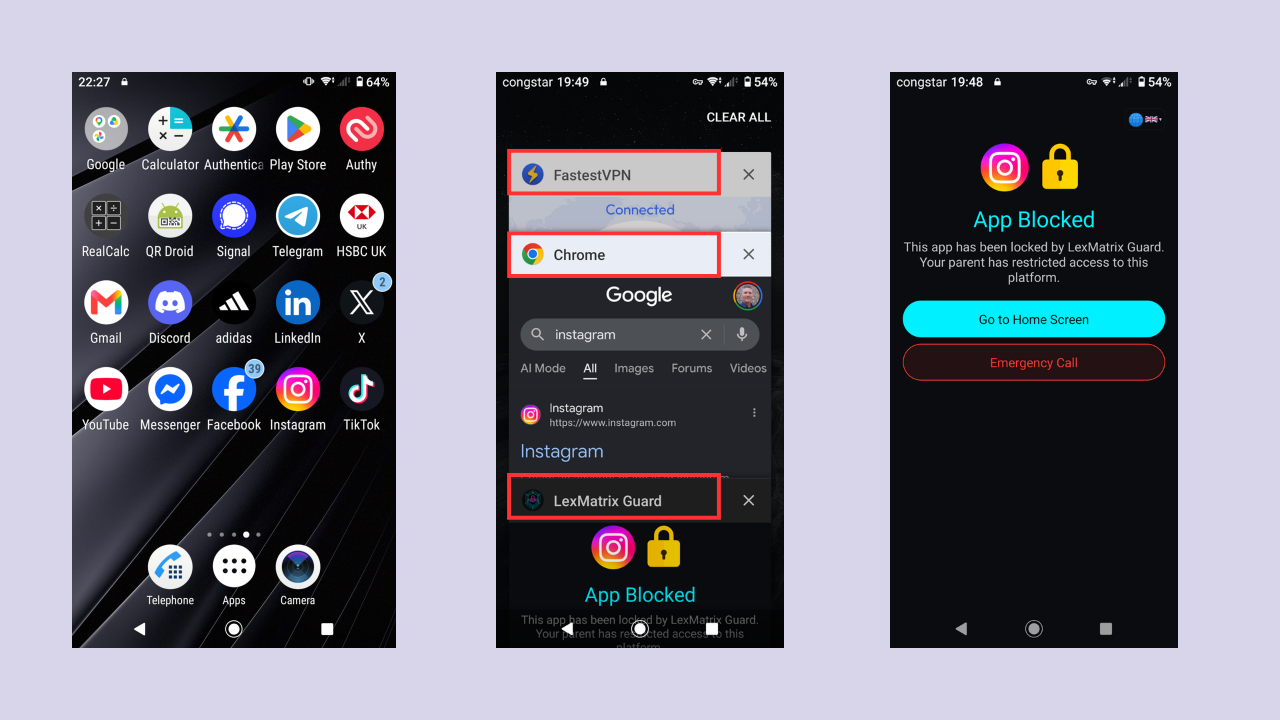
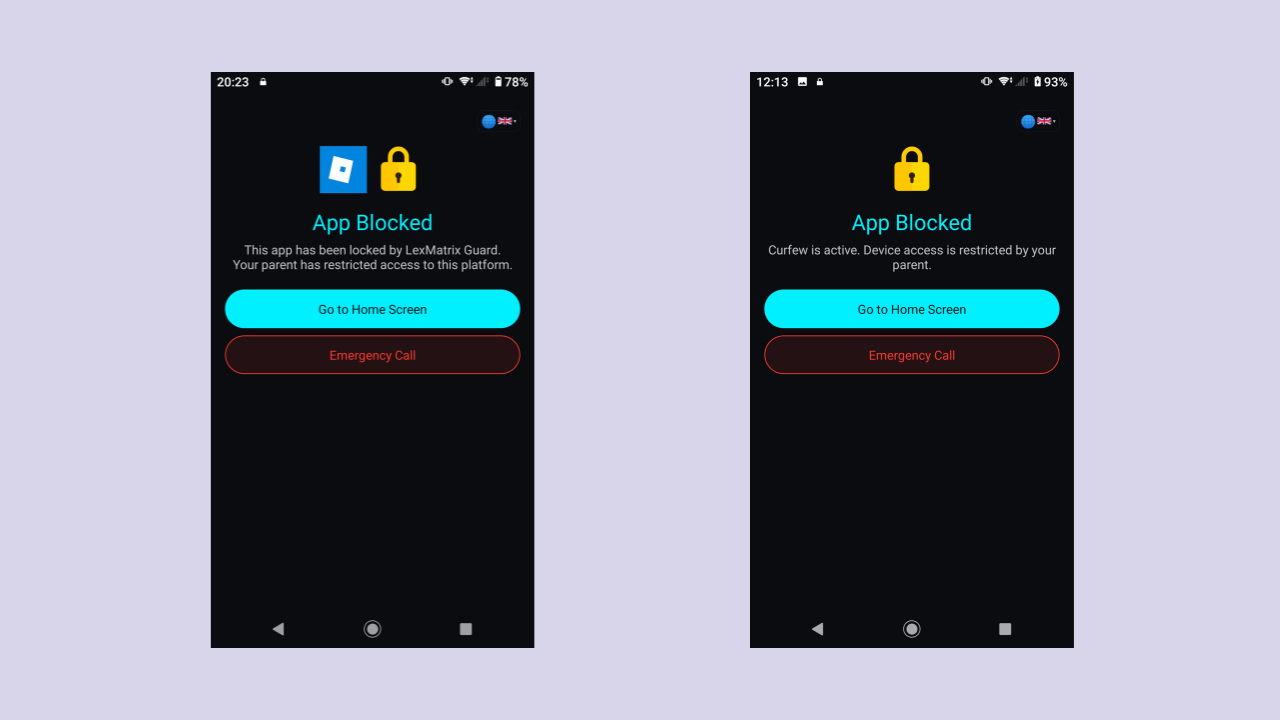
Android: quando tuo figlio tenta di aprire un'app bloccata, il servizio di accessibilità rileva l'avvio e mostra immediatamente una sovrapposizione della schermata di blocco a schermo intero. Il bambino non può aggirarlo: il pulsante Indietro è disabilitato.
iOS: il framework ManagedSettings di Apple blocca l'app a livello di sistema operativo. L'icona dell'app appare disattivata con uno scudo/clessidra e iOS mostra una schermata di restrizione se toccata.
27.2 Utilizzo temporizzato dell'app
Per le app TIMED (Twitch, YouTube), il bambino potrà utilizzarle liberamente fino al
il budget temporale si esaurisce. L'app mobile segnala l'utilizzo al server ogni 30 secondi. Quando il budget è esaurito,
l'app viene bloccata automaticamente.
Inoltre, le piattaforme controllate dai genitori (Discord, Telegram e WhatsApp) possono essere impostate dal genitore sullo stato TIMED sulla dashboard. Se impostati su TIMED, sono soggetti allo stesso budget orario del Time Wallet e verranno automaticamente bloccati non appena il portafoglio si esaurisce.
27.3 Rilevazione manomissione (Android)
Se tuo figlio disabilita il servizio di accessibilità nelle Impostazioni, verrà immediatamente visualizzato un blocco a schermo intero, impedendo l'ulteriore utilizzo del dispositivo.
La dashboard principale mostra lo stato TAMPER_DETECTED e viene registrato un avviso di manomissione.
Vengono rilevati e bloccati anche i tentativi di condivisione dello schermo e di più finestre con app bloccate.
27.4 Rilevamento manomissioni (iOS)
Integrità autorizzazione Tempo di utilizzo: I Controlli famiglia non possono essere disattivati senza password o codice. Tentativi non autorizzati attivano l'allarme ACCESSIBILITY_DISABLED.
Allarmi rimozione SIM: La rimozione della SIM fisica invia un avviso immediato SIM_REMOVED.
Sospensione normale vs manomissione: Lo stato APP_CLOSED indica la normale sospensione energetica di iOS, con protezione sempre attiva.
28Disconnessione dall'app mobile
Per uscire dall'app di controllo sul dispositivo del bambino è necessario il PIN di sicurezza del genitore.
Ciò impedisce ai bambini di disattivare l'applicazione disconnettendosi.
Passi
Apri l'app LexMatrix Guard sul dispositivo del bambino.
Tocca "Esci" nella schermata di applicazione delle norme.
Inserisci il PIN di sicurezza di 6 cifre del genitore.
Conferma la disconnessione.
Dopo la disconnessione (Android)
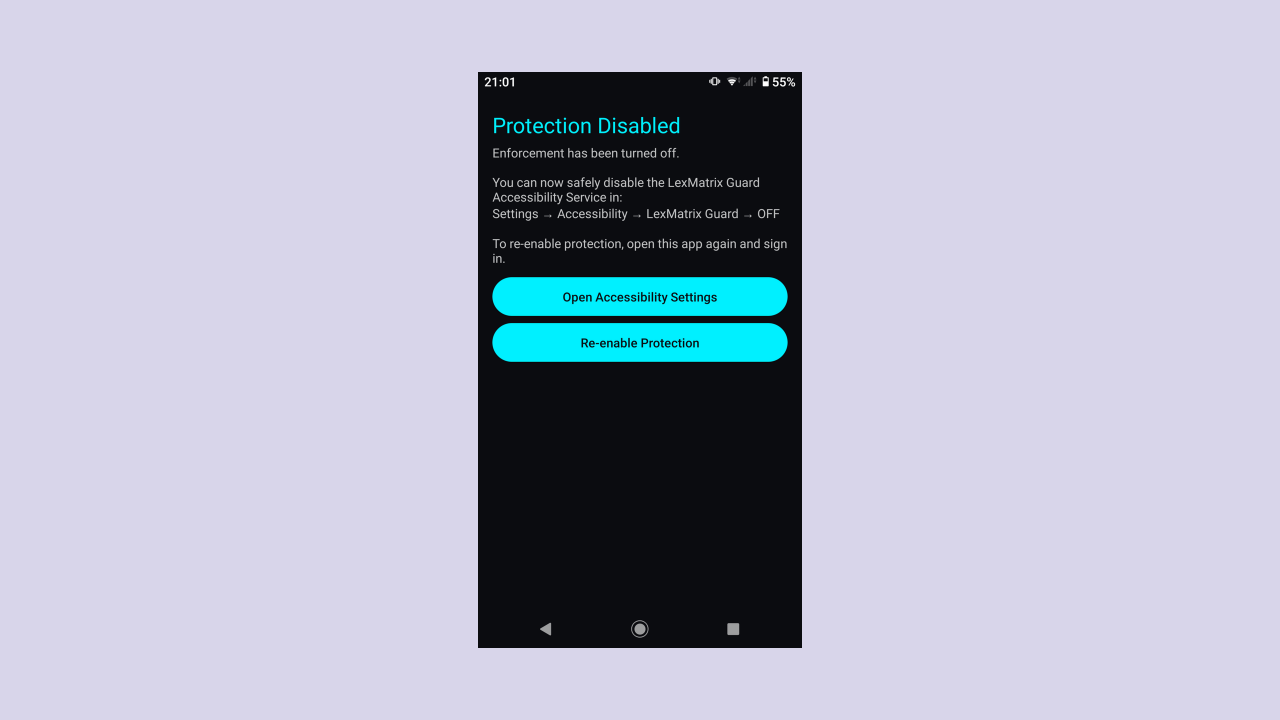
Viene visualizzata la schermata "Protezione disabilitata" con le istruzioni per disabilitare l'accessibilità nelle Impostazioni.
Il genitore può riattivare la protezione in qualsiasi momento toccando "Riattiva protezione".
28.2 Dopo la disconnessione (iOS)
Dopo aver inserito il PIN genitore a 6 cifre su iOS, l'app disattiva immediatamente i blocchi di ManagedSettings, annulla le pianificazioni di DeviceActivity ed elimina le credenziali dal Portachiavi (Keychain).
Esci solo quando necessario. Mentre sei disconnesso, il dispositivo del bambino non viene applicato.
Accedi nuovamente dopo interventi di manutenzione o modifiche al dispositivo.
29Risoluzione dei problemi e domande frequenti
D: Il dashboard mostra "CONNECTING" e non cambia mai in "HEARTBEAT_OK"
Il dispositivo del bambino non ha ancora inviato un battito cardiaco. Controlla che:
L'app di applicazione della legge è installata e ha effettuato l'accesso sul dispositivo del bambino
Il dispositivo del bambino dispone di connettività Internet
Il profilo figlio corretto è selezionato nel menu a discesa del dashboard
D: Vedo "HEARTBEAT_STALE": cosa devo fare?
Il dispositivo del bambino non invia segnalazioni da più di 10 minuti. Il dispositivo può essere:
Offline o senza batteria
In una zona senza internet
Interruzione forzata dal sistema operativo (Android: controlla le impostazioni di ottimizzazione della batteria)
D: Mio figlio ha disabilitato il servizio di accessibilità (Android)
AccessibilityGuardService dell'app dovrebbe rilevarlo e bloccare il dispositivo. Vedrai un avviso TAMPER_DETECTED
sul cruscotto. Sul dispositivo del bambino, un blocco a schermo intero ne impedisce l'utilizzo finché il servizio di accessibilità non viene riattivato.
Vai a Impostazioni → Accessibilità → LexMatrix Guard → ON per ripristinare l'applicazione.
D: La schermata di blocco non viene visualizzata su Android
Assicurati che l'autorizzazione "Disegna su altre app" (SYSTEM_ALERT_WINDOW) sia concessa
Verifica che il servizio di accessibilità sia attivo
Disabilita l'ottimizzazione della batteria per l'app
Sui dispositivi Xiaomi/Oppo/Vivo, aggiungi l'app alla whitelist di avvio automatico
D: Ho dimenticato il PIN di sicurezza
Contattare il supporto LexMatrix Guard. Per motivi di sicurezza, il ripristino del PIN non è disponibile tramite l'interfaccia dell'app.
D: Mio figlio può reimpostare il budget temporale cancellando i dati dell'app?
No. L'utilizzo del tempo viene monitorato lato server. L'app mobile segnala l'utilizzo ogni 30 secondi e cancella i dati dell'app
non influisce sul record dell'utilizzo accumulato del server.
D: Mio figlio può disinstallare l'app di controllo?
Android: No: l'amministratore del dispositivo impedisce la disinstallazione senza la password dell'amministratore.
iOS: l'app può essere eliminata, ma le restrizioni dei Controlli familiari rimangono attive se configurate tramite Tempo di utilizzo. La reinstallazione dell'app ripristina l'applicazione completa.
D: Cosa succede se perdo Internet sul mio telefono (genitore)?
La dashboard non si aggiornerà in tempo reale, ma l'applicazione continua sul dispositivo del bambino: funziona
in modo indipendente in base all'ultima policy ricevuta. Quando Internet ritorna, aggiorna la dashboard per vedere
lo stato più recente.
D: Cosa succede se il dispositivo di mio figlio perde Internet?
L'app di applicazione continua ad applicare offline l'ultima policy ricevuta. Verrà visualizzato il dashboard
HEARTBEAT_STALE dopo 10 minuti. Quando il dispositivo si riconnette, riprende a inviare battiti cardiaci e il
la dashboard si aggiorna automaticamente.
D: Posso utilizzare lo stesso account genitore su più dispositivi?
SÌ. Accedi alla PWA su qualsiasi browser/dispositivo con l'e-mail e la password del tuo genitore. La dashboard si sincronizza in tempo reale.
D: Il pulsante "+15 MIN UPLINK" non funziona
Controlla la presenza di un banner di errore rosso sotto il selettore secondario: mostrerà eventuali errori di salvataggio della policy. Assicurati di averlo fatto
una connessione Internet stabile e prova il pulsante AGGIORNA.
D: Il demone del desktop non viene visualizzato nel dashboard
Se il demone è in esecuzione ma il dashboard non mostra un battito cardiaco:
Assicurati che daemon_config.json sia nella stessa cartella del binario del daemon
Verifica che il computer del bambino disponga di connettività Internet
Verifica che il demone sia stato scaricato dall'estensione abbinata (non dall'estensione di un figlio diverso)
Cerca l'output del registro nella finestra della console del demone: in caso di successo mostrerà "Configurazione del demone caricata".
D: Mio figlio ha ucciso il demone tramite Task Manager: cosa succede?
Su Windows, il livello di servizio Windows riavvia automaticamente il demone entro 30 secondi. Se anche il servizio è disabilitato, il watchdog Attività pianificata lo riavvierà entro 5 minuti. Se entrambi falliscono, riceverai un avviso di manomissione DESKTOP_HEARTBEAT_STALE entro 3 minuti.
D: Mio figlio può eliminare il demone?
Il bambino può eliminare il file binario, ma questo interrompe tutti i livelli di persistenza e ferma i battiti cardiaci, attivando un avviso DESKTOP_HEARTBEAT_STALE sulla tua dashboard entro 3 minuti. Saprai immediatamente che il demone è stato manomesso. Scaricalo nuovamente dal popup dell'estensione del browser.
D: Vedo l'avviso "SIDELOADED_APP_DETECTED": cosa significa?
Tuo figlio ha installato un'app da una fonte diversa dal Play Store ufficiale (Android) o dall'App Store (iOS).
Questo si chiama "sideloading" e può rappresentare un rischio per la sicurezza. L'avviso mostra quale app è stata trasferita localmente e la sua
fonte del programma di installazione. Puoi bloccare l'app direttamente dal banner di avviso sulla dashboard.
D: Vedo l'avviso "STALE_TIMED_USAGE": cosa significa?
Il dispositivo di tuo figlio è online e invia battiti cardiaci, ma il reporter sull'utilizzo a tempo ha smesso di segnalare
per più di 10 minuti mentre il bambino ha ancora del budget cronometrato rimanente. Ciò potrebbe indicare che il bambino ha
trovato un modo per interferire con il servizio di monitoraggio dell'utilizzo. Controlla il dispositivo del bambino per garantire l'applicazione
l'app funziona correttamente e non è stata manomessa.
D: Come verrà installata l'app iOS una volta disponibile?
Una volta compilata in un ambiente macOS utilizzando Xcode, l'app di applicazione iOS può essere distribuita tramite i profili di provisioning TestFlight o Apple Developer. Durante la configurazione, il dispositivo del bambino richiederà di abilitare l'API Controlli famiglia. Questa configurazione richiede la password dell'ID Apple del genitore per confermare e impedire al bambino di eliminare o disattivare l'app.
D: Come funziona la regolamentazione della regione degli Emirati Arabi Uniti?
La risoluzione n. 106 del governo degli Emirati Arabi Uniti impone limiti di età sulle piattaforme di social media per i bambini sotto i 15 anni. Quando selezioni la regione degli Emirati Arabi Uniti durante la registrazione del genitore o la creazione del profilo, lo scudo di conformità legale configura automaticamente le impostazioni predefinite di accesso alla piattaforma per allinearsi con questo divieto legale per i minori di 15 anni.
D: Posso gestire bambini in diverse regioni normative su un unico account?
SÌ. Ogni profilo figlio ha le proprie impostazioni. La piattaforma monitora e applica automaticamente le corrette regole di conformità locali (Australia, Brasile, Emirati Arabi Uniti o Regno Unito) in base alla regione selezionata quando crei o modifichi il profilo del bambino sulla dashboard.
30Integrazioni Recenti, Aggiornamenti di Sicurezza e Miglioramenti della Dashboard PWA
Questa sezione riassume le integrazioni e il rafforzamento della sicurezza rilasciati negli aggiornamenti recenti. Copre le nuove regioni di conformità di Indonesia e Malesia, gli aggiornamenti della dashboard PWA e le funzionalità di sicurezza del client che i genitori dovrebbero conoscere.
30.1 Conformità Regionale Indonesia e Malesia
LexMatrix Guard ora supporta due ulteriori regioni di conformità, portando il totale a sei:
INDONESIA_GR17_2026 — Regolamento governativo n. 17 del 2025 del Ministero indonesiano delle comunicazioni e del digitale (Kemenkomigi). In questa regione Bigo Live e Roblox vengono aggiunti all'elenco dei divieti legali e non possono essere ignorati da un genitore.
MALAYSIA_ONSA_2025 — Online Safety Act 2025 della Commissione malese per le comunicazioni e il multimediale (MCMC). Aggiunge la protezione eKYC dal bypass dell'identità della privacy e la conformità al blocco locale ONSA.
Durante la registrazione dei genitori e durante la creazione o la modifica di un profilo figlio, selezionare la regione di conformità corretta in modo da caricare i limiti legali minimi e i valori predefiniti regionali corretti. I blocchi specifici della regione (ad esempio YouTube e Twitch bloccati negli Emirati Arabi Uniti, in Brasile, in Indonesia e in Malesia) vengono applicati automaticamente.
30.2 Aggiornamenti della Dashboard PWA
La dashboard genitori ha ricevuto una serie di nuovi controlli e indicatori di stato:
Desktop Protection Pause — Un interruttore che disattiva gli heartbeat del desktop, gli avvisi di manomissione e le notifiche di blocco quando il bambino è lontano dal computer (ad esempio a scuola o in vacanza). Il badge mostra Avvisi desktop silenziati quando è in pausa.
Alerts Notifications Toggle — Silenzia le notifiche pop-up sul desktop dei genitori e sui dispositivi mobili, pur registrando ogni avviso nella dashboard. Il badge mostra Avvisi mobili silenziati quando è spento.
Telemetry & Privacy Consent — Una scheda che ti consente di controllare se la telemetria non di sicurezza viene raccolta dai dispositivi di tuo figlio. Gli endpoint critici per la sicurezza (stato dell'applicazione, rilevamento dello scambio SIM, ecc.) rimangono attivi indipendentemente dall'impostazione.
Brazil Digital Statute Controls — Due interruttori que rimuovono gli elementi dell'interfaccia che creano dipendenza a livello di sistema per gli utenti di età inferiore a 16 anni: Rimuovi scorrimento infinito (limiti di scorrimento rigidi su TikTok, Instagram, YouTube) e Rimuovi feed con premi variabili (blocca gli algoritmi di riproduzione automatica e i meccanismi di ricompensa variabile).
Rilevamento Root e Jailbreak — La scheda Integrità del dispositivo mostra uno stato di connessione chiaro e visualizza un avviso Rooted o Jailbroken solo se viene rilevata una compromissione del dispositivo.
Pending Device Confirmation — I nuovi dispositivi desktop devono essere confermati dal genitore prima di essere considerati attendibili. I dispositivi non confermati mostrano un avviso di Conferma del genitore in attesa.
Web Browser Blocking — Le piattaforme vietate vengono bloccate automaticamente in tutti i principali browser web; non è richiesta alcuna configurazione separata.
Alert History — La parte inferiore della dashboard mostra una cronologia scorrevole di tutti gli avvisi, taggati per sorgente (Community, Comportamentale, Tendenze, Chat di gioco, Messenger, Demone desktop, Estensione desktop, App mobile) e stato di conferma.
30.3 Rafforzamento del Frontend per l'Audit di Sicurezza
A seguito dell'audit di sicurezza di LexMatrix Guard, sono state aggiunte o rafforzate diverse protezioni rivolte al genitore e al client:
Atomic PIN lockout — Il conteggio dei tentativi di PIN, il blocco, il ripristino riuscito e l'aggiornamento dell'hash vengono ora eseguiti all'interno di una transazione Firestore, in modo che tentativi errati simultanei non possano competere sul contatore. Un limitatore di velocità basato su finestra scorrevole per IP basato su Firestore sostituisce il vecchio limitatore in memoria.
Recent reauthentication — Azioni ad alto rischio come l'eliminazione di un profilo figlio, l'eliminazione dell'account genitore, l'eliminazione/revoca di un dispositivo e la rotazione della chiave di un dispositivo richiedono una recente autenticazione Firebase (entro un intervallo di 5 minuti).
Parent-controlled notification privacy — Puoi impostare notificationPrivacy su full, minimal o none sul tuo documento utente per controllare quanti dettagli dell'avviso appaiono sulle notifiche della schermata di blocco.
Sensitive alert detail protection — La visualizzazione dei dettagli sensibili dell'avviso (messaggio, appName, installerSource, deviceName) richiede ora una recente riautentica tramite la funzione richiamabile getSensitiveAlertDetail.
DOMPurify translation sanitization — L'HTML tradotto nella PWA viene sanificato con una lista di elementi consentiti rigorosa (solo i tag strong e a) e 18 test XSS rifiutano script, gestori di eventi e URL non sicuri.
CSP hardening — unsafe-inline è stato rimosso da style-src in tutte le rotte statiche del sito web e nella rotta della dashboard. Tutti gli attributi di stile in linea sono stati sostituiti con classi CSS.
Anomaly detection — Le anomalie di sicurezza vengono registrate per il blocco brute-force del PIN, la riproduzione di nonce, la riproduzione di webhook, il brute-force di autenticazione del demone, l'abuso della quota di telemetria, gli errori dei processi di pulizia e le eliminazioni non riuscite.
30.4 Aggiornamenti dell'Estensione Browser e del Demone Desktop
Ed25519 non-extractable keys — L'estensione del browser ora genera chiavi Ed25519 utilizzando l'API Web Crypto e memorizza la chiave privata come CryptoKey non estraibile in IndexedDB. I segreti non elaborati non vengono più utilizzati per le richieste a stato stabile e il fallback HMAC legacy è stato rimosso.
Device pairing — La dashboard può generare un codice di associazione a tempo limitato per l'estensione Chrome/Edge. L'estensione si registra con il backend e scarica un daemon_config.json per il demone desktop.
Versioned daemon URLs — I download dei demoni utilizzano percorsi con versione immutabili come /daemon/v1.0.0/. Firebase Hosting memorizza questi nella cache con intestazioni immutabili. Il demone controlla /daemon/manifest.json per gli aggiornamenti, applica l'anti-downgrade e rispetta la revoca di emergenza.
OS-native hardening — I binari di Windows sono protetti con ACL icacls, i plist di LaunchAgent macOS e i file di servizio systemd di Linux sono impostati in sola lettura (0444), e l'intervallo del watchdog delle attività pianificate è stato ridotto a 3 minuti per un ripristino più rapido.
Incognito / private-browsing blocking — L'estensione del browser rileva i tentativi di aprire la modalità di navigazione in incognito o privata e li blocca, generando un avviso DESKTOP_INCOGNITO_ATTEMPT.
Extension/device revocation — I genitori possono revocare un dispositivo desktop o un'estensione del browser dalla dashboard. I dispositivi revocati non possono recuperare le policy o inviare heartbeat.
30.5 Aggiornamenti dell'App Mobile
Play Integrity / App Attest — Android utilizza Google Play Integrity e iOS utilizza Apple App Attest per convalidare l'integrità dell'app e del dispositivo e segnala i dispositivi rooted/jailbroken nella dashboard.
DNS filtering modes — iOS ora segnala un dnsFilteringMode esplicito di monitoring-only, configured, enforced o degraded, con badge colorati e descrizioni localizzate sulla dashboard.
Telemetry consent gating — La telemetria non di sicurezza è limitata dall'impostazione di Consenso per telemetria e privacy rivolta al genitore. Android e iOS implementano identificatori rotanti di 24 ore per impedire la correlazione del tracciamento a lungo termine.
SafeLog — Le build di rilascio di Android sostituiscono le chiamate dirette a android.util.Log con un wrapper SafeLog controllato dal debug, in modo che i dati sensibili non appaiano in logcat.
Actual service state checks — I ricevitori Android SimStateReceiver e BootReceiver ora convalidano le azioni dell'intento e verificano lo stato di esecuzione reale di AccessibilityGuardService anziché presumerlo da una trasmissione.
30.6 BOCHA Airlock dell'Identità
BOCHA ("Bring Our Children Home Again") è l'indicatore della dashboard che LexMatrix Guard sta agendo come un airlock digitale sul dispositivo. Bloccando localmente gli handshake del dominio delle piattaforme vietate prima che qualsiasi connessione si risolva, il sistema impedisce alle richieste di verifica dell'età delle Big Tech di richiedere la scansione del passaporto del bambino, i collegamenti eID o le scansioni biometriche del viso. La scheda mostra Identity Protection: Sovereign / Anonymous e Biometric Prompts: Pre-empted (0 Loaded) mentre l'airlock dell'identità è attivo.
30.7 Allerta Brute-Force PIN Figlio e Rotazione del PIN a 90 Giorni
Per contrastare i tentativi persistenti di forza bruta e osservazione da parte dei minori esperti:
Avviso di Blocco PIN Figlio e Push FCM Istantaneo — Le richieste di sblocco del figlio sono isolate (security/unlock_limits). Cinque tentativi errati bloccano il flusso per 15 minuti, registrano un avviso CHILD_PIN_LOCKOUT e inviano istantaneamente una notifica FCM a tutti i genitori. Il PIN master rimane protetto da blocchi causati dal figlio.
Criterio di Rotazione del PIN a 90 Giorni — La Cloud Function getPinStatus calcola l'età del PIN in modo sicuro. Se il PIN ha 90 giorni o più, il dashboard mostra una scheda di raccomandazione ambra con scorciatoia REIMPOSTA IL PIN ORA e posticipo di 7 giorni.
31Glossario
Termine
Significato
PWA
Progressive Web App: un'app Web che si installa come un'app nativa sulla schermata iniziale del telefono
App per l'applicazione delle norme
L'app mobile installata sul dispositivo del bambino che blocca le app e applica le policy
Scudo globale
L'interruttore principale per l'applicazione della piattaforma legalmente vietata
Kill Switch
Attivazione/disattivazione di emergenza per disabilitare il blocco da remoto delle piattaforme non vietate
PIN di sicurezza
Codice a 6 cifre richiesto per tutte le azioni sensibili (attiva/disattiva, blocco, disconnessione)
Battito cardiaco
Segnale periodico dal dispositivo del bambino che conferma che è online e che l'applicazione è attiva
Avviso manomissione
Avviso attivato quando il minore disattiva o interferisce con il servizio di controllo
Assegnazione del tempo
Il budget temporale condiviso per le piattaforme TIMED (Twitch, YouTube)
BLOCCATO
La piattaforma è completamente bloccata: il bambino non può aprirla
TEMPORIZZATO
La piattaforma è consentita ma limitata dal budget temporale
CONSENTITO
La piattaforma è liberamente accessibile (ad esempio app esenti come WhatsApp)
Servizio di accessibilità
Funzionalità del sistema Android utilizzata per rilevare e bloccare l'avvio di app
Controlli famiglia
L'API Screen Time di Apple utilizzata su iOS per bloccare le app a livello del sistema operativo
Amministrazione dispositivo
Funzionalità Android che impedisce la disinstallazione dell'app
Account autenticazione figlio
Credenziali di accesso dedicate per il dispositivo di un bambino (non è possibile modificare i criteri)
Blocchi attivi
Dati di sola lettura sul cloud che l'app mobile legge per sapere quali app bloccare
Blocco per categoria
6 categorie limitate (Social media, Live-Streaming, Giochi/Social, Social anonimi, AI/Social, Video/Streaming) bloccate per impostazione predefinita per individuare app sconosciute per tipo
Filtro DNS
Blocco DNS sensibile alla categoria a livello di rete. Intercetta le query DNS nel tunnel VPN (Android) o nell'estensione di rete (iOS) e blocca la risoluzione dei domini limitati, impedendo l'elusione tramite server DNS alternativi
NXDOMAIN
Un codice di risposta DNS che indica che il dominio richiesto non esiste. Utilizzato dal filtro DNS per bloccare i domini con restrizioni
DoH/DoT
DNS-over-HTTPS / DNS-over-TLS: protocolli DNS crittografati che possono aggirare il tradizionale filtraggio DNS. LexMatrix Guard blocca 20 endpoint DoH/DoT noti per prevenire l'elusione
Inventario delle app
Un elenco completo di tutte le app non di sistema installate sul dispositivo del bambino, scansionato ogni 30 minuti e visualizzato in ordine alfabetico sulla dashboard
Avviso nuova app
Avviso attivato quando la scansione del dispositivo rileva un'app non presente nella mappa della piattaforma conosciuta, con i pulsanti BLOCCA/TEMPORIZZATO/CONSENTI con un solo tocco
Lista bloccata della community
Un elenco di app segnalate con ambito regionale e proveniente dai genitori. Quando 3 genitori segnalano la stessa app, questa viene promossa nella lista di controllo e gli avvisi vengono inviati a tutti i genitori in quella regione
Lista di controllo
Stato assegnato a un'app segnalata dalla community dopo 3 segnalazioni. Attiva avvisi a tutti i genitori nella regione i cui figli hanno installato l'app
Classificazione comportamentale
Funzionalità della fase 4 che analizza i modelli di eventi di accessibilità su Android per rilevare le app che si comportano come i social media (interfaccia utente dei feed social, infrastruttura di messaggistica, sistemi di profili). Avvisa il genitore con un avviso BEHAVIORAL_FLAG
App social di tendenza
Funzionalità della Fase 4 che analizza quotidianamente il feed RSS dell'App Store di Apple per individuare le app di social networking di tendenza in cinque regioni (AU, Regno Unito, AE, Stati Uniti, GB). Avvisa i genitori i cui figli hanno installato le nuove app di tendenza
Rilevamento chat di gioco
Funzionalità di fase 4 che rileva l'interfaccia utente della chat di gioco in Roblox, Fortnite, Minecraft, Rec Room e VRChat tramite l'analisi dell'albero dei nodi di accessibilità. Crea avvisi GAMING_CHAT_DETECTED con un tempo di recupero di 5 minuti
Blocco delle funzionalità di Messenger
Funzionalità di Fase 4 che blocca l'accesso alle comunità/canali WhatsApp e ai canali/gruppi Telegram all'interno delle app. Su Android, premi Indietro per allontanarti. Su iOS, blocca l'intera app come fallback
Daemon di Desktop Enforcer
Un leggero programma in background Go che termina gli eseguibili vietati a livello del sistema operativo su Windows, macOS e Linux. Scaricato automaticamente dal popup dell'estensione del browser con rilevamento del sistema operativo. Invia eventi di blocco e heartbeat firmati HMAC a Cloud Functions
daemon_config.json
File di configurazione generato dall'estensione del browser durante l'accoppiamento, contenente gli URL parentId, childId, deviceId, daemonSecret e Cloud Function del dispositivo. Posizionato accanto al binario del demone in modo che possa autenticarsi con il backend
daemonSecret
Un segreto esadecimale da 64 byte generato durante l'associazione del dispositivo, utilizzato per l'autenticazione HMAC-SHA256 tra il daemon Go e Cloud Functions. Archiviato in Firestore sul documento del dispositivo e consegnato al demone tramite daemon_config.json
DESKTOP_DAEMON_BLOCKED
Tipo di avviso creato quando il demone Go termina un eseguibile proibito. Visualizzato come banner verde "DESKTOP ENFORCER" sulla dashboard principale con il nome della piattaforma e i dettagli del binario
Persistenza antimanomissione
Difesa di Windows a tre livelli che impedisce al bambino di disabilitare il demone: servizio Windows (avvio automatico + riavvio in caso di errore), watchdog attività pianificate (riavvio ogni 5 minuti) e chiave di esecuzione del registro (avvio automatico all'accesso). macOS utilizza LaunchAgent con KeepAlive; Linux usa systemd con Restart=always
Rilevamento app trasferite localmente
Funzionalità di sicurezza che tiene traccia della fonte di installazione di ciascuna app sul dispositivo del bambino. Le app installate da origini non Play Store o non App Store (caricate localmente) attivano avvisi SIDELOADED_APP_DETECTED con notifiche push FCM al genitore
Utilizzo temporizzato non aggiornato
Tipo di avviso attivato quando un bambino ha un budget temporizzato rimanente e il dispositivo funziona attivamente, ma il reporting sull'utilizzo temporizzato è stato interrotto per >10 minuti. Indica un potenziale bypass da parte del client dei report sull'utilizzo
Verifica app
Applicazione Firebase App Check: verifica l'integrità dell'app su tutte le funzioni Cloud richiamabili in produzione tramite la variabile di ambiente ENFORCE_APP_CHECK. Lo script Predistribuzione blocca la distribuzione se non impostato
Politiche aziendali
Modelli di criteri gestiti da Chrome/Edge/Firefox per distribuzioni aziendali: estensione con installazione forzata, rimozione del blocco, disattivazione della modalità in incognito/ospite, disattivazione degli strumenti per sviluppatori. Vedi estensione-browser/ENTERPRISE-POLICIES.md
Idempotenza del webhook
Gli ID evento webhook Stripe e PayPal vengono archiviati nella raccolta webhook_events Firestore per impedire la generazione di codici di invito duplicati dai tentativi del webhook
Rilevamento SIM
Monitoraggio in tempo reale dello stato della carta SIM del bambino. Rileva la rimozione della SIM, gli scambi di SIM e i cambi di dispositivo confrontando un hash crittografico della SIM corrente con l'hash autorizzato archiviato sul server
SIM_REMOVED
Tipo di avviso attivato quando la scheda SIM viene rimossa fisicamente dal dispositivo del bambino
SIM_CHANGED
Tipo di avviso attivato quando viene inserita una scheda SIM diversa (l'hash non corrisponde più all'hash autorizzato). Il genitore può ACCETTARE o RIFIUTARE la modifica tramite i pulsanti con PIN
DEVICE_SWITCH_DETECTED
Tipo di avviso attivato quando viene effettuato l'accesso all'account del bambino su un dispositivo diverso, indicando un potenziale tentativo di aggirare l'applicazione migrando su un nuovo telefono
autorizzaSimChange
Funzione cloud che elabora le azioni ACCETTA o RIFIUTA del genitore sugli avvisi di modifica della SIM. Richiede la verifica del PIN di 6 cifre. ACCETTA aggiorna l'hash della SIM autorizzata; REJECT contrassegna l'avviso come intensificato
Device Mode
Un'impostazione per bambino ('mobile_only' o 'mobile_desktop') selezionata durante la registrazione dei genitori e modificabile tramite un interruttore della dashboard protetto da PIN. Quando impostato su 'mobile_only', la sezione Protezione Desktop è nascosta, le sottoscrizioni dei dispositivi desktop e il polling dei heartbeat sono saltati, e la generazione di avvisi desktop lato server è soppressa tramite l'helper isMobileOnly()
isMobileOnly()
Helper lato server in functions/lib/notifications.js che controlla il campo deviceMode del documento del bambino. Restituisce true quando deviceMode === 'mobile_only', consentendo alle Cloud Functions di saltare la generazione di avvisi desktop per le famiglie solo mobile