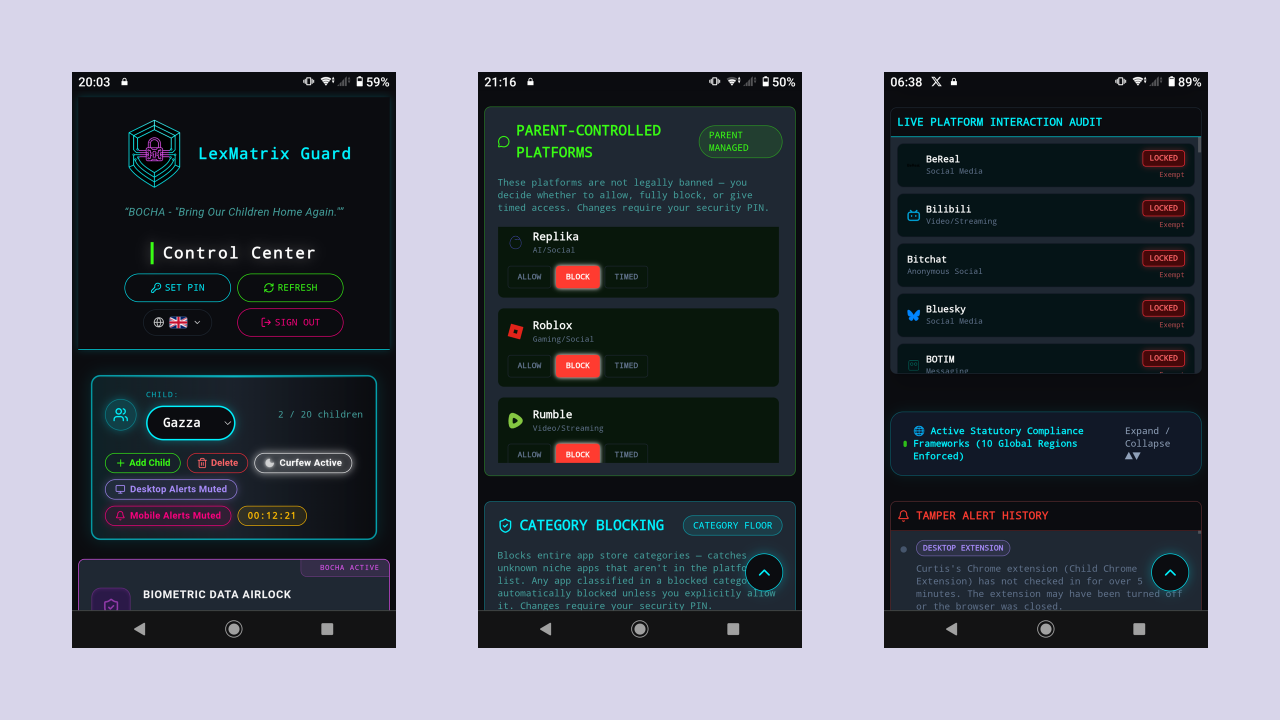
Acesso direto a aplicativos móveis, daemons de desktop e extensões de navegador em todo o ecossistema LexMatrix Guard.
Google Play Store · DISPONÍVEL
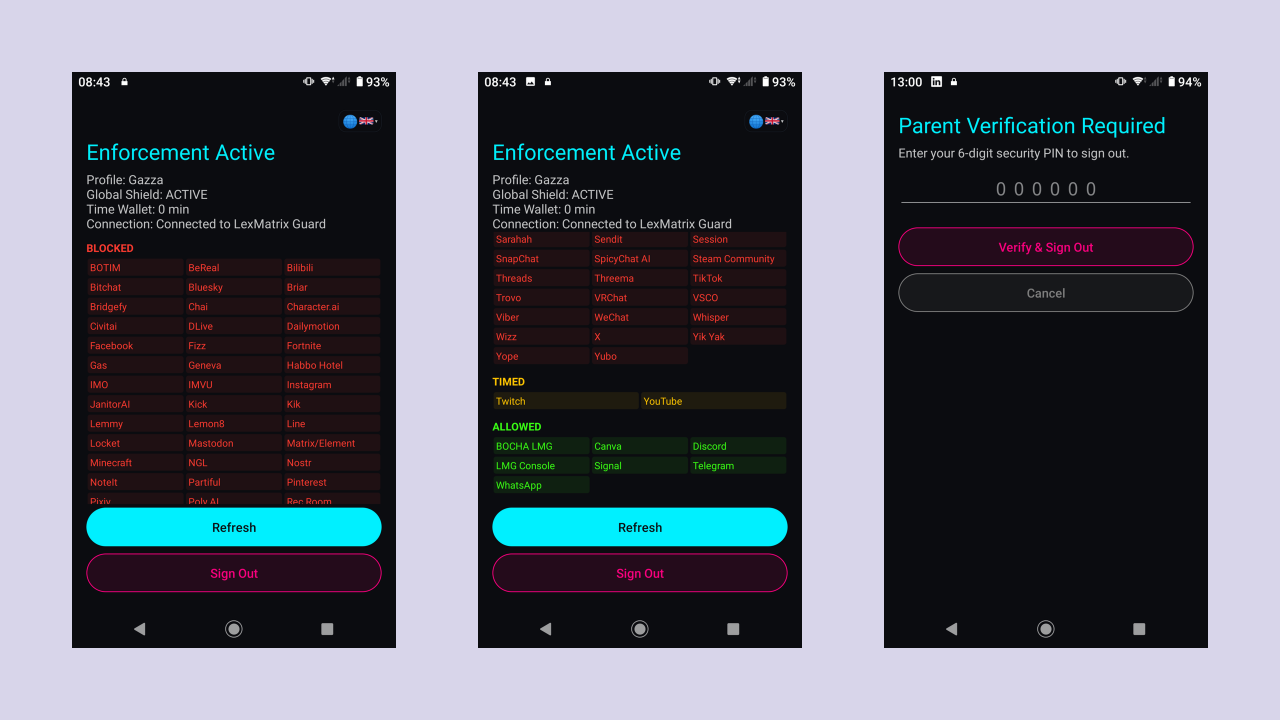
App de Aplicação para Android
Bloqueio silencioso de processos, Serviço de Acessibilidade e proteção contra desinstalação via Administração do Dispositivo para celulares e tablets Android (Android 8.0+).
O LexMatrix Guard é um sistema de controle parental abrangente projetado para proteger crianças e adolescentes contra redes sociais nocivas
e ajudar a gerenciar seu tempo de tela. O sistema é composto por dois componentes principais:
Painel de Controle dos Pais (PWA) — Um aplicativo web progressivo executado no navegador (celular, tablet ou computador) para controlar e monitorar remotamente o dispositivo do seu filho de qualquer lugar.
Aplicativo de Aplicação Móvel — O aplicativo local instalado no dispositivo Android ou iOS do seu filho que atua aplicando silenciosamente as diretrizes configuradas no painel.
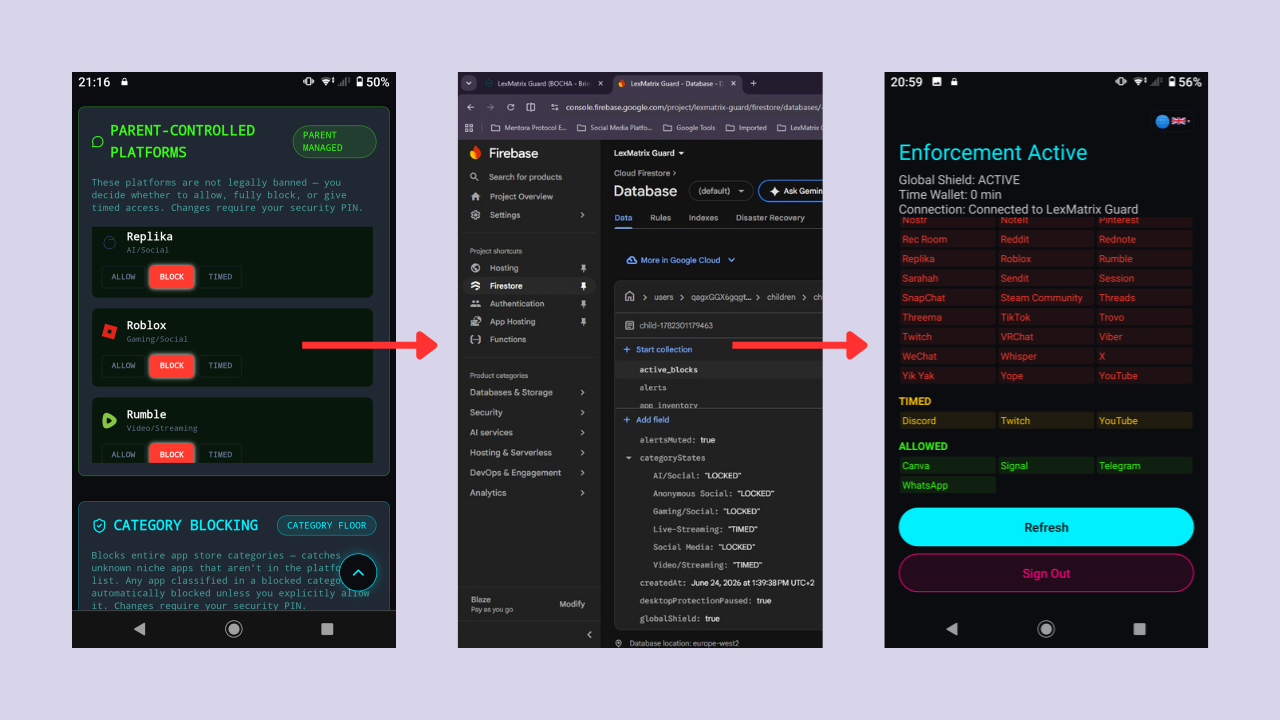
Resumo das operações: Você define os status das plataformas no painel parental → as regras são salvas na nuvem →
o dispositivo do filho detecta a atualização em tempo real e bloqueia ou libera o acesso aos aplicativos.
Quais plataformas são monitoradas?
O sistema impõe diretrizes sobre 72 plataformas — sendo 10 plataformas legalmente banidas para menores de 16 anos (em conformidade com as legislações de segurança online da Austrália, Brasil, Dinamarca, França, Grécia, Indonésia, Malásia, Espanha, Emirados Árabes Unidos e Reino Unido) e 62 plataformas alternativas controladas pelos pais para evitar rotas de fuga. As plataformas monitoradas incluem:
Plataformas Legalmente Banidas (10)
Plataforma
Categoria
Status Regulatório
Estado Padrão
Facebook
Mídia Social
Banido (<16)
BLOQUEADO
Instagram
Mídia Social
Banido (<16)
BLOQUEADO
Kick
Live-Streaming
Banido (<16)
BLOQUEADO
Reddit
Mídia Social
Banido (<16)
BLOQUEADO
SnapChat
Mídia Social
Banido (<16)
BLOQUEADO
Threads
Mídia Social
Banido (<16)
BLOQUEADO
TikTok
Mídia Social
Banido (<16)
BLOQUEADO
Twitch
Live-Streaming
Banido (<16)
TEMPORIZADO
X (Twitter)
Mídia Social
Banido (<16)
BLOQUEADO
YouTube
Vídeo/Streaming
Banido (<16)
TEMPORIZADO
Plataformas Controladas pelos Pais (62)
Plataformas que não são cobertas diretamente pelas leis padrão, mas servem frequentemente de alternativa de desvio. Seu status inicial é BLOQUEADO e podem ser alteradas para TEMPORIZADO ou PERMITIDO conforme a política familiar.
Plataforma
Categoria
Estado Padrão
BeReal
Mídia Social
BLOQUEADO
Bilibili
Vídeo/Streaming
BLOQUEADO
Bitchat
Social Anônimo
BLOQUEADO
Bluesky
Mídia Social
BLOQUEADO
BOTIM
Mensagens
BLOQUEADO
Briar
Mensagens
BLOQUEADO
Bridgefy
Mensagens
BLOQUEADO
Canva
Design/Produtividade
BLOQUEADO
Character.ai
AI Companion
BLOQUEADO
Chai
AI Companion
BLOQUEADO
Civitai
AI Companion
BLOQUEADO
Dailymotion
Vídeo/Streaming
BLOQUEADO
Discord
Mensagens
BLOQUEADO
DLive
Live-Streaming
BLOQUEADO
Fizz
Social Anônimo
BLOQUEADO
Fortnite
Jogo/Social
BLOQUEADO
Gas
Social Anônimo
BLOQUEADO
Geneva
Mensagens/Comunidade
BLOQUEADO
Habbo Hotel
Jogo/Social
BLOQUEADO
IMO
Mensagens
BLOQUEADO
IMVU
Jogo/Social
BLOQUEADO
JanitorAI
AI Companion
BLOQUEADO
Kik
Mensagens/Social
BLOQUEADO
Lemon8
Mídia Social
BLOQUEADO
Lemmy
Mídia Social
BLOQUEADO
Line
Mensagens/Social
BLOQUEADO
Locket
Foto/Compartilhamento
BLOQUEADO
Mastodon
Mídia Social
BLOQUEADO
Matrix/Element
Mensagens
BLOQUEADO
Minecraft
Jogo/Social
BLOQUEADO
NGL
Social Anônimo
BLOQUEADO
Plataforma
Categoria
Estado Padrão
Nostr
Mídia Social Descentralizada
BLOQUEADO
NoteIt
Foto/Compartilhamento
BLOQUEADO
Partiful
Mídia Social
BLOQUEADO
Pinterest
Mídia Social
BLOQUEADO
Pixiv
Vídeo/Streaming
BLOQUEADO
Poly.AI
AI Companion
BLOQUEADO
Rec Room
Jogo/Social
BLOQUEADO
Rednote
Mídia Social
BLOQUEADO
Replika
AI Companion
BLOQUEADO
Retro
Mídia Social
BLOQUEADO
Roblox
Jogo/Social
BLOQUEADO
Rumble
Vídeo/Streaming
BLOQUEADO
Sarahah
Social Anônimo
BLOQUEADO
Sendit
Social Anônimo
BLOQUEADO
Session
Mensagens
BLOQUEADO
Signal
Mensagens
BLOQUEADO
SpicyChat AI
AI Companion
BLOQUEADO
Steam Community
Jogo/Social
BLOQUEADO
Telegram
Mensagens
PERMITIDO
Threema
Mensagens
BLOQUEADO
Trovo
Live-Streaming
BLOQUEADO
Viber
Mensagens
BLOQUEADO
VRChat
Jogo/Social
BLOQUEADO
VSCO
Mídia Social
BLOQUEADO
WeChat
Mensagens/Social
BLOQUEADO
WhatsApp
Mensagens
PERMITIDO
Whisper
Social Anônimo
BLOQUEADO
Wizz
Mídia Social
BLOQUEADO
Yik Yak
Social Anônimo
BLOQUEADO
Yope
Mídia Social
BLOQUEADO
Yubo
Mídia Social
BLOQUEADO
Entendendo as opções de status:
BLOQUEADO — O aplicativo está completamente inacessível. O filho não consegue abri-lo.
TEMPORIZADO — Acesso permitido condicionado ao saldo de tempo residual da carteira de tempo (ver Seção 8).
PERMITIDO — Sem restrições de bloqueio (ex. WhatsApp e Telegram, ferramentas isentas e controladas pelos pais — ver Seção 9).
2Primeiros Passos — Configuração da Conta dos Pais
2.1 Acessando o Painel de Controle dos Pais
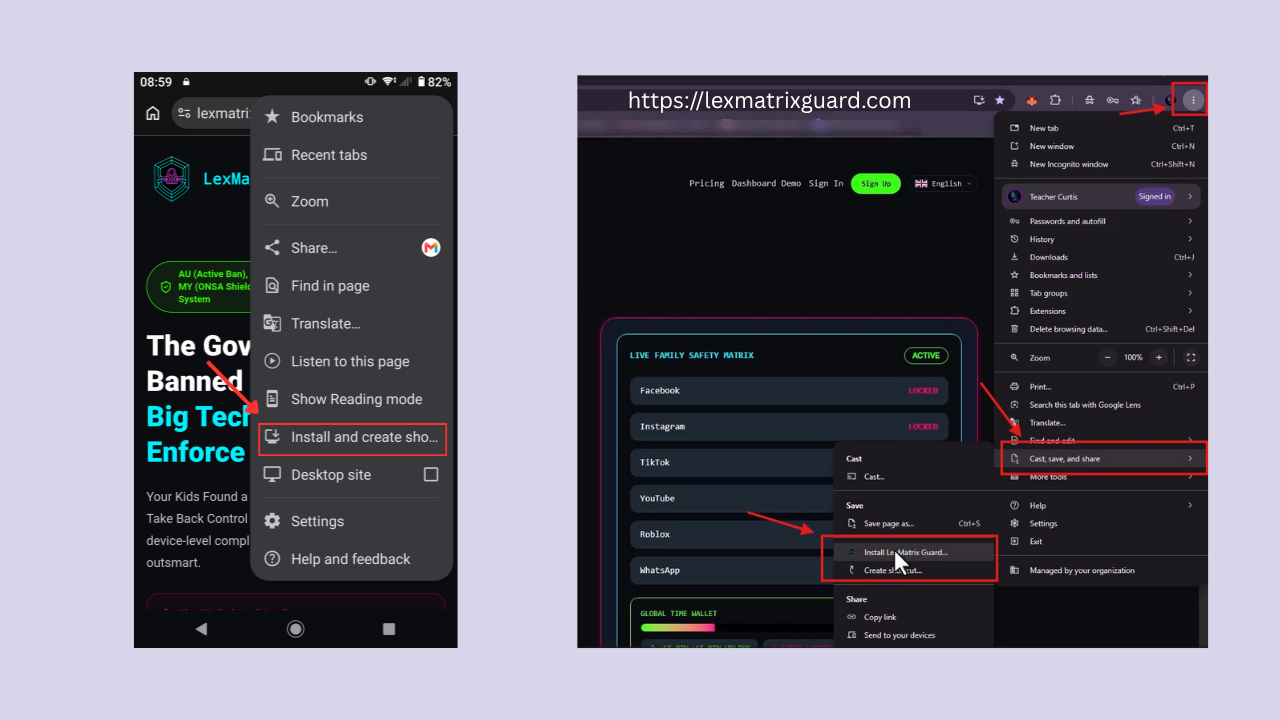
O painel de controle dos pais é uma Progressive Web App (PWA). Você não precisa instalar nada de uma loja de aplicativos —
basta abrir o navegador e acessar:
Dica — Instalar como aplicativo: No celular, abra a URL no Chrome (Android) ou Safari (iOS), clique nas configurações do navegador
e selecione "Adicionar à Tela de Início". Isso instala a PWA com um ícone nativo para acesso rápido.
2.2 Criando sua Conta de Administrador
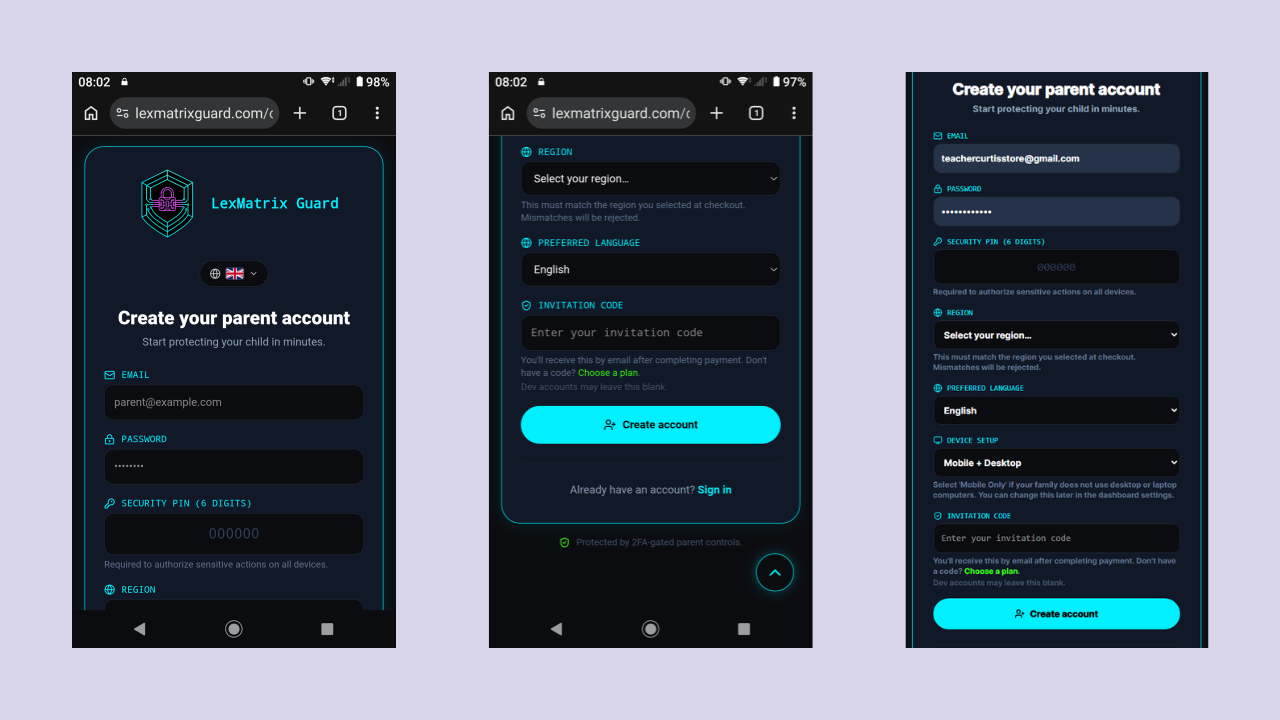
A criação de conta é protegida por código de convite para maior segurança. Você precisará de um código para se registrar.
Navegue até a URL do painel mostrada acima.
Clique em "Criar conta" para alternar para o formulário de cadastro.
Insira o seu endereço de E-mail.
Escolha uma Senha.
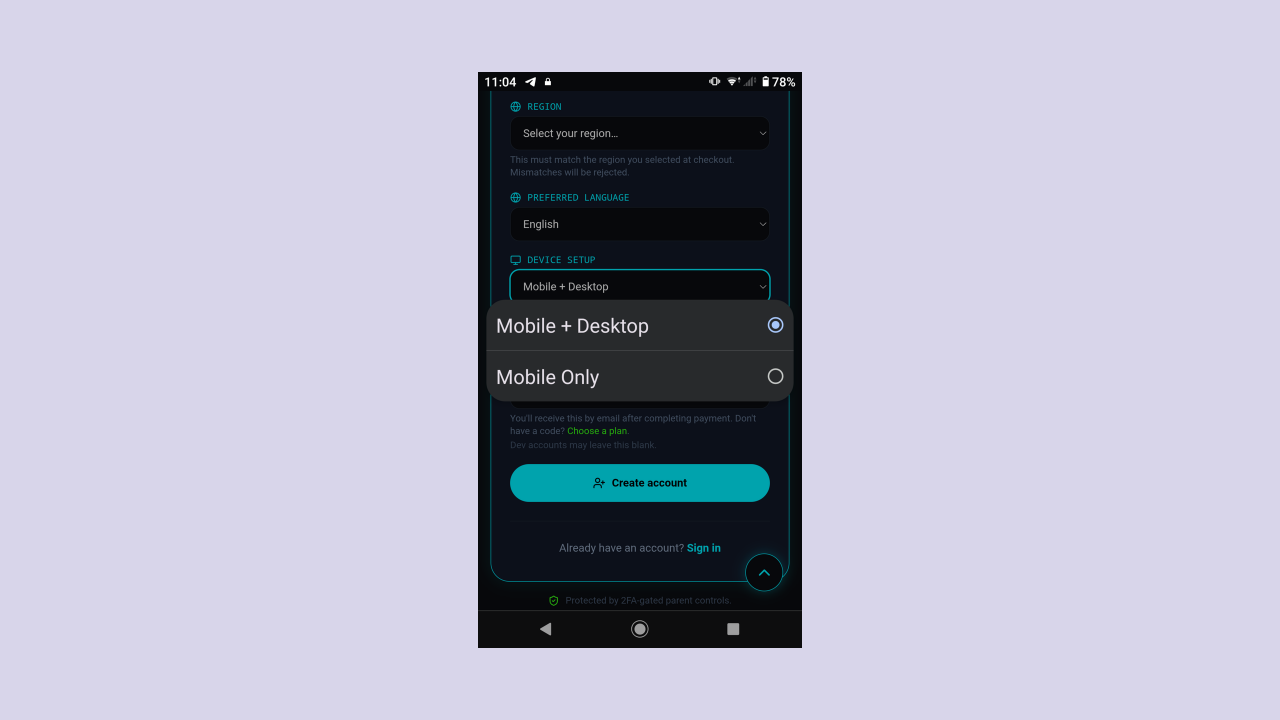
Selecione sua Região de Conformidade (Reino Unido, Austrália, Emirados Árabes, Brasil, Indonésia ou Malásia) para carregar as métricas legais de idade adequadas.
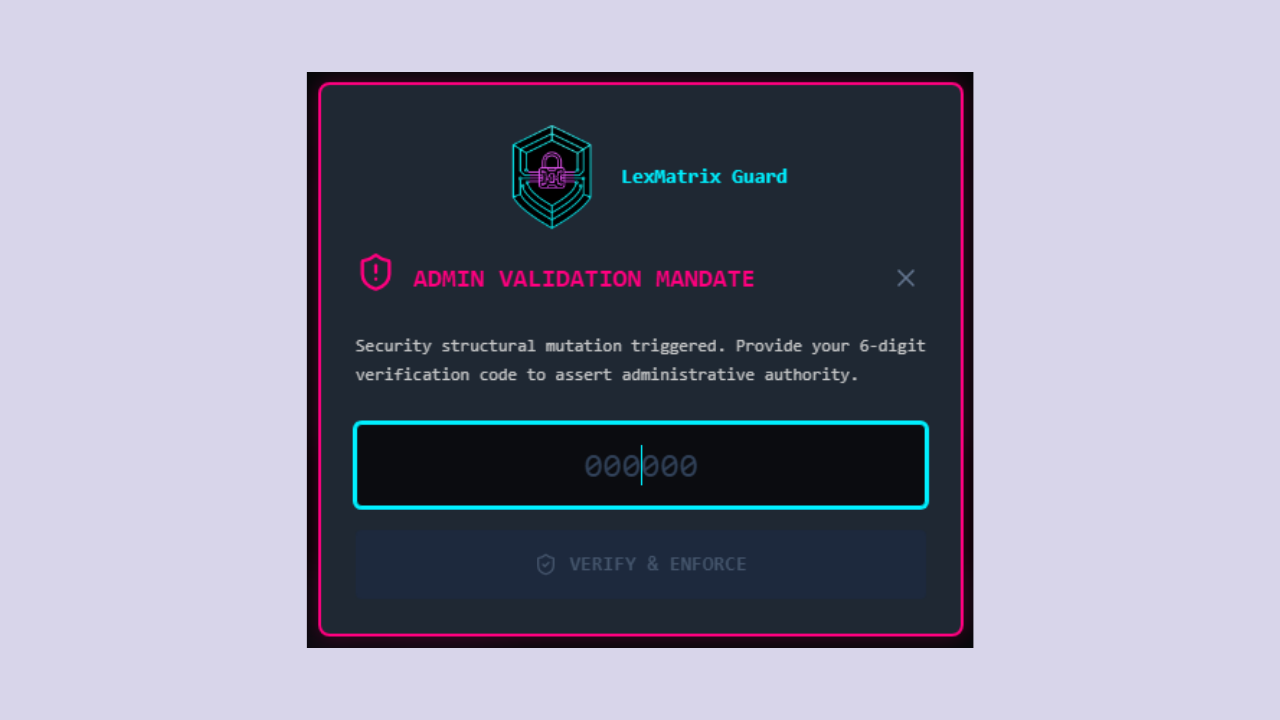
Defina o seu PIN de Segurança de 6 dígitos — este PIN será necessário para todas as ações administrativas sensíveis (toggles, lockdowns, logouts). Escolha algo difícil de adivinhar.
Selecione seu Modo de Configuração de Dispositivos:
Celular + Desktop — habilita a seção de Proteção de Desktop (emparelhamento de extensão de navegador, download do daemon, monitoramento de heartbeat, alertas de adulteração de desktop). Escolha esta opção se sua família usa computadores de desktop ou laptop.
Apenas Celular — oculta a seção de Proteção de Desktop inteiramente e suprime todos os alertas de desktop. Escolha esta opção se sua família usa apenas dispositivos móveis (celulares/tablets). Você pode alternar para Celular + Desktop posteriormente pelo painel se adquirir um computador.
Insira o seu Código de Convite (entre em contato com o suporte se não tiver um).
Clique em "Criar conta".
Importante: O PIN de Segurança é a barreira final de proteção. Nunca compartilhe este código com seu filho.
Se ele descobrir o PIN, poderá desativar a aplicação de monitoramento no dispositivo dele.
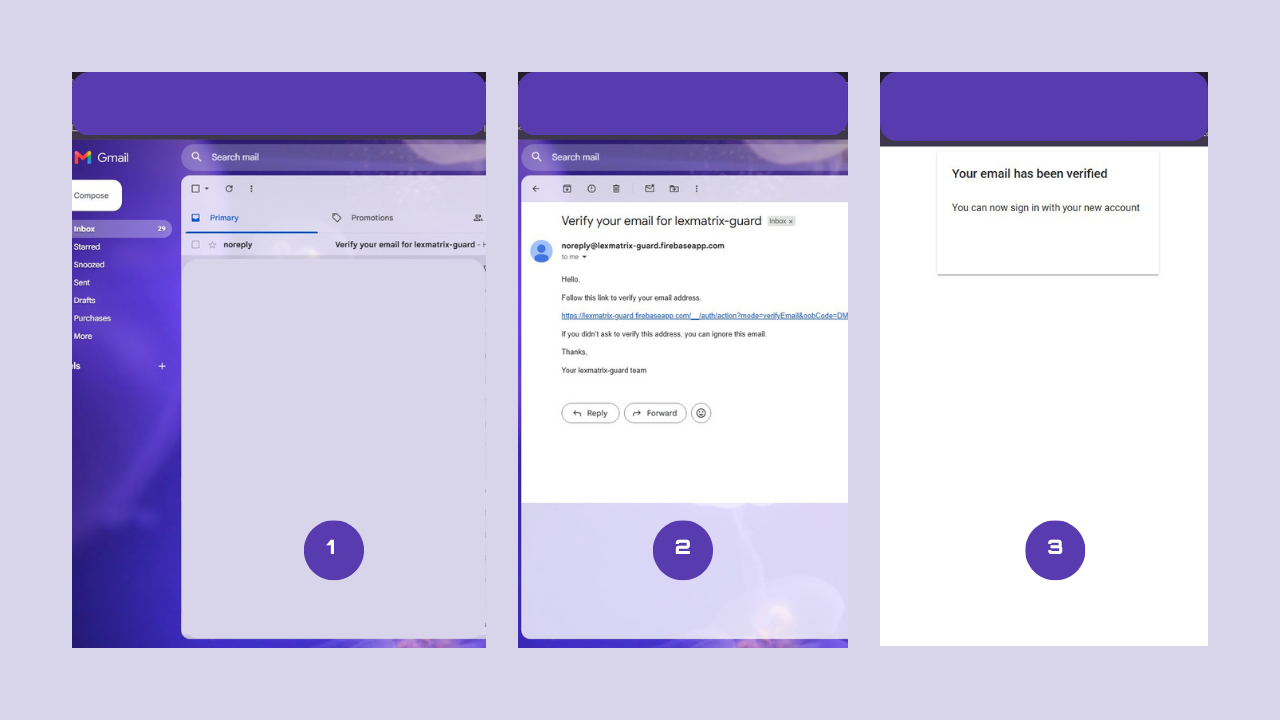
2.3 Verificação de E-mail
Após criar sua conta, um e-mail de verificação será enviado para sua caixa de entrada:
Abra seu e-mail e clique no link de confirmação.
Retorne ao painel e pressione "E-mail Verificado".
Se não receber o e-mail, clique em "Reenviar E-mail de Verificação".
2.4 Selecionando seu Modo de Configuração de Dispositivos
Durante o cadastro, você escolherá seu Modo de Configuração de Dispositivos. Isso determina se os recursos de proteção de desktop (extensão de navegador, daemon, monitoramento de heartbeat, alertas de desktop) são visíveis em seu painel.
Celular + Desktop — A seção de Proteção de Desktop é visível. Escolha esta opção se sua família usa computadores de desktop ou laptop. Você poderá emparelhar a extensão do navegador, baixar o daemon e monitorar heartbeats de desktop e alertas de adulteração.
Apenas Celular — A seção de Proteção de Desktop é ocultada e todos os alertas de desktop são suprimidos. Escolha esta opção se sua família usa apenas dispositivos móveis (celulares e tablets). Isso evita clutterar seu painel com recursos de desktop que você não precisa e previne notificações desnecessárias de alertas de desktop.
Você pode alterar isso depois: O Modo de Configuração de Dispositivos pode ser alternado a qualquer momento pelo painel usando um interruptor protegido por PIN (ver Seção 3.3). Se você selecionar Apenas Celular agora e posteriormente adquirir um computador desktop ou laptop, basta alternar para Celular + Desktop para revelar a seção de Proteção de Desktop.
2.5 Validação do PIN de Segurança
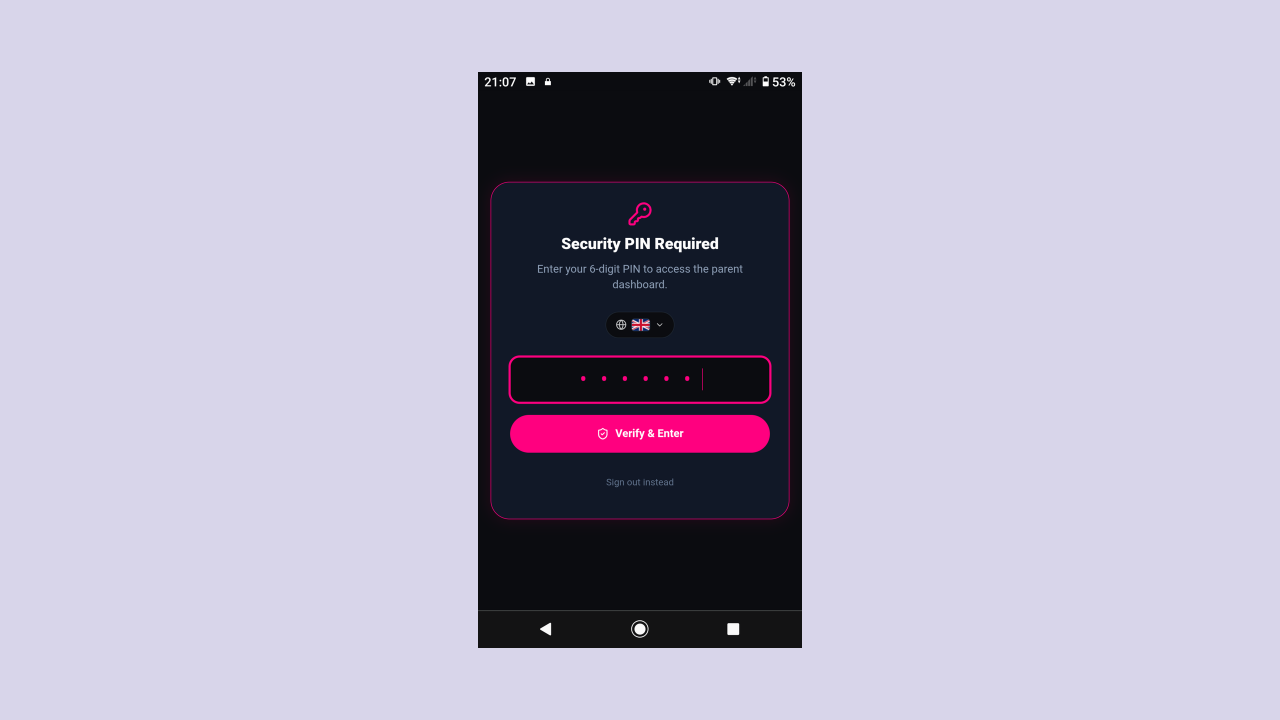
Com o e-mail confirmado, você precisará inserir os 6 dígitos do PIN de Segurança criado anteriormente para poder acessar o painel principal.
2.6 Login (Para Usuários Cadastrados)
Se você já possui uma conta ativa:
Acesse a URL do painel.
Forneça o E-mail e a Senha de acesso.
Pressione "Entrar".
Insira o PIN de Segurança de 6 dígitos quando solicitado.
Caso tenha esquecido sua senha, clique em "Esqueceu a senha?" na tela de entrada para receber o e-mail de redefinição.
3 O Painel dos Pais (PWA)
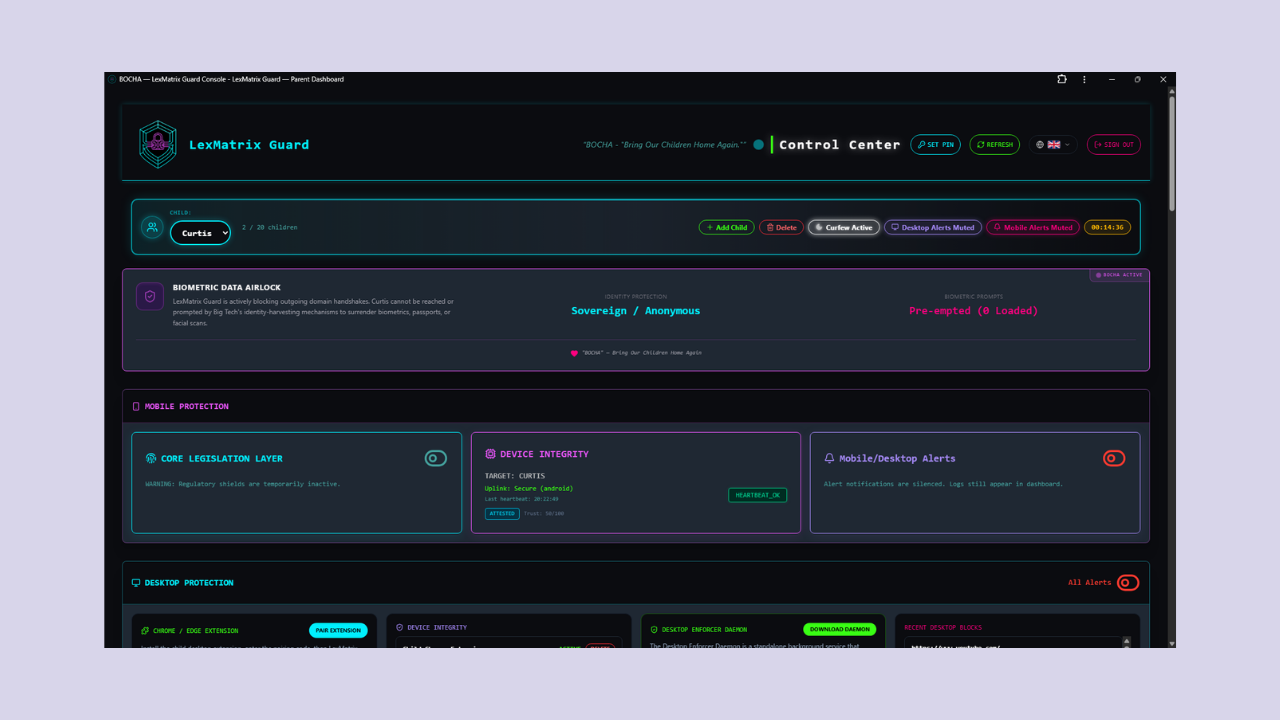
Ao realizar o login, você visualizará a interface principal do painel, que está organizada nos seguintes cartões de controle:
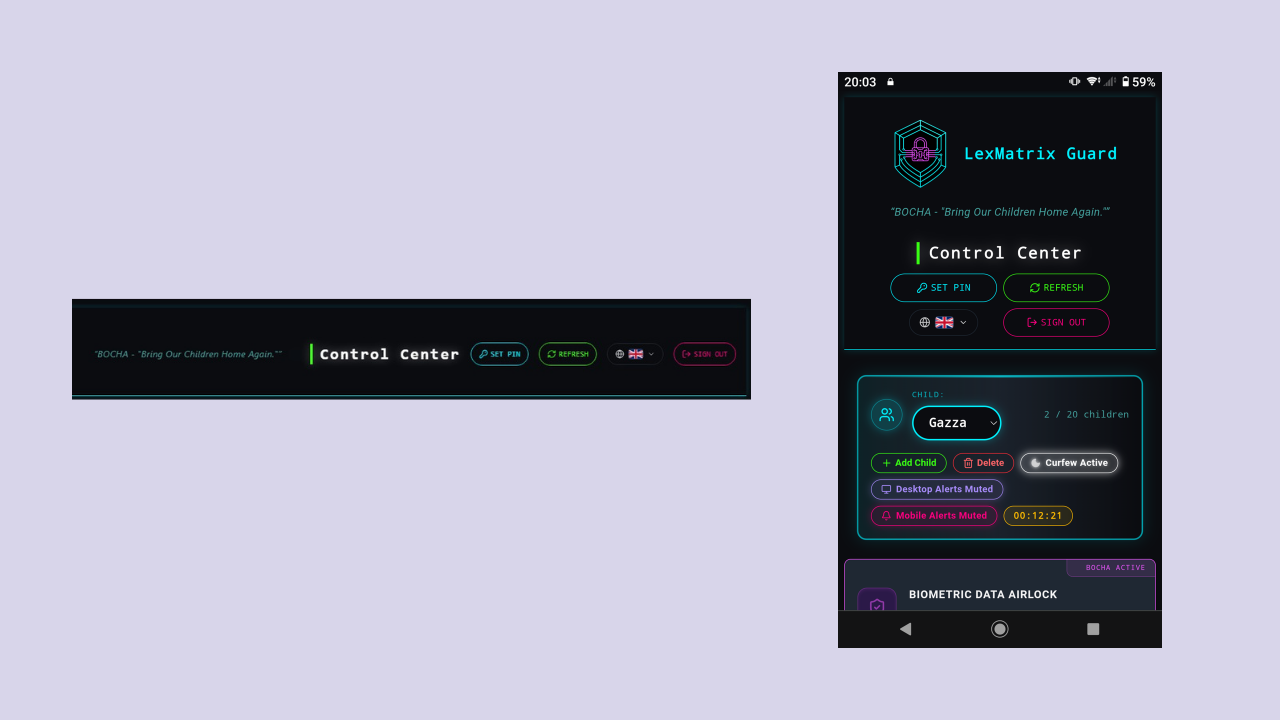
Barra de Cabeçalho — Logo, e-mail autenticado, alterar PIN, atualizar dados e saída segura.
Seletor de Perfis — Alternância rápida entre os filhos cadastrados, criação e exclusão de perfis.
Painel Regulatório (Global Shield) — Bloqueador mestre compulsório das plataformas proibidas por lei.
Integridade do Dispositivo — Status de rede, último sinal e alertas de tampering do app móvel.
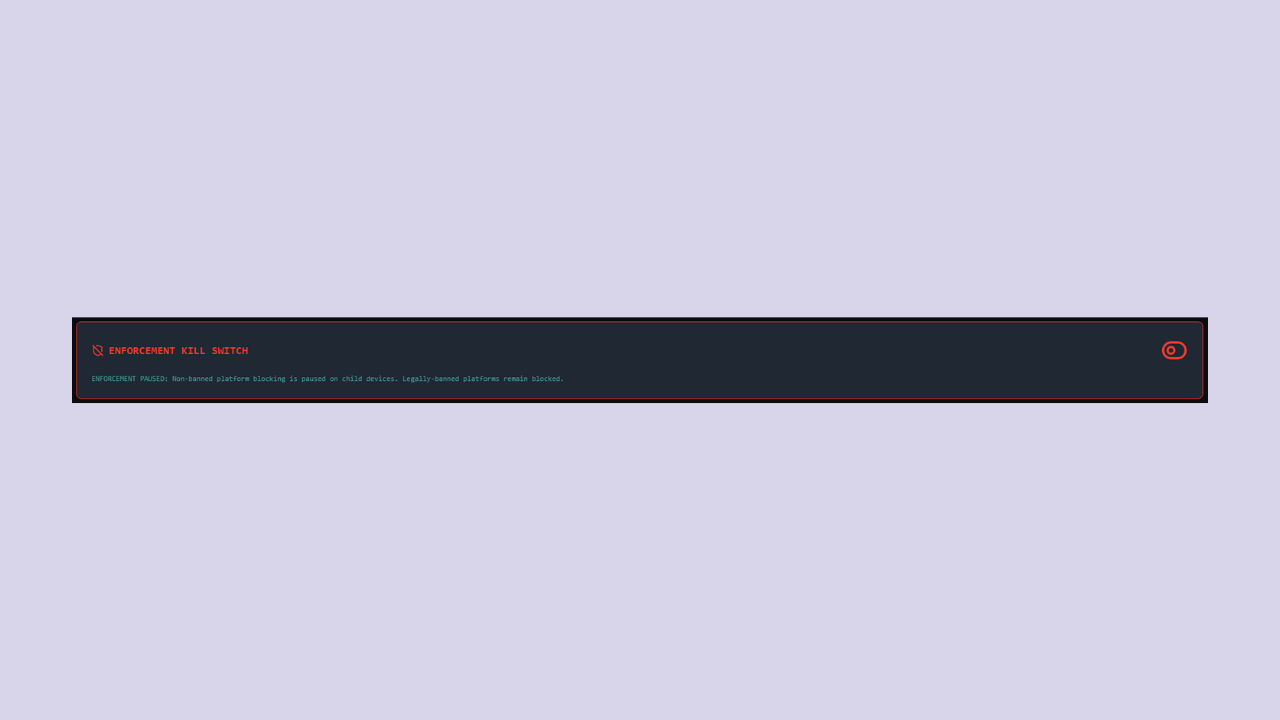
Botão de Emergência (Kill Switch) — Interrupção imediata de bloqueios de aplicativos adicionais (exceto legais).
Carteira de Alocação de Tempo — Controle do saldo compartilhado de tempo diário para apps com restrição dinâmica.
Grade de Plataformas Adicionais — Configuração individual do status (PERMITIDO/BLOQUEADO/TEMPORIZADO) para as 62 plataformas.
Auditoria Ativa — Tabela centralizada exibindo as políticas ativas para o dispositivo selecionado.
Bloqueio de Categorias — Opções de segurança para bloquear novas aplicações por sua classificação geral.
Serviço de DNS — Monitoramento no nível de rede para travar conexões antes que o aplicativo carregue.
Inventário de Apps Locais — Lista de todos os aplicativos de terceiros instalados no aparelho do filho.
Alertas de Segurança e Curfew — Planejamento de faixas horárias noturnas para suspensão de alertas e desligamento (ver Seção 3.2).
Modo de Configuração de Dispositivos — Interruptor protegido por PIN entre Apenas Celular e Celular + Desktop; quando Apenas Celular é selecionado, a seção de Proteção de Desktop é ocultada e todos os alertas de desktop são suprimidos (ver Seção 3.3)
Proteção de Desktop — Emparelhamento de extensão de navegador, lista de dispositivos, download do daemon, monitoramento de heartbeat e alertas de adulteração de desktop (oculto quando o Modo de Dispositivo é definido como Apenas Celular)
Histórico de Alertas de Adulteração — Registro de todas as tentativas de adulteração
3.1 Barra de Ferramentas
O cabeçalho superior contém:
Logo do LexMatrix Guard — Identificação da console
E-mail ativo — Mostra a conta atualmente logada
SET PIN — Permite alterar o PIN administrativo (ver Seção 22)
REFRESH — Recarrega os dados do Firestore manualmente
SIGN OUT — Realiza o logout administrativo do painel (exige PIN)
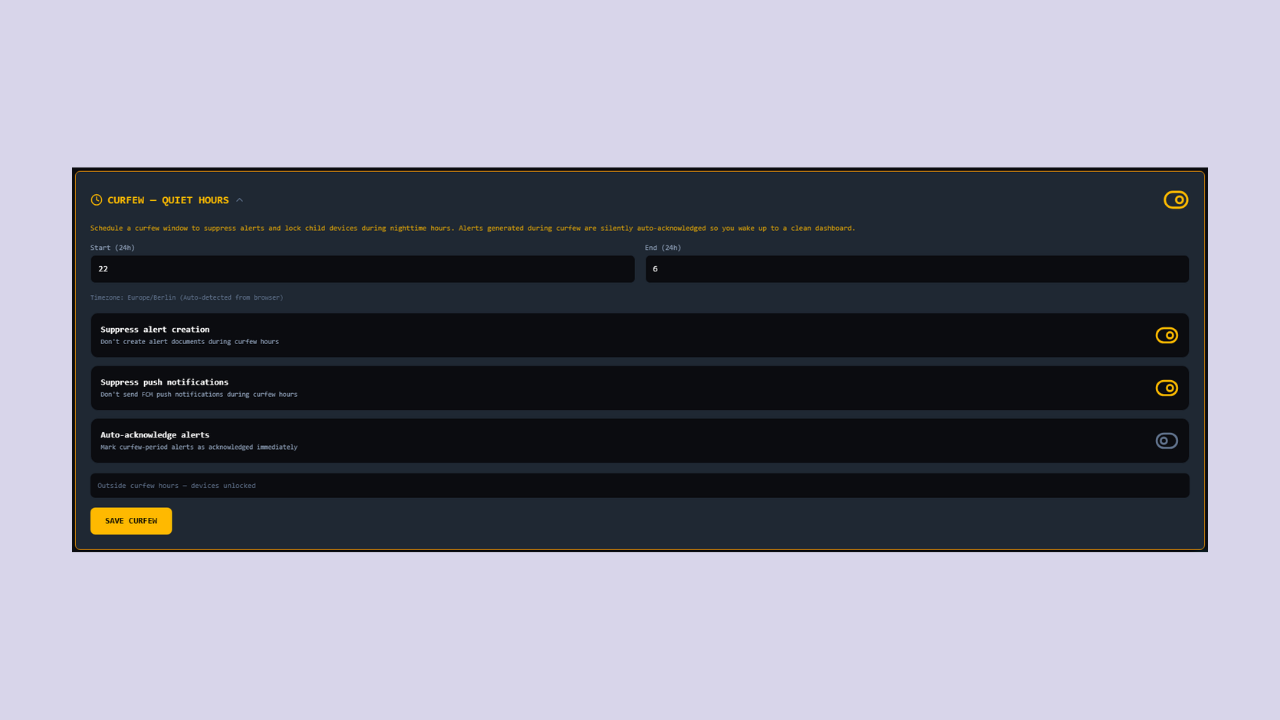
3.2 Curfew — Janela de Silêncio Bedtime
O cartão de Curfew permite planejar uma faixa horária noturna no qual os alertas do filho são suspensos
e os aparelhos são bloqueados de forma rígida, promovendo uma noite de sono sem distrações.
Suis Toggled — Ativa ou desativa a janela de curfew imediatamente
Horário Mula / Horário Fim — Ajuste a faixa horária no formato de 24 horas (ex. 22:00 às 06:00)
Suprimir novos alertas — Desativa o envio de novos documentos de alerta durante o curfew
Suprimir push notificações — Bloqueia mensagens FCM de chegar ao telefone do administrador durante o sono
Auto-confirmação — Confirma automaticamente alertas criados durante o curfew
Fuso Horário — Sincronizado automaticamente através do navegador dos pais
Lenda de Status — Exibe se a restrição de sono está ativa ou inativa no momento
Curfew individual: Cada perfil de filho pode ter seu próprio cronograma de sono configurado de forma independente.
Selecione a criança no topo da página antes de configurar.
Janelas de virada de dia: O sistema lida perfeitamente com horários de sono que cruzam a meia-noite (ex. início 22:00 e término 06:00 do dia seguinte).
3.2.1 Como Funciona a Aplicação do Curfew
Com o curfew ativo:
Cloud Functions — O código de gravação de alertas do backend analisa isWithinCurfew() e ignora a gravação de logs ou disparos FCM no celular dos pais de acordo com sua configuração
Extensão do Navegador — Sincroniza as regras a cada 5 minutos. Durante a janela de sono, redireciona qualquer aba para a tela de bloqueio e desfaz a ação ao término do período
Android — Força a tela de bloqueio local no aparelho do filho
iOS — Ativa o escudo de proteção nativo do ManagedSettingsStore da Apple
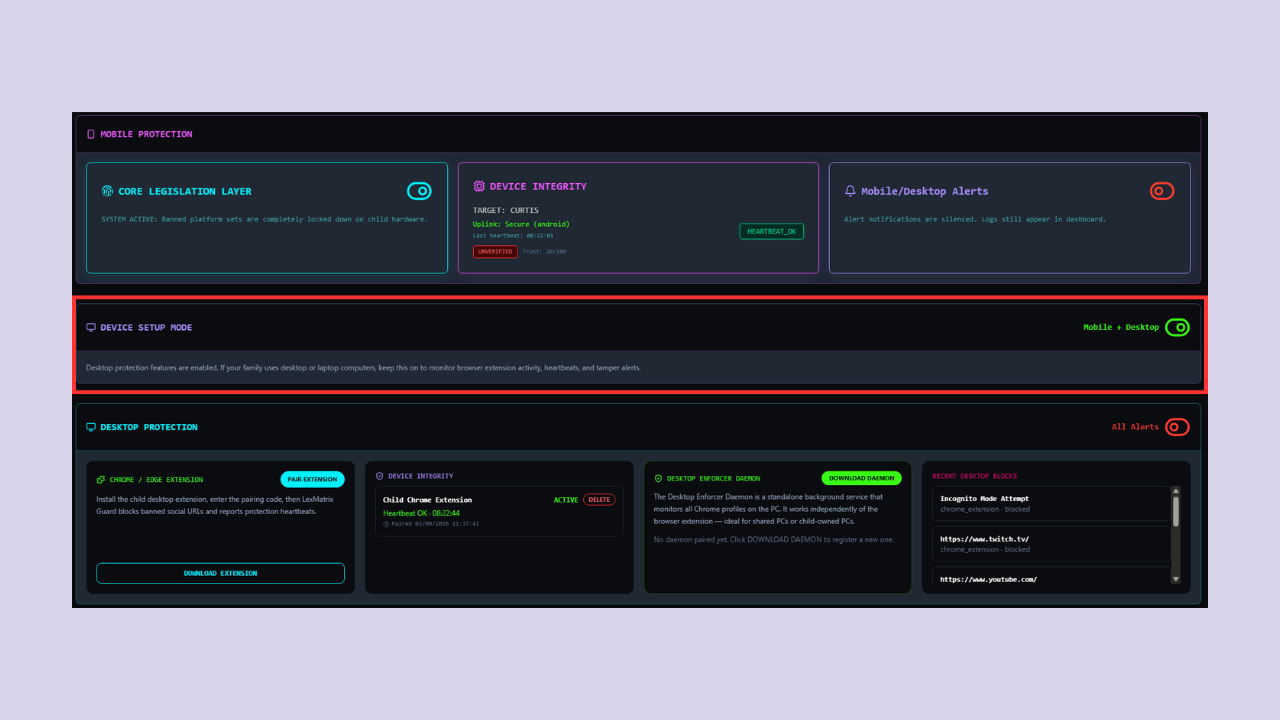
3.3 Modo de Configuração de Dispositivos
O cartão Modo de Configuração de Dispositivos permite alternar entre os modos Apenas Celular e Celular + Desktop. Isso controla se a seção de Proteção de Desktop (emparelhamento de extensão de navegador, download do daemon, monitoramento de heartbeat, alertas de adulteração de desktop) é visível em seu painel.
Interruptor — Protegido por PIN; clique no interruptor e insira seu PIN de Segurança de 6 dígitos para alternar os modos
Apenas Celular — Oculta a seção de Proteção de Desktop inteiramente e suprime todos os alertas de desktop no servidor. Use isto se sua família usa apenas celulares e tablets.
Celular + Desktop — Mostra a seção de Proteção de Desktop com todos os recursos de monitoramento de desktop. Use isto se sua família usa computadores de desktop ou laptop.
Ao alternar para Apenas Celular, a Pausa de Proteção de Desktop é ativada automaticamente
Por que usar Apenas Celular? Famílias em regiões onde computadores de desktop são menos comuns podem evitar alertas de desktop desnecessários e clutter do painel. Se você posteriormente adquirir um desktop ou laptop, basta alternar para Celular + Desktop para revelar todos os recursos de proteção de desktop.
4Gerenciando Perfis de Crianças
Você pode monitorar múltiplos perfis a partir de uma única console de pais. Cada perfil opera com restrições e credenciais de login exclusivas.
4.1 Alternando Perfis de Filhos
Use o menu dropdown CHILD no topo do painel para alternar entre as consoles de cada filho. Os status e as tabelas são atualizados dinamicamente.
4.2 Criando um Novo Perfil de Filho
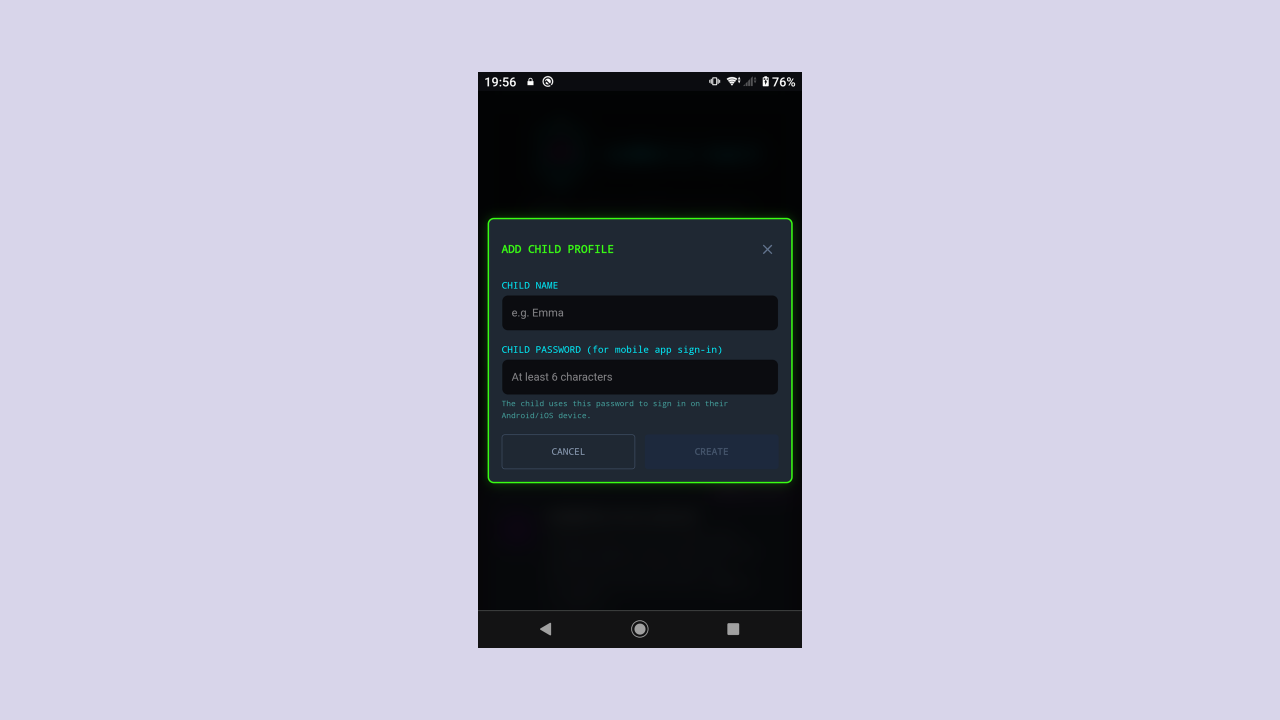
Clique em "+ Add Child" ao lado do seletor.
Informe o Nome da criança.
Crie uma Senha de pareamento para o aplicativo móvel (mínimo de 6 caracteres).
Insira o seu PIN de Segurança de 6 dígitos no modal para autorizar o cadastro.
Pressione "CREATE".
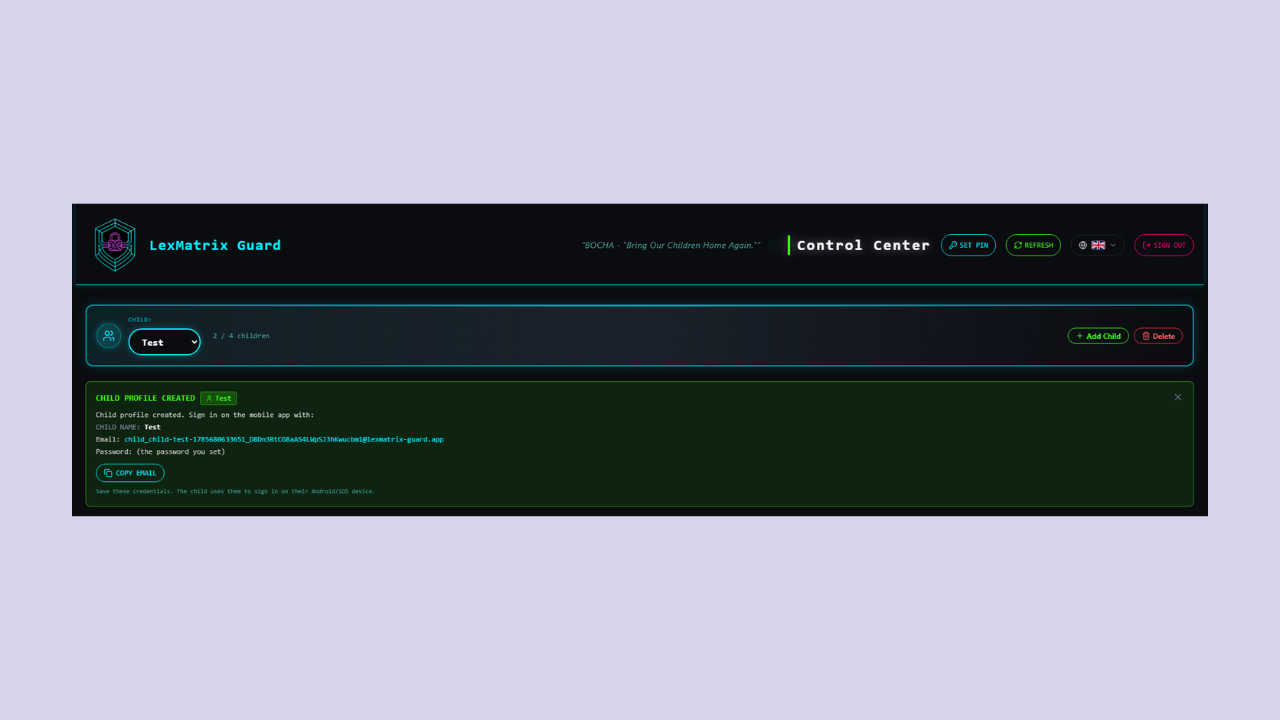
Após a conclusão, um aviso em verde trará o E-mail de Acesso do Filho gerado pelo sistema. Guarde estes dados para logar no app do celular do filho.
Copiar e-mail: Use o botão "COPY EMAIL" no aviso verde para facilitar o compartilhamento dos dados.
O botão exibirá a mensagem "COPIED!" por 2 segundos para confirmar que o texto foi salvo na área de transferência.
Guarde estas credenciais! O e-mail automático e a senha criada serão indispensáveis para conectar o aparelho do filho.
Não é possível recuperar a senha cadastrada sem realizar uma redefinição total de perfil.
4.3 Deletando um Perfil de Filho
Selecione o perfil da criança no menu dropdown.
Clique no botão "Delete".
Confirme a remoção definitiva na caixa de confirmação.
Aviso: A exclusão de um perfil é permanente e apagará todos os logs e regras associadas da nuvem. É obrigatório manter ao menos um perfil de filho cadastrado.
5 Camada de Legislação Principal (Escudo Global)
O Escudo Global é a chave mestra para a aplicação do bloqueio compulsório das plataformas proibidas pelas diretrizes governamentais locais.
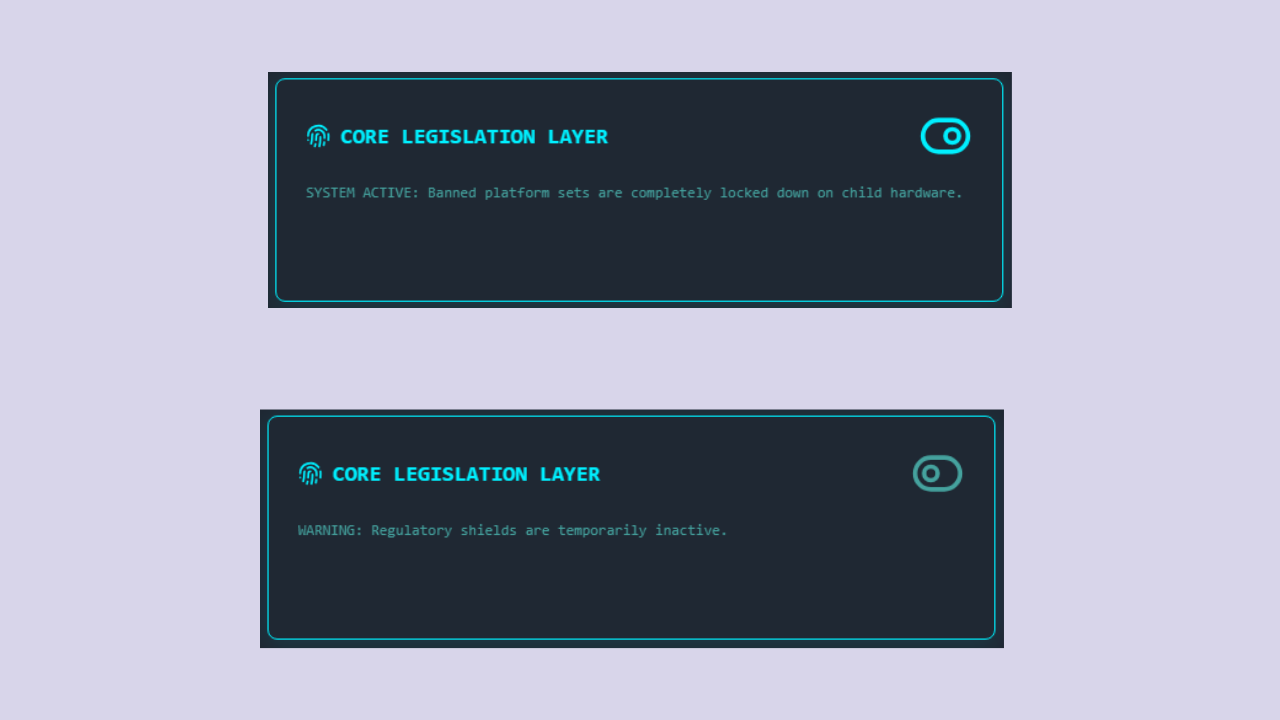
Quando ativado (deslizar para a direita, realce em azul-cyan), todas as 10 redes sociais legalmente banidas são travadas no dispositivo do filho.
Ativando o Escudo
Clique no controle deslizante no cartão Core Legislation Layer.
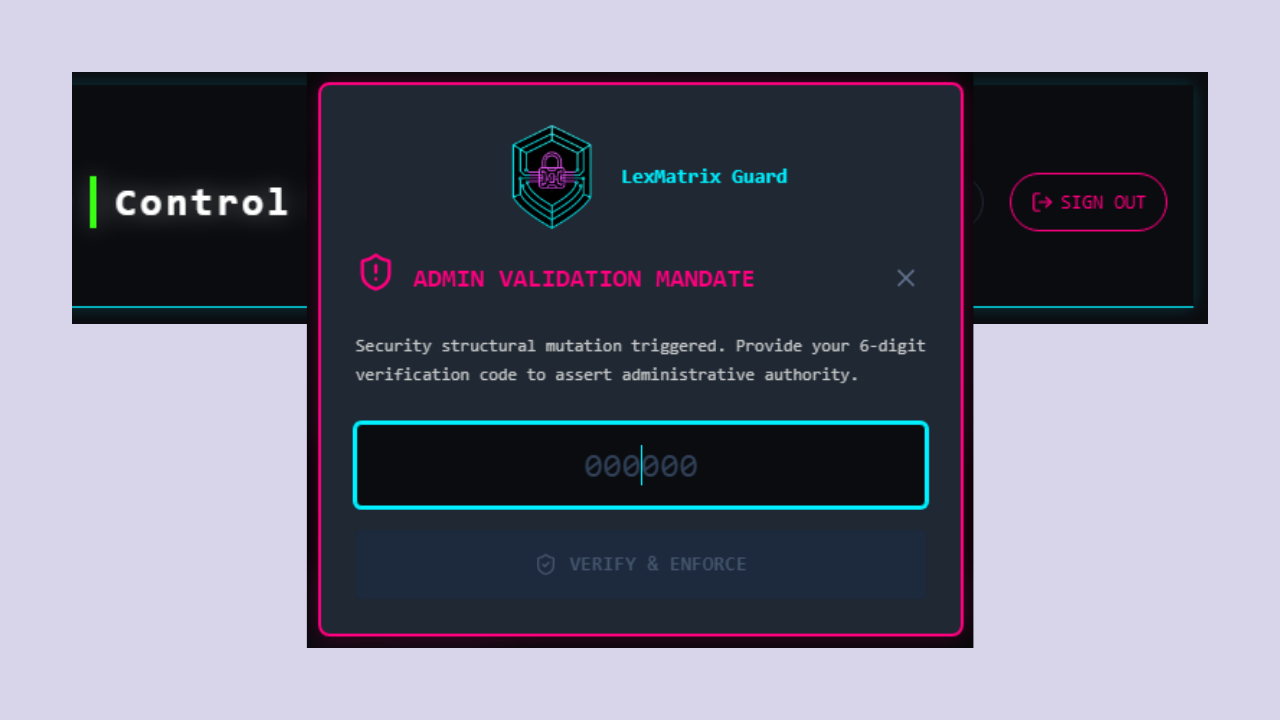
Insira o PIN de Segurança de 6 dígitos no modal de autorização administrativa.
Clique em "VERIFY & ENFORCE".
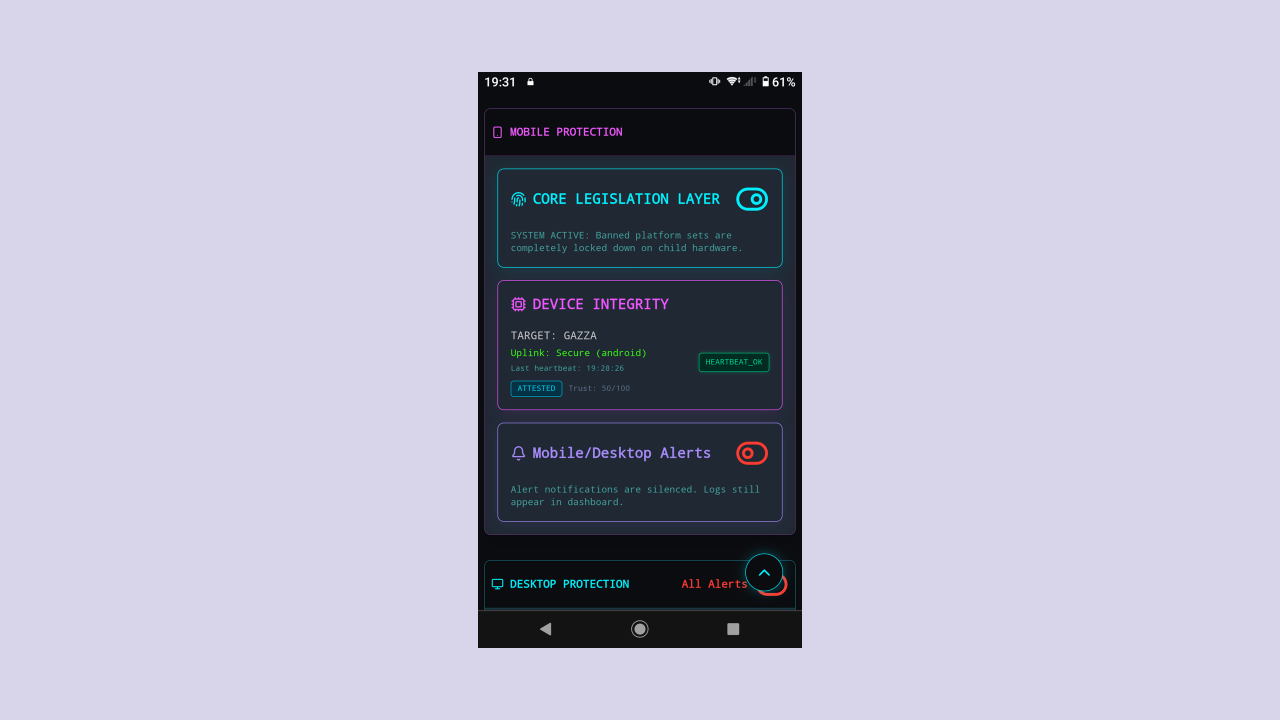
Quando ATIVO: "SYSTEM ACTIVE: Banned platform sets are completely locked down on child hardware." Quando INATIVO: "WARNING: Regulatory shields are temporarily inactive."
Proteção legal compulsória: Mesmo com o Escudo Global temporariamente desligado nas configurações do painel, certas redes de altíssimo risco reguladas por lei (como TikTok e Instagram) permanecem travadas no celular do filho em modo de conformidade jurídica básica.
6Monitoramento de Integridade do Dispositivo
O cartão de Integridade do Dispositivo exibe o status operacional do telefone do filho em tempo real:
TARGET — Nome identificador do celular monitorado.
Uplink status — "Secure" se o canal estiver livre de interferências, ou alertas de erro.
Last heartbeat — Data e hora do último batimento de rede recebido pelo servidor.
Status badge — Lendas indicadoras de status:
HEARTBEAT_OK — Dispositivo comunicando e aplicando filtros normalmente.
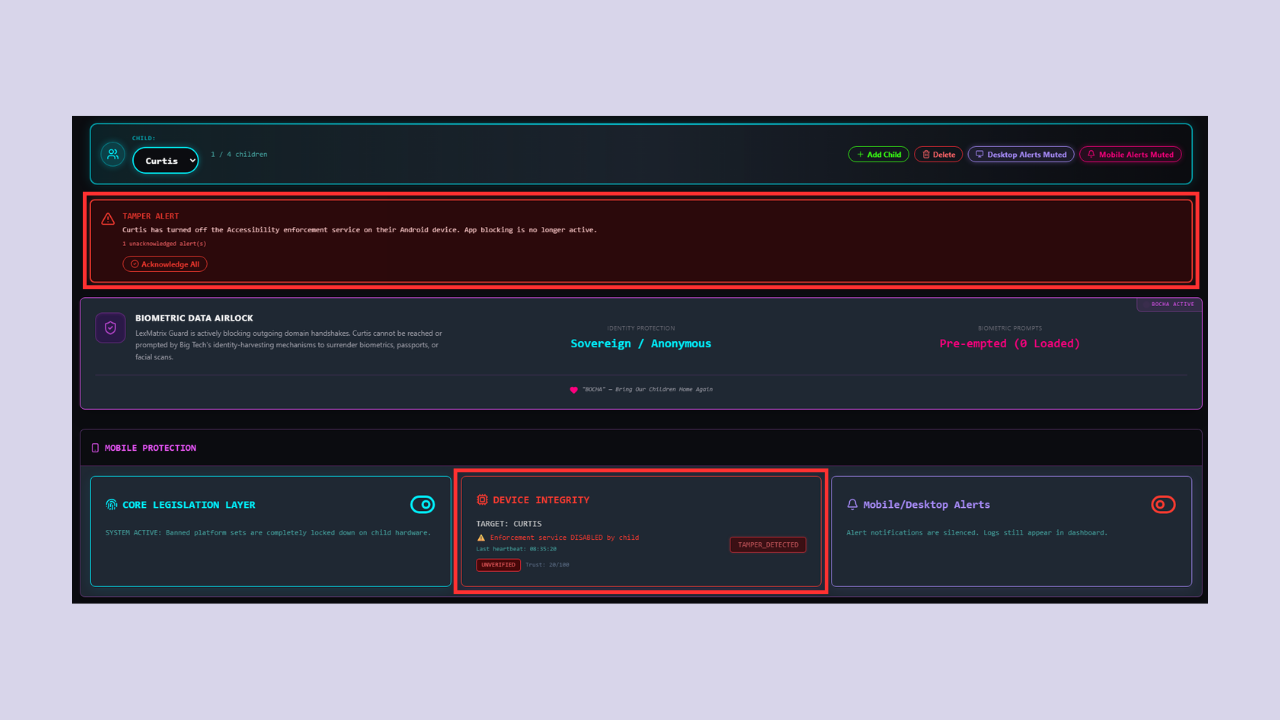
TAMPER_DETECTED — O filho desativou os serviços de acessibilidade ou permissões do app local.
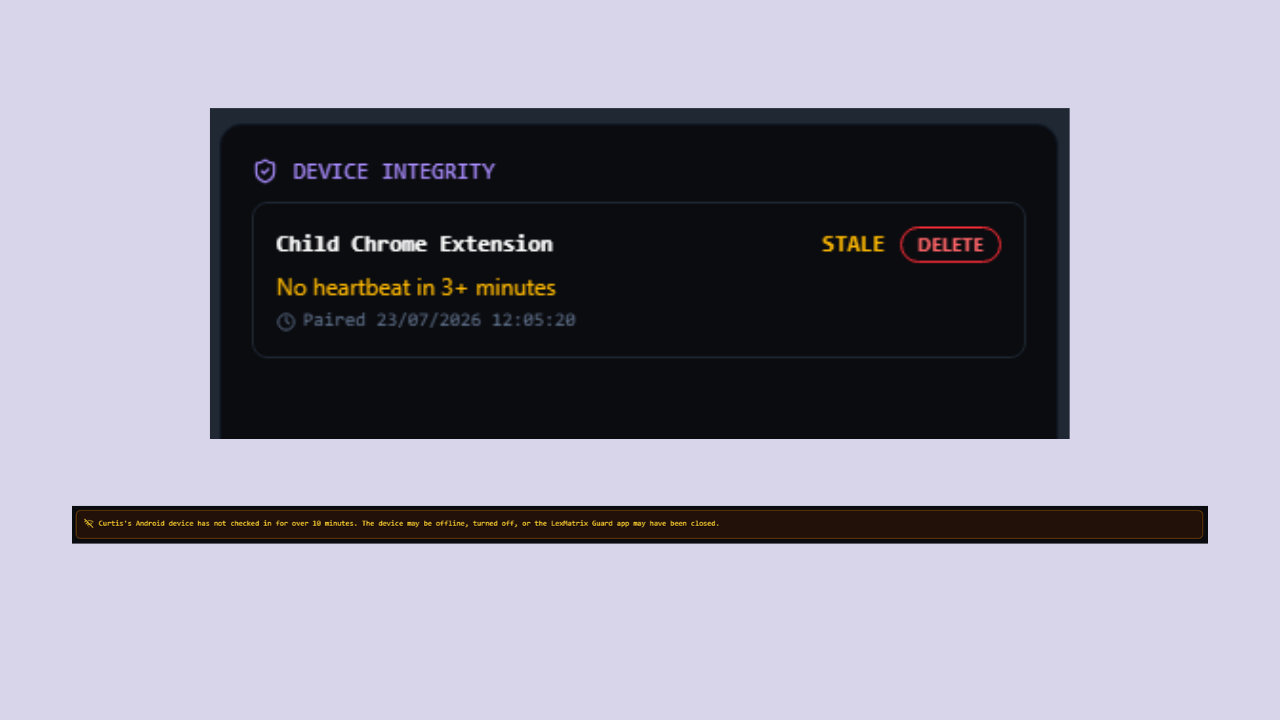
HEARTBEAT_STALE — O celular está sem emitir sinal há mais de 10 minutos (offline ou desligado).
CONNECTING — Aguardando a recepção do primeiro heartbeat.
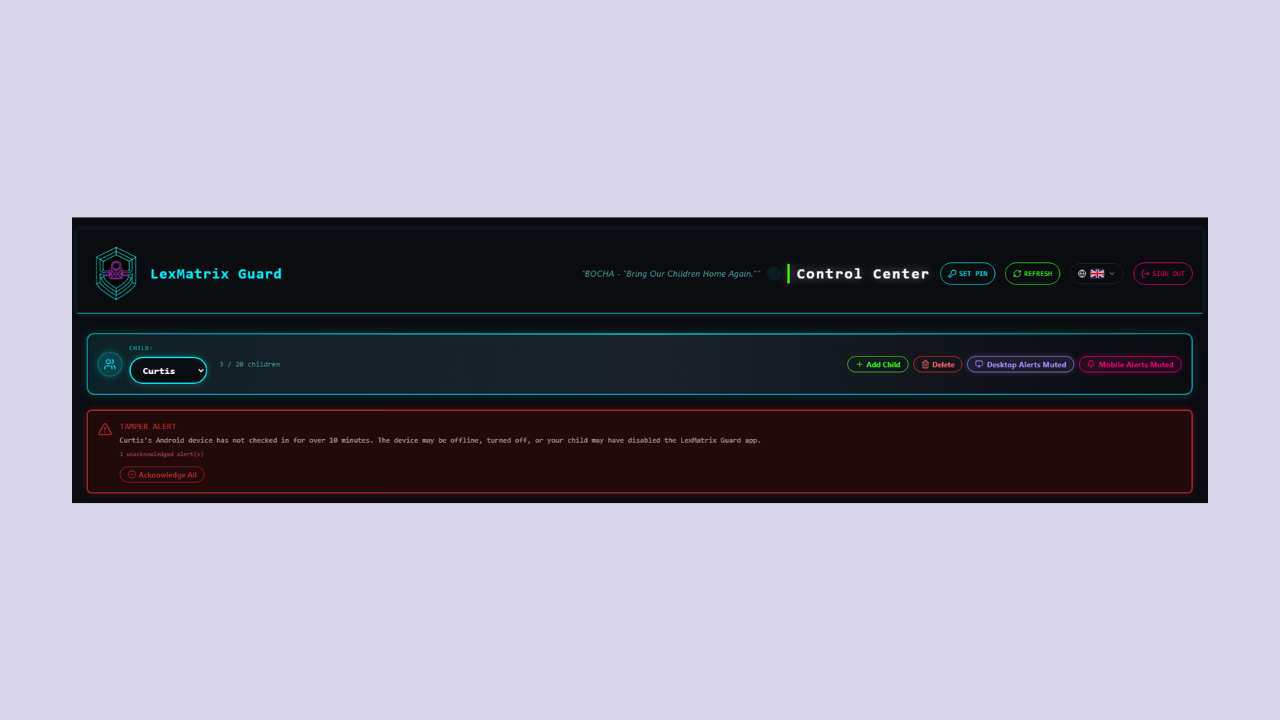
Caso veja TAMPER_DETECTED: O aplicativo móvel de enforceamento teve seus serviços interrompidos no celular do filho. Um spanduk vermelho de aviso administrativo será exibido na barra superior do painel. Ver detalhes na Seção 19.
Caso veja HEARTBEAT_STALE: O celular pode estar fora da área de cobertura móvel, sem carga de bateria, ou os processos foram finalizados pelo gerenciador do aparelho.
7Botão de Desativação de Emergência (Kill Switch)
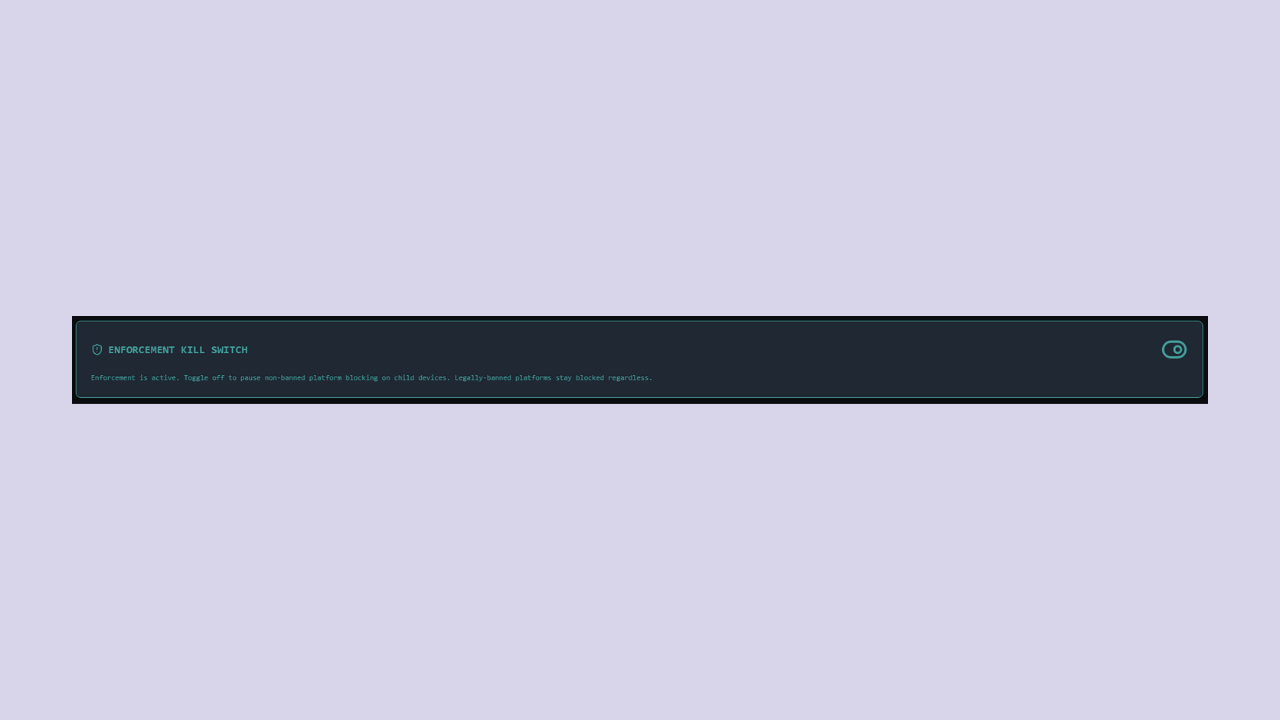
O Botão de Emergência (Kill Switch) permite interromper temporariamente a aplicação de bloqueio das plataformas adicionais configuradas como BLOQUEADAS ou TEMPORIZADAS (ex. liberar todos os jogos e mensageiros adicionais durante férias escolares).
Exige validação por PIN. O piso das 10 plataformas de banimento legal continua bloqueado por segurança regulatória.
Toggling the Kill Switch
Clique no controle deslizante no cartão.
Insira o PIN de Segurança de 6 dígitos no modal.
Clique em "VERIFY & ENFORCE".
Importante — Piso legal obrigatório: O botão de emergência libera apenas as redes não banidas por lei.
Plataformas proibidas por legislação governamental (ex. TikTok, Instagram) continuam bloqueadas mesmo com o Switch ativo.
8Matriz de Alocação de Tempo Horário
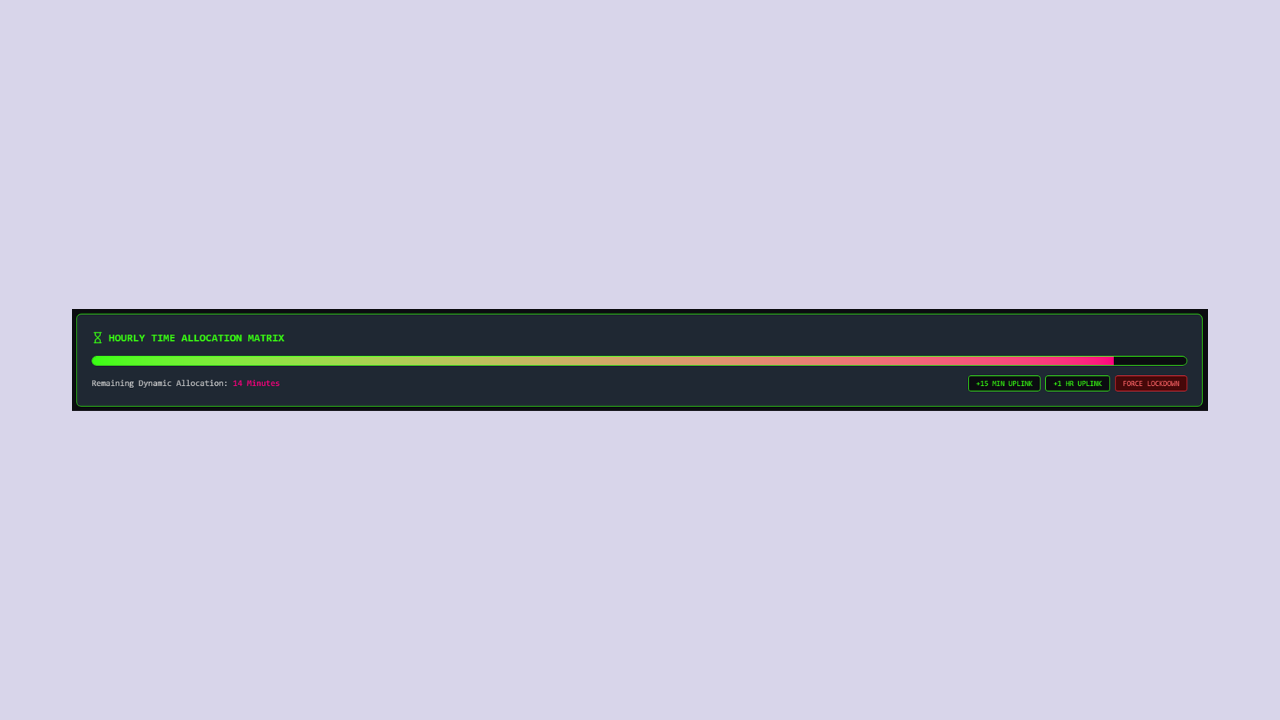
A Matriz de Alocação de Tempo controla o saldo dinâmico de minutos diários nos quais o filho pode navegar em plataformas configuradas com status TEMPORIZADO (ex. YouTube e Twitch).
Funcionamento
O painel exibe uma barra de progresso verde e vermelho baseada no teto máximo de 60 minutos.
Conforme o filho usa os aplicativos temporizados, o enforcer local desconta os minutos na nuvem em blocos de 30 segundos.
Ao esgotar o saldo restante, todas as redes e domínios associados a esta categoria são bloqueados automaticamente.
Acrescentando Minutos Extras
Pressione o botão "+15 MIN UPLINK" para adicionar tempo de bônus imediato à carteira do filho (operação livre de PIN para agilidade).
Bloqueio Imediato
Pressione "FORCE LOCKDOWN" para zerar o saldo disponível na carteira de tempo e travar os aplicativos associados de forma imediata (exige verificação por PIN).
9Plataformas Controladas pelos Pais
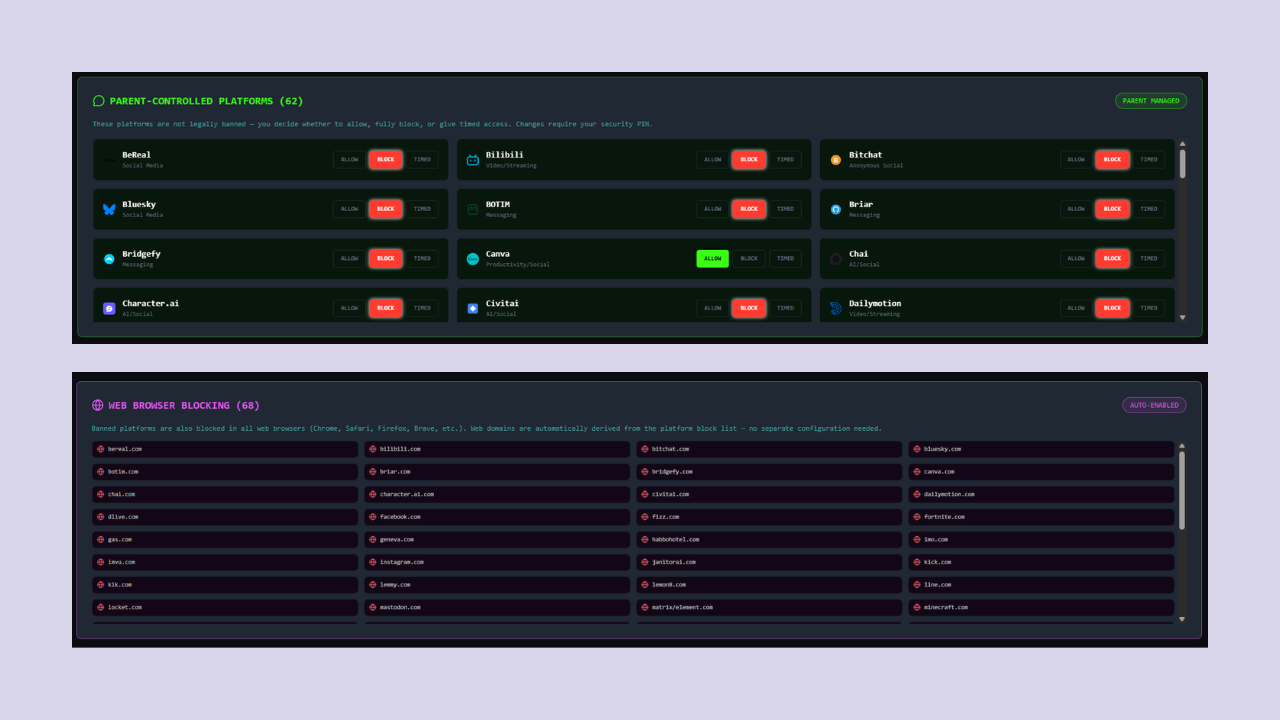
Enquanto as 10 redes do Escudo Global são fixadas pelo backend, as outras 62 plataformas alternativas (como Discord, Roblox, Fortnite, Pinterest, etc.) estão sob critério exclusivo dos pais.
Você pode alternar cada plataforma entre os seguintes estados no painel:
9.1 Estados Disponíveis
Estado
Badge Visual
Efeito Prático
ALLOW
PERMITIDO
O aplicativo e seus domínios de rede ficam totalmente liberados.
BLOCK
BLOQUEADO
Acesso ao aplicativo e domínios é interrompido no celular e no computador paired.
TIMED
TEMPORIZADO
O aplicativo consome minutos da Carteira de Tempo compartilhada. Fica bloqueado quando o saldo zera.
9.2 Passos para Alterar Status
Encontre a plataforma desejada na grade de controle do painel.
Selecione o estado desejado (ALLOW, BLOCK ou TIMED).
Digite o seu PIN de Segurança no modal de confirmação administrativa.
Clique em "VERIFY & ENFORCE". O status é gravado no Firestore e chega ao aparelho do filho em menos de 2 segundos.
Atenção: Definir status como TEMPORIZADO com a Carteira de Tempo zerada fará com que o aplicativo seja bloqueado no dispositivo do filho de forma imediata. Insira saldo de tempo na carteira primeiro.
10Auditoria de Interação da Plataforma ao Vivo
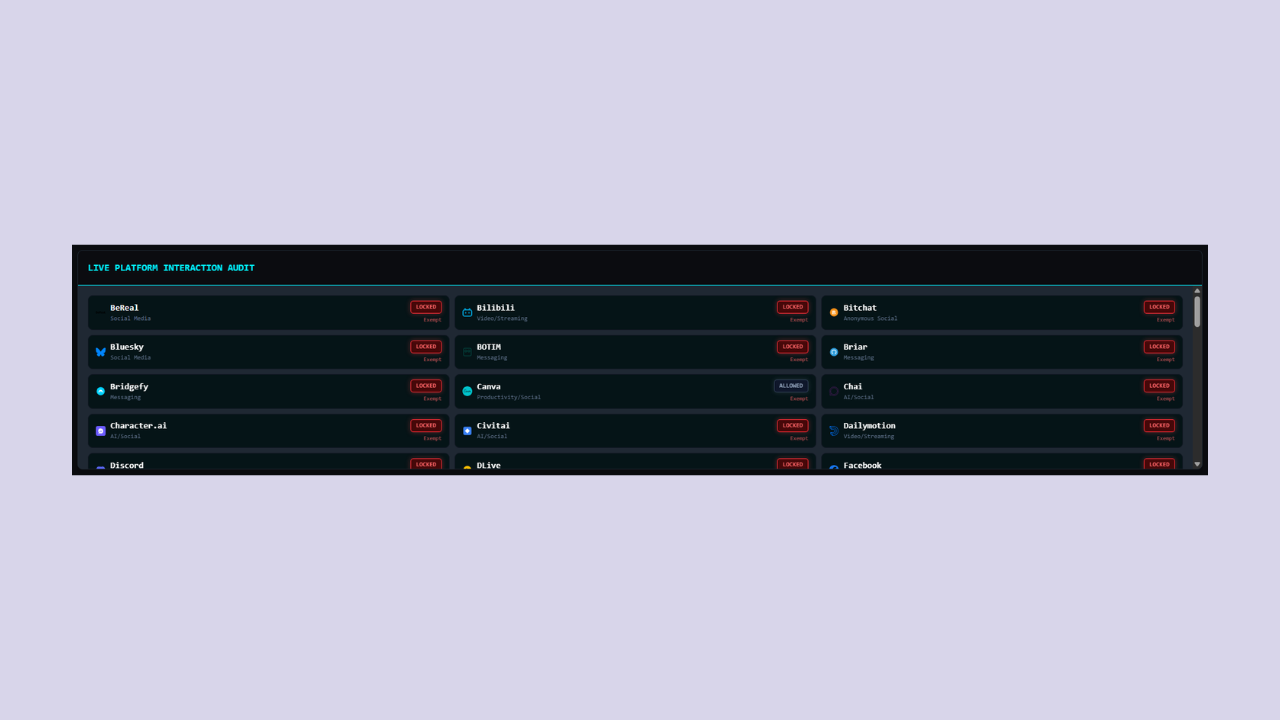
Tabela consolidada contendo a listagem das 72 plataformas monitoradas, exibindo categorias, status legal padrão e o estado de enforcamento atual.
Pills de Região de Conformidade
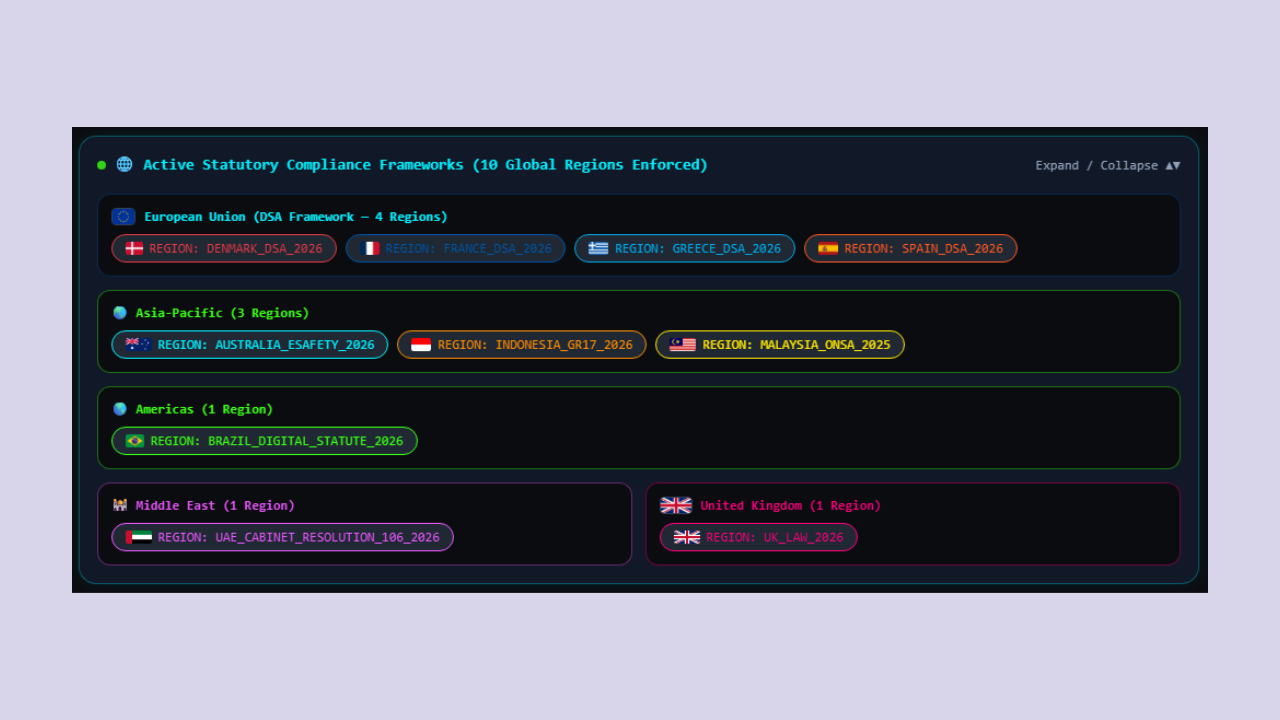
Informa quais frameworks jurídicos de conformidade estão configurados no perfil ativo:
UK_LAW_2026 — Conformidade com a Lei de Segurança Online do Reino Unido
AUSTRALIA_ESAFETY_2026 — Conformidade com as regras do Comissário de eSafety da Austrália
UAE_CABINET_RESOLUTION_106 — Conformidade com a Resolução nº 106 do Gabinete dos Emirados Árabes Unidos (Ban Under-15)
BRAZIL_ECA_2026 — Conformidade com o Estatuto da Criança e do Adolescente (ECA) do Brasil
INDONESIA_GR17_2026 — Conformidade com a GR17/Kemenkomigi do Ministério da Comunicação e Digital da Indonésia
MALAYSIA_ONSA_2025 — Conformidade com o ONSA/MCMC da Comissão de Comunicações e Multimídia da Malásia
11Bloqueio Baseado em Categorias
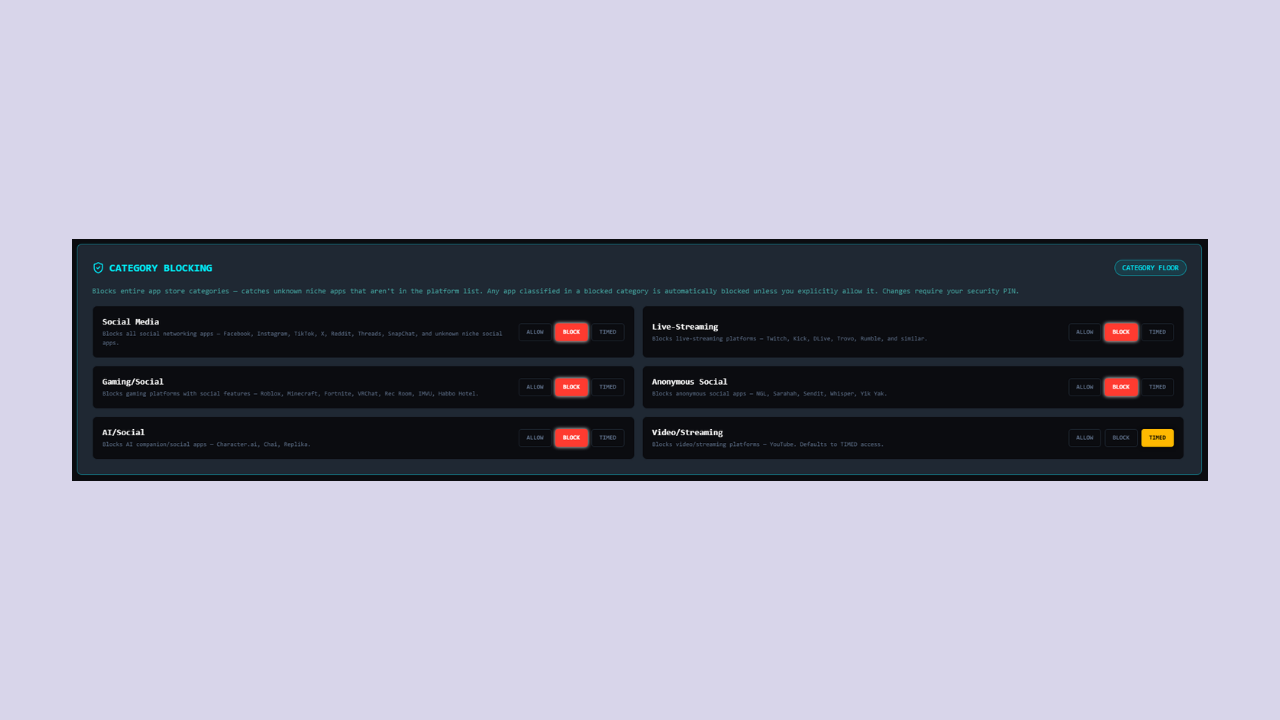
Além de bloquear 72 plataformas individuais por nome, o LexMatrix Guard impõe restrições a 6 categorias limitadas
que interceptam aplicativos novos ou emergentes de acordo com o seu tipo. Mesmo que um aplicativo de nicho não esteja em nossa lista de 72 plataformas,
o bloqueio por categoria garante que ele ainda seja bloqueado com base no tipo de aplicativo que é.
11.1 Categorias Restritas
Categoria
Descrição
Estado Padrão
Mídias Sociais
Aplicativos de rede social (Facebook, Instagram, TikTok, etc.)
BLOQUEADO
Live-Streaming
Plataformas de transmissão ao vivo (Twitch, Kick, DLive, Trovo)
BLOQUEADO
Jogos/Social
Plataformas de jogos com recursos sociais (Roblox, Fortnite, Minecraft, VRChat)
Aplicações de companheiros de IA e IA social (Character.ai, Replika, Chai)
BLOQUEADO
Vídeo/Streaming
Plataformas de compartilhamento de vídeo e streaming (YouTube, Bilibili, Dailymotion, Rumble)
TEMPORIZADO
11.2 Como Funciona o Bloqueio por Categoria
As 6 categorias são bloqueadas por padrão quando você cria o perfil do filho.
Quando o app de aplicação móvel detecta um app que pertence a uma categoria restrita (mesmo que não esteja na lista de 72 plataformas), ele o bloqueia automaticamente.
Você pode alterar o status de uma categoria inteira para PERMITIDO ou TEMPORIZADO a qualquer momento. Toda alteração exige seu PIN de Segurança de 6 dígitos.
O bloqueio por categoria funciona junto com o bloqueio de plataforma individual — se o nome da plataforma ou a categoria estiver bloqueada, o app é bloqueado.
11.3 Alternando o Status de uma Categoria
Role até a seção "Category-Based Blocking" no painel.
Encontre a categoria que deseja alterar.
Clique no botão do estado desejado: ALLOW, BLOCK, ou TIMED.
Insira o seu PIN de Segurança de 6 dígitos no modal.
Clique em "VERIFY & ENFORCE" para confirmar.
Por que o bloqueio por categoria é importante: Novos aplicativos de nicho aparecem nas lojas de apps todos os dias. No momento em que uma plataforma
é adicionada à nossa lista de 72 plataformas, seu filho já pode tê-la instalado. O bloqueio por categoria fecha essa brecha bloqueando
qualquer app em uma categoria restrita, mesmo que nunca tenhamos visto antes.
12Filtragem de Categoria no Nível do DNS
O LexMatrix Guard estende o bloqueio baseado em categorias ao nível de resolução DNS, prevenindo
que seu filho contorne os bloqueios usando servidores DNS alternativos, aplicativos VPN que roteiam o DNS externamente,
ou serviços de DNS-over-HTTPS (DoH) / DNS-over-TLS (DoT).
12.1 Como Funciona a Filtragem de DNS
Quando o bloqueio de categoria ou plataforma está ativo no iOS, o aplicativo de monitoramento intercepta as consultas DNS dentro da
Network Extension (iOS) e bloqueia a resolução de qualquer domínio presente na lista de bloqueio de DNS.
As consultas bloqueadas recebem uma resposta NXDOMAIN, fazendo com que o dispositivo acredite que o domínio
não existe — em vez de simplesmente expirar o tempo (timeout).
Domínios de categoria — Todos os domínios associados a categorias bloqueadas (ex., facebook.com, tiktok.com, twitch.tv para Mídia Social / Live-Streaming)
Domínios de plataforma — Todos os domínios associados a plataformas bloqueadas individualmente
Endpoints de desvio DoH/DoT — 20 serviços conhecidos de DNS-over-HTTPS e DNS-over-TLS (ex., dns.google, cloudflare-dns.com, dns.nextdns.io) são bloqueados para evitar que o menor use resolvedores de DNS alternativos
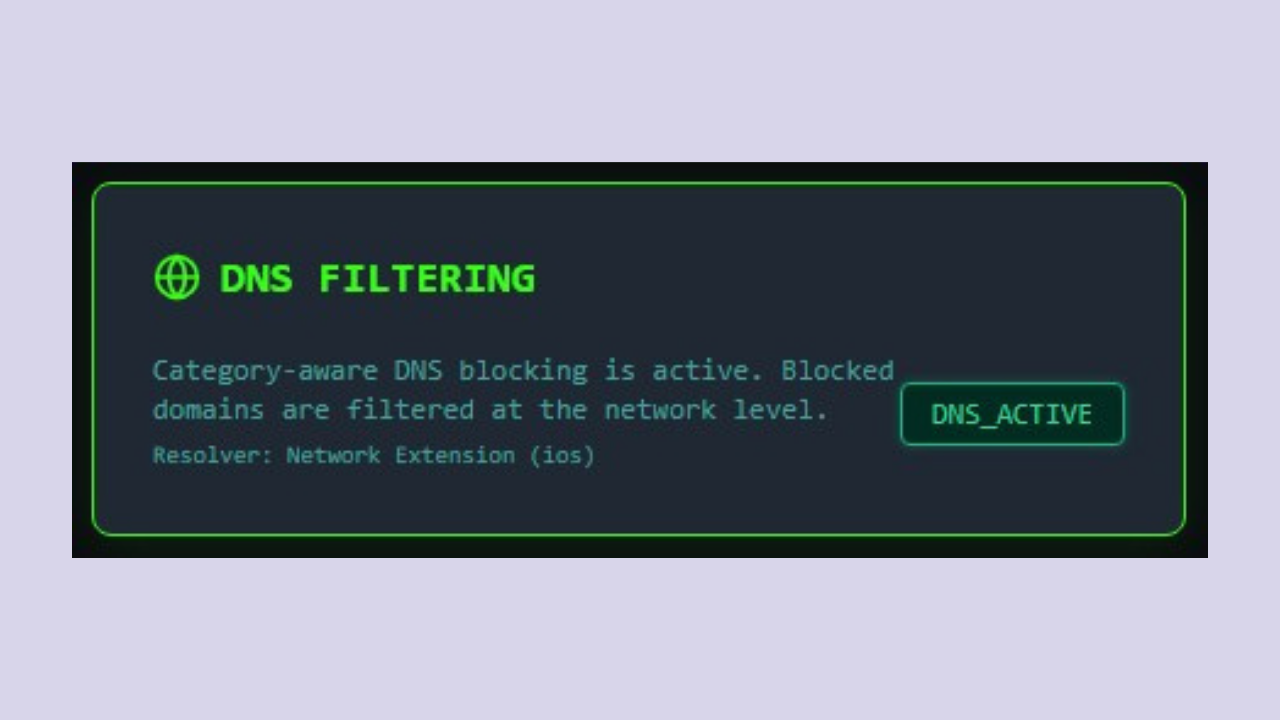
12.2 O Cartão de Status da Filtragem de DNS
O painel exibe um cartão de status "DNS FILTERING" na seção de Proteção Móvel,
ao lado dos cartões Core Legislation Layer e Device Integrity. O cartão mostra:
DNS_ACTIVE (verde) — A filtragem de DNS está ativa; os domínios bloqueados estão sendo filtrados no nível da rede
DNS_STANDBY (azul-cyan) — A filtragem de DNS está em espera; nenhuma categoria ou plataforma está atualmente bloqueada
CONNECTING — Aguardando o primeiro heartbeat do dispositivo do filho
O cartão também mostra o tipo de resolvedor — Network Extension para iOS — baseado no sistema operacional do dispositivo do filho (a filtragem de DNS no nível de rede é suportada apenas em dispositivos iOS).
Por que a filtragem de DNS é importante: Crianças mais experientes em tecnologia podem ignorar o bloqueio ao nível de aplicativo
configurando seus aparelhos para usar servidores DNS alternativos (como o DNS do Google ou do Cloudflare) que
resolvem domínios bloqueados de qualquer forma. A filtragem a nível de DNS fecha esta brecha interceptando todo o tráfego DNS
dentro do túnel de proteção e bloqueando a resolução de domínios restritos a nível de rede.
13Inventário de Apps Instalados e Alertas de Novos Apps
O LexMatrix Guard varre o dispositivo do seu filho a cada 30 minutos e relata todos os aplicativos instalados para o seu
painel. Isso lhe dá visibilidade completa do que está no aparelho dele, não apenas das plataformas que você
configurou explicitamente.
Pré-requisito — Consentimento de Telemetria: O relatório de inventário de aplicativos requer que o
Consentimento de Telemetria esteja ativado em seu painel. Vá até a seção Consentimento de Telemetria
(acima da seção de Inventário de Apps Instalados) e ative-o ON. O dispositivo da criança sincroniza essa configuração
automaticamente em tempo real. Se o consentimento não for concedido, nenhum dado de inventário de aplicativos será relatado e a seção permanecerá
vazia.
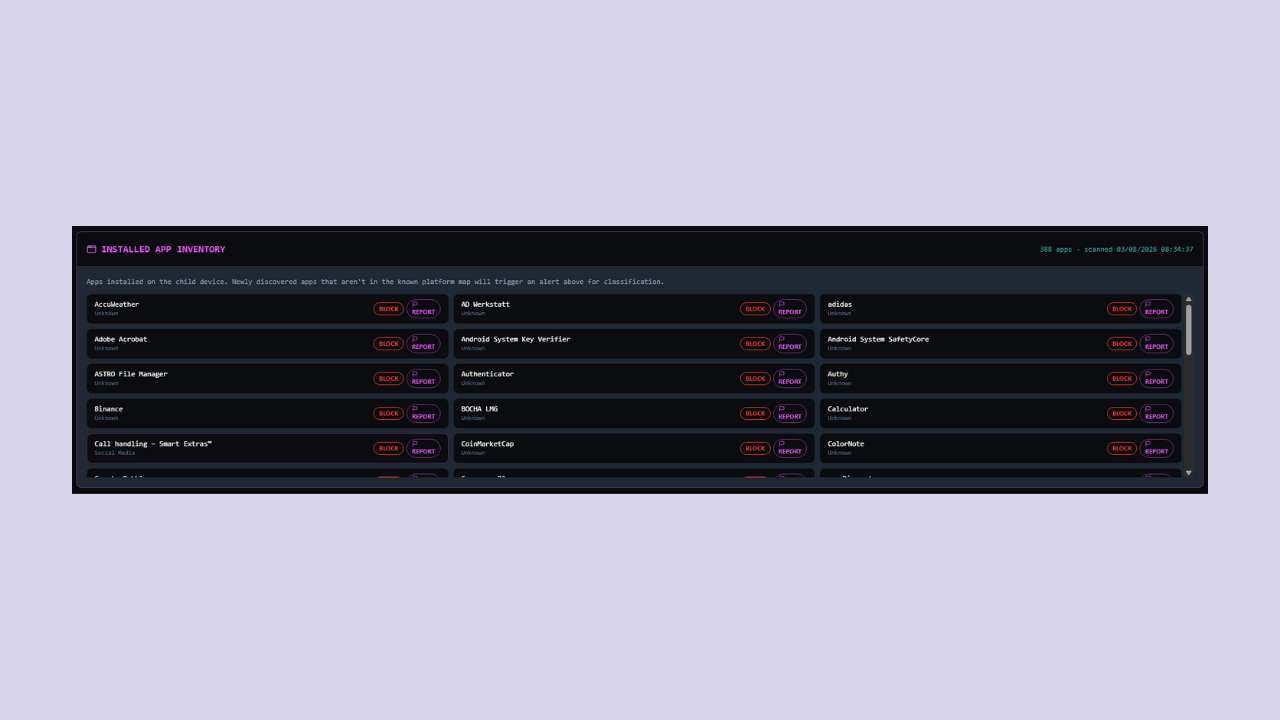
13.1 A Seção de Inventário de Apps
A seção "Installed App Inventory" aparece no painel abaixo da Auditoria de Interação da Plataforma.
Ela lista todos os aplicativos não pertencentes ao sistema operacional instalados no dispositivo, ordenados alfabeticamente, exibindo:
Nome do app — O nome de exibição do aplicativo
Categoria — A categoria do app (se estiver classificado)
Estado atual — Badge de status LOCKED, TIMED ou ALLOWED
Ações rápidas — Botões BLOCK, TIMED ou ALLOW para aplicativos não classificados
13.2 Alertas de Novos Apps
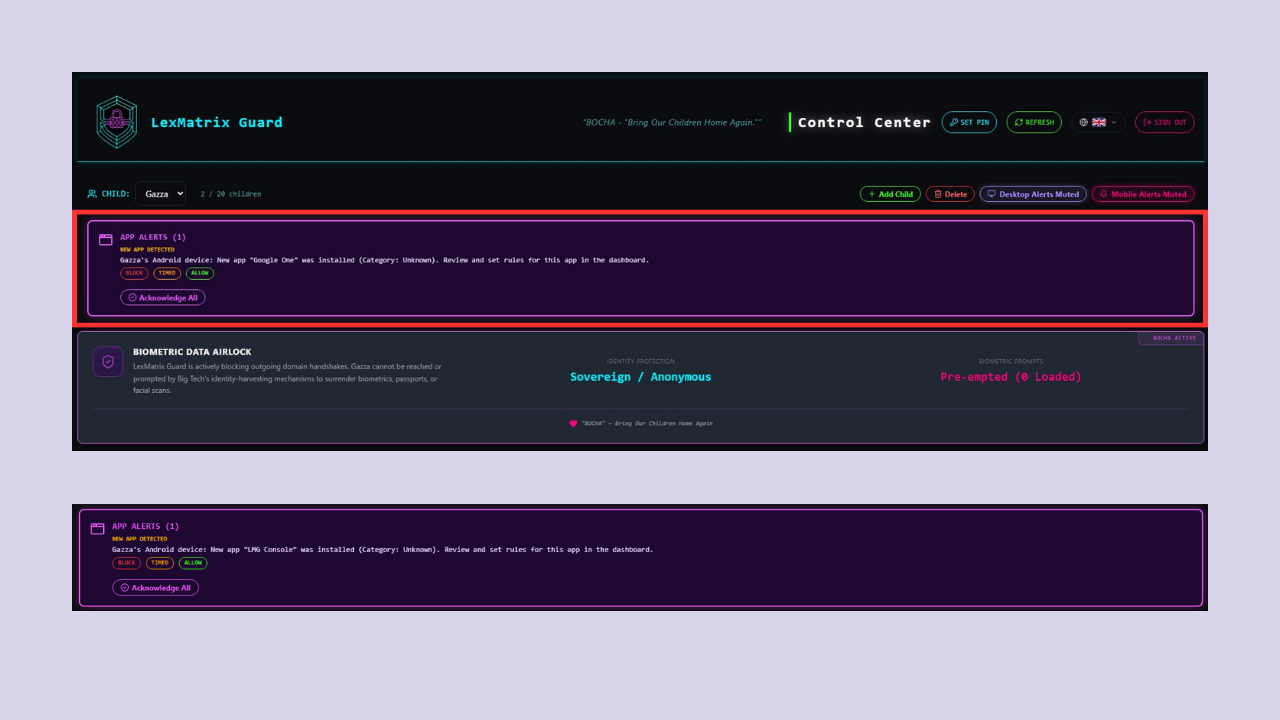
Quando a varredura do dispositivo detecta um novo aplicativo que não está no mapa de plataformas conhecidas, o LexMatrix Guard
envia imediatamente um alerta NEW_APP_DETECTED para você. O alerta aparece como um spanduk no topo do
painel e inclui:
O nome do app e o nome do pacote (package name)
A categoria detectada (se conhecida)
Botões de toque único: BLOCK, TIMED ou ALLOW
Você precisará inserir o seu PIN de Segurança para classificar o aplicativo. Uma vez classificado, o app de aplicação no dispositivo do filho
recebe a atualização em tempo real.
Por que isso importa: Crianças frequentemente baixam aplicativos de nicho ou regionais (ex., Rednote, Yope, Lemon8) que
ainda não estão em nenhuma lista de bloqueio. A varredura de inventário garante que nenhum app novo passe despercebido — você saberá dentro de
30 minutos após a instalação.
14Lista de Bloqueio Colaborativa e Lista de Observação
A Lista de Bloqueio Colaborativa permite que os pais unam forças para a descoberta de ameaças. Quando um pai descobre
um aplicativo suspeito que não está na lista de 72 plataformas ou em uma categoria restrita, ele pode denunciá-lo para a comunidade.
Quando pais suficientes na mesma região denunciam o mesmo app, ele é promovido para a lista de observação (watch list)
e todos os outros pais daquela área recebem um alerta.
14.1 Denunciando um Aplicativo
Encontre o app que deseja denunciar na seção Installed App Inventory (ver Seção 13).
Clique no botão "REPORT" ao lado do app.
Um modal de confirmação aparecerá mostrando o nome do app e solicitando a confirmação do envio.
Clique em "CONFIRM REPORT" para submeter.
A denúncia é enviada para a Cloud Function reportCommunityApp, que a registra na
coleção community_blocklist do Firestore, segmentada por região.
Prevenção de denúncia dupla: Cada pai só pode denunciar um app específico uma única vez. O sistema acompanha
quais contas já enviaram relatórios e evita duplicidades.
14.2 Como Funciona a Promoção de Apps
Quando 3 pais na mesma região denunciam o mesmo aplicativo, ele é automaticamente promovido para a lista de observação.
A Cloud Function onCommunityAppPromoted é disparada e varre os dispositivos de todos os filhos daquela região em busca do app denunciado.
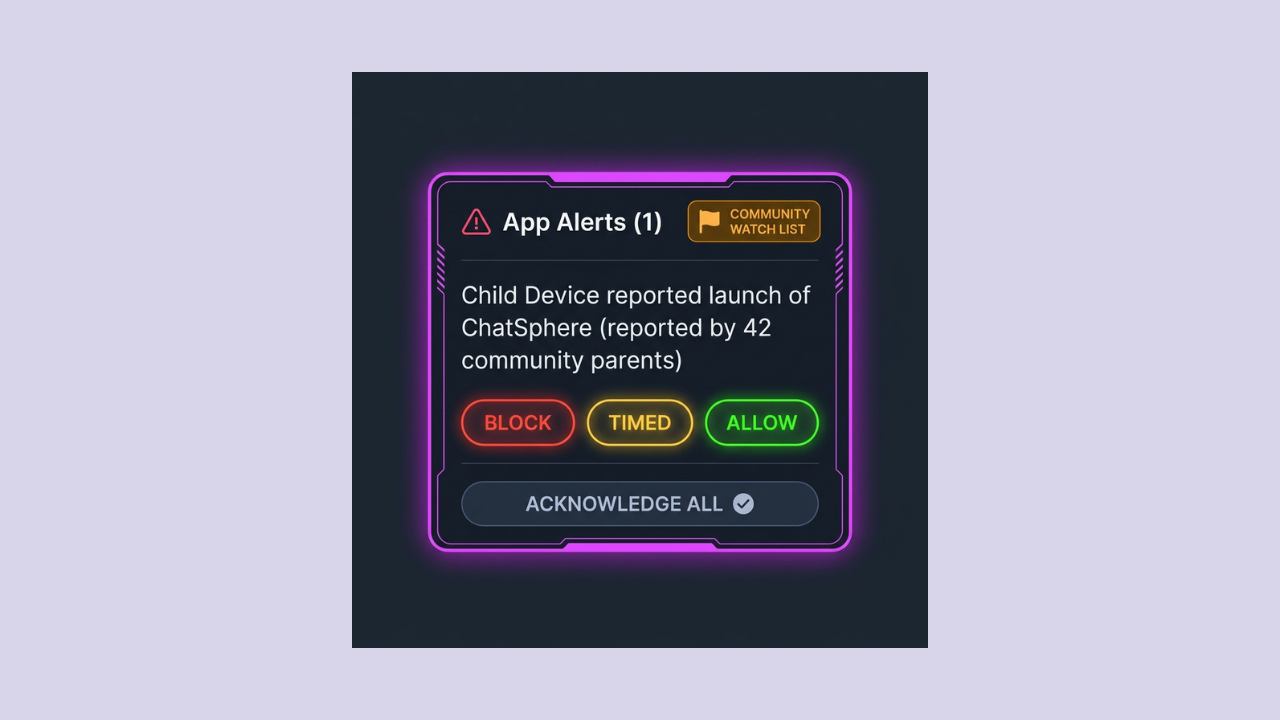
Se o dispositivo de algum filho possuir o app instalado e ele ainda não tiver sido classificado pelo pai correspondente, um alerta COMMUNITY_WATCH_LIST é criado.
O pai recebe uma notificação push (se ativada) e um spanduk de aviso aparece na console principal.
14.3 Alertas de Lista de Observação Comum
Quando um app é promovido à lista de observação, o alerta no painel exibe:
O nome do app e o nome do pacote
A categoria (se conhecida)
Uma mensagem explicando que a comunidade sinalizou esta aplicação
Botões de toque único BLOCK, TIMED ou ALLOW (protegidos por PIN)
Proteção colaborativa: Esse recurso significa que aplicativos novos são sinalizados pela comunidade
antes de se tornarem virais. Se um pai na sua região descobrir um app de risco, você saberá automaticamente
— sem precisar monitorar as lojas de aplicativos por conta própria.
15Classificação de Comportamento e Alertas
O LexMatrix Guard utiliza análise de padrões de eventos de acessibilidade no Android para detectar quando um app não classificado
está se comportando como uma rede social. Mesmo que o aplicativo não esteja na lista padrão das 72 plataformas ou em categorias limitadas,
o classificador comportamental pode sinalizá-lo com base nos elementos visuais de sua interface.
15.1 O que o Sistema Detecta
O BehavioralClassifier no Android monitora os eventos de acessibilidade (mudanças de estado de janelas, modificações de conteúdo,
e cliques) em busca de três padrões específicos:
Social Feed UI — feeds de conteúdo roláveis com botões curtir/comentar/compartilhar, carrosséis de stories ou rolagem infinita
Mensagens Diretas — interfaces de mensagens com balões de bate-papo, lista de conversas ou caixas de digitação
Sistemas de Perfis — telas de perfil do usuário contendo avatares, contagem de seguidores, biografia ou botões de edição de perfil
15.2 Alertas de Sinal Comportamental
Ao identificar um desses padrões, o alerta BEHAVIORAL_FLAG é criado no painel dos pais, exibindo:
O nome do app e o nome do pacote
O padrão de interface detectado (feed social, chat de mensagens ou sistema de perfil)
O nível de confiança da análise
Os botões BLOCK APP e DISMISS (protegidos por PIN)
Os alertas possuem um intervalo de bloqueio (cooldown) de 30 minutos para evitar poluição visual. Clicar em BLOCK App adiciona
a aplicação na lista behavioralFlags e bloqueia seu acesso no dispositivo da criança imediatamente.
Por que isso importa: Novas redes sociais surgem constantemente disfarçadas como utilitários ou jogos.
A classificação comportamental descobre apps que funcionam como mídia social mesmo sem estarem catalogados.
16Detecção de Apps Sociais em Alta
O sistema monitora diariamente o feed RSS da Apple App Store para verificar novas aplicações na categoria Redes Sociais que estejam escalando posições de download.
Se um novo app em alta for detectado instalado em qualquer dispositivo de filho da sua conta, o sistema:
Armazena o app na coleção trending_social_apps no Firestore
Varre o inventário dos perfis de filhos sob sua conta buscando por esta aplicação
Gera um alerta TRENDING_SOCIAL_APP com avisos push FCM no celular do administrador
16.1 Alerta de Aplicativo em Alta
O aviso na interface parental exibe:
O nome da aplicação em alta e sua categoria
Uma mensagem indicando que o app está em alta nas lojas de aplicativos
Os botões BLOCK APP e DISMISS (protegidos por PIN)
17Detecção de Chat em Lobbies de Jogos
Lobbies de bate-papo em jogos como Roblox, Fortnite, Minecraft, Rec Room e VRChat oferecem comunicação desregulada que crianças utilizam como alternativa de redes sociais.
O módulo GamingChatDetector do Android analisa a árvore de nós de acessibilidade local.
Ele monitora o surgimento de campos de escrita, canais de áudio abertos e caixas de mensagens no jogo, disparando o alerta GAMING_CHAT_DETECTED na console com botões rápidos (BLOCK APP / DISMISS) protegidos por PIN administrativo.
18Bloqueio no Nível de Recursos do Mensageiro
Mantém conversas normais de texto com a família liberadas, mas impede o acesso a canais e fóruns massivos públicos (WhatsApp Comunidades/Canais, Canais/Grupos Públicos do Telegram).
No Android, a acessibilidade local emite comandos de botão "Voltar" do sistema ao ler cabeçalhos visualmente restritos. No iOS, o aplicativo restringe o acesso completo ao WhatsApp/Telegram como fallback obrigatório por limitações do sistema operacional.
🚫
[ Captura de Tela: Interface do WhatsApp com aviso de restrição de recurso ]
Sugerido: Captura do app WhatsApp exibindo a tela bloqueada por restrição de canais
19Alertas de Violação e Histórico de Alertas
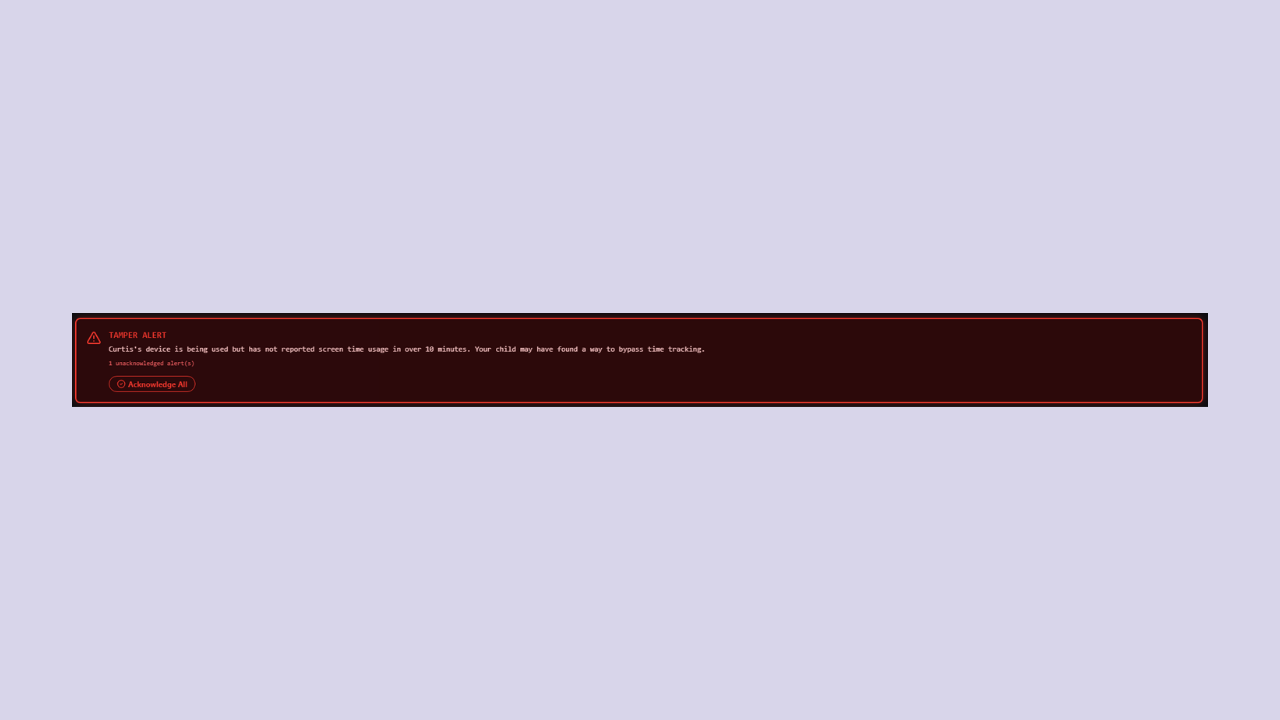
Qualquer tentativa de desativação do Serviço de Acessibilidade no Android ou perda proposital de conexão de rede gera avisos vermelhos pulsantes no cabeçalho do painel dos pais.
O histórico consolidado é listado no cartão inferior para auditoria detalhada da linha do tempo da violação.
20Detecção de SIM e Alertas de Troca de Dispositivo
O enforcer vincula as diretrizes do perfil ao hash exclusivo do cartão SIM instalado.
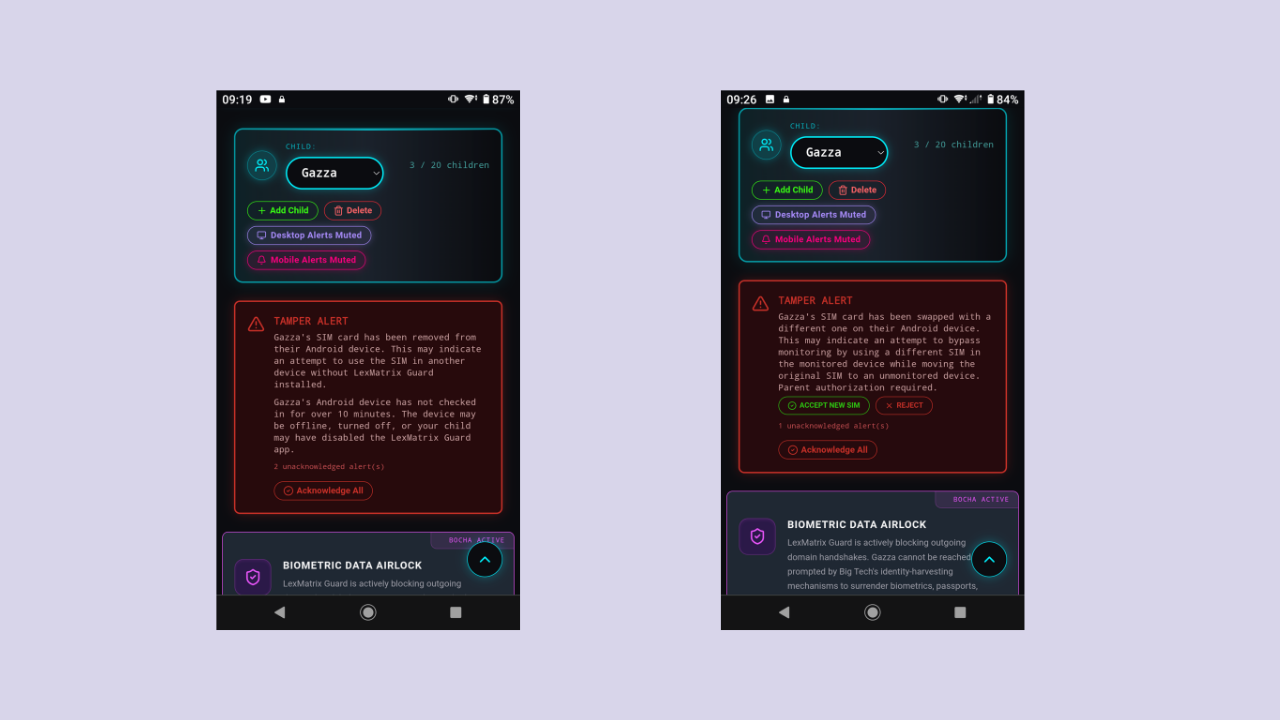
Remover o cartão (SIM_REMOVED), inserir outro chip (SIM_CHANGED) ou logar com a conta em um aparelho diferente (DEVICE_SWITCH_DETECTED)
sinaliza a violação e trava o celular do filho até o pai aceitar a alteração via PIN no painel (Accept New SIM) ou rejeitar a ação (Reject/Escalate).
21Daemon do Enforceador de Desktop
O Daemon de Enforceamento Desktop é um programa leve executado em segundo plano no computador
do seu filho (Windows, macOS ou Linux) que encerra aplicações proibidas no nível do sistema operacional —
mesmo que sejam iniciadas fora do navegador. Ele funciona em conjunto com a extensão do navegador para fornecer
uma cobertura de desktop completa.
21.1 O que Ele Faz
Bloqueio a nível de processo: Varre os processos ativos a cada 1.5 segundos e encerra
imediatamente os executáveis proibidos (Discord, Telegram, WhatsApp, Roblox, Steam, Epic Games, Opera GX, Brave, Tor, etc.)
Alertas de bloqueio em tempo real: Quando um app proibido é encerrado, um alerta instantâneo é enviado ao
painel parental com o nome da plataforma e o binário que foi bloqueado
Monitoramento de batimentos (heartbeat): O daemon envia um batimento a cada 60 segundos para que o painel
o exiba como online. Se o daemon for encerrado ou apagado, um alerta de tampering DESKTOP_HEARTBEAT_STALE
será disparado em até 3 minutos
Notificações push: Eventos de bloqueio disparam notificações push FCM para o seu telefone e navegador
21.2 Como Instalar
O daemon foi projetado para pais sem conhecimento técnico — nenhuma configuração manual é necessária. Para garantir que o executável inclua as chaves criptográficas da sua família, ele é baixado exclusivamente como um pacote pré-configurado LexMatrix-Daemon.zip pelo Painel Parental protegido por PIN.
Baixar Pacote Configurado do Daemon (LexMatrix-Daemon.zip · v1.0.2)Acesse o Painel Parental e digite seu PIN de Segurança de 6 dígitos em Proteção de Desktop para baixar o pacote .ZIP pré-configurado (binário + daemon_config.json) para Windows, macOS ou Linux:
Abra o Painel Parental (/dashboard) no navegador do computador do seu filho (certifique-se de que o modo esteja em Mobile + Desktop).
Role até a seção Proteção de Desktop e localize o cartão Daemon Aplicador de Desktop.
Clique em "DOWNLOAD DAEMON" e digite seu PIN de Segurança de 6 dígitos.
O painel detecta automaticamente o sistema operacional e baixa LexMatrix-Daemon.zip contendo o binário nativo e o arquivo assinado daemon_config.json.
Extraia ambos os arquivos de LexMatrix-Daemon.zip para uma mesma pasta dedicada no computador (por exemplo, LexMatrix Daemon na Área de Trabalho).
Execute o binário do daemon (duplo clique no arquivo .exe no Windows; se o Chrome ou o SmartScreen exibir um aviso, escolha Manter / Mais informações → Executar assim mesmo).
Por que baixar pelo Painel (.ZIP)? Um executável isolado sem o daemon_config.json não consegue autenticar sua conta nem enviar batimentos ou alertas. O botão protegido por PIN no Painel Parental detecta automaticamente Windows, macOS (Intel/Apple Silicon) ou Linux e agrupa o binário correto junto com o daemon_config.json da sua família.
21.3 Spanduk Alerta do Enforcer Desktop
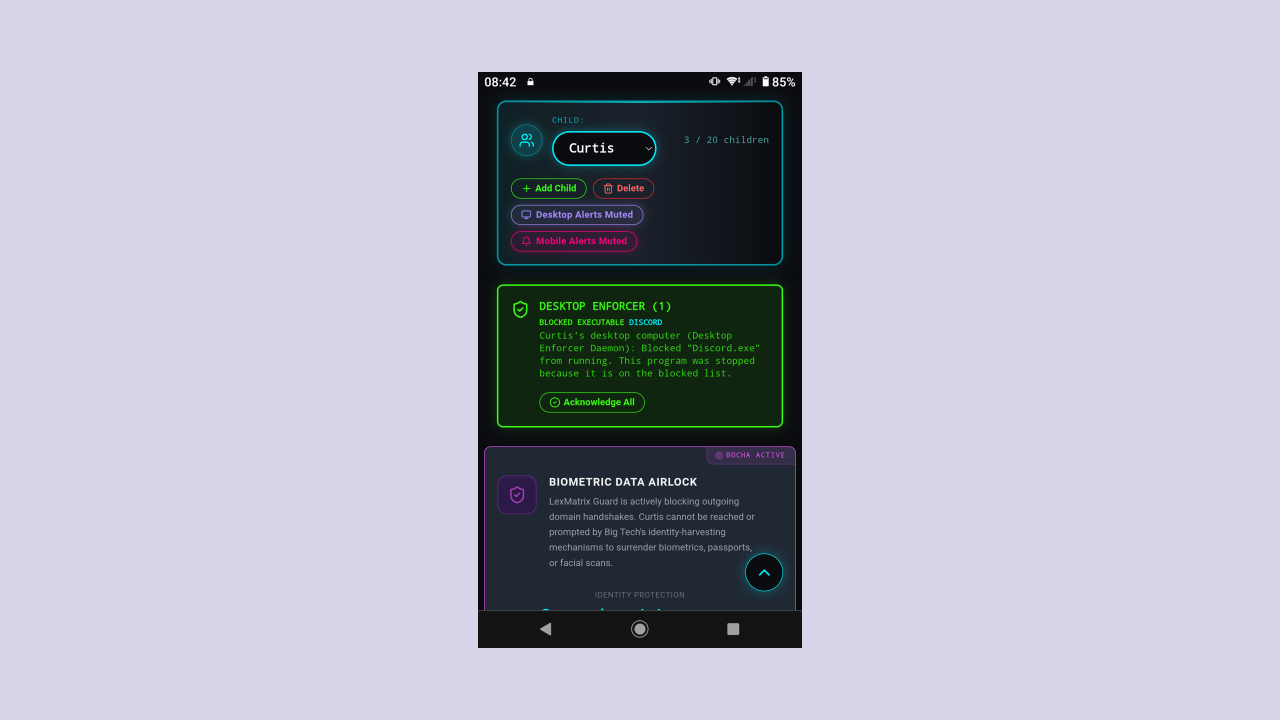
Quando o daemon encerra um executável proibido, um spanduk verde DESKTOP ENFORCER aparece
no painel dos pais. Ele mostra:
O número de tentativas bloqueadas de arquivos executáveis
O nome da plataforma (ex., DISCORD, TELEGRAM, ROBLOX) para cada tentativa bloqueada
A mensagem de alerta com detalhes do que foi bloqueado
Um botão "Acknowledge All" para descartar os alertas
21.4 Proteção Contra Violações (Windows)
No Windows, o daemon instala três camadas independentes de persistência para evitar que seu filho o desative:
Camada
O que Ela Faz
Serviço do Windows
Inicia automaticamente com o sistema. Se o filho encerrar o processo pelo Gerenciador de Tarefas, o Windows o reinicia automaticamente em até 30 segundos.
Scheduled Task Watchdog
Reinicia o daemon a cada 5 minutos se ele não estiver rodando. Sobrevive mesmo se o serviço de sistema for removido.
Registro Registry Run Key
Inicia o daemon automaticamente assim que o filho faz login em sua conta do Windows.
E se meu filho deletar o arquivo do daemon? Se o binário for apagado, as três camadas de persistência
vão falhar. No entanto, o painel parental exibirá o alerta de violação DESKTOP_HEARTBEAT_STALE
em até 3 minutos porque o daemon deixará de enviar batimentos. Você saberá na hora que algo está errado.
21.5 Persistência em macOS & Linux
No macOS, o daemon instala um LaunchAgent plist em
~/Library/LaunchAgents/com.lexmatrix.guard.plist com KeepAlive configurado como
true. Isso garante que o daemon inicie automaticamente quando o filho loga e seja reiniciado se for fechado.
No Linux, um serviço de usuário do systemd é instalado em
~/.config/systemd/user/lexmatrix-guard.service com Restart=always,
garantindo o mesmo comportamento de início automático e reinicialização automática em falhas.
Segurança do arquivo de configuração: O arquivo daemon_config.json é criado com
permissões 0600 (leitura/escrita apenas para o proprietário) para evitar que outros usuários do sistema
leiam a chave HMAC do daemon.
21.6 Correspondência de Processos Aprimorada
O daemon não faz a correspondência apenas pelo nome do binário — ele também verifica nomes alternativos (aliases)
para cada plataforma visada. Isso captura binários renomeados, variantes portáteis e compilações beta/canary. Por exemplo:
Discord: Também corresponde a DiscordPTB.exe, DiscordCanary.exe
Telegram: Também corresponde a tdesktop.exe, TelegramDesktop.exe
Tor: Também corresponde a tor-browser.exe, torbrowser.exe
No Windows, o daemon também detecta processos do WSL (Subsistema do Windows para Linux).
Se o wsl.exe estiver rodando, o daemon varre os processos Linux dentro do contêiner WSL buscando por executáveis bloqueados.
21.7 Batimentos do Daemon no Painel
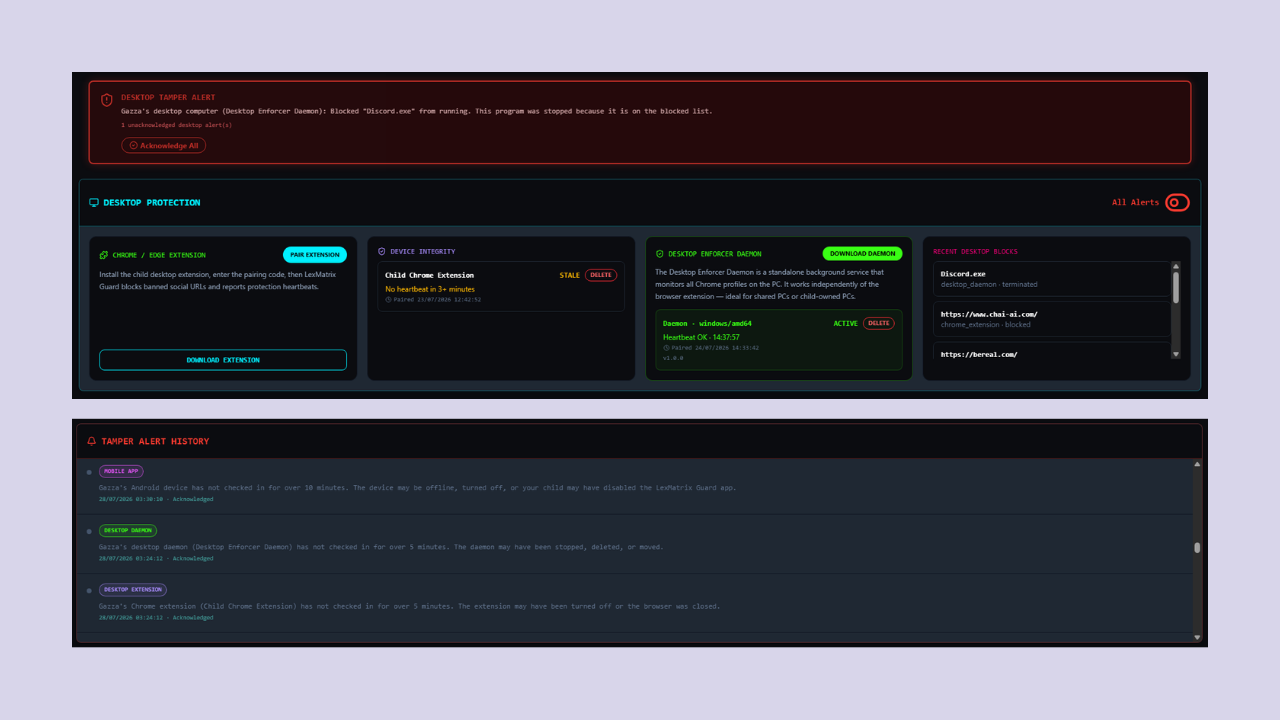
O sinal de batimentos do daemon aparece na seção de Desktop Protection do painel, ao lado do
sinal da extensão do navegador. O cartão do dispositivo mostra:
HEARTBEAT_OK — Daemon está ativo e transmitindo batimentos a cada 60 segundos
HEARTBEAT_STALE — Sem batimentos por mais de 3 minutos (o daemon pode ter sido fechado ou apagado)
Modo de enforceamento silencioso: Se o arquivo daemon_config.json estiver ausente, o daemon
continua rodando e encerrando processos proibidos — apenas não consegue enviar alertas ou batimentos para a nuvem.
Isso garante que a proteção continue ativa mesmo se o arquivo for apagado acidentalmente.
21.8 Histórico de Alertas
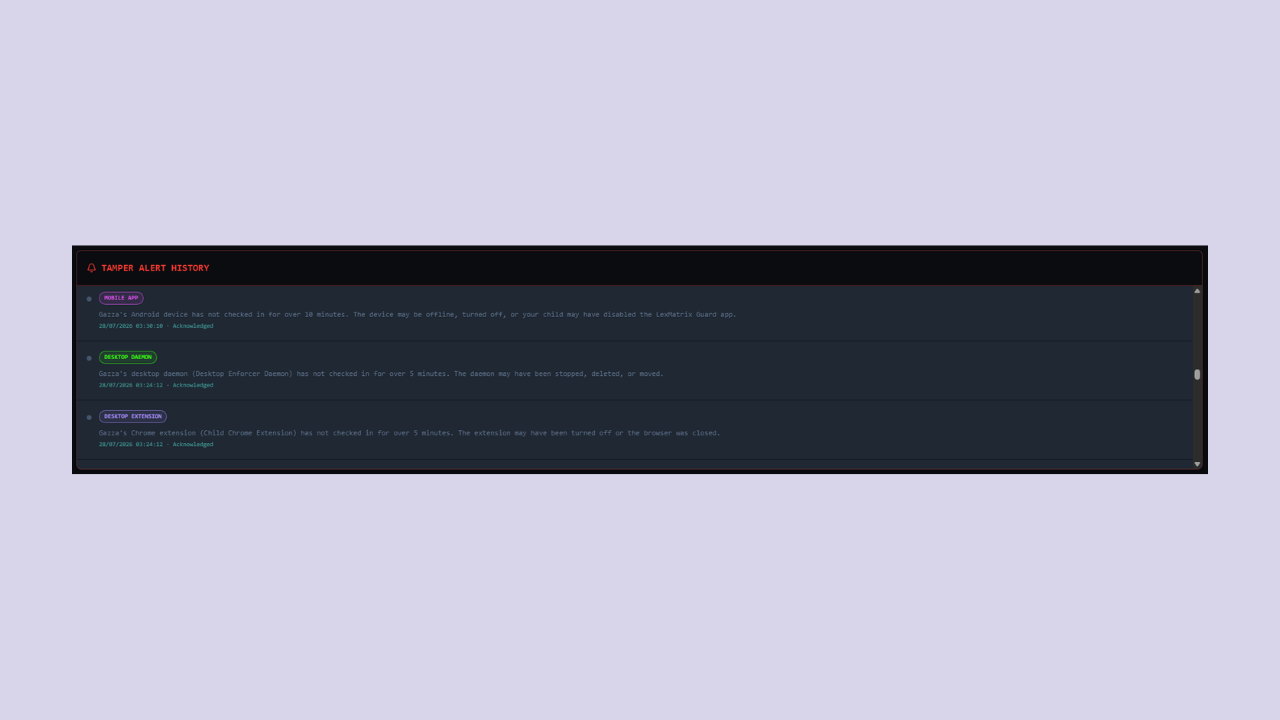
Eventos de bloqueio do daemon também aparecem no fluxo de Tamper Alert History na parte inferior do
painel, etiquetados com uma tag verde DESKTOP DAEMON para que você possa distingui-los de alertas
da extensão de navegador e do app móvel.
22Gerenciamento do PIN de Segurança
Seu PIN de Segurança de 6 dígitos protege todas as ações confidenciais no painel e é exigido para sair do
aplicativo de monitoramento no dispositivo do seu filho. Você pode alterar seu PIN a qualquer momento.
Alterando Seu PIN
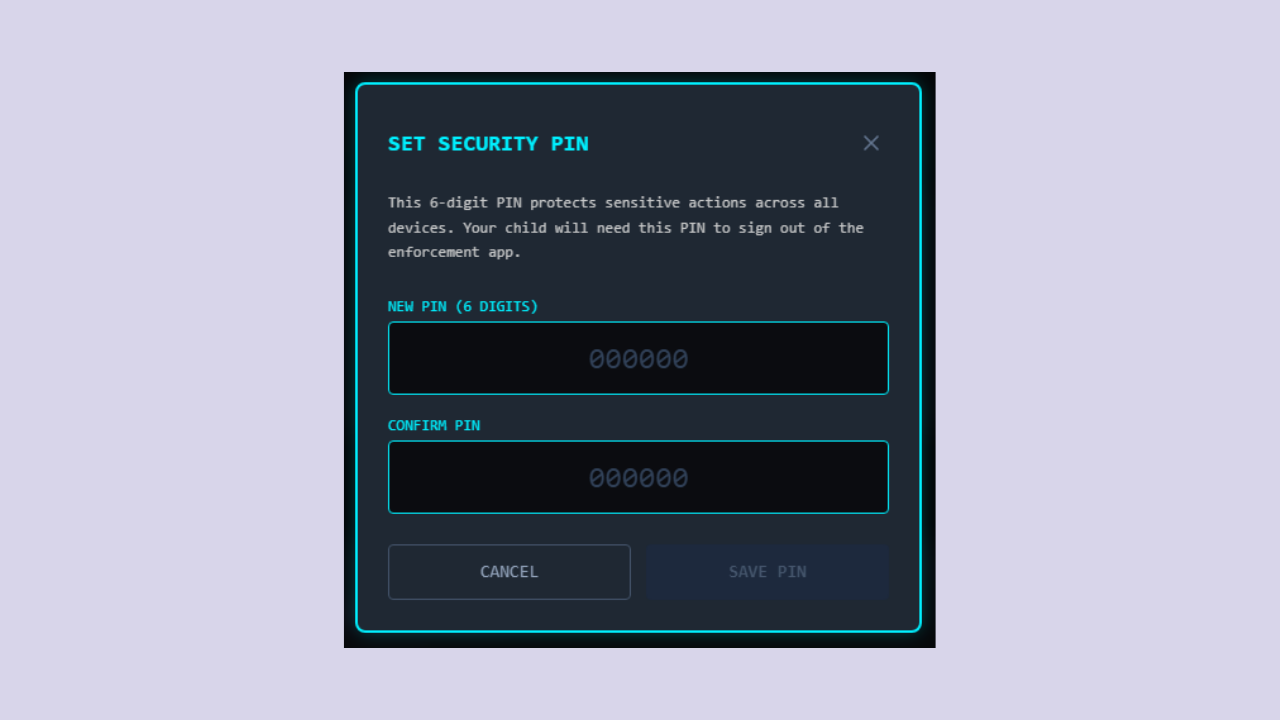
Clique no botão "SET PIN" na barra de ferramentas.
Insira seu novo PIN de 6 dígitos no campo "NEW PIN".
Insira o mesmo PIN novamente no campo "CONFIRM PIN".
Clique em "SAVE PIN".
Uma mensagem verde "Security PIN set successfully" confirmará a alteração.
Recomendação de Redefinição do PIN a Cada 90 Dias
Para proteger contra a descoberta gradual do PIN (como crianças observando movimentos dos dedos ou tentando adivinhar combinações ao longo do tempo), o LexMatrix Guard avalia ativamente a idade do seu PIN. Quando ele atinge 90 dias, um banner âmbar de lembrete de segurança surge automaticamente no painel recomendando a troca. Você pode clicar em "REDEFINIR PIN AGORA" para atualizá-lo imediatamente ou em "Lembrar em 7 dias" para adiar.
Bloqueio do Dispositivo da Criança e Alertas Push em Tempo Real
Quando ocorre uma tentativa de desbloqueio no aparelho do filho, as tentativas são registradas em um limitador isolado para evitar a negação de serviço na conta dos pais. Se ocorrerem 5 tentativas incorretas no aparelho da criança:
O fluxo de desbloqueio da criança é bloqueado por 15 minutos.
Uma notificação push FCM urgente de alta prioridade (⚠️ Alerta de Segurança) é enviada imediatamente para todos os aparelhos dos pais.
Um banner de alerta surge no painel dos pais com um botão de 1 clique "ALTERAR PIN DE SEGURANCIA".
O PIN mestre de login dos pais permanece totalmente inalterado e seguro.
Escolha um PIN que seu filho não consiga adivinhar. Evite datas de aniversário, 123456, 000000 ou qualquer número que seu filho conheça.
O PIN é a última linha de defesa para impedir que seu filho desative o monitoramento.
23Saindo do PWA
Para sua segurança, sair do painel de controle exige a inserção e validação do seu PIN de Segurança.
Clique em "SIGN OUT" na barra de ferramentas.
Insira o PIN de Segurança de 6 dígitos no modal.
Clique em "VERIFY & ENFORCE" para deslogar.
Se você inserir um PIN incorreto, um erro "Incorrect security PIN" aparecerá e você poderá tentar de novo.
24Instalando o App de Aplicação Android
O aplicativo de monitoramento Android roda no telefone Android do seu filho (Android 8.0 / API 26 ou posterior).
Ele usa um Serviço de Acessibilidade para detectar e bloquear o lançamento de apps, e Administrador do Dispositivo para prevenir a desinstalação.
Baixe o App para Android no Google Play StoreLançamento em produção total — baixe diretamente para o dispositivo do seu filho:
Instale o aplicativo LexMatrix Guard no telefone Android do seu filho (via APK ou Play Store, quando disponível).
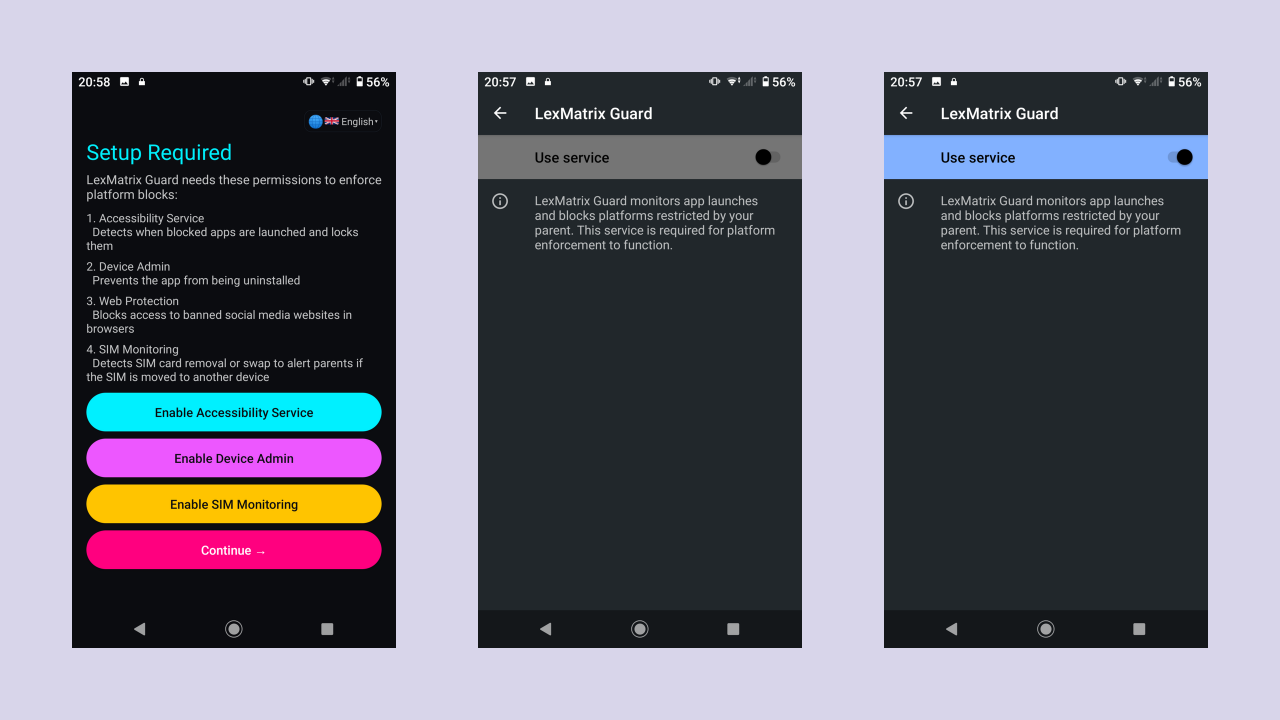
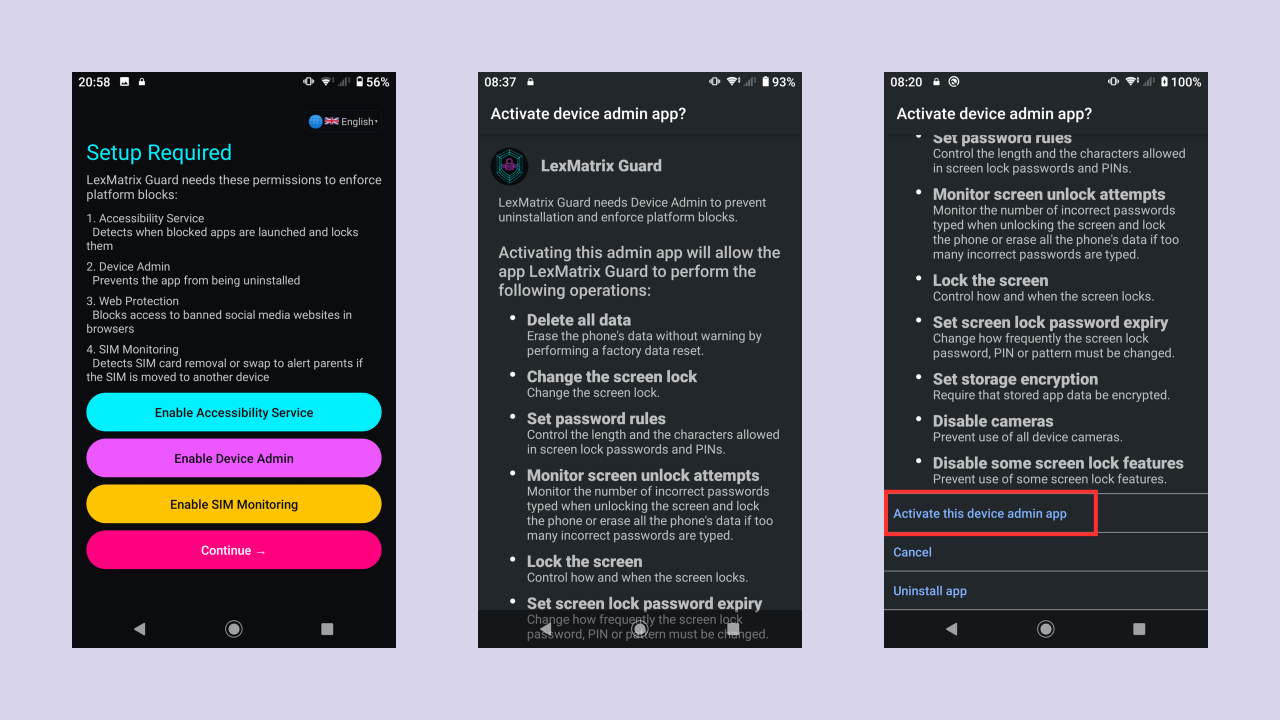
Abra o app. O assistente de configuração aparecerá.
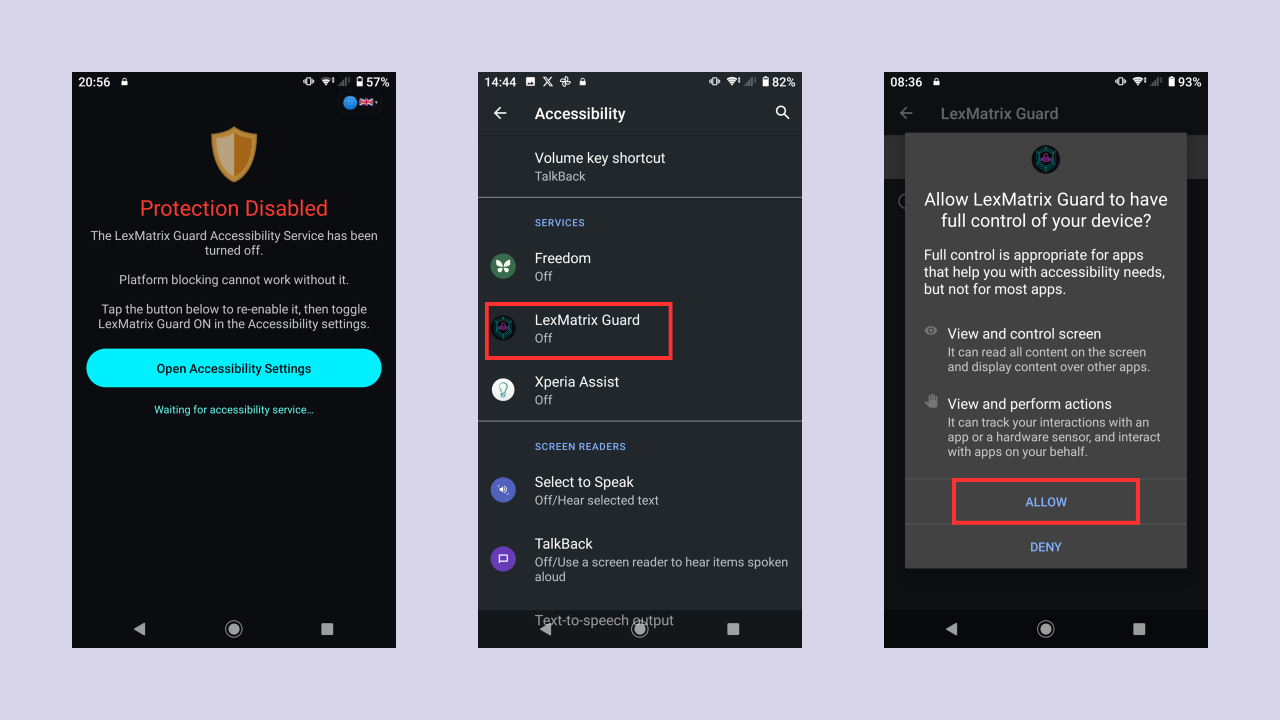
Toque em "Enable Accessibility Service" — você será levado para as Configurações do Android → Acessibilidade.
Encontre "LexMatrix Guard" na lista e ative-o.
Retorne ao app e toque em "Enable Device Admin" — confirme a solicitação do Administrador do Dispositivo.
Toque em "Continue".
O Administrador do Dispositivo impede a desinstalação. Uma vez ativado, seu filho não conseguirá desinstalar o app sem a
senha de Administrador do Dispositivo. Isso é intencional — impede burlar a proteção removendo o aplicativo.
24.2 Otimização de Bateria
Algumas fabricantes Android (Xiaomi, Oppo, Vivo, Samsung) matam processos de plano de fundo agressivamente para economizar bateria.
Para garantir a integridade da proteção:
Vá em Configurações → Bateria → LexMatrix Guard → Não Otimizar / Sem Restrições
Adicione o aplicativo à lista de início automático (auto-start whitelist) se aplicável à fabricante
Proteção contra tela dividida: O app também detecta tentativas de tela dividida (split-screen) ou multi-janelas para tentar burlar o bloqueio.
A tela de bloqueio aparecerá mesmo no modo multi-janela.
25Instalando o App de Aplicação iOS
O aplicativo de proteção para iOS é executado nativamente no iPhone ou iPad do seu filho (iOS 16.0 ou posterior).
Ele aproveita as APIs oficiais do Tempo de Uso e Controles da Família da Apple (incluindo ManagedSettings e DeviceActivity) para aplicar bloqueios, limites de tempo por hora e filtragem de domínios web diretamente no sistema operacional e no mecanismo WebKit.
25.1 Pré-requisitos e configuração do ID Apple
Antes de instalar o aplicativo no dispositivo do seu filho, certifique-se de que:
Versão do iOS: O dispositivo execute iOS 16.0 ou superior (compatível com iOS 16, 17 e 18+).
ID Apple da criança: O dispositivo esteja conectado com o ID Apple do seu filho no grupo de Compartilhamento Familiar.
Código do dispositivo: O dispositivo possua um código de bloqueio com Face ID ou Touch ID configurado.
25.2 Instalação e emparelhamento
Baixe o App para iOS na Apple App StoreSupervisão nativa com Apple Screen Time e Family Controls para iOS 16+. (Revisão da Apple finalizando):
Instale o aplicativo LexMatrix Guard no iPhone da criança (via App Store da Apple ou TestFlight).
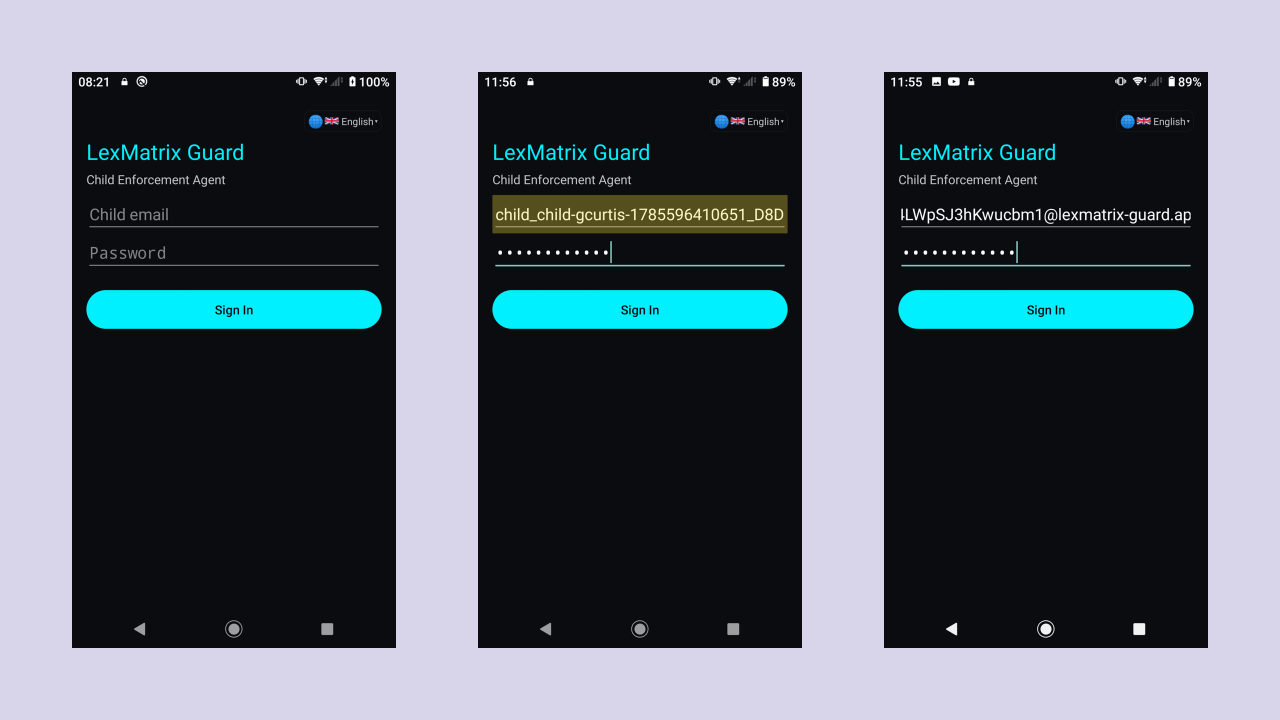
Abra o aplicativo para ver a tela de login da criança.
Insira o e-mail da criança e a senha gerados no Painel dos Pais (ver Seção 4.2).
Toque em "Entrar e Proteger" para emparelhar o dispositivo e registrar os tokens push APNs.
25.3 Autorização de Tempo de Uso e Controles da Família
O iOS requer autorização dos pais para permitir que o LexMatrix Guard gerencie bloqueios de apps e filtros web.
Após o login, toque no botão "Autorizar Proteção do Tempo de Uso".
Aparecerá a caixa de diálogo oficial da Apple solicitando permissão para Tempo de Uso.
Autentique com a senha do ID Apple dos pais, Face ID ou código do dispositivo e confirme.
O que os Controles da Família permitem: Permite ao LexMatrix Guard interagir com o ManagedSettingsStore para bloquear apps e filtrar domínios no WebKit, e com o DeviceActivity para contabilizar os limites por hora.
25.4 Vinculação única de aplicativos prioritários (FamilyActivityPicker)
A arquitetura do Tempo de Uso da Apple exige um ApplicationToken autêntico para interromper apps em primeiro plano (como YouTube ou Twitch) no segundo exato em que o limite se esgota. O LexMatrix Guard utiliza o FamilyActivityPicker oficial da Apple.
No painel da criança, slots não vinculados exibem o banner: "Ação Necessária: Vincular YouTube".
Toque no banner e insira o PIN de Segurança dos Pais de 6 dígitos.
O seletor nativo FamilyActivityPicker da Apple será aberto. Selecione o aplicativo correspondente.
Toque em "Concluído" no canto superior direito.
O token é salvo no container seguro App Group e persiste após reinicializações. O banner desaparece permanentemente.
25.5 Proteção essencial do Tempo de Uso (Anti-burla)
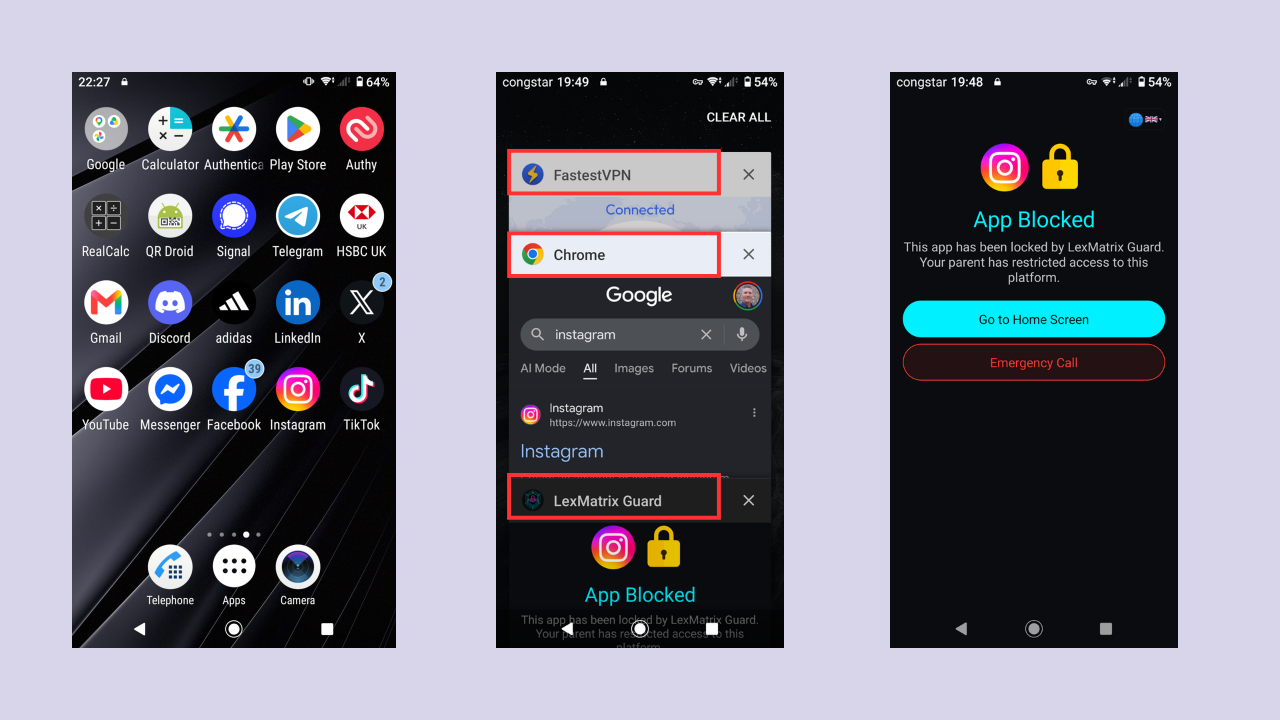
Crianças com conhecimentos técnicos costumam tentar burlar controles apagando apps ou instalando VPNs (como FastestVPN). Configure estes ajustes no iPhone da criança:
Bloquear ajustes do Tempo de Uso: Acesse Ajustes → Tempo de Uso → Bloquear Ajustes do Tempo de Uso e defina um código de 4 dígitos exclusivo.
Impedir apagar aplicativos: Acesse Tempo de Uso → Conteúdo e Privacidade → Compras no iTunes e App Store → Apagar Apps e selecione "Não Permitir".
Impedir downloads não autorizados e VPNs: Em Instalação de Apps, marque "Não Permitir" (ou use a opção "Pedir para Comprar").
Bloquear contas e perfis de VPN: Na seção "Permitir Alterações", defina "Alterações de Conta", "Alterações de Código" e "Dados Celulares" como "Não Permitir".
Por que as VPNs não conseguem contornar o bloqueio web: As restrições de domínios web são aplicadas diretamente no motor WebKit antes do envio dos pacotes, bloqueando o acesso imediatamente no navegador.
25.6 Funcionamento em segundo plano e sincronização push
Após a configuração, o sistema opera de forma silenciosa e contínua:
Push APNs silencioso: Qualquer alteração no Painel dos Pais envia um comando silencioso que atualiza os bloqueios em menos de 2 segundos.
Extensão de monitoramento: O componente DeviceActivityMonitor encerra os limites de tempo com precisão mesmo com a tela bloqueada.
Detecção de remoção de chip SIM: Se o chip físico for retirado, um alerta imediato SIM_REMOVED é enviado ao painel.
Compreendendo os status do iOS no painel: O status cinza APP_CLOSED indica apenas que o iOS pausou o app para economia de bateria; todos os bloqueios continuam 100% ativos no sistema operacional.
25.7 Active OS Protection: Home Screen App Shields, Safari Web Filtering & Timed Usage
Once paired and synchronized with your parental policy, LexMatrix Guard continuously enforces application shielding and web domain restrictions directly at the core iOS operating system layer:
Home Screen App Shielding: All restricted native applications (such as TikTok, Snapchat, YouTube, and Instagram) are immediately shielded by Apple's ManagedSettings framework. App icons appear darkened with an official Screen Time hourglass badge, preventing launch.
Safari & WebKit Domain Filtering: Whenever your child attempts to bypass app restrictions by browsing platform websites in Safari (e.g. tiktok.com or instagram.com), the WebKit filter stops the request instantly at the browser layer and displays Apple's native "Website Not Allowed" or "Restricted" screen. Even if a third-party VPN is running, WebKit blocks the traffic before it enters the network stack.
Priority Timed App Shielding & "Check for Time": For hourly Time Wallet platforms (such as YouTube), foreground playback is halted the exact second the allocated budget expires. The child is presented with the custom LexMatrix Guard shield displaying a dynamic "Check for Time" button. If you grant bonus time from the Parent Dashboard, tapping this button instantly polls the server, acknowledges the new time grant, and unshields the app on the spot.
25.8 Branded App Shield Screens for Always-Blocked Platforms
When a child attempts to open any platform designated as ALWAYS BLOCKED (such as TikTok, Snapchat, Instagram, or Facebook), LexMatrix Guard's custom ManagedSettingsUI shield extension activates instantly:
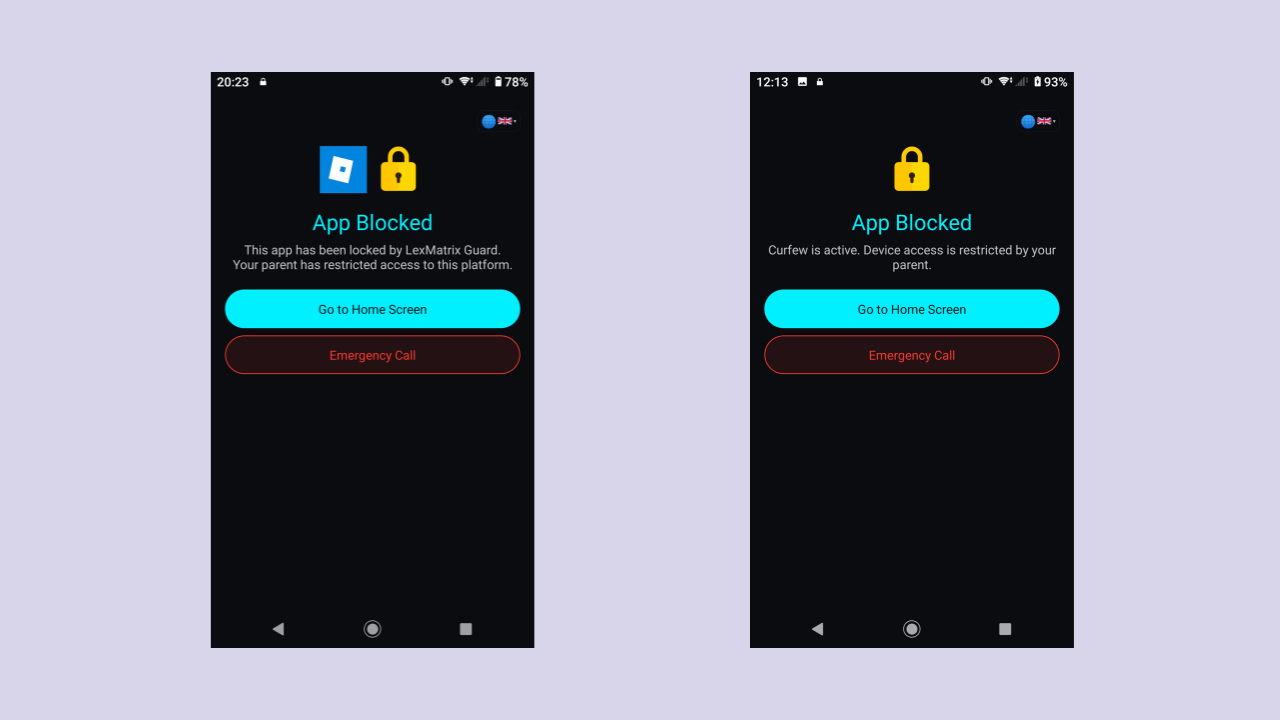
Branded, Distraction-Free Lock Screens: Rather than a generic system crash or freeze, the screen displays a customized, dark-themed LexMatrix Guard lock screen showing the platform's official icon, a prominent security padlock, and clear messaging: "LexMatrix Guard blocked [Platform] because it is covered by your protection policy."
Single-Tap "OK" Home Return: A clean, high-contrast "OK" button lets the child acknowledge the shield and immediately returns them to the iOS home screen without app switching loops or permission conflicts.
26Fazendo Login no Dispositivo Móvel da Criança
Após instalar o aplicativo no celular do seu filho, você deve fazer login usando as credenciais geradas
no painel parental quando o perfil dele foi criado (ver Seção 4.2).
Passos
Abra o aplicativo LexMatrix Guard no dispositivo do filho.
Insira o e-mail do filho (o endereço longo gerado na notificação verde do painel).
Insira a senha que você definiu ao criar o perfil.
Clique em entrar.
Precisa do e-mail? No painel parental, crie um novo perfil ou consulte seus acessos salvos.
Você pode usar o botão "COPY EMAIL" para facilitar a colagem dos dados no aplicativo do celular.
O que acontece após o login: O aplicativo móvel conecta à nuvem, carrega a política atualizada para a criança
e inicia a aplicação dos filtros locais. Ele também passa a transmitir batimentos periódicos para manter o status online no painel parental.
27Como Funciona a Aplicação Móvel
Uma vez autenticado, o aplicativo de proteção roda silenciosamente em plano de fundo. Eis as operações:
27.1 Bloqueio de Aplicativos
Android: Quando seu filho tenta abrir um app bloqueado, o Serviço de Acessibilidade detecta o lançamento e exibe imediatamente uma tela preta de bloqueio sobreposta em tela cheia. O filho não consegue fechar — o botão voltar é desativado.
iOS: O framework ManagedSettings da Apple bloqueia a aplicação a nível de SO. O ícone fica escurecido com um escudo/ampulheta e o iOS exibe uma mensagem de restrição se tocado.
27.2 Controle de Apps Temporizados
Para aplicativos marcados como TEMPORIZADO (Twitch, YouTube), o filho pode navegar normalmente até
esgotar o saldo diário. O app móvel relata o uso ao servidor a cada 30 segundos. Quando o saldo zera,
o aplicativo é bloqueado imediatamente de forma remota.
Adicionalmente, os **Aplicativos Controlados pelos Pais** (Discord, Telegram e WhatsApp) podem ser ajustados como TEMPORIZADOS,
ficando sujeitos ao consumo do saldo comum e travando assim que a carteira zera.
27.3 Detecção de Violações (Android)
Se o filho tentar desligar o Serviço de Acessibilidade nas Configurações, a tela preta de bloqueio trava o celular na mesma hora para impedir o uso.
O painel de controle parental registrará o status vermelho de TAMPER_DETECTED com um log detalhado.
Telas divididas e multi-janelas também são identificadas e tratadas pelo aplicativo.
27.4 Detecção de adulteração (iOS)
Integridade da autorização do Tempo de Uso: Não pode ser desativado sem o ID Apple ou código dos pais. Tentativas de desativação geram o alerta ACCESSIBILITY_DISABLED no painel.
Alertas de remoção do chip SIM: A remoção do chip SIM físico dispara um alerta imediato de adulteração SIM_REMOVED.
Suspensão normal vs adulteração: O estado APP_CLOSED indica suspensão de energia normal pelo iOS, com a proteção totalmente mantida.
28Fazendo Logout do App Móvel
Fazer o logout do aplicativo móvel no dispositivo do filho exige a validação do PIN de segurança dos pais.
Isso impede que a criança burle o monitoramento se deslogando.
Passos
Abra o aplicativo LexMatrix Guard no dispositivo do filho.
Toque em "Sign Out" na tela de monitoramento.
Insira o PIN de Segurança de 6 dígitos dos pais.
Confirme a desconexão.
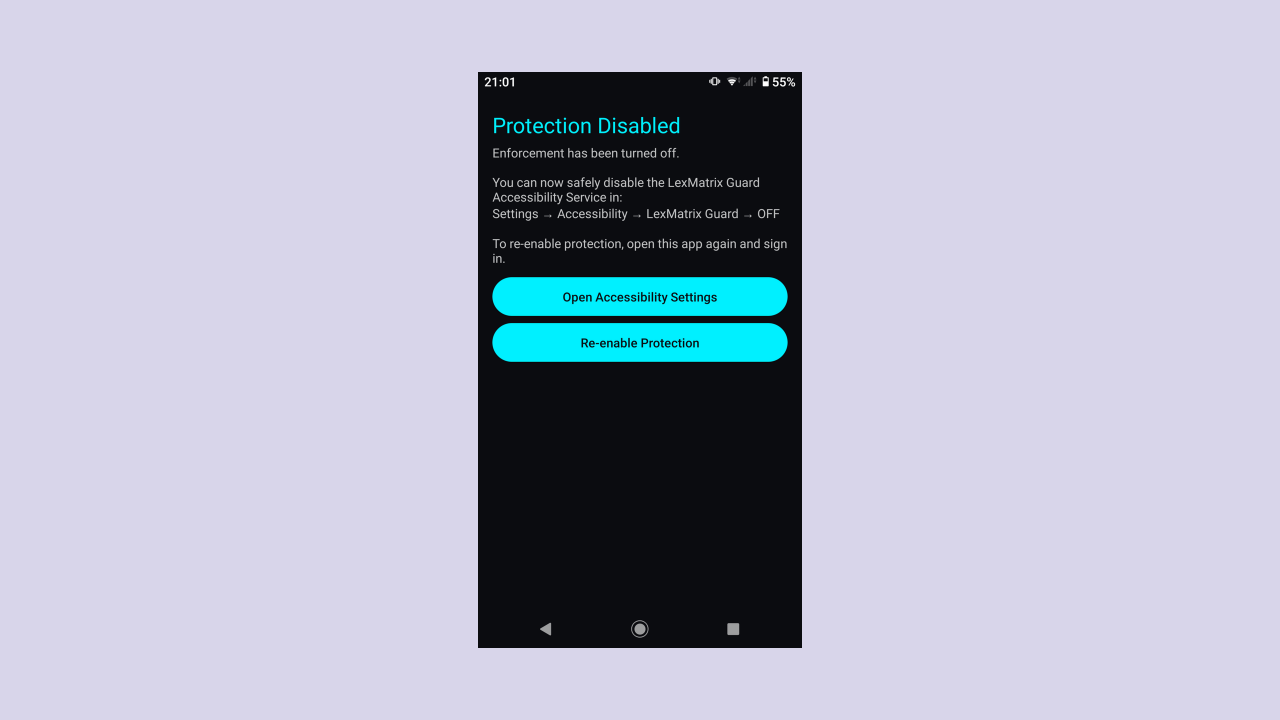
Após Desconectar (Android)
Uma tela "Protection Disabled" aparecerá com instruções para desativar a Acessibilidade no Android.
Os pais podem reativar a proteção a qualquer momento clicando em "Re-enable Protection".
28.2 Após encerrar a sessão (iOS)
Ao validar o PIN de segurança dos pais de 6 dígitos no iOS, o aplicativo desativa imediatamente os bloqueios do ManagedSettings, desregistra os monitores do DeviceActivity e remove as credenciais com segurança das Chaves (Keychain).
Faça logout apenas quando necessário. Enquanto deslogado, o dispositivo do menor fica livre de filtros.
Sempre reconecte após manutenções ou trocas de aparelho.
29Resolução de Problemas e Perguntas Frequentes (FAQ)
P: O painel parental exibe "CONNECTING" e não atualiza para "HEARTBEAT_OK"
O celular do filho ainda não transmitiu o batimento inicial. Verifique:
Se o aplicativo móvel está devidamente pareado e autenticado com a conta do filho
Se o celular possui conexão ativa com a internet
Se o perfil correto do menor está selecionado no topo do painel
P: Recebi alerta de "HEARTBEAT_STALE" — o que fazer?
O dispositivo do filho está há mais de 10 minutos sem comunicar. O celular pode estar:
Sem bateria ou desligado
Sem cobertura de dados móveis ou Wi-Fi
Interrompido pela economia de bateria (Android — verifique restrições nas configurações do aparelho)
P: Meu filho desativou o Serviço de Acessibilidade (Android)
O aplicativo detectará esta ação de imediato e travará o celular com uma tela de aviso total. Você verá a marca
TAMPER_DETECTED no painel. Acesse Configurações → Acessibilidade → LexMatrix Guard → LIGAR no celular do filho para normalizar os filtros.
P: A tela de bloqueio não é exibida no Android
Garanta que a permissão de "Sobreposição a outros aplicativos" (SYSTEM_ALERT_WINDOW) foi concedida
Valide se o Serviço de Acessibilidade está em execução ativa
Desmarque o app das otimizações de bateria do sistema
Em celulares Xiaomi/Oppo/Vivo, marque a opção de Início Automático
P: Esqueci meu PIN de Segurança
Entre em contato com o suporte do LexMatrix Guard. Por questões de segurança, a redefinição de PIN não é disponibilizada de forma avulsa pela console sem validações corporativas.
P: A criança consegue redefinir a Carteira de Tempo apagando os dados do aplicativo?
Não. A cronometragem é centralizada no servidor. O aplicativo móvel apenas reporta o uso a cada 30 segundos, de modo que apagar dados locais não afeta os registros na nuvem.
P: O menor consegue desinstalar o aplicativo de proteção?
Android: Não — o Administrador do Dispositivo ativado impede a remoção sem a chave de acesso dos pais.
iOS: O aplicativo pode ser apagado, mas as restrições nativas do Family Controls configuradas via Screen Time continuam ativas. Reinstalar o app restaura o monitoramento consolidado.
P: O que acontece se meu celular (pais) perder a internet?
As atualizações do painel serão suspensas momentaneamente, mas a proteção continuará funcionando de forma autônoma no celular do filho com base nas últimas políticas recebidas. Atualize a página quando restabelecer a conexão.
P: O que acontece se o celular do filho perder a internet?
O enforcer local aplicará offline as últimas regras salvas. No painel parental, o status mudará para HEARTBEAT_STALE após 10 minutos. O celular recupera batimentos e atualiza a console no momento em que restabelecer rede.
P: Posso usar a mesma conta de pais em múltiplos dispositivos?
Sim. Você pode acessar a console PWA de qualquer navegador ou aparelho usando suas credenciais. O painel é atualizado em tempo real.
P: O botão "+15 MIN UPLINK" não está respondendo
Verifique se há mensagens de erro em vermelho abaixo do seletor de perfil. Garanta estabilidade de sua rede de internet e tente usar o botão REFRESH.
P: O daemon desktop não envia batimentos para o painel
Se o daemon está em execução mas não aparece online no painel parental:
Verifique se o arquivo daemon_config.json está na mesma pasta do executável
Confirme a conectividade de rede do computador do menor
Valide se o daemon baixado pertencia ao perfil pareado correto
Analise a janela do prompt do daemon buscando pela lenda "Daemon config loaded"
P: Meu filho fechou o daemon pelo Gerenciador de Tarefas do Windows — o que acontece?
No Windows, a camada de Serviço do Windows reiniciará o daemon em até 30 segundos. Se o serviço estiver suspenso, a tarefa agendada watchdog o lançará novamente em até 5 minutos. Se tudo falhar, você receberá a notificação de violação DESKTOP_HEARTBEAT_STALE no painel parental em menos de 3 minutos.
P: O menor consegue deletar o daemon?
Ele pode apagar o arquivo binário do computador, mas isso cessará a emissão de batimentos — disparando o alerta DESKTOP_HEARTBEAT_STALE na sua console de monitoramento em menos de 3 minutos. Você saberá de imediato. Faça o download novamente pela extensão pareada.
P: O que significa o alerta "SIDELOADED_APP_DETECTED"?
Significa que seu filho instalou um aplicativo de fontes externas não oficiais (fora da Google Play Store ou Apple App Store).
Instalar apps via sideload representa um risco de segurança. O alerta mostra a origem do instalador e o nome do app instalado, permitindo o bloqueio imediato pelo painel.
P: O que significa o alerta "STALE_TIMED_USAGE"?
Indica que o dispositivo está transmitindo batimentos e online, mas o contador de tempo de uso parou de reportar dados por mais de 10 minutos enquanto o menor ainda possui saldo disponível na carteira. Isso pode indicar uma interferência manual com o serviço do enforcer local. Examine o aparelho da criança para garantir o correto funcionamento do app.
P: Como o aplicativo do iOS será instalado após homologado?
Uma vez compilado sob o ecossistema macOS no Xcode, o aplicativo de aplicação iOS é distribuído via TestFlight ou perfis de desenvolvimento Apple Developer. Durante o setup inicial, o telefone da criança solicitará a ativação da API de **Family Controls**, exigindo as credenciais Apple ID dos pais para confirmar a proteção e prevenir exclusões não autorizadas.
P: Como funciona a regulação dos Emirados Árabes Unidos (UAE)?
A Resolução nº 106 do Gabinete dos Emirados Árabes Unidos impõe limites de idade para o uso de redes sociais por menores de 15 anos. Ao selecionar a região dos Emirados Árabes durante o cadastro parental, a console configura automaticamente o piso legal travado para menores de 15 anos de forma compulsória.
P: Posso monitorar filhos em diferentes regiões legislativas sob uma mesma conta?
Sim. Cada perfil de criança opera sob suas próprias definições locais. O sistema ajusta as regras compulsórias individuais (UK, Austrália, Emirados Árabes, Brasil, Indonésia ou Malásia) com base no país selecionado no momento da criação ou edição de cada perfil de filho na console.
30Integrações Recentes, Atualizações de Segurança e Melhorias do Painel PWA
Esta seção resume as integrações e o endurecimento de segurança lançados nas atualizações recentes. Ela abrange as novas regiões de conformidade da Indonésia e da Malásia, atualizações do painel PWA e recursos de endurecimento do cliente que os pais devem conhecer.
30.1 Conformidade Regional na Indonésia e Malásia
O LexMatrix Guard agora oferece suporte a duas regiões de conformidade adicionais, elevando o total para seis:
INDONESIA_GR17_2026 — Regulamento Governamental do Ministério da Comunicação e Digital da Indonésia (Kemenkomigi) Nº 17 de 2025. Nesta região, Bigo Live e Roblox são adicionados à lista de proibições legais e não podem ser substituídos por um dos pais.
MALAYSIA_ONSA_2025 — Lei de Segurança Online da Comissão de Comunicações e Multimídia da Malásia (MCMC) de 2025. Adiciona proteção contra desvio de identidade de privacidade eKYC e conformidade com bloqueio local ONSA.
Durante o registro dos pais e ao criar ou editar um perfil de criança, selecione a região de conformidade correta para que o limite legal e os padrões regionais corretos sejam carregados. As proibições específicas da região (por exemplo, YouTube e Twitch bloqueados nos Emirados Árabes Unidos, Brasil, Indonésia e Malásia) são aplicadas automaticamente.
30.2 Melhorias no Painel PWA
O painel dos pais recebeu uma série de novos controles e indicadores de status:
Desktop Protection Pause — Um seletor que silencia batimentos cardíacos do desktop, alertas de violação e notificações de bloqueio quando seu filho está longe do computador (por exemplo, na escola ou de férias). O crachá exibe Alertas de Desktop Silenciados quando pausado.
Alerts Notifications Toggle — Silencia notificações pop-up nos dispositivos desktop e móveis dos pais, enquanto ainda registra todos os alertas no painel. O crachá exibe Alertas Móveis Silenciados quando desativado.
Telemetry & Privacy Consent — Um cartão que permite controlar se a telemetria não relacionada à segurança é coletada dos dispositivos do seu filho. Endpoints críticos de segurança (status de aplicação, detecção de troca de SIM, etc.) permanecem ativos independentemente da configuração.
Brazil Digital Statute Controls — Dois seletores que removem elementos de interface viciantes na camada do sistema para menores de 16 anos: Remover Rolagem Infinita (limites rígidos de rolagem no TikTok, Instagram, YouTube) e Remover Feeds de Recompensa Variável (bloqueia algoritmos de reprodução automática e mecânicas de recompensa variável).
Detecção de Root e Jailbreak — O cartão de Integridade do Dispositivo exibe o status claro da conexão e mostra apenas avisos de Root ou Jailbreak caso seja detectado comprometimento do dispositivo.
Pending Device Confirmation — Novos dispositivos de desktop devem ser confirmados pelos pais antes de serem confiáveis. Dispositivos não confirmados mostram um aviso de Confirmação pendente dos pais.
Web Browser Blocking — Plataformas proibidas são bloqueadas em todos os principais navegadores da web automaticamente; nenhuma configuração separada é necessária.
Alert History — A parte inferior do painel mostra um histórico rolável de todos os alertas, marcados por origem (Comunidade, Comportamental, Tendências, Chat de Jogo, Messenger, Daemon de Desktop, Extensão de Desktop, App Móvel) e estado de confirmação.
30.3 Endurecimento de Frontend do Relatório de Auditoria de Segurança
Após a auditoria de segurança do LexMatrix Guard, várias proteções voltadas para os pais e para o cliente foram adicionadas ou fortalecidas:
Atomic PIN lockout — A contagem de tentativas de PIN, bloqueio, redefinição bem-sucedida e atualização de hash agora são executadas dentro de uma transação do Firestore, de modo que tentativas incorretas simultâneas não possam disputar o contador. Um limitador de taxa baseado em janela deslizante do Firestore por IP substitui o antigo limitador em memória.
Recent reauthentication — Ações de alto risco, como excluir um perfil de criança, excluir a conta de pai, excluir/revogar um dispositivo e rotacionar uma chave de dispositivo, exigem autenticação recente do Firebase (dentro de uma janela de 5 minutos).
Parent-controlled notification privacy — Você pode definir notificationPrivacy como full, minimal ou none no seu documento de usuário para controlar quantos detalhes de alerta aparecem nas notificações da tela de bloqueio.
Sensitive alert detail protection — A visualização de detalhes confidenciais do alerta (mensagem, appName, installerSource, deviceName) agora exige reautenticação recente por meio da chamada getSensitiveAlertDetail.
DOMPurify translation sanitization — O HTML traduzido no PWA é higienizado com uma lista de permissões estrita (apenas as tags strong e a) e 18 testes XSS rejeitam scripts, manipuladores de eventos e URLs inseguros.
CSP hardening — unsafe-inline foi removido de style-src em todas as rotas estáticas do site e da rota do painel. Todos os atributos de estilo embutidos foram substituídos por classes CSS.
Anomaly detection — Anomalias de segurança são registradas para bloqueio por força bruta de PIN, reprodução de nonce, reprodução de webhook, brute-force de autenticação de daemon, abuso de cota de telemetria, falhas em tarefas de limpeza e exclusões mortas.
30.4 Atualizações de Extensão de Navegador e Daemon de Desktop
Ed25519 non-extractable keys — A extensão do navegador agora gera chaves Ed25519 usando a API Web Crypto e armazena a chave privada como um CryptoKey não extraível no IndexedDB. Segredos brutos não são mais usados para solicitações em estado estacionário e o fallback de HMAC herdado foi removido.
Device pairing — O painel pode gerar um código de pareamento por tempo limitado para a extensão do Chrome/Edge. A extensão se registra no back-end e baixa o daemon_config.json para o daemon de desktop.
Versioned daemon URLs — Downloads de daemon usam caminhos de versão imutáveis, como /daemon/v1.0.0/. O Firebase Hosting armazena estes em cache com cabeçalhos imutáveis. O daemon verifica o /daemon/manifest.json para atualizações, aplica a proteção contra downgrade e respeita a revogação de segurança.
OS-native hardening — Os binários do Windows são protegidos com ACLs icacls, os plists do LaunchAgent do macOS e os arquivos de serviço systemd do Linux são definidos como somente leitura (0444), e o intervalo do watchdog de tarefas agendadas foi reduzido para 3 minutos para recuperação rápida.
Incognito / private-browsing blocking — A extensão do navegador detecta tentativas de abrir o modo de navegação anônima ou privada e as bloqueia, gerando um alerta DESKTOP_INCOGNITO_ATTEMPT.
Extension/device revocation — Os pais podem revogar um dispositivo desktop ou extensão de navegador do painel. Dispositivos revogados não podem buscar políticas ou enviar batimentos cardíacos.
30.5 Atualizações do Aplicativo Móvel
Play Integrity / App Attest — O Android usa o Google Play Integrity e o iOS usa o Apple App Attest para validar a integridade do aplicativo e do dispositivo e sinaliza dispositivos com root/jailbreak no painel.
DNS filtering modes — O iOS agora relata um dnsFilteringMode explícito de monitoring-only, configured, enforced ou degraded, com crachás coloridos e descrições localizadas no painel.
Telemetry consent gating — A telemetria não relacionada à segurança é restringida pela configuração de Consentimento de Telemetria e Privacidade voltada para o pai. O Android e o iOS implementam identificadores rotativos de 24 horas para evitar a correlação de rastreamento a longo prazo.
SafeLog — Builds de lançamento do Android substituem chamadas diretas de android.util.Log por um wrapper SafeLog com depuração controlada, para que dados confidenciais não apareçam no logcat.
Actual service state checks — O Android SimStateReceiver e BootReceiver agora validam as ações da intenção e verificam o real estado de execução do AccessibilityGuardService em vez de simplesmente assumi-lo por broadcast.
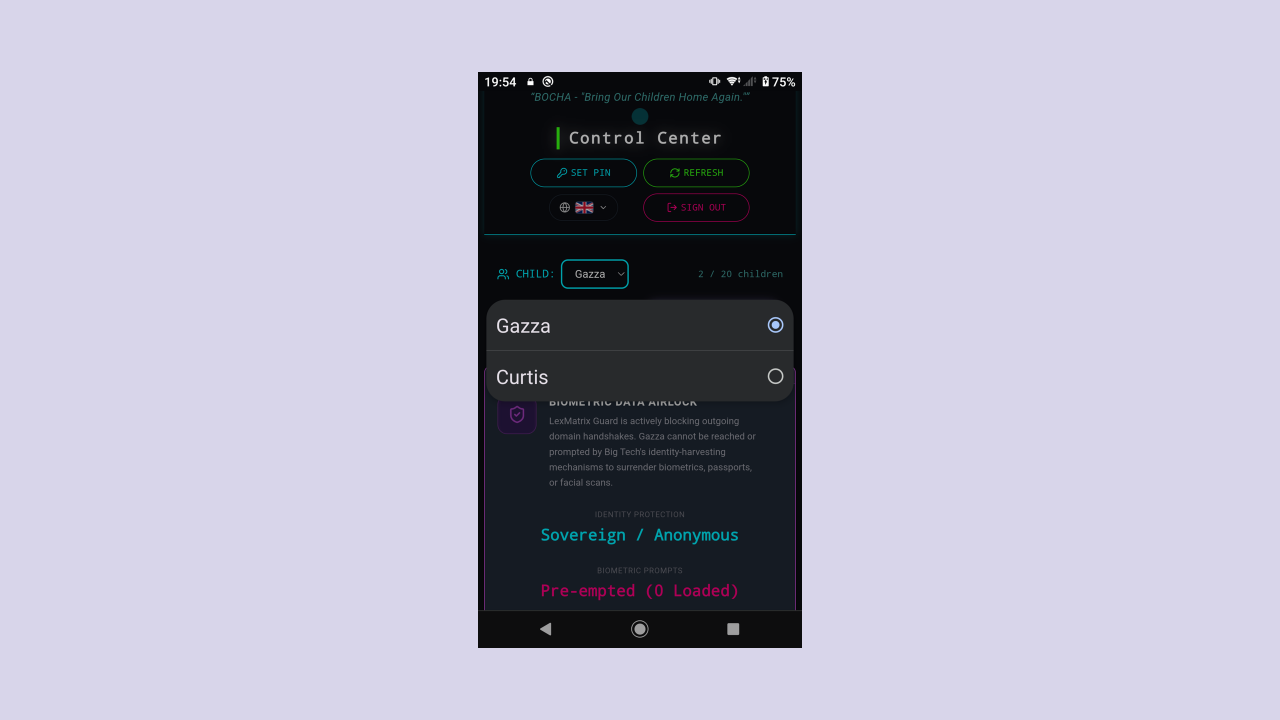
30.6 BOCHA Airlock de Identidade
O BOCHA ("Bring Our Children Home Again") é o indicador no painel de que o LexMatrix Guard está atuando como uma eclusa digital (airlock) no dispositivo. Ao bloquear localmente os apertos de mão de domínios de plataformas proibidas antes que qualquer conexão se resolva, o sistema evita que as solicitações de verificação de idade das Big Tech solicitem digitalizações de passaporte do seu filho, links de eID ou leituras faciais biométricas. O cartão exibe Proteção de Identidade: Soberana / Anônima e Prompts Biométricos: Pré-emptados (0 carregados) enquanto a eclusa de identidade está ativa.
30.7 Alerta de Força Bruta de PIN Infantil e Rotação de PIN em 90 Dias
Para impedir tentativas persistentes de força bruta e observação por menores experientes:
Alerta de Bloqueio de PIN Infantil e Push FCM Imediato — Os desbloqueios infantis são isolados (security/unlock_limits). Cinco falhas consecutivas bloqueiam o fluxo infantil por 15 minutos, registram o alerta CHILD_PIN_LOCKOUT e enviam um push FCM instantâneo para todos os pais. O PIN mestre dos pais fica imune a bloqueios causados pela criança.
Política de Rotação de PIN a Cada 90 Dias — A Cloud Function getPinStatus calcula a idade do PIN com total segurança. Se o PIN tiver 90 dias ou mais, o painel exibe um card âmbar de recomendação com atalho REDEFINIR PIN AGORA e adiamento de 7 dias.
31Glossário
Termo
Significado
PWA
Progressive Web App — aplicativo web que funciona com atalhos e características de app nativo no celular
App de Enforceamento
O aplicativo instalado no telefone da criança para interceptar telas e impor as restrições configuradas no painel
Escudo Global
Interruptor principal do painel que força o bloqueio compulsório de todas as redes reguladas pela legislação ativa
Kill Switch
Suis de emergência que destrava restrições adicionais de plataformas de forma temporária e remota
PIN de Segurança
Código de 6 dígitos que protege e valida todas as operações do pai nas interfaces administrativas
Heartbeat
Batimento periódico enviado a cada 30 segundos pelo celular da criança para confirmar integridade da proteção
Alerta de Violação
Log gerado administrativamente quando a criança tenta travar ou desativar os serviços de segurança no Android
Carteira de Tempo
Pool compartilhado de minutos diários distribuídos dinamicamente entre os aplicativos ativados como temporizados
BLOQUEADO
Estado restrito no qual o app ou domínio de rede está completamente inacessível e retorna telas pretas ou avisos
TEMPORIZADO
Estado no qual o acesso ao aplicativo é liberado apenas enquanto houver saldo disponível na carteira comum
PERMITIDO
Estado totalmente livre (reservado a ferramentas isentas como WhatsApp)
Serviço de Acessibilidade
Recurso do sistema Android utilizado pelo app local para identificar o lançamento de apps e aplicar telas de bloqueio
Family Controls
API nativa de Tempo de Uso da Apple no iOS utilizada para bloquear aplicativos e monitorar permissões de sistema
Administrador do Dispositivo
Recurso do Android ativado durante a configuração para impedir a desinstalação não autorizada do enforcer
Conta de Autenticação do Filho
Credenciais específicas geradas no painel para login no celular do menor (não permitem alterar regras)
Bloqueios Ativos
Dados na nuvem lidos pelo app móvel e daemon para saber quais domínios e apps devem ser travados
Bloqueio por Categoria
Filtro automático para 6 categorias (Mídias Sociais, Live-Streaming, Jogos/Social, Social Anônimo, AI/Social, Vídeo/Streaming)
Filtragem de DNS
Bloqueio de conexões a nível de rede através da interceptação de kueris DNS locais para evitar desvios
NXDOMAIN
Código de retorno DNS indicando que um domínio procurado não existe. Usado para travar o carregamento de redes proibidas
DoH/DoT
DNS-over-HTTPS / DNS-over-TLS — protocolos criptografados de DNS. O LexMatrix Guard bloqueia 20 servidores conhecidos para evitar burlas de rede
Inventário de Apps
Varredura realizada a cada 30 minutos listando todos os aplicativos de terceiros instalados no aparelho do filho
Alerta de Novo App
Aviso administrativo enviado à console quando um aplicativo desconhecido é encontrado no dispositivo
Lista de Bloqueio Colaborativa
Denúncias regionais enviadas pelos pais. Acumular 3 envios de um app o promove à lista de observação comum
Lista de Observação
Status dado a aplicativos suspeitos denunciados pela comunidade, gerando alertas nos celulares dos pais da região
Classificação Comportamental
Mecanismo de IA no Android que analisa o fluxo visual de apps não classificados para identificar se agem como redes sociais
Aplicações em Alta
Filtro diário no RSS da App Store para identificar redes sociais emergentes no país e alertar os pais correspondentes
Detecção de Chat de Jogos
Mapeamento de caixas de texto e chats de lobi no Roblox, Fortnite, Minecraft, Rec Room e VRChat via árvore de nós
Bloqueio de Recursos do Messenger
Filtro específico que encerra abas de Comunidades/Canais no WhatsApp/Telegram no Android e bloqueia o app no iOS
Daemon de Enforceamento Desktop
Programa em Go para Windows/macOS/Linux que finaliza processos de apps bloqueados a nível de kernel a cada 1.5 segundos
daemon_config.json
Arquivo contendo as credenciais criptográficas e URLs necessárias para o daemon parear com a conta e reportar status
daemonSecret
Segredo criptográfico de 64 bytes gerado no pareamento e utilizado para assinaturas HMAC-SHA256 entre o daemon e as Cloud Functions
DESKTOP_DAEMON_BLOCKED
Aviso verde exibido na console dos pais quando o executável de segundo plano de desktop encerra com sucesso um app proibido
Persistência Anti-Tamper
Mecanismo de autodefesa do daemon (Serviço, Registro, Scheduled Tasks, LaunchAgent, systemd) para evitar desativações
Detecção de Sideload
Identificação da assinatura e instalador dos apps do celular do filho, alertando caso tenham sido instalados fora das lojas oficiais
Uso de Tempo Stale
Alerta emitido se o celular estiver online mas o cronômetro local parar de enviar atualizações de consumo de tempo por mais de 10 minutos
App Check
Validação do Firebase App Check no backend produtivo via ENFORCE_APP_CHECK para impedir chamadas de APIs de fora do ecossistema
Políticas de Enterprise
Diretrizes administrativas para navegadores forçando a instalação da extensão e impedindo acessos a Developer Tools
Idempotência de Webhook
Tratamento contra duplicações de compras no Stripe e PayPal via gravação de eventos na coleção webhook_events
Detecção de SIM
Monitoramento do cartão SIM físico pareado ao celular da criança para evitar que ela troque de chip ou de aparelho
SIM_REMOVED
Alerta de segurança indicando a remoção do chip físico do dispositivo
SIM_CHANGED
Alerta que sinaliza a inserção de um chip não autorizado. Exige PIN para validar a nova assinatura ou rejeitar a ação
DEVICE_SWITCH_DETECTED
Alerta de segurança que indica que o menor logou com sua conta de acesso em um telefone diferente para escapar das regras
authorizeSimChange
Cloud Function que processa as ações de aceitar ou rejeitar a troca de SIM exigindo autenticação do PIN de segurança de 6 dígitos
Device Mode
Uma configuração por criança ('mobile_only' ou 'mobile_desktop') selecionada durante o registro dos pais e alternável via interruptor do painel protegido por PIN. Quando definido como 'mobile_only', a seção de Proteção de Desktop é ocultada, assinaturas de dispositivos desktop e sondagem de heartbeat são puladas, e a geração de alertas de desktop do lado do servidor é suprimida via o assistente isMobileOnly()
isMobileOnly()
Assistente do lado do servidor em functions/lib/notifications.js que verifica o campo deviceMode do documento da criança. Retorna true quando deviceMode === 'mobile_only', permitindo que Cloud Functions pule a geração de alertas de desktop para famílias apenas móveis