⚡ Téléchargements d'Applications Officielles et Hub de l'Écosystème
Accès direct aux applications mobiles, démons de bureau et extensions de navigateur dans tout l'écosystème LexMatrix Guard.
Google Play Store · EN LIGNE
Application de Contrôle Android
Blocage silencieux des processus, Service d'Accessibilité et protection d'Administration de l'Appareil pour téléphones et tablettes Android (Android 8.0+).
LexMatrix Guard est un système de contrôle parental qui protège les enfants des plateformes de réseaux sociaux nuisibles.
et gère leur temps d'écran. Il se compose de deux parties :
Parent Dashboard (PWA) : une application Web que vous ouvrez dans un navigateur (téléphone, tablette ou ordinateur) pour contrôler et surveiller l'appareil de votre enfant à distance.
Application d'application mobile : une application installée sur l'appareil Android ou iOS de votre enfant qui applique silencieusement les règles que vous définissez à partir du tableau de bord.
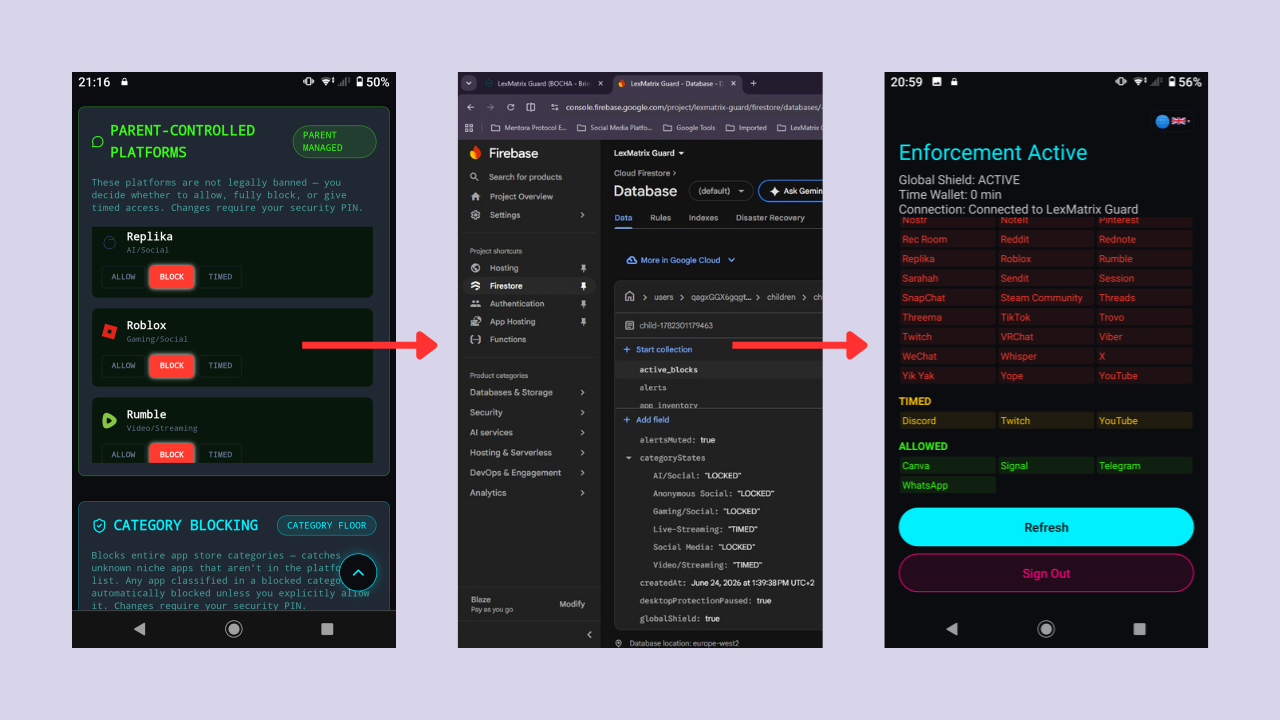
Comment cela fonctionne en bref : Vous définissez des politiques sur le tableau de bord parent → les modifications sont synchronisées via le cloud →
l'appareil de votre enfant reçoit les mises à jour en temps réel et bloque ou autorise les applications en conséquence.
Quelles plateformes sont bloquées ?
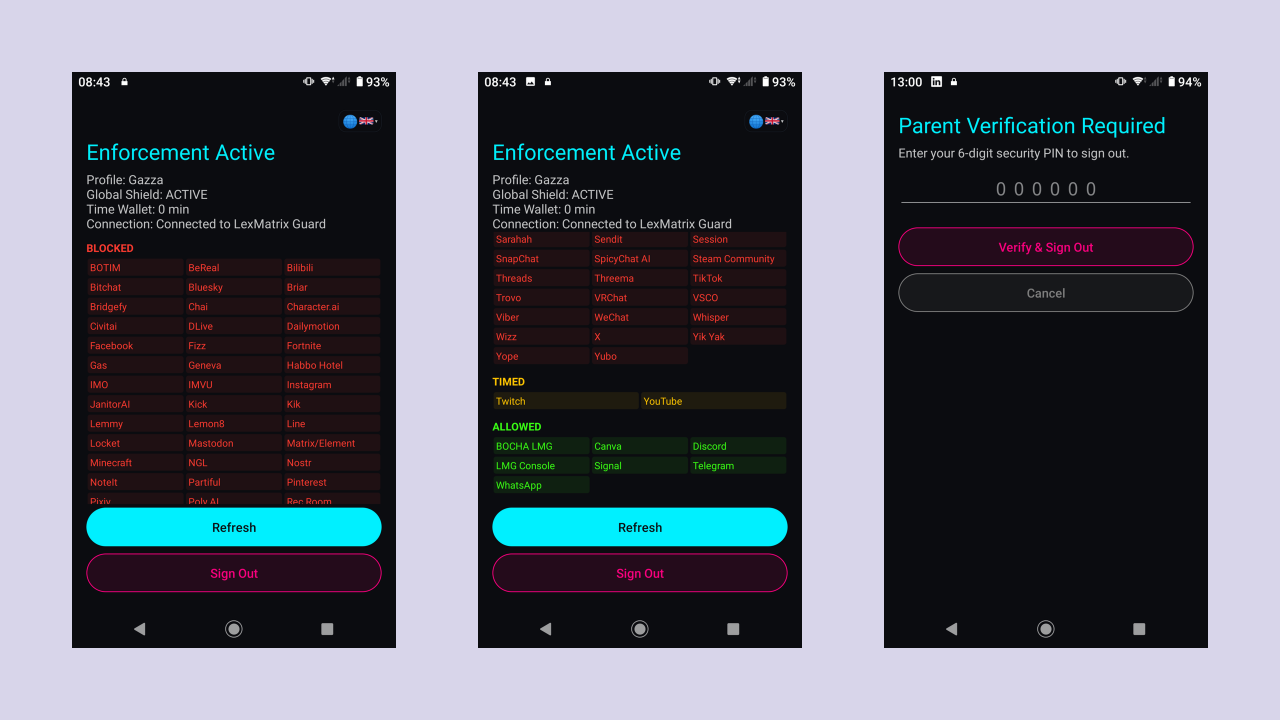
Le système applique 72 plates-formes : 10 plates-formes légalement interdites pour les enfants de moins de 16 ans (conformément aux législations sur la sécurité en ligne en Australie, au Brésil, au Danemark, en France, en Grèce, en Indonésie, en Malaisie, en Espagne, aux Émirats arabes unis et au Royaume-Uni), ainsi que 62 plates-formes de faille contrôlées par les parents vers lesquelles les enfants migrent lorsque les applications interdites sont verrouillées. Les plates-formes suivantes sont surveillées :
Plateformes légalement interdites (10)
Plate-forme
Catégorie
Statut juridique
État par défaut
Facebook
Réseaux sociaux
Interdit (<16)
VERROUILLÉ
Instagram
Réseaux sociaux
Interdit (<16)
VERROUILLÉ
Coup
Diffusion en direct
Interdit (<16)
VERROUILLÉ
Reddit
Réseaux sociaux
Interdit (<16)
VERROUILLÉ
Chat instantané
Réseaux sociaux
Interdit (<16)
VERROUILLÉ
Sujets
Réseaux sociaux
Interdit (<16)
VERROUILLÉ
Tik Tok
Réseaux sociaux
Interdit (<16)
VERROUILLÉ
Tic
Diffusion en direct
Interdit (<16)
TEMPORISÉ
X (Twitter)
Réseaux sociaux
Interdit (<16)
VERROUILLÉ
YouTube
Vidéo/Diffusion en continu
Interdit (<16)
TEMPORISÉ
Plateformes contrôlées par les parents (62)
Ces plateformes ne sont pas légalement interdites mais sont couramment utilisées comme alternatives. Ils sont par défaut VERROUILLÉ et les parents peuvent les changer en TEMPORISÉ ou AUTORISÉ à tout moment.
Plate-forme
Catégorie
État par défaut
BeReal
Réseaux sociaux
VERROUILLÉ
Bilibili
Vidéo/Diffusion en continu
VERROUILLÉ
Bitchat
Réseaux sociaux anonymes
VERROUILLÉ
Bluesky
Réseaux sociaux
VERROUILLÉ
BOTIM
Messagerie
VERROUILLÉ
Briar
Messagerie
VERROUILLÉ
Bridgefy
Messagerie
VERROUILLÉ
Canva
Productivité/Social
VERROUILLÉ
Character.ai
IA/Sociaux
VERROUILLÉ
Chai
IA/Sociaux
VERROUILLÉ
Civitai
IA/Sociaux
VERROUILLÉ
Dailymotion
Vidéo/Diffusion en continu
VERROUILLÉ
Discord
Messagerie
VERROUILLÉ
DLive
Diffusion en direct
VERROUILLÉ
Fizz
Réseaux sociaux anonymes
VERROUILLÉ
Fortnite
Jeux/Sociaux
VERROUILLÉ
Gas
Réseaux sociaux anonymes
VERROUILLÉ
Geneva
Messagerie/Communauté
VERROUILLÉ
Habbo Hotel
Jeux/Sociaux
VERROUILLÉ
IMO
Messagerie
VERROUILLÉ
IMVU
Jeux/Sociaux
VERROUILLÉ
JanitorAI
IA/Sociaux
VERROUILLÉ
Kik
Messagerie/Sociaux
VERROUILLÉ
Lemon8
Réseaux sociaux
VERROUILLÉ
Lemmy
Réseaux sociaux
VERROUILLÉ
Line
Messagerie/Sociaux
VERROUILLÉ
Locket
Photo/Réseaux sociaux
VERROUILLÉ
Mastodon
Réseaux sociaux
VERROUILLÉ
Matrix/Element
Messagerie
VERROUILLÉ
Minecraft
Jeux/Sociaux
VERROUILLÉ
NGL
Réseaux sociaux anonymes
VERROUILLÉ
Plate-forme
Catégorie
État par défaut
Nostr
Social décentralisé
VERROUILLÉ
NoteIt
Photo/Réseaux sociaux
VERROUILLÉ
Partiful
Réseaux sociaux
VERROUILLÉ
Pinterest
Réseaux sociaux
VERROUILLÉ
Pixiv
Vidéo/Diffusion en continu
VERROUILLÉ
Poly.AI
IA/Sociaux
VERROUILLÉ
Rec Room
Jeux/Sociaux
VERROUILLÉ
Rednote
Réseaux sociaux
VERROUILLÉ
Replika
IA/Sociaux
VERROUILLÉ
Retro
Réseaux sociaux
VERROUILLÉ
Roblox
Jeux/Sociaux
VERROUILLÉ
Rumble
Vidéo/Diffusion en continu
VERROUILLÉ
Sarahah
Réseaux sociaux anonymes
VERROUILLÉ
Sendit
Réseaux sociaux anonymes
VERROUILLÉ
Session
Messagerie
VERROUILLÉ
Signal
Messagerie
VERROUILLÉ
SpicyChat AI
IA/Sociaux
VERROUILLÉ
Steam Community
Jeux/Sociaux
VERROUILLÉ
Telegram
Messagerie
AUTORISÉ
Threema
Messagerie
VERROUILLÉ
Trovo
Diffusion en direct
VERROUILLÉ
Viber
Messagerie
VERROUILLÉ
VRChat
Jeux/Sociaux
VERROUILLÉ
VSCO
Réseaux sociaux
VERROUILLÉ
WeChat
Messagerie/Sociaux
VERROUILLÉ
WhatsApp
Messagerie
AUTORISÉ
Whisper
Réseaux sociaux anonymes
VERROUILLÉ
Wizz
Réseaux sociaux
VERROUILLÉ
Yik Yak
Réseaux sociaux anonymes
VERROUILLÉ
Yope
Réseaux sociaux
VERROUILLÉ
Yubo
Réseaux sociaux
VERROUILLÉ
Explication des états de la plate-forme :
VERROUILLÉ — L'application est complètement bloquée. L'enfant ne peut pas l'ouvrir.
TEMPORISÉ — L'application est autorisée mais limitée par la matrice d'attribution de temps (voir la section 8).
AUTORISÉ — L'application est librement accessible (par exemple WhatsApp et Telegram, qui sont exemptés et contrôlés par les parents — voir la section 9).
2Premiers pas — Configuration du compte parent
2.1 Accéder au tableau de bord parent
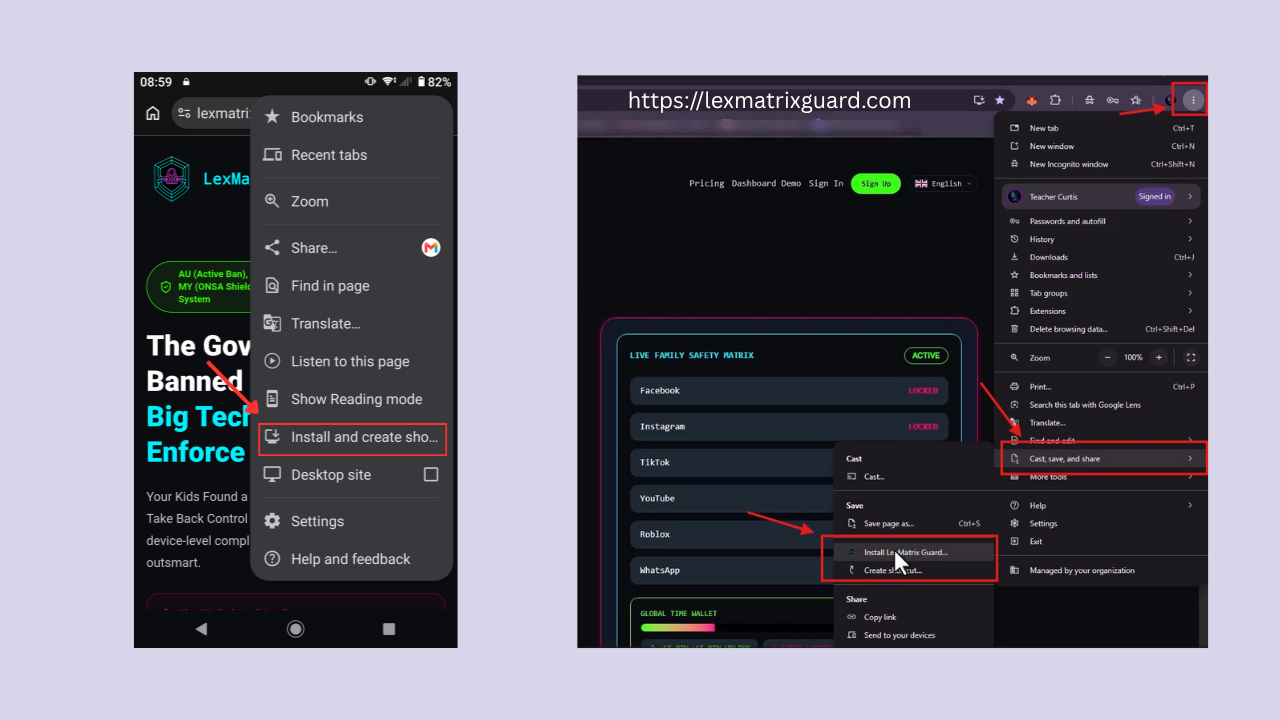
Le tableau de bord parent est une Progressive Web App (PWA). Vous n'avez pas besoin d'installer quoi que ce soit depuis une boutique d'applications :
ouvrez simplement votre navigateur et accédez à :
Conseil – Installer en tant qu'application : sur votre téléphone, ouvrez l'URL dans Chrome (Android) ou Safari (iOS), appuyez sur le menu du navigateur,
et sélectionnez "Ajouter à l'écran d'accueil". Cela installe la PWA en tant qu'icône d'application native pour un accès rapide.
2.2 Création de votre compte parent
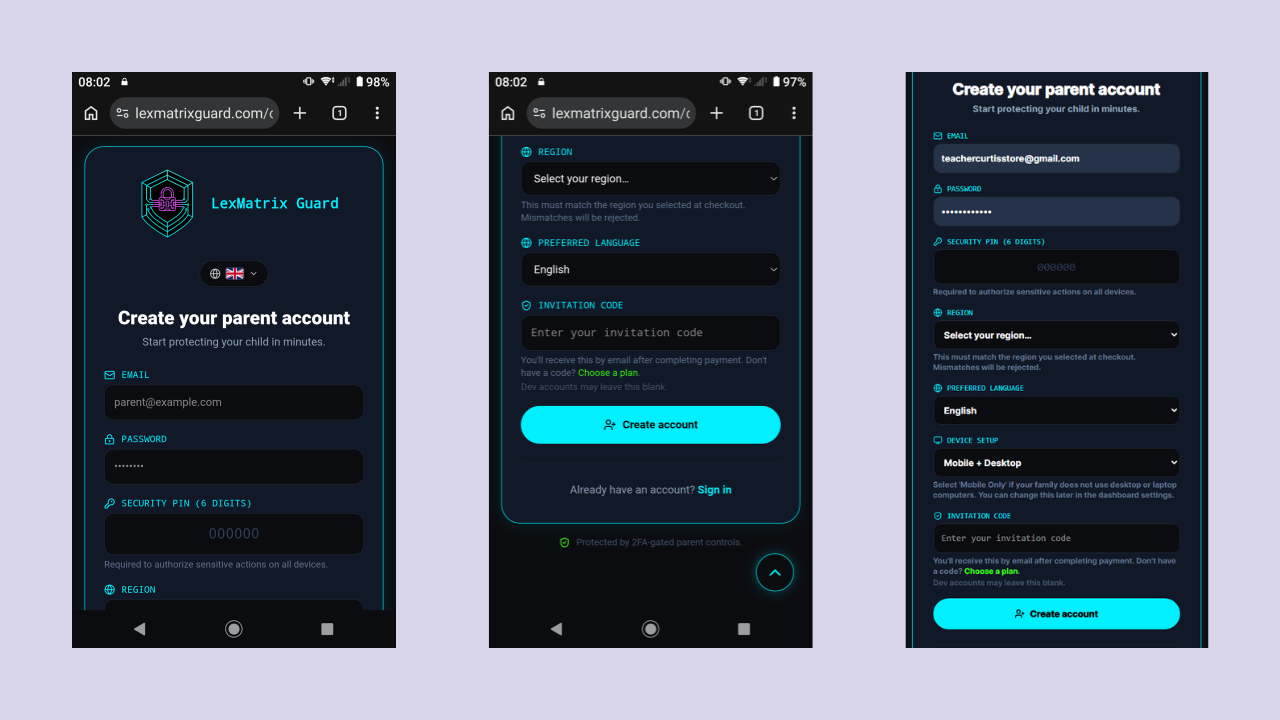
La création de compte est soumise à invitation pour des raisons de sécurité. Vous aurez besoin d'un code d'invitation pour vous inscrire.
Accédez à l'URL du tableau de bord ci-dessus.
Cliquez sur "Créer un" pour accéder au formulaire d'inscription.
Saisissez votre adresse E-mail.
Choisissez un Mot de passe.
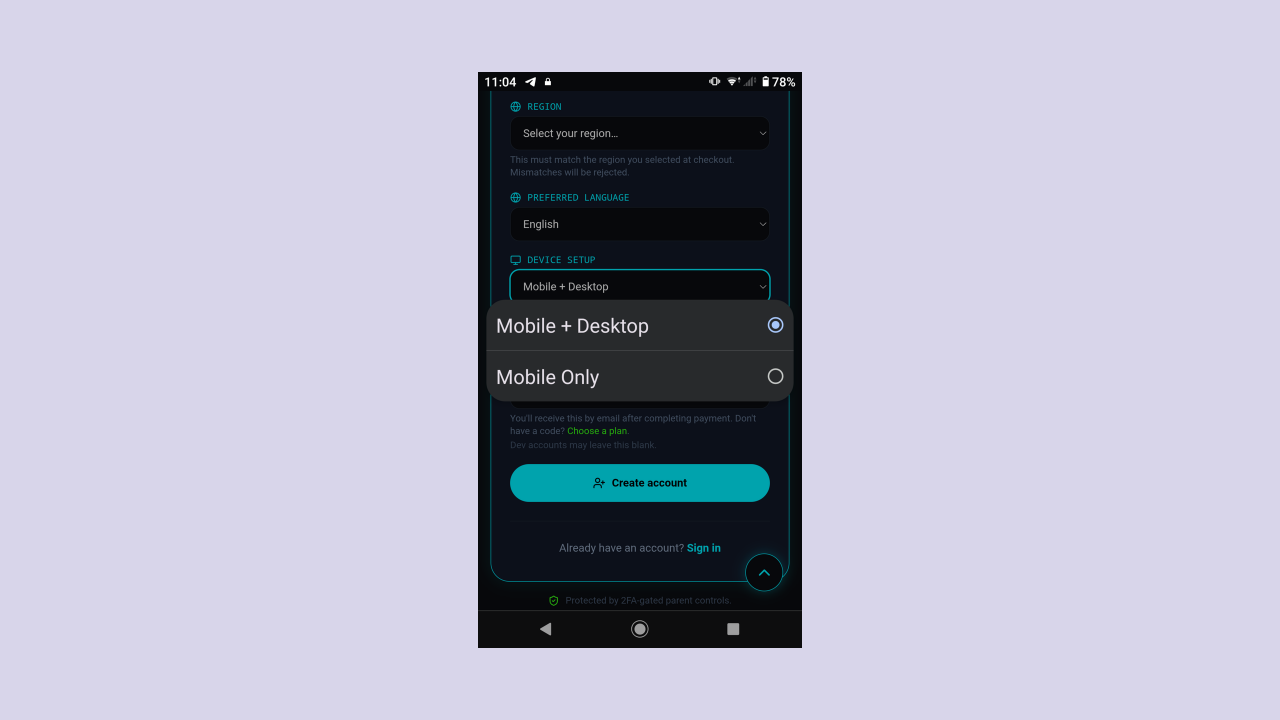
Sélectionnez votre région de conformité (Royaume-Uni, Australie ou Émirats arabes unis) pour vous assurer que les normes de réglementation en matière d'âge appropriées sont chargées pour vos profils.
Définissez un PIN de sécurité à 6 chiffres : ce code PIN est requis pour toutes les actions sensibles (basculements, verrouillages, déconnexion). Choisissez quelque chose que votre enfant ne peut pas deviner.
Choisissez votre Mode de configuration des appareils :
Mobile + Desktop — active la section Protection Desktop (association de l'extension navigateur, téléchargement du daemon, surveillance des pulsations, alertes de falsification de desktop). Choisissez cette option si votre famille utilise des ordinateurs de bureau ou des ordinateurs portables.
Mobile uniquement — masque entièrement la section Protection Desktop et supprime toutes les alertes de desktop. Choisissez cette option si votre famille utilise uniquement des appareils mobiles (téléphones/tablettes). Vous pouvez passer à Mobile + Desktop ultérieurement depuis le tableau de bord si vous obtenez un ordinateur.
Important : Votre code PIN de sécurité est la clé de la protection de votre enfant. Ne le partagez PAS avec votre enfant.
S'ils connaissent le code PIN, ils peuvent se déconnecter de l'application de contrôle sur leur appareil.
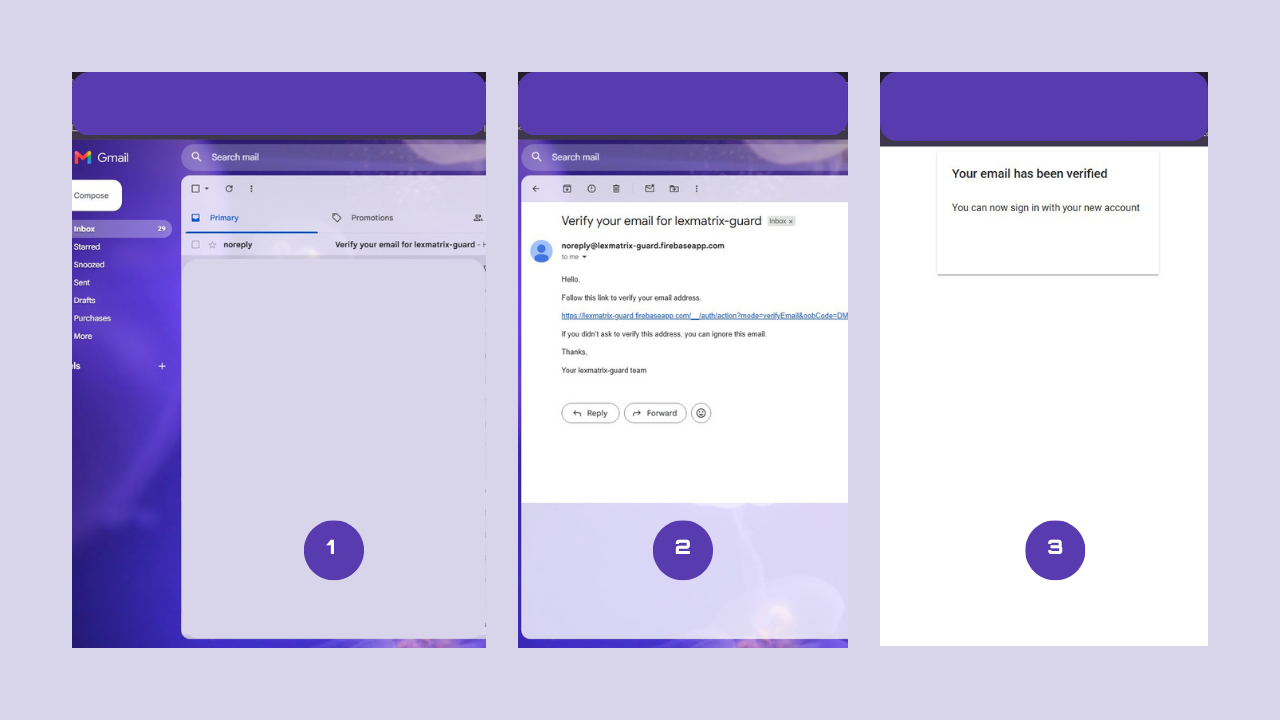
2.3 Vérification des e-mails
Après avoir créé votre compte, un email de vérification est envoyé dans votre boîte de réception :
Ouvrez votre e-mail et cliquez sur le lien de vérification.
Revenez au tableau de bord et cliquez sur "J'ai vérifié mon e-mail".
Si vous n'avez pas reçu l'e-mail, cliquez sur "Renvoyer l'e-mail de vérification".
2.4 Choisir votre Mode de configuration des appareils
Lors de l'inscription, vous choisirez votre Mode de configuration des appareils. Cela détermine si les fonctionnalités de protection de desktop (extension navigateur, daemon, surveillance des pulsations, alertes de desktop) sont visibles dans votre tableau de bord.
Mobile + Desktop — La section Protection Desktop est visible. Choisissez cette option si votre famille utilise des ordinateurs de bureau ou des ordinateurs portables. Vous pourrez associer l'extension navigateur, télécharger le daemon et surveiller les pulsations de desktop ainsi que les alertes de falsification.
Mobile uniquement — La section Protection Desktop est masquée et toutes les alertes de desktop sont supprimées. Choisissez cette option si votre famille utilise uniquement des appareils mobiles (téléphones et tablettes). Cela évite d'encombrer votre tableau de bord avec des fonctionnalités de desktop dont vous n'avez pas besoin et empêche les notifications d'alertes de desktop inutiles.
Vous pouvez changer cela plus tard : Le Mode de configuration des appareils peut être basculé à tout moment depuis le tableau de bord à l'aide d'un interrupteur protégé par code PIN (voir Section 3.3). Si vous choisissez Mobile uniquement maintenant et obtenez plus tard un ordinateur de bureau ou portable, il suffit de passer à Mobile + Desktop pour révéler la section Protection Desktop.
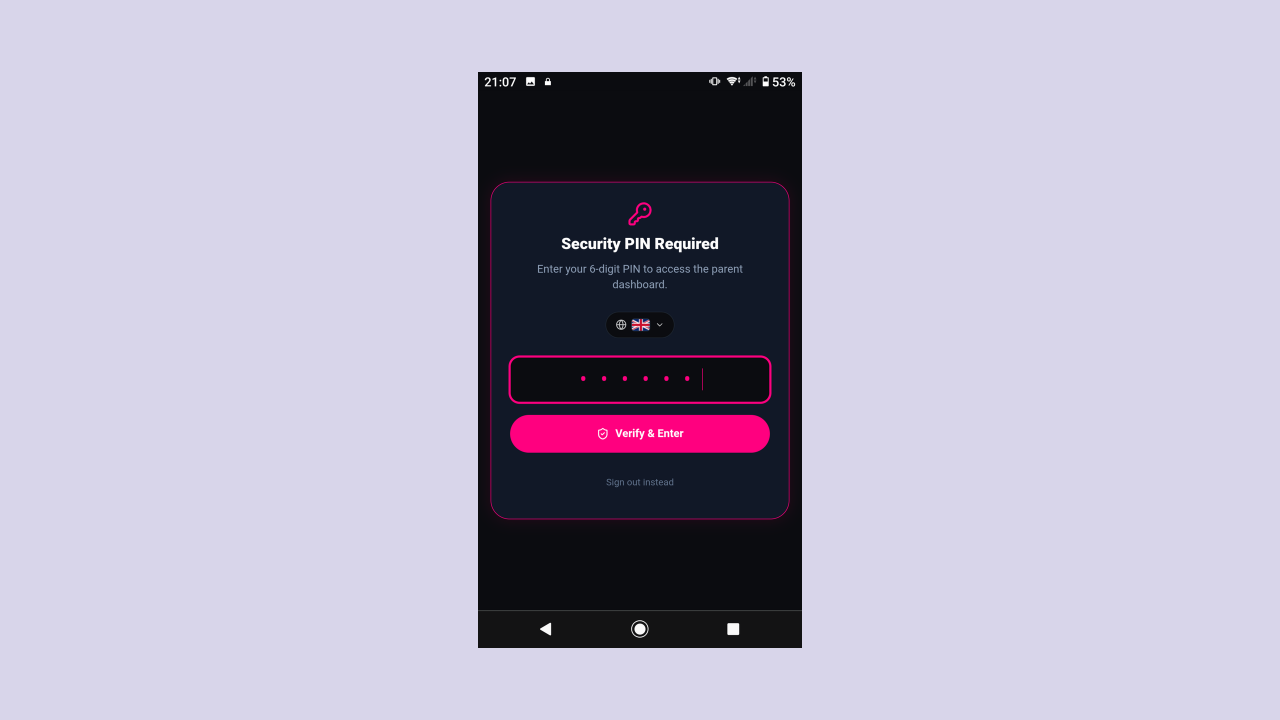
2.5 Saisie de votre code PIN de sécurité
Une fois votre adresse e-mail vérifiée, vous serez invité à saisir votre code PIN de sécurité à 6 chiffres pour accéder au tableau de bord. Il s'agit du code PIN que vous avez défini lors de l'inscription.
2.6 Connexion (utilisateurs connus)
Si vous avez déjà un compte :
Accédez à l'URL du tableau de bord.
Saisissez votre E-mail et votre Mot de passe.
Cliquez sur "Connexion".
Saisissez votre PIN de sécurité à 6 chiffres lorsque vous y êtes invité.
Si vous avez oublié votre mot de passe, cliquez sur "Mot de passe oublié ?" sur l'écran de connexion pour recevoir un e-mail de réinitialisation.
3 Le tableau de bord parent (PWA)
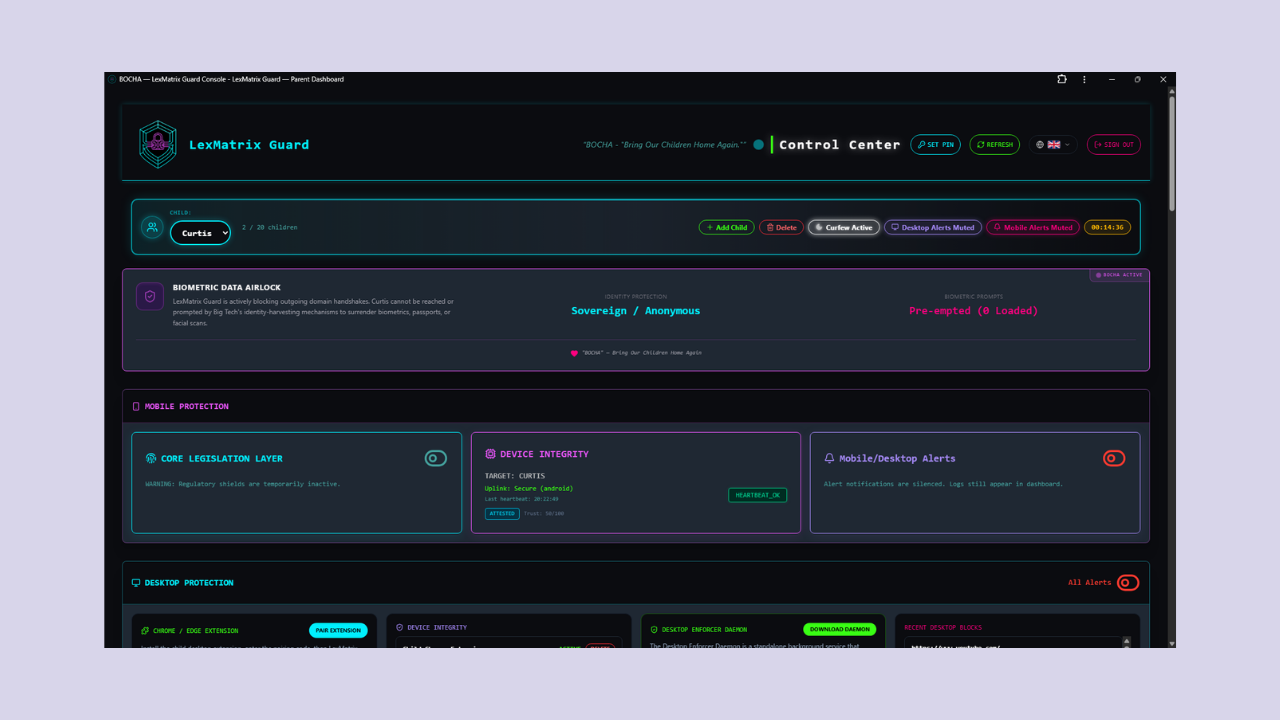
Après vous être connecté, vous verrez le tableau de bord principal. Ceci est votre centre de contrôle. Le tableau de bord est organisé en
les sections suivantes, chacune expliquée en détail dans les sections ci-dessous :
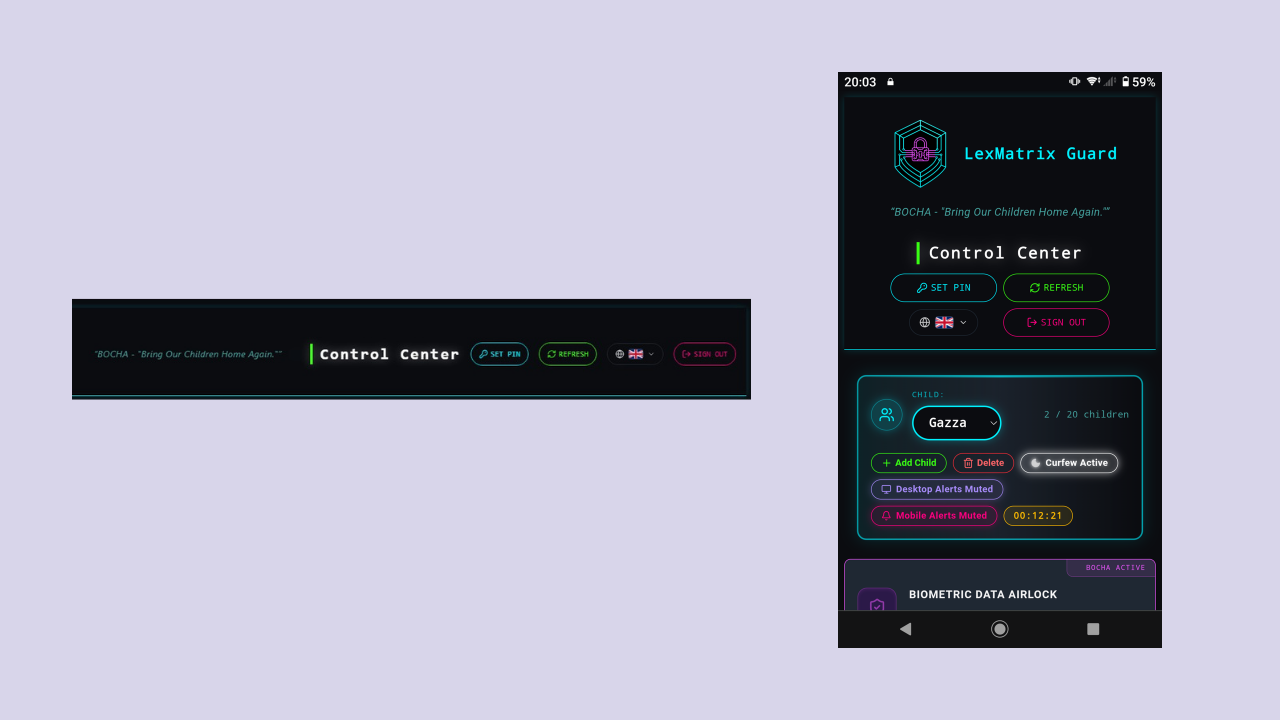
Barre de navigation : logo, votre adresse e-mail, bouton Définir le code PIN, bouton Actualiser, bouton Déconnexion
Sélecteur de profil d'enfant : basculer entre les enfants, ajouter ou supprimer des profils
Couche de législation principale – bascule du Bouclier global
Intégrité de l'appareil : état en temps réel de l'appareil de votre enfant
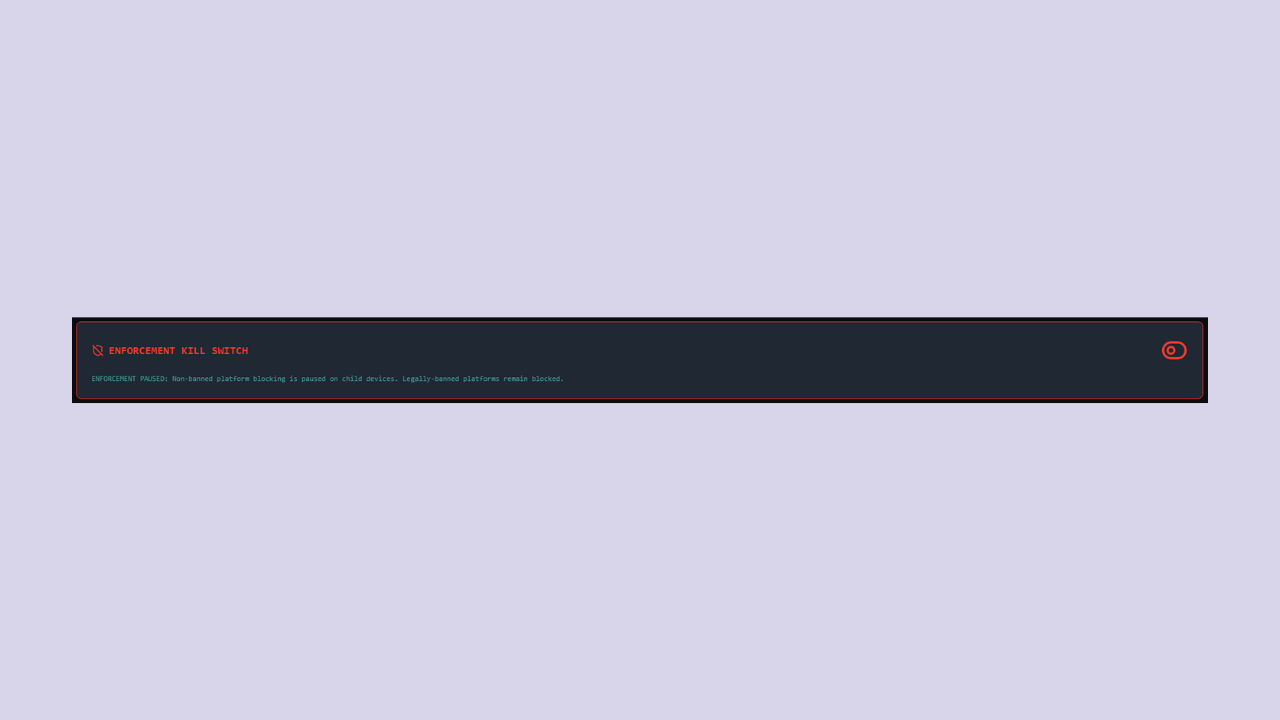
Enforcement Kill Switch – Désactivation d'urgence pour les plates-formes non interdites
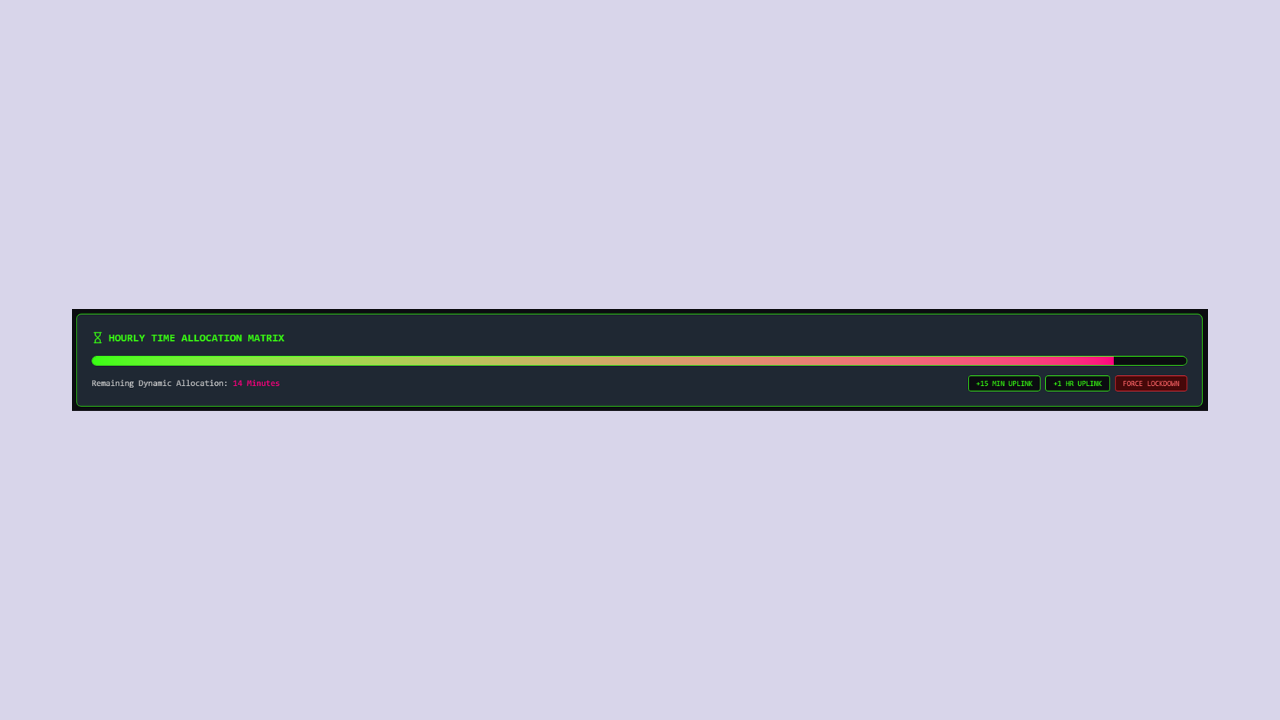
Matrice d'attribution de temps horaire : budget temps pour les applications chronométrées
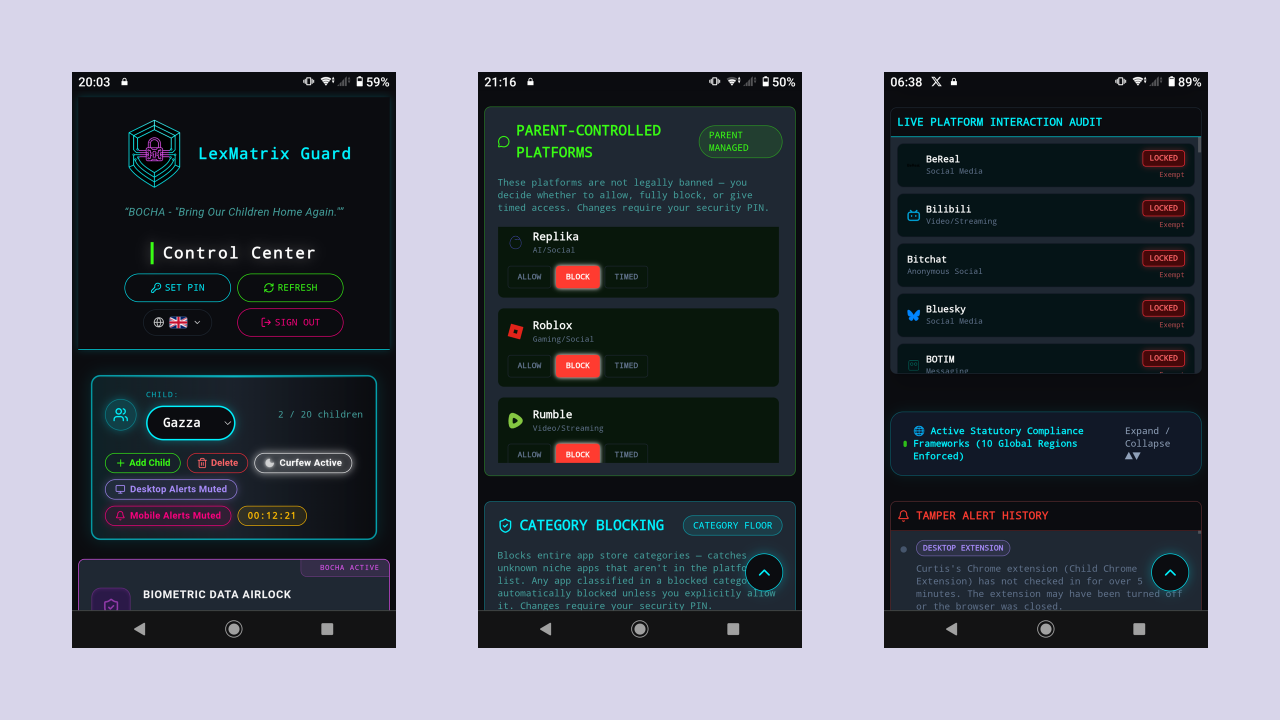
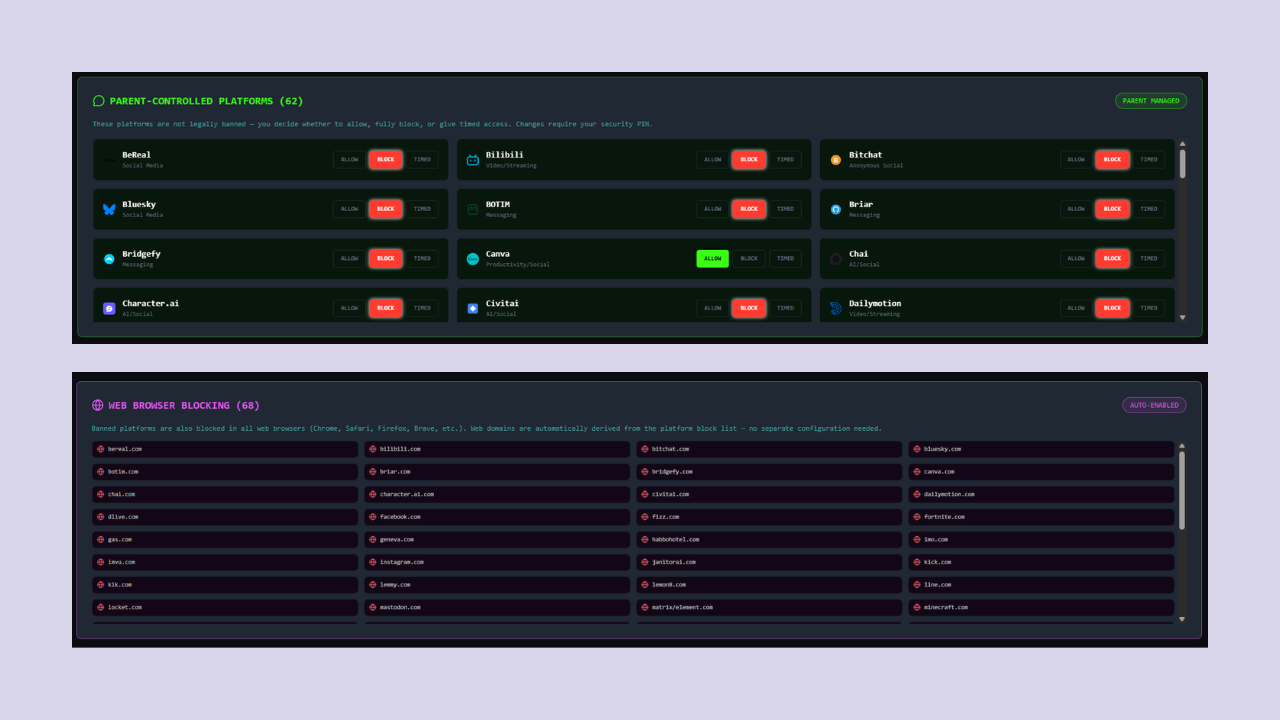
Plateformes contrôlées par les parents : basculez entre 48 plates-formes contrôlées par les parents (WhatsApp, Telegram, Discord, Roblox, Rednote, Lemon8 et plus) entre ALLOW/BLOCK/TIMED.
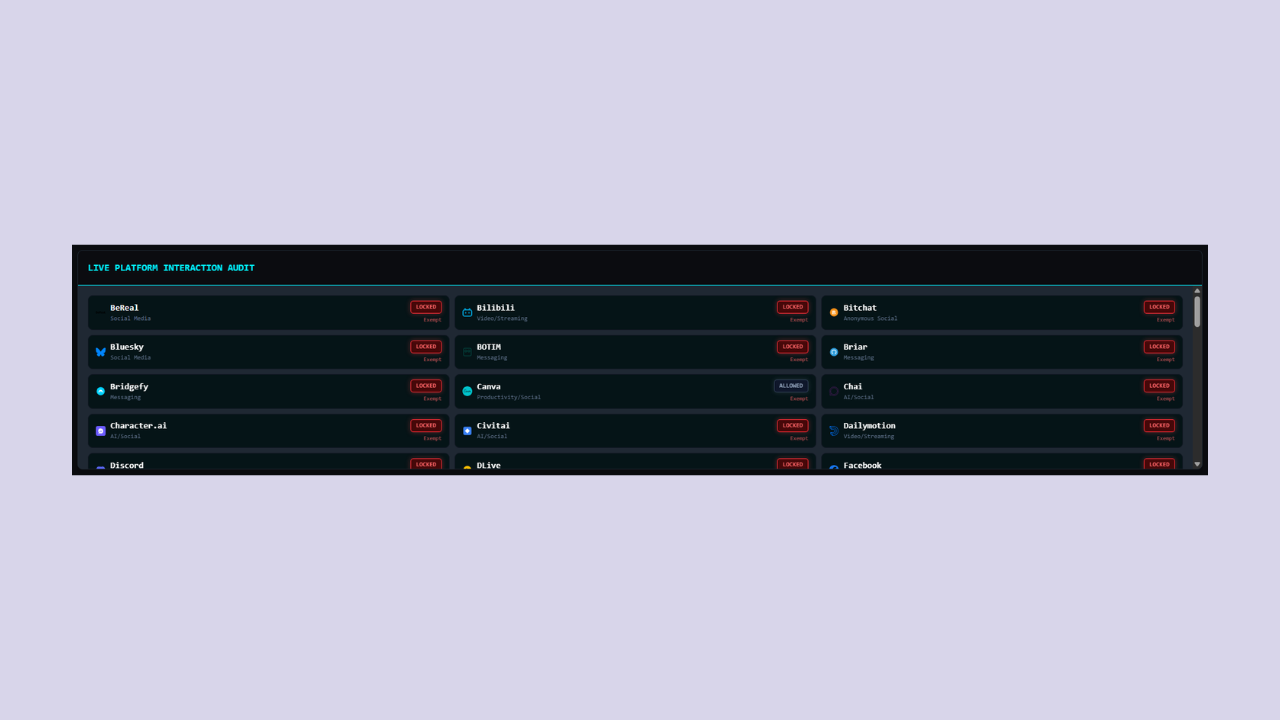
Audit d'interaction avec la plateforme en direct : tableau de toutes les plateformes surveillées
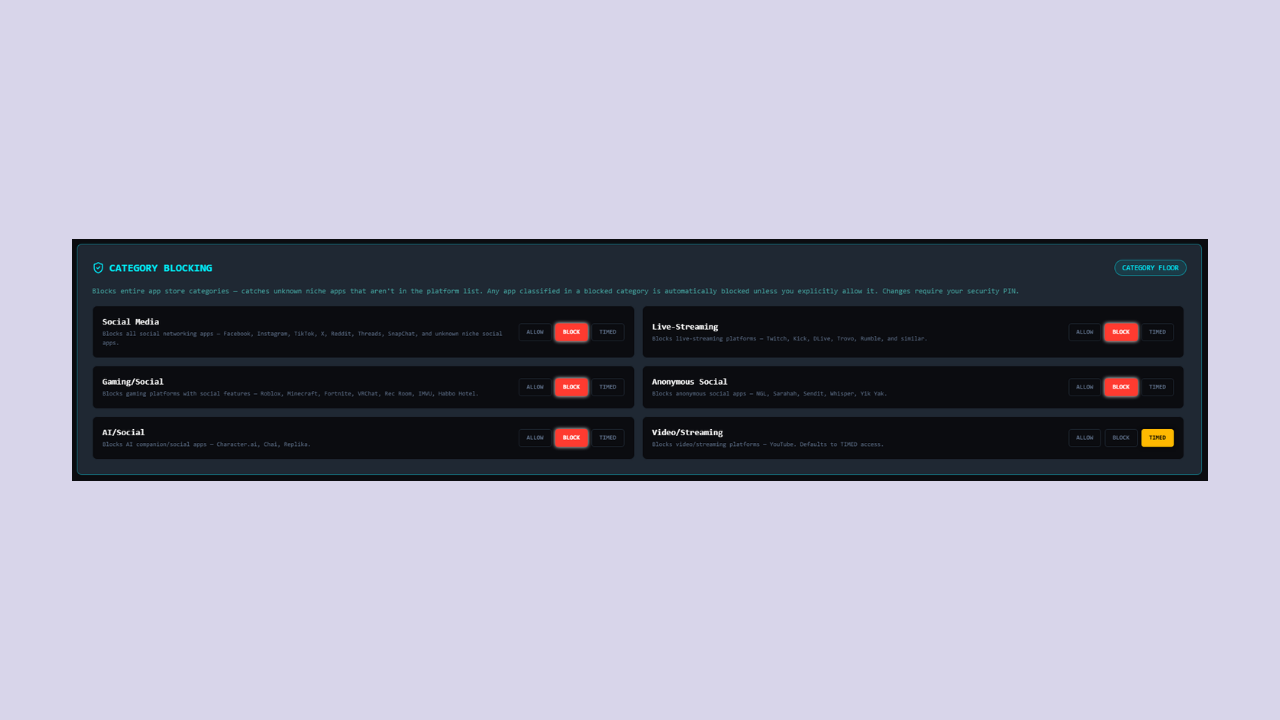
Blocage basé sur les catégories : 6 catégories restreintes bloquées par défaut, interceptent les applications inconnues par type
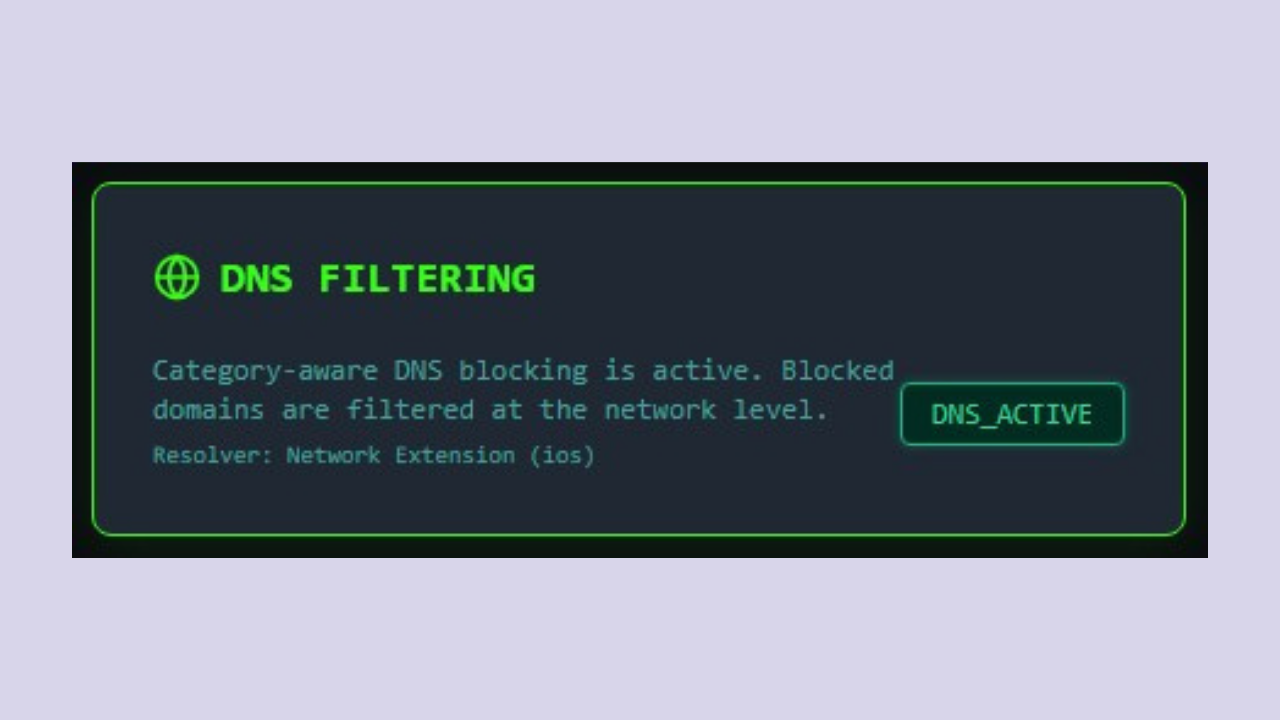
Filtrage au niveau DNS : blocage DNS sensible aux catégories au niveau du réseau, empêche le contournement via des résolveurs DNS alternatifs
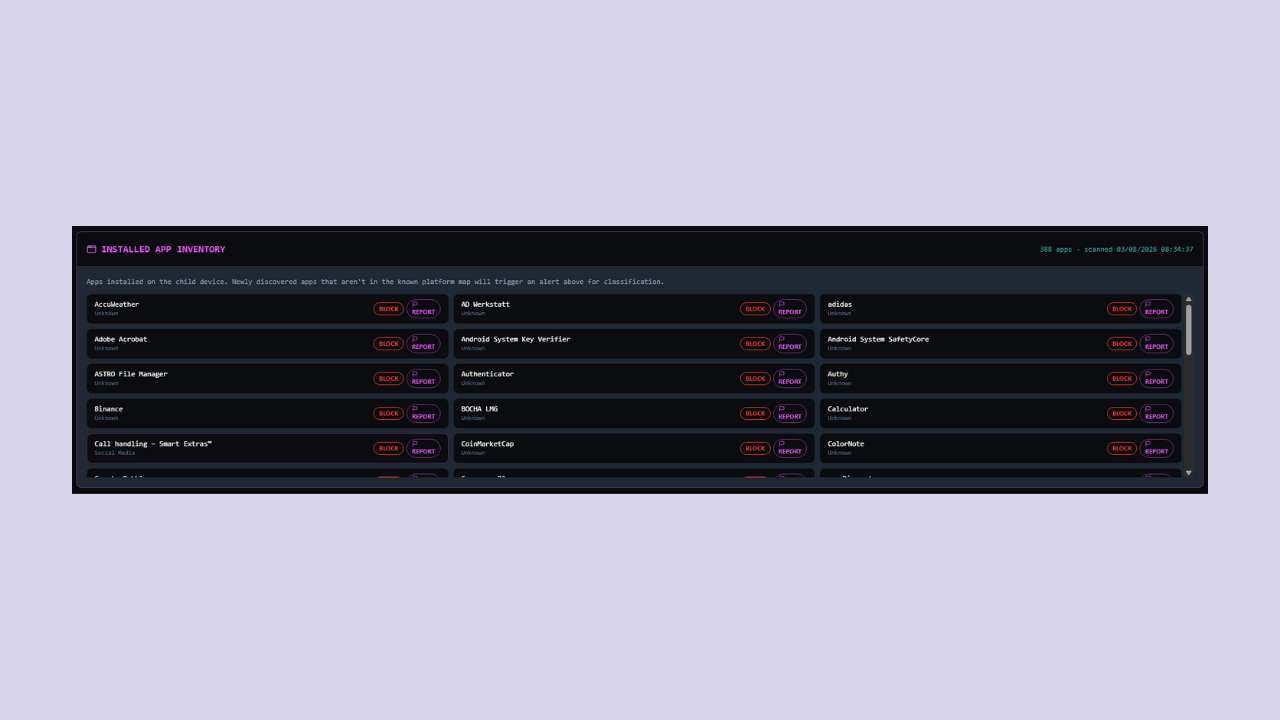
Inventaire des applications installées : liste alphabétique de toutes les applications sur l'appareil de votre enfant, avec alertes de nouvelle application
Liste de blocage de source communautaire : signalez les applications suspectes ; 3 rapports dans une région sont promus sur la liste de surveillance
Classification comportementale : détection basée sur l'IA des applications se comportant comme des médias sociaux (interface utilisateur de flux social, infrastructure de messagerie, systèmes de profil)
Détection des applications sociales tendance : interrogation quotidienne des applications de réseaux sociaux tendances de l'App Store ; alertes si votre enfant a installé une nouvelle application tendance
Détection des discussions dans le lobby des jeux : détecte l'interface utilisateur des discussions en jeu dans Roblox, Fortnite, Minecraft, Rec Room et VRChat
Blocage au niveau des fonctionnalités de Messenger : bloque les communautés/chaînes WhatsApp et les chaînes/groupes Telegram au sein des applications.
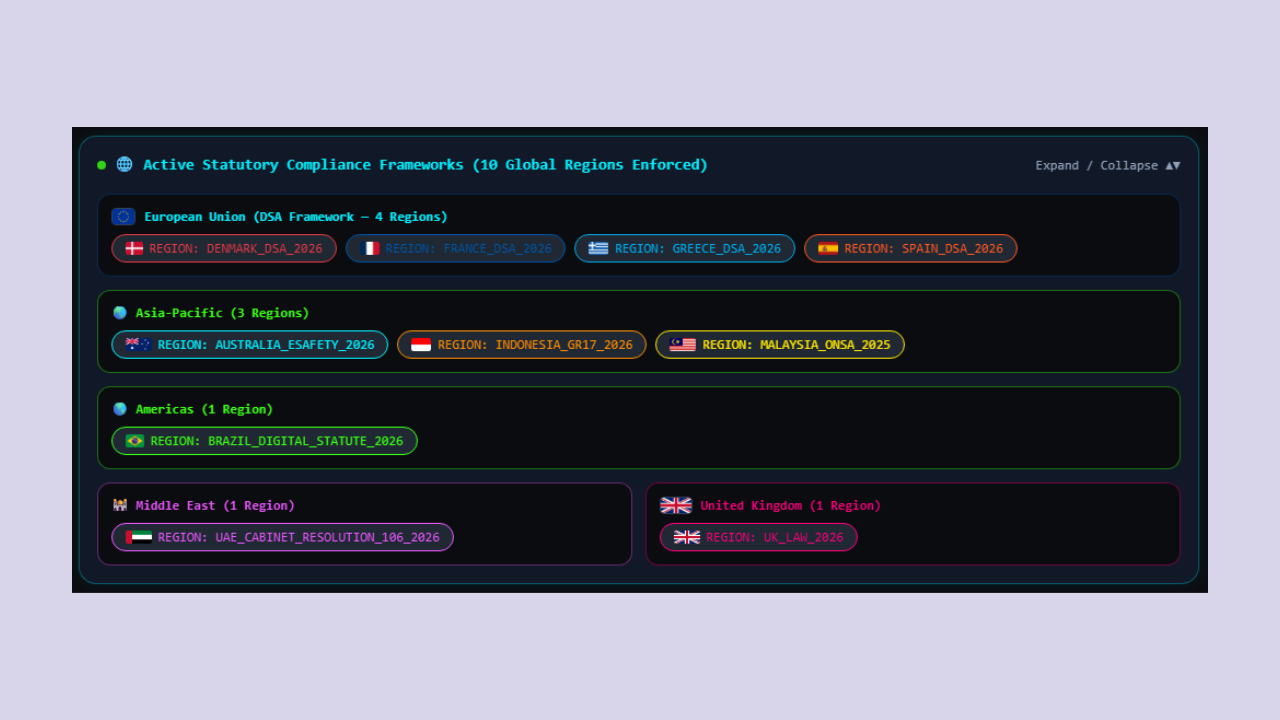
Pilules de région de conformité : affiche les régions juridiques applicables (Australie, Brésil, Émirats arabes unis et Royaume-Uni)
Couvre-feu — Heures calmes — Programmez un couvre-feu nocturne pour supprimer les alertes et verrouiller les appareils pendant l'heure du coucher (voir Section 3.2).
Mode de configuration des appareils — Interrupteur protégé par code PIN entre Mobile uniquement et Mobile + Desktop ; lorsque Mobile uniquement est sélectionné, la section Protection Desktop est masquée et toutes les alertes de desktop sont supprimées (voir Section 3.3)
Protection Desktop — Association de l'extension navigateur, liste des appareils, téléchargement du daemon, surveillance des pulsations et alertes de falsification de desktop (masquée lorsque le Mode appareil est réglé sur Mobile uniquement)
Historique des alertes de falsification : journal de toutes les tentatives de falsification
3.1 Barre de navigation
La barre de navigation supérieure contient :
Logo LexMatrix Guard : cliquez pour identifier l'application
Votre adresse e-mail : indique le compte auquel vous êtes connecté.
DÉFINIR LE PIN : modifiez votre code PIN de sécurité (voir la section 11).
REFRESH : rechargez le tableau de bord pour obtenir les dernières données.
CONNEXION : déconnectez-vous du tableau de bord (code PIN requis)
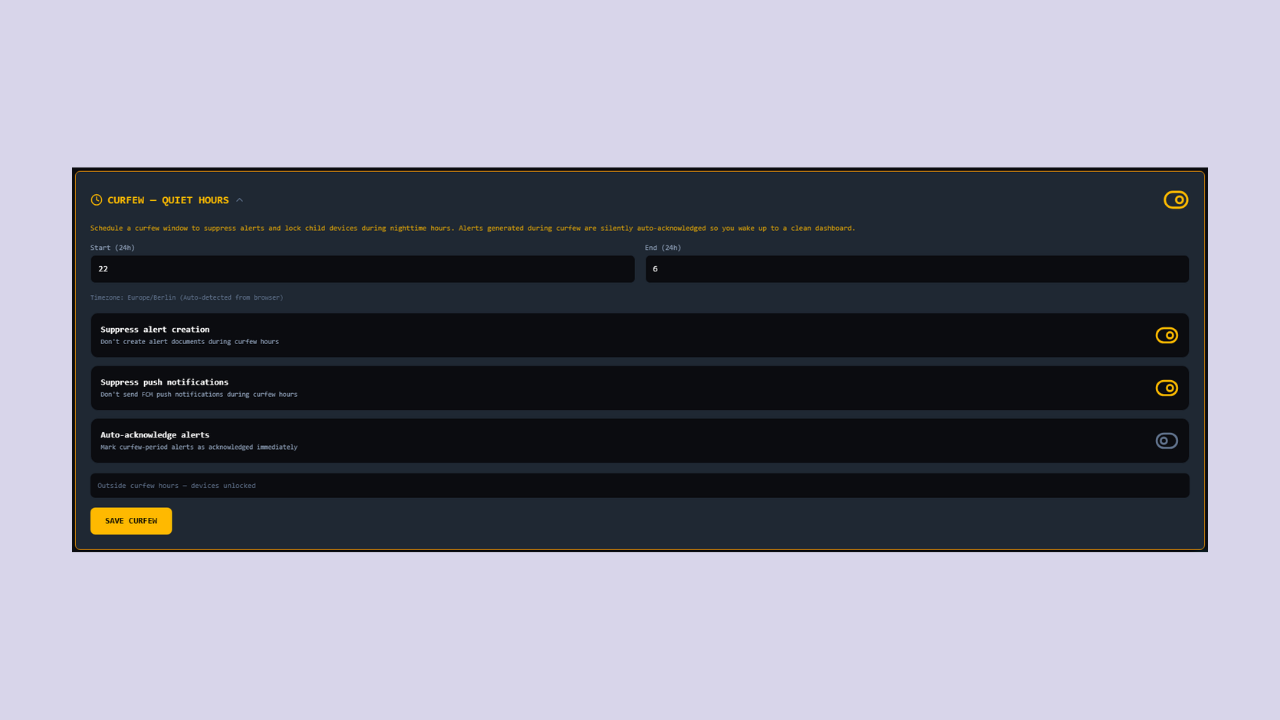
3.2 Couvre-feu — Heures calmes
La carte Couvre-feu vous permet de programmer une période de silence nocturne pendant laquelle les alertes sont supprimées.
et les appareils des enfants sont verrouillés. Cela garantit que vous vous réveillerez avec un tableau de bord propre, sans spam d'alerte nocturne.
Interrupteur à bascule – Activation/désactivation rapide (enregistre immédiatement)
Heure de début/Heure de fin : définissez la fenêtre du couvre-feu au format 24 heures (par exemple, de 22h00 à 06h00).
Supprimer la création d'alertes : ne créez pas de documents d'alerte pendant les heures de couvre-feu.
Supprimer les notifications push : n'envoyez pas de notifications push FCM pendant le couvre-feu
Alertes d'accusé de réception automatique : marquez les alertes de période de couvre-feu comme reconnues immédiatement
Fuseau horaire : détecté automatiquement depuis votre navigateur ; garantit que le couvre-feu suit votre heure locale
Indicateur d'état : affiche "Actuellement en période de couvre-feu – appareils verrouillés" ou "En dehors des heures de couvre-feu".
Couvre-feu par enfant : chaque profil d'enfant peut avoir son propre horaire de couvre-feu.
Basculez entre les enfants à l’aide du sélecteur d’enfants en haut du tableau de bord pour configurer chacun d’eux.
Fenêtres de nuit : le couvre-feu prend en charge les fenêtres de nuit (par exemple, de 22h00 à 06h00) où l'heure de début
est supérieure à l'heure de fin. Le système gère correctement la limite de minuit.
3.2.1 Comment fonctionne l'application du couvre-feu
Lorsque le couvre-feu est actif :
Fonctions Cloud : le code d'alerte vérifie isWithinCurfew() et ignore les écritures Firestore, les push FCM ou les accusés de réception automatiques en fonction de vos paramètres.
Extension du navigateur : récupère les paramètres de couvre-feu toutes les 5 minutes et vérifie toutes les 2 minutes. Pendant le couvre-feu, tous les onglets redirigent vers une page bloquée. À la fin du couvre-feu, les onglets sont rétablis
Android : applique le verrouillage de l'écran pendant les heures de couvre-feu
iOS : applique le bouclier d'application ManagedSettingsStore pendant les heures de couvre-feu
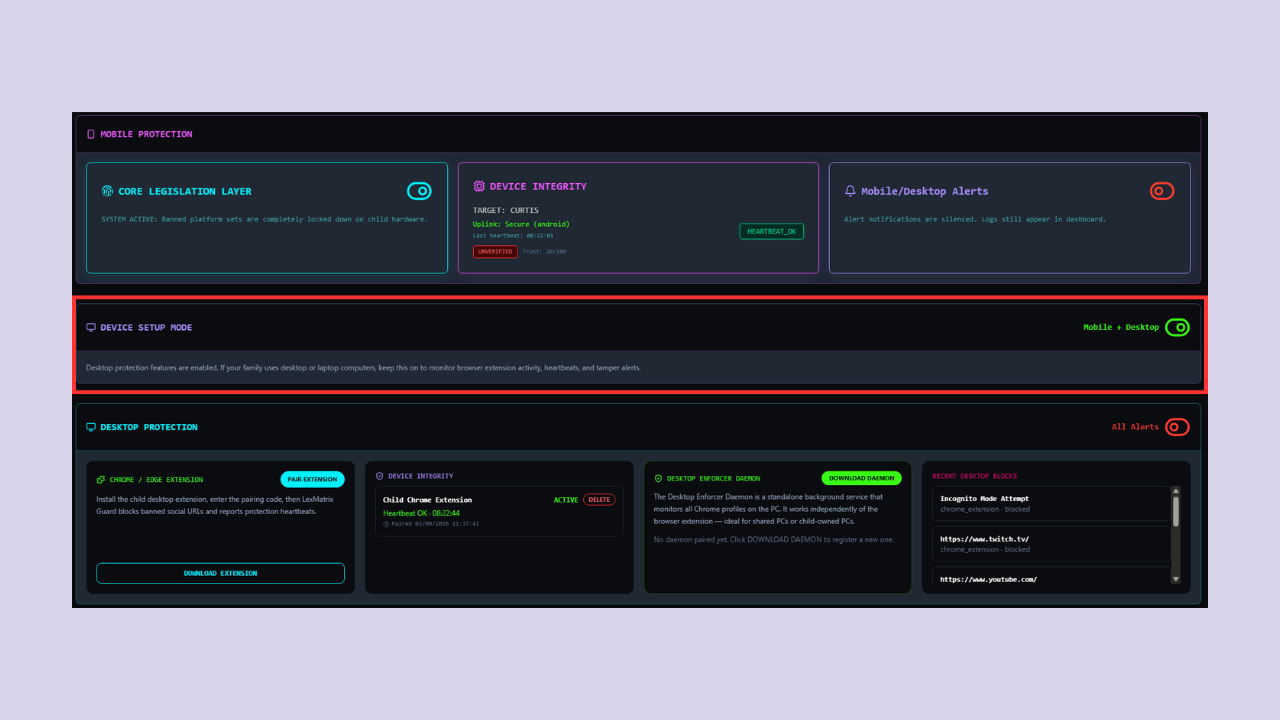
3.3 Mode de configuration des appareils
La carte Mode de configuration des appareils vous permet de basculer entre les modes Mobile uniquement et Mobile + Desktop. Cela contrôle si la section Protection Desktop (association de l'extension navigateur, téléchargement du daemon, surveillance des pulsations, alertes de falsification de desktop) est visible dans votre tableau de bord.
Interrupteur — Protégé par code PIN ; cliquez sur l'interrupteur et saisissez votre code PIN de sécurité à 6 chiffres pour changer de mode
Mobile uniquement — Masque entièrement la section Protection Desktop et supprime toutes les alertes de desktop côté serveur. Utilisez ceci si votre famille n'utilise que des téléphones et des tablettes.
Mobile + Desktop — Affiche la section Protection Desktop avec toutes les fonctionnalités de surveillance de desktop. Utilisez ceci si votre famille utilise des ordinateurs de bureau ou des ordinateurs portables.
Lors du passage à Mobile uniquement, la Pause de Protection Desktop est automatiquement activée
Pourquoi utiliser Mobile uniquement ? Les familles dans les régions où les ordinateurs de bureau sont moins courants peuvent éviter les alertes de desktop inutiles et l'encombrement du tableau de bord. Si vous obtenez plus tard un ordinateur de bureau ou portable, il suffit de passer à Mobile + Desktop pour révéler toutes les fonctionnalités de protection de desktop.
4Gestion des profils enfants
Vous pouvez gérer plusieurs enfants à partir d'un seul compte parent. Chaque enfant a son propre profil, ses paramètres d'application,
et les identifiants de connexion à l'application mobile.
4.1 Passer d'un enfant à l'autre
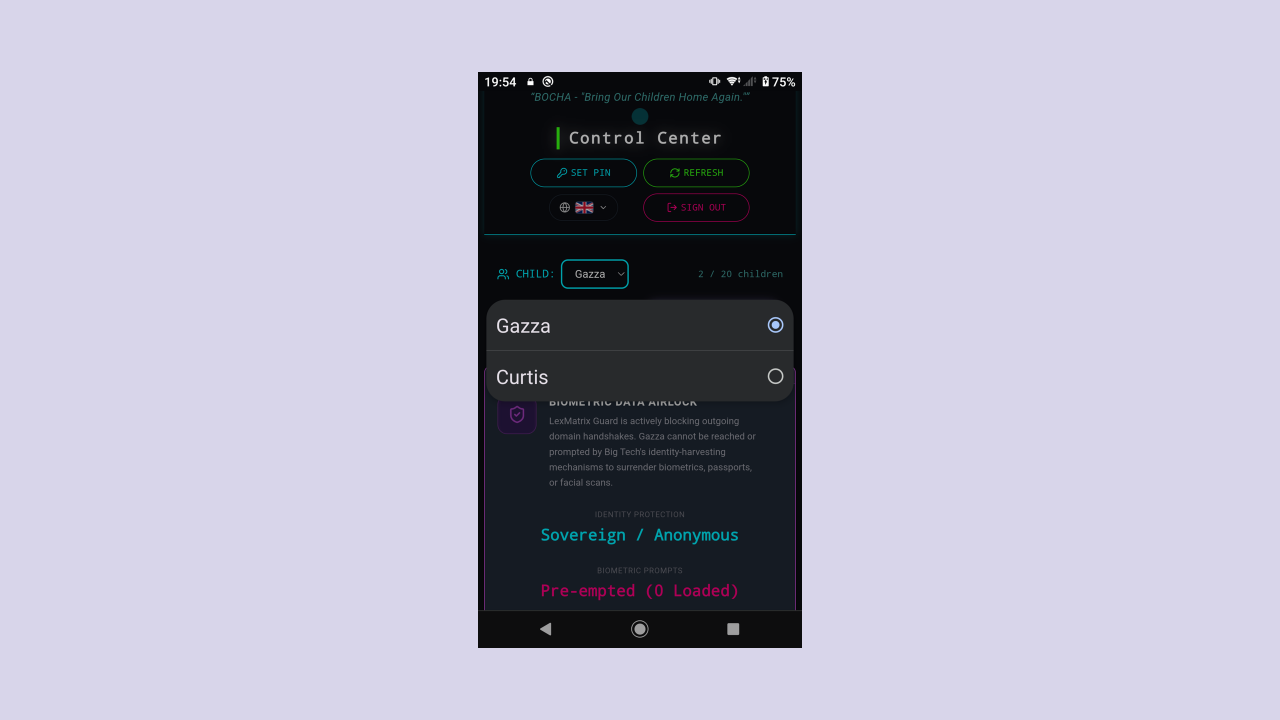
Utilisez le sélecteur déroulant ENFANT en haut du tableau de bord pour basculer entre les profils enfants.
Le tableau de bord est mis à jour pour afficher les paramètres de l'enfant sélectionné et l'état de l'appareil.
4.2 Ajouter un nouvel enfant
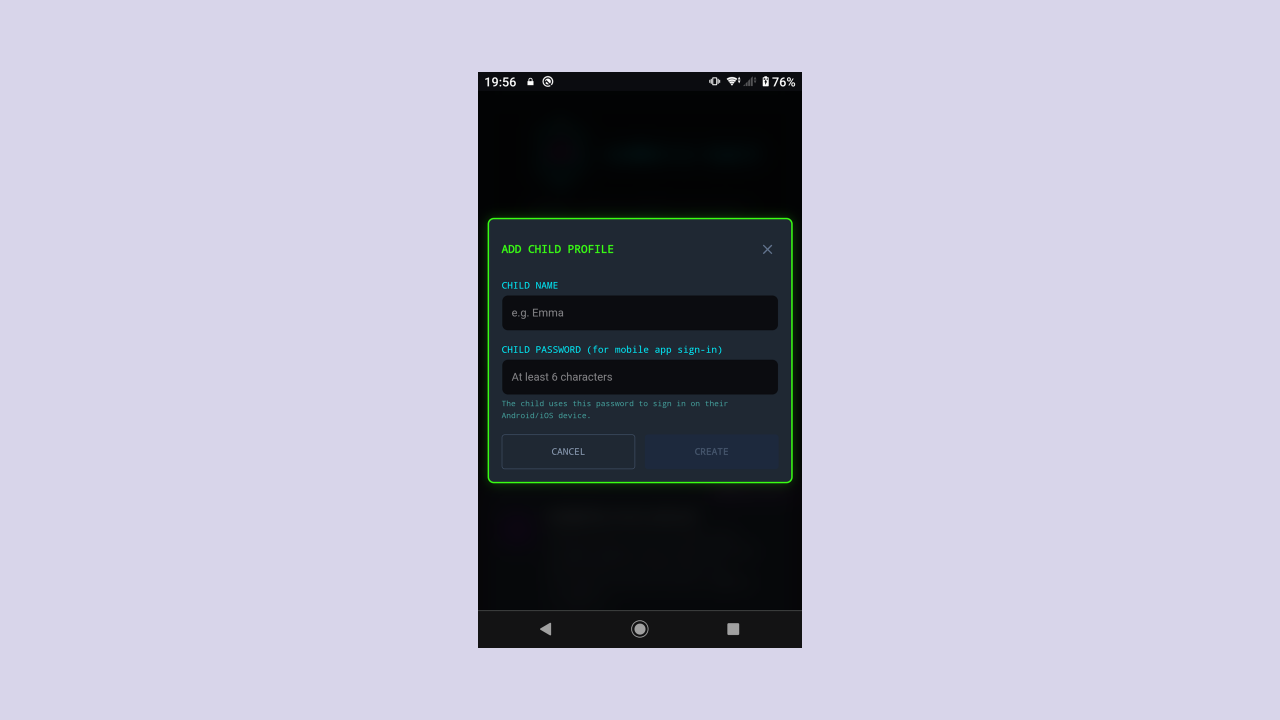
Cliquez sur le bouton "+ Ajouter un enfant" à côté du sélecteur d'enfant.
Saisissez le nom de l'enfant (par exemple "Emma").
Définissez un mot de passe pour la connexion à l'application mobile de l'enfant (au moins 6 caractères).
Saisissez votre PIN de sécurité à 6 chiffres lorsque vous y êtes invité (avec code PIN pour des raisons de sécurité).
Cliquez sur "CRÉER".
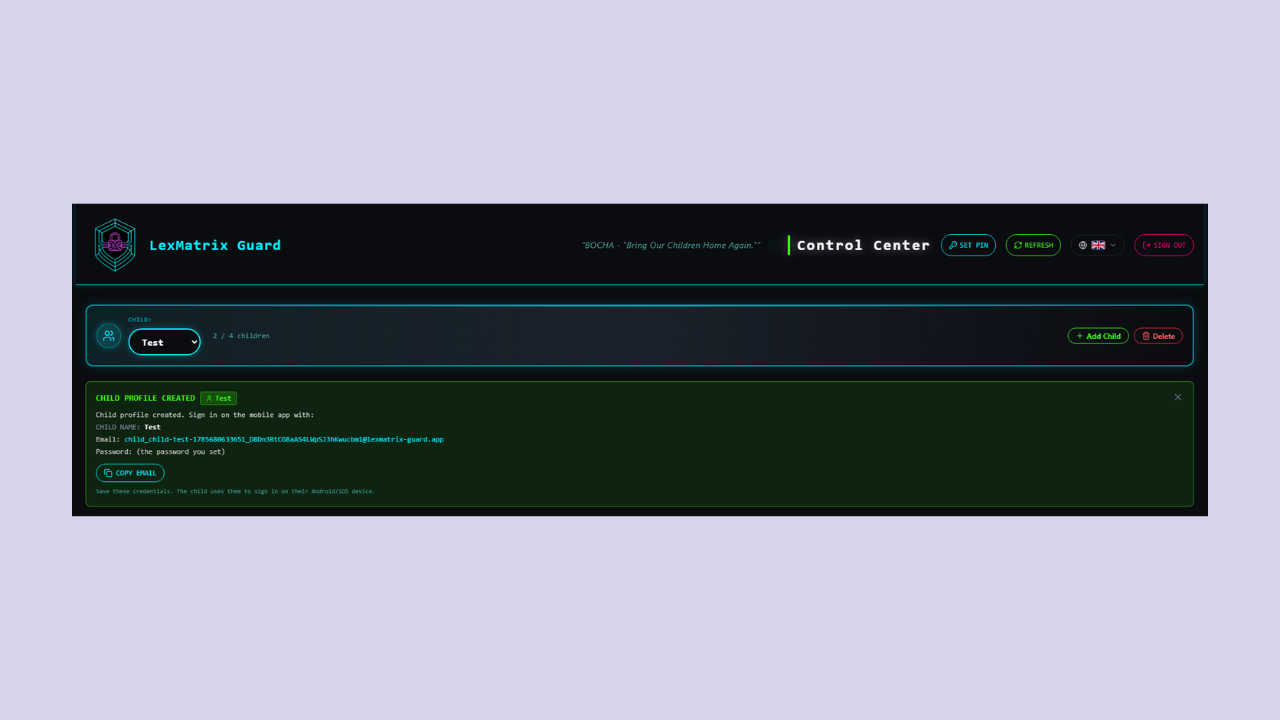
Après avoir créé le profil, une boîte de notification verte apparaît indiquant l'adresse e-mail générée par l'enfant.
et vous rappelant le mot de passe que vous avez défini. Ce sont les identifiants que votre enfant utilisera pour se connecter sur son appareil mobile.
Bouton Copier l'e-mail : appuyez sur le bouton "COPIER L'EMAIL" pour copier l'adresse e-mail de l'enfant dans votre presse-papiers.
Le bouton affiche « COPIÉ ! » pendant 2 secondes pour confirmer. Collez-le dans une application de notes ou un gestionnaire de mots de passe pour le conserver.
Conservez ces informations d'identification ! Vous aurez besoin de l'adresse e-mail et du mot de passe pour configurer l'application de contrôle sur l'appareil de votre enfant.
Il n'existe aucun moyen de récupérer le mot de passe de l'enfant sans le réinitialiser.
4.3 Supprimer un profil enfant
Sélectionnez l'enfant que vous souhaitez supprimer dans la liste déroulante.
Cliquez sur le bouton "Supprimer".
Confirmez la suppression dans la boîte de dialogue contextuelle.
Avertissement : La suppression d'un profil enfant est définitive et irréversible. Vous devez conserver au moins un profil enfant.
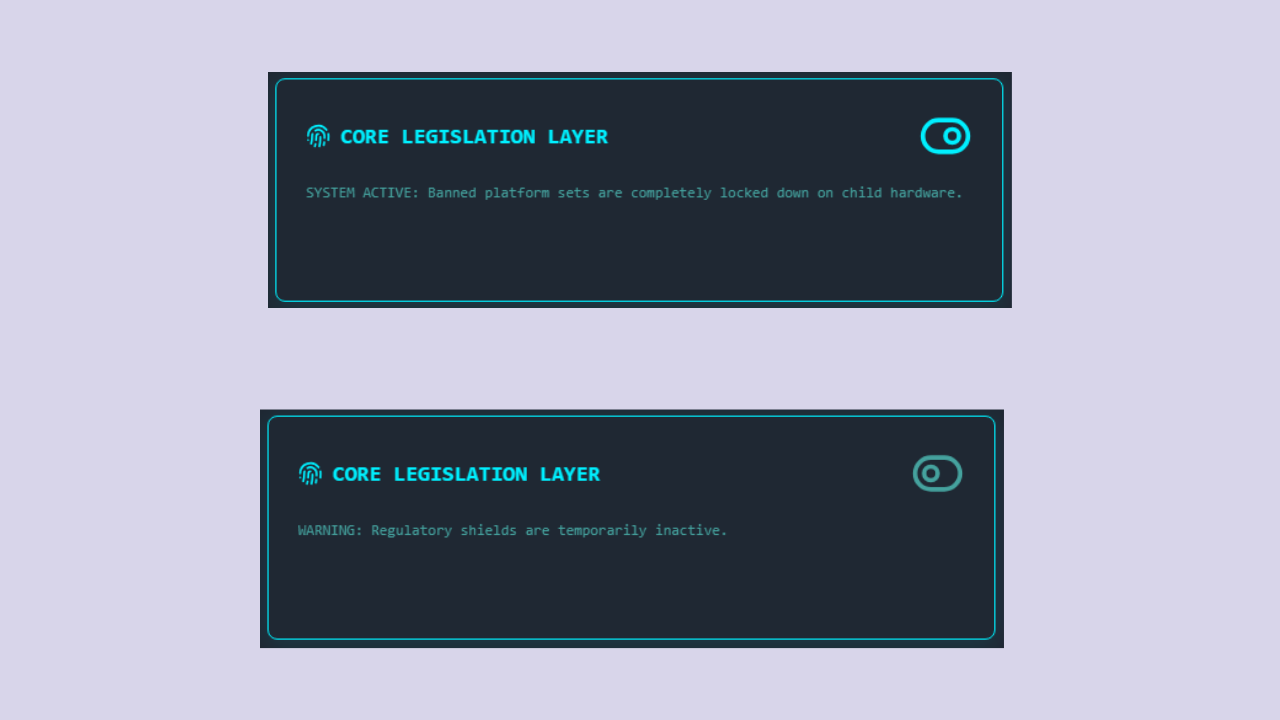
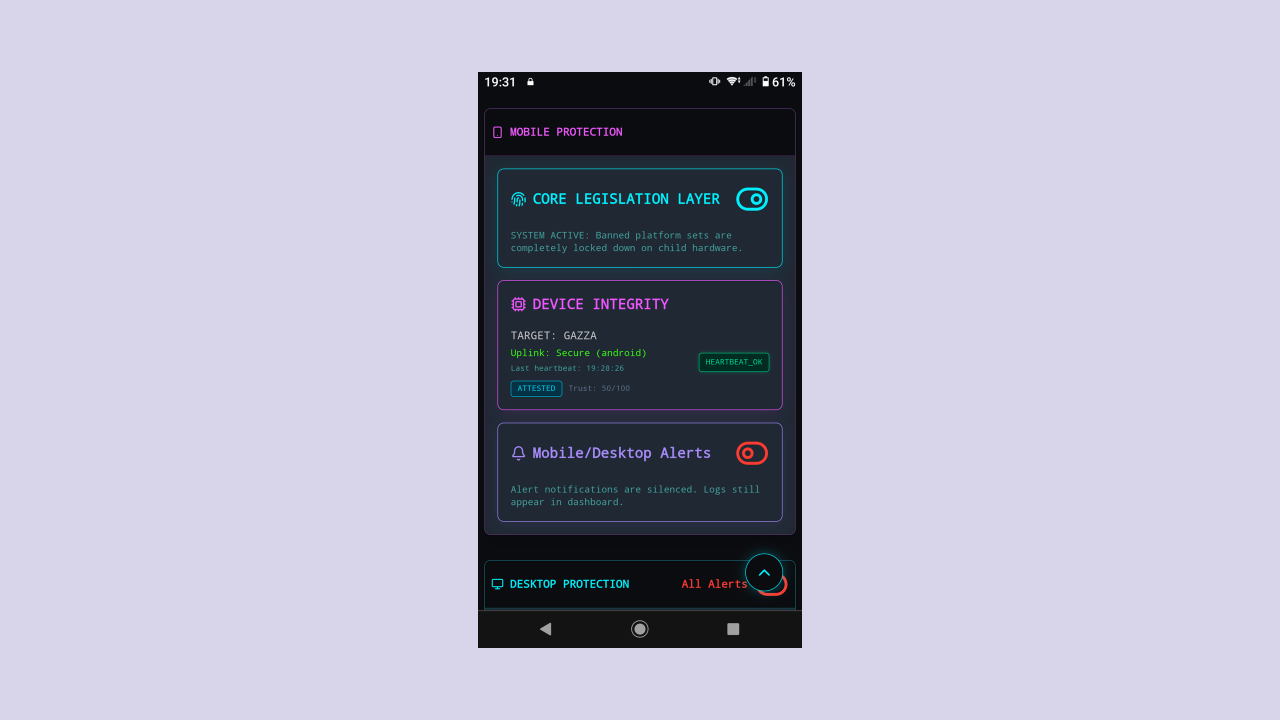
La couche de législation centrale est l'interrupteur principal pour l'application des plateformes légalement interdites.
Lorsqu'elles sont actives (bascule vers la droite, couleur cyan), toutes les plateformes interdites sont verrouillées sur l'appareil de votre enfant.
Basculer le bouclier global
Cliquez sur l’interrupteur à bascule dans la carte Couche de législation fondamentale.
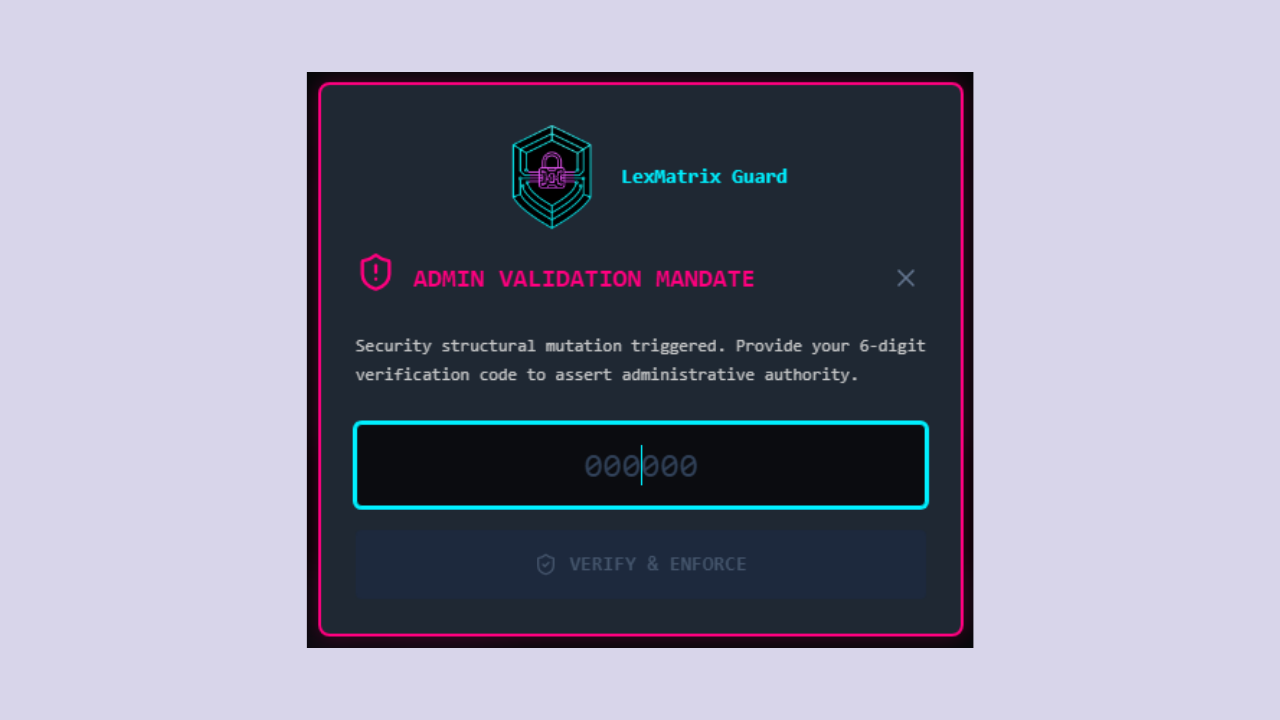
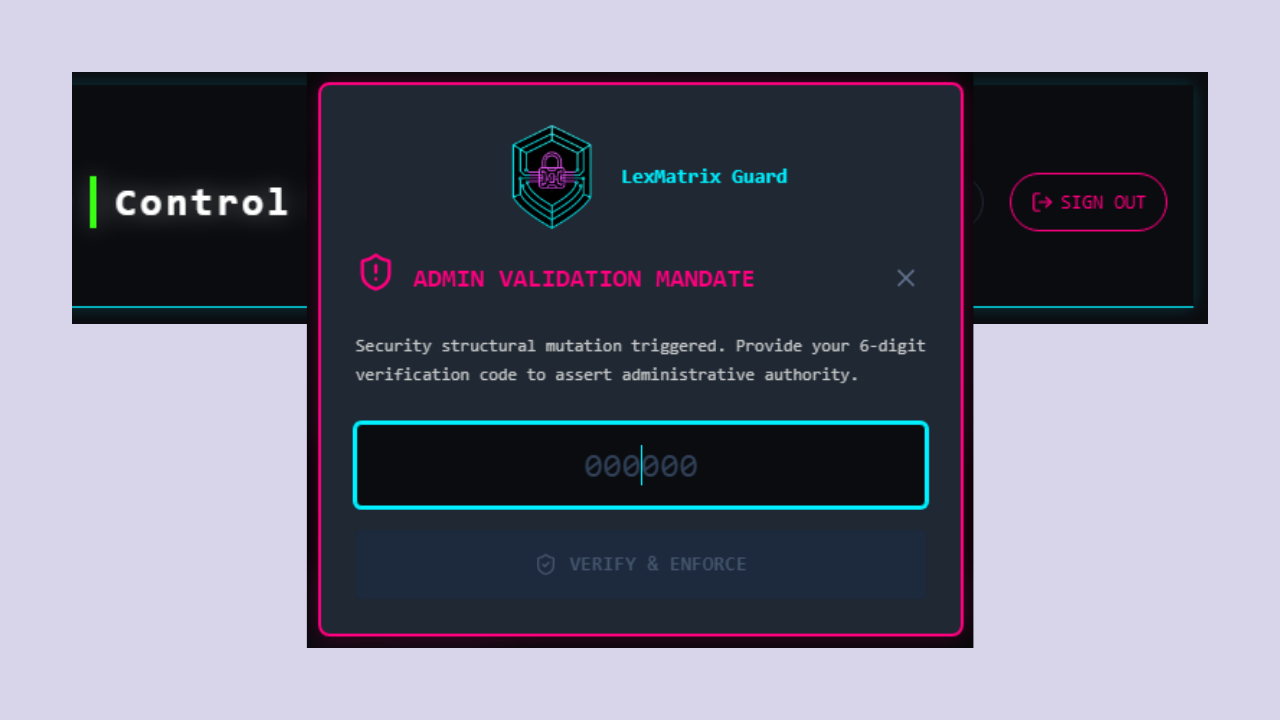
Un code PIN de sécurité apparaît : saisissez votre code PIN à 6 chiffres.
Cliquez sur "VÉRIFIER ET OBLIGER" pour confirmer.
Lorsque cette option est activée : "SYSTÈME ACTIF : les ensembles de plates-formes interdits sont complètement verrouillés sur le matériel enfant." Lorsque OFF : "AVERTISSEMENT : les boucliers réglementaires sont temporairement inactifs."
Protection juridique : même sans le Global Shield, les plateformes légalement interdites (par exemple TikTok, Instagram)
ne peut pas être entièrement libéré. Le système impose un socle juridique qui ne peut être contourné.
6Surveillance de l'intégrité des appareils
La carte Intégrité de l'appareil affiche l'état en temps réel de l'appareil de votre enfant. Il affiche :
TARGET : nom/ID de l'appareil enfant sélectionné
État de la liaison montante : "Sécurisé" une fois connecté ou messages d'avertissement en cas de problèmes
Dernier battement de coeur : heure du dernier enregistrement depuis l'appareil de l'enfant.
Status badge — One of the following:
HEARTBEAT_OK : l'appareil est connecté et l'application est active
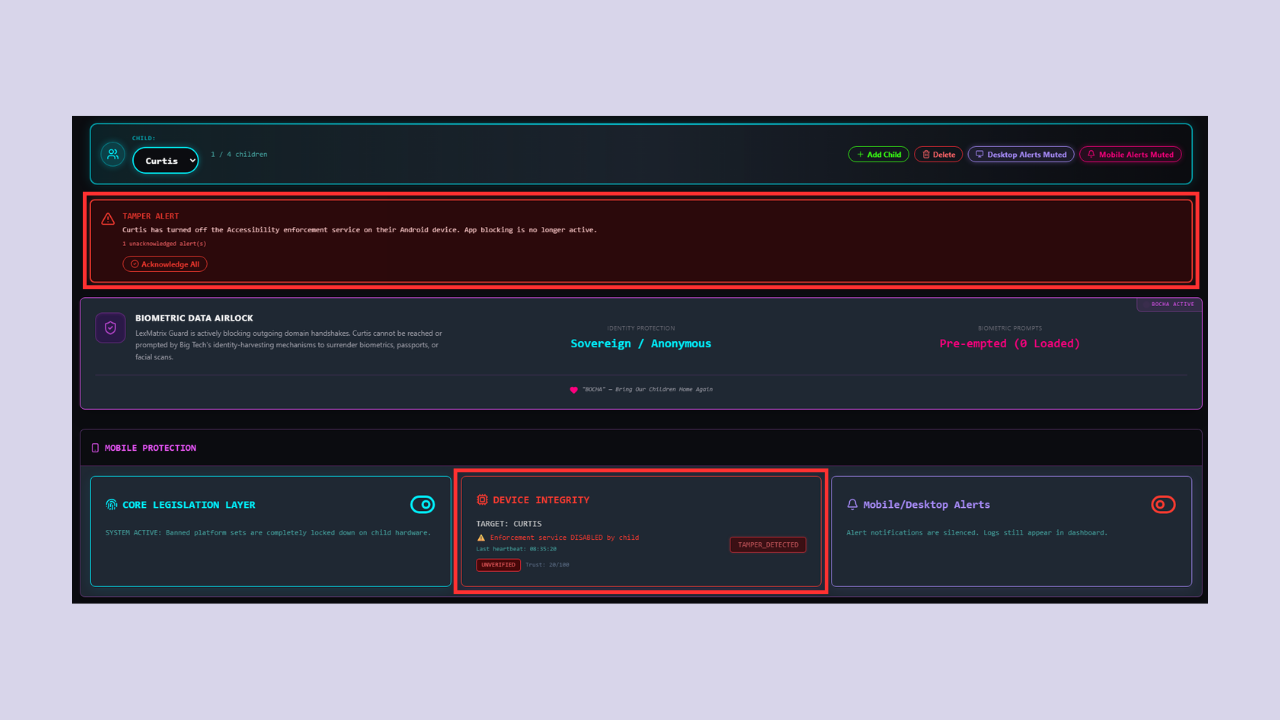
TAMPER_DETECTED : l'enfant a désactivé le service d'exécution
HEARTBEAT_STALE : aucun signal de l'appareil depuis plus de 10 minutes (peut être hors ligne)
CONNEXION – En attente de la mise en ligne de l'appareil
Si vous voyez TAMPER_DETECTED : Votre enfant a désactivé le service de contrôle sur son appareil.
Une bannière rouge Alerte de sabotage apparaîtra en haut du tableau de bord. Voir la section 10 pour plus de détails.
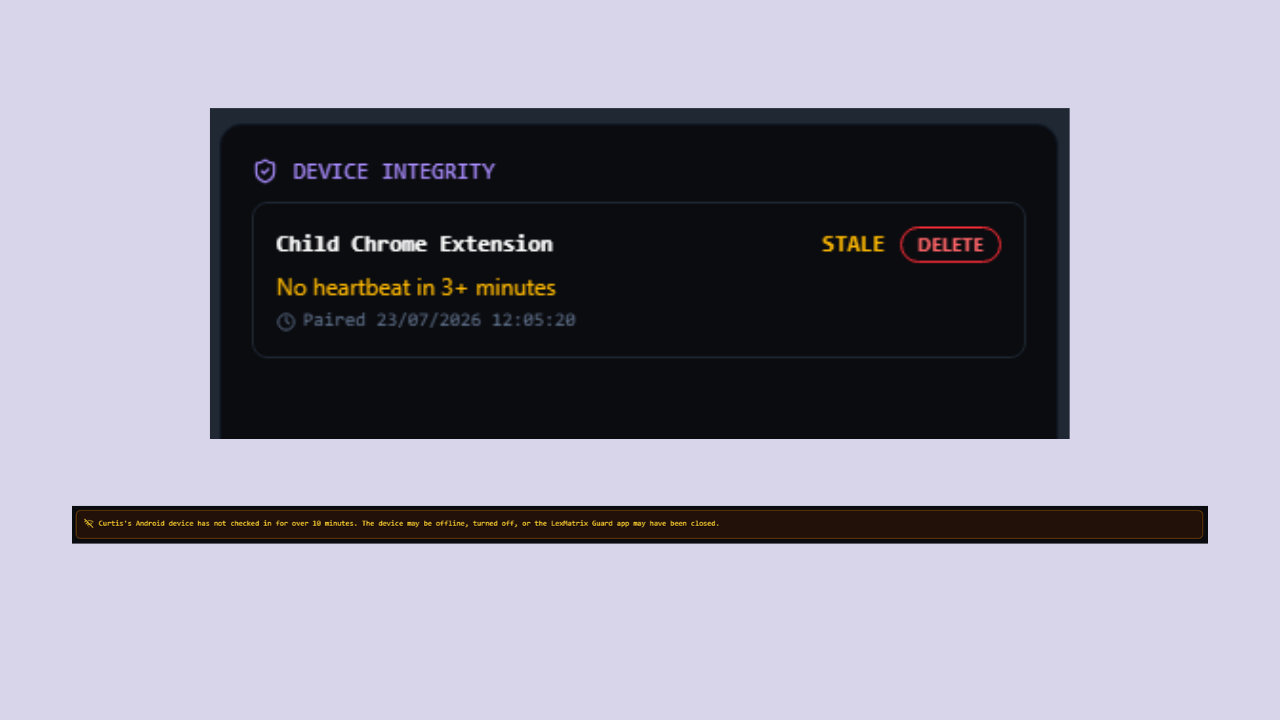
Si vous voyez HEARTBEAT_STALE : un avertissement orange apparaîtra indiquant que l'appareil n'a pas envoyé de rapport depuis plus de 10 minutes.
Cela peut signifier que l'appareil est hors ligne, à court de batterie ou que l'application a été supprimée de force.
7Commutateur d'arrêt d'application
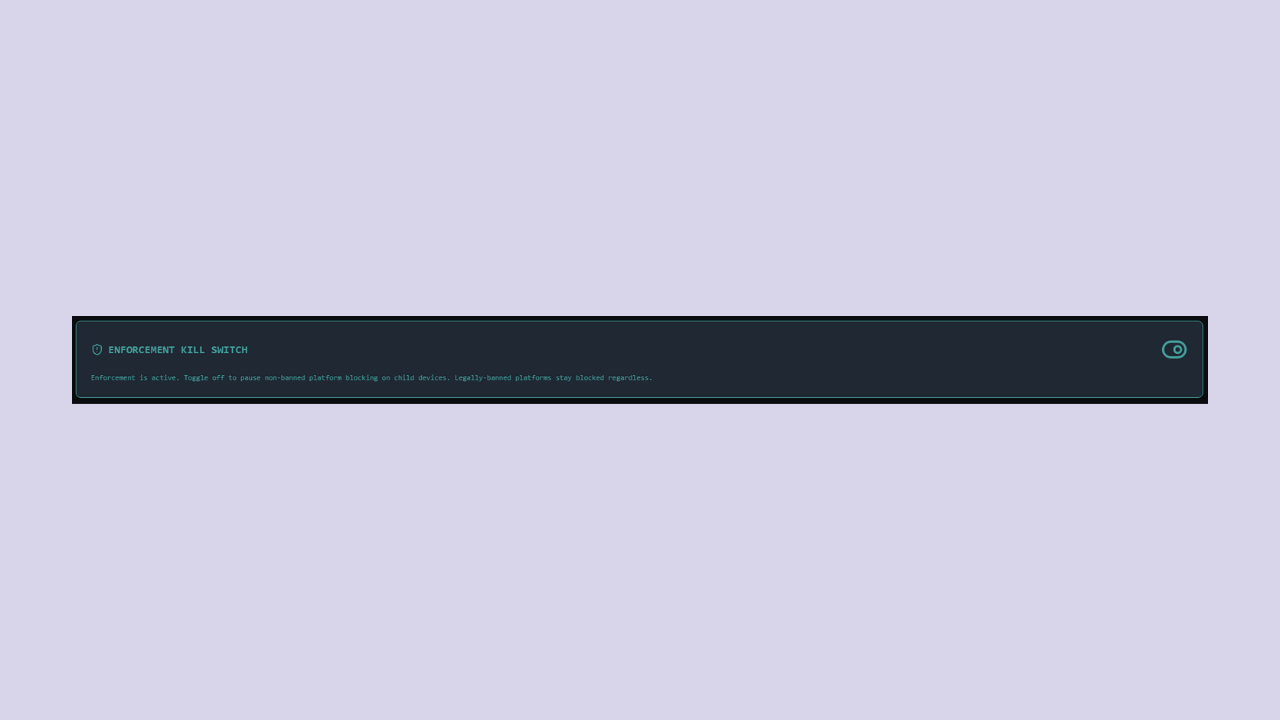
Le Enforcement Kill Switch est un contrôle d'urgence qui vous permet de désactiver à distance tous les blocages de plate-forme.
sur l'appareil de votre enfant. Ceci est utile si vous devez accorder temporairement un accès complet (par exemple pour une exigence scolaire).
Basculer le Kill Switch
Cliquez sur l’interrupteur à bascule dans la carte Enforcement Kill Switch.
Saisissez votre PIN de sécurité à 6 chiffres dans le champ modal.
Cliquez sur "VÉRIFIER ET OBLIGER".
Important — Les règles juridiques s'appliquent toujours : Le kill switch ne libère que les plates-formes non interdites.
Les plateformes légalement interdites (par exemple TikTok, Instagram, SnapChat) restent bloquées même lorsque le kill switch est désactivé.
Ceci est intentionnel et ne peut être annulé.
8Matrice de répartition horaire du temps
La Matrice de répartition du temps contrôle le temps que votre enfant peut passer sur TEMPORISÉ
plateformes (actuellement Twitch et YouTube). Le budget temps est partagé entre toutes les applications chronométrées.
Comment ça marche
La barre de progression allant du vert au rose indique le temps restant sur un maximum de 60 minutes.
Le nombre à côté de « Allocation dynamique restante » indique les minutes restantes.
Au fur et à mesure que votre enfant utilise des applications chronométrées, le serveur suit l'utilisation en temps réel et la barre s'épuise.
Lorsque le budget atteint zéro, toutes les applications chronométrées sont automatiquement verrouillées.
Ajout de temps
Cliquez sur "+15 MIN UPLINK" pour ajouter 15 minutes au budget temps. Cela ne nécessite pas de code PIN : l'octroi de temps est toujours disponible.
Forcer le verrouillage
Cliquez sur "FORCE LE VERROUILLAGE" pour mettre immédiatement à zéro le budget temps et verrouiller toutes les applications chronométrées. Cela nécessite votre code PIN de sécurité.
Suivi côté serveur : l'utilisation du temps est suivie sur le serveur (rapportée toutes les 30 secondes par l'application mobile),
afin que votre enfant ne puisse pas réinitialiser la minuterie en effaçant les données de l'application ou en redémarrant son appareil.
9Plateformes contrôlées par les parents
Alors que les plateformes légalement interdites (Facebook, Instagram, TikTok, etc.) sont appliquées automatiquement par le côté serveur
liste légale, 62 plateformes sont exemptes de l'interdiction légale et entièrement contrôlables par les parents.
Il s'agit notamment des applications de messagerie (WhatsApp, Telegram, Discord, Signal, Session, WeChat, Viber, Threema, Line, IMO, BOTIM, Kik),
hubs de jeux/sociaux (Roblox, Fortnite, Minecraft, VRChat, Rec Room, IMVU, Habbo Hotel, Steam Community),
applications sociales de niche (Rednote, Lemon8, Yope, BeReal, Pinterest, Bluesky, Mastodon, Lemmy, Nostr),
applications anonymes (Whisper, NGL, Yik Yak, Sarahah, Sendit, Fizz),
Applications compagnons d'IA (Character.ai, Replika, Chai),
plateformes de vidéo/streaming (Bilibili, Dailymotion, Rumble, Trovo, DLive),
et applications photo/utilitaires (Canva, Locket, NoteIt, Genève, Matrix/Element).
La plupart d'entre eux sont par défaut VERROUILLÉ pour combler les lacunes de migration.
WhatsApp et Telegram sont par défaut AUTORISÉ pour les communications familiales.
Vous pouvez basculer chacun entre trois états à tout moment. Chaque modification nécessite votre code PIN de sécurité à 6 chiffres et est vérifiée côté serveur.
9.1 États disponibles
État
Badge
Effet
PERMETTRE
AUTORISÉ
La plateforme est librement accessible – aucun blocage sur aucun appareil.
BLOC
VERROUILLÉ
Les domaines d'application et Web de la plateforme sont bloqués sur tous les clients d'application (extension mobile + bureau).
TEMPORISÉ
TEMPORISÉ
La plate-forme n'est autorisée que tant que le Time Wallet dispose d'un budget restant. Lorsque le budget est épuisé, la plateforme est automatiquement bloquée.
9.2 Comment basculer entre une plateforme
Faites défiler jusqu'à la section "Plateformes contrôlées par les parents" dans le tableau de bord (sous la matrice d'attribution de temps).
Recherchez la plateforme que vous souhaitez modifier (par exemple WhatsApp, Telegram, Discord, Roblox, Rednote ou l'une des 62 plateformes contrôlées par les parents).
Cliquez sur le bouton d'état souhaité : PERMETTRE, BLOC ou TEMPORISÉ.
Un code PIN de sécurité apparaît : saisissez votre PIN de sécurité à 6 chiffres.
Cliquez sur "VÉRIFIER ET OBLIGER" pour confirmer.
Le changement se synchronise sur l'appareil de votre enfant en temps réel via Firestore.
Remarque — TEMPORISÉ nécessite un budget temps : Si vous définissez une plate-forme sur TEMPORISÉ mais que le Time Wallet est à zéro,
la plateforme sera immédiatement bloquée. Définissez d'abord un budget temps (voir Section 8) avant d'utiliser TEMPORISÉ.
Comment cela fonctionne en coulisses : votre bascule appelle la fonction cloud updatePolicy à code PIN.
avec platformStates : { [platformName] : state }. Le déclencheur syncActiveBlocks se met ensuite à jour
active_blocks/current, que les applications mobiles et l'extension du navigateur de bureau lisent en temps réel.
Toutes les modifications sont enregistrées dans un journal d'audit dans policy_audit/{timestamp}.
10Audit d'interaction avec la plateforme en direct
Ce tableau montre chaque plate-forme surveillée, sa catégorie, son statut juridique et son état d'application actuel.
Il vous donne un aperçu rapide de ce qui est bloqué, chronométré ou autorisé sur l'appareil de votre enfant.
Pilules de région de conformité
Sous le tableau de la plateforme, vous verrez six pastilles régionales indiquant quels cadres juridiques sont appliqués :
UK_LAW_2026 – Conformité à la loi britannique sur la sécurité en ligne
AUSTRALIA_ESAFETY_2026 — Conformité du commissaire australien à la sécurité électronique
UAE_CABINET_RESOLUTION_106 — Résolution du Cabinet des Émirats arabes unis n° 106 Conformité à l'interdiction des médias sociaux pour les moins de 15 ans
BRAZIL_ECA_2026 — Conformité au Statut numérique de l'enfant et de l'adolescent (ECA) du Brésil
INDONESIA_GR17_2026 — Conformité au règlement gouvernemental n° 17 de 2025 du ministère indonésien de la Communication et du Numérique (Kemenkomigi)
MALAYSIA_ONSA_2025 — Conformité à la loi 2025 sur la sécurité en ligne de la Commission malaisienne des communications et du multimédia (MCMC)
11Blocage basé sur les catégories
En plus de bloquer 58 plates-formes individuelles par leur nom, LexMatrix Guard applique 6 catégories restreintes
qui capturent les applications inconnues ou émergentes par leur type. Même si une application de niche ne figure pas dans notre liste de 58 plates-formes, le blocage des catégories
garantit qu'il est toujours bloqué en fonction du type d'application dont il s'agit.
11.1 Catégories restreintes
Catégorie
Description
État par défaut
Réseaux sociaux
Applications de réseaux sociaux (Facebook, Instagram, TikTok, etc.)
VERROUILLÉ
Diffusion en direct
Plateformes de diffusion en direct (Twitch, Kick, DLive, Trovo)
VERROUILLÉ
Jeux/Sociaux
Plateformes de jeux avec fonctionnalités sociales (Roblox, Fortnite, Minecraft, VRChat)
Compagnon d'IA et applications d'IA sociale (Character.ai, Replika, Chai)
VERROUILLÉ
Vidéo/Diffusion en continu
Plateformes de partage et de streaming vidéo (YouTube, Bilibili, Dailymotion, Rumble)
TEMPORISÉ
11.2 Comment fonctionne le blocage de catégories
Les 6 catégories sont bloquées par défaut lorsque vous créez un profil enfant.
Lorsque l'application de contrôle détecte une application appartenant à une catégorie restreinte (même si elle ne figure pas dans la liste des 58 plates-formes), elle la bloque automatiquement.
Vous pouvez modifier l'état d'une catégorie en AUTORISÉ ou TEMPORISÉ à tout moment. Chaque modification nécessite votre code PIN de sécurité à 6 chiffres.
Le blocage de catégorie fonctionne parallèlement au blocage de plate-forme individuelle : si le nom de la plate-forme ou la catégorie est bloqué, l'application est bloquée.
11.3 Basculer entre une catégorie
Faites défiler jusqu'à la section "Blocage basé sur la catégorie" dans le tableau de bord.
Recherchez la catégorie que vous souhaitez modifier.
Cliquez sur le bouton d'état souhaité : PERMETTRE, BLOC ou TEMPORISÉ.
Saisissez votre PIN de sécurité à 6 chiffres dans le champ modal.
Cliquez sur "VÉRIFIER ET OBLIGER" pour confirmer.
Pourquoi le blocage de catégories est important : De nouvelles applications de niche apparaissent chaque jour sur les plateformes de téléchargement d'applications. Au moment où une plateforme
est ajouté à notre liste de 58 plates-formes, votre enfant l'a peut-être déjà installé. Le blocage des catégories comble cet écart en
bloquer toute application dans une catégorie restreinte, même si nous ne l'avons jamais vue auparavant.
12Filtrage de catégories au niveau DNS
LexMatrix Guard étend le blocage basé sur les catégories au niveau de résolution DNS, empêchant
votre enfant de contourner les blocages en utilisant des serveurs DNS alternatifs, des applications VPN qui acheminent le DNS en externe,
ou les services DNS-over-HTTPS (DoH) / DNS-over-TLS (DoT).
12.1 Fonctionnement du filtrage DNS
Lorsque le blocage de catégorie ou de plate-forme est actif sur iOS, l'application d'application intercepte les requêtes DNS à l'intérieur du
Extension réseau (iOS) et bloque la résolution de n'importe quel domaine dans la liste de blocage DNS.
Les requêtes bloquées reçoivent une réponse NXDOMAIN, ce qui amène l'appareil à croire le domaine
n'existe pas - plutôt que de simplement expirer.
Domaines de catégorie : tous les domaines associés à des catégories bloquées (par exemple, facebook.com, tiktok.com, twitch.tv pour les réseaux sociaux/diffusion en direct)
Domaines de plateforme : tous les domaines associés à des plateformes bloquées individuellement
Points de terminaison de contournement DoH/DoT : 20 services DNS sur HTTPS et DNS sur TLS connus (par exemple, dns.google, cloudflare-dns.com, dns.nextdns.io) sont bloqués pour empêcher l'enfant d'utiliser des résolveurs DNS alternatifs.
12.2 La carte d'état du filtrage DNS
Le tableau de bord affiche une carte d'état "DNS FILTERING" dans la section Protection Mobile,
à côté des cartes Couche législative fondamentale et Intégrité des appareils. La carte indique :
DNS_ACTIVE (vert) : le filtrage DNS est actif ; les domaines bloqués sont filtrés au niveau du réseau
DNS_STANDBY (sarcelle) : le filtrage DNS est en veille ; aucune catégorie ou plateforme n'est actuellement bloquée
CONNEXION : attente du premier battement de cœur de l'appareil de l'enfant
La carte indique également le type de résolveur – Extension réseau pour iOS – en fonction de la plate-forme de l'appareil de l'enfant (le filtrage DNS n'est pris en charge que sur les appareils iOS).
Pourquoi le filtrage DNS est-il important : les enfants férus de technologie peuvent contourner le blocage au niveau des applications en
configurer leur appareil pour utiliser des serveurs DNS alternatifs (comme Google DNS ou Cloudflare DNS) qui
résolvez quand même les domaines bloqués. Le filtrage au niveau DNS comble cette faille en interceptant tous les DNS
trafic à l’intérieur du tunnel d’application et bloque la résolution des domaines restreints au niveau du réseau.
13Inventaire des applications installées et alertes de nouvelles applications
LexMatrix Guard analyse l'appareil de votre enfant toutes les 30 minutes et signale toutes les applications installées à votre
tableau de bord. Cela vous donne une visibilité complète sur ce qui se trouve sur l'appareil de votre enfant, et pas seulement sur les plateformes que vous utilisez.
explicitement configuré.
Prérequis — Consentement à la télémétrie : Les rapports d'inventaire des applications nécessitent
que le Consentement à la télémétrie soit activé dans votre tableau de bord. Allez dans la section Consentement à la télémétrie
(au-dessus de la section Inventaire des applications installées) et activez-le ON. L'appareil de l'enfant synchronise ce paramètre
automatiquement en temps réel. Si le consentement n'est pas accordé, aucune donnée d'inventaire d'application ne sera signalée et la section restera
vide.
13.1 La section Inventaire des applications
La section « Inventaire des applications installées » apparaît sur le tableau de bord sous l'audit d'interaction avec la plate-forme.
Il répertorie toutes les applications non système installées sur l'appareil de votre enfant, triées par ordre alphabétique, affichant :
Nom de l'application : nom d'affichage de l'application
Catégorie : catégorie de l'application (si elle est classée)
État actuel : badge VERROUILLÉ, TEMPORISÉ ou AUTORISÉ
Actions rapides : boutons BLOQUER, TEMPS OU AUTORISER pour les applications non classifiées
13.2 Alertes de nouvelle application
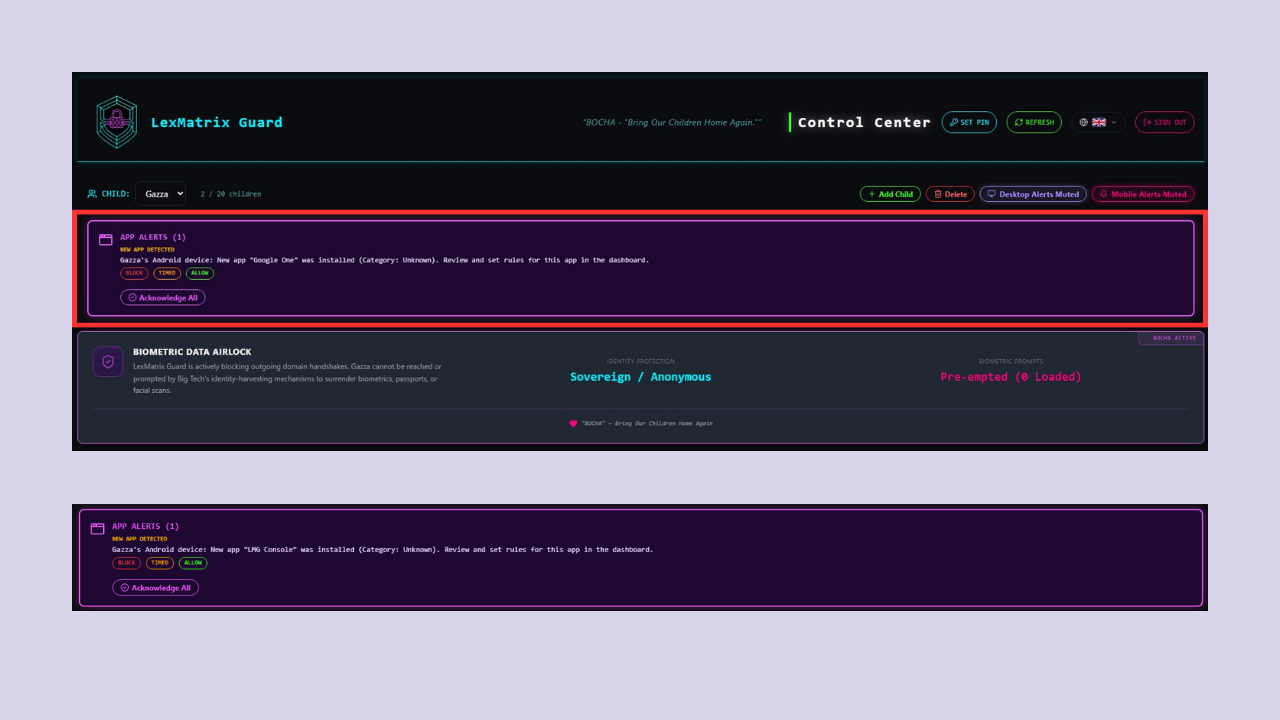
Lorsque l'analyse de l'appareil détecte une nouvelle application qui ne figure pas dans la carte de plate-forme connue, LexMatrix Guard
vous envoie immédiatement une alerte NEW_APP_DETECTED. L'alerte apparaît sous forme de bannière en haut de la
tableau de bord et comprend :
Le nom de l'application et le nom du package
La catégorie détectée (si connue)
Appuyez en un seul clic sur les boutons BLOC, TEMPORISÉ ou PERMETTRE.
Vous devez saisir votre code PIN de sécurité pour classer l'application. Une fois classée, l'application d'application sur l'appareil de l'enfant
reçoit la mise à jour en temps réel.
Pourquoi c'est important : les enfants téléchargent souvent des applications spécialisées ou régionales (par exemple Rednote, Yope, Lemon8) qui
ne sont encore sur aucune liste de blocage. L'analyse de l'inventaire des applications garantit qu'aucune nouvelle application ne passe inaperçue : vous le saurez en un instant.
30 minutes de pose.
14Liste de blocage et liste de surveillance provenant de la communauté
La Liste de blocage de source communautaire permet aux parents de découvrir les menaces de manière collaborative. Quand un parent découvre
une application suspecte qui ne figure pas dans la liste des 72 plateformes ou dans une catégorie restreinte, ils peuvent la signaler à la communauté.
Une fois qu'un nombre suffisant de parents dans la même région signalent la même application, celle-ci est automatiquement promue dans une liste de surveillance.
et tous les autres parents de cette région reçoivent une alerte.
14.1 Signaler une application
Recherchez l'application que vous souhaitez signaler dans la section Inventaire des applications installées (voir la section 13).
Cliquez sur le bouton "RAPPORT" à côté de l'application.
Un modal de confirmation apparaît affichant le nom de l'application et vous demandant de confirmer le rapport.
Cliquez sur "CONFIRMER LE RAPPORT" pour soumettre.
Le rapport est envoyé à la fonction Cloud reportCommunityApp, qui l'enregistre dans le
Collection Firestore community_blocklist, limitée à votre région.
Prévention des doubles signalements : chaque parent ne peut signaler une application spécifique qu'une seule fois. Le système suit
quels parents ont déjà signalé une application et évite les rapports en double.
14.2 Fonctionnement de la promotion
Lorsque trois parents de la même région signalent la même application, celle-ci est automatiquement promue dans la liste de surveillance.
La fonction cloud onCommunityAppPromoted déclenche et analyse tous les appareils des enfants dans cette région à la recherche de l'application signalée.
Si un enfant a installé l'application et qu'elle n'a pas été classée par son parent, une alerte COMMUNITY_WATCH_LIST est créée.
Le parent reçoit une notification push (si activée) et une bannière d'alerte apparaît sur le tableau de bord.
14.3 Alertes de la liste de surveillance de la communauté
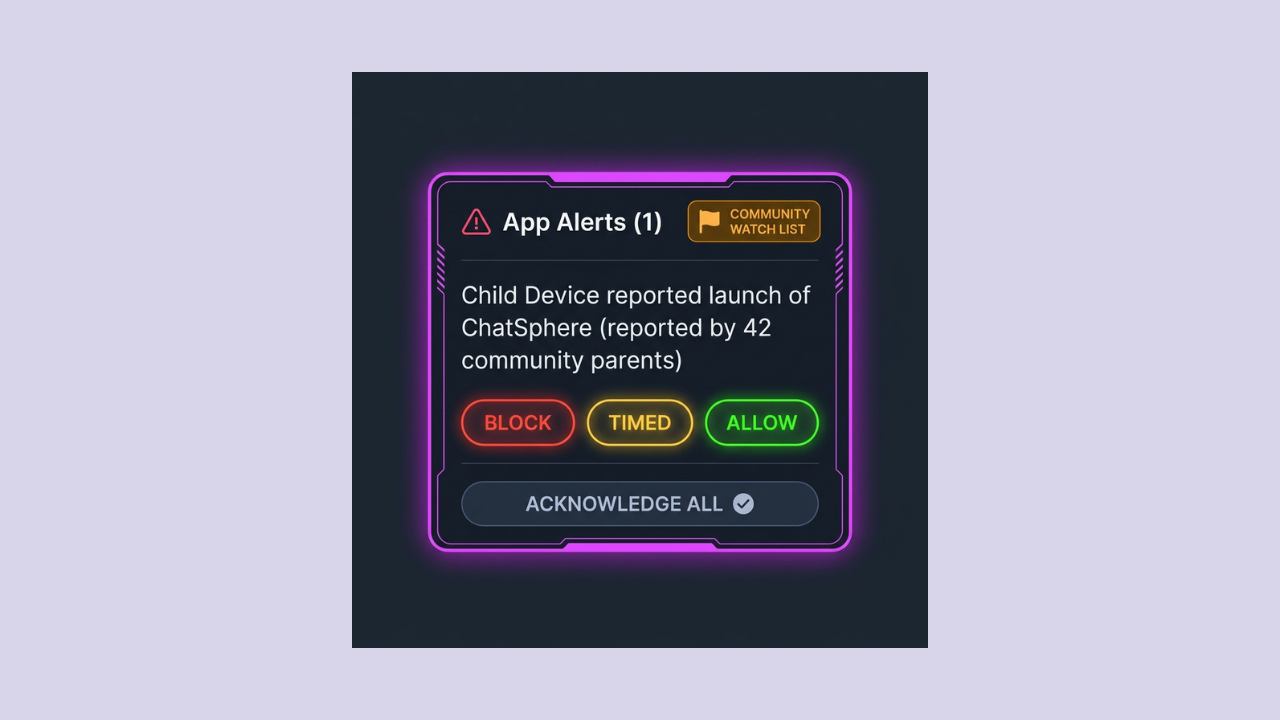
Lorsqu'une application est promue dans la liste de surveillance, l'alerte sur votre tableau de bord affiche :
Le nom de l'application et le nom du package
La catégorie (si connue)
Un message expliquant que la communauté a signalé cette application
Appuyez en un seul clic sur les boutons BLOC, TEMPORISÉ ou PERMETTRE (avec code PIN)
Protection assurée par la communauté : cette fonctionnalité signifie que même les toutes nouvelles applications de niche sont signalées par le
communauté avant qu’ils ne deviennent viraux. Si un parent de votre région découvre une application à risque, vous en serez automatiquement informé
– sans avoir à surveiller vous-même les magasins d’applications.
15Classification comportementale et alerte
LexMatrix Guard utilise l'analyse des modèles d'événements d'accessibilité sur Android pour détecter lorsqu'une application non classifiée
se comporte comme une plateforme de médias sociaux. Même si une application ne figure pas dans la liste des 58 plates-formes ou dans une catégorie restreinte,
le classificateur comportemental peut le signaler en fonction de ses modèles d'interface utilisateur.
15.1 Ce qu'il détecte
Le BehavioralClassifier sur Android surveille les événements d'accessibilité (changements d'état de la fenêtre, changements de contenu,
afficher les clics) et recherche trois modèles de comportement :
Interface utilisateur des flux sociaux : flux de contenu défilants avec boutons J'aime/commentaire/partage, carrousels d'histoires ou modèles de défilement infinis
Infrastructure de messagerie : interface utilisateur de messagerie directe avec bulles de discussion, listes de conversations ou champs de rédaction de messages
Système de profil : écrans de profil utilisateur avec avatars, nombre d'abonnés, sections bio ou fonctionnalité de modification du profil
15.2 Bannière d'alerte comportementale
Lorsqu'un modèle de comportement est détecté, une alerte BEHAVIORAL_FLAG apparaît sur le tableau de bord avec :
Le nom de l'application et le nom du package
Le type de modèle détecté (flux social, interface utilisateur de messagerie ou système de profil)
Un score de confiance
Boutons BLOCK APP et DISMISS (à code PIN)
Les alertes utilisent un temps de recharge de 30 minutes pour éviter le spam. Si vous appuyez sur BLOQUER l'application, l'application est ajoutée au
behavioralFlags et sera bloqué sur l'appareil de l'enfant en temps réel.
Pourquoi c'est important : de nouvelles applications sociales apparaissent constamment, souvent déguisées en utilitaires ou en jeux.
La classification comportementale détecte les applications qui se comportent comme les médias sociaux, même si elles ne sont pas classées comme telles.
16Détection des tendances des applications sociales
LexMatrix Guard interroge quotidiennement le flux RSS de l'App Store d'Apple pour connaître les tendances des applications de réseaux sociaux dans le
Région Australie. Lorsqu'une nouvelle application tendance est détectée et qu'elle ne figure pas déjà dans la carte de la plateforme, le système :
Stocke l'application dans la collection Firestore trending_social_apps
Vérifie tous les inventaires d'applications pour enfants dans la région pour détecter l'application tendance.
Envoie une alerte TRENDING_SOCIAL_APP aux parents dont les enfants ont installé l'application
Envoie une notification push FCM à l'appareil du parent
16.1 Bannière d'alerte d'application tendance
La bannière d'alerte sur le tableau de bord affiche :
Le nom et la catégorie de l'application tendance
Un message expliquant que cette application est tendance sur l'App Store
Boutons BLOCK APP et DISMISS (à code PIN)
Protection proactive : cette fonctionnalité détecte les applications sociales émergentes avant qu'elles ne deviennent largement connues,
donner aux parents une longueur d’avance pour les bloquer.
17Détection de chat dans le hall de jeu
De nombreuses plateformes de jeux (Roblox, Fortnite, Minecraft, Rec Room, VRChat) disposent de systèmes de discussion en jeu que les enfants utilisent
pour une communication non modérée. Le GamingChatDetector de LexMatrix Guard sur Android analyse l'accessibilité
arborescence de nœuds pour détecter les modèles d'interface utilisateur de chat dans ces applications de jeu.
17.1 Ce qu'il détecte
Le détecteur recherche les éléments de l'interface utilisateur de chat spécifiques aux jeux :
Champs de saisie du chat et boutons d'envoi
Listes de messages de discussion avec les noms des joueurs
Indicateurs de connexion/sortie du chat vocal
Interface utilisateur d'invitation à une fête/équipe
17.2 Alerte de chat de jeu
Lorsque l'interface utilisateur de chat est détectée dans une application de jeu, une alerte GAMING_CHAT_DETECTED est créée avec un délai de 5 minutes.
temps de recharge. La bannière d'alerte affiche :
Le nom de l'application de jeu
Un message indiquant qu'un chat en jeu a été détecté
Boutons BLOCK APP et DISMISS (à code PIN)
Si l'application de jeu est déjà dans l'ensemble bloqué, le service de contrôle affiche une superposition d'écran de verrouillage lorsqu'un chat est détecté.
Pourquoi est-ce important : Le chat dans le lobby des jeux vidéo est l'un des principaux moyens par lesquels les enfants contournent les interdictions sur les réseaux sociaux.
Ils migrent vers les plateformes de jeux et utilisent le chat en jeu comme substitut aux réseaux sociaux.
18Blocage au niveau des fonctionnalités de Messenger
WhatsApp et Telegram sont exemptés des interdictions légales afin que les enfants puissent communiquer avec leur famille. Cependant, leur
Les fonctionnalités Communautés, Canaux et Groupes publics sont utilisées par
les enfants à rejoindre des espaces de communication de masse non modérés. LexMatrix Guard peut bloquer l'accès à ces fonctionnalités spécifiques
au sein des applications, sans bloquer complètement les applications.
18.1 Fonctionnalités de messagerie bloquables
Fonctionnalité
Application
Ce qu'il fait
Communautés WhatsApp
WhatsApp
Bloque l'accès aux flux et à la découverte des groupes communautaires
Canaux WhatsApp
WhatsApp
Bloque l'accès aux chaînes de diffusion et suivantes
Chaînes de télégramme
Télégramme
Bloque l'accès aux chaînes de diffusion et la participation/visualisation
Groupes de télégrammes
Télégramme
Bloque l'accès à la participation et à l'affichage des groupes publics
18.2 Comment ça marche (Android)
Le MessengerFeatureBlocker analyse l'arborescence des nœuds d'accessibilité à la recherche de modèles d'interface utilisateur connus (étiquettes d'onglets,
titres d'écran, textes de boutons) associés à des fonctionnalités restreintes. Lorsqu'une fonctionnalité restreinte est détectée :
Le service d'application de la loi appuie sur le bouton Retour pour éloigner l'enfant de la fonctionnalité restreinte.
Une alerte MESSENGER_FEATURE_BLOCKED est créée avec un temps de recharge de 10 minutes.
Une notification push FCM est envoyée au parent
18.3 Comment ça marche (iOS)
Sur iOS, l'API Screen Time ne prend pas en charge le blocage au niveau des fonctionnalités dans les applications. Lorsqu'une fonctionnalité de messagerie est bloquée
est actif, LexMatrix Guard bloque l'intégralité de l'application (WhatsApp ou Telegram) comme solution de secours.
18.4 Bannière d'alerte de fonctionnalité Messenger
La bannière d'alerte sur le tableau de bord affiche (en bleu) :
Le nom de l'application de messagerie et la fonctionnalité détectée
Un message indiquant que l'enfant a tenté d'accéder à une fonctionnalité bloquée
Boutons BLOCK APP et DISMISS (à code PIN)
Communication familiale préservée : la messagerie directe (chats en tête-à-tête avec la famille et les amis) reste
entièrement accessible. Seules les communautés, chaînes et groupes publics sont bloqués.
19Alertes de falsification et historique des alertes
19.1 Bannière d'alerte de sabotage active
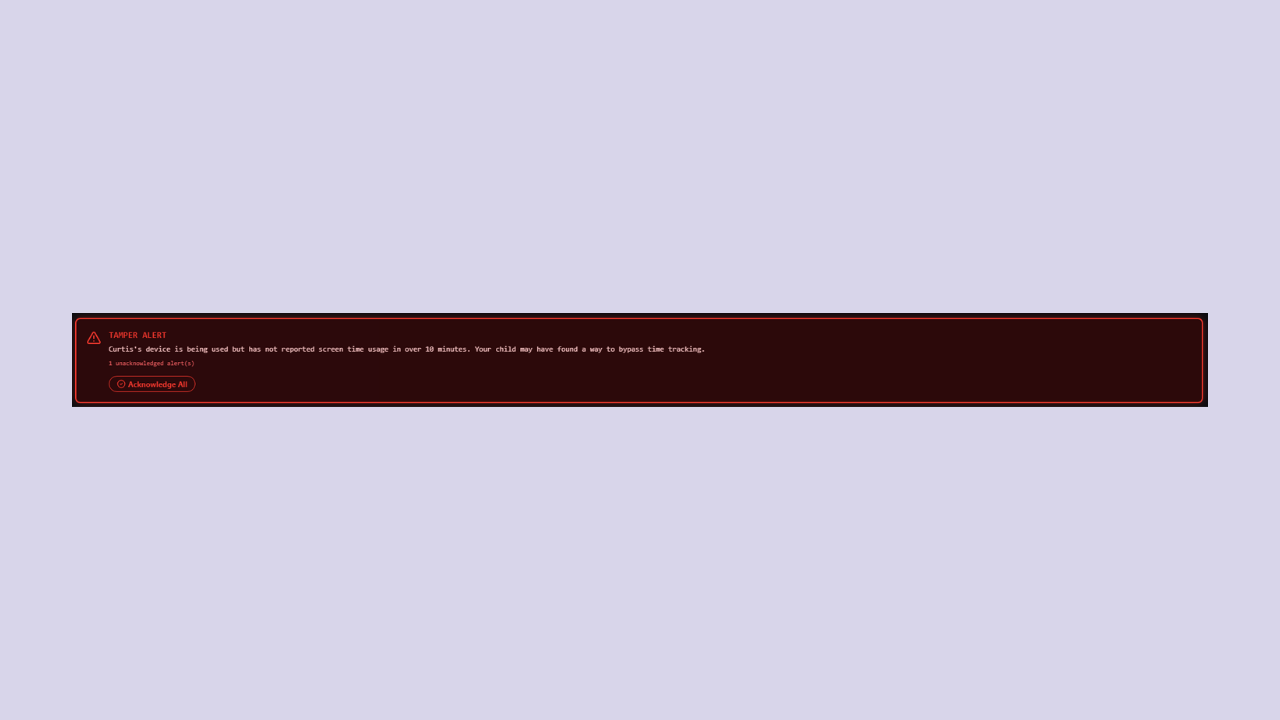
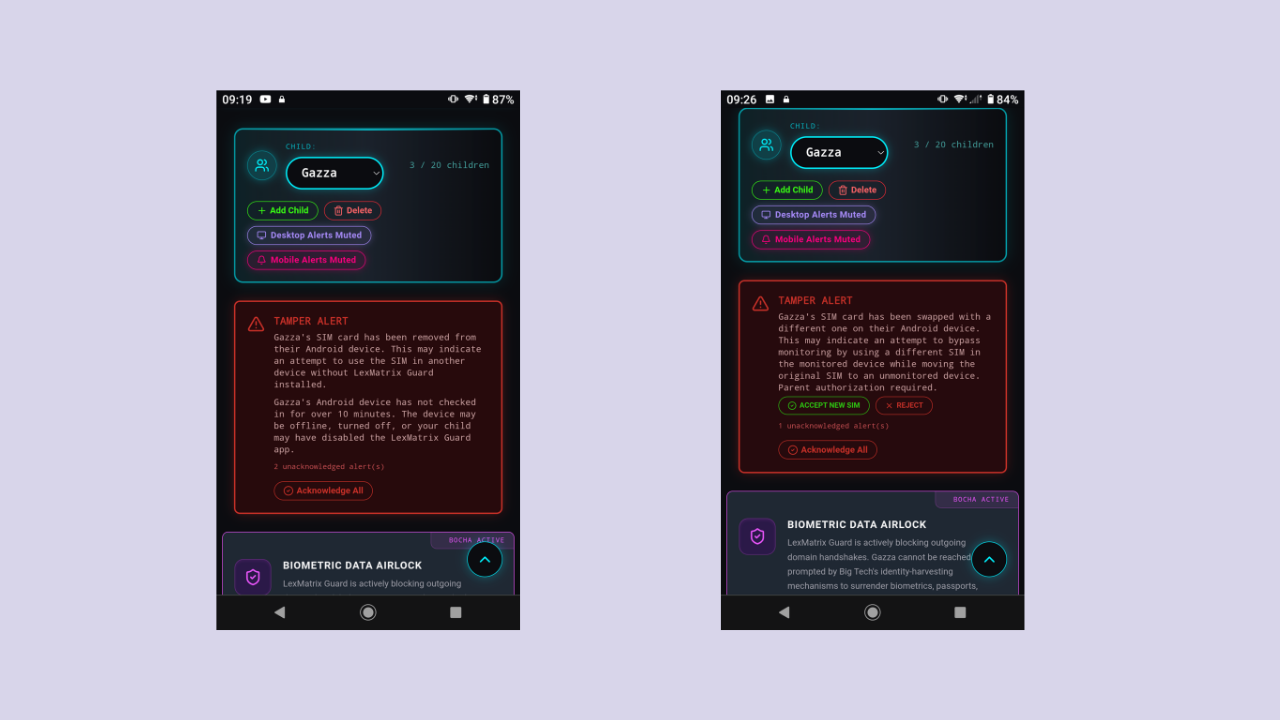
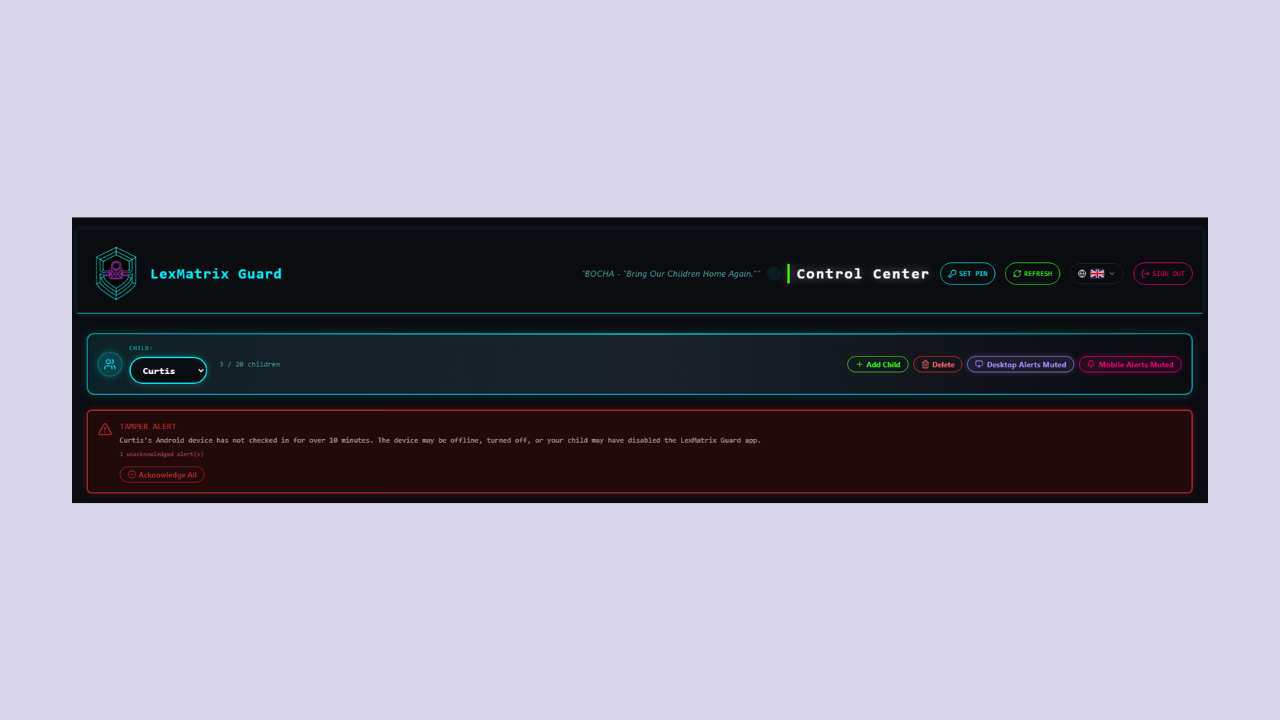
Lorsque votre enfant désactive le service de contrôle sur son appareil, une bannière rouge clignotante TAMPER ALERT
apparaît en haut du tableau de bord. Il montre :
Le(s) message(s) d'alerte — jusqu'à 3 alertes récentes sont affichées
Le nombre total d'alertes non acquittées
Un bouton « Acquitter tout » pour ignorer les alertes une fois que vous les avez examinées
19.2 Avertissement de battement de coeur périmé
Si l'appareil de l'enfant n'a pas envoyé de battement de cœur depuis plus de 10 minutes (mais qu'aucune alerte de manipulation n'a été déclenchée),
un avertissement orange apparaît : « Aucun battement de cœur de l'appareil enfant depuis plus de 10 minutes. »
19.3 Historique des alertes de sabotage
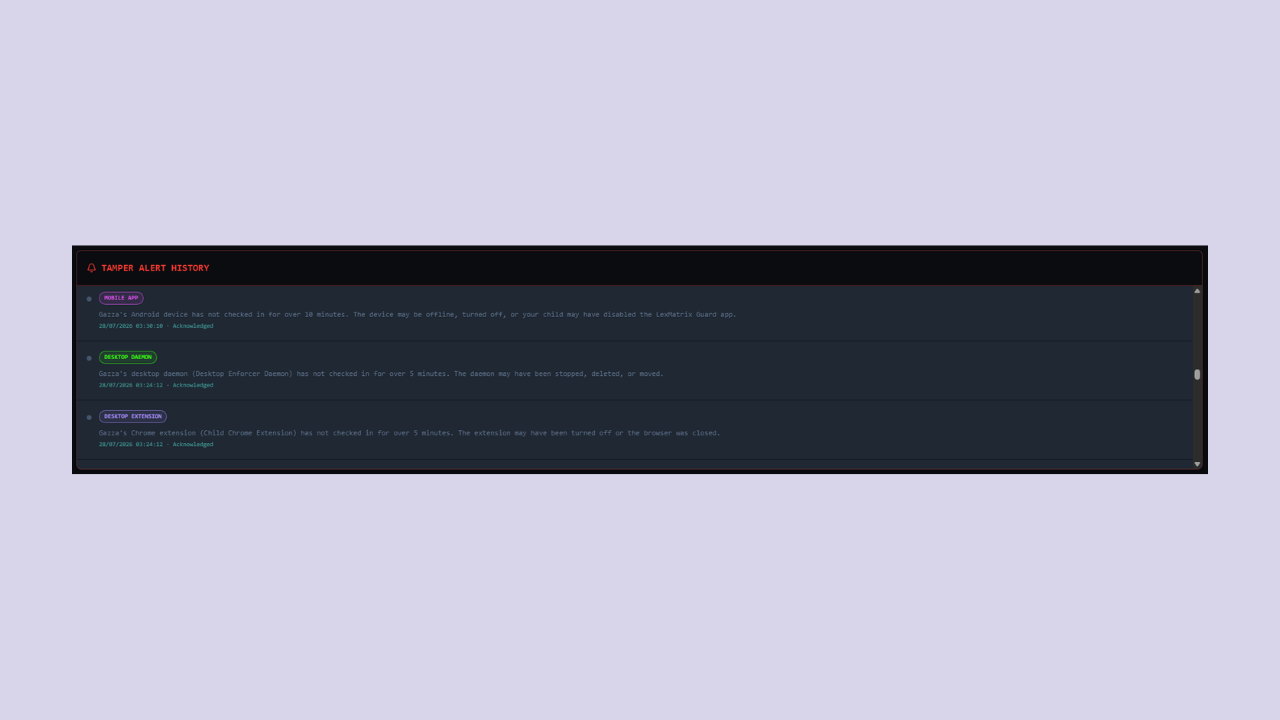
Au bas du tableau de bord, la section HISTORIQUE DES ALERTES DE SAUVEGARDE affiche un journal complet de toutes les alertes.
La liste affiche par défaut les 5 alertes les plus récentes. S'il y en a plus de 5, vous pouvez faire défiler verticalement dans le
liste pour voir les entrées plus anciennes.
Chaque entrée d'alerte affiche :
Un point coloré — rouge (pulsant) pour non reconnu, gris pour reconnu
Le message d'alerte
La date et l'heure de déclenchement de l'alerte
Un bouton "ACK" pour accuser réception des alertes individuelles (si elles n'ont pas encore été reconnues)
20Détection SIM et alertes de changement d'appareil
LexMatrix Guard surveille l'état de la carte SIM de votre enfant en temps réel. Si la carte SIM est retirée,
échangé contre un autre, ou l'enfant passe à un appareil entièrement différent, une alerte instantanée
est envoyé à votre tableau de bord parent. Cela empêche les enfants de contourner les forces de l'ordre en déplaçant leur
compte sur un nouvel appareil non surveillé.
20.1 Fonctionnement de la surveillance SIM
L'application mobile de contrôle enregistre un hachage cryptographique de la carte SIM de l'enfant au moment de la connexion et
le stocke en tant que hachage SIM autorisé sur le serveur. À chaque battement de coeur (toutes les 30 secondes),
l'application vérifie l'état actuel de la SIM et le compare au hachage autorisé :
SIM_REMOVED : la carte SIM a été physiquement retirée de l'appareil.
SIM_CHANGED : une autre carte SIM a été insérée (le hachage ne correspond plus).
DEVICE_SWITCH_DETECTED : le compte de l'enfant a été connecté sur un autre appareil.
Lorsque l'un de ces événements est détecté, une alerte de sabotage est écrite dans l'historique des alertes de l'enfant et un message push
la notification est immédiatement envoyée aux appareils des parents.
20.2 Accepter ou refuser un changement de carte SIM
Lorsqu'une alerte SIM_CHANGED apparaît sur le tableau de bord, deux boutons dotés d'un code PIN s'affichent :
ACCEPTER LA NOUVELLE SIM : met à jour le hachage SIM autorisé sur le serveur vers la nouvelle carte SIM.
Ceci est utilisé lorsque vous, le parent, avez sciemment changé la carte SIM ou le téléphone de votre enfant.
REJETER : marque l'alerte comme transmise. L’application reste verrouillée
et l'alerte reste active jusqu'à votre intervention. Utilisez-le si le changement de carte SIM n'a pas été autorisé.
Les deux actions nécessitent votre code PIN de sécurité à 6 chiffres, qui est vérifié côté serveur par le
Fonction Cloud authorizeSimChange.
Important : Le rejet d'un changement de carte SIM ne rétablit pas automatiquement l'application sur la carte SIM.
nouvelle SIM. L'alerte est marquée comme signalée et reste visible sur votre tableau de bord. Vous devriez contacter
votre enfant et vérifiez la situation avant d'accepter.
20.3 Alertes SIM dans l'historique des alertes
Les alertes liées à la carte SIM apparaissent dans le flux Historique des alertes de falsification en bas du tableau de bord.
aux côtés d’autres alertes de sabotage. Chaque alerte SIM affiche :
Le type d'alerte (SIM_REMOVED, SIM_CHANGED ou DEVICE_SWITCH_DETECTED)
La date et l'heure de déclenchement de l'alerte
L'état de la résolution : SIM acceptée ou SIM rejetée (escalade) une fois que vous avez pris des mesures.
21Démon Desktop Enforcer
Le Desktop Enforcer Daemon est un programme léger en arrière-plan qui s'exécute sur le serveur de votre enfant.
Ordinateur Windows, macOS ou Linux et met fin aux applications interdites au niveau du système d'exploitation -
même s'ils sont lancés en dehors du navigateur. Cela fonctionne avec l'extension du navigateur pour fournir
couverture complète du bureau.
21.1 Ce qu'il fait
Application au niveau du processus : analyse les processus en cours d'exécution toutes les 1,5 secondes et immédiatement
met fin aux exécutables interdits (Discord, Telegram, WhatsApp, Roblox, Steam, Epic Games, Opera GX, Brave, Tor, etc.)
Alertes de blocage en temps réel : lorsqu'une application interdite est fermée, une alerte instantanée est envoyée à
votre tableau de bord parent avec le nom de la plateforme et le binaire bloqué
Surveillance du rythme cardiaque : le démon envoie un battement de cœur toutes les 60 secondes afin que le tableau de bord
le montre comme en ligne. Si le démon est tué ou supprimé, une altération DESKTOP_HEARTBEAT_STALE
l'alerte est déclenchée dans les 3 minutes
Notifications push : les événements de blocage déclenchent des notifications push FCM sur votre téléphone et votre navigateur.
21.2 Comment installer
Le démon est conçu pour les parents non techniques et se télécharge exclusivement sous forme d'archive préconfigurée LexMatrix-Daemon.zip depuis le Tableau de bord parent protégé par code PIN.
Télécharger le Pack Démon Configuré (LexMatrix-Daemon.zip · v1.0.2)Connectez-vous au Tableau de bord parent et saisissez votre code PIN à 6 chiffres sous Protection du bureau pour télécharger l'archive .ZIP préconfigurée (binaire + daemon_config.json) pour Windows, macOS ou Linux :
Ouvrez le Tableau de bord parent (/dashboard) dans un navigateur sur l'ordinateur de votre enfant (mode Mobile + Bureau activé).
Faites défiler jusqu'à la section Protection du bureau et repérez la carte Démon d'Exécution de Bureau.
Cliquez sur « DOWNLOAD DAEMON » et saisissez votre code PIN de sécurité à 6 chiffres.
Le tableau de bord détecte automatiquement le système d'exploitation et télécharge LexMatrix-Daemon.zip contenant le binaire natif et le fichier signé daemon_config.json.
Extrayez les deux fichiers de LexMatrix-Daemon.zip dans un même dossier dédié sur l'ordinateur de l'enfant.
Lancez le binaire du démon (double-cliquez sur le fichier .exe sous Windows ; si SmartScreen s'affiche, cliquez sur Informations complémentaires → Exécuter quand même).
Pourquoi télécharger le .ZIP depuis le Tableau de bord ? Un exécutable seul sans daemon_config.json ne peut pas s'authentifier auprès de votre compte familial ni envoyer de battements de cœur ou d'alertes. Le bouton protégé par PIN détecte automatiquement Windows, macOS ou Linux et regroupe le bon binaire avec votre daemon_config.json.
21.3 Bannière d'alerte de Desktop Enforcer
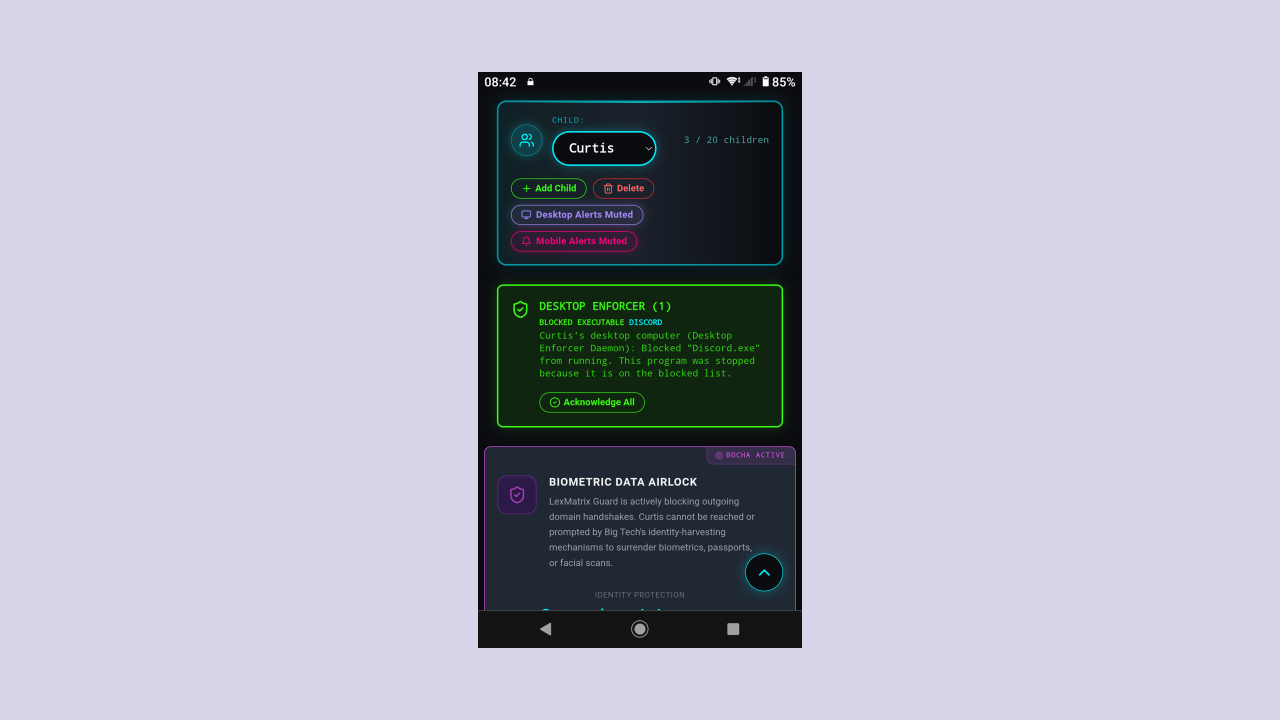
Lorsque le démon termine un exécutable interdit, une bannière verte DESKTOP ENFORCER apparaît
sur le tableau de bord parent. Il montre :
Le nombre de tentatives d'exécutables bloquées
Le nom de la plateforme (par exemple, DISCORD, TELEGRAM, ROBLOX) pour chaque tentative bloquée
Le message d'alerte avec les détails de ce qui a été bloqué
Un bouton "Acquitter tout" pour ignorer les alertes
21.4 Protection anti-altération (Windows)
Sous Windows, le démon installe trois couches de persistance indépendantes pour empêcher votre enfant de
en le désactivant :
Couche
Ce qu'il fait
Service Windows
Démarrage automatique au démarrage. Si l'enfant tue le processus via le Gestionnaire des tâches, Windows le redémarre automatiquement dans les 30 secondes.
Observateur des tâches planifiées
Relance le démon toutes les 5 minutes s'il n'est pas en cours d'exécution. Survit même si le service est supprimé.
Clé d'exécution du registre
Lance automatiquement le démon lorsque l'enfant se connecte à son compte Windows.
Et si mon enfant supprime le fichier démon ? Si le binaire est supprimé, les trois persistances
les couches échoueront. Cependant, le tableau de bord parent affichera une altération DESKTOP_HEARTBEAT_STALE.
alerte dans les 3 minutes car le démon cesse d’envoyer des battements de cœur. Vous saurez immédiatement que quelque chose
est faux.
21.5 macOS et Mac ; Persistance Linux
Sur macOS, le démon installe une liste LaunchAgent à l'emplacement
~/Library/LaunchAgents/com.lexmatrix.guard.plist avec KeepAlive défini sur
vrai. Cela garantit que le démon démarre automatiquement lorsque l'enfant se connecte et est automatiquement
redémarré s'il est tué.
Sous Linux, un service utilisateur systemd est installé sur
~/.config/systemd/user/lexmatrix-guard.service avec Restart=always,
offrant le même comportement de démarrage automatique et de redémarrage en cas de crash.
Sécurité du fichier de configuration : Le fichier daemon_config.json est créé avec
Autorisations 0600 (propriétaire en lecture/écriture uniquement) pour empêcher les autres utilisateurs du système de
lire le secret HMAC du démon.
21.6 Amélioration de l'adéquation des processus
Le démon ne fait pas seulement correspondre les noms binaires : il vérifie également les noms d'alias pour chacun.
plateforme cible. Cela capture les binaires renommés, les variantes portables et les versions bêta/Canary. Par exemple:
Discord : correspond également à DiscordPTB.exe, DiscordCanary.exe
Telegram : correspond également à tdesktop.exe, TelegramDesktop.exe
Tor : correspond également à tor-browser.exe, torbrowser.exe
Sous Windows, le démon détecte également les processus WSL (Windows Subsystem for Linux).
Si wsl.exe est en cours d'exécution, le démon vérifie les processus Linux à l'intérieur du conteneur WSL pour
binaires de plate-forme bloqués.
21.7 Démon Heartbeat sur le tableau de bord
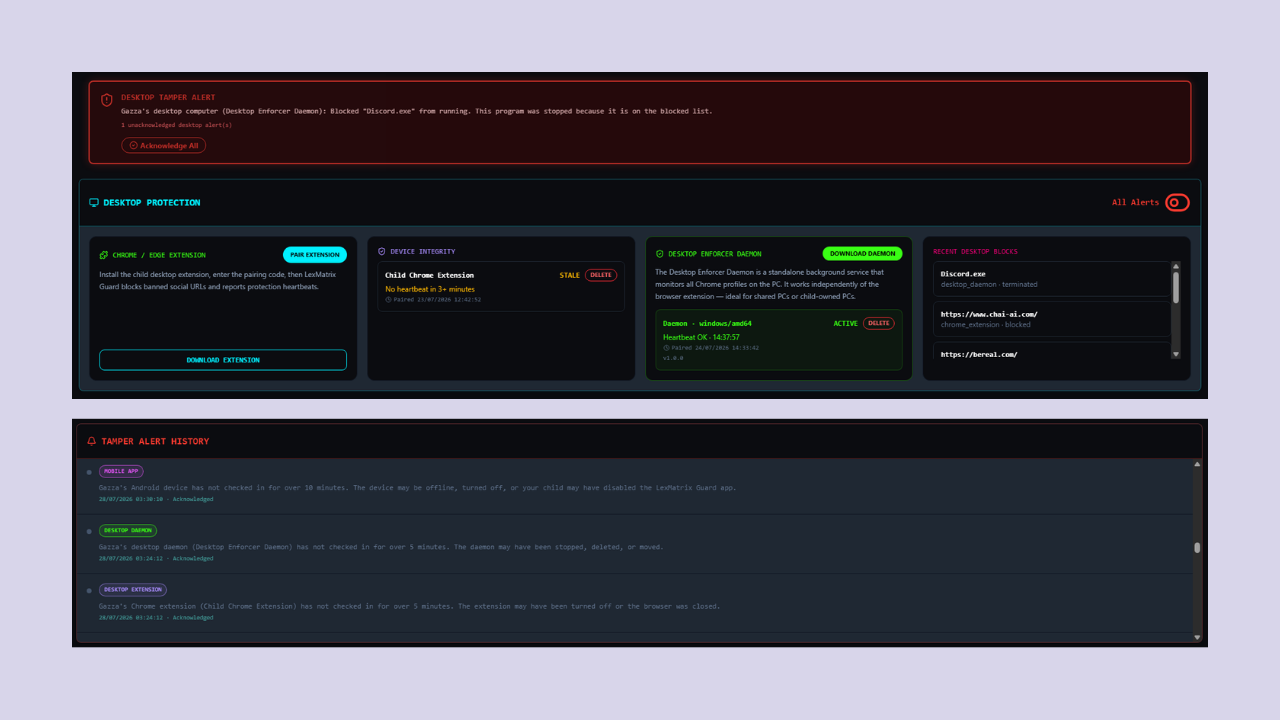
Le battement de cœur du démon apparaît dans la section Protection du bureau du tableau de bord, à côté
le battement de coeur de l'extension de navigateur. La carte de l'appareil affiche :
HEARTBEAT_OK : le démon est en cours d'exécution et envoie des battements de cœur toutes les 60 secondes.
HEARTBEAT_STALE : aucun battement de cœur pendant plus de 3 minutes (le démon a peut-être été tué ou supprimé)
Mode d'application silencieux : si le fichier daemon_config.json est manquant, le démon
exécute et termine toujours les exécutables interdits - il ne peut tout simplement pas envoyer d'alertes ou de battements de cœur au cloud.
Cela garantit que l'application continue même si le fichier de configuration est accidentellement supprimé.
21.8 Historique des alertes
Les événements de blocage de démon apparaissent également dans le flux Historique des alertes de falsification au bas de l'écran.
tableau de bord, étiquetés avec un badge vert DESKTOP DAEMON afin que vous puissiez les distinguer des
extension de navigateur et alertes d’application mobile.
22Gestion du code PIN de sécurité
Votre code PIN de sécurité à 6 chiffres protège toutes les actions sensibles sur le tableau de bord et est requis pour vous déconnecter du
application d'application de la loi sur l'appareil de votre enfant. Vous pouvez modifier votre code PIN à tout moment.
Changer votre code PIN
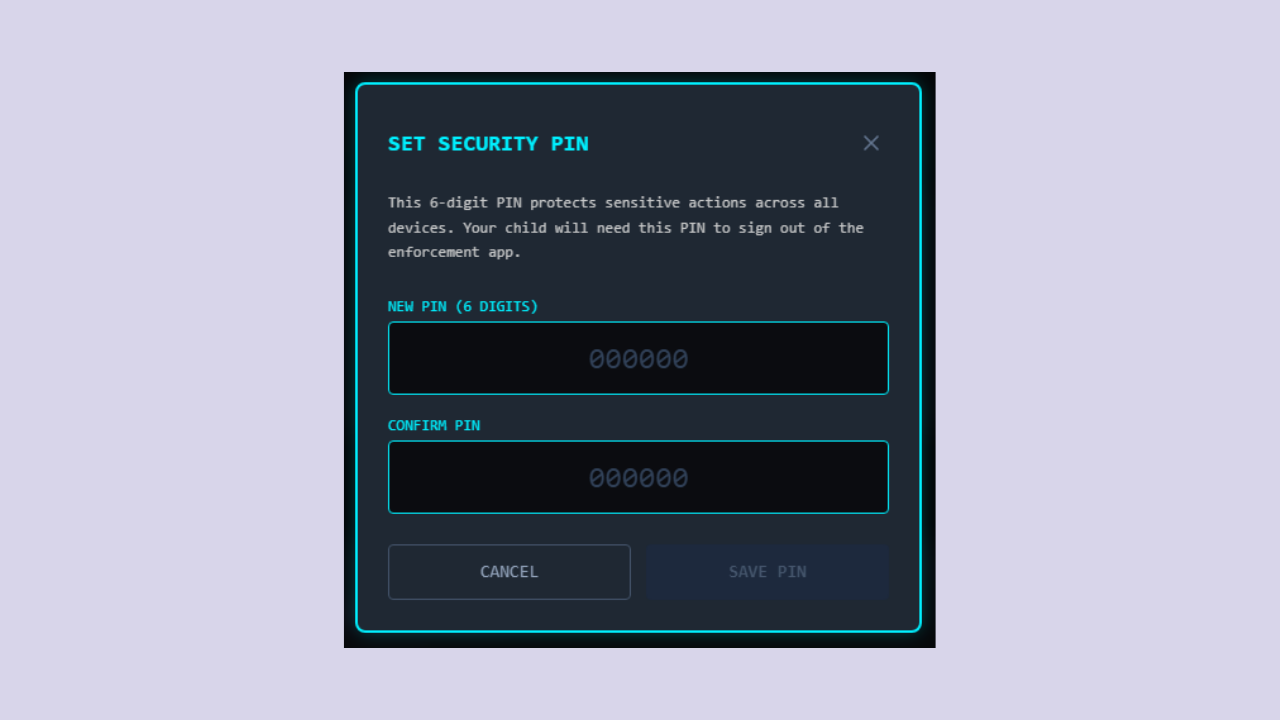
Cliquez sur le bouton « DÉFINIR LE PIN » dans la barre de navigation.
Saisissez votre nouveau code PIN à 6 chiffres dans le champ « NOUVEAU PIN ».
Saisissez à nouveau le même code PIN dans le champ « CONFIRMER LE PIN ».
Cliquez sur "ENREGISTRER LE PIN".
Un message vert « Code PIN de sécurité défini avec succès » confirme la modification.
Recommandation de Réinitialisation du Code PIN tous les 90 Jours
Pour vous prémunir contre la découverte progressive du code PIN (comme des enfants avertis observant les mouvements de doigts ou devinant les combinaisons), LexMatrix Guard analyse en continu l'ancienneté de votre code PIN. Lorsque votre code atteint 90 jours, une bannière ambrée s'affiche automatiquement sur votre tableau de bord recommandant sa modification. Vous pouvez cliquer sur "RÉINITIALISER LE CODE PIN" pour le mettre à jour instantanément, ou sur "Me le rappeler dans 7 jours" pour reporter le rappel.
Verrouillage de l'Appareil Enfant & Alertes Push en Temps Réel
Lorsqu'une tentative de déverrouillage se produit sur l'appareil d'un enfant, les essais sont consignés dans un limiteur de débit isolé afin d'éviter tout déni de service sur le compte parent. Si 5 tentatives incorrectes surviennent sur l'appareil enfant :
Le processus de déverrouillage enfant est verrouillé pendant 15 minutes.
Une notification push FCM urgente de haute priorité (⚠️ Alerte de Sécurité) est envoyée immédiatement à tous les appareils parents enregistrés.
Une bannière d'alerte s'affiche sur le tableau de bord parent avec un raccourci en 1 clic "CHANGER LE CODE PIN DE SÉCURITÉ".
Le code PIN maître du tableau de bord parent reste entièrement sécurisé et non affecté.
Choisissez un code PIN que votre enfant ne peut pas deviner. Évitez les anniversaires, 123456, 000000 ou tout autre numéro connu de votre enfant.
Le code PIN est la dernière ligne de défense contre la désactivation de votre enfant.
23Déconnexion de la PWA
La déconnexion du tableau de bord parent nécessite votre code PIN de sécurité pour des raisons de sécurité.
Cliquez sur « DÉCONNEXION » dans la barre de navigation.
Entrez votre code PIN de sécurité à 6 chiffres dans le modal.
Cliquez sur "VÉRIFIER ET OBLIGER" pour vous déconnecter.
Si vous saisissez un code PIN erroné, une erreur « PIN de sécurité incorrect » apparaît et vous pouvez réessayer.
24Installation de l'application Android Enforcement
L'application de contrôle Android s'exécute sur le téléphone Android de votre enfant (Android 8.0/API 26 ou version ultérieure).
Il utilise un service d'accessibilité pour détecter et bloquer les lancements d'applications, ainsi qu'un administrateur de périphérique pour empêcher la désinstallation.
Obtenez l'App Android sur Google Play StoreVersion officielle en production — téléchargez directement sur l'appareil de votre enfant :
Installez l'application LexMatrix Guard sur le téléphone Android de votre enfant (via APK ou Play Store lorsqu'il est disponible).
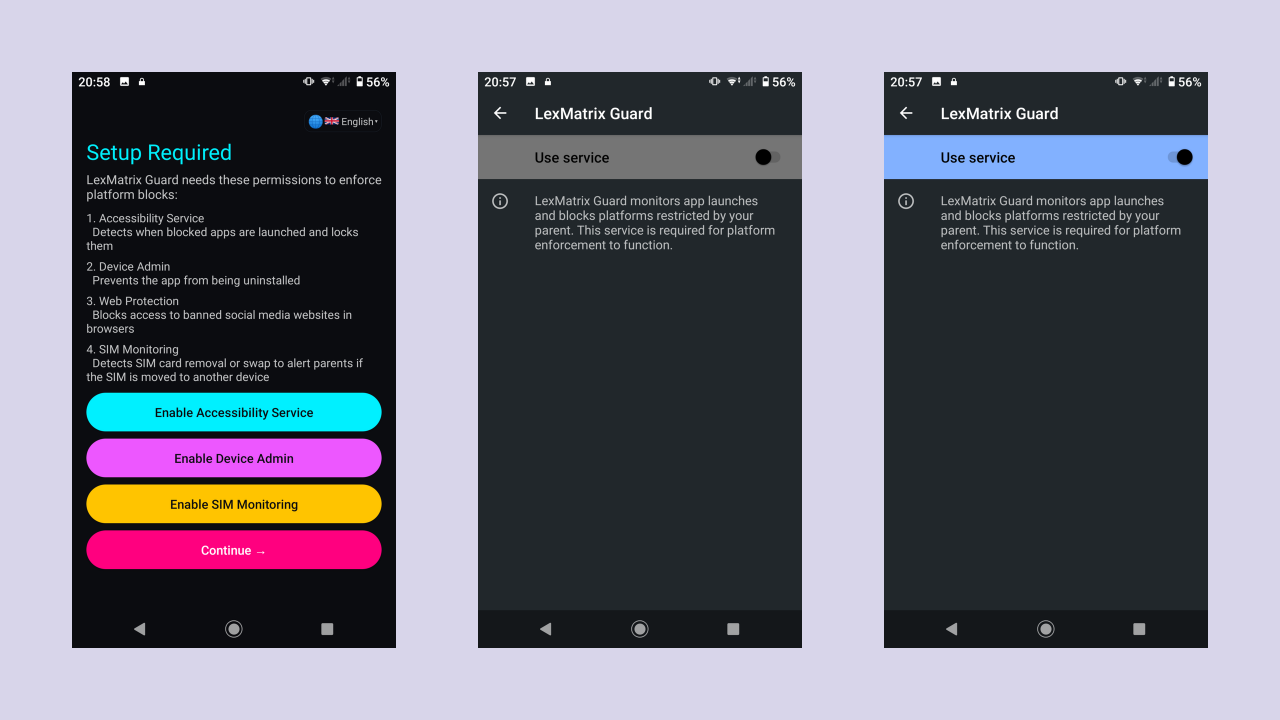
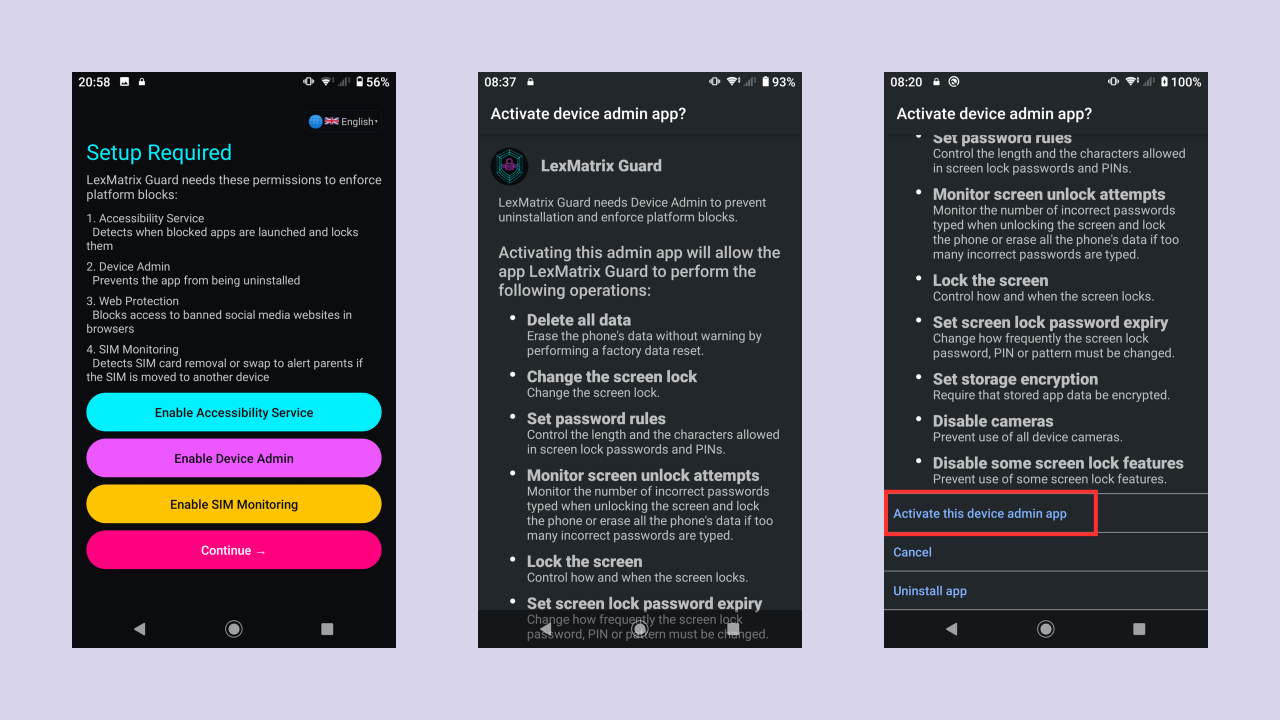
Ouvrez l'application. L'assistant de configuration apparaîtra.
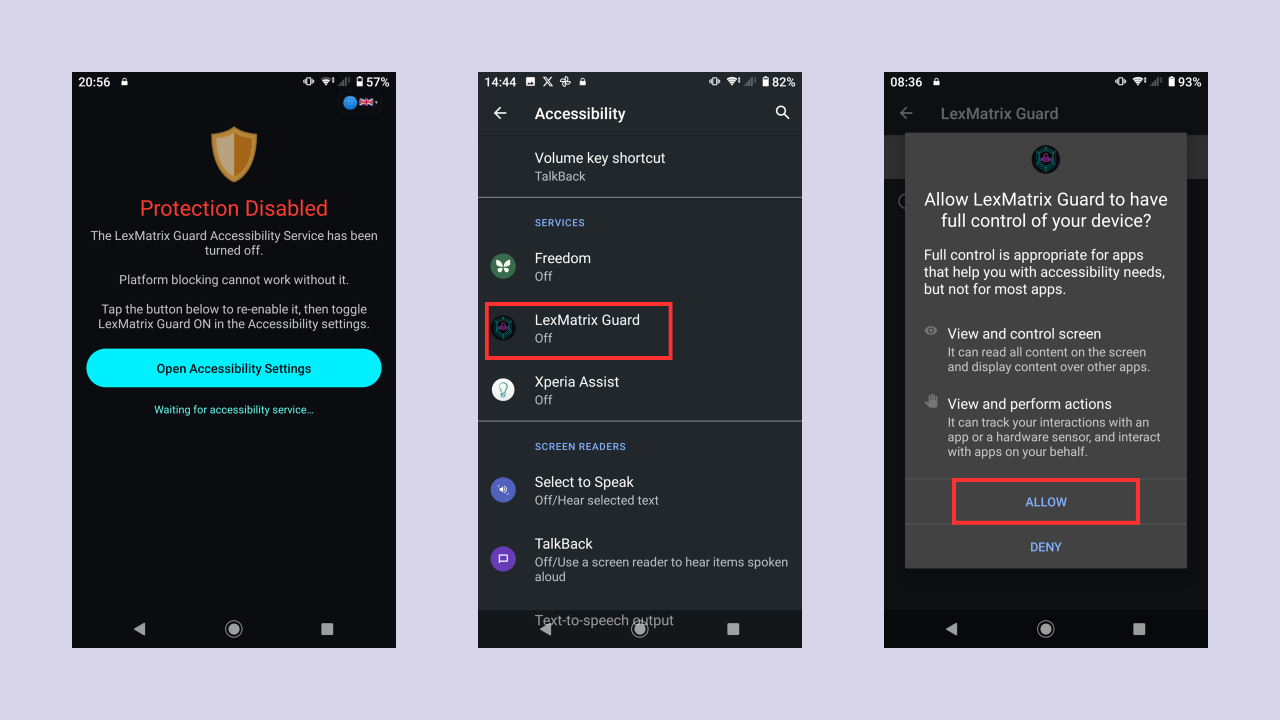
Appuyez sur "Activer le service d'accessibilité" : vous serez redirigé vers Paramètres Android → Accessibilité.
Recherchez "LexMatrix Guard" dans la liste et activez-le.
Revenez à l'application et appuyez sur "Activer l'administrateur de l'appareil" : confirmez l'invite de l'administrateur de l'appareil.
Appuyez sur "Continuer".
L'administrateur de l'appareil empêche la désinstallation. Une fois activé, votre enfant ne peut pas désinstaller l'application sans l'autorisation
Mot de passe de l'administrateur de l'appareil. C’est intentionnel : cela empêche de contourner l’application en supprimant l’application.
24.2 Optimisation de la batterie
Certains fabricants d'Android (Xiaomi, Oppo, Vivo, Samsung) suppriment agressivement les services d'arrière-plan pour économiser la batterie.
Pour garantir une application fiable :
Accédez à Paramètres → Batterie → LexMatrix Guard → Ne pas optimiser
Ajoutez l'application à la liste blanche de démarrage automatique de votre fabricant, le cas échéant.
Protection contre l'écran partagé : l'application détecte également les tentatives d'accès aux applications bloquées sur écran partagé et sur plusieurs fenêtres.
L'écran de verrouillage apparaîtra même en mode multi-fenêtres.
25Installation de l'application d'application iOS
L'application de contrôle iOS fonctionne nativement sur l'iPhone ou l'iPad de votre enfant (iOS 16.0 ou ultérieur).
Elle exploite les API officielles Temps d'écran et Contrôle parental d'Apple (notamment ManagedSettings et DeviceActivity) pour appliquer le verrouillage des applications, les limites horaires et le filtrage des domaines web directement au niveau du système d'exploitation et du moteur WebKit.
25.1 Prérequis et configuration de l'identifiant Apple
Avant d'installer l'application sur l'appareil de votre enfant, vérifiez les prérequis suivants :
Version d'iOS : L'appareil doit fonctionner sous iOS 16.0 ou supérieur (compatible avec iOS 16, 17 et 18+).
Identifiant Apple de l'enfant : Pour une supervision optimale, l'appareil doit être connecté au compte Apple de votre enfant au sein de votre groupe de partage familial.
Code de l'appareil : L'appareil doit disposer d'un code de verrouillage avec Face ID ou Touch ID activé.
25.2 Installation et jumelage
Obtenez l'App iOS sur Apple App StoreSupervision native Apple Temps d'Écran pour iOS 16+. (Examen Apple en cours de finalisation) :
Installez l'application LexMatrix Guard sur l'iPhone de l'enfant (via l'App Store d'Apple ou TestFlight en phase de test).
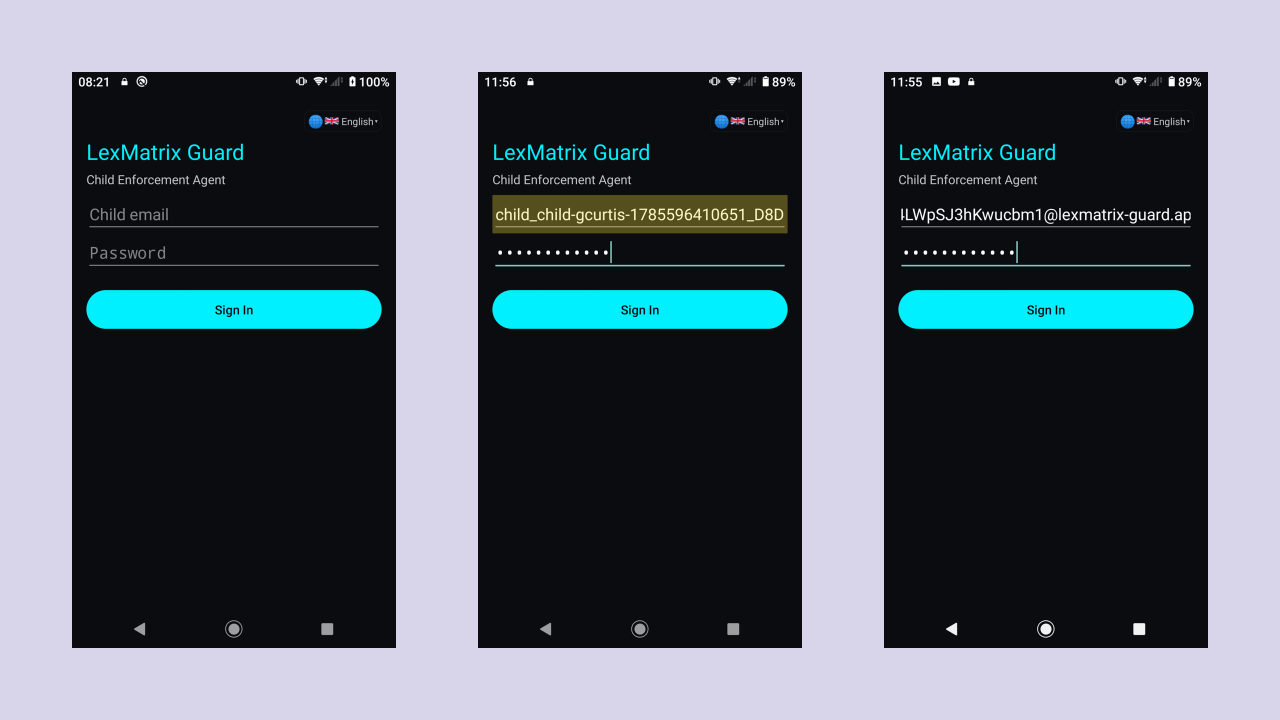
Ouvrez l'application. L'écran de connexion s'affiche.
Saisissez l'adresse e-mail de l'enfant et le mot de passe générés depuis le tableau de bord parental (voir section 4.2).
Appuyez sur « Se connecter et appliquer ». L'application jumele l'appareil et enregistre les identifiants APNs pour la synchronisation en temps réel.
25.3 Autorisation de Temps d'écran et Contrôle parental
iOS requiert une autorisation parentale pour permettre à LexMatrix Guard de gérer les verrouillages d'apps et le filtrage web.
Dès la connexion, appuyez sur le bouton « Autoriser la protection Temps d'écran ».
Une boîte de dialogue officielle d'Apple apparaît : « LexMatrix Guard souhaite accéder à Temps d'écran ».
Authentifiez-vous avec l'identifiant Apple du parent, Face ID ou le code de l'appareil et appuyez sur « Continuer » / « Autoriser ».
Ce que permet le Contrôle parental : Cette autorisation permet à LexMatrix Guard d'interagir avec ManagedSettingsStore pour verrouiller les apps et filtrer les domaines dans WebKit, ainsi qu'avec DeviceActivity pour comptabiliser le temps sans compromettre les données personnelles privées de votre enfant.
25.4 Association unique des applications prioritaires (FamilyActivityPicker)
L'architecture Temps d'écran d'Apple requiert un ApplicationToken opaque pour interrompre une application active (comme YouTube ou Twitch) à la seconde exacte où son budget horaire expire. Comme iOS interdit de fabriquer des jetons à partir d'identifiants de paquets, LexMatrix Guard utilise le sélecteur officiel FamilyActivityPicker.
Sur le tableau de bord de l'enfant, chaque emplacement prioritaire non lié affiche une bannière : « Action requise : Associer YouTube » (ou Twitch, Chrome, etc.).
Appuyez sur la bannière et entrez votre code PIN de sécurité parental à 6 chiffres pour autoriser la configuration.
Le sélecteur natif FamilyActivityPicker d'Apple s'ouvre. Recherchez et sélectionnez l'application correspondante.
Appuyez sur « OK » en haut à droite.
Une fois sélectionné, le jeton chiffré est conservé dans le conteneur sécurisé App Group et persiste après redémarrage. La bannière disparaît définitivement et le tableau de bord de l'enfant reste épuré en lecture seule.
25.5 Sécurisation essentielle de Temps d'écran (Protection anti-contournement)
Les enfants technophiles tentent souvent de contourner les règles en supprimant des apps, en téléchargeant des VPN (comme FastestVPN ou Cloudflare) ou en modifiant des profils. Configurez ces réglages intégrés sur l'iPhone de l'enfant :
Verrouiller les réglages de Temps d'écran : Accédez à Réglages → Temps d'écran. Appuyez sur « Verrouiller les réglages de Temps d'écran » et définissez un code à 4 chiffres inconnu de l'enfant.
Empêcher la suppression d'apps : Accédez à Temps d'écran → Contenu et confidentialité → Achats dans l'iTunes et l'App Store → Suppression d'apps. Sélectionnez « Ne pas autoriser ».
Empêcher les téléchargements non autorisés et les VPN : Sous Ajout d'apps, sélectionnez « Ne pas autoriser » (ou exigez l'approbation via « Demander pour acheter » d'Apple).
Verrouiller les comptes et les profils : Dans la section « Autoriser les modifications », réglez « Modifications de compte », « Modifications de code » et « Données cellulaires » sur « Ne pas autoriser ».
Pourquoi les VPN ne peuvent pas contourner le filtrage web de LexMatrix Guard : Même si un enfant lance un VPN, le filtrage des domaines s'applique directement au sein du moteur WebKit avant que le trafic ne quitte l'appareil. WebKit bloque immédiatement les domaines restreints, rendant les tunnels VPN inefficaces.
25.6 Fonctionnement en arrière-plan et synchronisation push
Une fois configurée, la protection iOS s'exécute silencieusement en arrière-plan :
Notifications silencieuses APNs : Toute modification effectuée sur le tableau de bord parental (temps bonus, couvre-feu ou verrouillage d'urgence) envoie un push silencieux réarmant les boucliers en moins de 2 secondes.
Extension système de surveillance : Une extension isolée (DeviceActivityMonitor) tourne en continu pour faire expirer les budgets horaires à la seconde près, même écran éteint.
Détection du retrait de carte SIM : Le sous-système de téléphonie surveille la présence de la carte SIM physique. En cas de retrait, une alerte immédiate SIM_REMOVED est transmise au tableau de bord.
Comprendre les statuts iOS sur le tableau de bord : L'iPhone peut afficher le statut gris APP_CLOSED lorsqu'iOS suspend l'application pour économiser la batterie. C'est un comportement iOS normal ; les verrouillages Temps d'écran restent 100 % actifs au niveau du système d'exploitation.
25.7 Active OS Protection: Home Screen App Shields, Safari Web Filtering & Timed Usage
Once paired and synchronized with your parental policy, LexMatrix Guard continuously enforces application shielding and web domain restrictions directly at the core iOS operating system layer:
Home Screen App Shielding: All restricted native applications (such as TikTok, Snapchat, YouTube, and Instagram) are immediately shielded by Apple's ManagedSettings framework. App icons appear darkened with an official Screen Time hourglass badge, preventing launch.
Safari & WebKit Domain Filtering: Whenever your child attempts to bypass app restrictions by browsing platform websites in Safari (e.g. tiktok.com or instagram.com), the WebKit filter stops the request instantly at the browser layer and displays Apple's native "Website Not Allowed" or "Restricted" screen. Even if a third-party VPN is running, WebKit blocks the traffic before it enters the network stack.
Priority Timed App Shielding & "Check for Time": For hourly Time Wallet platforms (such as YouTube), foreground playback is halted the exact second the allocated budget expires. The child is presented with the custom LexMatrix Guard shield displaying a dynamic "Check for Time" button. If you grant bonus time from the Parent Dashboard, tapping this button instantly polls the server, acknowledges the new time grant, and unshields the app on the spot.
25.8 Branded App Shield Screens for Always-Blocked Platforms
When a child attempts to open any platform designated as ALWAYS BLOCKED (such as TikTok, Snapchat, Instagram, or Facebook), LexMatrix Guard's custom ManagedSettingsUI shield extension activates instantly:
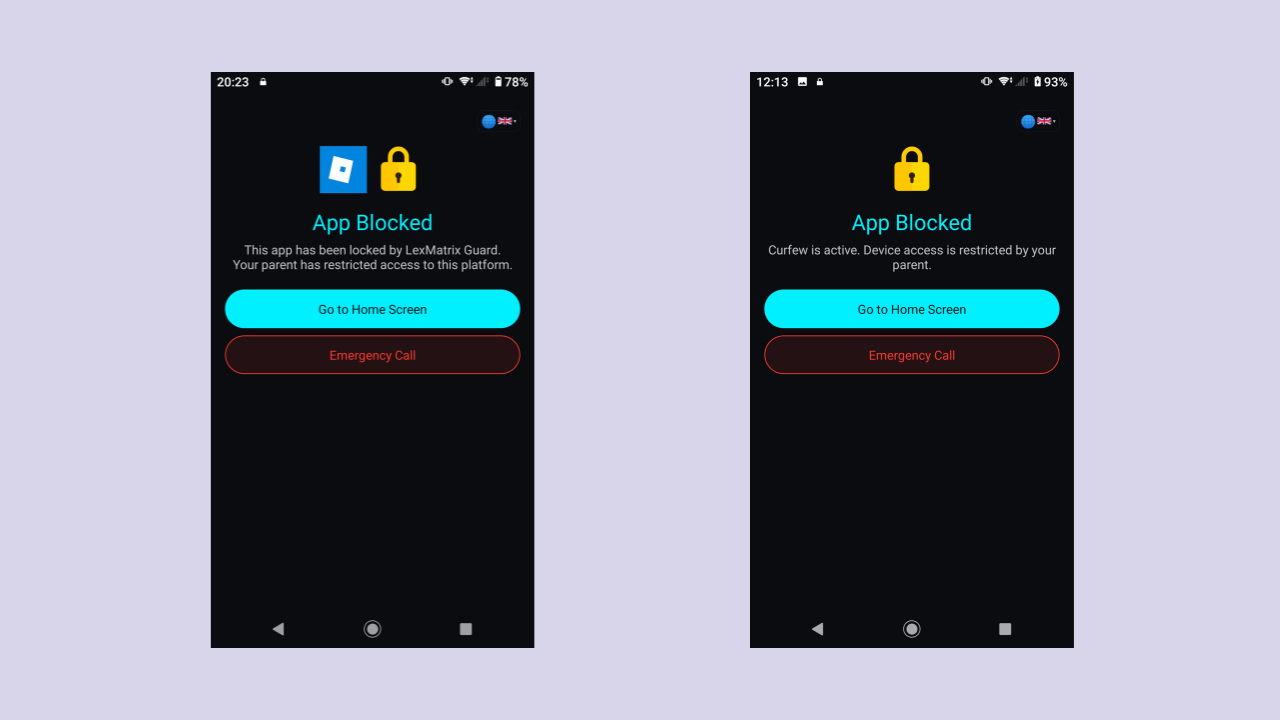
Branded, Distraction-Free Lock Screens: Rather than a generic system crash or freeze, the screen displays a customized, dark-themed LexMatrix Guard lock screen showing the platform's official icon, a prominent security padlock, and clear messaging: "LexMatrix Guard blocked [Platform] because it is covered by your protection policy."
Single-Tap "OK" Home Return: A clean, high-contrast "OK" button lets the child acknowledge the shield and immediately returns them to the iOS home screen without app switching loops or permission conflicts.
26Connexion sur l'appareil mobile de l'enfant
Après avoir installé l'application de contrôle sur l'appareil de votre enfant, vous devez vous connecter à l'aide des identifiants de l'enfant.
qui ont été générés lors de la création de leur profil (voir Section 4.2).
Mesures
Ouvrez l'application LexMatrix Guard sur l'appareil de l'enfant.
Saisissez l'e-mail de l'enfant (l'e-mail généré depuis longtemps à partir de la notification "Profil enfant créé").
Saisissez le mot de passe que vous avez défini lors de la création du profil enfant.
Se connecter.
Besoin de l'e-mail ? Sur le tableau de bord parent, créez un nouveau profil enfant ou vérifiez vos informations d'identification enregistrées.
Vous pouvez utiliser le bouton "COPIER L'EMAIL" pour le copier dans votre presse-papiers et le coller dans l'application mobile.
Que se passe-t-il une fois la connexion : l'application se connecte au cloud, télécharge la politique actuelle de cet enfant,
et commence à l'appliquer. Il commence également à envoyer des battements de cœur afin que le tableau de bord parent affiche l'appareil comme étant en ligne.
27Comment fonctionne l'application mobile
Une fois connecté, l’application d’application s’exécute silencieusement en arrière-plan. Voici ce qui se passe :
27.1 Blocage des applications
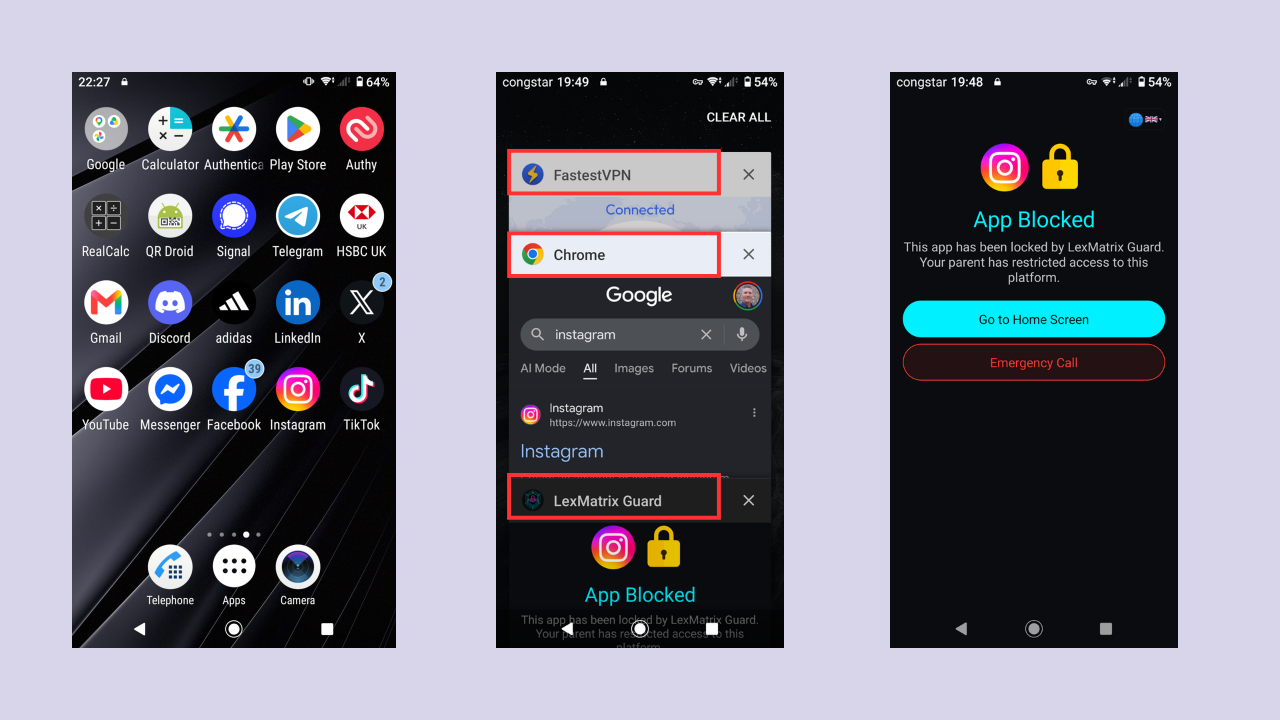
Android : lorsque votre enfant tente d'ouvrir une application bloquée, le service d'accessibilité détecte le lancement et affiche immédiatement une superposition d'écran de verrouillage en plein écran. L'enfant ne peut pas le contourner — le bouton retour est désactivé.
iOS : le framework ManagedSettings d'Apple bloque l'application au niveau du système d'exploitation. L'icône de l'application apparaît grisée avec un bouclier/sablier, et iOS affiche un écran de restriction si vous appuyez dessus.
27.2 Utilisation chronométrée de l'application
Pour les applications TEMPORISÉ (Twitch, YouTube), l'enfant peut les utiliser librement jusqu'à ce que le
le budget temps est épuisé. L'application mobile rapporte l'utilisation au serveur toutes les 30 secondes. Quand le budget est épuisé,
l'application est automatiquement verrouillée.
De plus, les Plateformes contrôlées par les parents (Discord, Telegram et WhatsApp) peuvent être définies par le parent sur un état TEMPORISÉ sur le tableau de bord. Lorsqu'ils sont définis sur TEMPORISÉ, ils sont soumis à ce même budget horaire du portefeuille horaire et seront automatiquement verrouillés dès que le portefeuille est épuisé.
27.3 Détection de sabotage (Android)
Si votre enfant désactive le service d'accessibilité dans les paramètres, un verrouillage plein écran apparaît immédiatement, empêchant toute utilisation ultérieure de l'appareil.
Le tableau de bord parent affiche un état TAMPER_DETECTED et une alerte de falsification est enregistrée.
Les tentatives d'écran partagé et multi-fenêtres avec des applications bloquées sont également détectées et bloquées.
27.4 Détection des altérations (iOS)
Intégrité de l'autorisation Temps d'écran : Le contrôle parental ne peut pas être désactivé sans le mot de passe de l'identifiant Apple ou le code Temps d'écran. En cas de tentative de révocation, l'application enregistre immédiatement une alerte ACCESSIBILITY_DISABLED sur le tableau de bord.
Alertes de retrait de carte SIM : L'application et son extension surveillent la liaison cellulaire. Le retrait de la SIM physique déclenche une notification d'altération SIM_REMOVED immédiate.
Cycle de vie normal vs altération : Lorsque l'iPhone est verrouillé, le tableau de bord affiche le statut neutre APP_CLOSED, maintenant une protection active sans fausse alerte.
28Déconnexion de l'application mobile
La déconnexion de l'application de contrôle sur l'appareil de l'enfant nécessite le code PIN de sécurité du parent.
Cela empêche les enfants de désactiver l'application de la loi en se déconnectant.
Mesures
Ouvrez l'application LexMatrix Guard sur l'appareil de l'enfant.
Appuyez sur « Se déconnecter » sur l'écran d'application.
Saisissez le PIN de sécurité à 6 chiffres du parent.
Confirmez la déconnexion.
Après la déconnexion (Android)
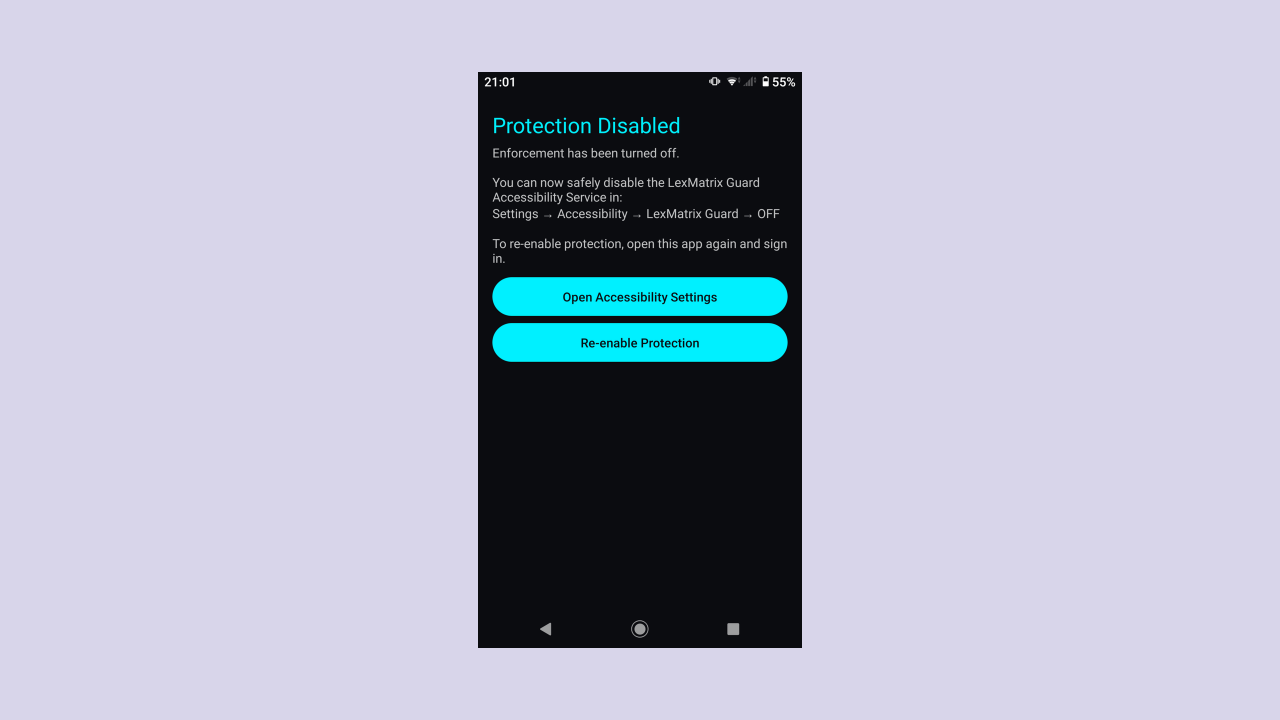
Un écran « Protection désactivée » apparaît avec des instructions pour désactiver l'accessibilité dans les paramètres.
Le parent peut réactiver la protection à tout moment en appuyant sur « Réactiver la protection ».
28.2 Après la déconnexion (iOS)
Après validation du code PIN de sécurité parental sur iOS, l'application libère immédiatement tous les boucliers ManagedSettings, désenregistre les plannings DeviceActivity et efface en toute sécurité les identifiants de session du trousseau (Keychain) et du conteneur App Group.
Déconnectez-vous uniquement lorsque cela est nécessaire. Une fois déconnecté, l'appareil de l'enfant n'est pas appliqué.
Reconnectez-vous toujours après une maintenance ou une modification de l'appareil.
29Dépannage et FAQ
Q : Le tableau de bord affiche « CONNECTING » et ne devient jamais « HEARTBEAT_OK ».
L'appareil de l'enfant n'a pas encore envoyé de battement de cœur. Vérifiez que :
L'application de contrôle est installée et connectée sur l'appareil de l'enfant
L'appareil de l'enfant dispose d'une connectivité Internet
Le profil enfant correct est sélectionné dans la liste déroulante du tableau de bord
Q : Je vois « HEARTBEAT_STALE » : que dois-je faire ?
L'appareil de l'enfant n'a pas généré de rapport depuis plus de 10 minutes. L'appareil peut être :
Hors ligne ou batterie épuisée
Dans une zone sans internet
Tué de force par le système d'exploitation (Android – vérifiez les paramètres d'optimisation de la batterie)
Q : Mon enfant a désactivé le service d'accessibilité (Android)
L'AccessibilityGuardService de l'application devrait détecter cela et verrouiller l'appareil. Vous verrez une alerte TAMPER_DETECTED
sur le tableau de bord. Sur l'appareil de l'enfant, un verrouillage plein écran empêche son utilisation jusqu'à ce que le service d'accessibilité soit réactivé.
Accédez à Paramètres → Accessibilité → LexMatrix Guard → ON pour restaurer l'application.
Q : L'écran de verrouillage n'apparaît pas sur Android
Assurez-vous que l'autorisation « Dessiner sur d'autres applications » (SYSTEM_ALERT_WINDOW) est accordée.
Vérifiez que le service d'accessibilité est en cours d'exécution
Désactiver l'optimisation de la batterie pour l'application
Sur les appareils Xiaomi/Oppo/Vivo, ajoutez l'application à la liste blanche de démarrage automatique
Q : J'ai oublié mon code PIN de sécurité
Contactez l'assistance LexMatrix Guard. Pour des raisons de sécurité, la réinitialisation du code PIN n'est pas disponible via l'interface de l'application.
Q : Mon enfant peut-il réinitialiser le budget temps en effaçant les données de l'application ?
Non. L’utilisation du temps est suivie côté serveur. L'application mobile rapporte l'utilisation toutes les 30 secondes et efface les données de l'application
n'affecte pas l'enregistrement de l'utilisation accumulée du serveur.
Android : Non : l'administrateur de l'appareil empêche la désinstallation sans le mot de passe administrateur.
iOS : l'application peut être supprimée, mais les restrictions des contrôles familiaux restent en vigueur si elles sont configurées via Screen Time. La réinstallation de l'application rétablit l'application complète.
Q : Que se passe-t-il si je perds Internet sur mon téléphone (parent) ?
Le tableau de bord ne sera pas mis à jour en temps réel, mais l'application se poursuit sur l'appareil de l'enfant : il fonctionne
indépendamment sur la base de la dernière politique reçue. Lorsque votre connexion Internet revient, actualisez le tableau de bord pour voir
le dernier statut.
Q : Que se passe-t-il si l'appareil de mon enfant perd la connexion Internet ?
L’application d’application continue d’appliquer la dernière stratégie reçue hors ligne. Le tableau de bord affichera
HEARTBEAT_STALE après 10 minutes. Lorsque l'appareil se reconnecte, il recommence à envoyer des battements de cœur et le
le tableau de bord se met à jour automatiquement.
Q : Puis-je utiliser le même compte parent sur plusieurs appareils ?
Oui. Connectez-vous à la PWA sur n'importe quel navigateur/appareil avec votre e-mail et votre mot de passe parent. Le tableau de bord se synchronise en temps réel.
Q : Le bouton « +15 MIN UPLINK » ne fonctionne pas
Recherchez une bannière d'erreur rouge sous le sélecteur d'enfant : elle affichera toutes les erreurs d'enregistrement de la stratégie. Assurez-vous d'avoir
une connexion Internet stable et essayez le bouton REFRESH.
Q : Le démon de bureau n'apparaît pas sur le tableau de bord
Si le démon est en cours d'exécution mais que le tableau de bord n'affiche aucun battement de cœur :
Assurez-vous que daemon_config.json se trouve dans le même dossier que le binaire du démon
Vérifiez que l'ordinateur de l'enfant dispose d'une connectivité Internet
Vérifiez que le démon a été téléchargé à partir de l'extension associée (et non de l'extension d'un autre enfant)
Recherchez la sortie du journal dans la fenêtre de la console du démon - elle affichera "Configuration du démon chargée" en cas de succès
Q : Mon enfant a tué le démon via le Gestionnaire des tâches ; que se passe-t-il ?
Sous Windows, la couche de service Windows redémarre automatiquement le démon dans les 30 secondes. Si le service est également désactivé, le chien de garde des tâches planifiées le relance dans les 5 minutes. Si les deux échouent, vous recevrez une alerte de falsification DESKTOP_HEARTBEAT_STALE dans les 3 minutes.
Q : Mon enfant peut-il supprimer le démon ?
L'enfant peut supprimer le fichier binaire, mais cela brise toutes les couches de persistance et arrête les battements de cœur, déclenchant une alerte DESKTOP_HEARTBEAT_STALE sur votre tableau de bord dans les 3 minutes. Vous saurez immédiatement que le démon a été falsifié. Téléchargez-le à nouveau à partir de la fenêtre contextuelle de l'extension du navigateur.
Q : Je vois une alerte « SIDELOADED_APP_DETECTED » : qu'est-ce que cela signifie ?
Votre enfant a installé une application provenant d'une source autre que le Play Store officiel (Android) ou l'App Store (iOS).
C'est ce qu'on appelle le « chargement latéral » et peut constituer un risque pour la sécurité. L'alerte indique quelle application a été téléchargée et son
source de l'installateur. Vous pouvez bloquer l'application directement depuis la bannière d'alerte sur le tableau de bord.
Q : Je vois une alerte « STALE_TIMED_USAGE » : qu'est-ce que cela signifie ?
L'appareil de votre enfant est en ligne et envoie des battements de cœur, mais le rapporteur d'utilisation programmée a cessé de générer des rapports.
pendant plus de 10 minutes alors que l'enfant dispose encore d'un budget chronométré restant. Cela peut indiquer que l'enfant a
trouvé un moyen d'interférer avec le service de suivi de l'utilisation. Vérifiez l'appareil de l'enfant pour garantir l'application
l'application fonctionne correctement et n'a pas été altérée.
Q : Comment l'application iOS sera-t-elle installée une fois disponible ?
Une fois compilée sur un environnement macOS à l'aide de Xcode, l'application iOS Enforcement peut être déployée via les profils de provisionnement TestFlight ou Apple Developer. Lors de la configuration, l'appareil de l'enfant sera invité à activer l'API Family Controls. Cette configuration nécessite le mot de passe de l'identifiant Apple du parent pour confirmer et empêcher l'enfant de supprimer ou de désactiver l'application.
Q : Comment fonctionne la réglementation de la région des Émirats arabes unis ?
La résolution n° 106 du Cabinet des Émirats arabes unis impose des restrictions d'âge sur les plateformes de médias sociaux pour les enfants de moins de 15 ans. Lorsque vous sélectionnez la région des Émirats arabes unis lors de l'inscription des parents ou de la création d'un profil, le bouclier de conformité juridique configure automatiquement les paramètres par défaut d'accès à la plateforme pour s'aligner sur cette interdiction légale des moins de 15 ans.
Q : Puis-je gérer des enfants dans différentes régions réglementaires sur un seul compte ?
Oui. Chaque profil enfant a ses propres paramètres. La plateforme suit et applique automatiquement les règles de conformité locales correctes (Australie, Brésil, Émirats arabes unis ou Royaume-Uni) en fonction de la région sélectionnée lorsque vous créez ou modifiez le profil de l'enfant sur le tableau de bord.
30Intégrations Récentes, Mises à Jour de Sécurité et Améliorations du Tableau de Bord PWA
Cette section résume les intégrations et le renforcement de la sécurité publiés dans les mises à jour récentes. Elle couvre les nouvelles régions de conformité pour l'Indonésie et la Malaisie, les mises à niveau du tableau de bord PWA et les fonctionnalités de renforcement du client que les parents doivent connaître.
30.1 Conformité Régionale Indonésie & Malaisie
LexMatrix Guard prend désormais en charge deux régions de conformité supplémentaires, ce qui porte le total à six :
INDONESIA_GR17_2026 — Réglementation gouvernementale n° 17 de 2025 du ministère indonésien de la Communication et du Numérique (Kemenkomigi). Dans cette région, Bigo Live et Roblox sont ajoutés à la liste d'interdiction légale et ne peuvent pas être annulés par un parent.
MALAYSIA_ONSA_2025 — Loi sur la sécurité en ligne 2025 de la Commission malaisienne des communications et du multimédia (MCMC). Ajoute une protection contre le contournement d'identité de confidentialité eKYC et la conformité aux blocages locaux de l'ONSA.
Lors de l'inscription des parents et lors de la création ou de la modification d'un profil d'enfant, sélectionnez la bonne région de conformité afin que le seuil légal et les valeurs régionales par défaut appropriés soient chargés. Les interdictions spécifiques à une région (par exemple, YouTube et Twitch verrouillés aux Émirats arabes unis, au Brésil, en Indonésie et en Malaisie) sont appliquées automatiquement.
30.2 Améliorations du Tableau de Bord PWA
Le tableau de bord parent a reçu un certain nombre de nouveaux contrôles et indicateurs de statut :
Desktop Protection Pause — Un interrupteur qui désactive les signaux de présence du bureau, les alertes de sabotage et les notifications de blocage lorsque votre enfant n'est pas devant l'ordinateur (par exemple à l'école ou en vacances). Le badge affiche Alertes de Bureau Silencieuses lorsqu'il est en pause.
Alerts Notifications Toggle — Silencie les notifications pop-up sur le bureau des parents et les appareils mobiles tout en enregistrant chaque alerte dans le tableau de bord. Le badge affiche Alertes Mobiles Silencieuses lorsqu'il est désactivé.
Telemetry & Privacy Consent — Une carte qui vous permet de contrôler si les données de télémétrie non sécurisées sont collectées à partir des appareils de votre enfant. Les points de terminaison critiques pour la sécurité (statut d'application, détection de changement de carte SIM, etc.) restent actifs quel que soit le paramètre.
Brazil Digital Statute Controls — Deux commutateurs qui suppriment les éléments d'interface addictifs au niveau du système pour les utilisateurs de moins de 16 ans : Supprimer le défilement infini (limites de défilement strictes sur TikTok, Instagram, YouTube) et Supprimer les flux de récompenses variables (bloque les algorithmes de lecture automatique et les mécanismes de récompense variable).
Détection Root et Jailbreak — La carte Intégrité de l'appareil affiche clairement l'état de connexion et n'affiche un avertissement Rooté ou Jailbreaké que si une compromission de l'appareil est détectée.
Pending Device Confirmation — Les nouveaux ordinateurs de bureau doivent être confirmés par les parents avant d'être approuvés. Les appareils non confirmés affichent un avertissement Confirmation parentale en attente.
Web Browser Blocking — Les plateformes interdites sont automatiquement bloquées dans tous les principaux navigateurs Web ; aucune configuration séparée n'est requise.
Alert History — Le bas du tableau de bord affiche un historique déroulant de toutes les alertes, marquées par source (Communauté, Comportementale, Tendances, Chat de jeu, Messenger, Démon de bureau, Extension de bureau, Application mobile) et état de confirmation.
30.3 Renforcement du Frontend suite à l'Audit de Sécurité
À la suite de l'audit de sécurité de LexMatrix Guard, several protections orientées parents et clients ont été ajoutées ou renforcées :
Atomic PIN lockout — Le comptage des tentatives de code PIN, le verrouillage, la réinitialisation réussie et la mise à niveau du hachage sont désormais effectués au sein d'une transaction Firestore, de sorte que les tentatives erronées simultanées ne peuvent pas interférer sur le compteur. Un limiteur de débit de fenêtre glissante par IP basé sur Firestore remplace l'ancien limiteur en mémoire.
Recent reauthentication — Les actions à haut risque telles que la suppression d'un profil d'enfant, la suppression du compte parent, la suppression/révocation d'un appareil et la rotation d'une clé d'appareil nécessitent une authentification Firebase récente (dans une fenêtre de 5 minutes).
Parent-controlled notification privacy — Vous pouvez définir notificationPrivacy sur full, minimal ou none sur votre document utilisateur afin de contrôler le niveau de détail des alertes affichées sur les notifications de l'écran de verrouillage.
Sensitive alert detail protection — L'affichage des détails sensibles de l'alerte (message, appName, installerSource, deviceName) nécessite désormais une réauthentification récente via la fonction appelable getSensitiveAlertDetail.
DOMPurify translation sanitization — Le HTML traduit dans la PWA est nettoyé avec une liste d'autorisation stricte (uniquement les balises strong et a) et 18 tests XSS rejettent les scripts, les gestionnaires d'événements et les URL non sécurisées.
CSP hardening — unsafe-inline a été supprimé de style-src sur toutes les routes statiques du site Web et la route du tableau de bord. Tous les attributs de style en ligne ont été remplacés par des classes CSS.
Anomaly detection — Les anomalies de sécurité sont enregistrées pour le verrouillage par force brute du code PIN, la relecture de jeton, la relecture de webhook, la force brute d'authentification du démon, l'abus de quota de télémétrie, les échecs de tâches de nettoyage et les suppressions mortes.
30.4 Mises à Jour de l'Extension de Navigateur & du Démon de Bureau
Ed25519 non-extractable keys — L'extension de navigateur génère désormais des clés Ed25519 à l'aide de l'API Web Crypto et stocke la clé privée sous forme de CryptoKey non extractible dans IndexedDB. Les secrets bruts ne sont plus utilisés pour les requêtes à l'état stable et le contournement HMAC hérité a été supprimé.
Device pairing — Le tableau de bord peut générer un code d'association limité dans le temps pour l'extension Chrome/Edge. L'extension s'enregistre auprès du backend et télécharge un daemon_config.json pour le démon de bureau.
Versioned daemon URLs — Les téléchargements de démons utilisent des chemins versionnés immuables tels que /daemon/v1.0.0/. Firebase Hosting met ces derniers en cache avec des en-têtes immuables. Le démon vérifie /daemon/manifest.json pour les mises à jour, applique l'anti-downgrade et respecte la révocation d'urgence.
OS-native hardening — Les binaires Windows sont protégés par les ACL icacls, les fichiers plists LaunchAgent macOS et les fichiers de service systemd Linux sont définis en lecture seule (0444), et l'intervalle du chien de garde des tâches planifiées a été réduit à 3 minutes pour une récupération plus rapide.
Incognito / private-browsing blocking — L'extension de navigateur détecte les tentatives d'ouvrir le mode de navigation privée ou incognito et les bloque, déclenchant une alerte DESKTOP_INCOGNITO_ATTEMPT.
Extension/device revocation — Les parents peuvent révoquer un appareil de bureau ou une extension de navigateur à partir du tableau de bord. Les appareils révoqués ne peuvent pas récupérer de stratégie ni envoyer de signaux de présence.
30.5 Mises à Jour de l'Application Mobile
Play Integrity / App Attest — Android utilise Google Play Integrity et iOS utilise Apple App Attest pour valider l'intégrité de l'application et de l'appareil et signale les appareils rootés/jailbreakés sur le tableau de bord.
DNS filtering modes — iOS signale désormais un dnsFilteringMode explicite de monitoring-only, configured, enforced ou degraded, avec des badges colorés et des descriptions localisées sur le tableau de bord.
Telemetry consent gating — La télémétrie non sécurisée est limitée par le paramètre de consentement à la télémétrie et à la confidentialité orienté parent. Android et iOS implémentent des identifiants rotatifs de 24 heures pour empêcher la corrélation de suivi à long terme.
SafeLog — Les builds de production Android remplacent les appels directs à android.util.Log par un wrapper SafeLog protégé par débogage, afin que les données sensibles n'apparaissent pas dans logcat.
Actual service state checks — Les récepteurs Android SimStateReceiver et BootReceiver valident désormais les actions de l'intention et vérifient l'état d'exécution réel d'AccessibilityGuardService au lieu de le supposer à partir d'une diffusion.
30.6 SAS d'Identité BOCHA
Le BOCHA ("Bring Our Children Home Again") est l'indicateur du tableau de bord indiquant que LexMatrix Guard agit comme un sas numérique sur l'appareil. En bloquant localement les connexions de domaine de plateformes interdites avant la résolution de la connexion, le système empêche les invites de vérification de l'âge des Big Tech de demander des scans de passeport de votre enfant, des liens eID ou des scans faciaux biométriques. La carte affiche Protection de l'identité : Souveraine / Annonyme et Invites biométriques : Prévenues (0 chargées) lorsque le sas d'identité est actif.
30.7 Alertes Brute-Force Code PIN Enfant & Rotation du PIN tous les 90 Jours
Pour contrecarrer les tentatives répétées d'observation et de force brute des mineurs avertis :
Alerte de Verrouillage PIN Enfant & Push FCM Instantané — Les défis de déverrouillage enfant sont isolés (security/unlock_limits). Cinq échecs consécutifs verrouillent le flux enfant pendant 15 minutes, enregistrent une alerte CHILD_PIN_LOCKOUT et envoient immédiatement un push FCM aux parents. Le code PIN maître parent demeure immunisé contre tout verrouillage induit par l'enfant.
Politique de Rotation du PIN tous les 90 Jours — La fonction Cloud getPinStatus calcule l'âge du PIN sans divulguer de clés secrètes. Dès 90 jours, le tableau de bord présente une carte de recommandation ambrée avec raccourci 1-clic RÉINITIALISER LE CODE PIN et report de 7 jours.
31Glossaire
Terme
Signification
PWA
Progressive Web App : une application Web qui s'installe comme une application native sur l'écran d'accueil de votre téléphone.
Application d'application
L'application mobile installée sur l'appareil de l'enfant qui bloque les applications et applique les politiques
Bouclier Global
Le bouton principal pour l'application des plateformes légalement interdites
Kill Switch
Bascule d'urgence pour désactiver le blocage des plates-formes non interdites à distance
PIN de sécurité
Code à 6 chiffres requis pour toutes les actions sensibles (basculements, verrouillage, déconnexion)
Battement de coeur
Signal périodique de l'appareil de l'enfant confirmant qu'il est en ligne et que l'application est active
Alerte de sabotage
Alerte déclenchée lorsque l'enfant désactive ou interfère avec le service d'exécution
Attribution du temps
Le budget temps partagé pour les plateformes TEMPORISÉ (Twitch, YouTube)
VERROUILLÉ
La plateforme est complètement bloquée — l'enfant ne peut pas l'ouvrir
TEMPORISÉ
La plateforme est autorisée mais limitée par le budget temps
AUTORISE
La plateforme est librement accessible (par exemple, les applications exemptées comme WhatsApp)
Service d'accessibilité
Fonctionnalité du système Android utilisée pour détecter et bloquer les lancements d'applications
Contrôles familiaux
L'API Screen Time d'Apple utilisée sur iOS pour bloquer les applications au niveau du système d'exploitation
Administrateur de l'appareil
Fonctionnalité Android qui empêche la désinstallation de l'application
Compte d'authentification enfant
Identifiants de connexion dédiés pour l'appareil d'un enfant (impossible de modifier les stratégies)
Blocs actifs
Données en lecture seule sur le cloud que l'application mobile lit pour savoir quelles applications bloquer
Blocage de catégorie
6 catégories restreintes (médias sociaux, streaming en direct, jeux/social, réseaux sociaux anonymes, IA/social, vidéo/streaming) bloquées par défaut pour capturer les applications inconnues par type
Filtrage DNS
Blocage DNS sensible aux catégories au niveau du réseau. Intercepte les requêtes DNS dans le tunnel VPN (Android) ou l'extension réseau (iOS) et bloque la résolution des domaines restreints, empêchant ainsi leur contournement via des serveurs DNS alternatifs
NXDOMAIN
Un code de réponse DNS indiquant que le domaine interrogé n'existe pas. Utilisé par le filtrage DNS pour bloquer les domaines restreints
DoH/DoT
DNS-over-HTTPS / DNS-over-TLS : protocoles DNS cryptés capables de contourner le filtrage DNS traditionnel. LexMatrix Guard bloque 20 points de terminaison DoH/DoT connus pour empêcher leur contournement
Inventaire des applications
Une liste complète de toutes les applications non système installées sur l'appareil de l'enfant, analysées toutes les 30 minutes et affichées par ordre alphabétique sur le tableau de bord
Alerte de nouvelle application
Alerte déclenchée lorsque l'analyse de l'appareil détecte une application ne figurant pas sur la carte de la plate-forme connue, avec les boutons BLOC/TEMPORISÉ/PERMETTRE en un seul clic
Liste de blocage de la communauté
Une liste d'applications signalées, à l'échelle régionale et provenant des parents. Lorsque trois parents signalent la même application, celle-ci est ajoutée à la liste de surveillance et des alertes sont envoyées à tous les parents de cette région.
Liste de surveillance
Statut attribué à une application signalée par la communauté après 3 rapports. Déclenche des alertes à tous les parents de la région dont les enfants ont installé l'application
Classification comportementale
Fonctionnalité de phase 4 qui analyse les modèles d'événements d'accessibilité sur Android pour détecter les applications se comportant comme les médias sociaux (interface utilisateur de flux social, infrastructure de messagerie, systèmes de profil). Alerte le parent avec une alerte BEHAVIORAL_FLAG
Application sociale tendance
Fonctionnalité de phase 4 qui interroge quotidiennement le flux RSS de l'App Store d'Apple pour connaître les tendances des applications de réseaux sociaux dans cinq régions (AU, Royaume-Uni, AE, États-Unis, Grande-Bretagne). Alerte les parents dont les enfants ont installé de nouvelles applications tendances
Détection des discussions de jeu
Fonctionnalité de phase 4 qui détecte l'interface utilisateur de chat dans le jeu dans Roblox, Fortnite, Minecraft, Rec Room et VRChat via l'analyse de l'arborescence des nœuds d'accessibilité. Crée des alertes GAMING_CHAT_DETECTED avec un temps de recharge de 5 minutes
Blocage des fonctionnalités de messagerie
Fonctionnalité de phase 4 qui bloque l'accès aux communautés/chaînes WhatsApp et aux chaînes/groupes Telegram au sein des applications. Sur Android, appuyez sur Retour pour vous éloigner. Sur iOS, bloque l'intégralité de l'application en guise de solution de secours
Démon Desktop Enforcer
Un programme d'arrière-plan Go léger qui met fin aux exécutables interdits au niveau du système d'exploitation sous Windows, macOS et Linux. Téléchargé automatiquement à partir de la fenêtre contextuelle de l'extension du navigateur avec détection du système d'exploitation. Envoie des événements de bloc et des battements de cœur signés HMAC à Cloud Functions
daemon_config.json
Fichier de configuration généré par l'extension du navigateur lors du couplage, contenant les URL parentId, childId, deviceId, daemonSecret et Cloud Function de l'appareil. Placé à côté du binaire du démon afin qu'il puisse s'authentifier auprès du backend
démonSecret
Un secret hexadécimal de 64 octets généré lors du couplage des appareils, utilisé pour l'authentification HMAC-SHA256 entre le démon Go et Cloud Functions. Stocké dans Firestore sur la documentation de l'appareil et livré au démon via daemon_config.json
DESKTOP_DAEMON_BLOCKED
Type d'alerte créé lorsque le démon Go termine un exécutable interdit. Affiché sous la forme d'une bannière verte "DESKTOP ENFORCER" sur le tableau de bord parent avec le nom de la plateforme et les détails binaires
Persistance anti-altération
Défense Windows à trois niveaux empêchant l'enfant de désactiver le démon : service Windows (démarrage automatique + redémarrage en cas d'échec), chien de garde des tâches planifiées (relance toutes les 5 minutes) et clé d'exécution du registre (lancement automatique à la connexion). macOS utilise LaunchAgent avec KeepAlive ; Linux utilise systemd avec Restart=always
Détection des applications téléchargées
Fonction de sécurité qui suit la source du programme d'installation de chaque application sur l'appareil de l'enfant. Les applications installées à partir de sources non-Play Store ou non-App Store (chargées latéralement) déclenchent des alertes SIDELOADED_APP_DETECTED avec des notifications push FCM au parent
Utilisation programmée obsolète
Type d'alerte déclenché lorsqu'un enfant dispose d'un budget programmé restant et que l'appareil bat activement, mais que le rapport d'utilisation programmée s'est arrêté pendant plus de 10 minutes. Indique un contournement potentiel côté client des rapports d'utilisation
Vérification des applications
Application de Firebase App Check : vérifie l'intégrité de l'application sur toutes les fonctions Cloud appelables en production via la variable d'environnement ENFORCE_APP_CHECK. Le script de pré-déploiement bloque le déploiement s'il n'est pas défini
Règles d'entreprise
Modèles de politiques gérés Chrome/Edge/Firefox pour les déploiements d'entreprise : extension à installation forcée, suppression de blocage, désactivation du mode navigation privée/invité, désactivation des outils de développement. Voir extension de navigateur/ENTERPRISE-POLICIES.md
Idempotence du Webhook
Les ID d'événement de webhook Stripe et PayPal sont stockés dans la collection Firestore webhook_events pour empêcher la génération de codes d'invitation en double lors des tentatives de webhook.
Détection SIM
Surveillance en temps réel de l'état de la carte SIM de l'enfant. Détecte la suppression de la carte SIM, les échanges de carte SIM et les changements de périphérique en comparant un hachage cryptographique de la carte SIM actuelle avec le hachage autorisé stocké sur le serveur.
SIM_REMOVED
Type d'alerte déclenché lorsque la carte SIM est physiquement retirée de l'appareil de l'enfant
SIM_CHANGED
Type d'alerte déclenchée lorsqu'une autre carte SIM est insérée (le hachage ne correspond plus au hachage autorisé). Le parent peut ACCEPTER ou REJETER le changement via des boutons à code PIN
DEVICE_SWITCH_DETECTED
Type d'alerte déclenché lorsque le compte de l'enfant est connecté sur un autre appareil, indiquant une tentative potentielle de contourner l'application des règles en migrant vers un nouveau téléphone
autoriserSimChange
Fonction Cloud qui traite les actions ACCEPTER ou REJETER des parents sur les alertes de changement de carte SIM. Nécessite une vérification du code PIN à 6 chiffres. ACCEPT met à jour le hachage SIM autorisé ; REJECT marque l'alerte comme étant escaladée
Device Mode
Un paramètre par enfant ('mobile_only' ou 'mobile_desktop') sélectionné lors de l'inscription des parents et modifiable via un commutateur de tableau de bord protégé par PIN. Lorsqu'il est défini sur 'mobile_only', la section Protection du Bureau est masquée, les abonnements aux appareils de bureau et l'interrogation des pulsations sont ignorés, et la génération d'alertes de bureau côté serveur est supprimée via l'assistant isMobileOnly()
isMobileOnly()
Assistant côté serveur dans functions/lib/notifications.js qui vérifie le champ deviceMode du document de l'enfant. Renvoie true lorsque deviceMode === 'mobile_only', permettant aux Cloud Functions d'ignorer la génération d'alertes de bureau pour les familles uniquement mobiles