LexMatrix Guard
Forældre Dashboard & Mobil App Brugervejledning
Version 1.7
Denne vejledning og dens detaljerede dokumentation er leveret på dansk.
← Tilbage til Forsiden
Forældre Dashboard & Mobil App Brugervejledning
Lydløs procesblokering, Tilgængelighedstjeneste og Enhedsadministrator-beskyttelse for Android-telefoner og -tablets (Android 8.0+).
Indbygget håndhævelse via Apple Skærmtid og Family Controls (ManagedSettings & DeviceActivity) for iPhone og iPad (iOS 16.0+).
Blokering af forbudte platform-URL'er, søgsmuthul-afskærmning og realtidssynkronisering for Chrome, Edge, Brave og Opera.
Håndhævelse på styresystemniveau med 3-lags anti-tamper-persistens for Windows, macOS og Linux-computere.
LexMatrix Guard er et forældrekontrolsystem, der beskytter børn mod skadelige sociale medieplatforme og styrer deres skærmtid. Det består af to dele:
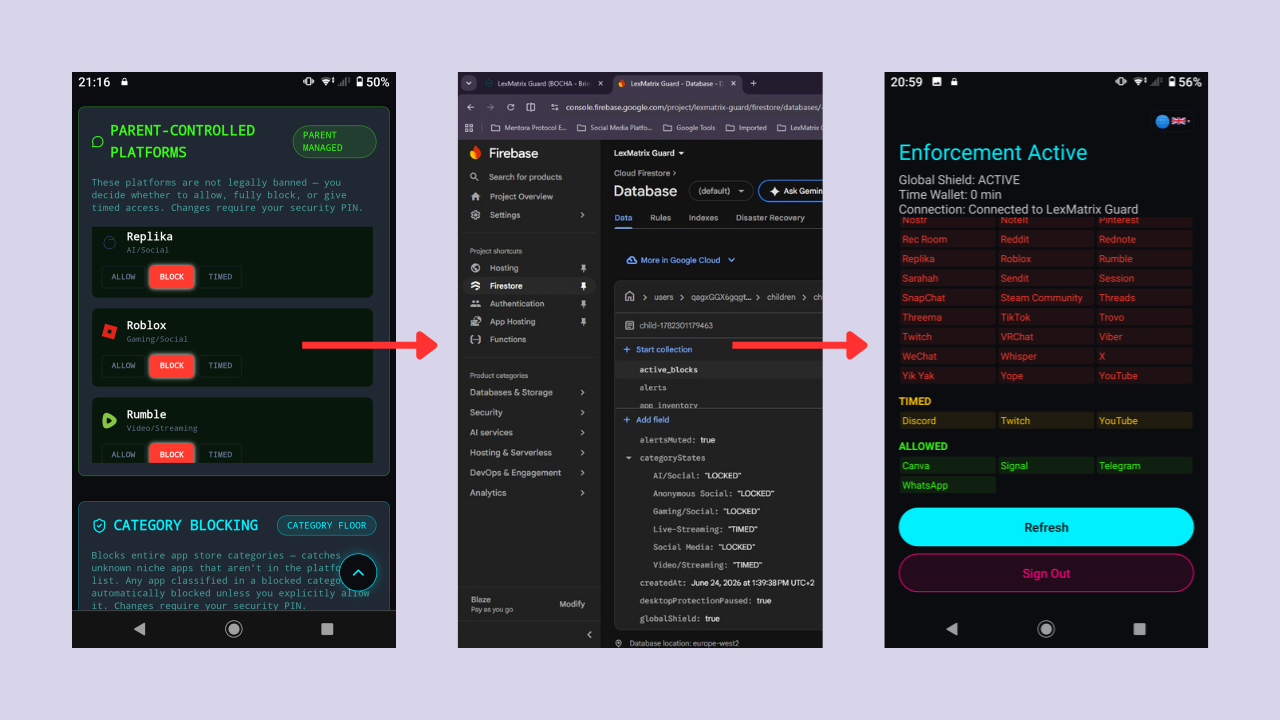
Systemet håndhæver 72 platforme — 10 lovligt forbudte platforme for børn under 16 (i henhold til lovgivning om onlinesikkerhed i Australien, Brasilien, Danmark, Frankrig, Grækenland, Indonesien, Malaysia, Spanien, UAE og Storbritannien) plus 62 forældrestyrede platforme, som børn bruger som alternativer, når de forbudte apps låses. Følgende platforme overvåges:
| Platform | Kategori | Juridisk Status | Standard Status |
|---|---|---|---|
| Sociale Medier | Forbudt (<16) | LÅST | |
| Sociale Medier | Forbudt (<16) | LÅST | |
| Kick | Live Streaming | Forbudt (<16) | LÅST |
| Sociale Medier | Forbudt (<16) | LÅST | |
| SnapChat | Sociale Medier | Forbudt (<16) | LÅST |
| Threads | Sociale Medier | Forbudt (<16) | LÅST |
| TikTok | Sociale Medier | Forbudt (<16) | LÅST |
| Twitch | Live Streaming | Forbudt (<16) | TIDSSTYRET |
| X (Twitter) | Sociale Medier | Forbudt (<16) | LÅST |
| YouTube | Video/Streaming | Forbudt (<16) | TIDSSTYRET |
Disse platforme er ikke lovligt forbudte, men bruges ofte som alternativer. De er som standard LÅST, og forældre kan ændre dem til TIDSSTYRET eller TILLADT når som helst.
| Platform | Kategori | Standard Status |
|---|---|---|
| BeReal | Sociale Medier | LÅST |
| Bilibili | Video/Streaming | LÅST |
| Bitchat | Anonym | LÅST |
| Bluesky | Sociale Medier | LÅST |
| BOTIM | Besked | LÅST |
| Briar | Besked | LÅST |
| Bridgefy | Besked | LÅST |
| Canva | Social | LÅST |
| Character.ai | AI/Social | LÅST |
| Chai | AI/Social | LÅST |
| Civitai | AI/Social | LÅST |
| Dailymotion | Video/Streaming | LÅST |
| Discord | Besked | LÅST |
| DLive | Live Streaming | LÅST |
| Fizz | Anonym | LÅST |
| Fortnite | Spil/Social | LÅST |
| Gas | Anonym | LÅST |
| Geneva | Besked | LÅST |
| Habbo Hotel | Spil/Social | LÅST |
| IMO | Besked | LÅST |
| IMVU | Spil/Social | LÅST |
| JanitorAI | AI/Social | LÅST |
| Kik | Besked | LÅST |
| Lemon8 | Sociale Medier | LÅST |
| Lemmy | Sociale Medier | LÅST |
| Line | Besked | LÅST |
| Locket | Foto/Værktøj | LÅST |
| Mastodon | Sociale Medier | LÅST |
| Matrix/Element | Besked | LÅST |
| Minecraft | Spil/Social | LÅST |
| NGL | Anonym | LÅST |
| Platform | Kategori | Standard Status |
|---|---|---|
| Nostr | Social | LÅST |
| NoteIt | Foto/Værktøj | LÅST |
| Partiful | Sociale Medier | LÅST |
| Sociale Medier | LÅST | |
| Pixiv | Video/Streaming | LÅST |
| Poly.AI | AI/Social | LÅST |
| Rec Room | Spil/Social | LÅST |
| Rednote | Sociale Medier | LÅST |
| Replika | AI/Social | LÅST |
| Retro | Sociale Medier | LÅST |
| Roblox | Spil/Social | LÅST |
| Rumble | Video/Streaming | LÅST |
| Sarahah | Anonym | LÅST |
| Sendit | Anonym | LÅST |
| Session | Besked | LÅST |
| Signal | Besked | LÅST |
| SpicyChat AI | AI/Social | LÅST |
| Steam Community | Spil/Social | LÅST |
| Telegram | Besked | TILLADT |
| Threema | Besked | LÅST |
| Trovo | Live Streaming | LÅST |
| Viber | Besked | LÅST |
| VRChat | Spil/Social | LÅST |
| VSCO | Sociale Medier | LÅST |
| Besked | LÅST | |
| Besked | TILLADT | |
| Whisper | Anonym | LÅST |
| Wizz | Sociale Medier | LÅST |
| Yik Yak | Anonym | LÅST |
| Yope | Sociale Medier | LÅST |
| Yubo | Sociale Medier | LÅST |
Forældredashboardet er en Progressive Web App (PWA). Du behøver ikke at installere noget fra en app store — åbn bare din browser og gå til:
https://lexmatrixguard.com/dashboard
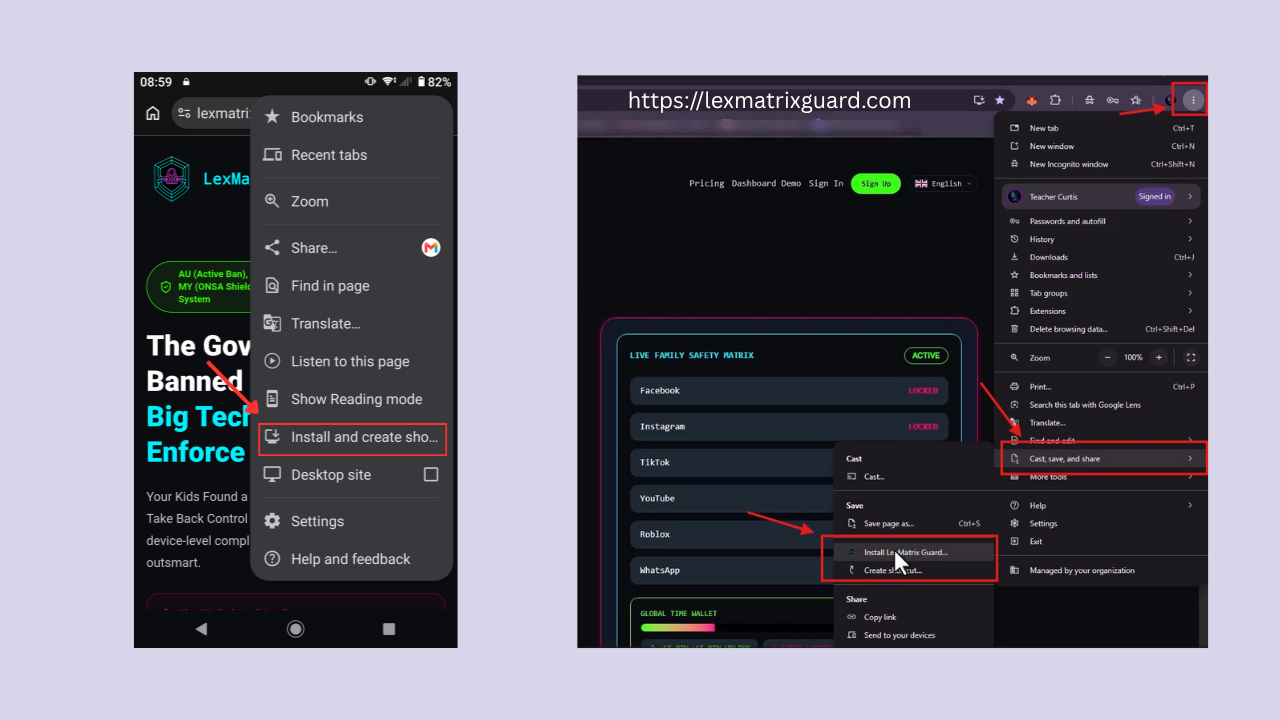
Oprettelse af en konto kræver en invitationskode af sikkerhedsmæssige årsager. Du skal bruge en invitationskode for at tilmelde dig.
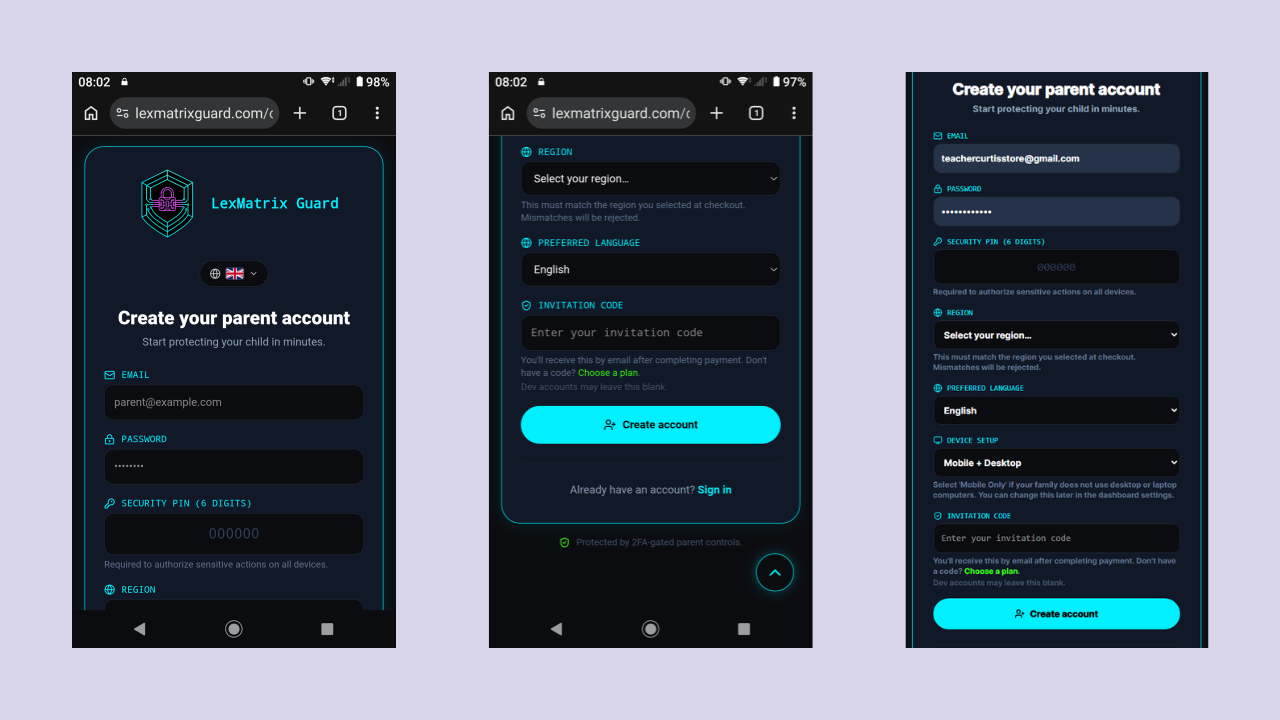
Når du har oprettet din konto, sendes en bekræftelses-e-mail til din indbakke:
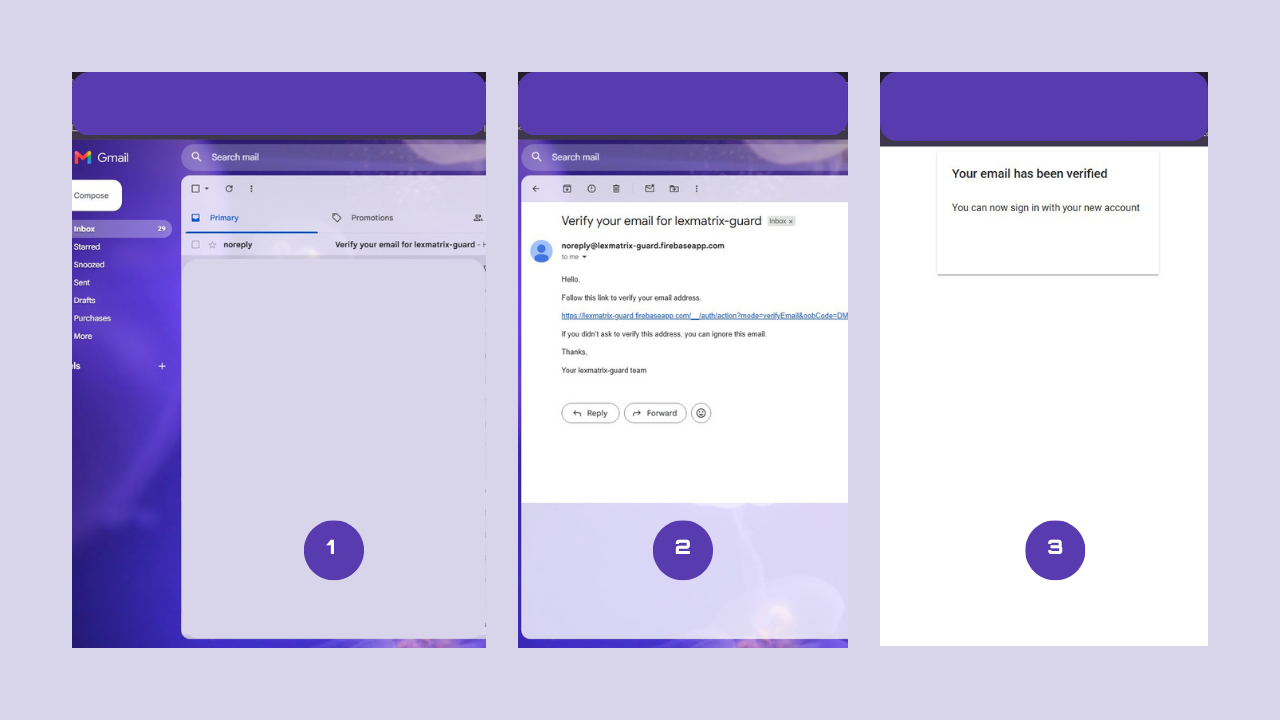
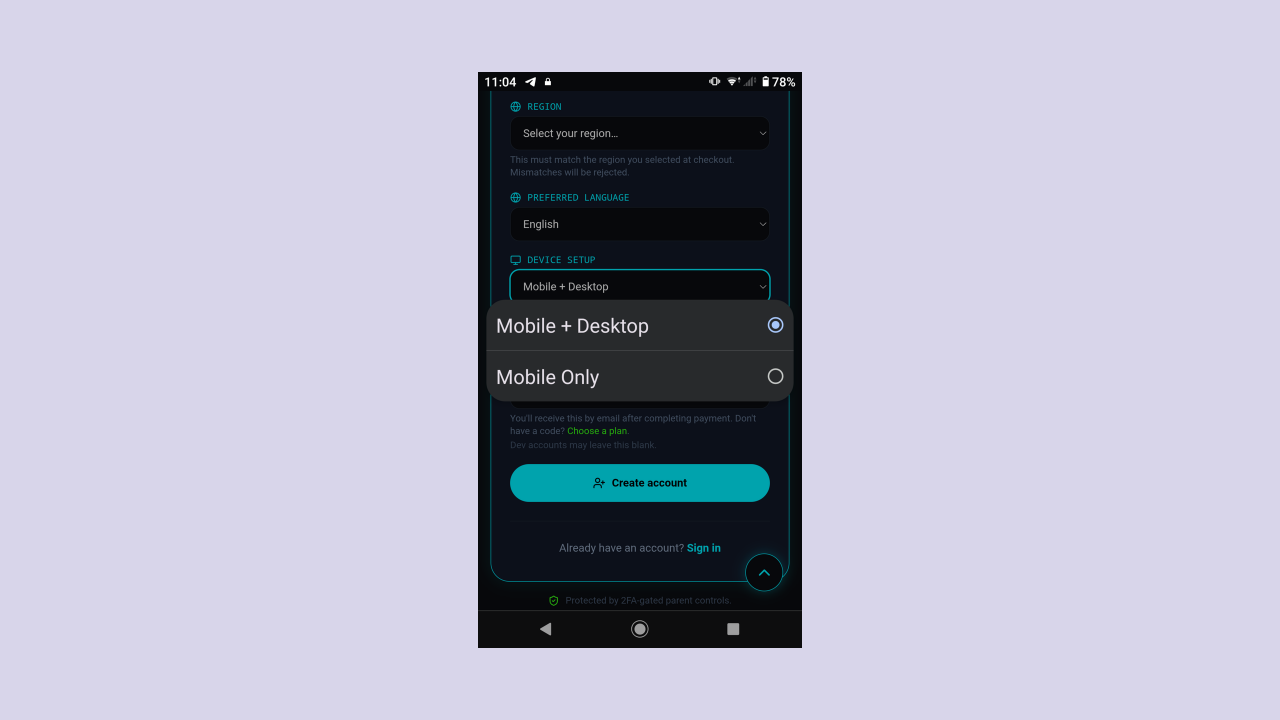
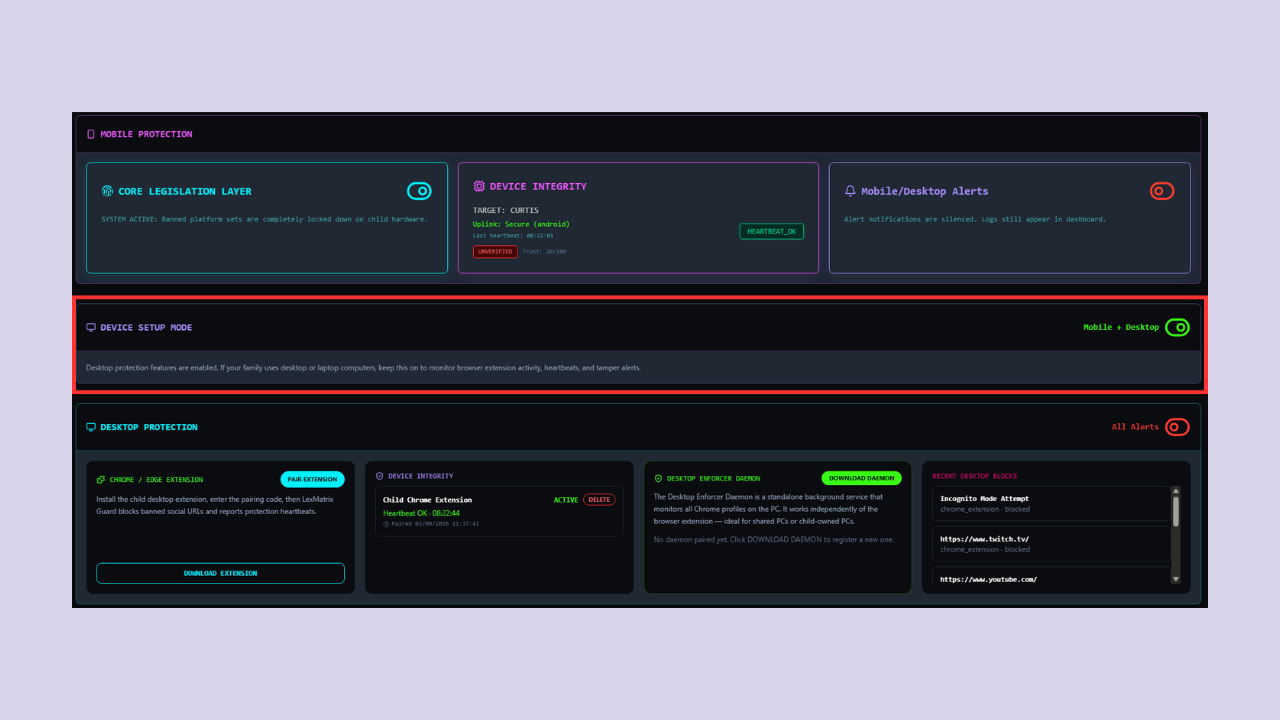
Under tilmeldingen vil du vælge din Opsætningstilstand for Enheder. Dette bestemmer om skrivebordsbeskyttelsesfunktionerne (browserudvidelse, daemon, hjerteslagsmonitorering, skrivebordsnotifikationer) er synlige i dit dashboard.
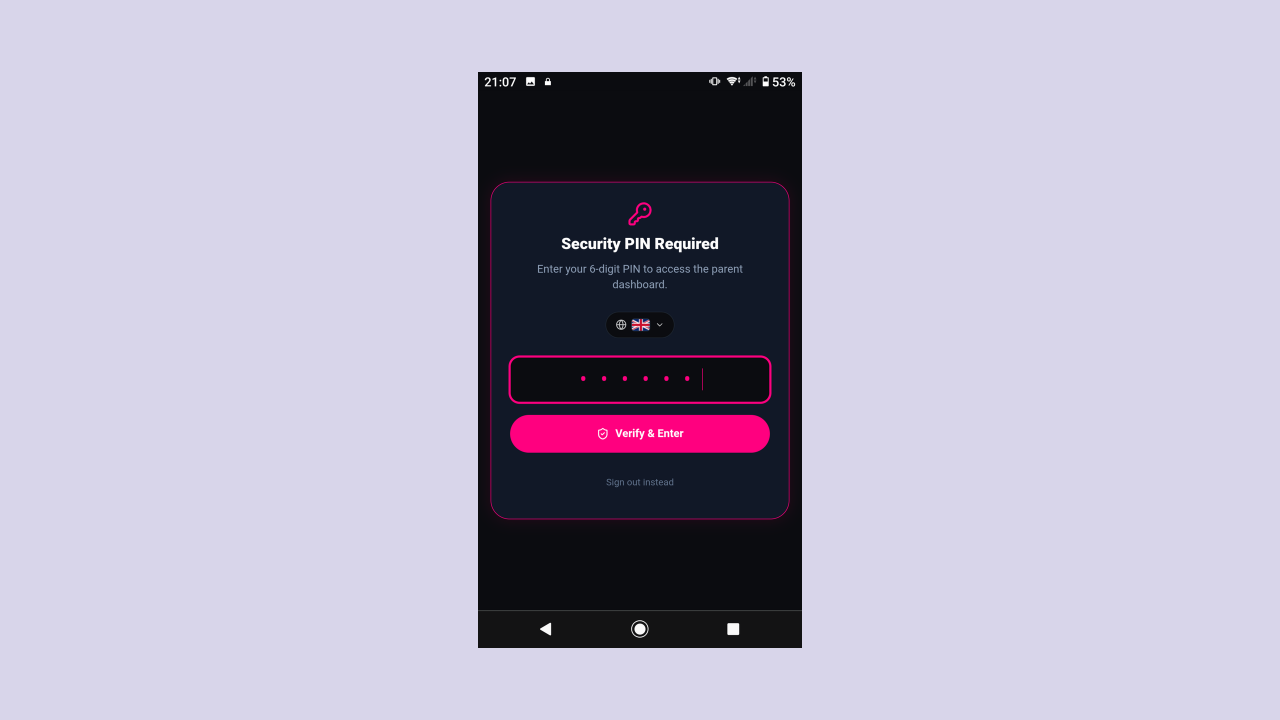
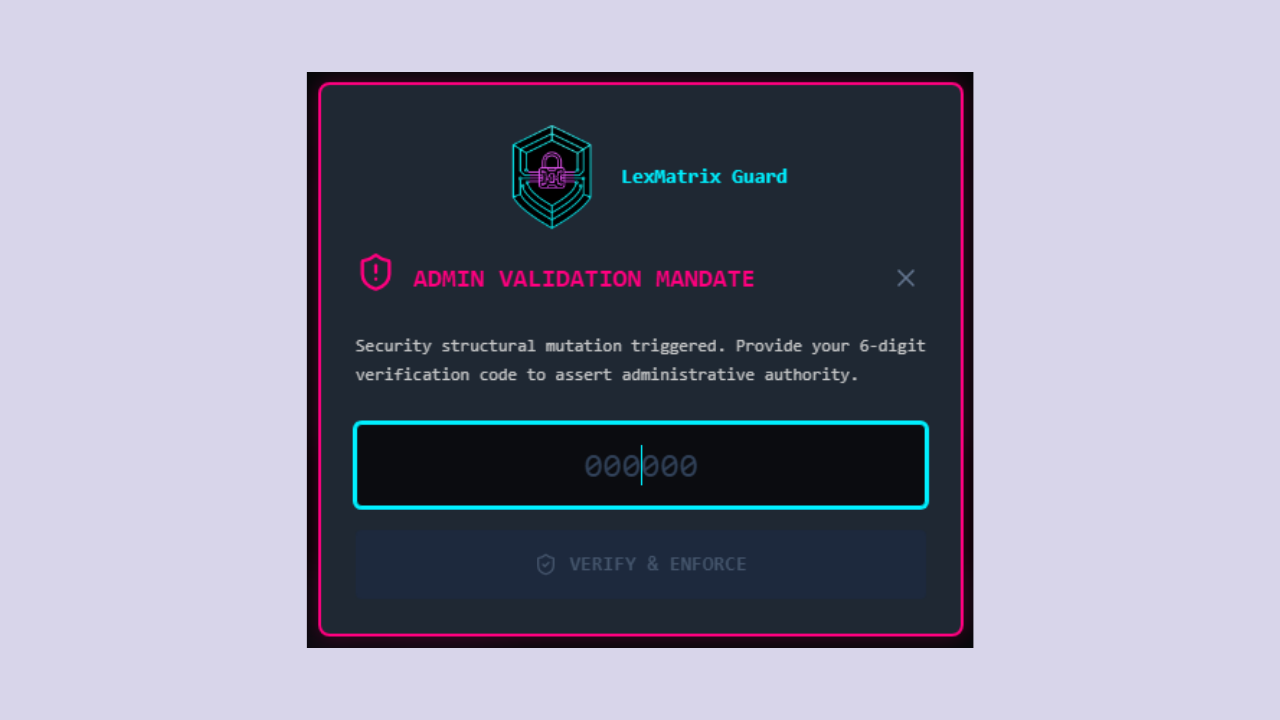
Når din e-mail er bekræftet, vil du blive bedt om at indtaste den 6-cifrede Sikkerhedskode PIN for at få adgang til dashboardet. Dette er den PIN du indstillede under tilmeldingen.
Hvis du allerede har en konto:
Hvis du har glemt din adgangskode, klik på "Forgot password?" på login-skærmen for at modtage en nulstillings-e-mail.
Efter login vil du se hoveddashboardet. Dette er dit kontrolcenter. Dashboardet er organiseret i følgende sektioner, hver forklaret i detaljer i de nedenstående sektioner:
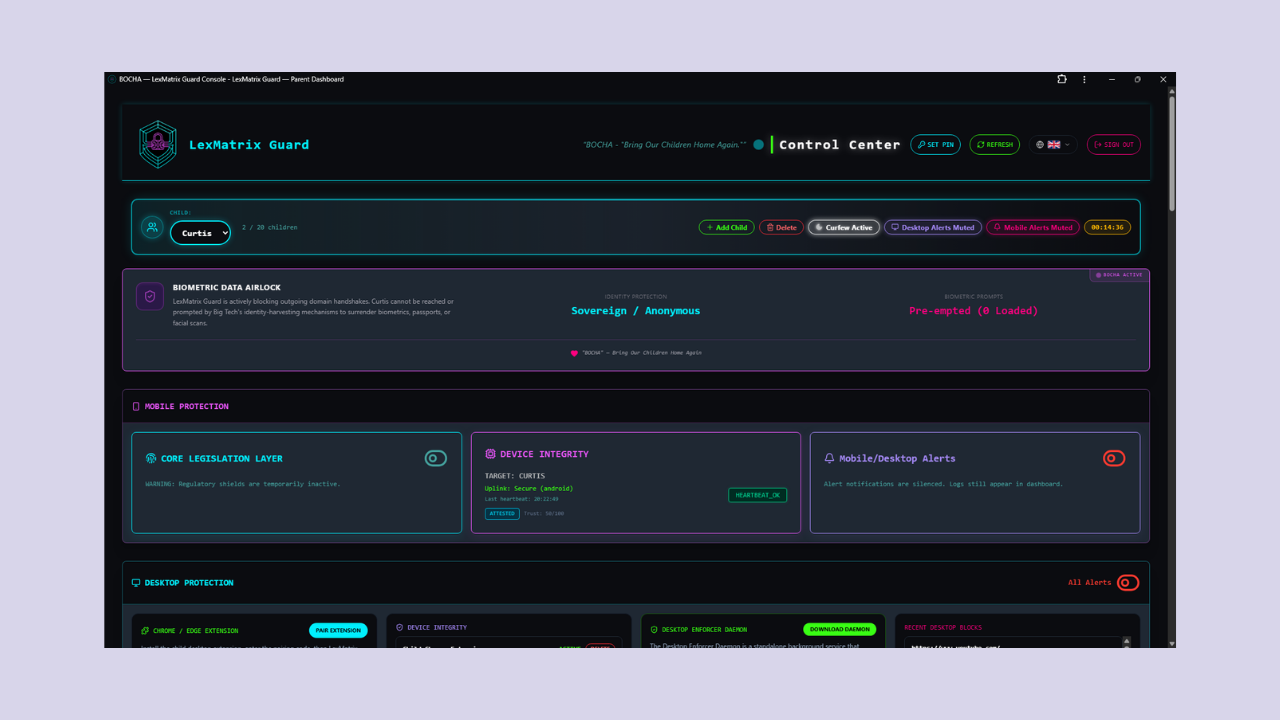
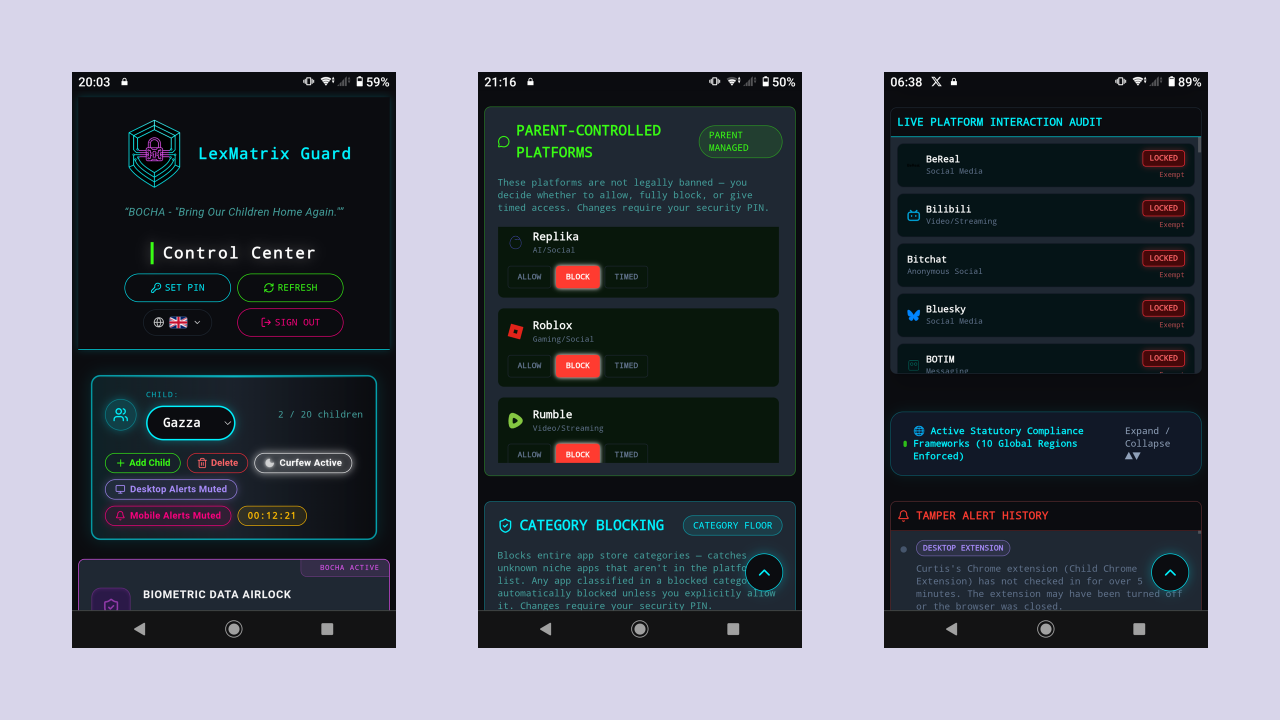
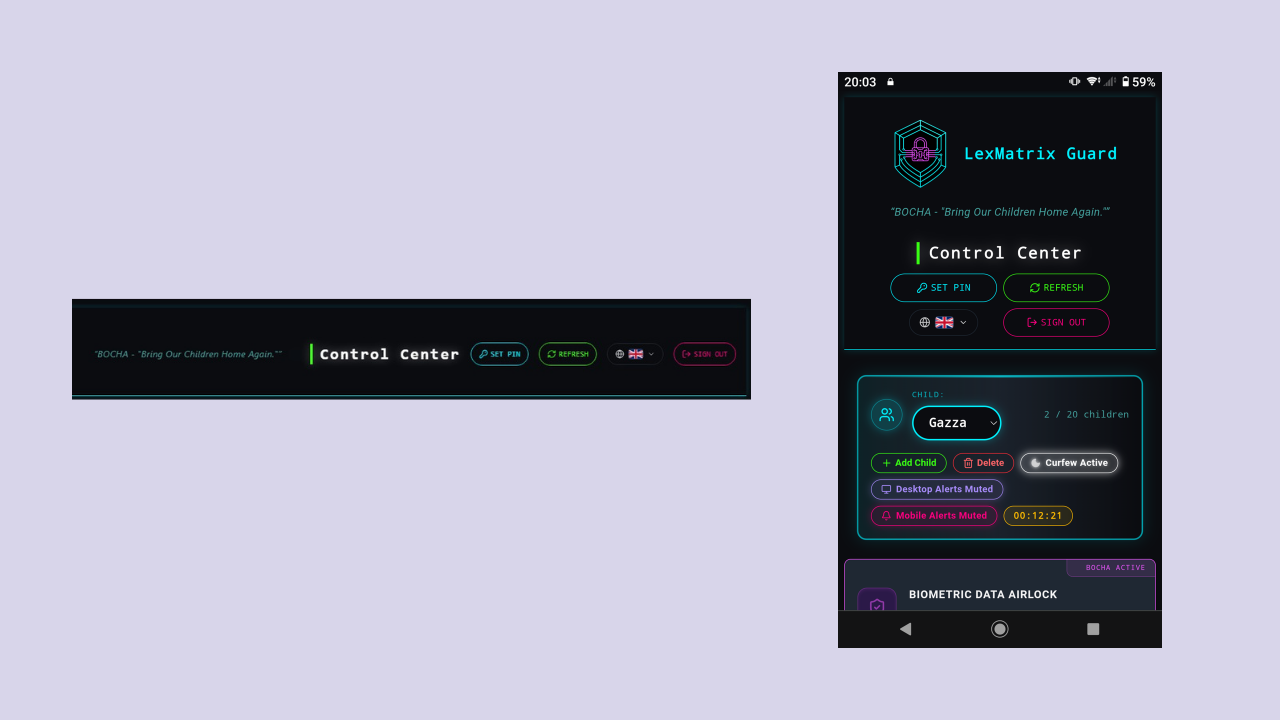
Den øverste navigationslinje indeholder:
Forbudskortet lader dig planlægge en natlig stilletid hvor notifikationer undertrykkes og børnenes enheder låses. Dette sikrer at du vågner til et rent dashboard uden overdrevne notifikationer om natten.
Når forbuddet er aktivt:
isWithinCurfew() og springer Firestore-registreringer, FCM-push, eller automatiske bekræftelser over baseret på dine indstillinger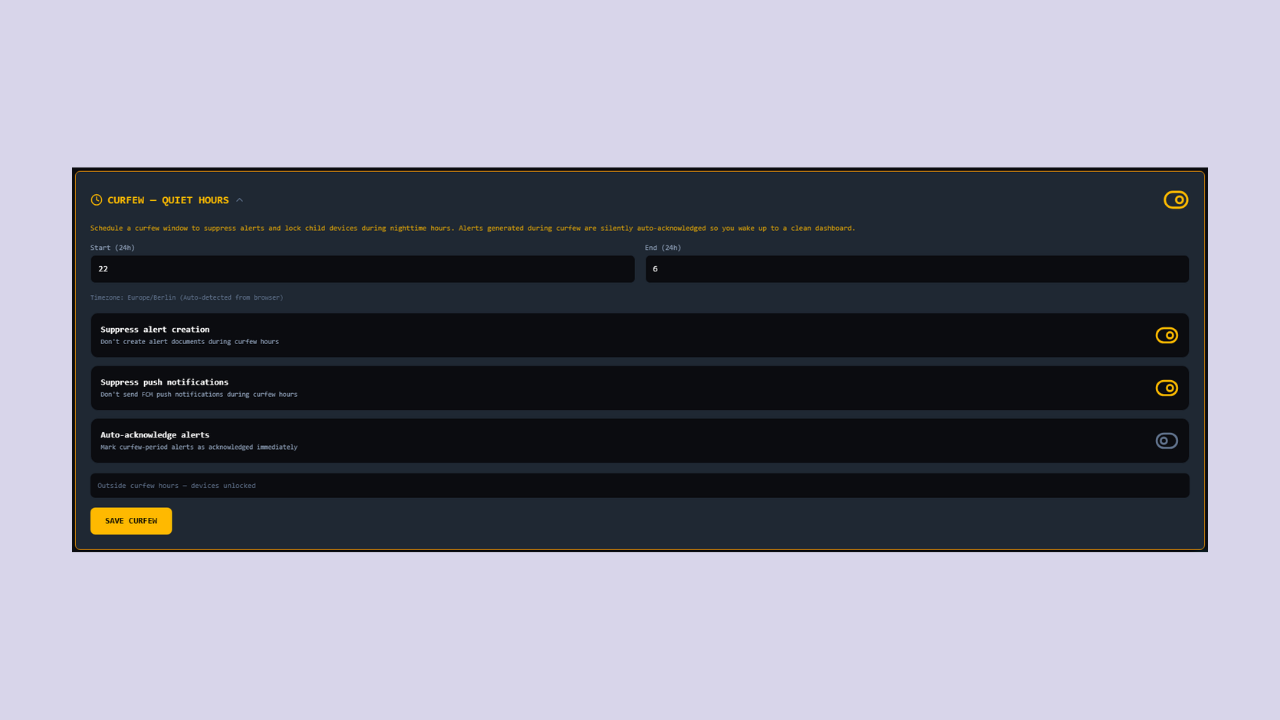
Kortet Opsætningstilstand for Enheder lader dig skifte mellem tilstandene Kun Mobil og Mobil + Computer. Dette styrer om Skrivebordsbeskyttelsessektionen (parring af browserudvidelse, daemon-download, hjerteslagsmonitorering, skrivebords-tamper-notifikationer) er synlig i dit dashboard.
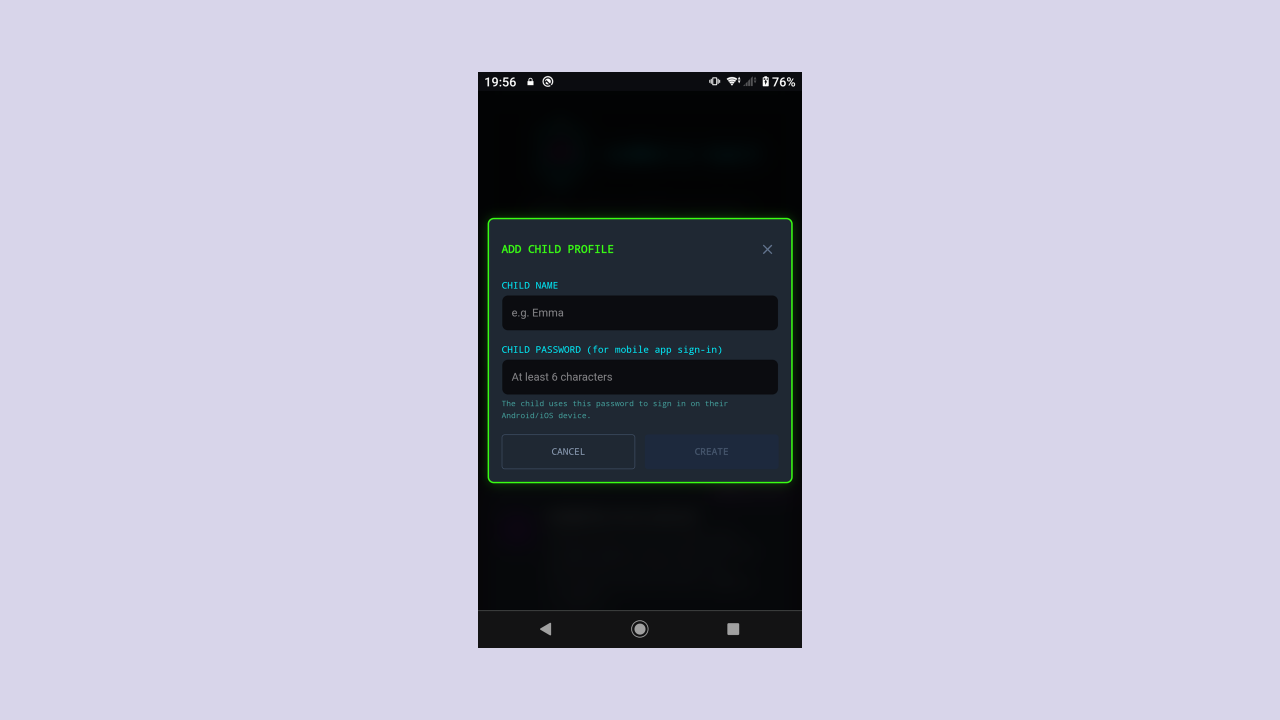
Du kan administrere flere børn fra en enkelt forældrekonto. Hvert barn har sit eget profil, håndhævelsesindstillinger, og loginoplysninger til mobilappen.
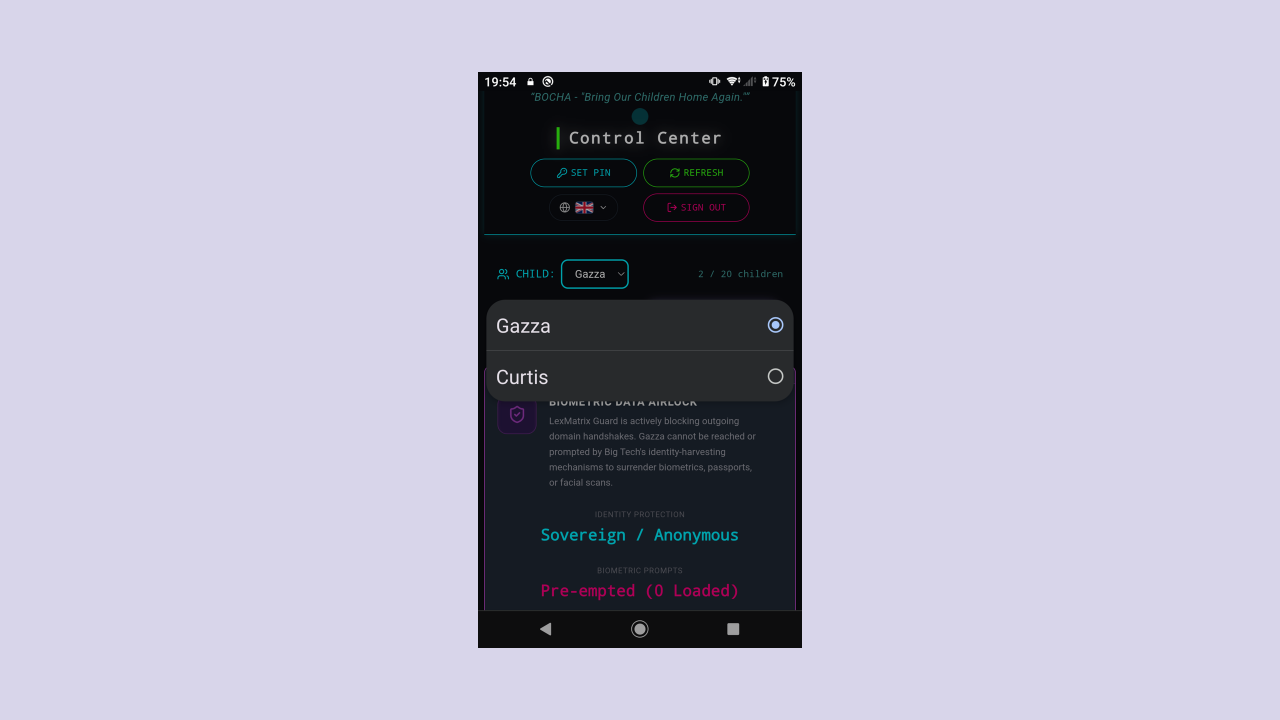
Brug CHILD-vælgeren i toppen af dashboardet til at skifte mellem barneprofiler. Dashboardet opdateres for at vise det valgte barns indstillinger og enhedsstatus.
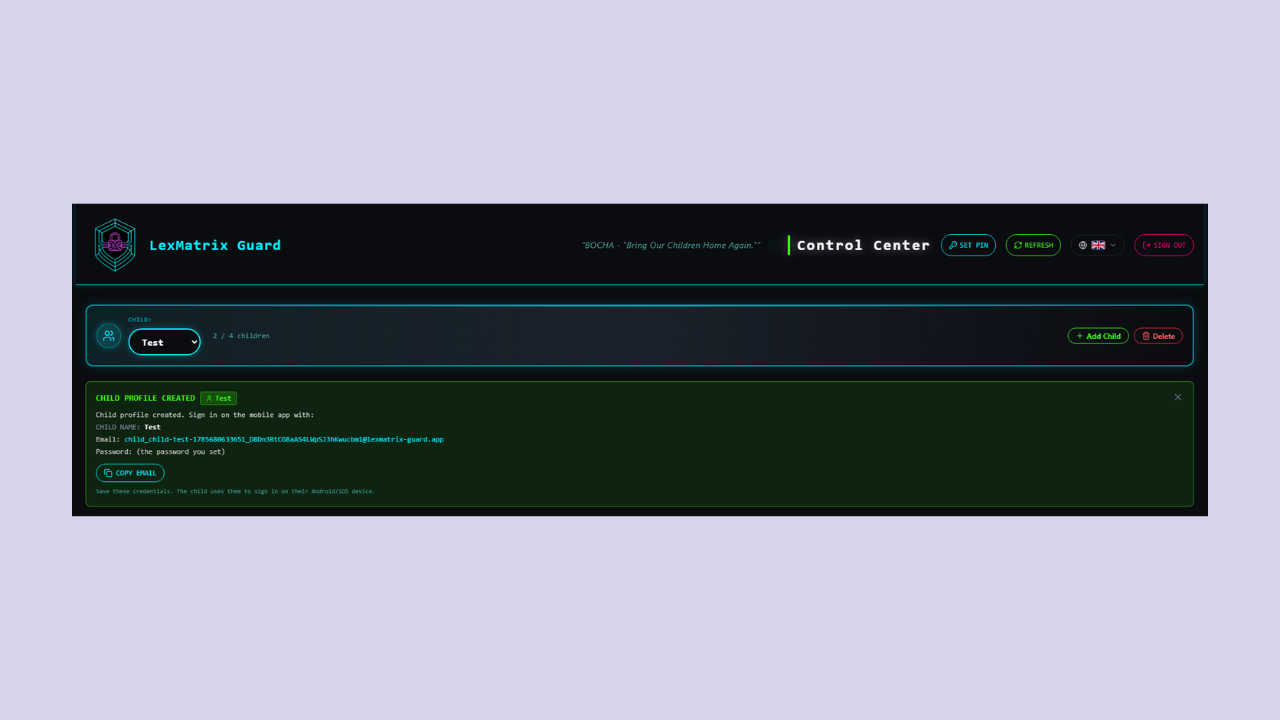
Når profilen er oprettet, vises en grøn boks der viser den genererede e-mailadresse for barnet og minder dig om den adgangskode du indstillede. Dette er de legitimationsoplysninger dit barn vil bruge til at logge ind på deres enhed.
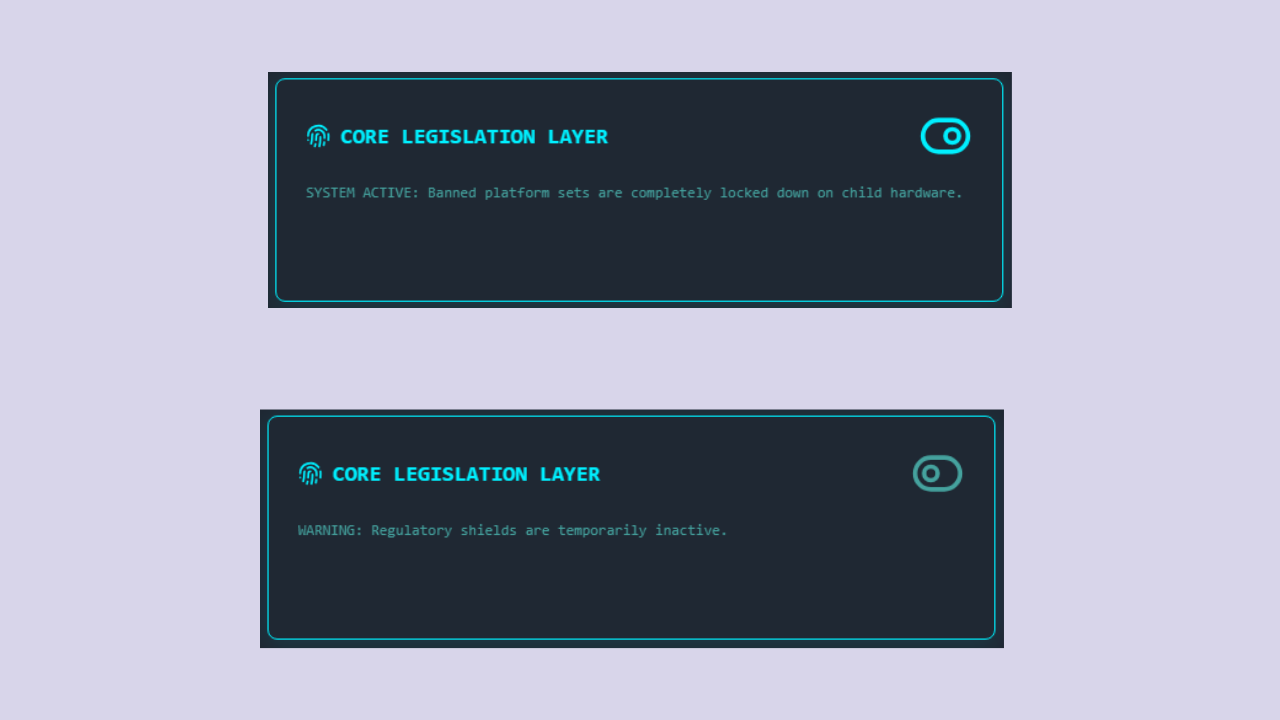
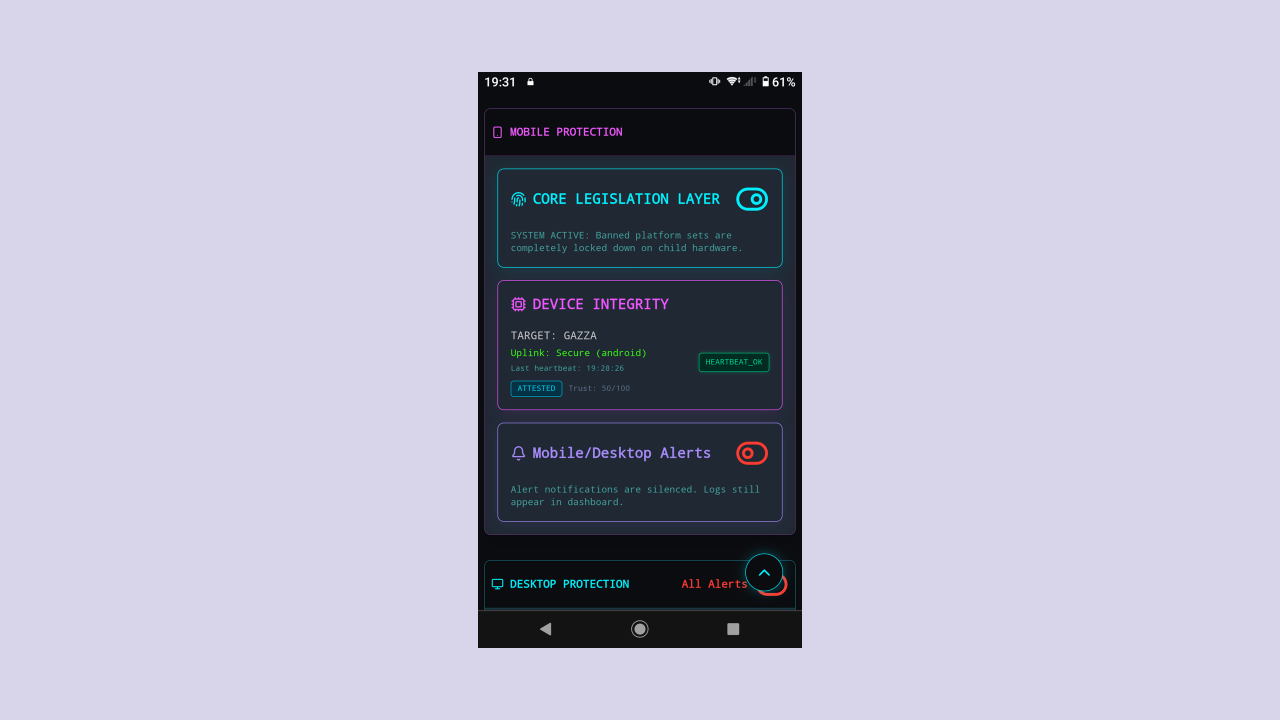
Det Basale Lovgivningsniveau er hovedbryteren for håndhævelse af lovligt forbudte platforme. Når den er aktiv (bryter til højre, blå farve), låses alle forbudte platforme på barnets enhed.
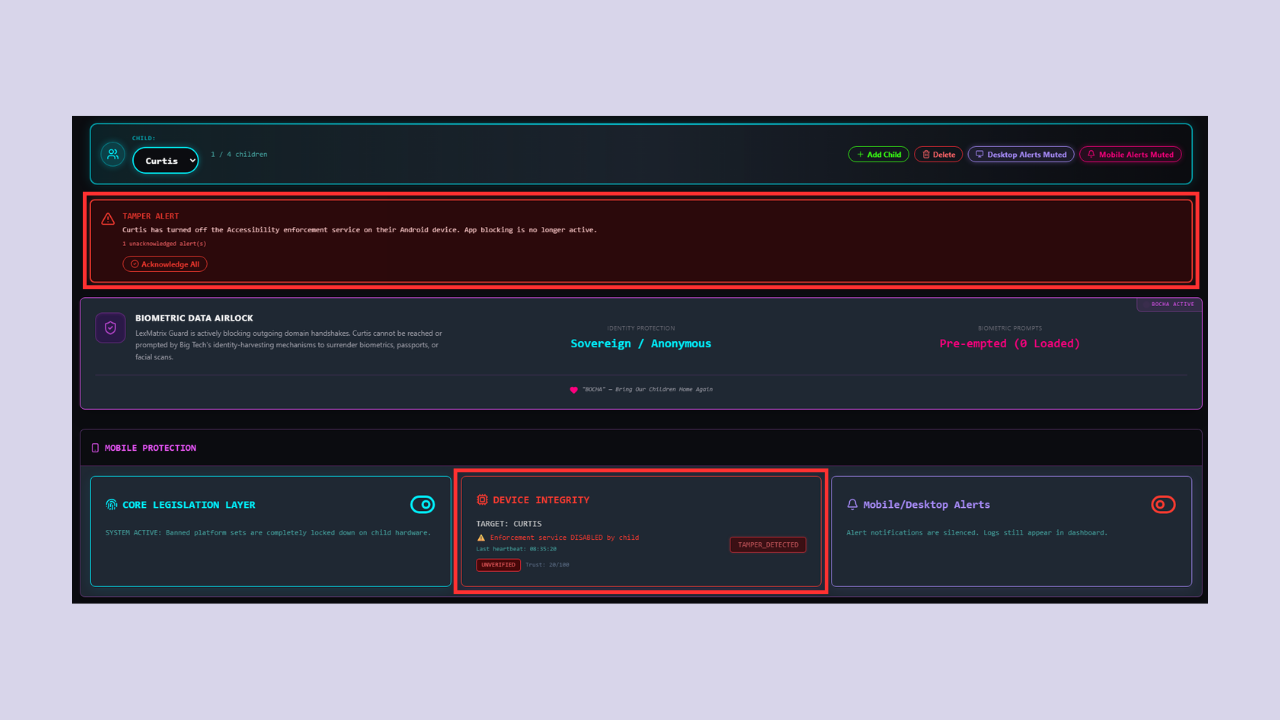
Enhedsintegritetskortet viser realtidsstatus for barnets enhed. Det viser:
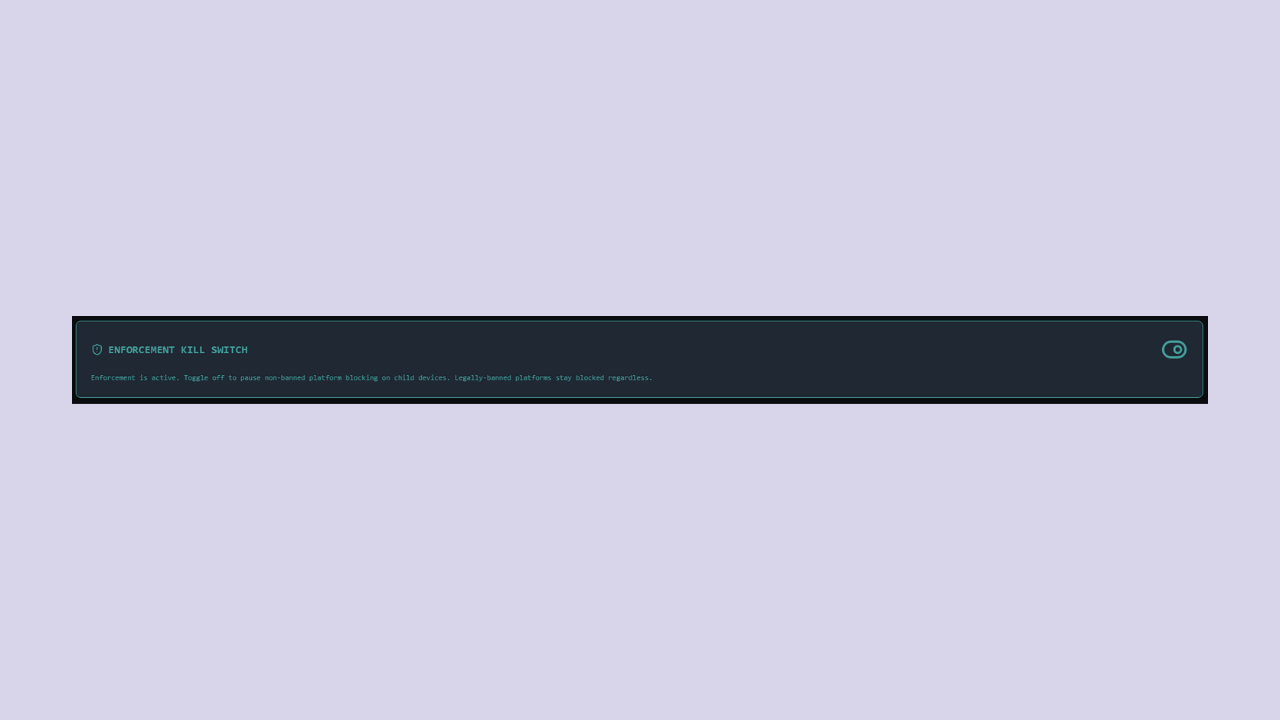
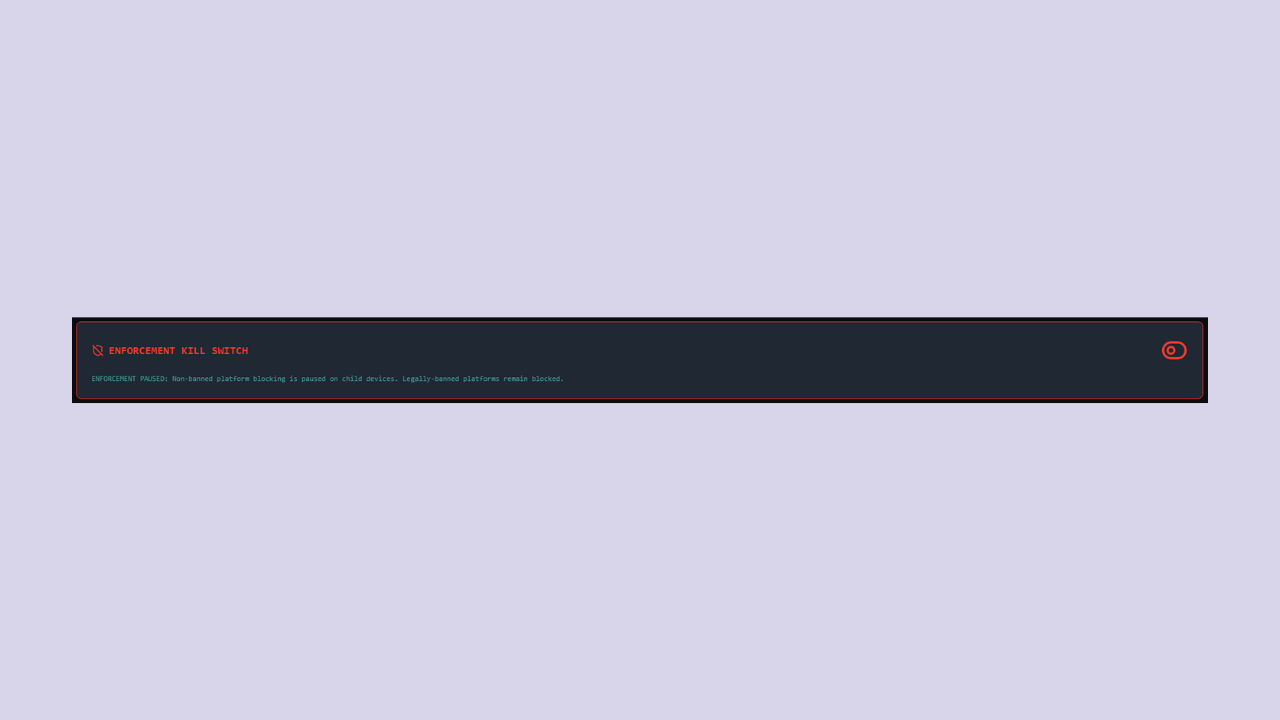
Håndhævelses Kill Switch er en nødkontrol der lader dig eksternt deaktivere al platformblokering på barnets enhed. Dette er nyttigt hvis du midlertidigt skal give fuld adgang (f.eks. til et skolekrav).
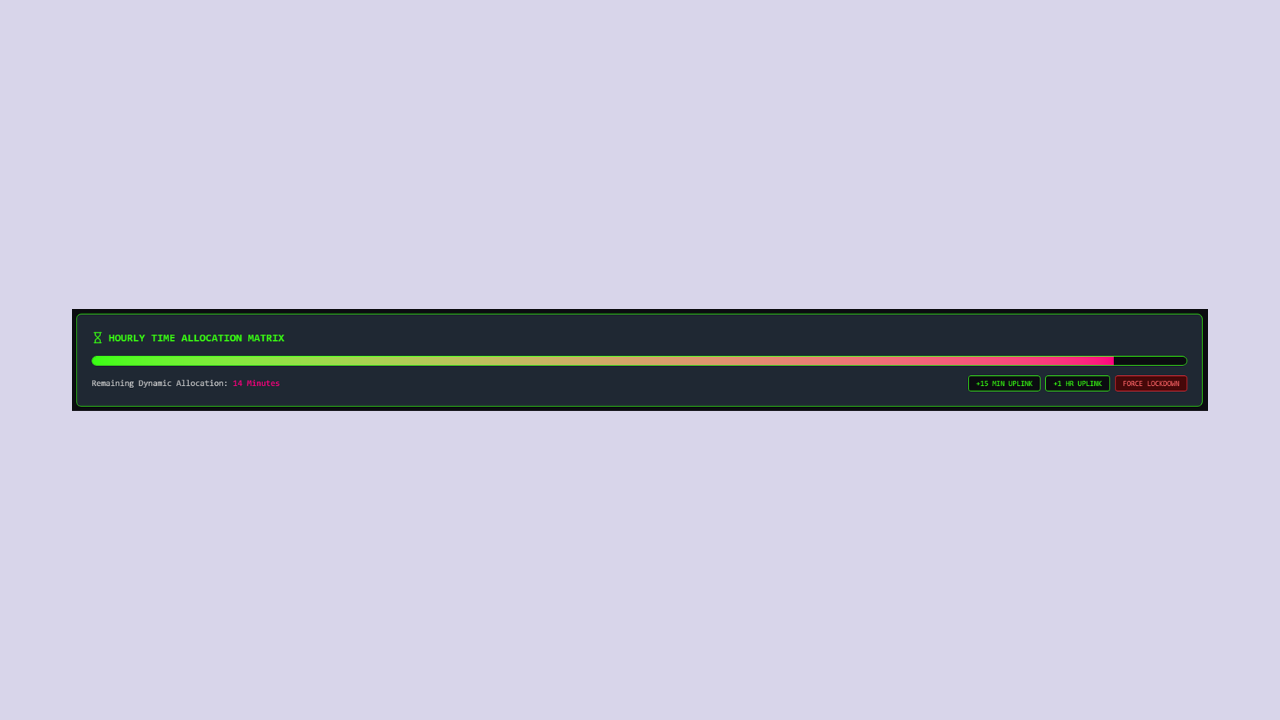
Tidsallokeringsmatrixen styrer hvor meget tid dit barn kan bruge på TIDSSTYREDE platforme (i øjeblikket Twitch og YouTube). Tidsbudgettet er delt på tværs af alle tidsstyrede apps.
Klik på "+15 MIN UPLINK" for at tilføje 15 minutter eller "+1 HR UPLINK" for at tilføje 1 time til tidsbudgettet. Begge kræver Sikkerhedskode PIN — alle budgetændringer kræver PIN for at forhindre uautoriseret tildeling af tid. Den maksimale allokering er 360 minutter (6 timer)· begge knapper deaktiveres når grænsen nås.
Klik på "FORCE LOCKDOWN" for straks at nulstille tidsbudgettet og låse alle tidsstyrede apps. Dette kræver Sikkerhedskode PIN.
SystemClock.elapsedRealtime(), ProcessInfo.systemUptime, og
performance.now() henholdsvis) i stedet for vægure. Dette forhindrer dit barn i at forlænge
tidsstyret adgang ved at ændre enhedens ur. iOS registrerer også ur-tilbageskridt på mere end 60 sekunder og
udløser en gensynkronisering.
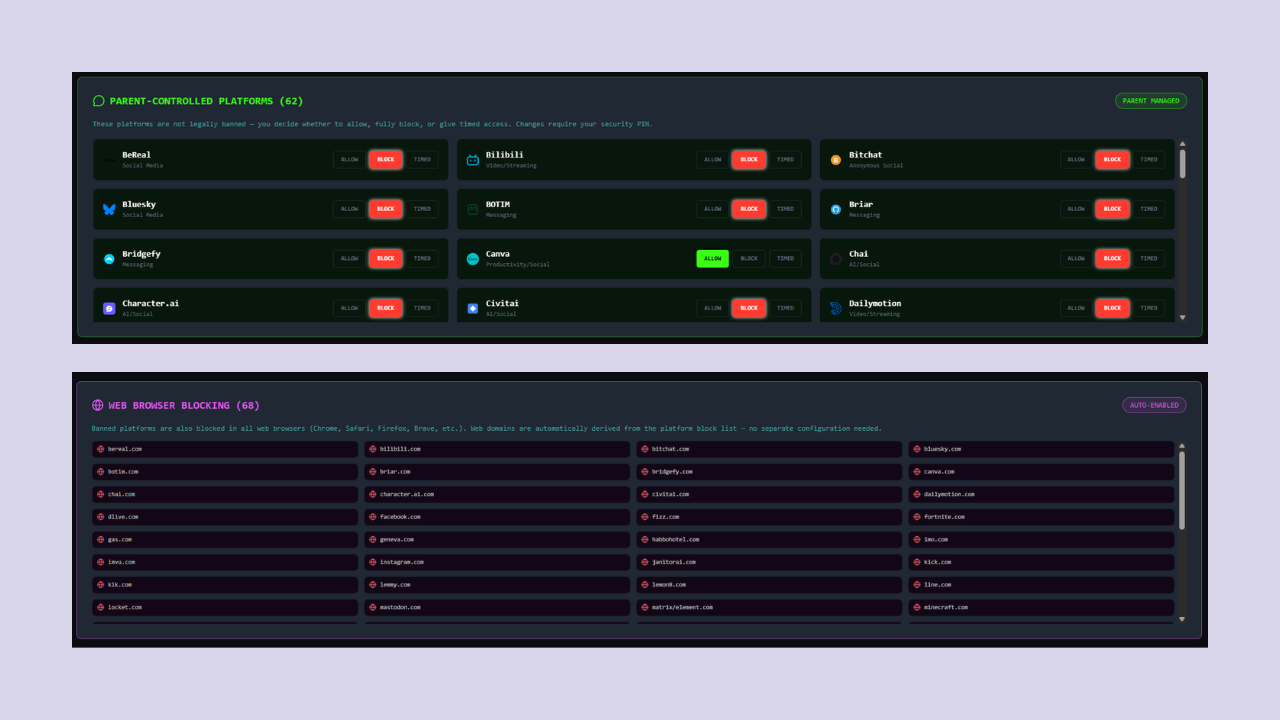
Mens de lovligt forbudte platforme (Facebook, Instagram, TikTok, osv.) håndhæves automatisk fra serverens juridiske liste, er 62 platforme undtaget fra det juridiske forbud og fuldt styret af forældre. Disse omfatter beskedapps (WhatsApp, Telegram, Discord, Signal, Session, WeChat, Viber, Threema, Line, IMO, BOTIM, Kik), spil/social-hubs (Roblox, Fortnite, Minecraft, VRChat, Rec Room, IMVU, Habbo Hotel, Steam Community), specialiserede sociale apps (Rednote, Lemon8, Yope, BeReal, Pinterest, Bluesky, Mastodon, Lemmy, Nostr), anonyme apps (Whisper, NGL, Yik Yak, Sarahah, Sendit, Fizz), AI-selskabsapps (Character.ai, Replika, Chai), video/streaming-platforme (Bilibili, Dailymotion, Rumble, Trovo, DLive), og foto/værktøjsapps (Canva, Locket, NoteIt, Geneva, Matrix/Element).
De fleste er forudindstillet til LÅST for at lukke migreringshuller. WhatsApp og Telegram er forudindstillet til TILLADT for familiekomunikation. Du kan skifte hver platform mellem tre tilstande når som helst. Hver ændring kræver din 6-cifrede Sikkerhedskode PIN og verificeres af serveren.
| Tilstand | Signal | Resultat |
|---|---|---|
| ALLOW | TILLADT | Platformen er frit tilgængelig — ingen blokering på nogen enhed. |
| BLOCK | LÅST | Appen og platformens websteder blokeres på alle håndhævelsesklienter (mobil + computerudvidelse). |
| TIMED | TIDSSTYRET | Platformen tillades kun mens Tidsmatrixen har resterende budget. Når budgettet er opbrugt, blokeres platformen automatisk. |
updatePolicy med PIN
med platformStates: { [platformName]: state }. syncActiveBlocks-triggeren opdaterer derefter
active_blocks/current, som mobilapps og browserudvidelse læser i realtid.
Alle ændringer logges i policy_audit/{timestamp}.
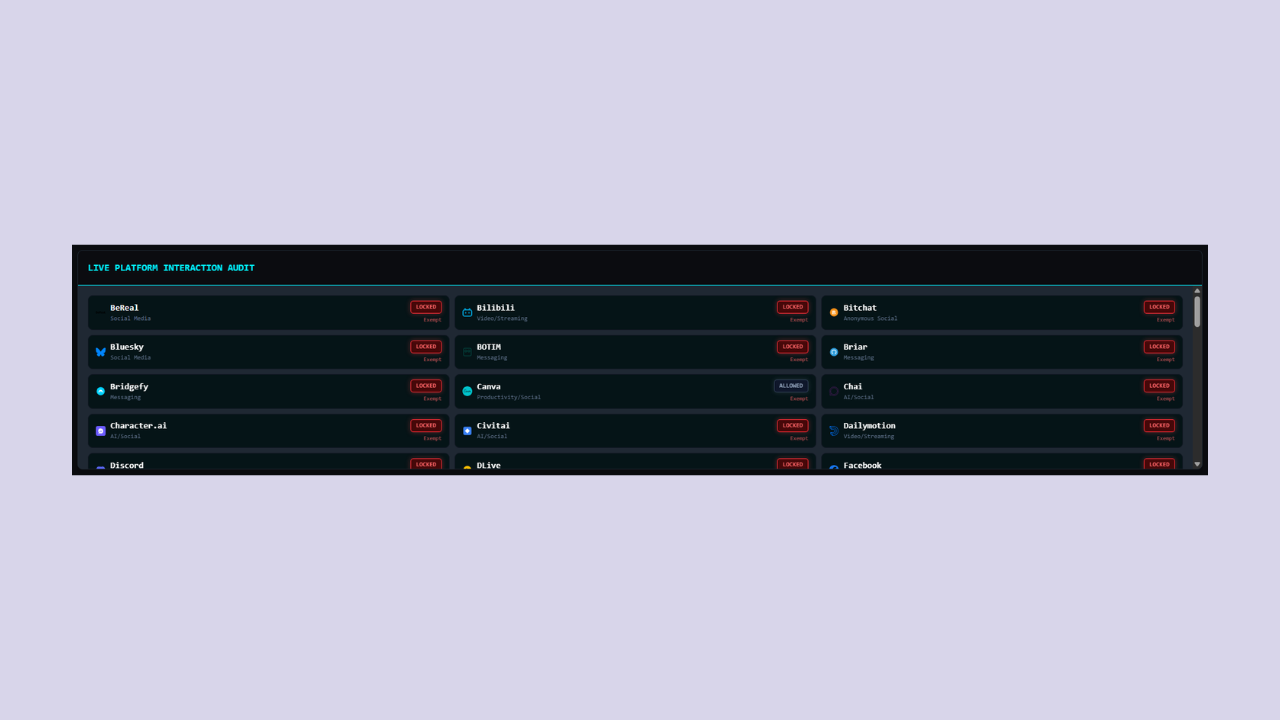
Denne tabel viser hver overvåget platform, dens kategori, juridiske status og nuværende håndhævelsesstatus. Det giver dig et hurtigt overblik over, hvad der blokeres, tidsstyres eller tillades på dit barns enhed.
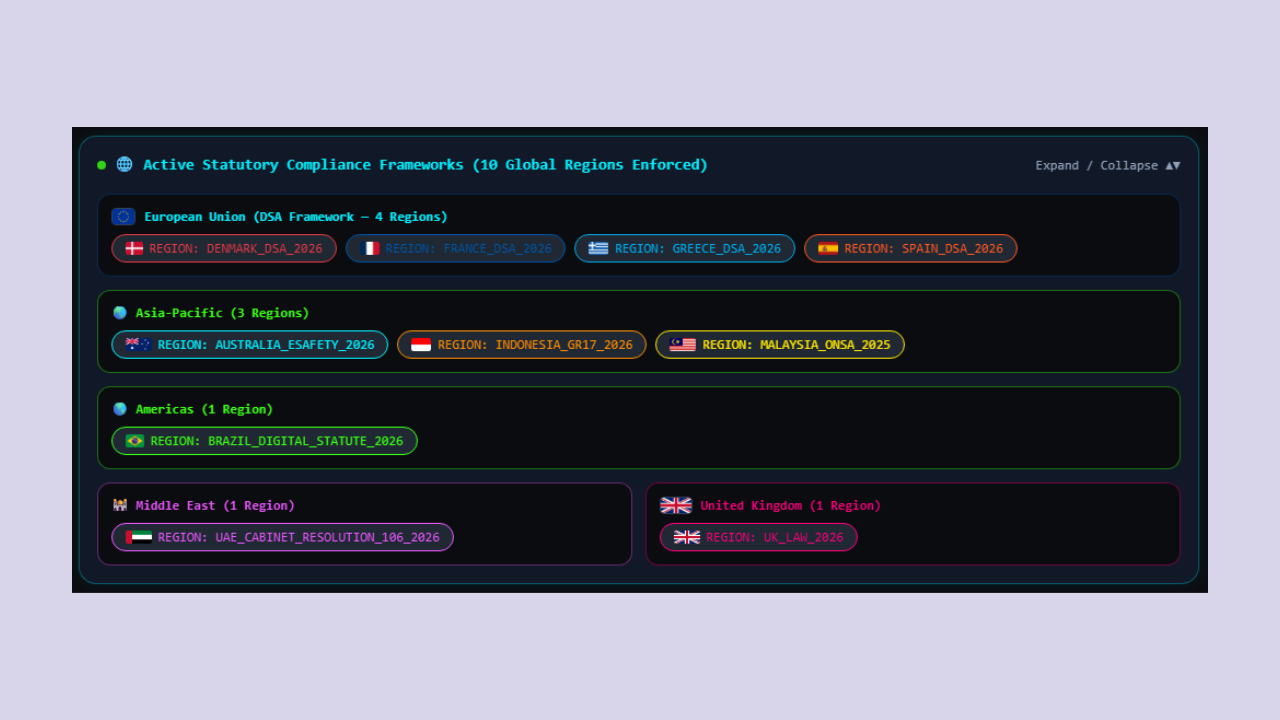
Under platformtabellen vil du se regionspiller, der angiver hvilke juridiske rammer der håndhæves:
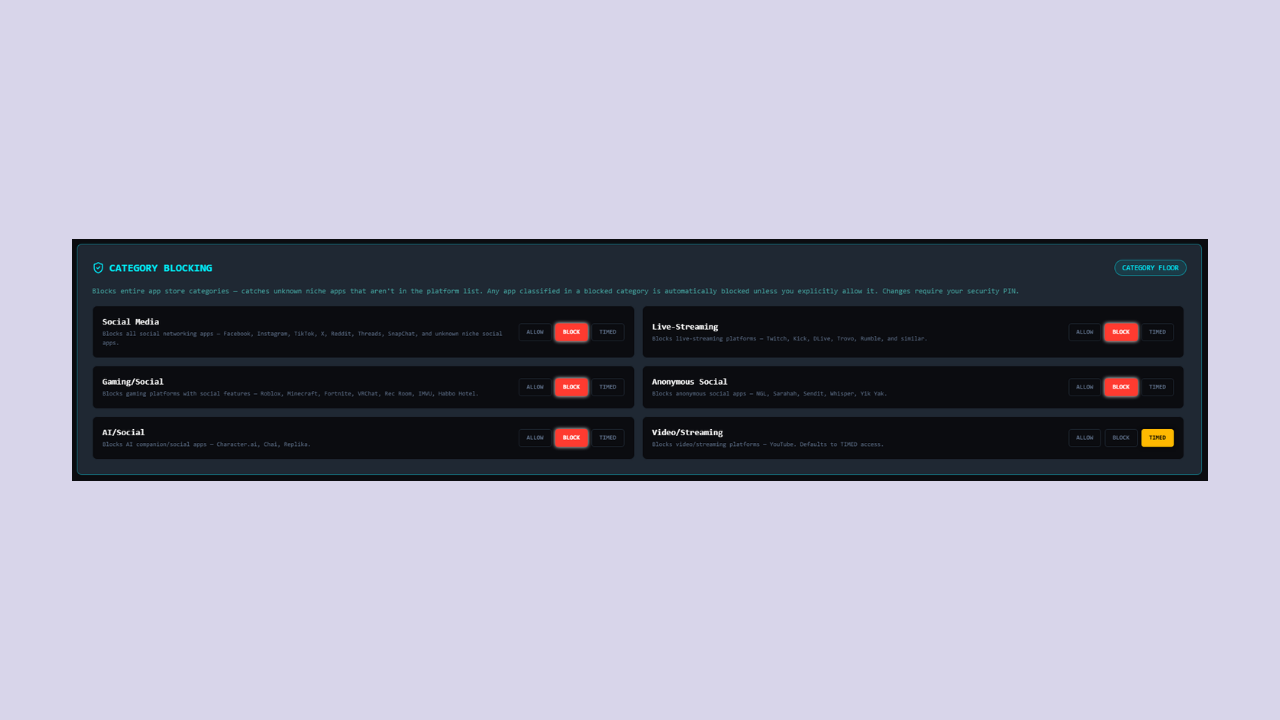
Ud over at blokere 72 individuelle platforme efter navn, håndhæver LexMatrix Guard 6 begrænsede kategorier der opdager ukendte eller fremvoksende apps efter type. Selv hvis en nischat app ikke er på listen over 72 platforme, vil kategoriblokering sikre at den blokeres baseret på hvilken slags app den er.
| Kategori | Beskrivelse | Standard Status |
|---|---|---|
| Sociale Medier | Sociale medie-apps (Facebook, Instagram, TikTok, osv.) | LÅST |
| Live Streaming | Live streaming-platforme (Twitch, Kick, DLive, Trovo) | LÅST |
| Spil/Social | Spilplatforme med sociale funktioner (Roblox, Fortnite, Minecraft, VRChat) | LÅST |
| Anonyme Sociale | Anonyme/efemæriske sociale apps (Whisper, NGL, Yik Yak, Sarahah) | LÅST |
| AI/Social | AI-selskabs- og sociale AI-apps (Character.ai, Replika, Chai) | LÅST |
| Video/Streaming | Video-delings- og streaming-platforme (YouTube, Bilibili, Dailymotion, Rumble) | TIDSSTYRET |
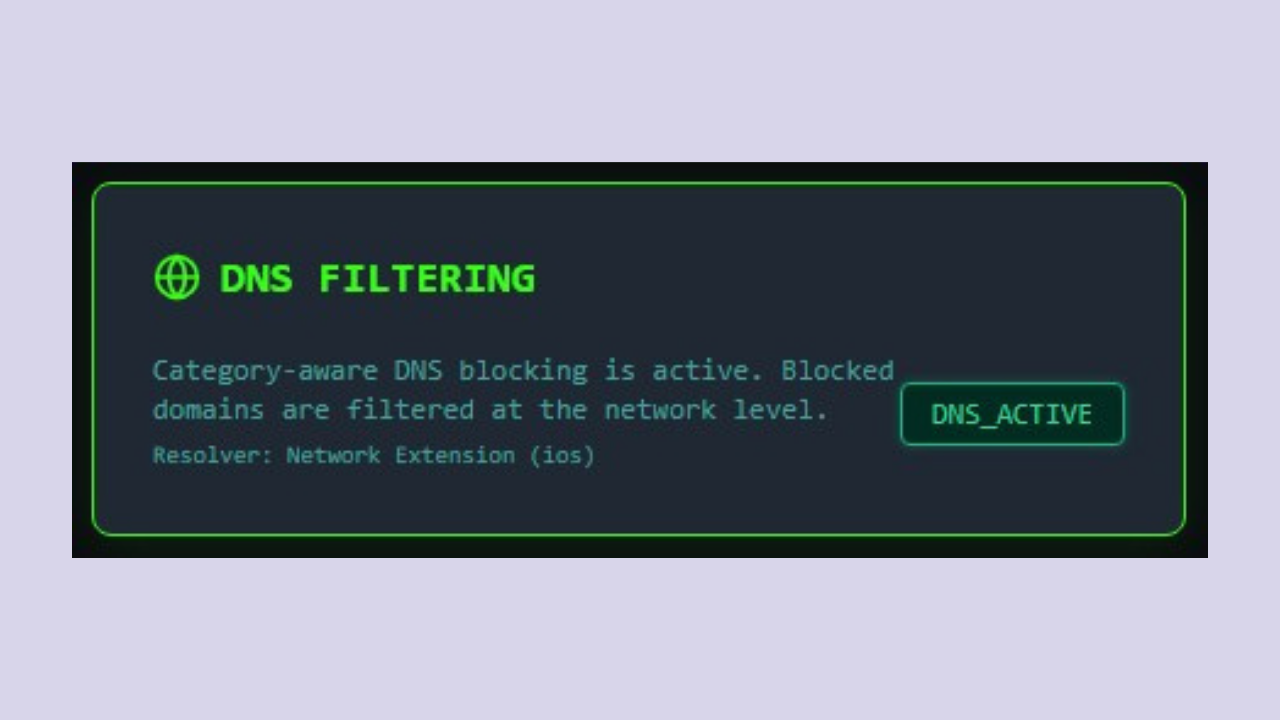
LexMatrix Guard opretholder en DNS-domæne-blokeringsliste på iOS-enheder, der afspejler dine kategori- og platformindstillinger. Når iOS Network Extension er aktiv, opfanges DNS-forespørgsler for blokerede domæner og opløses til NXDOMAIN, hvilket forhindrer barnet i at nå begrænsede websteder via alternative DNS-servere, VPN-apps der ruter DNS eksternt, eller DNS-over-HTTPS (DoH) / DNS-over-TLS (DoT) tjenester.
Når kategori- eller platformeblokering er aktiv på iOS og Network Extension kører, opfanger håndhævelsesappen DNS-forespørgsler og blokerer opløsning af ethvert domæne på DNS-blokeringslisten. Blokerede forespørgsler får et NXDOMAIN-svar, hvilket får enheden til at tro at domænet ikke eksisterer — i stedet for blot at time out.
DNS-blokeringslisten opretholdes på tværs af alle pakker, men netværksniveau-opfangning sker kun når iOS Network Extension er aktiv. Når udvidelsen ikke er aktiv, udføres domæne-matching stadig på app-niveau. DNS-filtrering understøttes i øjeblikket kun på iOS-enheder.
Dashboardet viser et "DNS FILTERING"-statuskort i Mobil Beskyttelse-sektionen (kun synligt for iOS-enheder), ved siden af Juridisk Minimumsniveau- og Enhedsintegritets-kortene. Kortet viser en af følgende statusser:
Kortet viser også resolver-typen — Network Extension for iOS — baseret på barnets enhedsplatform.
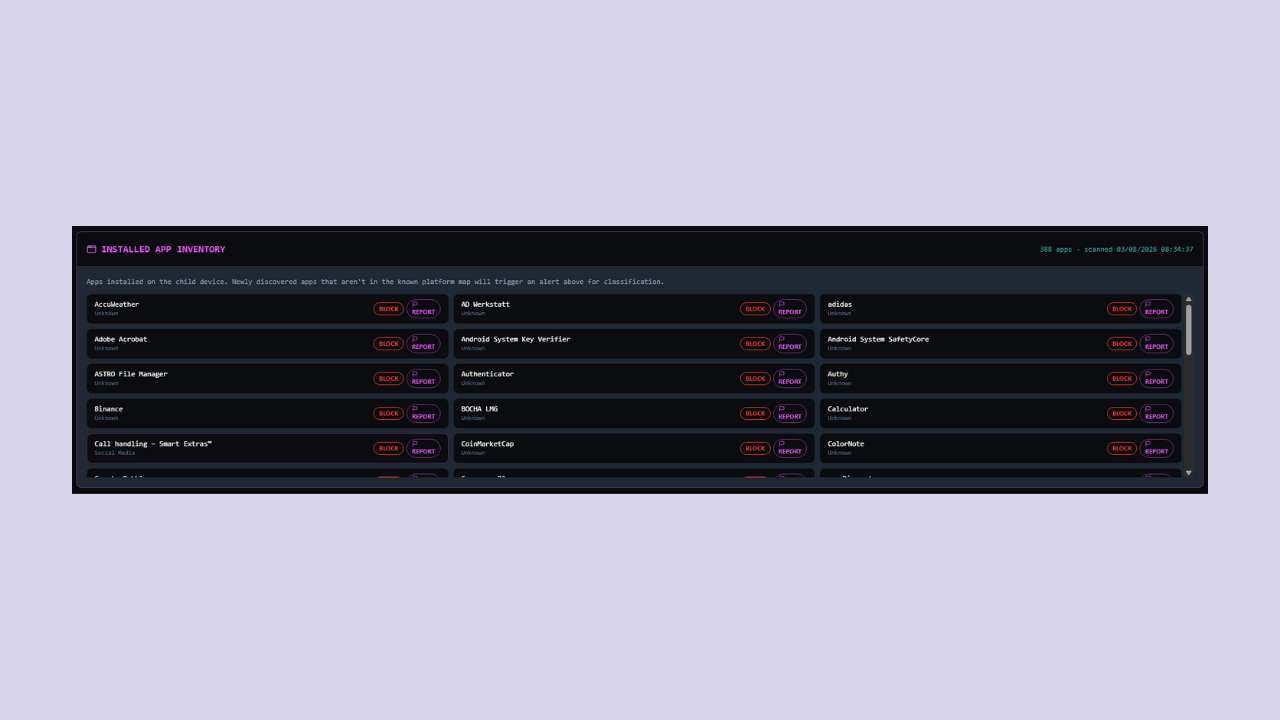
LexMatrix Guard scanner dit barns enhed hver 30 minutter og rapporterer alle installerede apps til dit dashboard. Dette giver dig fuld synlighed over, hvad der er på dit barns enhed, ikke kun de platforme du har eksplicit konfigureret.
Sektionen "Installed App Inventory" vises på dashboardet under Platform Interaktionskontrol. Den viser hver ikke-system-app installeret på dit barns enhed, sorteret alfabetisk, og viser:
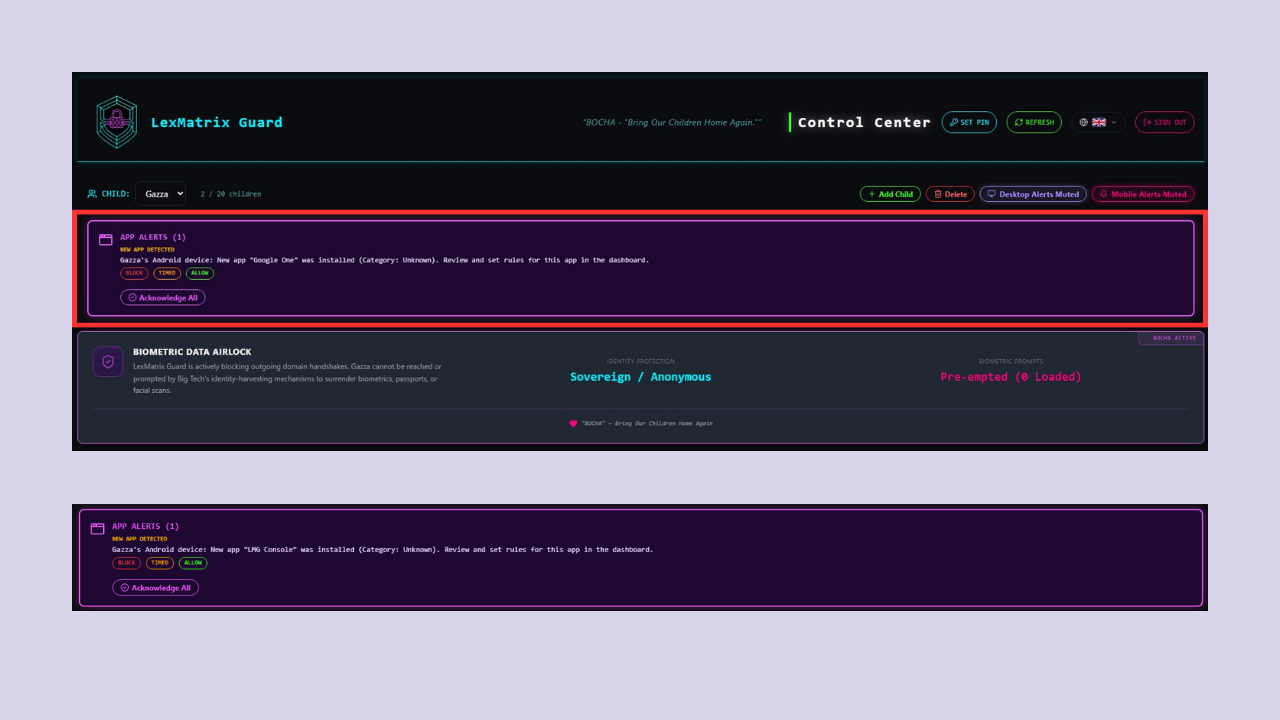
Når enhedsscanningen opdager en ny app, der ikke er på den kendte platformkortlægning, sender LexMatrix Guard straks en NEW_APP_DETECTED-notifikation. Notifikationen vises som et banner øverst på dashboardet og indeholder:
Du skal indtaste din Sikkerhedskode PIN for at klassificere appen. Når den er klassificeret, modtager håndhævelsesappen på barnets enhed opdateringen i realtid.
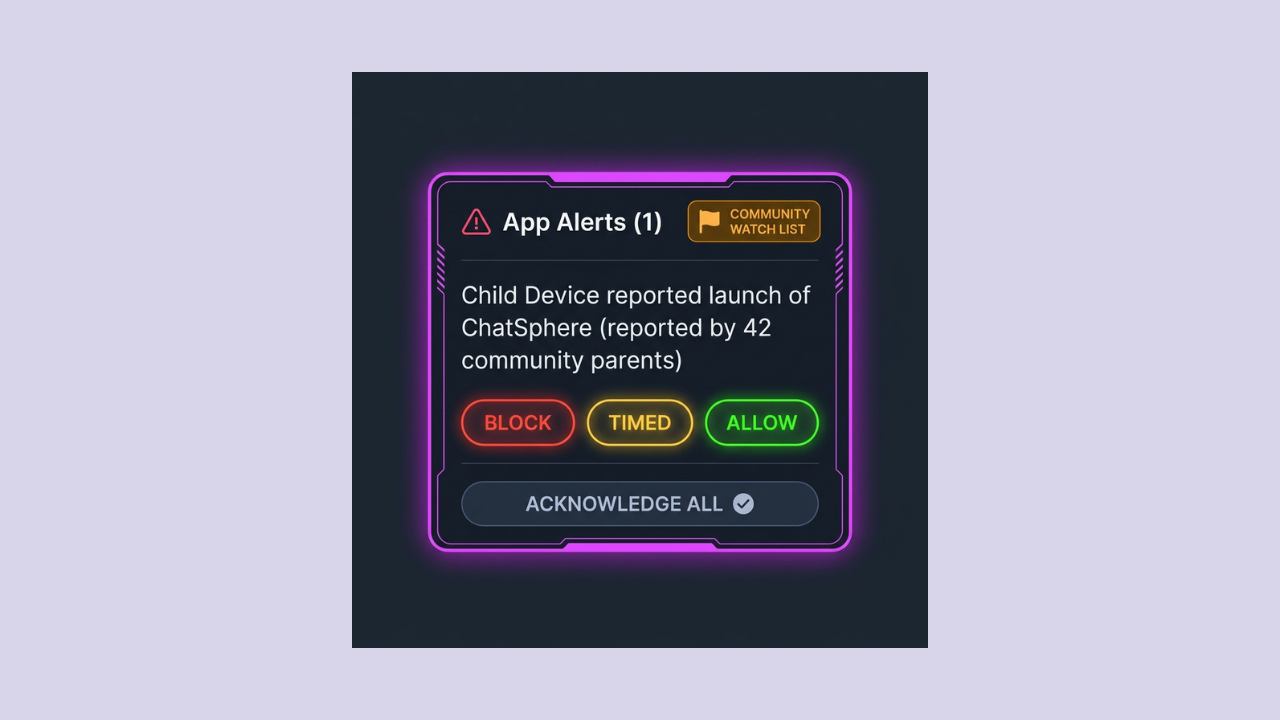
Fællesskabs Blokeringslisten lader forældre drage nytte af trusselsintelligens fra fællesskabet. Når en forælder opdager en mistænkelig app, der ikke er på listen over 72 platforme eller i en begrænset kategori, kan de rapportere den til fællesskabet. Når tilstrækkeligt mange forældre i samme region rapporterer den samme app, forfremmes den automatisk til overvågningsliste og alle andre forældre i den region får notifikation.
Rapporteringen sendes til Cloud Functionen reportCommunityApp, der logger den i Firestores
community_blocklist-samling, pr. region.
onCommunityAppPromoted udløses og scanner alle barnets enheder i den region for den rapporterede app.Når en app forfremmes til overvågningslisten, viser notifikationen på dashboardet:
LexMatrix Guard bruger analyse af tilgængelighedshændelsesmønstre på Android til at opdage, når en uklassificeret app opfører sig som en social medieplatform. Selv hvis en app ikke er på listen over 72 platforme eller i en begrænset kategori, kan den adfærdsmæssige klassifikator markere den baseret på dens UI-mønstre.
BehavioralClassifier på Android overvåger tilgængelighedshændelser (vinduestilstandsændringer, indholdsændringer,
visningsklik) og leder efter tre adfærdsmæssige mønstre:
Når et adfærdsmæssigt mønster opdages, vises en BEHAVIORAL_FLAG-notifikation på dashboardet med:
Notifikationer bruger en 30-minutters nedkølingsperiode for at forhindre spam. Hvis du trykker BLOCK App, tilføjes appen til
behavioralFlags-listen og blokeres på barnets enhed i realtid.
Mange spilplatforme (Roblox, Fortnite, Minecraft, Rec Room, VRChat) har in-game chat-systemer, som børn bruger
til ukontrolleret kommunikation. LexMatrix Guards GamingChatDetector på Android analyserer tilgængelighedstræet
for at opdage chat-UI-mønstre inde i disse spilapps.
Detektoren leder efter chat-UI-elementer specifikke for spil:
Når chat-UI opdages i en spilapp, oprettes en GAMING_CHAT_DETECTED-notifikation med en 5-minutters nedkølingsperiode. Notifikationsbanneret viser:
Hvis spilappen allerede er i det blokerede sæt, viser håndhævelsestjenesten en overlay-låseskærm når chat opdages.
WhatsApp og Telegram er undtaget fra juridiske forbud, så børn kan kommunikere med familien. Dog bruges Communities, Channels og Public Groups af børn til at deltage i ukontrollerede mass kommunikationsrum. LexMatrix Guard kan blokere adgangen til disse specifikke funktioner inde i apps, uden at blokere hele appen.
| Funktion | App | Hvad den Gør |
|---|---|---|
| WhatsApp Communities | Blokerer adgang til community-gruppe-feeds og opdagelse | |
| WhatsApp Channels | Blokerer adgang til broadcast-kanaler og følging | |
| Telegram Channels | Telegram | Blokerer adgang til broadcast-kanaler og join/visning |
| Telegram Groups | Telegram | Blokerer adgang til at deltage og se offentlige grupper |
MessengerFeatureBlocker analyserer tilgængelighedstræet for kendte UI-mønstre (fanebladsetiketter,
skærmtitler, knaptekster) relateret til begrænsede funktioner. Når en begrænset funktion opdages:
På iOS understøtter Screen Time API ikke funktionsniveau blokering inde i apps. Når en messenger-funktionsblokering er aktiv, blokerer LexMatrix Guard hele appen (WhatsApp eller Telegram) som en workaround.
Notifikationsbanneret på dashboardet vises (i blåt):
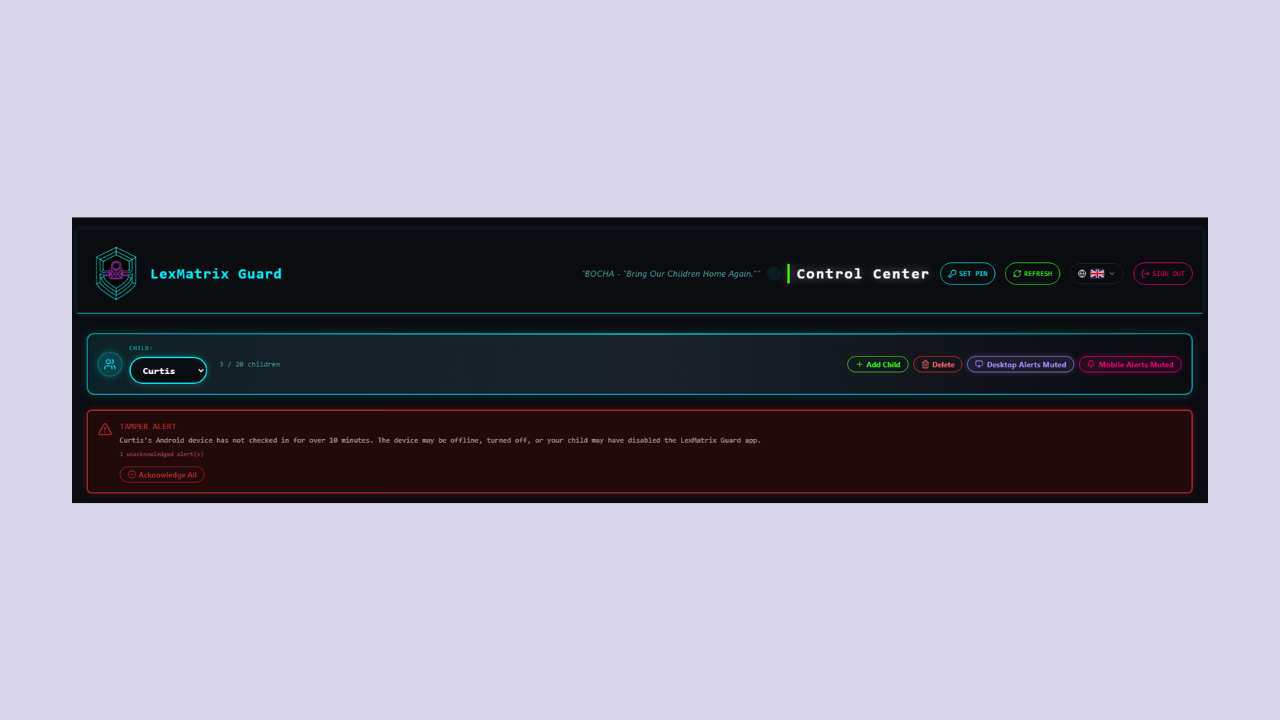
Når dit barn deaktiverer håndhævelsestjenesten på deres enhed, vises et rødt, pulserende TAMPER ALERT-banner øverst på dashboardet. Det viser:
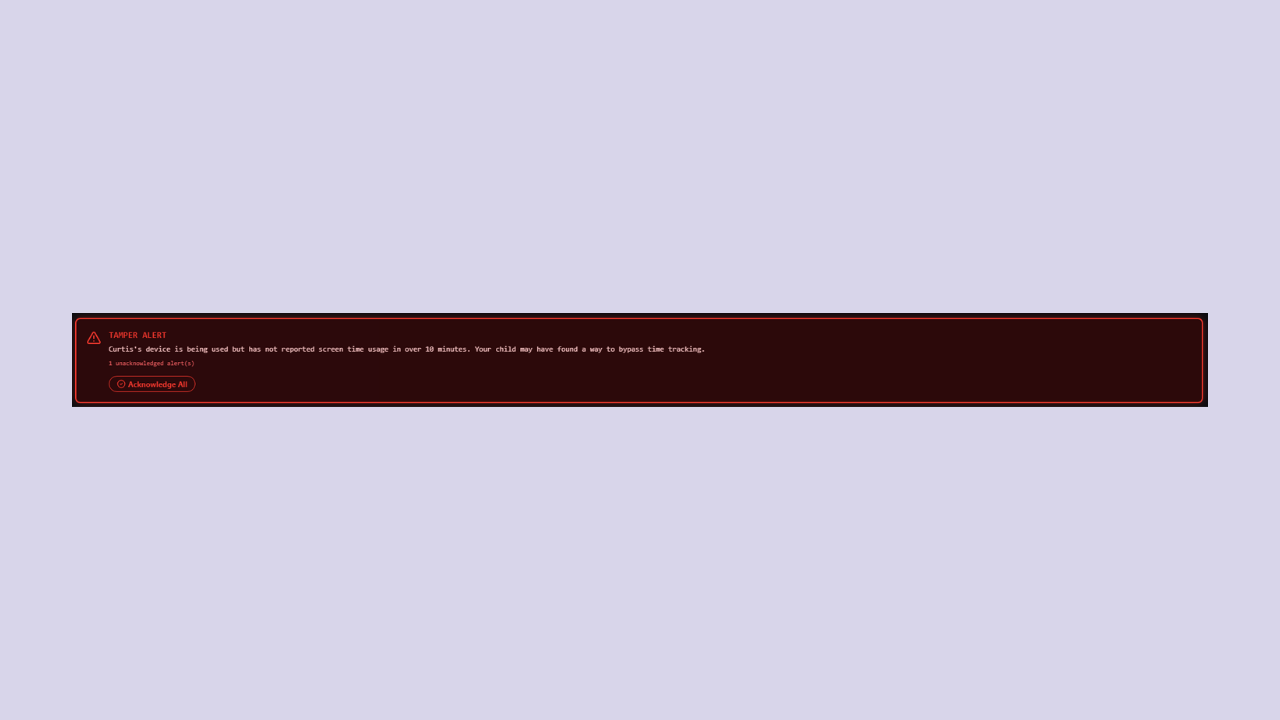
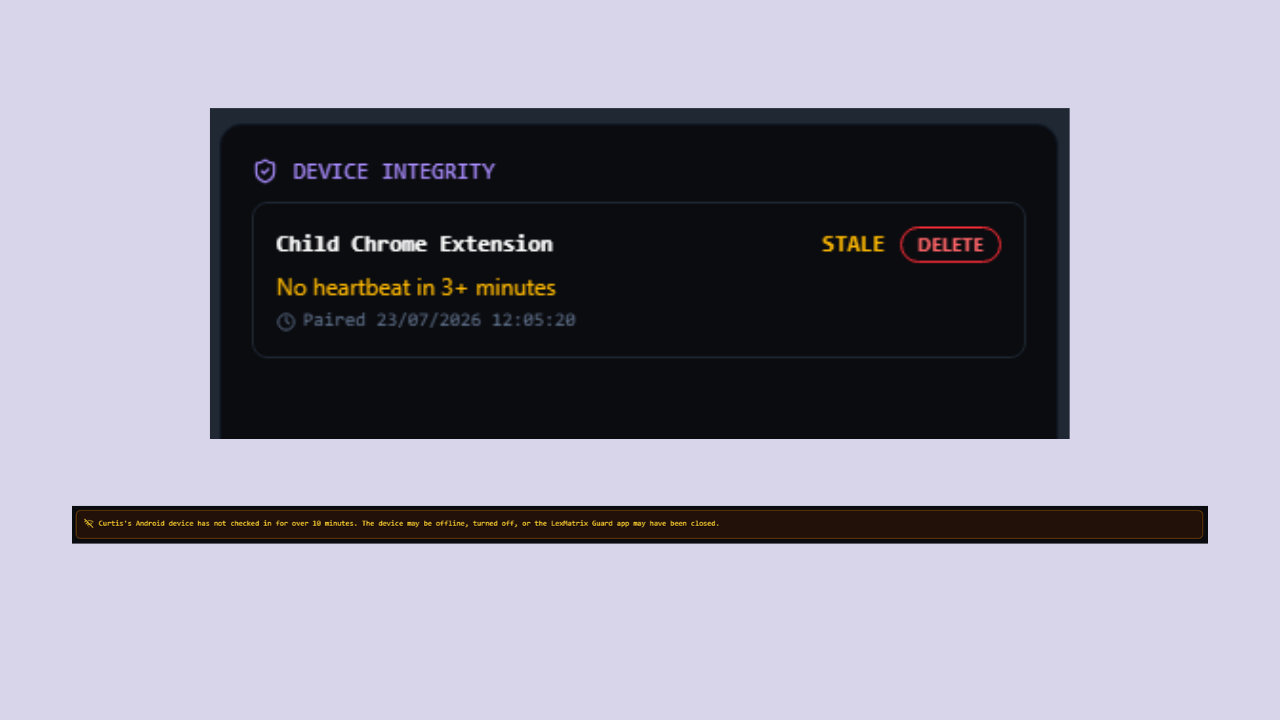
Hvis barnets enhed ikke har sendt et signal i over 10 minutter (men ingen tamper-notifikation er aktiveret), vises en gul advarsel: "Intet signal fra barnets enhed i over 10 minutter."
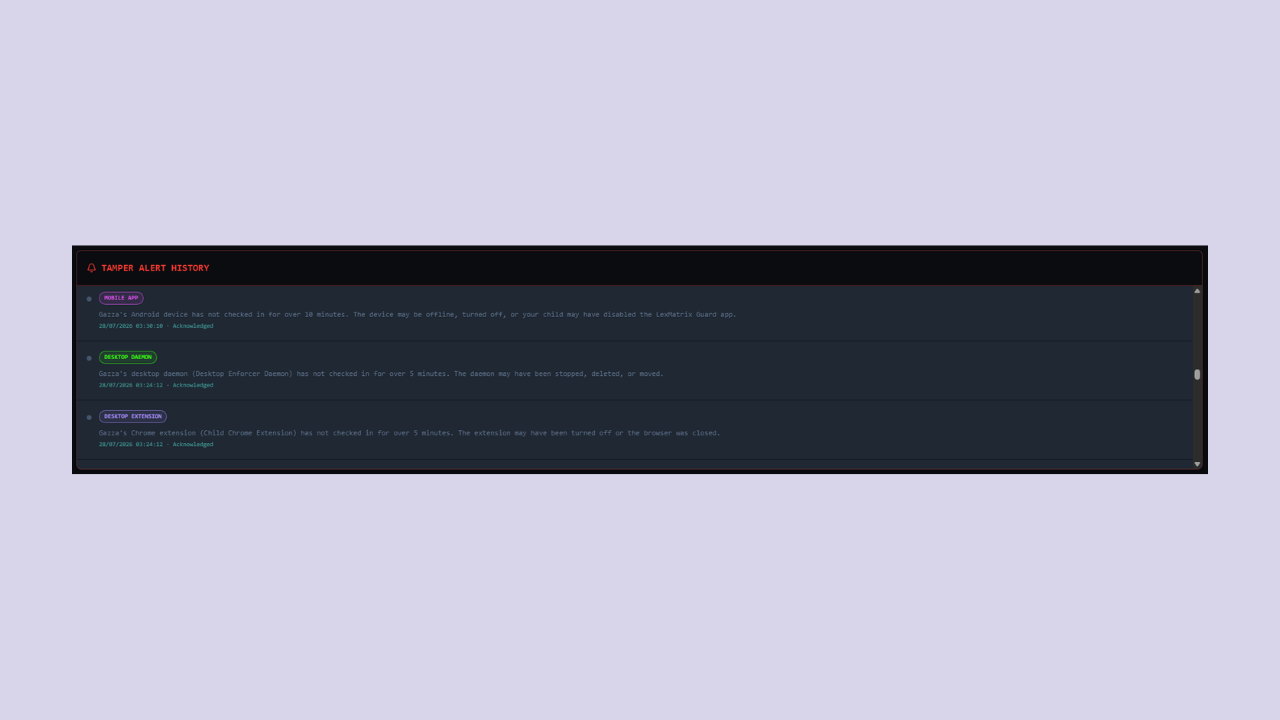
I bunden af dashboardet viser sektionen TAMPER ALERT HISTORY en fuld log over alle notifikationer. Listen viser de 5 mest recente notifikationer som standard. Hvis der er flere end 5, kan du rulle lodret inde i listen for at se ældre poster.
Hver notifikationspost viser:
LexMatrix Guard overvåger dit barns SIM-kortstatus i realtid. Hvis SIM-kortet fjernes, udskiftes med et andet, eller barnet skifter til en helt anden enhed, sendes en øjeblikkelig notifikation til dit forældredashboard. Dette forhindrer børn i at omgå håndhævelse ved at flytte deres konto til en ny, uovervåget enhed.
Mobil håndhævelsesappen registrerer et kryptografisk hash af barnets SIM-kort ved login og gemmer det som det autoriserede SIM-hash på serveren. Ved hvert signal (hvert 30 sekund), tjekker appen den nuværende SIM-status og sammenligner den med det autoriserede hash:
Når en af disse hændelser opdages, skrives en tamper-notifikation til barnets notifikationshistorik og en push notifikation sendes til forælderens enheder straks.
Når en SIM_CHANGED-notifikation vises på dashboardet, vises to PIN-knapper:
Begge handlinger kræver din 6-cifrede Sikkerhedskode PIN, som verificeres af serveren af
Cloud Functionen authorizeSimChange.
SIM-notifikationer vises i Tamper-notifikationshistorik-strømmen i bunden af dashboardet, sammen med andre tamper-notifikationer. Hver SIM-notifikation viser:
SIM_REMOVED, SIM_CHANGED, eller DEVICE_SWITCH_DETECTED)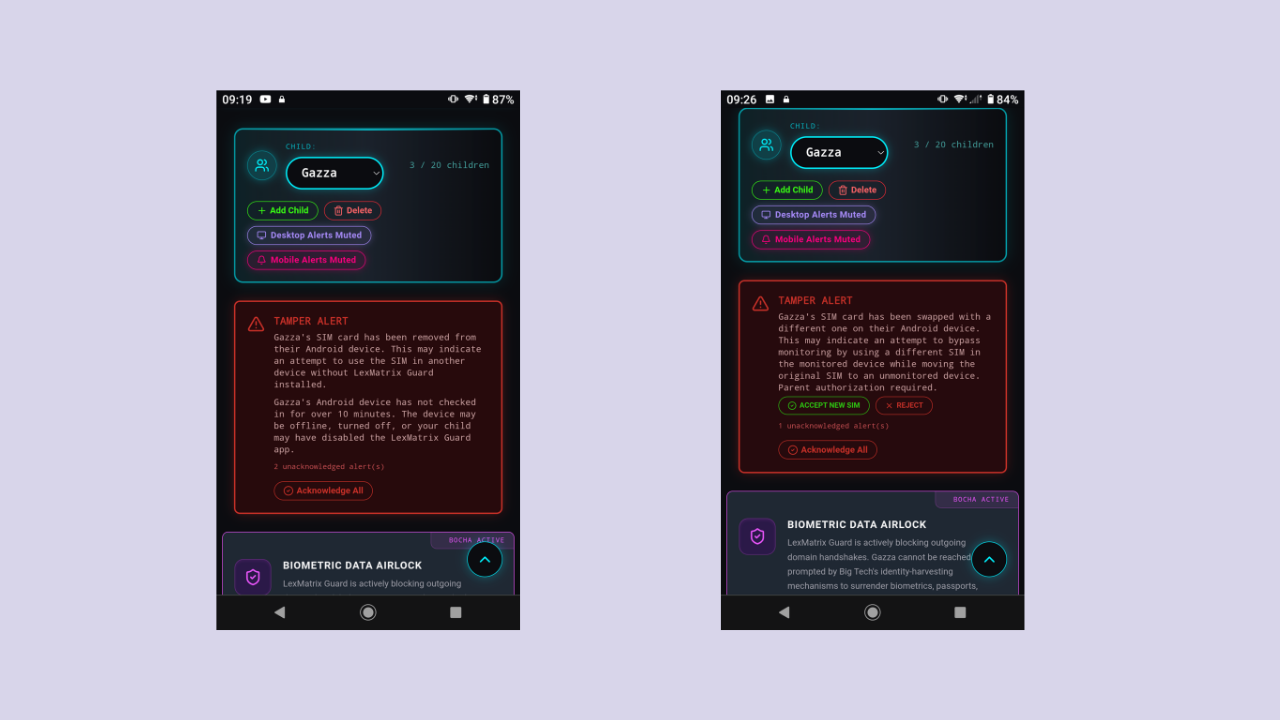
Desktop Enforcer Daemon er et letvægts baggrundsprogram, der kører på dit barns Windows, macOS eller Linux-computer og dræber forbudte apps på operativsystemniveau — selv hvis de startes uden for browseren. Dette fungerer parallelt med browserudvidelsen for fuld computerdækning.
Daemonen er designet til forældre uden teknisk viden og downloades udelukkende som en forudkonfigureret LexMatrix-Daemon.zip-pakke fra det PIN-beskyttede Forældredashboard.
/dashboard) i browseren på dit barns computer (med tilstanden Mobil + Computer aktiveret).LexMatrix-Daemon.zip med både den binære dæmonfil og din signerede daemon_config.json.LexMatrix-Daemon.zip i den samme dedikerede mappe på barnets computer..exe på Windows; vælg Flere oplysninger → Kør alligevel ved SmartScreen)..exe-fil uden daemon_config.json kan ikke godkendes mod din familiekonto eller sende hjerteslag og advarsler. Den PIN-beskyttede knap i Dashboardet genkender automatisk Windows, macOS eller Linux og samler den rigtige binære fil med din daemon_config.json.
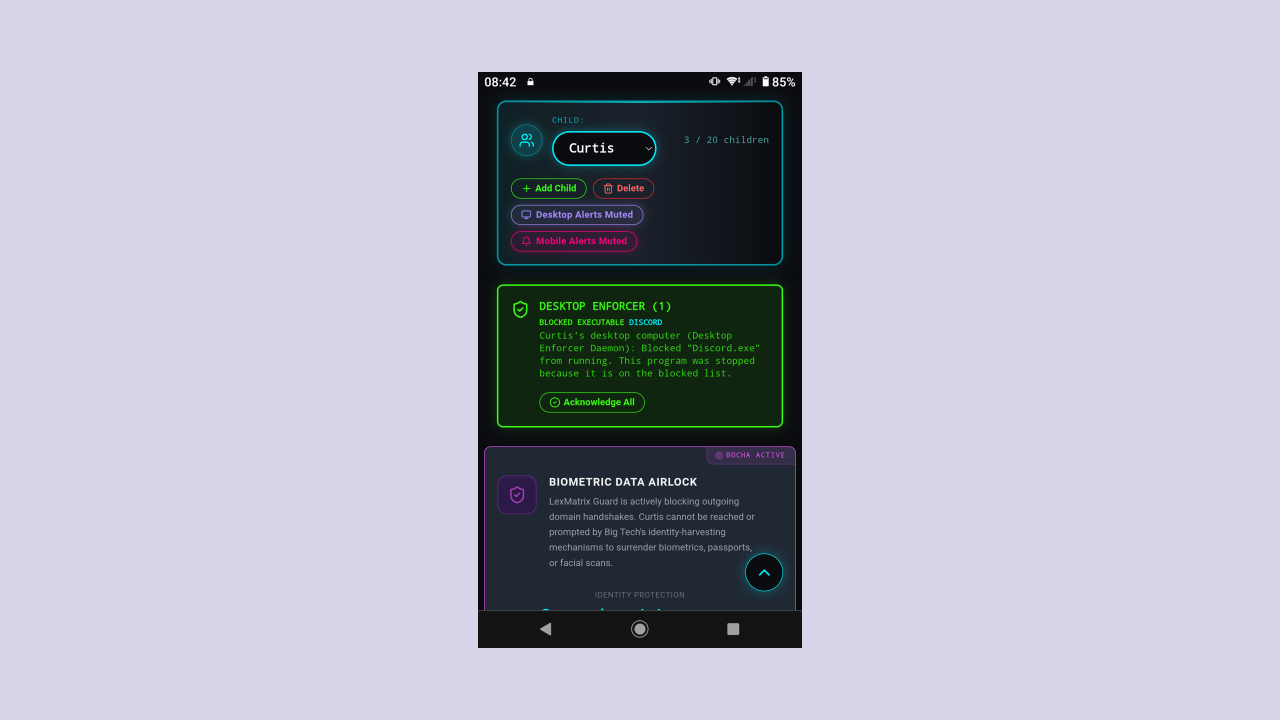
Når daemonen dræber en forbudt eksekverbar fil, vises et grønt DESKTOP ENFORCER-banner på forældredashboardet. Det viser:
På Windows installerer daemonen tre uafhængige persistensniveauer for at forhindre barnet i at deaktivere den:
| Niveau | Hvad den Gør |
|---|---|
| Windows Service | Automatisk start ved opstart. Hvis barnet afslutter processen via Jobliste, genstarter Windows den automatisk inden for 30 sekunder. |
| Planlagt Watchdog-opgave | Genstarter daemonen hvert 5 minut hvis den ikke kører. Overlever selv hvis tjenesten slettes. |
| Registry Run-nøgle | Automatisk start af daemonen når barnet logger ind på sin Windows-konto. |
På macOS installerer daemonen en LaunchAgent-plist i
~/Library/LaunchAgents/com.lexmatrix.guard.plist med KeepAlive sat til
true. Dette sikrer at daemonen automatisk starter, når barnet logger ind, og automatisk
genstartes, hvis den afsluttes.
På Linux installeres en systemd brugerservice i
~/.config/systemd/user/lexmatrix-guard.service med Restart=always,
hvilket giver samme automatiske start- og genstart-ved-crash adfærd.
daemon_config.json-filen oprettes med
tilladelse 0600 (læse/skriv kun ejer) for at forhindre andre brugere på systemet i at
læse daemonens Ed25519 private nøgle (eller ældre HMAC-hemmelighed).
Daemonen matcher ikke kun på binært filnavn — den tjekker også alias-navne for hver målplatform. Dette fanger omdøbte binære filer, portable varianter og beta/canary-versioner. For eksempel:
DiscordPTB.exe, DiscordCanary.exetdesktop.exe, TelegramDesktop.exetor-browser.exe, torbrowser.exe
På Windows detekterer daemonen også WSL (Windows Subsystem for Linux)-processer.
Hvis wsl.exe kører, tjekker daemonen Linux-processer inde i WSL-miljøet for
blokerede platform-binære filer.
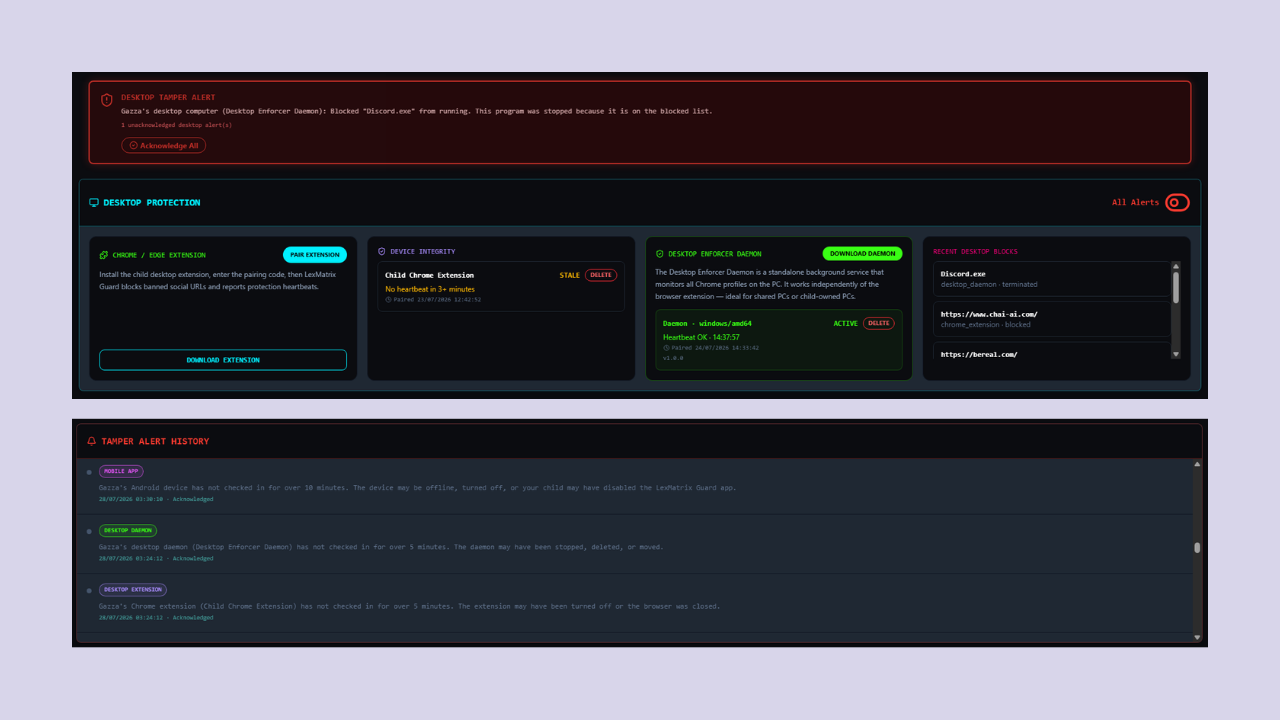
Daemonens signal vises i Desktop Protection-sektionen på dashboardet, ved siden af browserudvidelsens signal. Enhedskortet viser:
daemon_config.json-filen mangler, kører daemonen
stadig og dræber forbudte eksekverbare filer — den kan bare ikke sende notifikationer eller signaler til cloud.
Dette sikrer at håndhævelse fortsætter, selv hvis config-filen slettes ved et uheld.
Daemon-blokeringshændelser vises også i Tamper-notifikationshistorik-strømmen i bunden af dashboardet, mærket med et grønt DESKTOP DAEMON-signal, så du kan skelne dem fra browserudvidelses- og mobilapp-notifikationer.
Din 6-cifrede Sikkerhedskode PIN beskytter alle følsomme handlinger på dashboardet og kræves for at logge ud fra håndhævelsesappen på dit barns enhed. Du kan ændre din PIN når som helst.
For at beskytte mod gradvis PIN-opdagelse (såsom teknisk kyndige børn, der observerer fingerbevægelser eller gætter koder over tid), overvåger LexMatrix Guard aktivt alderen på din sikkerheds-PIN. Når din PIN når 90 dage, vises der automatisk et gult sikkerheds-banner på dashboardet, som anbefaler en ændring. Du kan klikke på "NULSTIL PIN NU" for at opdatere den med det samme, eller på "Mind mig om 7 dage" for at udskyde påmindelsen.
Når et oplåsningsforsøg foretages på barnets enhed, spores forsøgene i en isoleret hastighedsbegrænser for at forhindre denial-of-service mod forældrekontoen. Hvis der tastes forkert 5 gange på barnets enhed:
⚠️ Sikkerhedsadvarsel) til alle registrerede forældreenheder.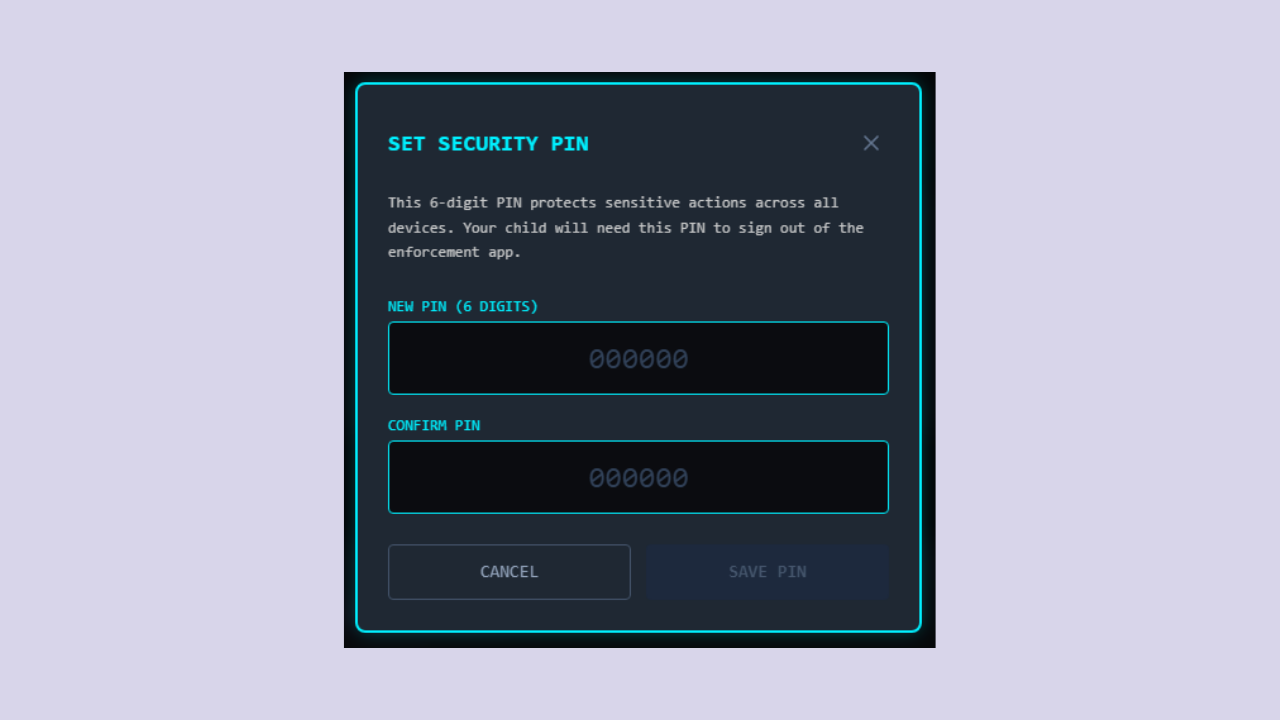
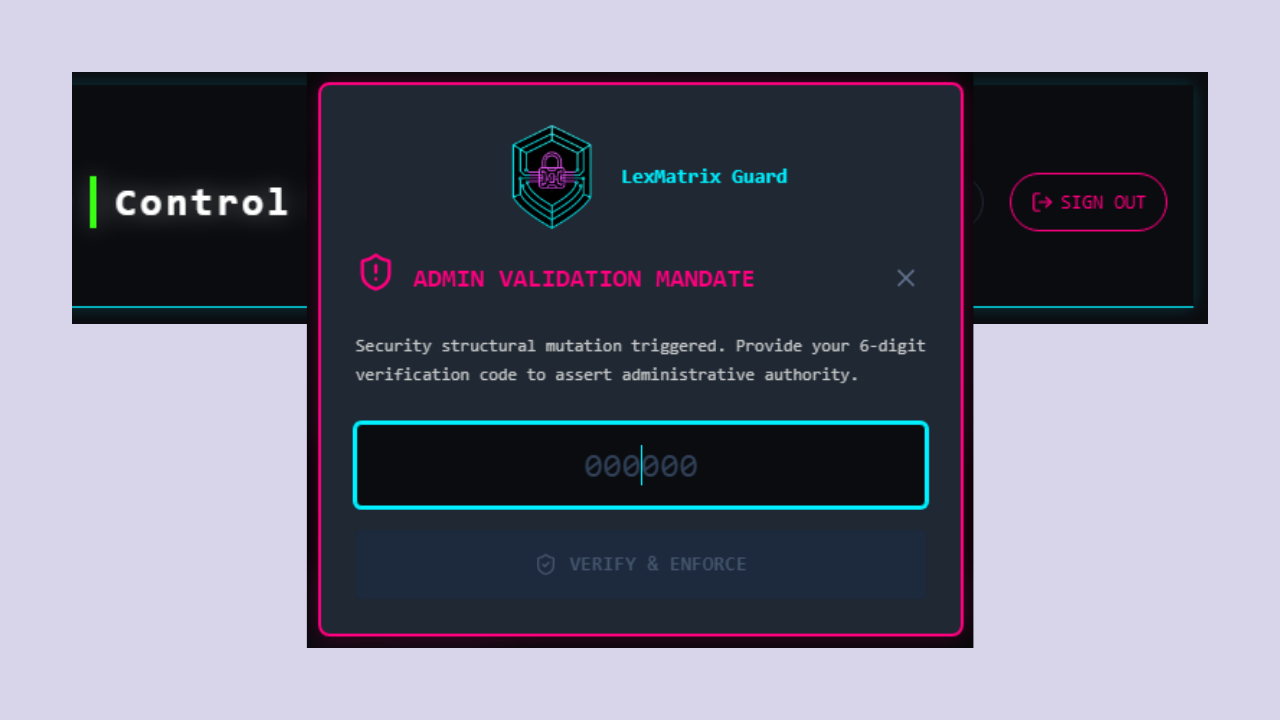
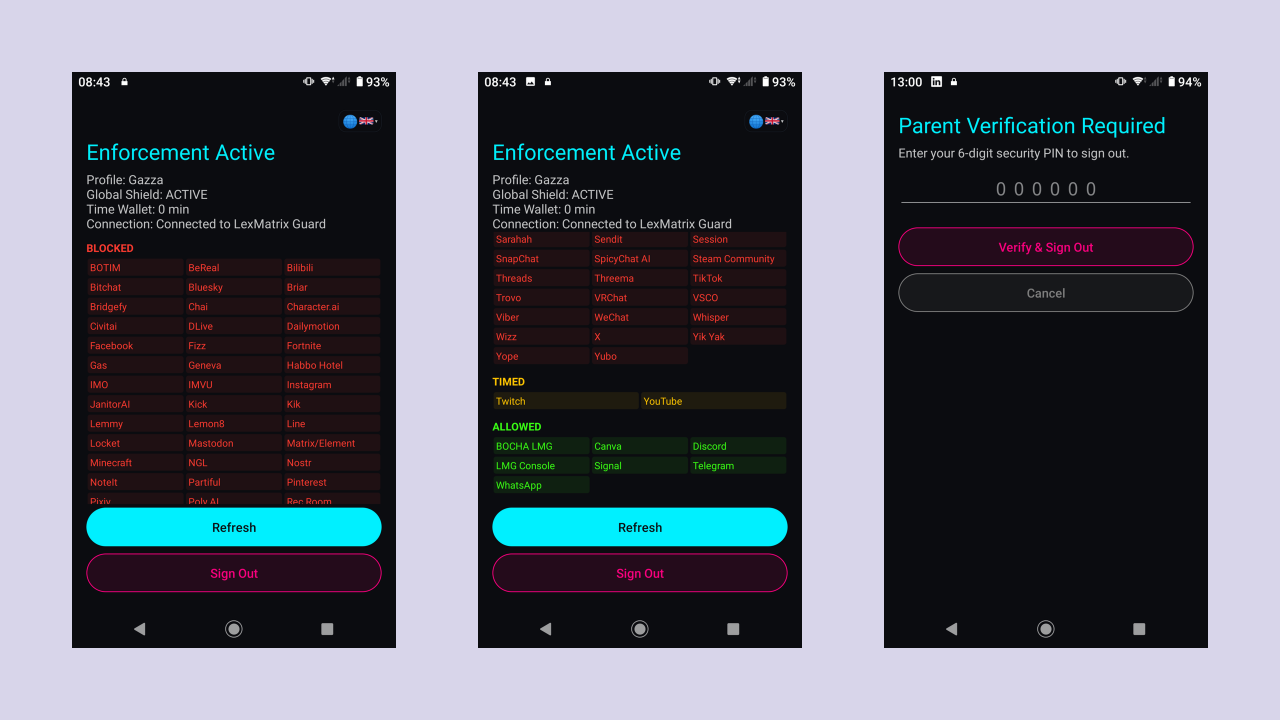
At logge ud fra forældredashboardet kræver din Sikkerhedskode PIN for sikkerhed.
Hvis du indtaster en forkert PIN, vises fejlen "Incorrect security PIN", og du kan prøve igen.
Android håndhævelsesappen kører på dit barns Android-telefon (Android 8.0 / API 26 eller nyere). Den bruger en Tilgængelighedstjeneste til at opdage og blokere app-opstarter, og Device Admin til at forhindre afinstallation.
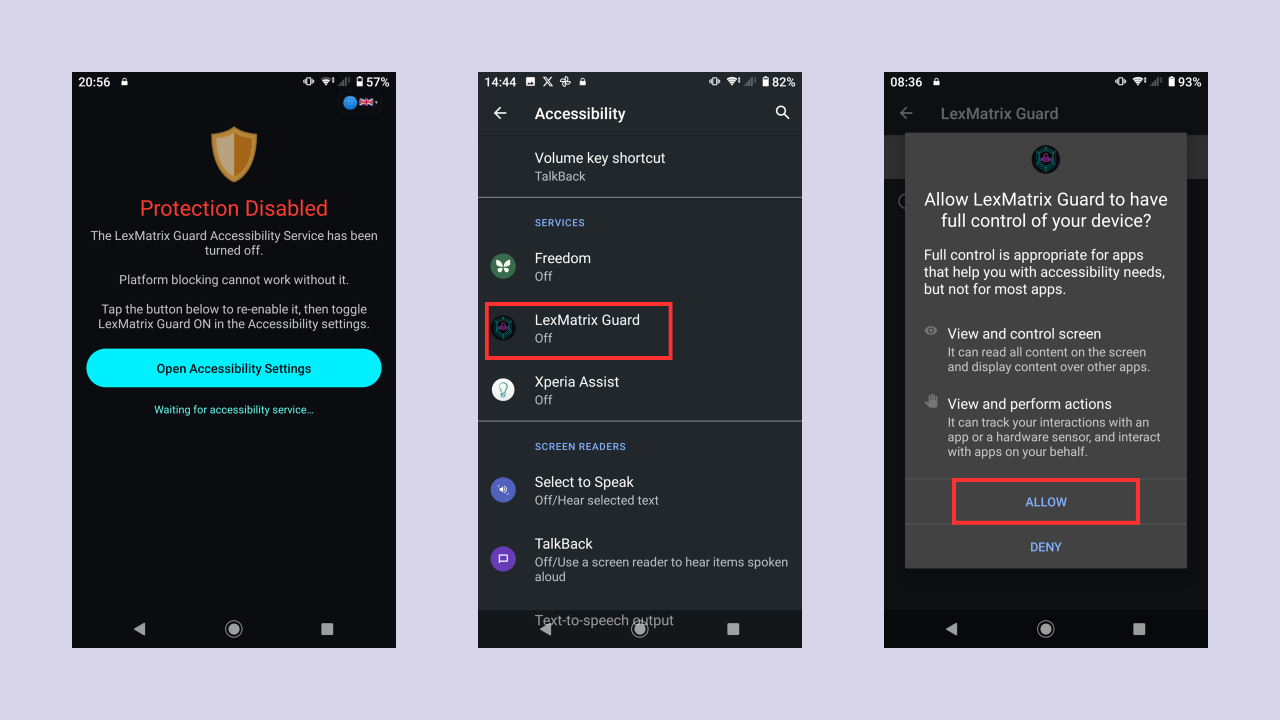
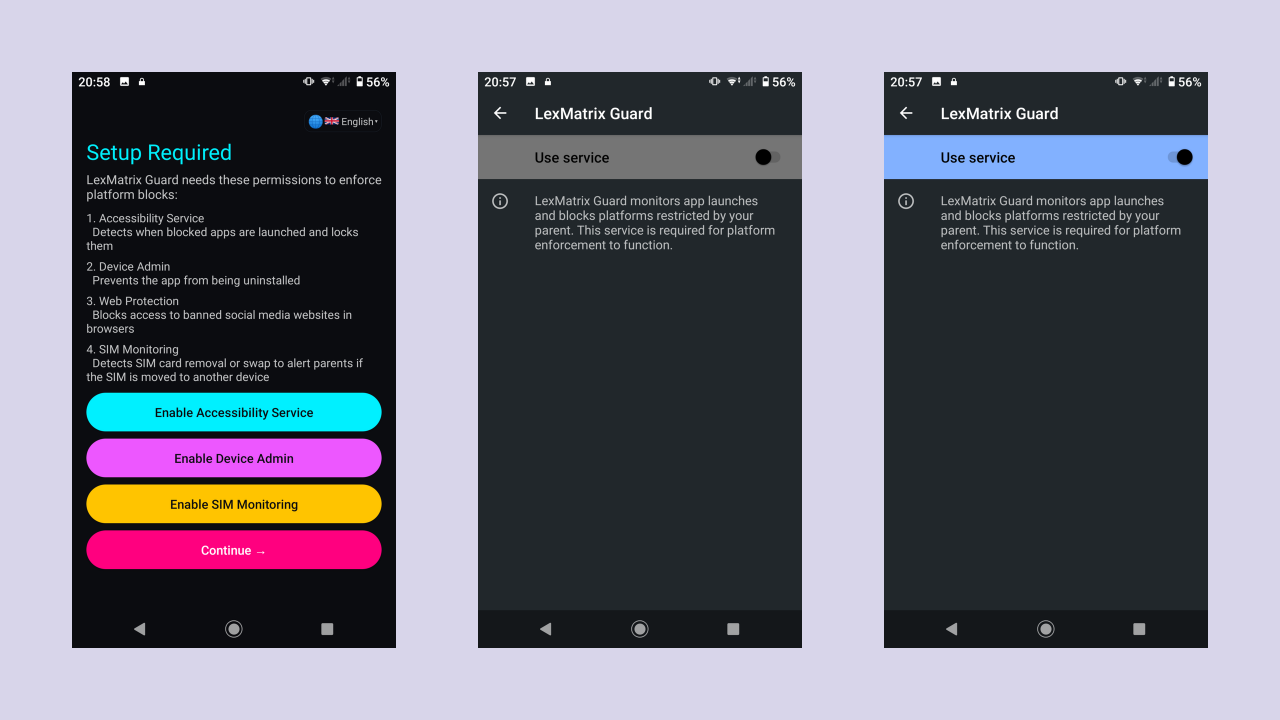
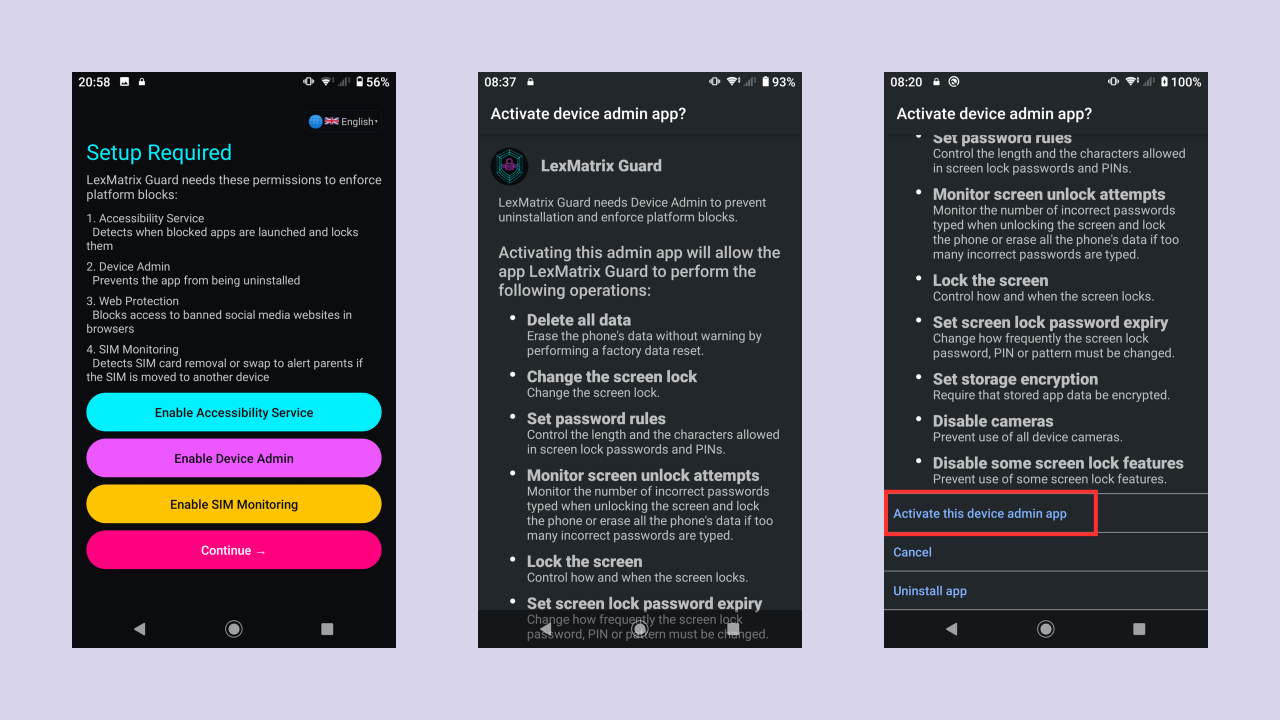
Nogle Android-producenter (Xiaomi, Oppo, Vivo, Samsung) dræber aggressivt baggrundstjenester for at spare batteri. For pålidelig håndhævelse:
iOS-beskyttelsesappen kører direkte på dit barns iPhone eller iPad (iOS 16.0 eller nyere).
Den anvender Apples officielle Skærmtid- og Familieindstillinger-API'er (herunder ManagedSettings og DeviceActivity) til at håndhæve app-blokering, timebaserede tidsbudgetter og webfiltrering direkte på operativsystem- og WebKit-niveau.
Før du installerer appen på barnets enhed, skal du kontrollere følgende:
iOS kræver forældregodkendelse for at tillade LexMatrix Guard at administrere app-blokering og webfiltre.
ManagedSettingsStore for at blokere apps og WebKit-domæner samt DeviceActivity til timebaserede tidsgrænser.
Apples Skærmtid-arkitektur kræver et autentisk ApplicationToken for at standse aktive apps (som YouTube eller Twitch), præcis når tidsbudgettet udløber. LexMatrix Guard bruger Apples officielle FamilyActivityPicker.
Tokenet gemmes sikkert i App Group-området og bevares ved genstart. Opsætningsbanneret fjernes permanent.

Børn forsøger ofte at omgå regler ved at slette apps eller installere VPN-apps (som FastestVPN). Konfigurer disse indstillinger på barnets iPhone:

Når opsætningen er gennemført, kører beskyttelsen problemfrit i baggrunden:
DeviceActivityMonitor sikrer, at timebudgetter afsluttes præcist.SIM_REMOVED-advarsel straks til dashboardet.Once paired and synchronized with your parental policy, LexMatrix Guard continuously enforces application shielding and web domain restrictions directly at the core iOS operating system layer:
ManagedSettings framework. App icons appear darkened with an official Screen Time hourglass badge, preventing launch.
tiktok.com or instagram.com), the WebKit filter stops the request instantly at the browser layer and displays Apple's native "Website Not Allowed" or "Restricted" screen. Even if a third-party VPN is running, WebKit blocks the traffic before it enters the network stack.
When a child attempts to open any platform designated as ALWAYS BLOCKED (such as TikTok, Snapchat, Instagram, or Facebook), LexMatrix Guard's custom ManagedSettingsUI shield extension activates instantly:
Når du har installeret håndhævelsesappen på barnets enhed, skal du logge ind med barnets legitimationsoplysninger der blev genereret, da du oprettede deres profil (se Afsnit 4.2).
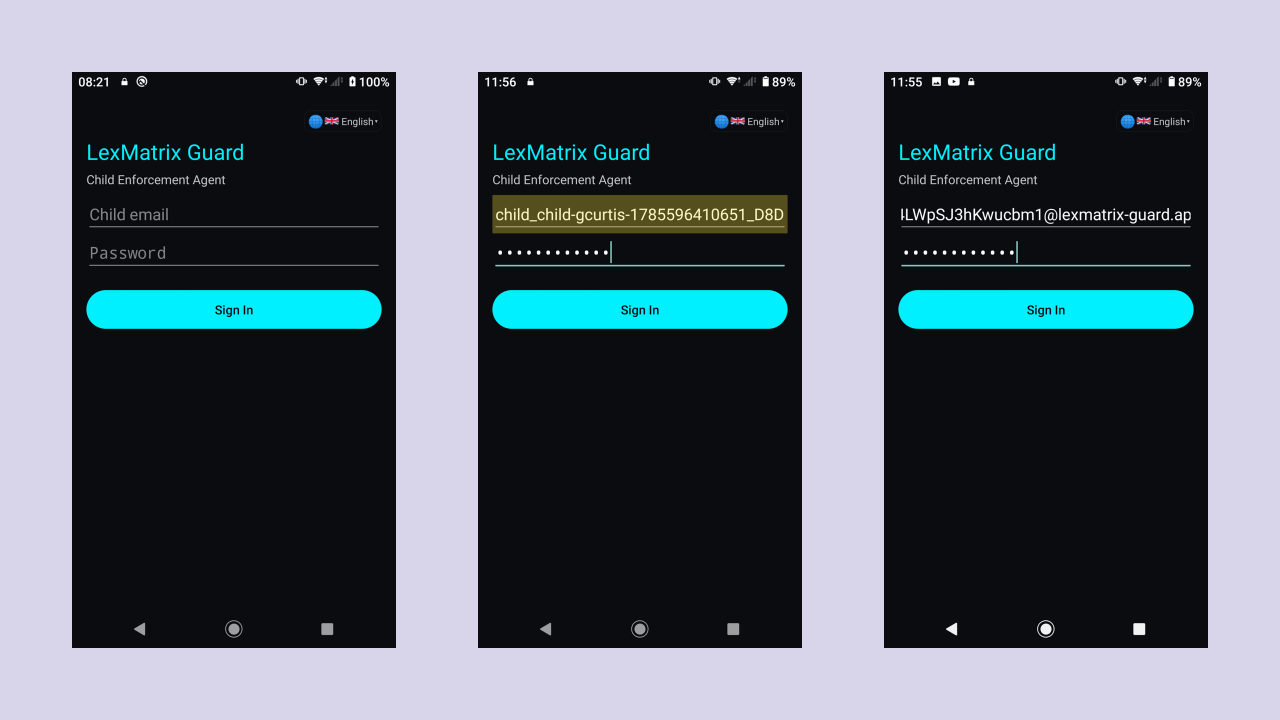
Når du er logget ind, kører håndhævelsesappen lydløst i baggrunden. Her er hvad der sker:
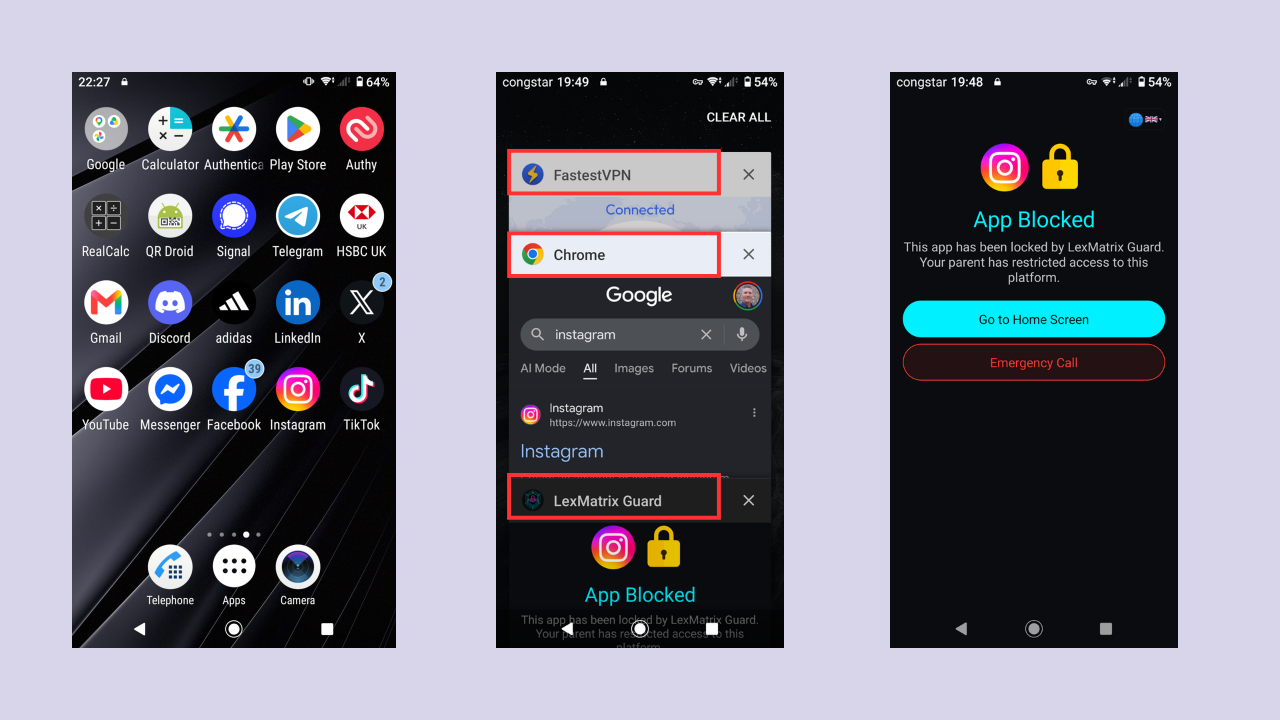
For TIDSSTYREDE apps (Twitch, YouTube), kan barnet bruge dem frit indtil tidsbudgettet er opbrugt. Mobilappen rapporterer brug til serveren hvert 30 sekund. Når budgettet er opbrugt, låses appen automatisk.
Derudover kan Forældrestyrede Platforme (Discord, Telegram og WhatsApp) sættes af forælderen til TIDSSTYRET tilstand på dashboardet. Når de sættes til TIMED, er de underlagt det samme timevise Tidsmatrix-budget og låses automatisk, når matrixen er opbrugt.
ACCESSIBILITY_DISABLED-alarm.SIM_REMOVED-advarsel.APP_CLOSED angiver normal strømbesparelse med uafbrudt aktiv beskyttelse.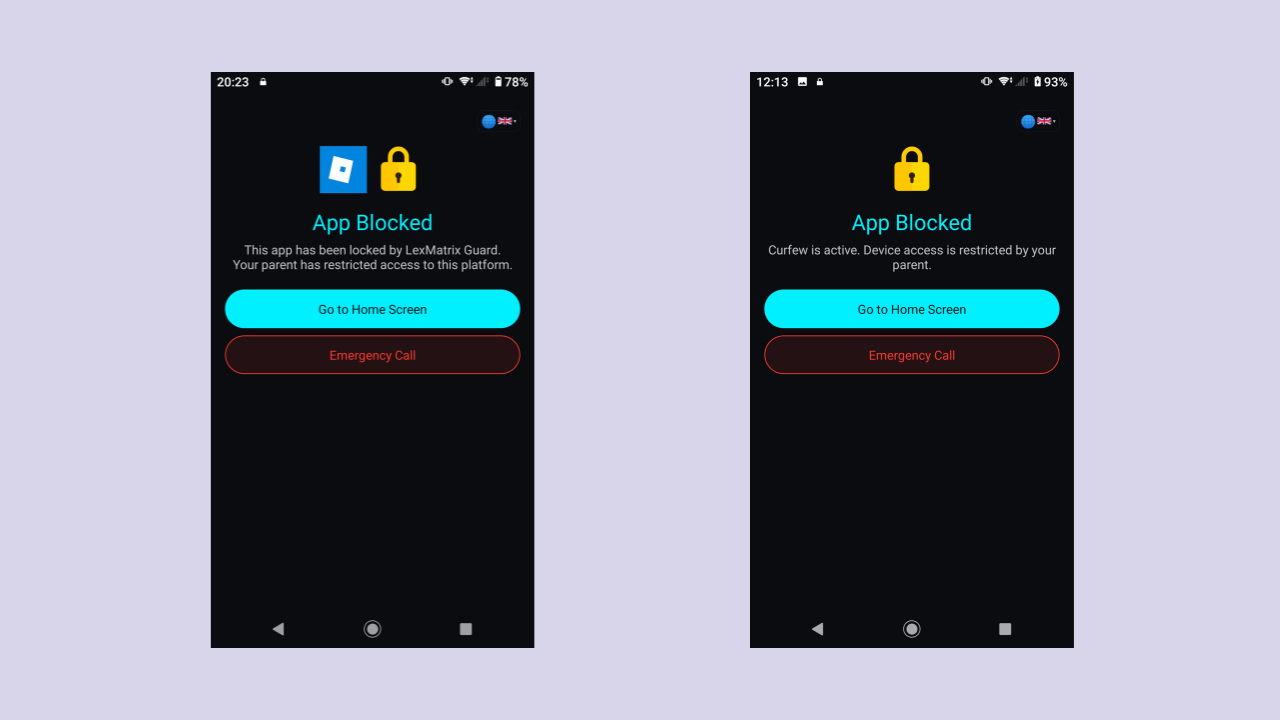
At logge ud fra håndhævelsesappen på barnets enhed kræver forælderens Sikkerhedskode. Dette forhindrer børn i at deaktivere håndhævelse ved at logge ud selv.
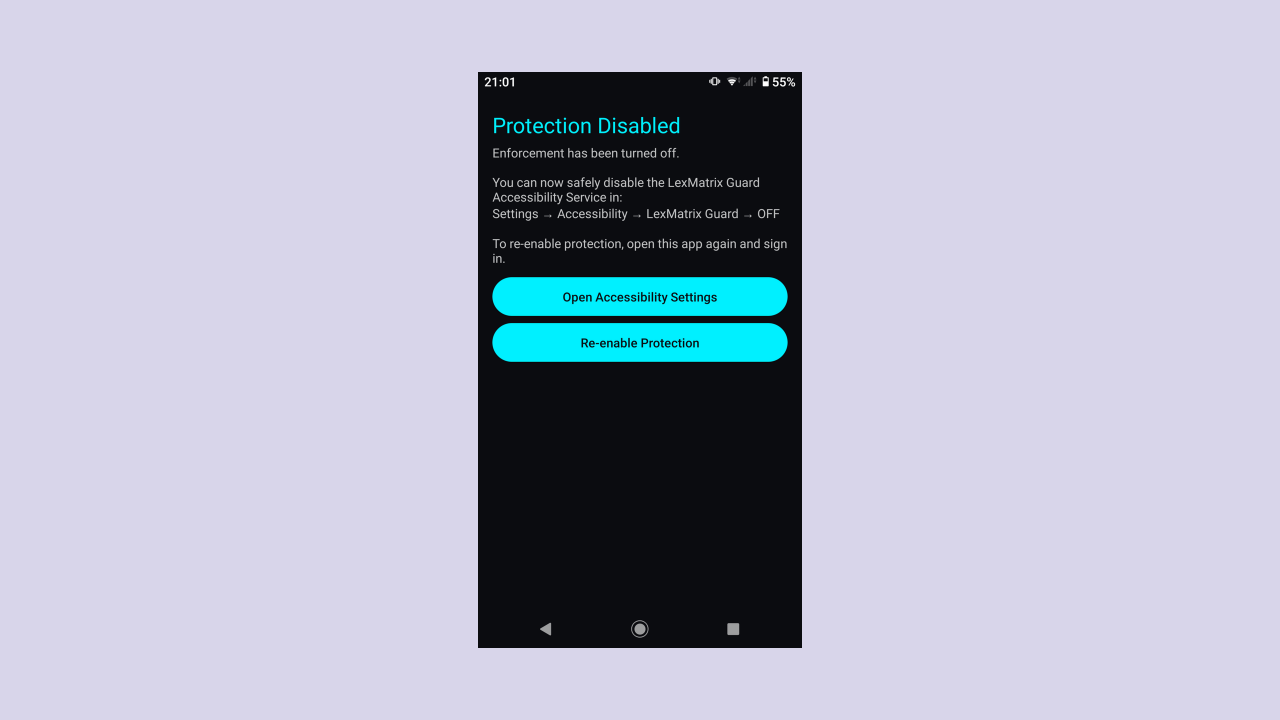
En "Protection Disabled"-skærm vises med instruktioner til at deaktivere Tilgængelighed i Indstillinger. Forælderen kan genaktivere beskyttelse når som helst ved at trykke på "Re-enable Protection".
Efter bekræftelse af forælderens 6-cifrede Sikkerheds-PIN på iOS fjerner appen omgående alle ManagedSettings-spærringer, afregistrerer DeviceActivity-overvågninger og sletter sessionsdata sikkert fra Keychain.
Barnets enhed har ikke sendt et signal endnu. Tjek at:
Barnets enhed har ikke rapporteret i over 10 minutter. Enheden kan være:
Appens AccessibilityGuardService bør detektere dette og låse enheden. Du vil se en TAMPER_DETECTED notifikation på dashboardet. På barnets enhed forhindrer en fuldskærmslås brug, indtil Tilgængelighedstjenesten genaktiveres. Gå til Indstillinger → Tilgængelighed → LexMatrix Guard → AKTIV for at gendanne håndhævelse.
Kontakt LexMatrix Guard-support. Af sikkerhedsmæssige årsager er PIN-nulstilling ikke tilgængelig via appens grænseflade.
Nej. Tidsbrug spores på serverniveau. Mobilappen rapporterer brug hvert 30 sekund, og rydning af app-data påvirker ikke serverens optegnelse over akkumuleret brug.
Dashboardet opdateres ikke i realtid, men håndhævelse fortsætter på barnets enhed — den fungerer uafhængigt baseret på den sidst modtagne politik. Når dit internet vender tilbage, opdater dashboardet for at se den seneste status.
Håndhævelsesappen fortsætter med at håndhæve den sidst modtagede politik offline. Dashboardet vil vise HEARTBEAT_STALE efter 10 minutter. Når enheden genopretter forbindelse, fortsætter den med at sende signaler og dashboardet opdateres automatisk.
Ja. Log ind på PWA'en i en hvilken som helst browser/enhed med din forælder-e-mail og adgangskode. Dashboardet synkroniseres i realtid.
Tjek for et rødt fejlbanner under barnvælgeren — det vil vise eventuelle politikgemningsfejl. Sørg for at du har stabil internetforbindelse og prøv REFRESH-knappen. Hvis knapperne er gråtonede, har tidsbudgettet allerede nået maksimumet på 360 minutter (6 timer).
Hvis daemonen kører, men dashboardet ikke viser signal:
daemon_config.json er i samme mappe som daemonens binære filPå Windows genstarter Windows Service automatisk daemonen inden for 30 sekunder. Hvis tjenesten også deaktiveres, genstarter den planlagte Watchdog-opgave den inden for 5 minutter. Hvis begge fejler, vil du modtage en DESKTOP_HEARTBEAT_STALE tamper-notifikation inden for 3 minutter.
Barnet kan slette den binære fil, men dette bryder alle persistensniveauer og stopper signaler — hvilket udløser en DESKTOP_HEARTBEAT_STALE-notifikation på dit dashboard inden for 3 minutter. Du vil vide med det samme, at daemonen er blevet tamperet. Download den igen fra browserudvidelsens popup.
Dit barn har installeret en app fra en kilde andet end den officielle Play Store (Android) eller App Store (iOS). Dette kaldes "sideloading" og kan være en sikkerhedsrisiko. Notifikationen viser hvilken sideloaded app og dens installationskilde. Du kan blokere appen direkte fra notifikationsbanneret på dashboardet.
Dit barns enhed er forbundet og sender signaler, men tidsstyret brugsrapportering er stoppet med at rapportere i over 10 minutter, mens barnet stadig har resterende tidsstyret budget. Dette kan indikere at barnet har fundet en måde at forstyrre brugsrapporteringstjenesten. Tjek barnets enhed for at sikre at håndhævelsesappen kører korrekt og ikke er blevet tamperet.
Når den er kompileret på macOS med Xcode, kan iOS Håndhævelsesappen udrules via TestFlight eller et Apple Developer provisioning-profil. Under opsætning vil barnets enhed anmode om aktivering af Family Controls-API'et. Denne opsætning kræver forælderens Apple ID-kode for bekræftelse og for at forhindre barnet i at slette eller deaktivere appen.
UAE Cabinet Resolution No. 106 pålægger aldersbegrænsninger på sociale medieplatforme for børn under 15. Når du vælger UAE-regionen ved forælderregistrering eller profiloprettelse, konfigurerer overholdelseslaget automatisk platformadgangsstandarder for at overholde denne under-15-forbud.
Ja. Hvert barneprofil har sine egne indstillinger. Platformen sporer og håndhæver automatisk de korrekte lokale overholdelsesregler (Australien, Brasilien, UAE eller UK) baseret på den region, der blev valgt, da du oprettede eller redigerede barneprofilen på dashboardet.
Dette afsnit opsummerer integrationer og sikkerhedsforstærkning frigivet i nylige opdateringer. Det dækker de nye Indonesien og Malaysia overholdelsesregioner, PWA dashboard opgraderinger og klient-forstærkningsfunktioner, som forældre bør kende til.
LexMatrix Guard understøtter nu to yderligere overholdelsesregioner, hvilket bringer totalen til seks:
Ved forælderregistrering og når du opretter eller redigerer et barneprofil, vælg den korrekte overholdelsesregion for at indlæse det korrekte juridiske minimum og regionale standarder. Regions-specifikke forbud (for eksempel YouTube og Twitch låst i UAE, Brasilien, Indonesien og Malaysia) håndhæves automatisk.
Forældredashboardet har modtaget en række nye kontroller og statusindikatorer:
ROOTED- eller JAILBROKEN-advarsel, hvis enheden er kompromitteret.I overensstemmelse med LexMatrix Guard sikkerhedsrevisionen er flere beskyttelser blevet tilføjet eller forstærket:
notificationPrivacy til full, minimal eller none i dit brugerdokument for at kontrollere, hvor meget notifikationsdetalje der vises på låseskærmnotifikationer.getSensitiveAlertDetail.strong og a tags), og 18 XSS-tests afviser scripts, event handlers og usikre URLs.unsafe-inline er fjernet fra style-src på alle statiske website-ruter og dashboard-ruten. Alle inline style-attributter er erstattet med CSS-klasser.grantTimedBudget og resetTimedUsage. Direkte Firestore-skrivninger til timeRemaining blokeres af sikkerhedsregler.timed_usage/current/devices/. Serveren aggregerer på tværs af alle enheder, hvilket forhindrer flere enheder i dobbelt-dræning af et enkelt tidsbudget.CryptoKey i IndexedDB. Raw hemmeligheder bruges ikke længere til steady-state anmodninger, og den ældre HMAC fallback er fjernet. Migrationen inkluderer genprøvelseslogik med eksponentiel backoff og fail-closed adfærd — hvis migrationen fejler, ryddes lokal lagring, så raw enhedshemmeligheden ikke forbliver.active_blocks og curfew-indstillinger i browserudvidelsen er nu krypteret in-rest ved hjælp af AES-256-GCM. Krypteringsnøglen genereres og lagres i IndexedDB (lexmatrix_keys / cache_key object store), så selv hvis lokal lagring tilgås, er cachede politikdata ikke læsbare i klartekst.host_permissions bruger nu wildcards (https://*.cloudfunctions.net/*) for at undgå at eksponere Firebase project ID og region i udvidelsens publicerede manifest.daemon_config.json til desktop-daemonen./daemon/v1.0.0/. Firebase Hosting cacher dem med uforanderlige headers. Daemonen tjekker /daemon/manifest.json for opdateringer, håndhæver anti-downgrade og respekterer tilbagekaldelse.icacls ACLs, macOS LaunchAgent plists og Linux systemd service filer er read-only (0444), og den planlagte watchdog-opgaves interval er reduceret til 3 minutter for hurtigere genopretning.DESKTOP_INCOGNITO_ATTEMPT-notifikation.dnsFilteringMode som monitoring-only, configured, enforced eller degraded, med farvede signaler og lokaliserede beskrivelser på dashboardet.android.util.Log-kald med en debug-gated SafeLog-wrapper, så følsomme data ikke vises i logcat.SimStateReceiver og BootReceiver validerer nu intent actions og verificerer den faktiske kørende tilstand af AccessibilityGuardService i stedet for at antage den fra en broadcast.SystemClock.elapsedRealtime() og iOS bruger ProcessInfo.systemUptime til budgetberegninger i stedet for vægur. Dette forhindrer børn i at forlænge tidsstyret adgang ved at ændre enhedens ur.SIDELOADED_APP_DETECTED-notifikationer med installationskilde.STALE_TIMED_USAGE-notifikation på forældredashboardet.support@lexmatrixguard.com.For at imødegå vedvarende brute-force og afluring fra teknisk kyndige mindreårige:
security/unlock_limits). Fem fejlslagne forsøg låser barnets oplåsning i 15 minutter, logger en CHILD_PIN_LOCKOUT alarm og sender straks push til forældre. Forælderens master-PIN forbliver upåvirket.getPinStatus beregner PIN-alder sikkert. Er koden 90 dage eller ældre, viser dashboardet et gult sikkerhedskort med 1-klik NULSTIL PIN NU og 7 dages snooze.| Udtryk | Betydning |
|---|---|
| PWA | Progressive Web App — en web-app der installerer som en native app på din telefons startskærm |
| Håndhævelsesapp | Mobil-appen installeret på barnets enhed der blokerer apps og håndhæver politikker |
| Global Shield | Master-skiftet for lovligt forbudt platform-håndhævelse |
| Kill Switch | Nødstops-skift til fjern-deaktivering af ikke-forbudt platform-blokering |
| Sikkerhedskode PIN | 6-cifret kode krævet for alle følsomme handlinger (skift, nedlukning, logout) |
| Heartbeat | Periodisk signal fra barnets enhed der bekræfter den er online og håndhævelse er aktiv |
| Tamper-notifikation | Notifikation der udløses når barnet deaktiverer eller forstyrrer håndhævelsestjenesten |
| Tidsallokering | Det delte tidsbudget for TIDSSTYREDE platforme (Twitch, YouTube) |
| LÅST | Platformen er fuldt blokeret — barnet kan ikke åbne den |
| TIDSSTYRET | Platform er tilladt, men begrænset af tidsbudgettet |
| TILLADT | Platformen er frit tilgængelig (f.eks. undtagne apps som WhatsApp) |
| Tilgængelighedstjeneste | Android-systemfunktion der bruges til at opdage og blokere app-start |
| Family Controls | Apples Screen Time API brugt på iOS til at blokere apps på OS-niveau |
| Device Admin | Android-funktion der forhindrer at appen afinstalleres |
| Barnegodkendelseskonto | Dedikerede loginoplysninger til barnets enhed (kan ikke ændre politikker) |
| Aktive blokeringer | Skrivebeskyttede data i skyen som mobilappen læser for at vide hvilke apps der skal blokeres |
| Kategoriblokering | 6 begrænsede kategorier (sociale medier, livestreaming, spil/social, anonym social, AI/social, video/streaming) blokeret som standard for at fange ukendte apps efter type |
| DNS-filtrering | Kategoribevidst DNS-blokering på netværksniveau. Afskærer DNS-forespørgsler i VPN-tunnelen (Android) eller Network Extension (iOS) og blokerer opløsning af begrænsede domæner, og forhindrer omgåelse via alternative DNS-servere |
| NXDOMAIN | En DNS-svarkode der indikerer at det forespurgte domæne ikke eksisterer. Bruges af DNS-filtrering til at blokere begrænsede domæner |
| DoH/DoT | DNS-over-HTTPS / DNS-over-TLS — krypterede DNS-protokoller der kan omgå traditionel DNS-filtrering. LexMatrix Guard blokerer 20 kendte DoH/DoT-endepunkter for at forhindre omgåelse |
| App-beholdning | En komplet liste over alle ikke-systemapps installeret på barnets enhed, scannet hvert 30. minut og vist alfabetisk på dashboardet |
| Ny app-notifikation | Notifikation der udløses når enhedsscanningen opdager en app der ikke er i det kendte platformkort, med et-klik BLOKER/TIDS/TILLAD-knapper |
| Fællesskabs blokeringsliste | En regionsdækkende liste over rapporterede apps fra forældre. Når 3 forældre rapporterer den samme app, opgraderes den til overvågningslisten og notifikationer sendes til alle forældre i regionen |
| Overvågningsliste | Status givet til en fællesskabsrapporteret app efter 3 rapporter. Udløser notifikationer til alle forældre i regionen hvis børn har appen installeret |
| Adfærdsmæssig klassifikation | Fase 4-funktion der analyserer tilgængelighedshændelsesmønstre på Android for at opdage apps der opfører sig som sociale medier (sociale feed-grænseflader, beskedinfrastruktur, profilsystemer). Notificerer forælderen med en BEHAVIORAL_FLAG-notifikation |
| Trending social app | Fase 4-funktion der afstemmer Apple App Stores RSS-feed dagligt for trending sociale apps i fem regioner (AU, UK, AE, US, GB). Notificerer forældre hvis børn har nyligt trending apps installeret |
| Gaming chat opdagelse | Fase 4-funktion der opdager chat-brugergrænseflade i spil i Roblox, Fortnite, Minecraft, Rec Room og VRChat via analyse af tilgængelighedsknudepunkter. Opretter GAMING_CHAT_DETECTED-notifikationer med 5-minutters nedkøling |
| Messenger-funktions blokering | Fase 4-funktion der blokerer adgang til WhatsApp Communities/Channels og Telegram Channels/Groups inde i apps. På Android trykkes Back for at navigere væk. På iOS blokeres hele appen som reserve |
| Desktop Enforcer Daemon | Et letvægts Go-baggrundsprogram der afslutter forbudte eksekverbare filer på OS-niveau på Windows, macOS og Linux. Downloades automatisk fra browserudvidelsens popup med OS-opdagelse. Autentificerer med Cloud Functions ved hjælp af asymmetriske Ed25519-nøgler (automatisk overgang fra ældre HMAC-SHA256) og sender signerede blokeringshændelser og heartbeats |
| daemon_config.json | Konfigurationsfil genereret af browserudvidelsen under sammenkobling, der indeholder parentId, childId, deviceId, daemonSecret (ældre) eller Ed25519-nøgle-materiale, og Cloud Function URL-er. Placeres ved siden af daemon-binæren så den kan autentificere med backend |
| Ed25519 Device Auth | Asymmetrisk nøgleautentificering der bruges af browserudvidelsen og desktop-daemonen. Private nøgler genereres som ikke-eksporterbare CryptoKey-objekter (browser) eller gemmes i krypteret config (daemon). Serveren verificerer signaturer ved hjælp af den registrerede offentlige nøgle, hvilket eliminerer behovet for at transmittere eller opbevare uigennemtrængelige delte hemmeligheder |
| Pr. enhed brugsregnskab | Hver barnets enhed skriver tidsstyret brug til sit eget underdokument under timed_usage/current/devices/. Serveren aggregerer på tværs af enheder via sumDeviceUsage(), hvilket forhindrer flere enheder i dobbelt dræning af et enkelt tidsbudget |
| Monotonisk ur | Et ur der aldrig går tilbage, der bruges til tidsbudgetberegninger. Android bruger SystemClock.elapsedRealtime(), iOS ProcessInfo.systemUptime, og browserudvidelsen performance.now(). Forhindrer børn i at forlænge tidsstyret adgang ved at ændre enhedens vægur |
| daemonSecret | En 64-byte hex-hemmelighed genereret under enhedssammenkobling, der bruges til ældre HMAC-SHA256-autentificering mellem Go-daemonen og Cloud Functions. Daemonen migrerer automatisk til asymmetriske Ed25519-nøgler ved opstart· serveren understøtter begge under overgangsperioden. Opbevares i Firestore på enhedsdokumentet og leveres til daemonen via daemon_config.json |
| DESKTOP_DAEMON_BLOCKED | Notifikationstype oprettet når Go-daemonen afslutter en forbudt eksekverbar fil. Vises som et grønt "DESKTOP ENFORCER"-banner på forældredashboardet med platformnavn og binære detaljer |
| Anti-tamper persistens | Tre-lags Windows-forsvar der forhindrer barnet i at deaktivere daemonen: Windows Service (auto-start + restart-ved-fejl), Scheduled Task watchdog (genstart hvert 5. minut), og Registry Run-nøgle (auto-start ved login). macOS bruger LaunchAgent med KeepAlive· Linux systemd med Restart=always |
| Sideloaded app opdagelse | Sikkerhedsfunktion der sporer installationskilden for hver app på barnets enhed. Apps installeret fra kilder uden for Play Store eller App Store (sideloaded) udløser SIDELOADED_APP_DETECTED-notifikationer med FCM-push-notifikationer til forælderen |
| Forældet tidsstyret brug | Notifikationstype der udløses når et barn har resterende tidsstyret budget og enheden sender aktive heartbeats, men tidsstyret brugsrapportering er stoppet i >10 minutter. Indikerer potentiel omgåelse af klientsidet brugsrapportering |
| App Check | Firebase App Check-håndhævelse — verificerer app-integritet på alle callable Cloud Functions i produktion via ENFORCE_APP_CHECK miljøvariabel. Predeploy-scriptet blokerer udrulning hvis ikke angivet |
| Enterprise-politikker | Chrome/Edge/Firefox administrerede politikskabeloner til virksomhedsudrulninger: force-install udvidelse, bloker fjernelse, deaktiver inkognito/gæstetilstand, deaktiver udviklerværktøjer. Se browser-extension/ENTERPRISE-POLICIES.md |
| Webhook Idempotens | Stripe og PayPal webhook event IDs gemmes i webhook_events Firestore-samlingen for at forhindre dobbelt generering af invitationskoder fra webhook-gentagelser |
| SIM-opdagelse | Realtidsovervågning af barnets SIM-korttilstand. Opdager fjernelse af SIM-kort, SIM-skift og enhedsskift ved at sammenligne en kryptografisk hash af det nuværende SIM med den autoriserede hash lagret på serveren |
| SIM_REMOVED | Notifikationstype der udløses når SIM-kortet fysisk fjernes fra barnets enhed |
| SIM_CHANGED | Notifikationstype der udløses når et andet SIM-kort indsættes (hashen matcher ikke længere den autoriserede). Forælderen kan GODKENDTE eller AFVISE ændringen via PIN-låste knapper |
| DEVICE_SWITCH_DETECTED | Notifikationstype der udløses når barnets konto er logget ind på en anden enhed, hvilket indikerer et potentielt forsøg på at omgå håndhævelse ved at migrere til en ny telefon |
| authorizeSimChange | Cloud Function der behandler forælderens GODKEND- eller AFVIS-handlinger på SIM-skift-notifikationer. Kræver 6-cifret PIN-verifikation. GODKEND opdaterer den autoriserede SIM-hash· AFVIS markerer notifikationen som eskaleret |
| Device Mode | En indstilling pr. barn ('mobile_only' eller 'mobile_desktop') der vælges under forældretilmelding og kan skiftes via en PIN-beskyttet dashboard-bryter. Når den er sat til 'mobile_only', skjules Skrivebordsbeskyttelsessektionen, skrivebordsenhedsabonnementer og hjerteslagsafstemning springes over, og oprettelse af skrivebordsnotifikationer på serversiden undertrykkes via isMobileOnly()-hjælperen |
| isMobileOnly() | Serverside-hjælper i functions/lib/notifications.js der tjekker barn-dokumentets deviceMode-felt. Returnerer true når deviceMode === 'mobile_only', hvilket lader Cloud Functions springe over at oprette skrivebordsnotifikationer for kun-mobil familier |