
LexMatrix Guard
Οδηγός Χρήσης Dashboard Γονέα & Εφαρμογής Κινητού
Έκδοση 1.7
Ο παρών οδηγός και η τεκμηρίωσή του παρέχονται στα Ελληνικά.
← Επιστροφή στην Αρχική Σελίδα
Οδηγός Χρήσης Dashboard Γονέα & Εφαρμογής Κινητού
Αθόρυβος αποκλεισμός διεργασιών, Υπηρεσία Προσβασιμότητας και προστασία Διαχειριστή Συσκευής για τηλέφωνα και tablet Android (Android 8.0+).
Εγγενής επιβολή μέσω Apple Screen Time & Family Controls (ManagedSettings & DeviceActivity) για iPhone και iPad (iOS 16.0+).
Αποκλεισμός διευθύνσεων URL απαγορευμένων πλατφορμών, θωράκιση αναζήτησης και συγχρονισμός σε πραγματικό χρόνο για Chrome, Edge, Brave και Opera.
Εκτελεστής επιπέδου λειτουργικού συστήματος με επιμονή κατά της παραποίησης 3 επιπέδων για υπολογιστές Windows, macOS και Linux.
Το LexMatrix Guard είναι ένα σύστημα γονικού ελέγχου που προστατεύει τα παιδιά από επιβλαβείς πλατφόρμες κοινωνικών δικτύων και διαχειρίζεται τον χρόνο οθόνης τους. Αποτελείται από δύο μέρη:
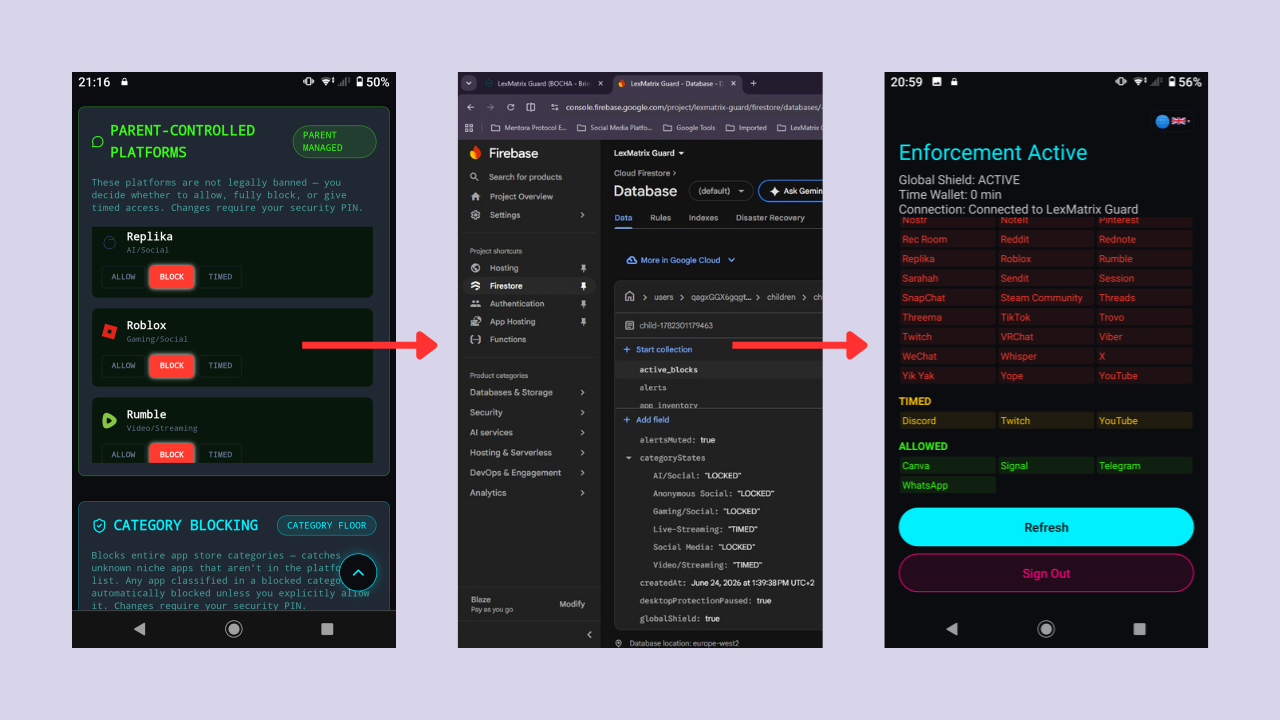
Το σύστημα επιβάλλει 72 πλατφόρμες — 10 νομικά απαγορευμένες πλατφόρμες για παιδιά κάτω των 16 ετών (σύμφωνα με τη νομοθεσία για την ασφάλεια στο διαδίκτυο σε Αυστραλία, Βραζιλία, Δανία, Γαλλία, Ελλάδα, Ινδονησία, Μαλαισία, Ισπανία, ΗΑΕ και Ηνωμένο Βασίλειο) συν 62 πλατφόρμες ελεγχόμενες από γονείς που τα παιδιά χρησιμοποιούν ως εναλλακτικές όταν οι απαγορευμένες εφαρμογές κλειδώνουν. Οι παρακάτω πλατφόρμες παρακολουθούνται:
| Πλατφόρμα | Κατηγορία | Νομική Κατάσταση | Προεπιλεγμένη Κατάσταση |
|---|---|---|---|
| Κοινωνικά Δίκτυα | Απαγορευμένη (<16) | ΚΛΕΙΔΩΜΕΝΗ | |
| Κοινωνικά Δίκτυα | Απαγορευμένη (<16) | ΚΛΕΙΔΩΜΕΝΗ | |
| Kick | Ζωντανή Μετάδοση | Απαγορευμένη (<16) | ΚΛΕΙΔΩΜΕΝΗ |
| Κοινωνικά Δίκτυα | Απαγορευμένη (<16) | ΚΛΕΙΔΩΜΕΝΗ | |
| SnapChat | Κοινωνικά Δίκτυα | Απαγορευμένη (<16) | ΚΛΕΙΔΩΜΕΝΗ |
| Threads | Κοινωνικά Δίκτυα | Απαγορευμένη (<16) | ΚΛΕΙΔΩΜΕΝΗ |
| TikTok | Κοινωνικά Δίκτυα | Απαγορευμένη (<16) | ΚΛΕΙΔΩΜΕΝΗ |
| Twitch | Ζωντανή Μετάδοση | Απαγορευμένη (<16) | ΧΡΟΝΟΛΟΓΗΜΕΝΗ |
| X (Twitter) | Κοινωνικά Δίκτυα | Απαγορευμένη (<16) | ΚΛΕΙΔΩΜΕΝΗ |
| YouTube | Βίντεο/Μετάδοση | Απαγορευμένη (<16) | ΧΡΟΝΟΛΟΓΗΜΕΝΗ |
Αυτές οι πλατφόρμες δεν είναι νομικά απαγορευμένες αλλά χρησιμοποιούνται συχνά ως εναλλακτικές. Προεπιλέγονται σε ΚΛΕΙΔΩΜΕΝΗ και οι γονείς μπορούν να τις αλλάξουν σε ΧΡΟΝΟΛΟΓΗΜΕΝΗ ή ΕΠΙΤΡΕΠΟΜΕΝΗ ανά πάσα στιγμή.
| Πλατφόρμα | Κατηγορία | Προεπιλεγμένη Κατάσταση |
|---|---|---|
| BeReal | Κοινωνικά Δίκτυα | ΚΛΕΙΔΩΜΕΝΗ |
| Bilibili | Βίντεο/Μετάδοση | ΚΛΕΙΔΩΜΕΝΗ |
| Bitchat | Ανώνυμα Κοινωνικά | ΚΛΕΙΔΩΜΕΝΗ |
| Bluesky | Κοινωνικά Δίκτυα | ΚΛΕΙΔΩΜΕΝΗ |
| BOTIM | Μηνύματα | ΚΛΕΙΔΩΜΕΝΗ |
| Briar | Μηνύματα | ΚΛΕΙΔΩΜΕΝΗ |
| Bridgefy | Μηνύματα | ΚΛΕΙΔΩΜΕΝΗ |
| Canva | Παραγωγικότητα/Κοινωνικά | ΚΛΕΙΔΩΜΕΝΗ |
| Character.ai | ΤΝ/Κοινωνικά | ΚΛΕΙΔΩΜΕΝΗ |
| Chai | ΤΝ/Κοινωνικά | ΚΛΕΙΔΩΜΕΝΗ |
| Civitai | ΤΝ/Κοινωνικά | ΚΛΕΙΔΩΜΕΝΗ |
| Dailymotion | Βίντεο/Μετάδοση | ΚΛΕΙΔΩΜΕΝΗ |
| Discord | Μηνύματα | ΚΛΕΙΔΩΜΕΝΗ |
| DLive | Ζωντανή Μετάδοση | ΚΛΕΙΔΩΜΕΝΗ |
| Fizz | Ανώνυμα Κοινωνικά | ΚΛΕΙΔΩΜΕΝΗ |
| Fortnite | Παιχνίδια/Κοινωνικά | ΚΛΕΙΔΩΜΕΝΗ |
| Gas | Ανώνυμα Κοινωνικά | ΚΛΕΙΔΩΜΕΝΗ |
| Geneva | Μηνύματα/Κοινότητα | ΚΛΕΙΔΩΜΕΝΗ |
| Habbo Hotel | Παιχνίδια/Κοινωνικά | ΚΛΕΙΔΩΜΕΝΗ |
| IMO | Μηνύματα | ΚΛΕΙΔΩΜΕΝΗ |
| IMVU | Παιχνίδια/Κοινωνικά | ΚΛΕΙΔΩΜΕΝΗ |
| JanitorAI | ΤΝ/Κοινωνικά | ΚΛΕΙΔΩΜΕΝΗ |
| Kik | Μηνύματα/Κοινωνικά | ΚΛΕΙΔΩΜΕΝΗ |
| Lemon8 | Κοινωνικά Δίκτυα | ΚΛΕΙΔΩΜΕΝΗ |
| Lemmy | Κοινωνικά Δίκτυα | ΚΛΕΙΔΩΜΕΝΗ |
| Line | Μηνύματα/Κοινωνικά | ΚΛΕΙΔΩΜΕΝΗ |
| Locket | Φωτογραφία/Κοινωνικά | ΚΛΕΙΔΩΜΕΝΗ |
| Mastodon | Κοινωνικά Δίκτυα | ΚΛΕΙΔΩΜΕΝΗ |
| Matrix/Element | Μηνύματα | ΚΛΕΙΔΩΜΕΝΗ |
| Minecraft | Παιχνίδια/Κοινωνικά | ΚΛΕΙΔΩΜΕΝΗ |
| NGL | Ανώνυμα Κοινωνικά | ΚΛΕΙΔΩΜΕΝΗ |
| Πλατφόρμα | Κατηγορία | Προεπιλεγμένη Κατάσταση |
|---|---|---|
| Nostr | Αποκεντρωμένα Κοινωνικά | ΚΛΕΙΔΩΜΕΝΗ |
| NoteIt | Φωτογραφία/Κοινωνικά | ΚΛΕΙΔΩΜΕΝΗ |
| Partiful | Κοινωνικά Δίκτυα | ΚΛΕΙΔΩΜΕΝΗ |
| Κοινωνικά Δίκτυα | ΚΛΕΙΔΩΜΕΝΗ | |
| Pixiv | Βίντεο/Μετάδοση | ΚΛΕΙΔΩΜΕΝΗ |
| Poly.AI | ΤΝ/Κοινωνικά | ΚΛΕΙΔΩΜΕΝΗ |
| Rec Room | Παιχνίδια/Κοινωνικά | ΚΛΕΙΔΩΜΕΝΗ |
| Rednote | Κοινωνικά Δίκτυα | ΚΛΕΙΔΩΜΕΝΗ |
| Replika | ΤΝ/Κοινωνικά | ΚΛΕΙΔΩΜΕΝΗ |
| Retro | Κοινωνικά Δίκτυα | ΚΛΕΙΔΩΜΕΝΗ |
| Roblox | Παιχνίδια/Κοινωνικά | ΚΛΕΙΔΩΜΕΝΗ |
| Rumble | Βίντεο/Μετάδοση | ΚΛΕΙΔΩΜΕΝΗ |
| Sarahah | Ανώνυμα Κοινωνικά | ΚΛΕΙΔΩΜΕΝΗ |
| Sendit | Ανώνυμα Κοινωνικά | ΚΛΕΙΔΩΜΕΝΗ |
| Session | Μηνύματα | ΚΛΕΙΔΩΜΕΝΗ |
| Signal | Μηνύματα | ΚΛΕΙΔΩΜΕΝΗ |
| SpicyChat AI | ΤΝ/Κοινωνικά | ΚΛΕΙΔΩΜΕΝΗ |
| Steam Community | Παιχνίδια/Κοινωνικά | ΚΛΕΙΔΩΜΕΝΗ |
| Telegram | Μηνύματα | ΕΠΙΤΡΕΠΟΜΕΝΗ |
| Threema | Μηνύματα | ΚΛΕΙΔΩΜΕΝΗ |
| Trovo | Ζωντανή Μετάδοση | ΚΛΕΙΔΩΜΕΝΗ |
| Viber | Μηνύματα | ΚΛΕΙΔΩΜΕΝΗ |
| VRChat | Παιχνίδια/Κοινωνικά | ΚΛΕΙΔΩΜΕΝΗ |
| VSCO | Κοινωνικά Δίκτυα | ΚΛΕΙΔΩΜΕΝΗ |
| Μηνύματα/Κοινωνικά | ΚΛΕΙΔΩΜΕΝΗ | |
| Μηνύματα | ΕΠΙΤΡΕΠΟΜΕΝΗ | |
| Whisper | Ανώνυμα Κοινωνικά | ΚΛΕΙΔΩΜΕΝΗ |
| Wizz | Κοινωνικά Δίκτυα | ΚΛΕΙΔΩΜΕΝΗ |
| Yik Yak | Ανώνυμα Κοινωνικά | ΚΛΕΙΔΩΜΕΝΗ |
| Yope | Κοινωνικά Δίκτυα | ΚΛΕΙΔΩΜΕΝΗ |
| Yubo | Κοινωνικά Δίκτυα | ΚΛΕΙΔΩΜΕΝΗ |
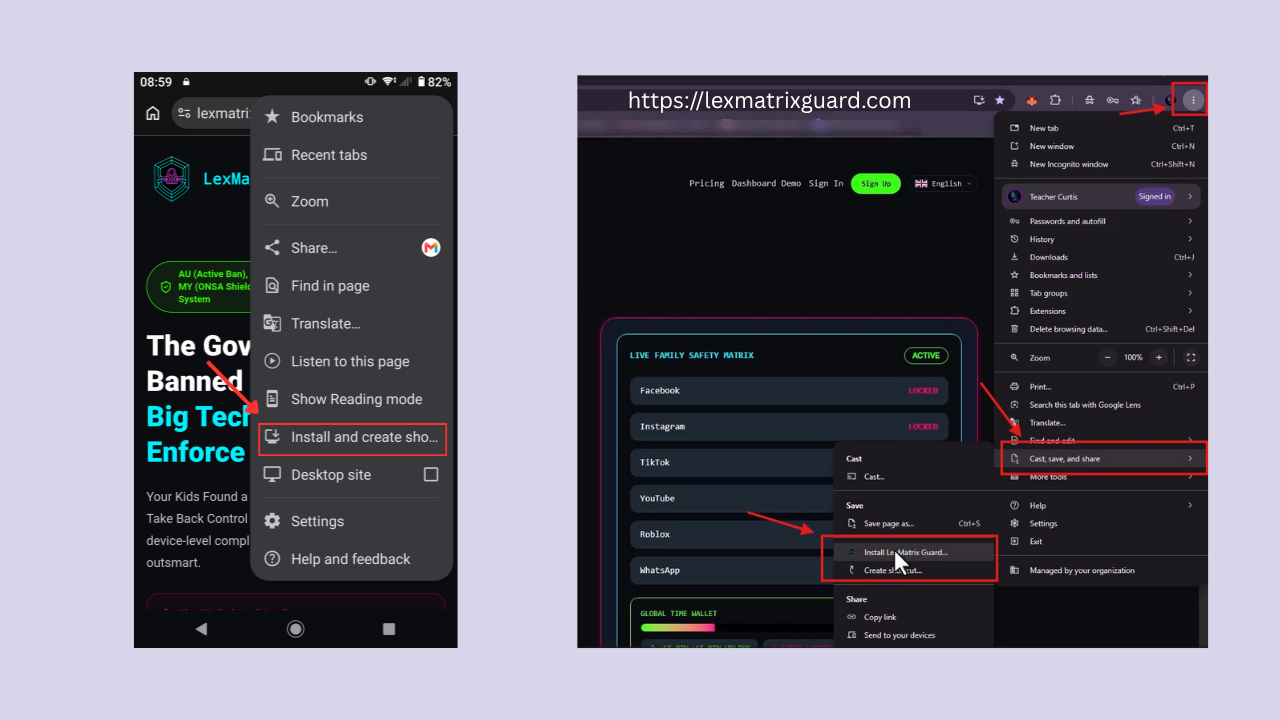
Το dashboard γονέα είναι μια Progressive Web App (PWA). Δεν χρειάζεται να εγκαταστήσετε κάτι από app store — απλά ανοίξτε τον περιηγητή σας και πηγαίνετε στο:
https://lexmatrixguard.com/dashboard
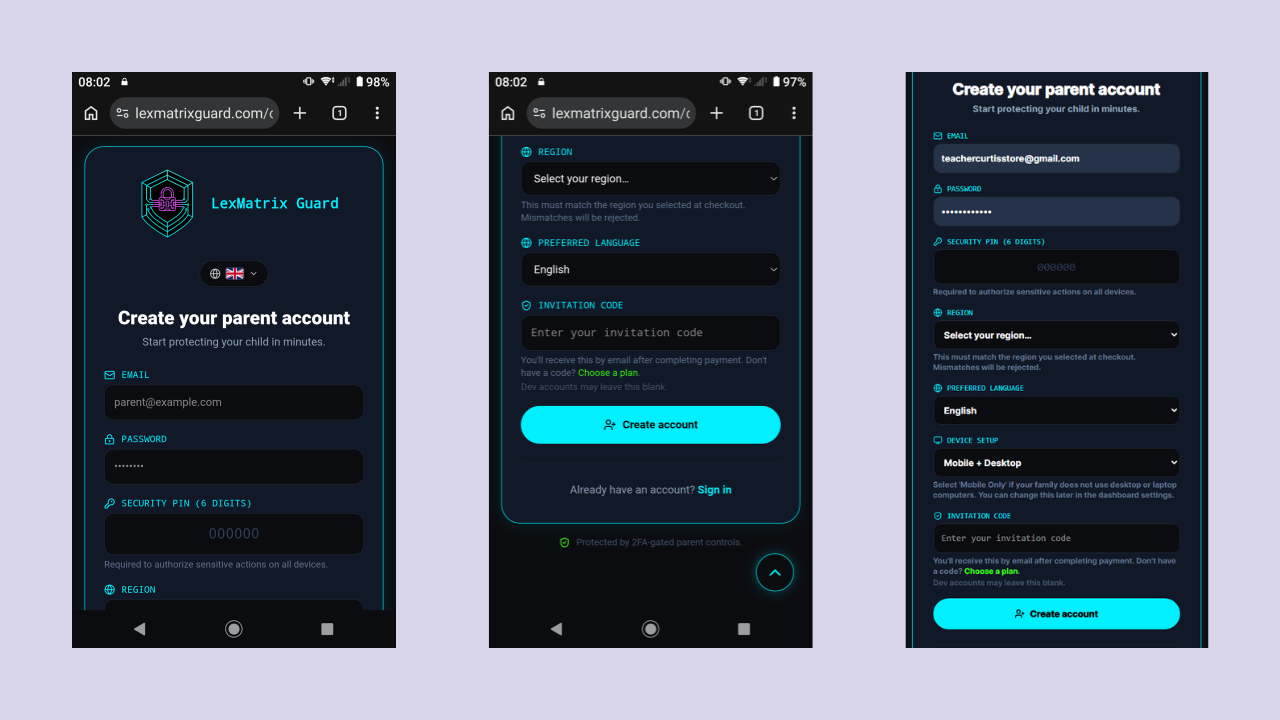
Η δημιουργία λογαριασμού απαιτεί κωδικό πρόσκλησης για λόγους ασφαλείας. Θα χρειαστείτε έναν κωδικό πρόσκλησης για να εγγραφείτε.
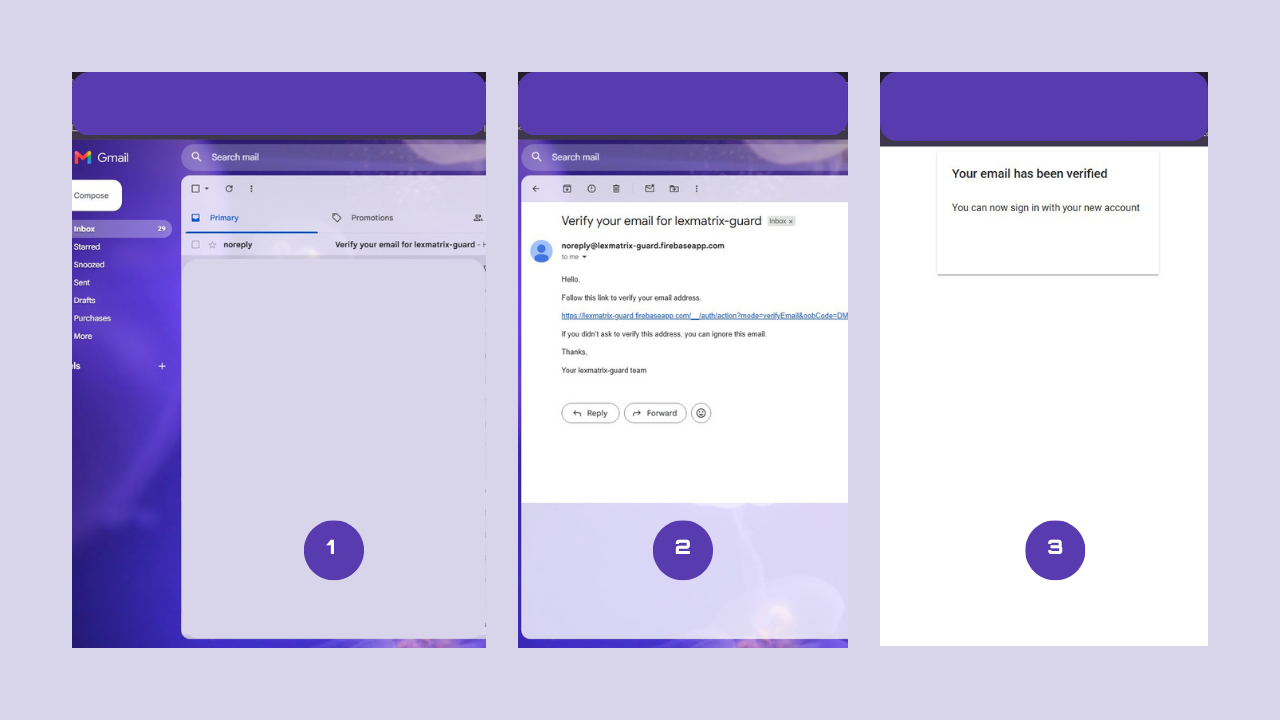
Αφού δημιουργήσετε τον λογαριασμό σας, στέλνεται ένα email επαλήθευσης στα εισερχόμενά σας:
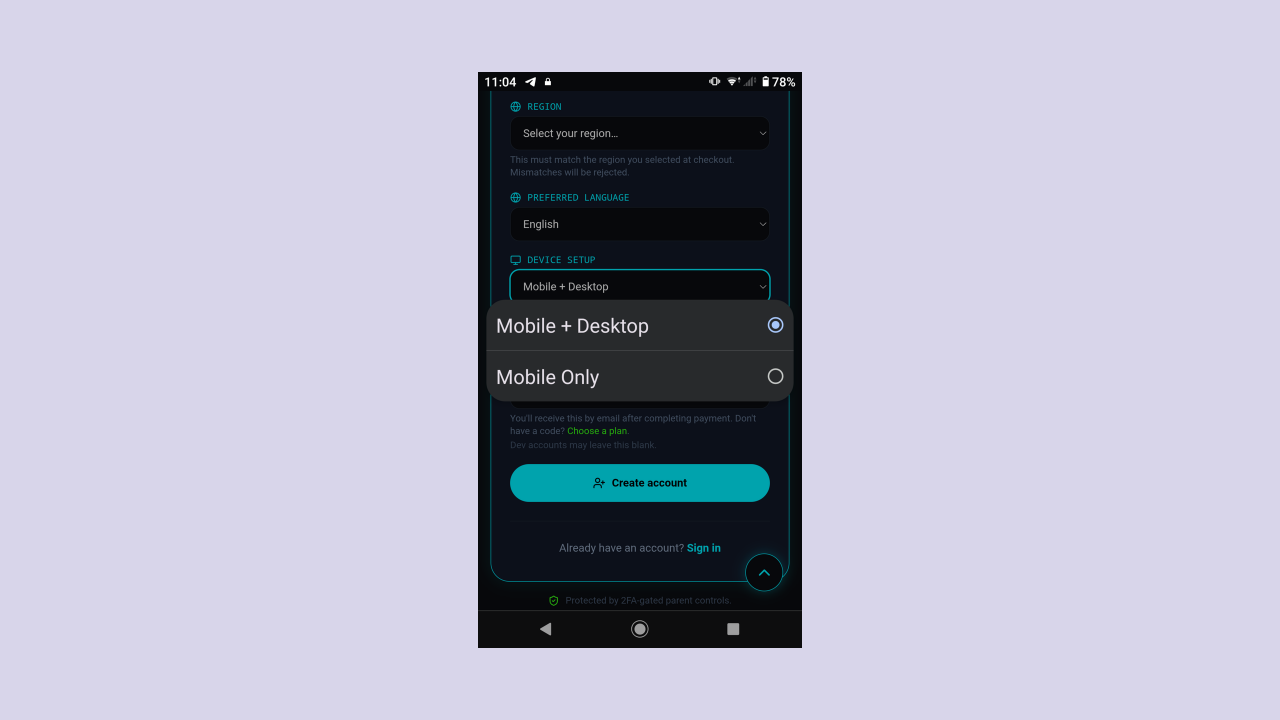
Κατά την εγγραφή, θα επιλέξετε την Λειτουργία Ρύθμισης Συσκευών σας. Αυτό καθορίζει αν οι λειτουργίες προστασίας επιφάνειας εργασίας (επέκταση περιηγητή, daemon, παρακολούθηση παλμών, ειδοποιήσεις επιφάνειας εργασίας) είναι ορατές στο dashboard σας.
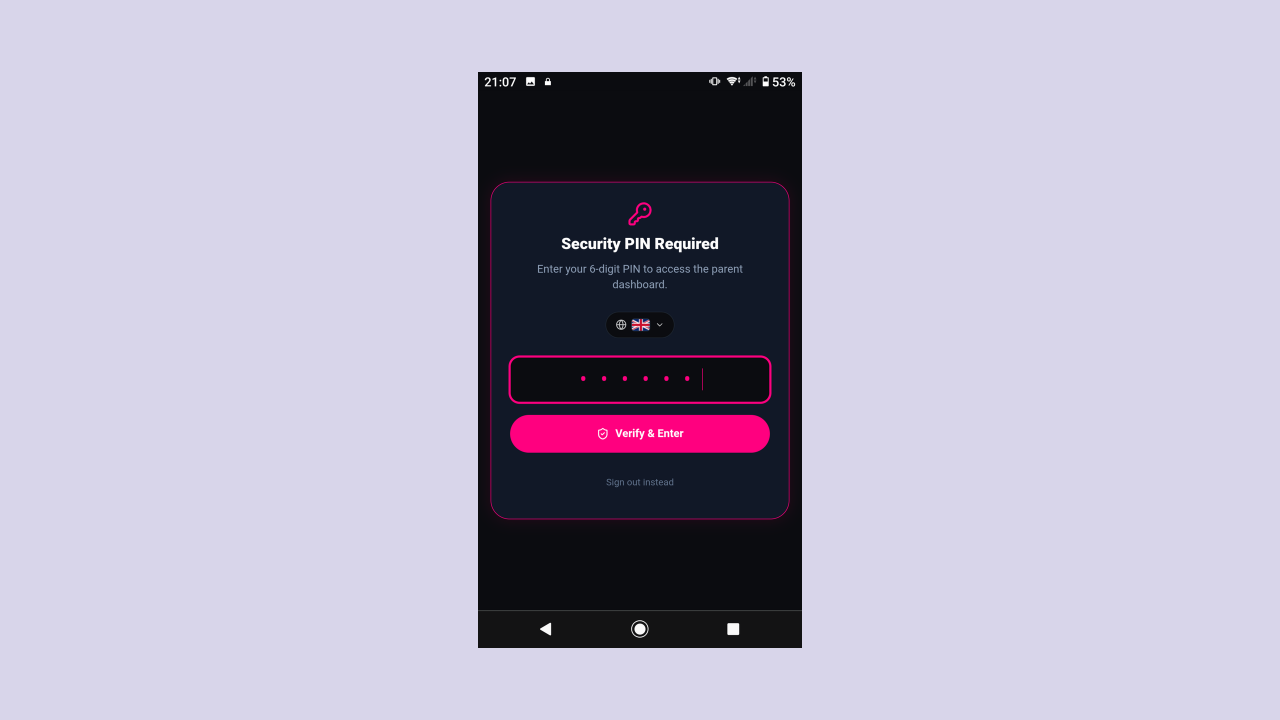
Αφού επαληθευτεί το email σας, θα σας ζητηθεί να εισάγετε τον 6ψήφιο Κωδικό Ασφαλείας PIN για να αποκτήσετε πρόσβαση στο dashboard. Αυτό είναι το PIN που ορίσατε κατά την εγγραφή.
Αν έχετε ήδη λογαριασμό:
Αν ξεχάσατε τον κωδικό σας, κάντε κλικ στο "Forgot password?" στην οθόνη σύνδεσης για να λάβετε email επαναφοράς.
Μετά τη σύνδεση, θα δείτε το κύριο dashboard. Αυτό είναι το κέντρο ελέγχου σας. Το dashboard οργανώνεται σε τις παρακάτω ενότητες, καθεμία εξηγημένη λεπτομερώς στις παρακάτω ενότητες:
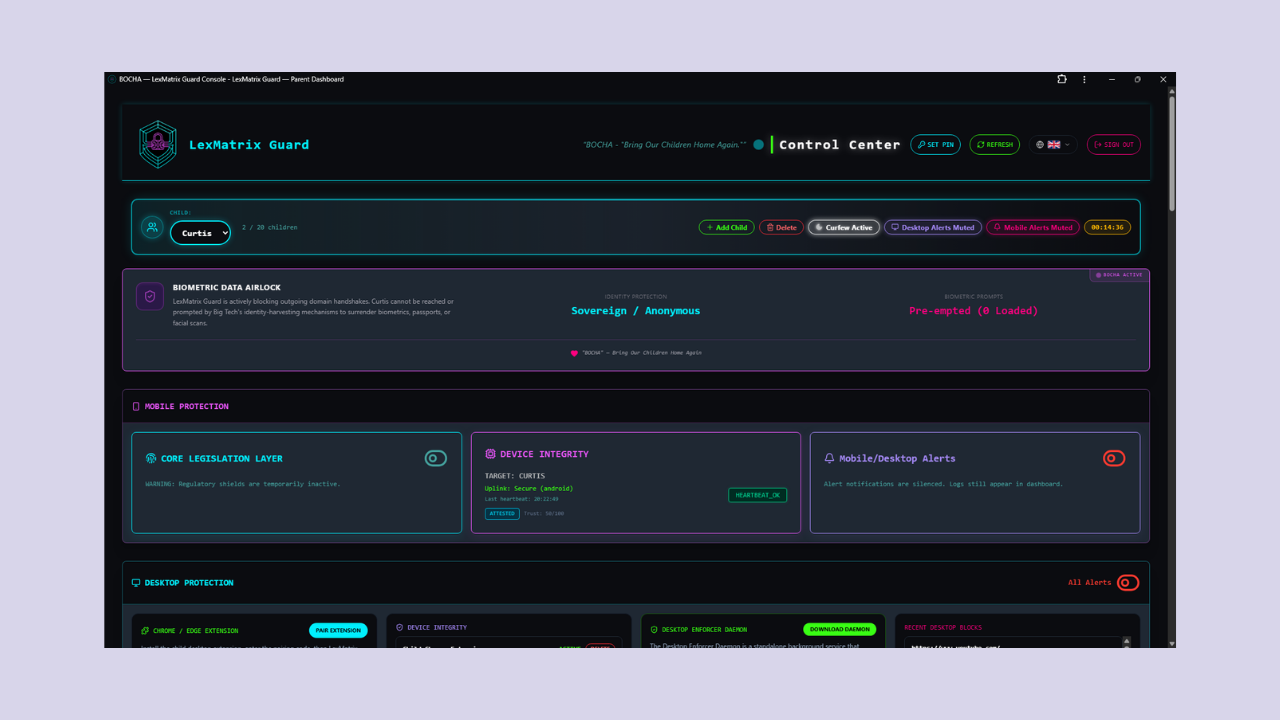
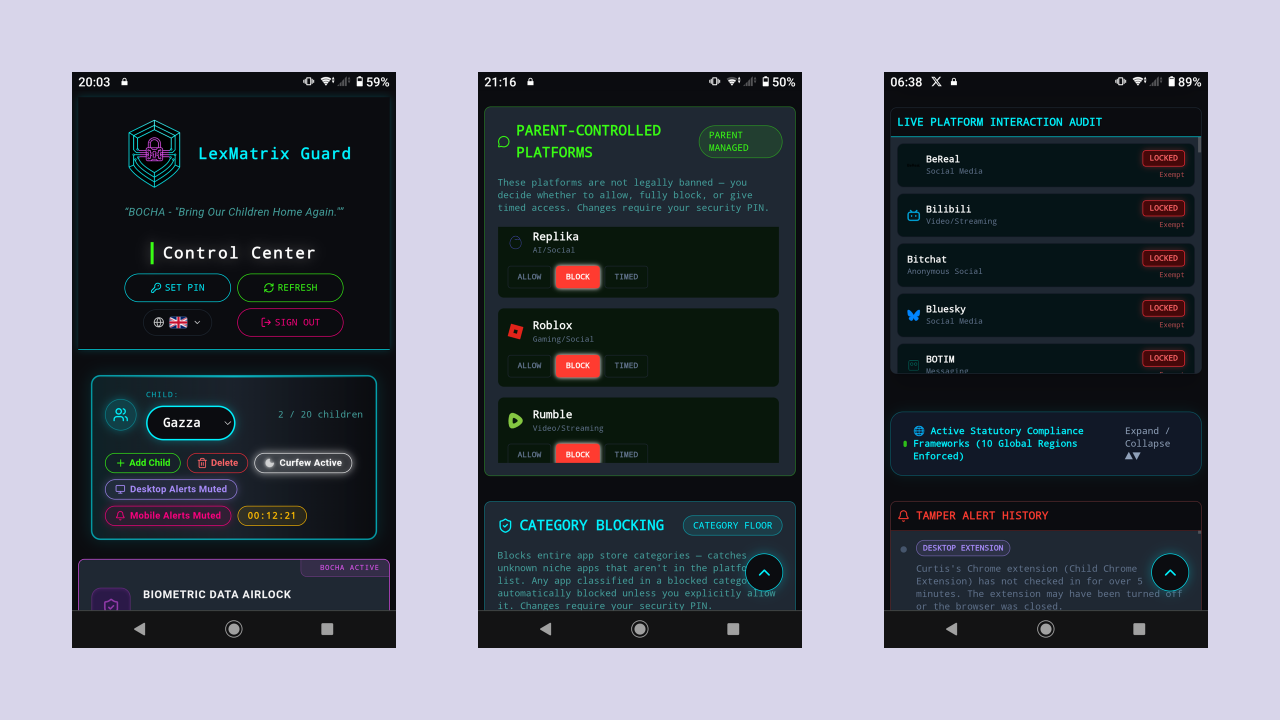
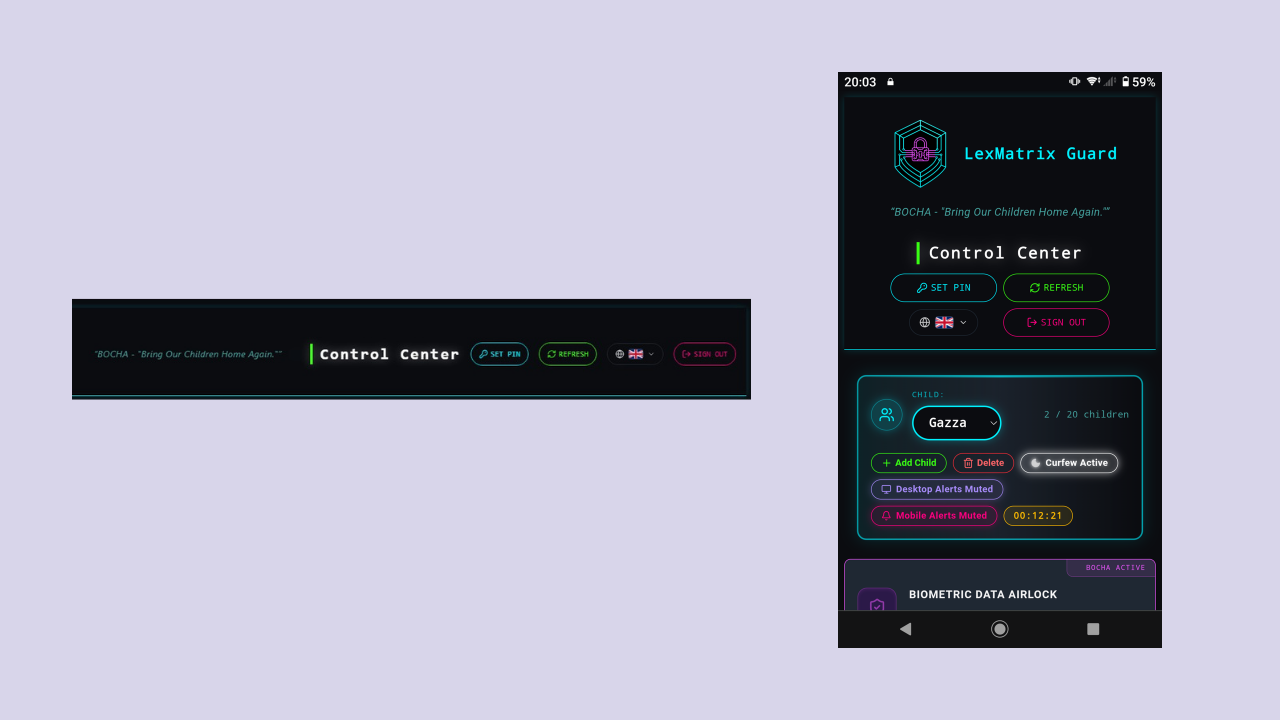
Η πάνω γραμμή πλοήγησης περιέχει:
Η κάρτα Απαγόρευσης σας επιτρέπει να προγραμματίσετε μια νυχτερινή περίοδο ησυχίας κατά την οποία οι ειδοποιήσεις καταστέλλονται και οι συσκευές των παιδιών κλειδώνουν. Αυτό διασφαλίζει ότι ξυπνάτε με ένα καθαρό dashboard χωρίς υπερβολή ειδοποιήσεων τη νύχτα.
Όταν η απαγόρευση είναι ενεργή:
isWithinCurfew() και παραλείπει εγγραφές Firestore, FCM pushes, ή αυτόματες επιβεβαιώσεις βάσει των ρυθμίσεών σας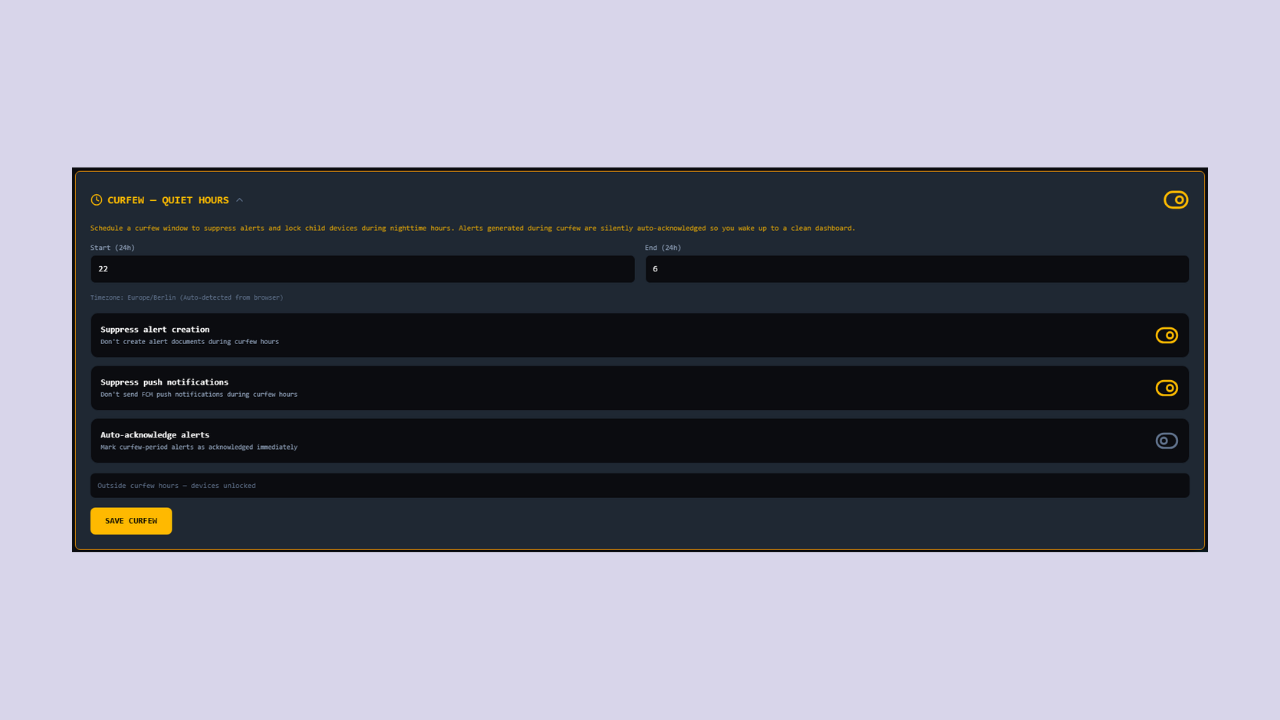
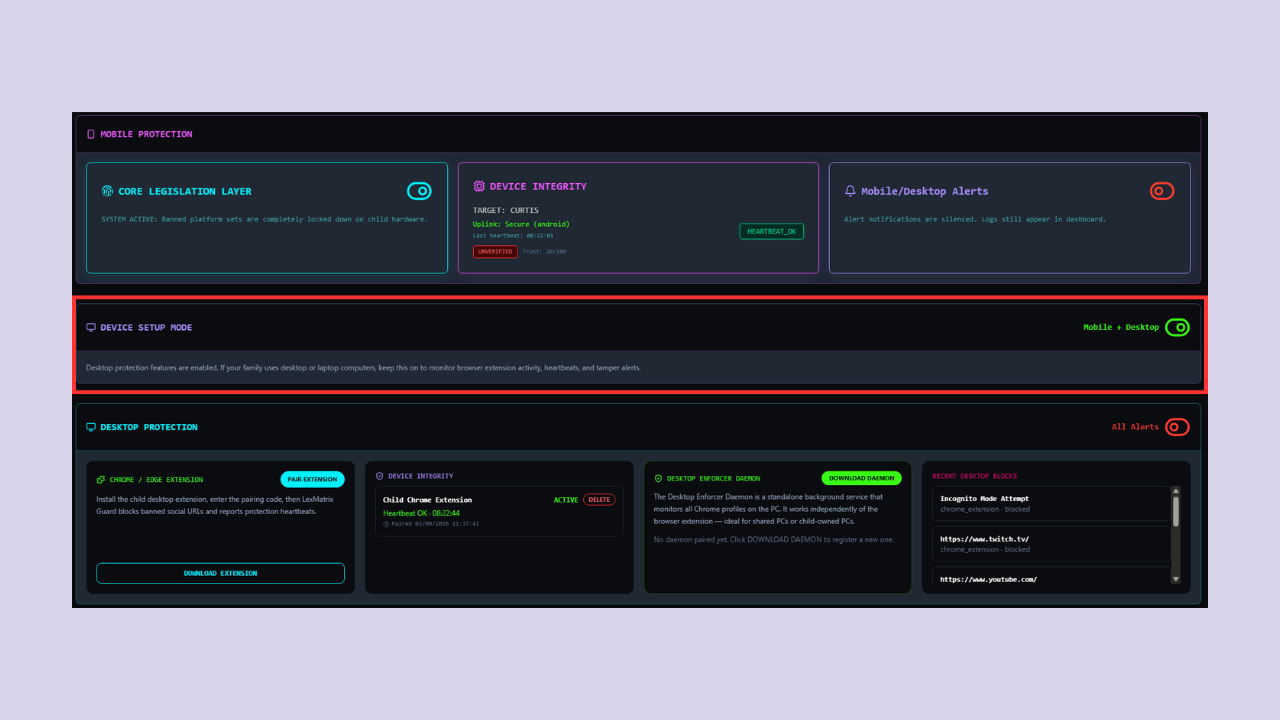
Η κάρτα Λειτουργίας Ρύθμισης Συσκευών σας επιτρέπει να εναλλάσσετε μεταξύ των λειτουργιών Κινητό Μόνο και Κινητό + Επιφάνεια Εργασίας. Αυτό ελέγχει αν η ενότητα Προστασίας Επιφάνειας Εργασίας (σύζευξη επέκτασης περιηγητή, λήψη daemon, παρακολούθηση παλμών, ειδοποιήσεις παραβίασης επιφάνειας εργασίας) είναι ορατή στο dashboard σας.
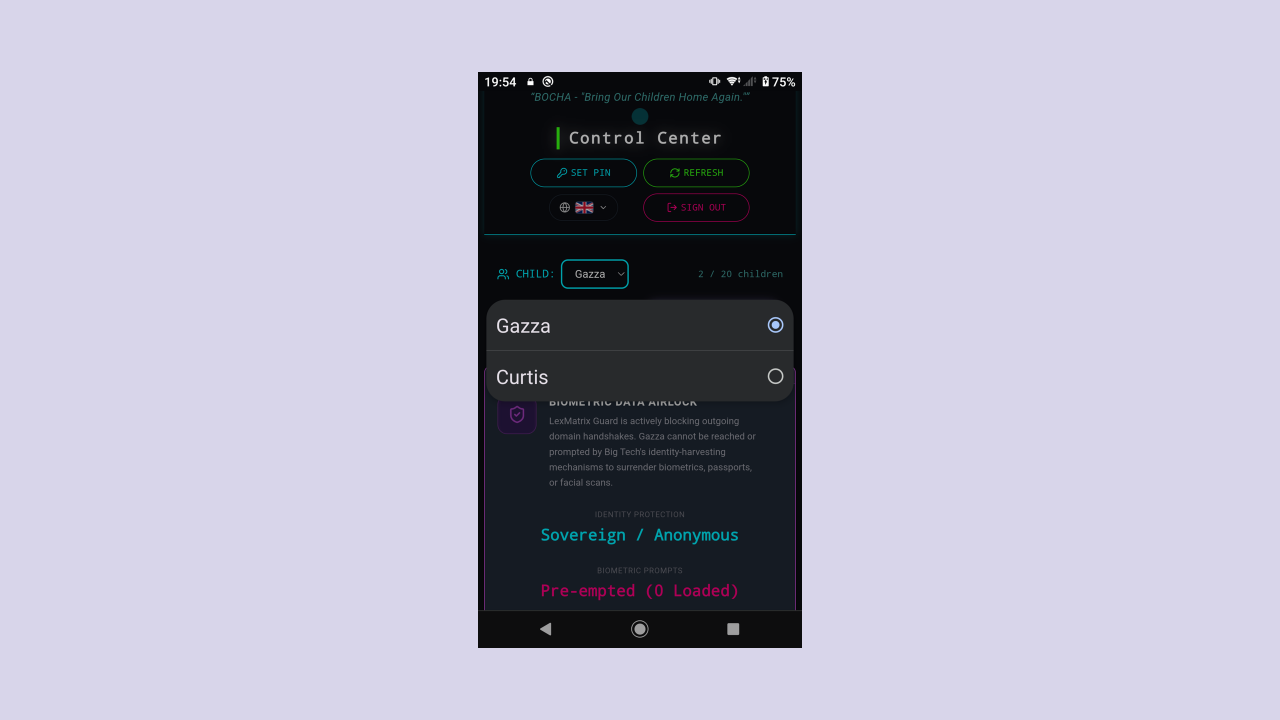
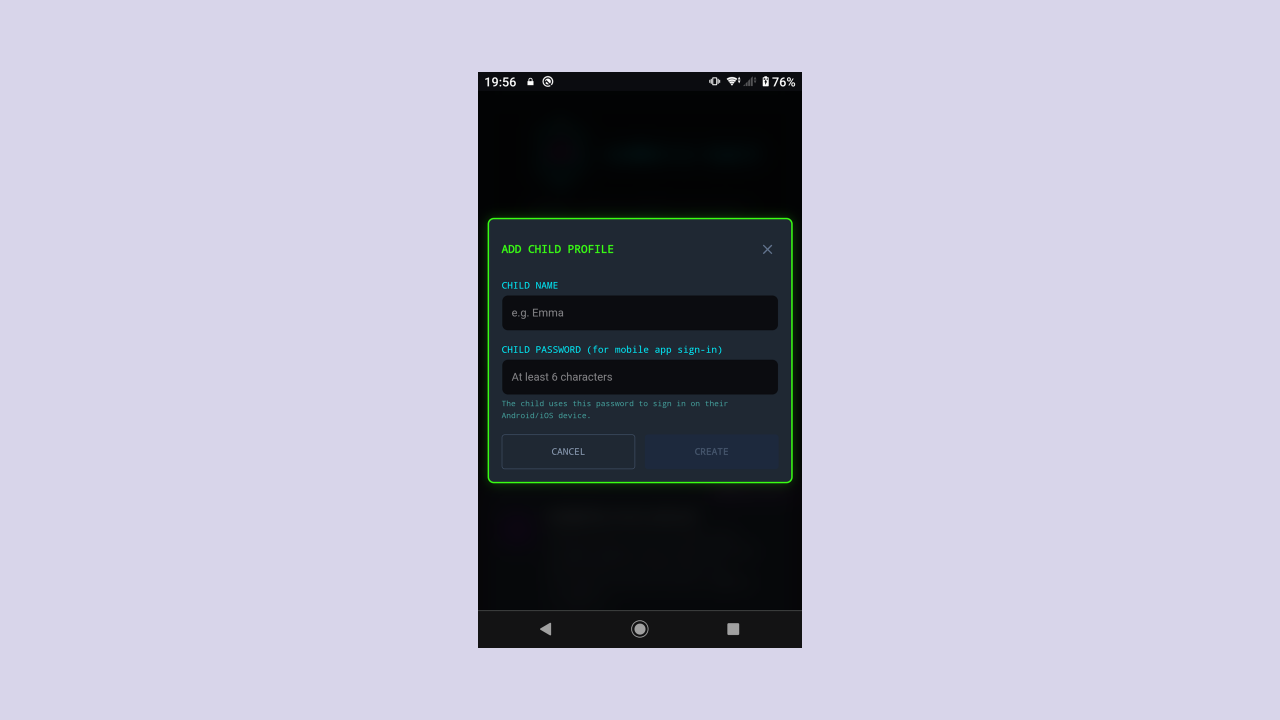
Μπορείτε να διαχειριστείτε πολλαπλά παιδιά από έναν ενιαίο λογαριασμό γονέα. Κάθε παιδί έχει το δικό του προφίλ, ρυθμίσεις επιβολής, και διαπιστευτήρια σύνδεσης της εφαρμογής κινητού.
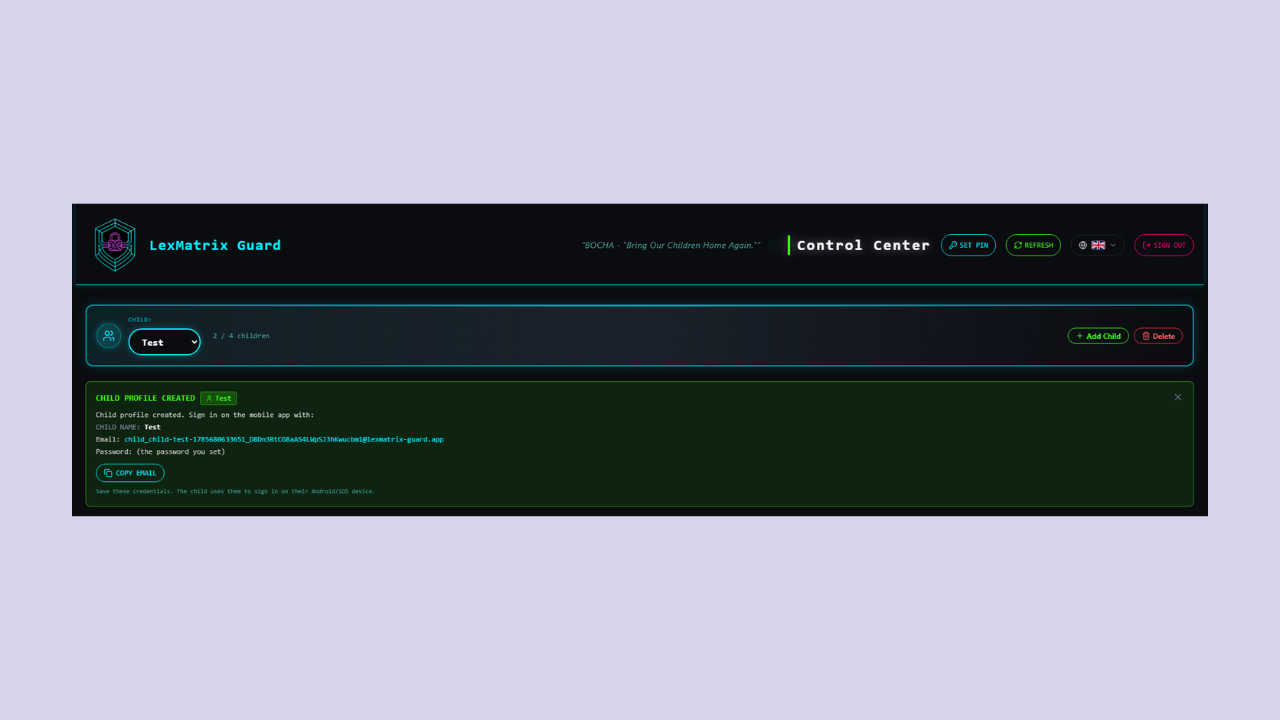
Χρησιμοποιήστε τον επιλογέα CHILD στην κορυφή του dashboard για εναλλαγή μεταξύ προφίλ παιδιών. Το dashboard ενημερώνεται για να δείξει τις ρυθμίσεις και την κατάσταση συσκευής του επιλεγμένου παιδιού.
Αφού δημιουργηθεί το προφίλ, εμφανίζεται ένα πράσινο πλαίσιο που δείχνει τη διεύθυνση email που δημιουργήθηκε για το παιδί και σας υπενθυμίζει τον κωδικό που ορίσατε. Αυτά είναι τα διαπιστευτήρια που το παιδί σας θα χρησιμοποιήσει για σύνδεση στη συσκευή του.
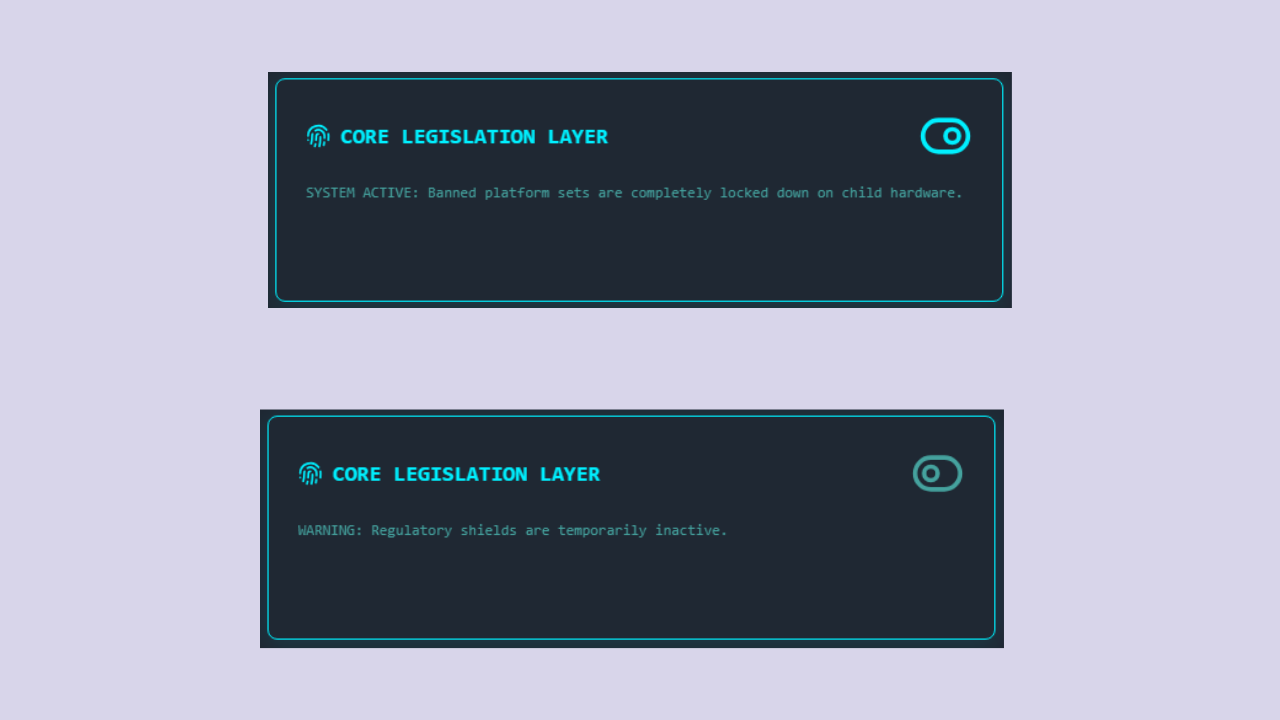
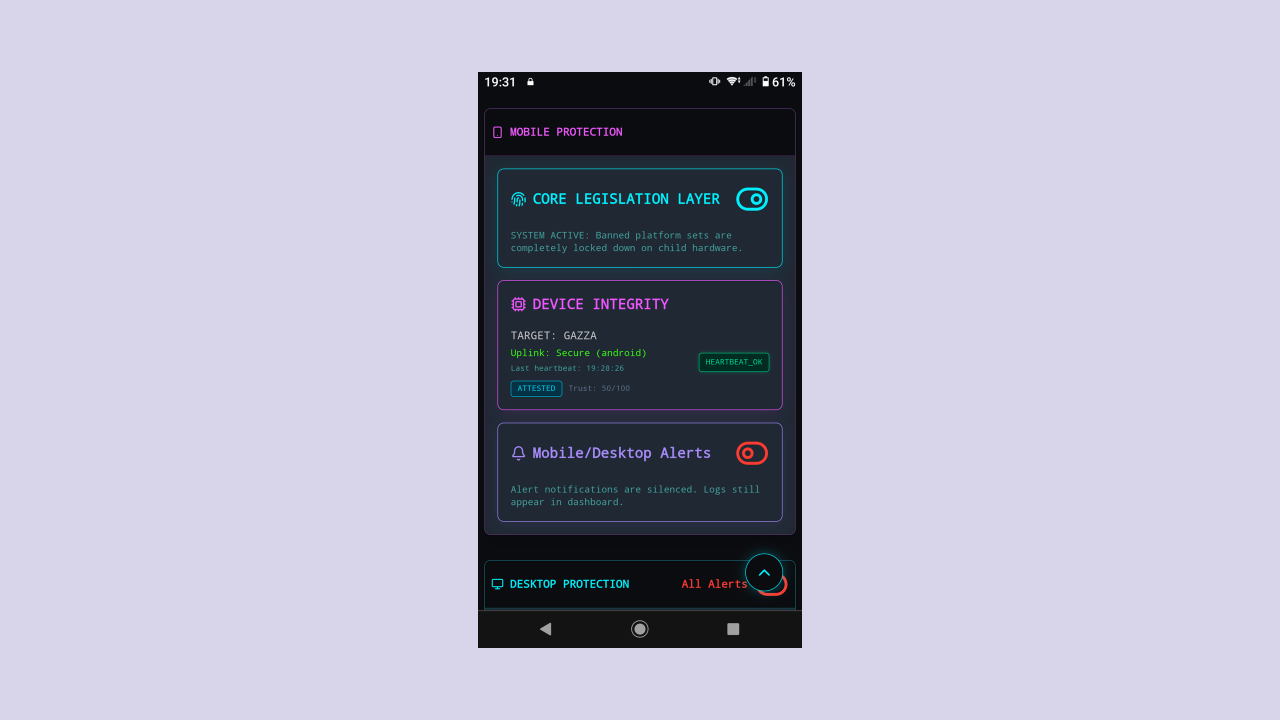
Το Βασικό Επίπεδο Νομοθεσίας είναι ο κύριος διακόπτης για την επιβολή νομικά απαγορευμένων πλατφορμών. Όταν είναι ενεργό (διακόπτης δεξιά, κυανό χρώμα), όλες οι απαγορευμένες πλατφόρμες κλειδώνουν στη συσκευή του παιδιού σας.
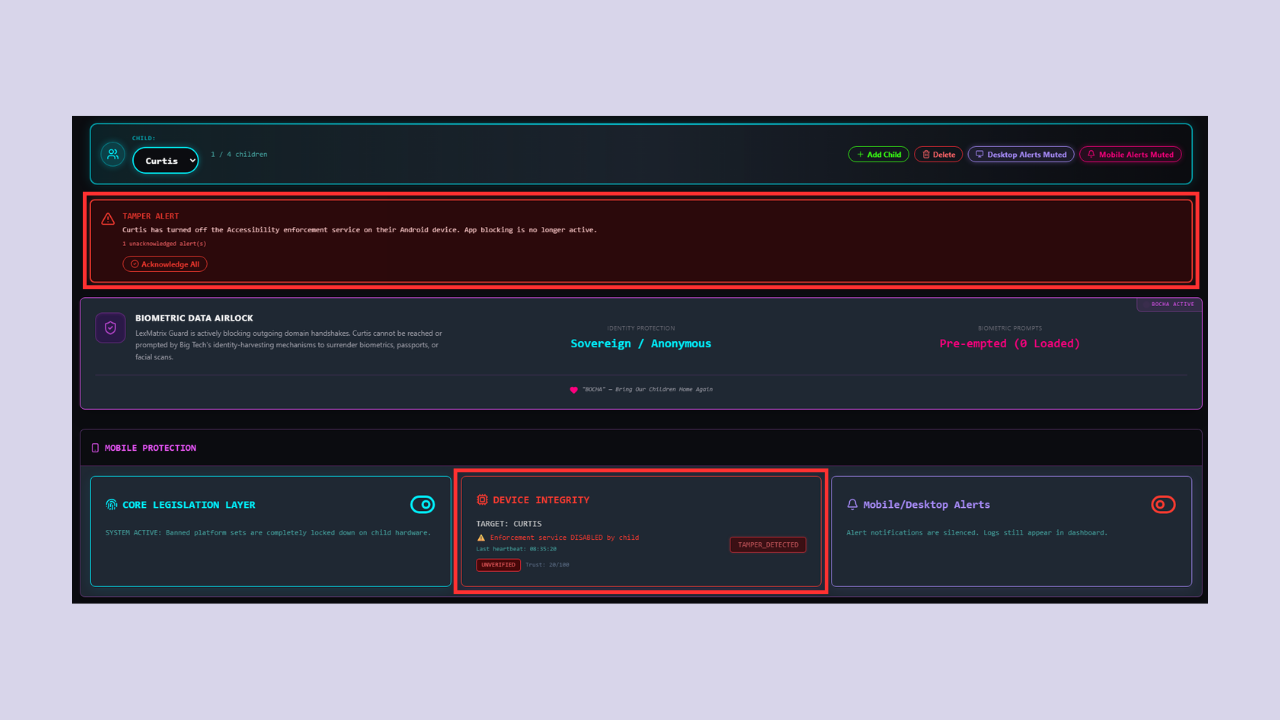
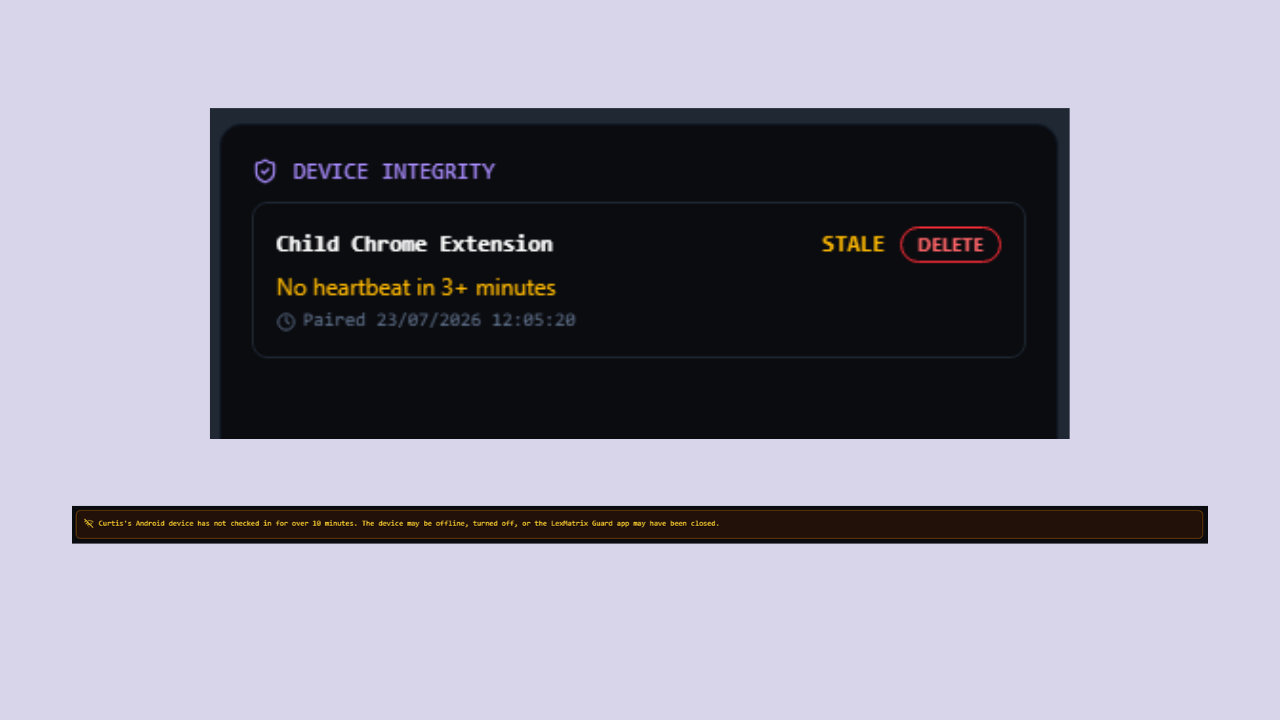
Η κάρτα Ακεραιότητας Συσκευής δείχνει την κατάσταση σε πραγματικό χρόνο της συσκευής του παιδιού σας. Εμφανίζει:
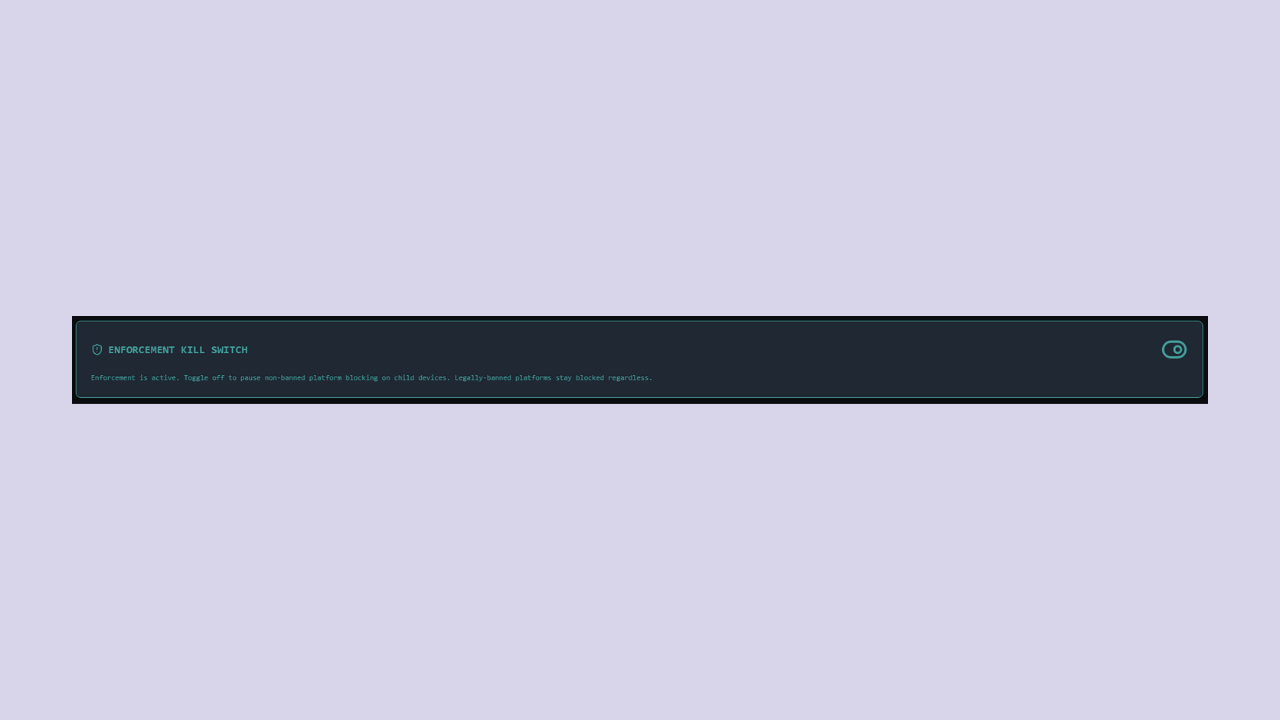
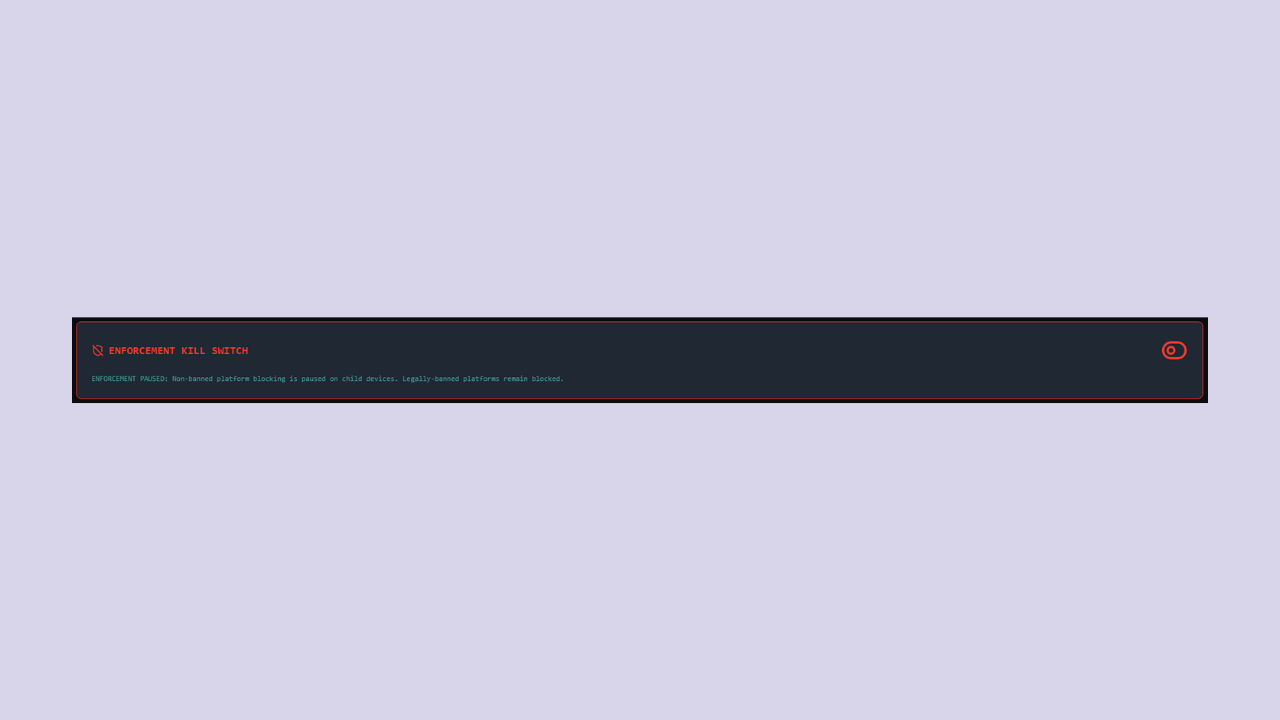
Ο Διακόπτης Απενεργοποίησης Επιβολής είναι ένας έλεγχος έκτακτης ανάγκης που σας επιτρέπει να απενεργοποιήσετε εξ αποστάσεως όλο το μπλοκάρισμα πλατφορμών στη συσκευή του παιδιού σας. Αυτό είναι χρήσιμο αν χρειάζεται να παραχωρήσετε προσωρινά πλήρη πρόσβαση (π.χ. για σχολική απαίτηση).
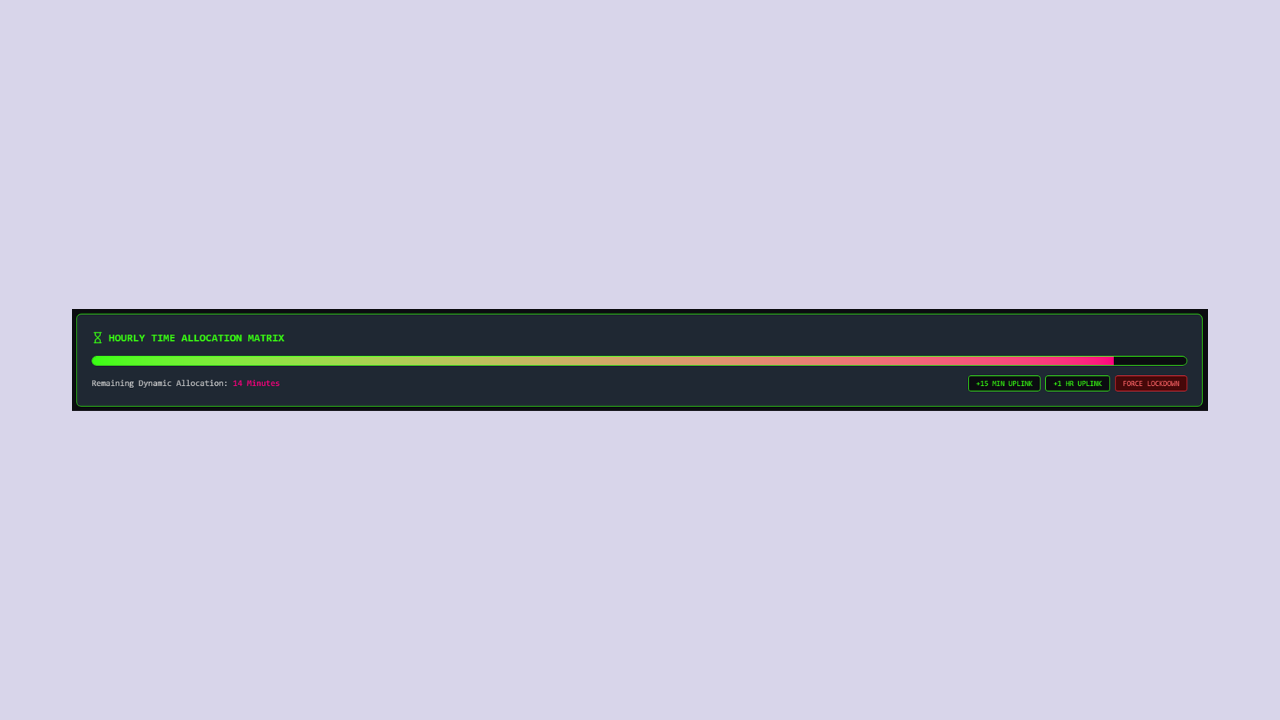
Η Μήτρα Κατανομής Χρόνου ελέγχει πόσο χρόνο μπορεί να περάσει το παιδί σας σε ΧΡΟΝΟΛΟΓΗΜΕΝΕΣ πλατφόρμες (επί του παρόντος Twitch και YouTube). Ο χρονικός προϋπολογισμός είναι κοινός σε όλες τις χρονολογημένες εφαρμογές.
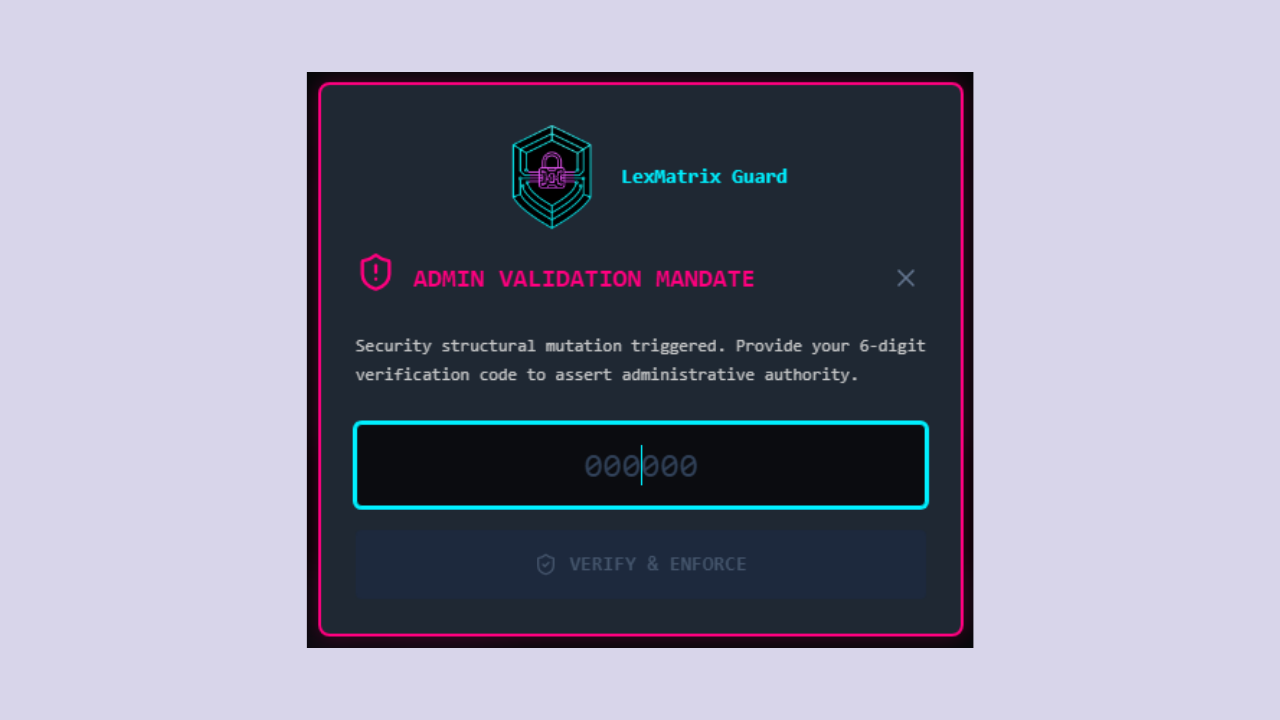
Κάντε κλικ στο "+15 MIN UPLINK" για προσθήκη 15 λεπτών ή "+1 HR UPLINK" για προσθήκη 1 ώρας στον χρονικό προϋπολογισμό. Και τα δύο απαιτούν τον Κωδικό Ασφαλείας PIN — όλες οι αλλαγές προϋπολογισμού απαιτούν PIN για αποτροπή μη εξουσιοδοτημένης χορήγησης χρόνου. Η μέγιστη κατανομή είναι 360 λεπτά (6 ώρες)· και τα δύο κουμπιά απενεργοποιούνται όταν φτάσει το όριο.
Κάντε κλικ στο "FORCE LOCKDOWN" για άμεση μηδενισμό του χρονικού προϋπολογισμού και κλείδωμα όλων των χρονολογημένων εφαρμογών. Αυτό απαιτεί τον Κωδικό Ασφαλείας PIN.
SystemClock.elapsedRealtime(), ProcessInfo.systemUptime, και
performance.now() αντίστοιχα) αντί για ρολόι τοίχου. Αυτό αποτρέπει το παιδί σας από την επέκταση
χρονολογημένης πρόσβασης αλλάζοντας το ρολόι της συσκευής. Το iOS επίσης ανιχνεύει οπισθοδρομήσεις ρολογιού μεγαλύτερες από 60 δευτερόλεπτα και
ενεργοποιεί επανασυγχρονισμό.
Ενώ οι νομικά απαγορευμένες πλατφόρμες (Facebook, Instagram, TikTok, κλπ.) επιβάλλονται αυτόματα από την νομική λίστα διακομιστή, 48 πλατφόρμες είναι εξαιρούμενες από τη νομική απαγόρευση και πλήρως ελεγχόμενες από γονείς. Αυτές περιλαμβάνουν εφαρμογές μηνυμάτων (WhatsApp, Telegram, Discord, Signal, Session, WeChat, Viber, Threema, Line, IMO, BOTIM, Kik), κόμβους παιχνιδιών/κοινωνικών (Roblox, Fortnite, Minecraft, VRChat, Rec Room, IMVU, Habbo Hotel, Steam Community), εξειδικευμένες κοινωνικές εφαρμογές (Rednote, Lemon8, Yope, BeReal, Pinterest, Bluesky, Mastodon, Lemmy, Nostr), ανώνυμες εφαρμογές (Whisper, NGL, Yik Yak, Sarahah, Sendit, Fizz), εφαρμογές συντροφιάς ΤΝ (Character.ai, Replika, Chai), πλατφόρμες βίντεο/μετάδοσης (Bilibili, Dailymotion, Rumble, Trovo, DLive), και εφαρμογές φωτογραφίας/βοηθητικές (Canva, Locket, NoteIt, Geneva, Matrix/Element).
Οι περισσότερες προεπιλέγονται σε ΚΛΕΙΔΩΜΕΝΗ για κλείσιμο κενών μετακίνησης. Το WhatsApp και το Telegram προεπιλέγονται σε ΕΠΙΤΡΕΠΟΜΕΝΗ για οικογενειακή επικοινωνία. Μπορείτε να εναλλάσσετε καθεμία μεταξύ τριών καταστάσεων ανά πάσα στιγμή. Κάθε αλλαγή απαιτεί τον 6ψήφιο Κωδικό Ασφαλείας PIN και επαληθεύεται από τον διακομιστή.
| Κατάσταση | Σήμα | Αποτέλεσμα |
|---|---|---|
| ALLOW | ΕΠΙΤΡΕΠΟΜΕΝΗ | Η πλατφόρμα είναι ελεύθερα προσβάσιμη — κανένα μπλοκάρισμα σε καμία συσκευή. |
| BLOCK | ΚΛΕΙΔΩΜΕΝΗ | Η εφαρμογή και οι ιστοτοποί της πλατφόρμες μπλοκάρονται σε όλους τους πελάτες επιβολής (κινητό + επέκταση υπολογιστή). |
| TIMED | ΧΡΟΝΟΛΟΓΗΜΕΝΗ | Η πλατφόρμα επιτρέπεται μόνο όσο η Μήτρα Χρόνου έχει εναπομένοντα προϋπολογισμό. Όταν ο προϋπολογισμός εξαντληθεί, η πλατφόρμα μπλοκάρεται αυτόματα. |
updatePolicy με PIN
με platformStates: { [platformName]: state }. Το syncActiveBlocks trigger ενημερώνει στη συνέχεια
το active_blocks/current, που οι εφαρμογές κινητού και η επέκταση περιηγητή διαβάζουν σε πραγματικό χρόνο.
Όλες οι αλλαγές καταγράφονται σε policy_audit/{timestamp}.
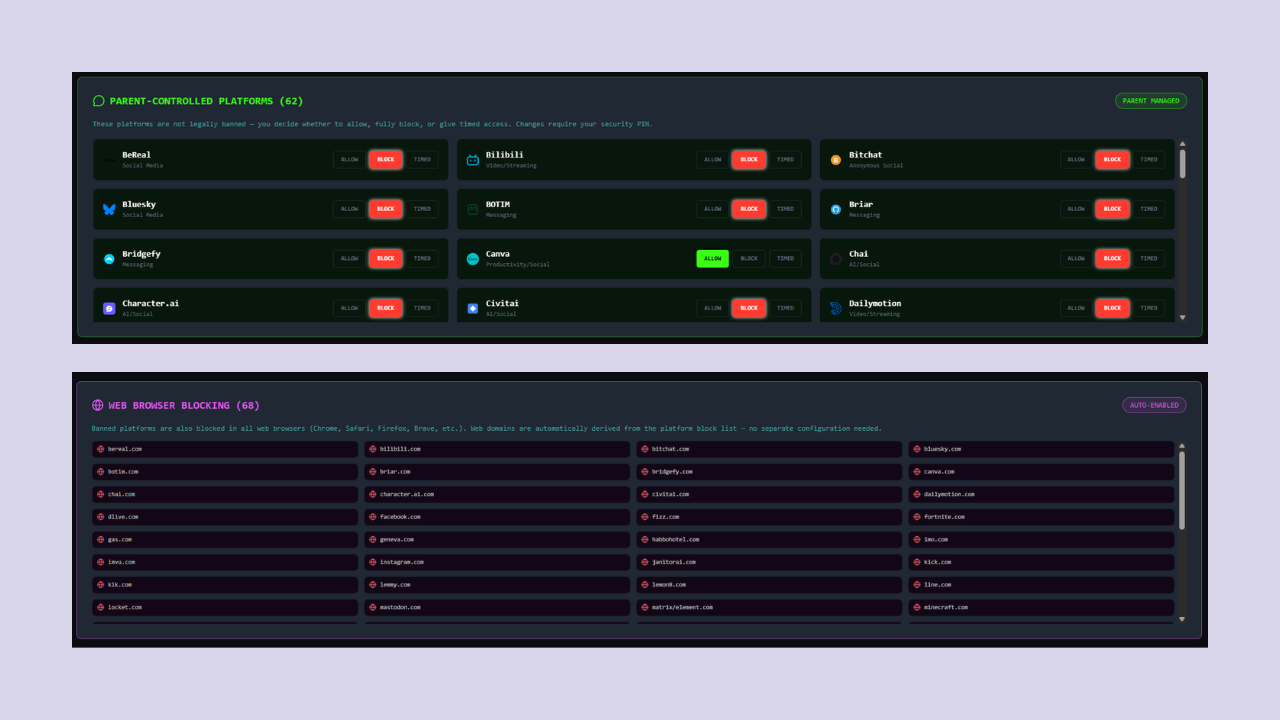
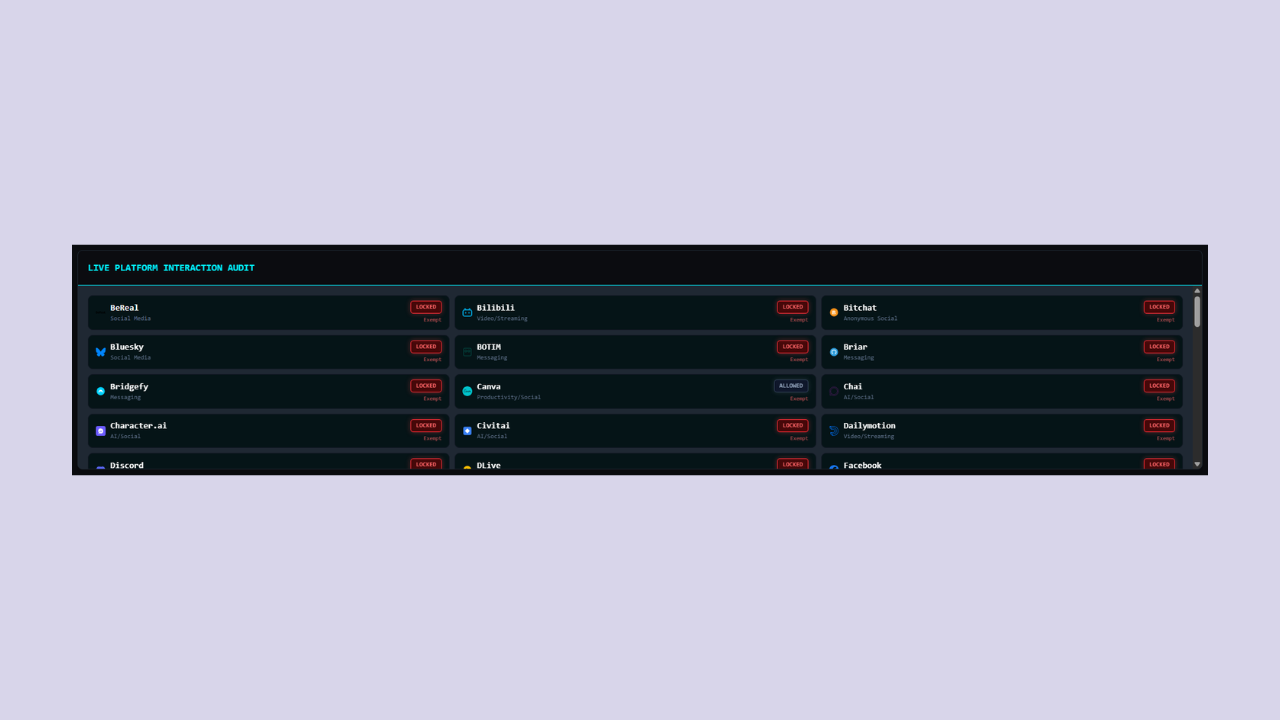
Αυτός ο πίνακας δείχνει κάθε παρακολουθούμενη πλατφόρμα, την κατηγορία της, τη νομική κατάσταση, και την τρέχουσα κατάσταση επιβολής. Σας δίνει μια γρήγορη επισκόπηση του τι μπλοκάρεται, χρονολογείται, ή επιτρέπεται στη συσκευή του παιδιού σας.
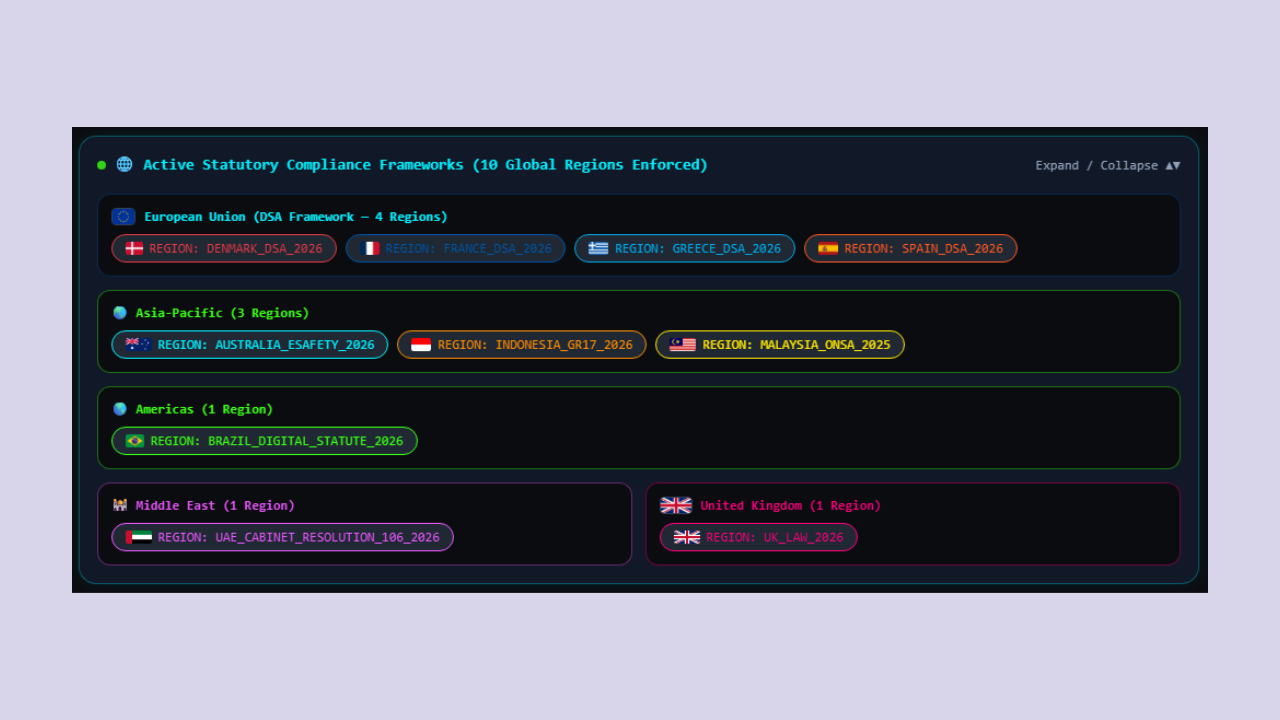
Κάτω από τον πίνακα πλατφορμών, θα δείτε χάπι περιοχών που υποδεικνύουν ποια νομικά πλαίσια επιβάλλονται:
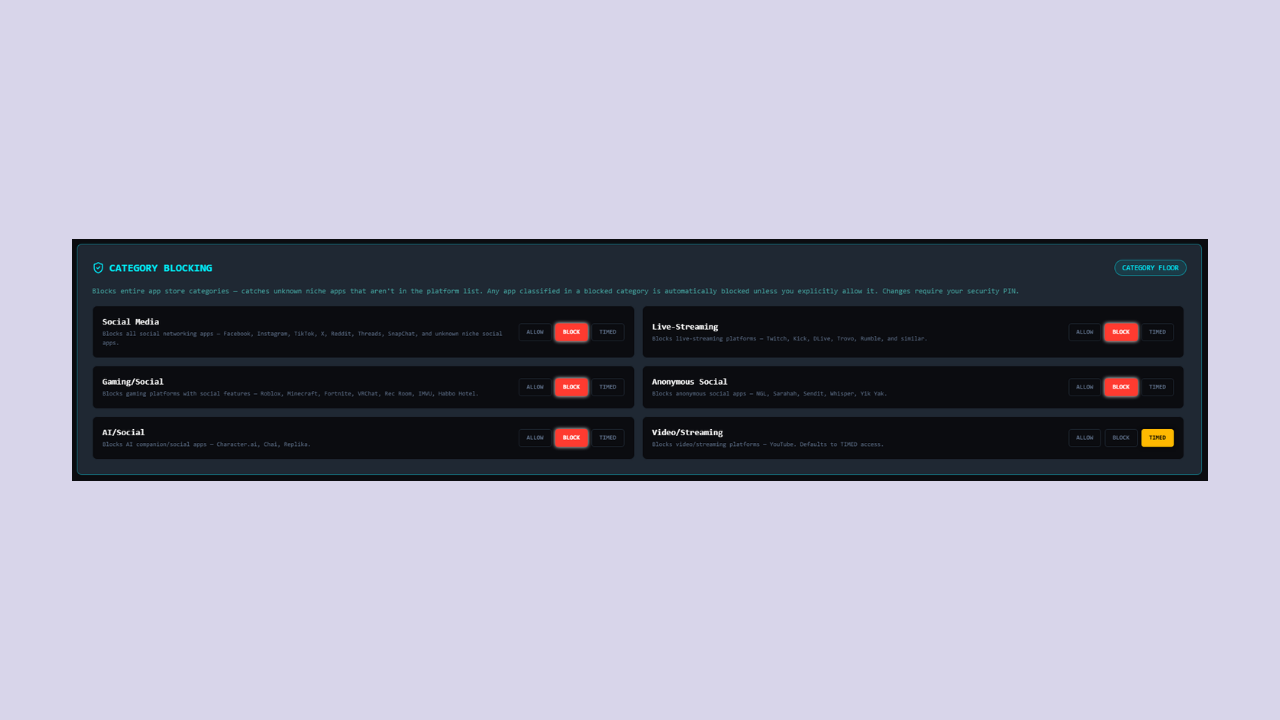
Εκτός από το μπλοκάρισμα 58 επιμέρους πλατφορμών ανά όνομα, το LexMatrix Guard επιβάλλει 6 περιορισμένες κατηγορίες που εντοπίζουν άγνωστες ή αναδυόμενες εφαρμογές ανά τύπο. Ακόμα και αν μια εξειδικευμένη εφαρμογή δεν είναι στη λίστα 58 πλατφορμών, το μπλοκάρισμα κατηγορίας διασφαλίζει ότι μπλοκάρεται βάσει του τι είδους εφαρμογή είναι.
| Κατηγορία | Περιγραφή | Προεπιλεγμένη Κατάσταση |
|---|---|---|
| Κοινωνικά Δίκτυα | Εφαρμογές κοινωνικής δικτύωσης (Facebook, Instagram, TikTok, κλπ.) | ΚΛΕΙΔΩΜΕΝΗ |
| Ζωντανή Μετάδοση | Πλατφόρμες ζωντανής μετάδοσης (Twitch, Kick, DLive, Trovo) | ΚΛΕΙΔΩΜΕΝΗ |
| Παιχνίδια/Κοινωνικά | Πλατφόρμες παιχνιδιών με κοινωνικά χαρακτηριστικά (Roblox, Fortnite, Minecraft, VRChat) | ΚΛΕΙΔΩΜΕΝΗ |
| Ανώνυμα Κοινωνικά | Ανώνυμες/εφήμερες κοινωνικές εφαρμογές (Whisper, NGL, Yik Yak, Sarahah) | ΚΛΕΙΔΩΜΕΝΗ |
| ΤΝ/Κοινωνικά | Εφαρμογές συντροφιάς ΤΝ και κοινωνικής ΤΝ (Character.ai, Replika, Chai) | ΚΛΕΙΔΩΜΕΝΗ |
| Βίντεο/Μετάδοση | Πλατφόρμες διαμοιρασμού βίντεο και μετάδοσης (YouTube, Bilibili, Dailymotion, Rumble) | ΧΡΟΝΟΛΟΓΗΜΕΝΗ |
Το LexMatrix Guard διατηρεί μια λίστα μπλοκαρίσματος τομέων DNS σε συσκευές iOS που αντικατοπτρίζει τις ρυθμίσεις κατηγορίας και πλατφόρμες σας. Όταν η Επέκταση Δικτύου iOS είναι ενεργή, τα ερωτήματα DNS για μπλοκαρισμένους τομείς αναχαιτίζονται και επιλύονται σε NXDOMAIN, αποτρέποντας το παιδί από το να φτάσει σε περιορισμένους ιστοτόπους μέσω εναλλακτικών διακομιστών DNS, εφαρμογών VPN που δρομολογούν DNS εξωτερικά, ή υπηρεσιών DNS-over-HTTPS (DoH) / DNS-over-TLS (DoT).
Όταν το μπλοκάρισμα κατηγορίας ή πλατφόρμες είναι ενεργό σε iOS και η Επέκταση Δικτύου λειτουργεί, η εφαρμογή επιβολής αναχαιτίζει ερωτήματα DNS και μπλοκάρει την επίλυση οποιουδήποτε τομέα στη λίστα μπλοκαρίσματος DNS. Τα μπλοκαρισμένα ερωτήματα λαμβάνουν απάντηση NXDOMAIN, κάνοντας τη συσκευή να πιστέψει ότι ο τομέας δεν υπάρχει — αντί απλά να λήξει το χρονικό όριο.
Η λίστα μπλοκαρίσματος DNS διατηρείται σε όλα τα πακέτα, αλλά η αναχαίτιση σε επίπεδο δικτύου συμβαίνει μόνο όταν η Επέκταση Δικτύου iOS είναι ενεργή. Όταν η επέκταση δεν είναι ενεργή, η αντιστοίχιση τομέων εξακολουθεί να εκτελείται σε επίπεδο εφαρμογής. Το φιλτράρισμα DNS υποστηρίζεται επί του παρόντος μόνο σε συσκευές iOS.
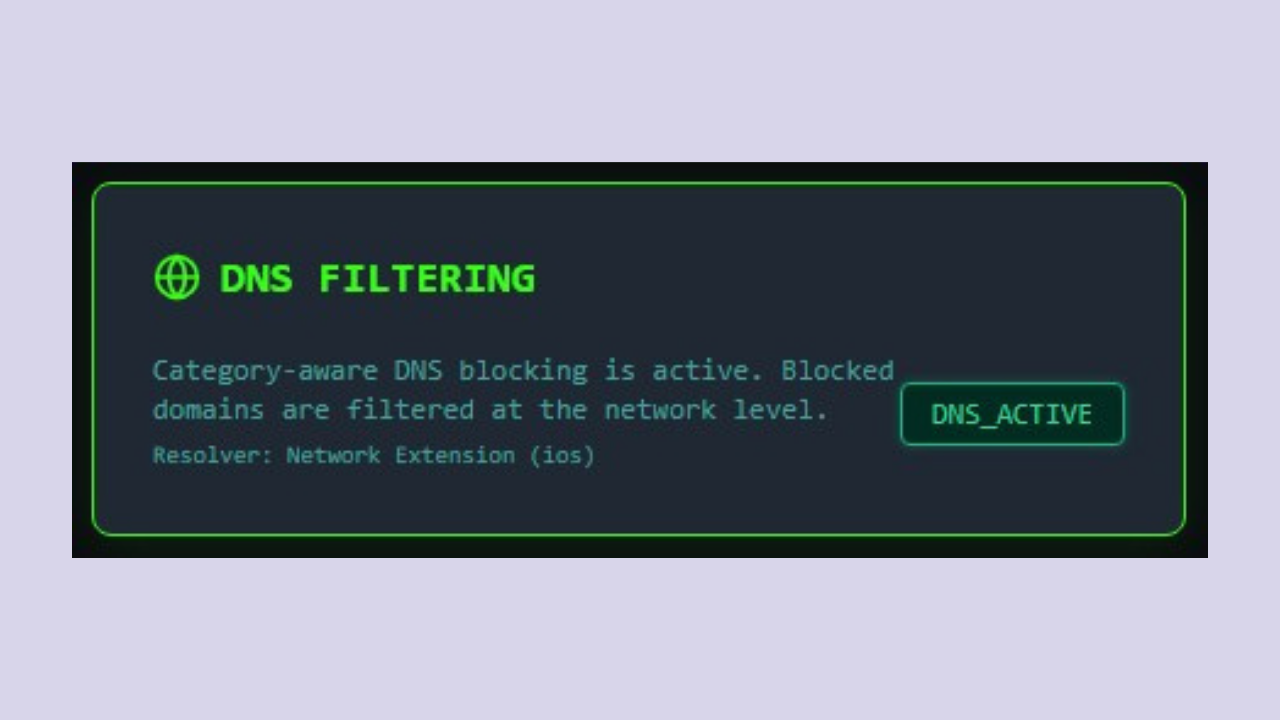
Το dashboard εμφανίζει μια κάρτα κατάστασης "DNS FILTERING" στην ενότητα Κινητής Προστασίας (ορατή μόνο για συσκευές iOS), δίπλα στις κάρτες Βασικού Επιπέδου Νομοθεσίας και Ακεραιότητας Συσκευής. Η κάρτα δείχνει μία από τις παρακάτω καταστάσεις:
Η κάρτα επίσης δείχνει τον τύπο επιλυτή — Επέκταση Δικτύου για iOS — βάσει της πλατφόρμες της συσκευής του παιδιού.
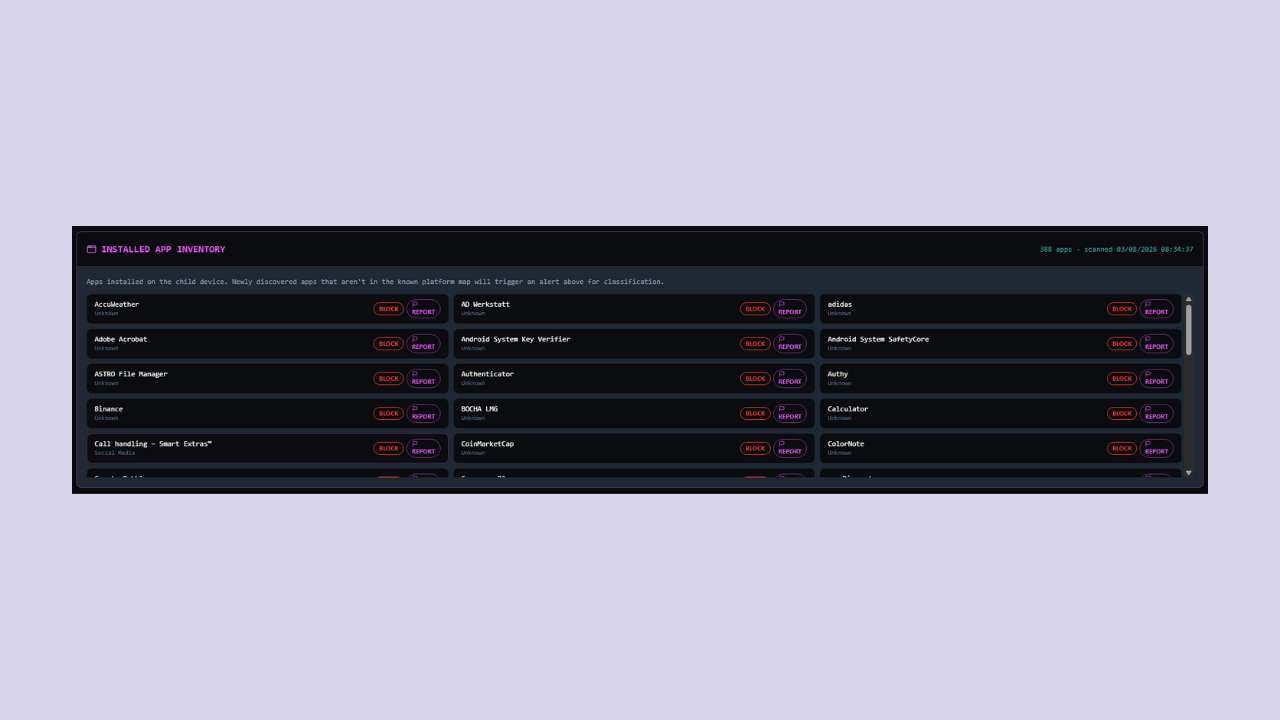
Το LexMatrix Guard σκανάρει τη συσκευή του παιδιού σας κάθε 30 λεπτά και αναφέρει όλες τις εγκατεστημένες εφαρμογές στο dashboard σας. Αυτό σας δίνει πλήρη ορατότητα του τι βρίσκεται στη συσκευή του παιδιού σας, όχι μόνο τις πλατφόρμες που έχετε ρητά ρυθμίσει.
Η ενότητα "Installed App Inventory" εμφανίζεται στο dashboard κάτω από τον Έλεγχο Αλληλεπίδρασης Πλατφόρμας. Παραθέτει κάθε μη-συστημική εφαρμογή εγκατεστημένη στη συσκευή του παιδιού σας, ταξινομημένη αλφαβητικά, δείχνοντας:
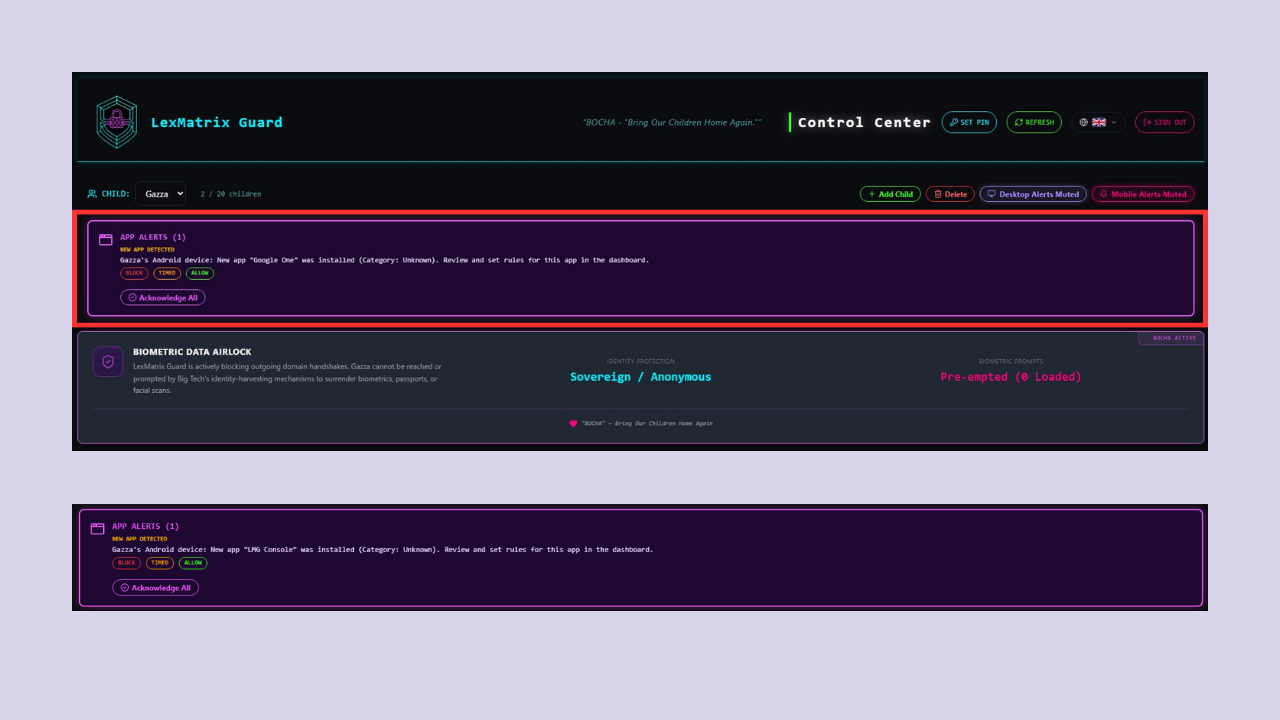
Όταν η σάρωση συσκευής ανιχνεύει μια νέα εφαρμογή που δεν είναι στον γνωστό χάρτη πλατφορμών, το LexMatrix Guard στέλνει άμεσα μια ειδοποίηση NEW_APP_DETECTED. Η ειδοποίηση εμφανίζεται ως banner στην κορυφή του dashboard και περιλαμβάνει:
Πρέπει να εισάγετε τον Κωδικό Ασφαλείας PIN για να ταξινομήσετε την εφαρμογή. Μόλις ταξινομηθεί, η εφαρμογή επιβολής στη συσκευή του παιδιού λαμβάνει την ενημέρωση σε πραγματικό χρόνο.
Η Λίστα Μπλοκαρίσματος Κοινότητας επιτρέπει στους γονείς να αντλούν πληροφορίες απειλών από την κοινότητα. Όταν ένας γονέας ανακαλύπτει μια ύποπτη εφαρμογή που δεν είναι στη λίστα 58 πλατφορμών ή σε περιορισμένη κατηγορία, μπορεί να την αναφέρει στην κοινότητα. Μόλις αρκετοί γονείς στην ίδια περιοχή αναφέρουν την ίδια εφαρμογή, προάγεται αυτόματα σε λίστα παρακολούθησης και όλοι οι άλλοι γονείς σε εκείνη την περιοχή λαμβάνουν ειδοποίηση.
Η αναφορά στέλνεται στην Cloud Function reportCommunityApp, που την καταγράφει στη συλλογή
community_blocklist του Firestore, ανά περιοχή.
onCommunityAppPromoted ενεργοποιείται και σκανάρει όλες τις συσκευές παιδιών σε εκείνη την περιοχή για την αναφερθείσα εφαρμογή.Όταν μια εφαρμογή προάγεται στη λίστα παρακολούθησης, η ειδοποίηση στο dashboard δείχνει:
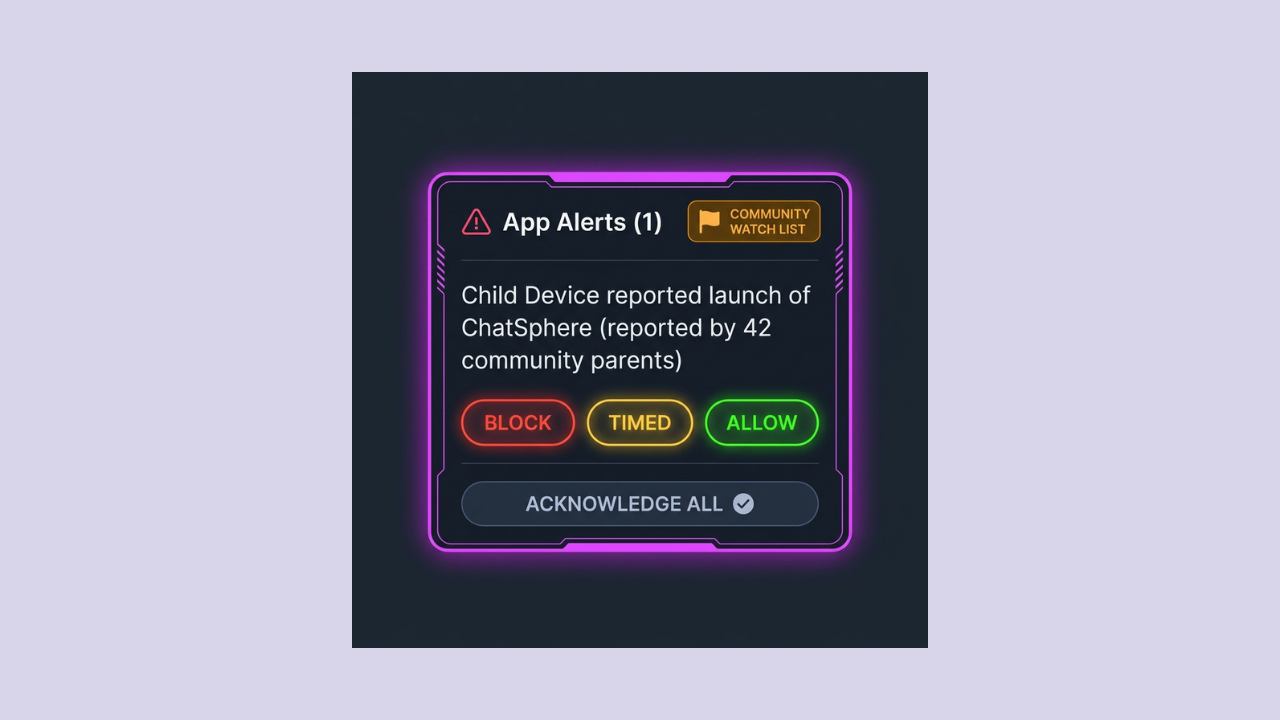
Το LexMatrix Guard χρησιμοποιεί ανάλυση μοτίβων συμβάντων προσβασιμότητας σε Android για να ανιχνεύσει πότε μια μη ταξινομημένη εφαρμογή συμπεριφέρεται ως πλατφόρμα κοινωνικών δικτύων. Ακόμα και αν μια εφαρμογή δεν είναι στη λίστα 58 πλατφορμών ή σε περιορισμένη κατηγορία, ο συμπεριφορικός ταξινομητής μπορεί να τη σημειώσει βάσει των μοτίβων UI της.
Ο BehavioralClassifier σε Android παρακολουθεί συμβάντα προσβασιμότητας (αλλαγές κατάστασης παραθύρου, αλλαγές περιεχομένου,
κλικ προβολής) και αναζητά τρία συμπεριφορικά μοτίβα:
Όταν ανιχνεύεται ένα συμπεριφορικό μοτίβο, μια ειδοποίηση BEHAVIORAL_FLAG εμφανίζεται στο dashboard με:
Οι ειδοποιήσεις χρησιμοποιούν περίοδο ψύξης 30 λεπτών για αποτροπή spam. Αν πατήσετε BLOCK App, η εφαρμογή προστίθεται στη
λίστα behavioralFlags και θα μπλοκαριστεί στη συσκευή του παιδιού σε πραγματικό χρόνο.
Πολλές πλατφόρμες παιχνιδιών (Roblox, Fortnite, Minecraft, Rec Room, VRChat) έχουν συστήματα συνομιλίας εντός παιχνιδιού που τα παιδιά χρησιμοποιούν
για μη ελεγχόμενη επικοινωνία. Το GamingChatDetector του LexMatrix Guard σε Android αναλύει το δέντρο προσβασιμότητας
για να ανιχνεύσει μοτίβα UI συνομιλίας μέσα σε αυτές τις εφαρμογές παιχνιδιών.
Ο ανιχνευτής αναζητά στοιχεία UI συνομιλίας ειδικά για παιχνίδια:
Όταν ανιχνεύεται UI συνομιλίας σε μια εφαρμογή παιχνιδιού, μια ειδοποίηση GAMING_CHAT_DETECTED δημιουργείται με περίοδο ψύξης 5 λεπτών. Το banner ειδοποίησης δείχνει:
Αν η εφαρμογή παιχνιδιού είναι ήδη στο μπλοκαρισμένο σύνολο, η υπηρεσία επιβολής δείχνει μια οθόνη κλειδώματος επικάλυψης όταν ανιχνεύεται συνομιλία.
Το WhatsApp και το Telegram είναι εξαιρεμένα από νομικές απαγορεύσεις ώστε τα παιδιά να μπορούν να επικοινωνούν με την οικογένεια. Ωστόσο, τα χαρακτηριστικά Communities, Channels, και Public Groups χρησιμοποιούνται από τα παιδιά για συμμετοχή σε μη ελεγχόμενους χώρους μαζικής επικοινωνίας. Το LexMatrix Guard μπορεί να μπλοκάρει την πρόσβαση σε αυτά τα συγκεκριμένα χαρακτηριστικά μέσα στις εφαρμογές, χωρίς να μπλοκάρει ολόκληρες τις εφαρμογές.
| Χαρακτηριστικό | Εφαρμογή | Τι Κάνει |
|---|---|---|
| WhatsApp Communities | Μπλοκάρει την πρόσβαση σε ροές κοινοτικών ομάδων και ανακάλυψη | |
| WhatsApp Channels | Μπλοκάρει την πρόσβαση σε κανάλια μετάδοσης και ακολούθηση | |
| Telegram Channels | Telegram | Μπλοκάρει την πρόσβαση σε κανάλια μετάδοσης και συμμετοχή/προβολή |
| Telegram Groups | Telegram | Μπλοκάρει την πρόσβαση σε συμμετοχή και προβολή δημόσιων ομάδων |
Ο MessengerFeatureBlocker αναλύει το δέντρο προσβασιμότητας για γνωστά μοτίβα UI (ετικέτες καρτελών,
τίτλοι οθονών, κείμενα κουμπιών) που σχετίζονται με περιορισμένα χαρακτηριστικά. Όταν ανιχνεύεται ένα περιορισμένο χαρακτηριστικό:
Στο iOS, το Screen Time API δεν υποστηρίζει μπλοκάρισμα σε επίπεδο χαρακτηριστικών μέσα στις εφαρμογές. Όταν οποιοδήποτε μπλοκάρισμα χαρακτηριστικού messenger είναι ενεργό, το LexMatrix Guard μπλοκάρει ολόκληρη την εφαρμογή (WhatsApp ή Telegram) ως εναλλακτική λύση.
Το banner ειδοποίησης στο dashboard δείχνει (σε μπλε):
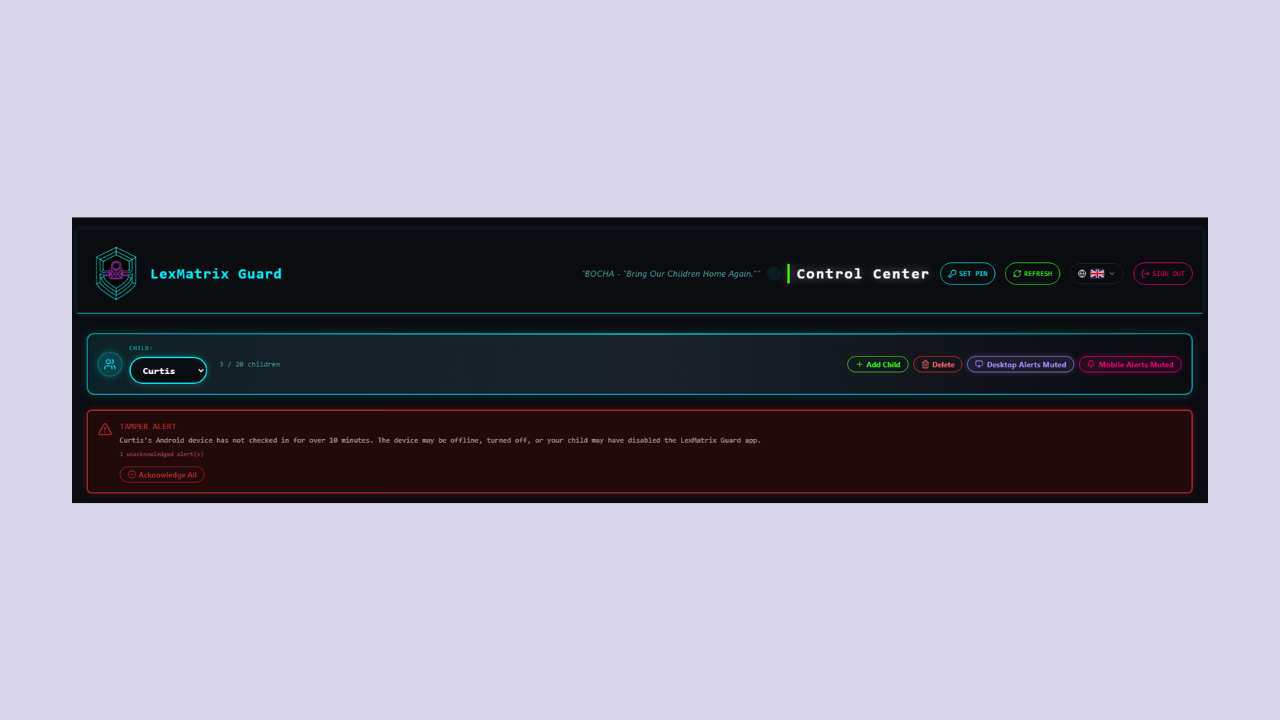
Όταν το παιδί σας απενεργοποιεί την υπηρεσία επιβολής στη συσκευή του, ένα κόκκινο, παλλόμενο banner TAMPER ALERT εμφανίζεται στην κορυφή του dashboard. Δείχνει:
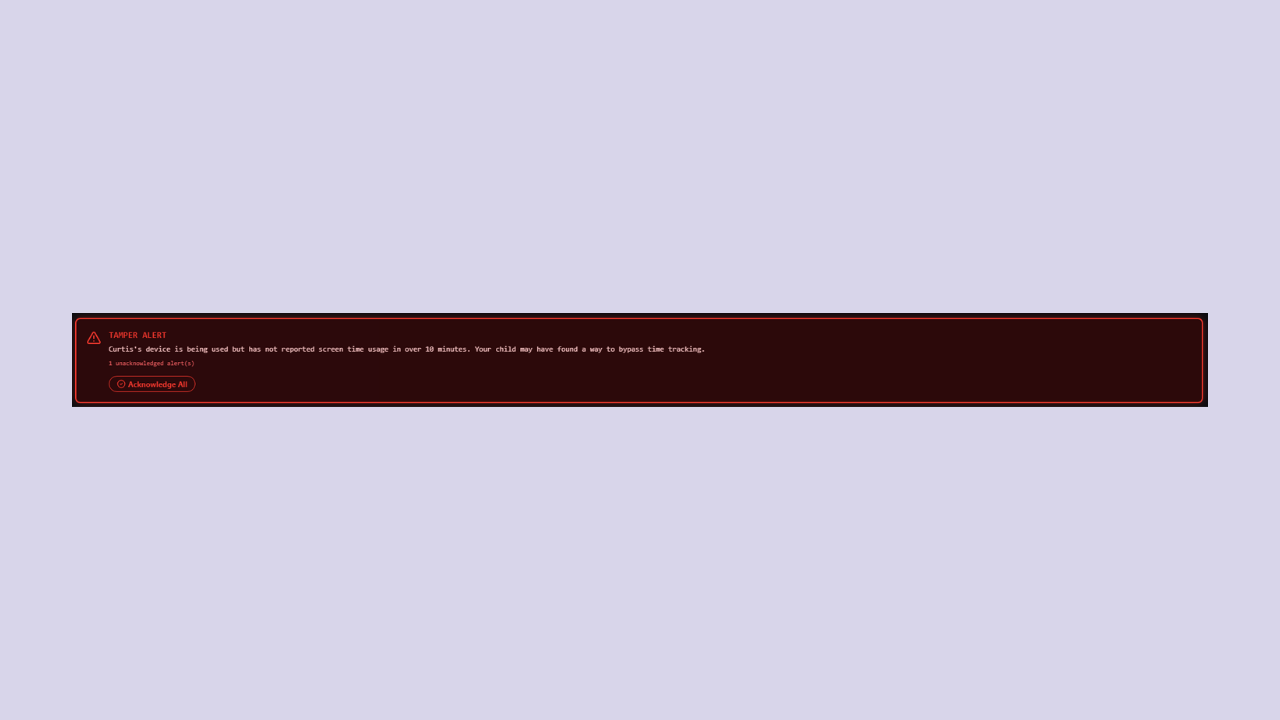
Αν η συσκευή του παιδιού δεν έχει στείλει σήμα για πάνω από 10 λεπτά (αλλά δεν έχει ενεργοποιηθεί ειδοποίηση παραβίασης), εμφανίζεται κίτρινη προειδοποίηση: "Κανένα σήμα από τη συσκευή του παιδιού για πάνω από 10 λεπτά."
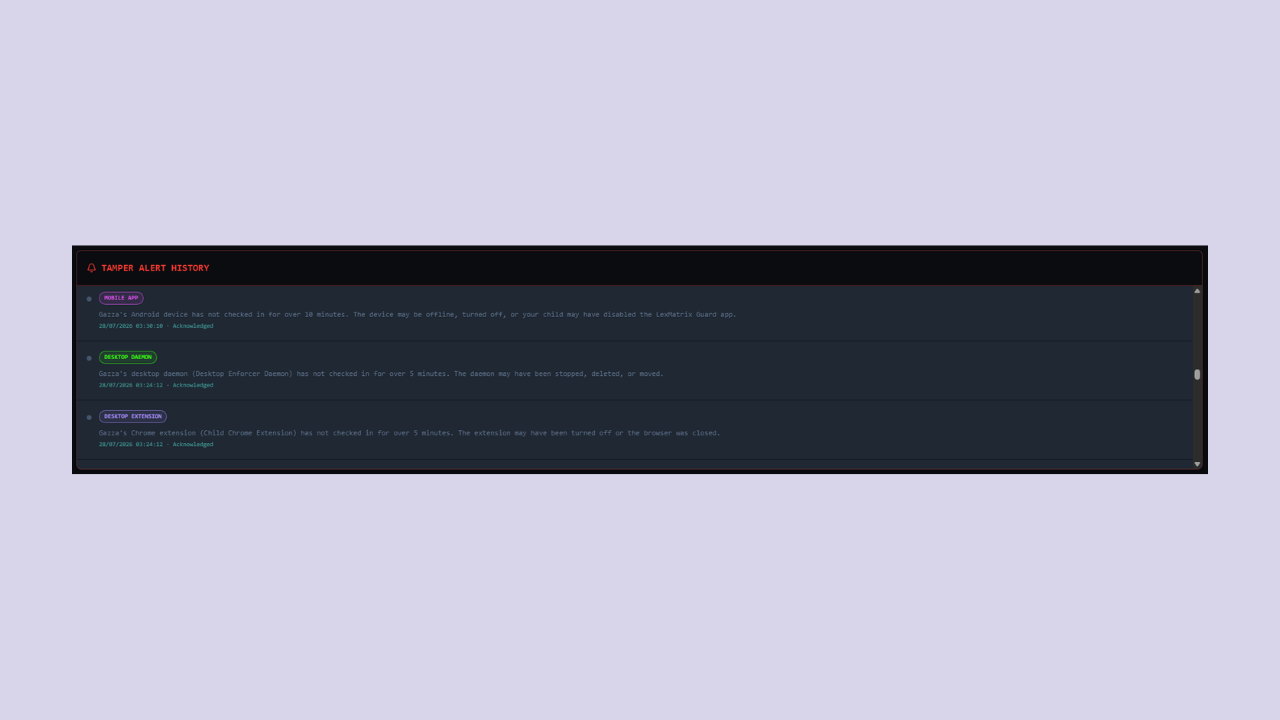
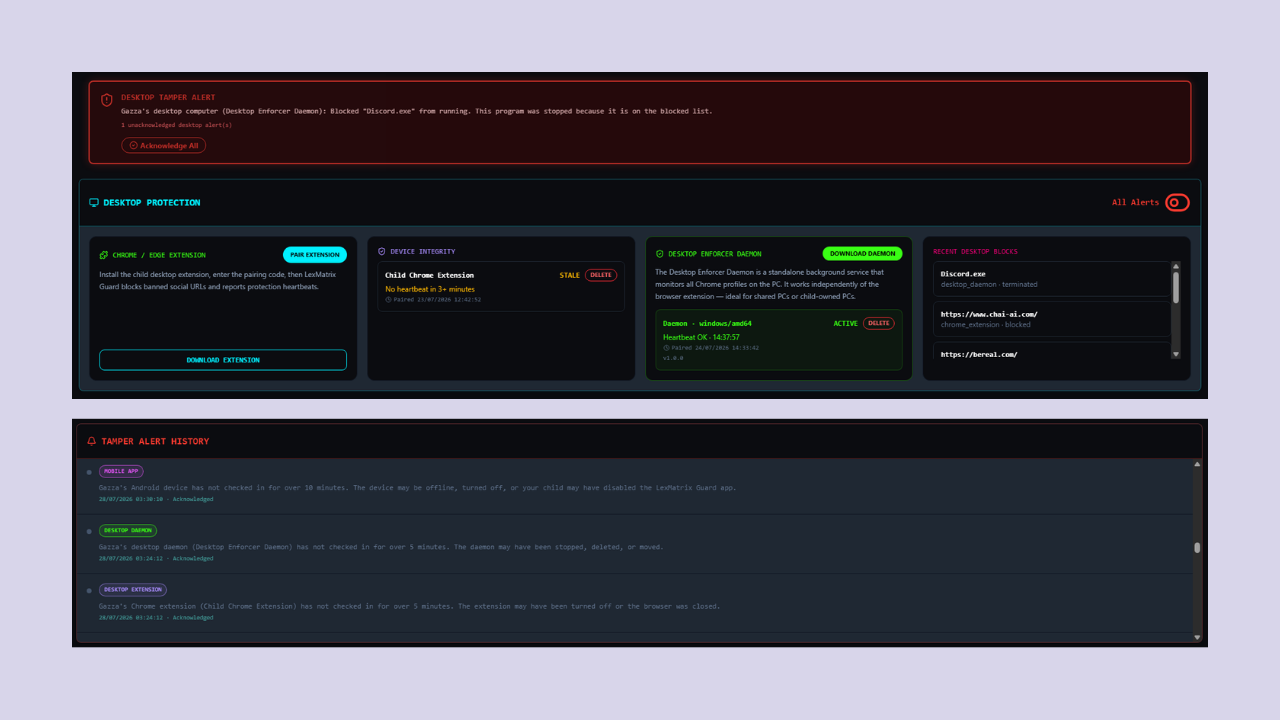
Στο κάτω μέρος του dashboard, η ενότητα TAMPER ALERT HISTORY δείχνει πλήρη καταγραφή όλων των ειδοποιήσεων. Η λίστα δείχνει τις 5 πιο πρόσφατες ειδοποιήσεις από προεπιλογή. Αν υπάρχουν περισσότερες από 5, μπορείτε να κυλίσετε κάθετα μέσα στη λίστα για να δείτε παλαιότερες εγγραφές.
Καθεμία εγγραφή ειδοποίησης δείχνει:
Το LexMatrix Guard παρακολουθεί την κατάσταση της κάρτας SIM του παιδιού σας σε πραγματικό χρόνο. Αν η κάρτα SIM αφαιρεθεί, αντικατασταθεί με διαφορετική, ή το παιδί μεταβεί σε εντελώς διαφορετική συσκευή, μια άμεση ειδοποίηση στέλνεται στο dashboard γονέα σας. Αυτό αποτρέπει τα παιδιά από το να παρακάμπτουν την επιβολή μετακινώντας τον λογαριασμό τους σε μια νέα, μη παρακολουθούμενη συσκευή.
Η εφαρμογή επιβολής κινητού καταγράφει ένα κρυπτογραφικό hash της κάρτας SIM του παιδιού κατά τη σύνδεση και το αποθηκεύει ως το εξουσιοδοτημένο SIM hash στον διακομιστή. Σε κάθε σήμα (κάθε 30 δευτερόλεπτα), η εφαρμογή ελέγχει την τρέχουσα κατάσταση SIM και τη συγκρίνει με το εξουσιοδοτημένο hash:
Όταν ανιχνεύεται οποιοδήποτε από αυτά τα συμβάντα, μια ειδοποίηση παραβίασης γράφεται στο ιστορικό ειδοποιήσεων του παιδιού και μια push ειδοποίηση στέλνεται στις συσκευές του γονέα άμεσα.
Όταν μια ειδοποίηση SIM_CHANGED εμφανίζεται στο dashboard, δείχνονται δύο κουμπιά με PIN:
Και οι δύο ενέργειες απαιτούν τον 6ψήφιο Κωδικό Ασφαλείας PIN, που επαληθεύεται από τον διακομιστή από την
Cloud Function authorizeSimChange.
Οι ειδοποιήσεις SIM εμφανίζονται στη ροή Ιστορικού Ειδοποιήσεων Παραβίασης στο κάτω μέρος του dashboard, μαζί με άλλες ειδοποιήσεις παραβίασης. Κάθε ειδοποίηση SIM δείχνει:
SIM_REMOVED, SIM_CHANGED, ή DEVICE_SWITCH_DETECTED)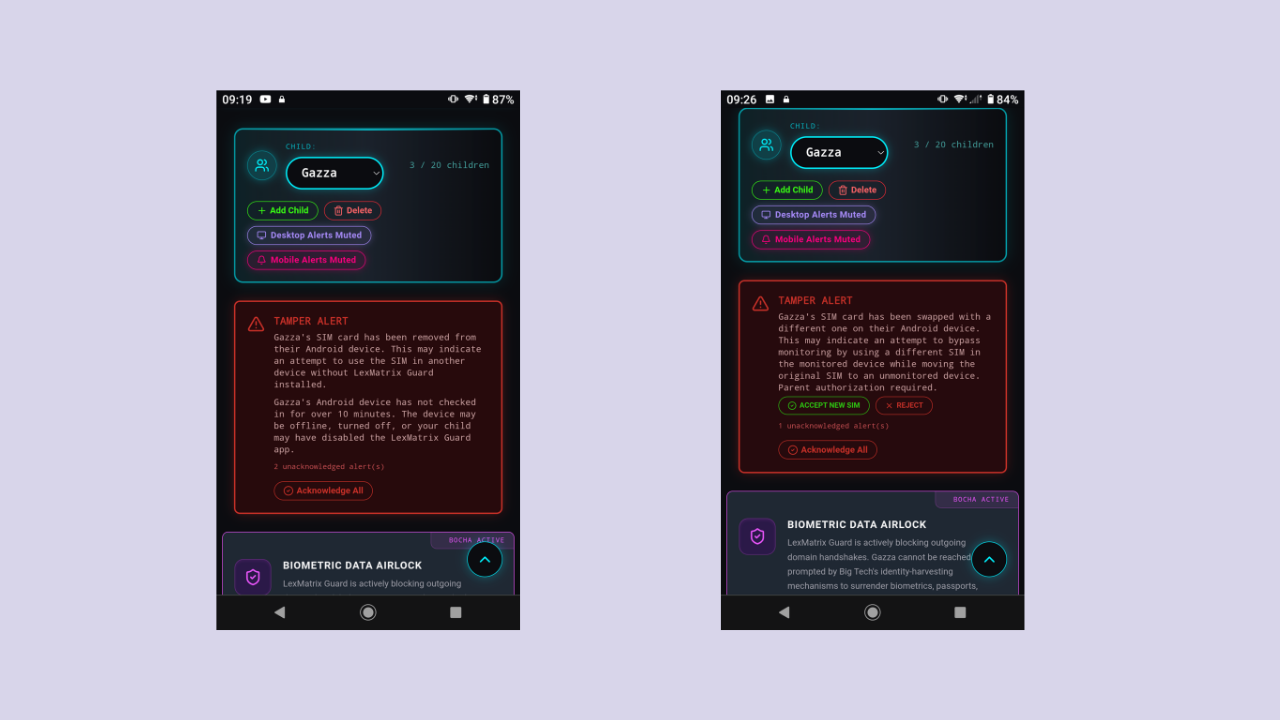
Ο Desktop Enforcer Daemon είναι ένα ελαφρύ πρόγραμμα παρασκηνίου που εκτελείται στον υπολογιστή Windows, macOS, ή Linux του παιδιού σας και τερματίζει απαγορευμένες εφαρμογές σε επίπεδο λειτουργικού συστήματος — ακόμα και αν εκκινηθούν εκτός περιηγητή. Αυτό λειτουργεί παράλληλα με την επέκταση περιηγητή για πλήρη κάλυψη υπολογιστή.
Ο daemon είναι σχεδιασμένος για γονείς χωρίς τεχνικές γνώσεις και κατεβαίνει αποκλειστικά ως προρυθμισμένο πακέτο LexMatrix-Daemon.zip από το προστατευμένο με PIN Dashboard Γονέα.
/dashboard) στον περιηγητή του υπολογιστή του παιδιού (με ενεργή τη λειτουργία Κινητό + Υπολογιστής).LexMatrix-Daemon.zip που περιέχει το εκτελέσιμο binary και το υπογεγραμμένο αρχείο daemon_config.json.LexMatrix-Daemon.zip στον ίδιο φάκελο στον υπολογιστή του παιδιού..exe σε Windows· αν εμφανιστεί το SmartScreen επιλέξτε Περισσότερες πληροφορίες → Εκτέλεση οπωσδήποτε)..exe χωρίς το daemon_config.json δεν μπορεί να συνδεθεί με τον οικογενειακό σας λογαριασμό ούτε να στέλνει σήματα και ειδοποιήσεις. Το κουμπί με PIN στο Dashboard ανιχνεύει αυτόματα Windows, macOS ή Linux και συσκευάζει το σωστό binary μαζί με το daemon_config.json σας.
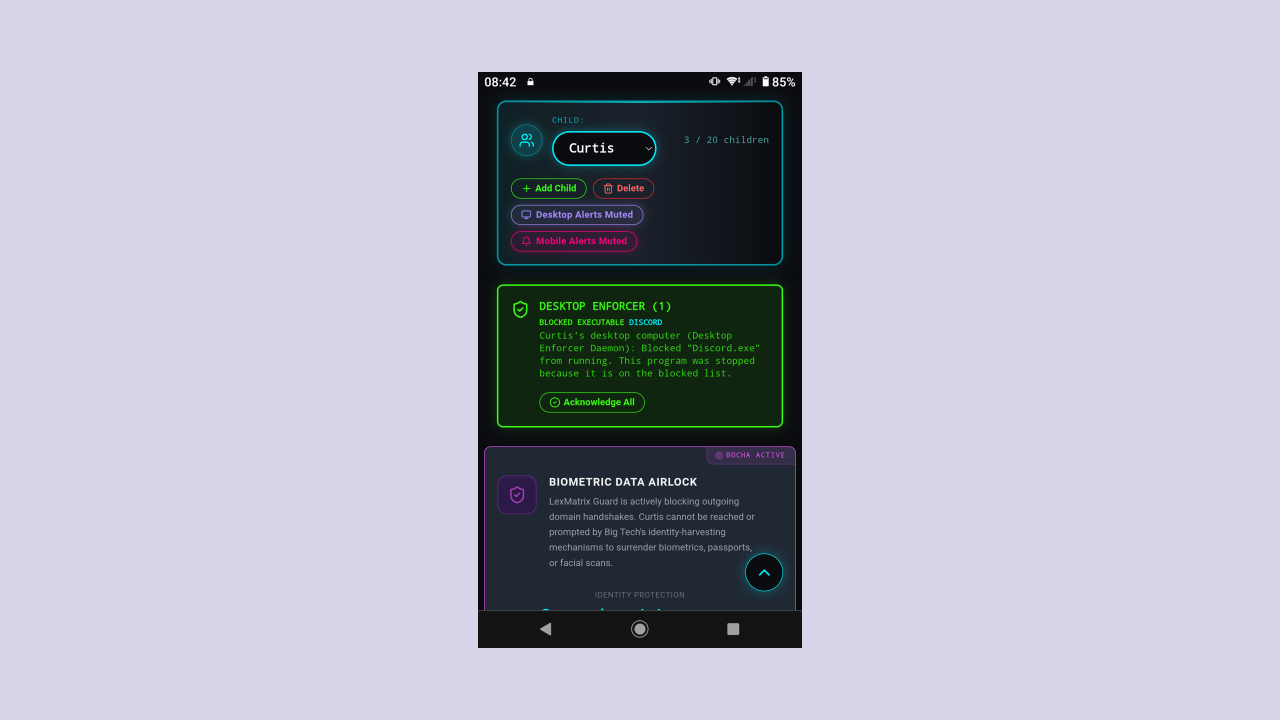
Όταν ο daemon τερματίζει ένα απαγορευμένο εκτελέσιμο, ένα πράσινο banner DESKTOP ENFORCER εμφανίζεται στο dashboard γονέα. Δείχνει:
Σε Windows, ο daemon εγκαθιστά τρία ανεξάρτητα επίπεδα επιμονής για αποτροπή του παιδιού από την απενεργοποίησή του:
| Επίπεδο | Τι Κάνει |
|---|---|
| Υπηρεσία Windows | Αυτόματη εκκίνηση στην εκκίνηση. Αν το παιδί τερματίσει τη διεργασία μέσω Task Manager, τα Windows αυτόματα την επανεκκινούν μέσα σε 30 δευτερόλεπτα. |
| Προγραμματισμένη Εργασία Watchdog | Επανεκκινεί τον daemon κάθε 5 λεπτά αν δεν εκτελείται. Επιβιώνει ακόμα και αν η υπηρεσία διαγραφεί. |
| Κλειδί Registry Run | Αυτόματη εκκίνηση του daemon όταν το παιδί συνδέεται στον λογαριασμό Windows του. |
Σε macOS, ο daemon εγκαθιστά ένα LaunchAgent plist στο
~/Library/LaunchAgents/com.lexmatrix.guard.plist με KeepAlive ορισμένο σε
true. Αυτό διασφαλίζει ότι ο daemon αυτόματα εκκινεί όταν το παιδί συνδέεται και αυτόματα
επανεκκινείται αν τερματιστεί.
Σε Linux, μια υπηρεσία χρήστη systemd εγκαθίσταται στο
~/.config/systemd/user/lexmatrix-guard.service με Restart=always,
παρέχοντας την ίδια αυτόματη εκκίνηση και επανεκκίνηση-σε-crash συμπεριφορά.
daemon_config.json δημιουργείται με
δικαιώματα 0600 (ανάγνωση/εγγραφή μόνο ιδιοκτήτη) για αποτροπή άλλων χρηστών στο σύστημα από την
ανάγνωση του υλικού κλειδιού Ed25519 του daemon (ή παλαιού μυστικού HMAC).
Ο daemon δεν αντιστοιχεί μόνο βάσει ονόματος binary — ελέγχει επίσης ονόματα ψευδώνυμων για κάθε στοχευμένη πλατφόρμα. Αυτό εντοπίζει μετονομασμένα binaries, φορητές παραλλαγές, και beta/canary εκδόσεις. Για παράδειγμα:
DiscordPTB.exe, DiscordCanary.exetdesktop.exe, TelegramDesktop.exetor-browser.exe, torbrowser.exe
Σε Windows, ο daemon επίσης ανιχνεύει διεργασίες WSL (Windows Subsystem for Linux).
Αν εκτελείται wsl.exe, ο daemon ελέγχει διεργασίες Linux μέσα στο περιβάλλον WSL για
μπλοκαρισμένα binaries πλατφορμών.
Το σήμα του daemon εμφανίζεται στην ενότητα Desktop Protection του dashboard, δίπλα στο σήμα της επέκτασης περιηγητή. Η κάρτα συσκευής δείχνει:
daemon_config.json λείπει, ο daemon
εξακολουθεί να εκτελείται και να τερματίζει απαγορευμένα εκτελέσιμα — απλά δεν μπορεί να στείλει ειδοποιήσεις ή σήματα στο cloud.
Αυτό διασφαλίζει ότι η επιβολή συνεχίζεται ακόμα και αν το αρχείο config διαγραφεί τυχαία.
Τα συμβάντα μπλοκαρίσματος daemon επίσης εμφανίζονται στη ροή Ιστορικού Ειδοποιήσεων Παραβίασης στο κάτω μέρος του dashboard, με ετικέτα πράσινου σήματος DESKTOP DAEMON ώστε να μπορείτε να τα διακρίνετε από ειδοποιήσεις επέκτασης περιηγητή και εφαρμογής κινητού.
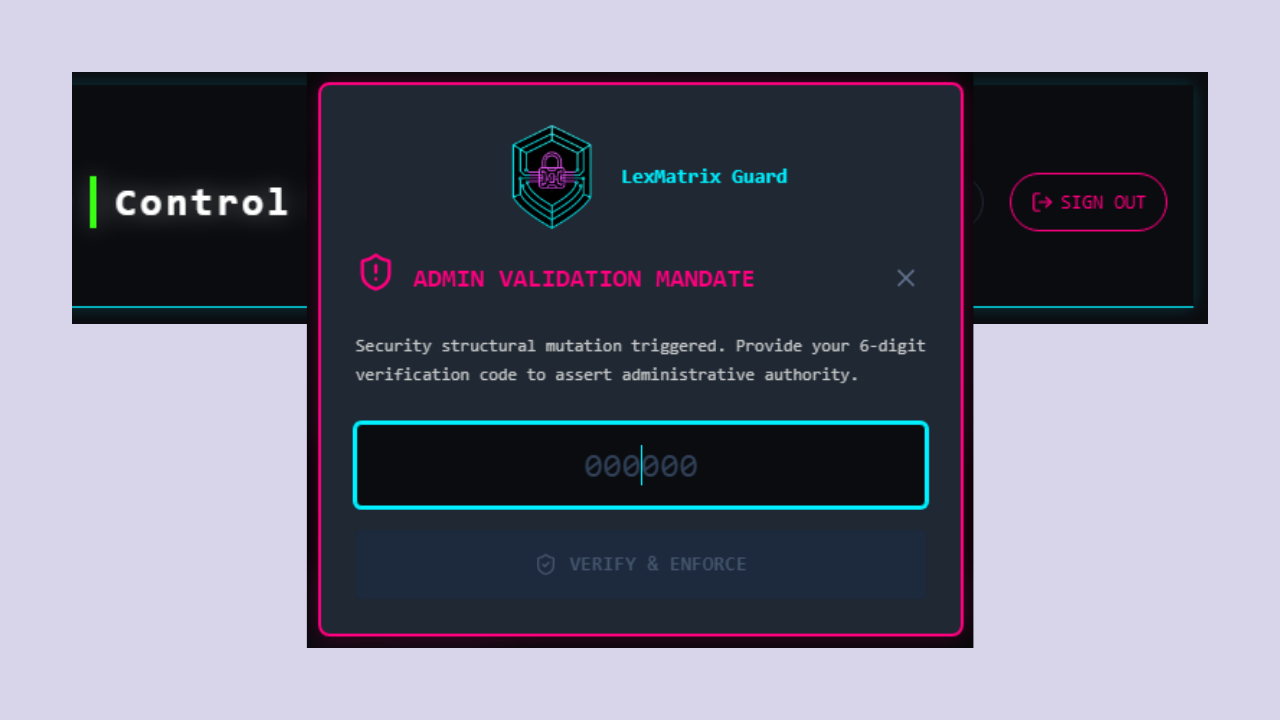
Ο 6ψήφιος Κωδικός Ασφαλείας PIN προστατεύει όλες τις ευαίσθητες ενέργειες στο dashboard και απαιτείται για αποσύνδεση από την εφαρμογή επιβολής στη συσκευή του παιδιού σας. Μπορείτε να αλλάξετε το PIN σας ανά πάσα στιγμή.
Για προστασία από τη σταδιακή αποκάλυψη του PIN (όπως παιδιά με τεχνολογικές γνώσεις που παρατηρούν κινήσεις δακτύλων ή μαντεύουν συνδυασμούς), το LexMatrix Guard αξιολογεί συνεχώς την ηλικία του PIN σας. Όταν φτάσει τις 90 ημέρες, εμφανίζεται αυτόματα ένα πορτοκαλί banner υπενθύμισης ασφαλείας στο dashboard. Μπορείτε να πατήσετε "ΕΠΑΝΑΦΟΡΑ PIN ΤΩΡΑ" για άμεση ενημέρωση ή "Υπενθύμιση σε 7 ημέρες" για αναβολή.
Όταν πραγματοποιείται προσπάθεια ξεκλειδώματος στη συσκευή του παιδιού, οι προσπάθειες καταγράφονται σε απομονωμένο περιοριστή για αποτροπή επιθέσεων DoS στον γονικό λογαριασμό. Εάν σημειωθούν 5 λανθασμένες προσπάθειες στη συσκευή του παιδιού:
⚠️ Ειδοποίηση Ασφαλείας) σε όλες τις συσκευές των γονέων.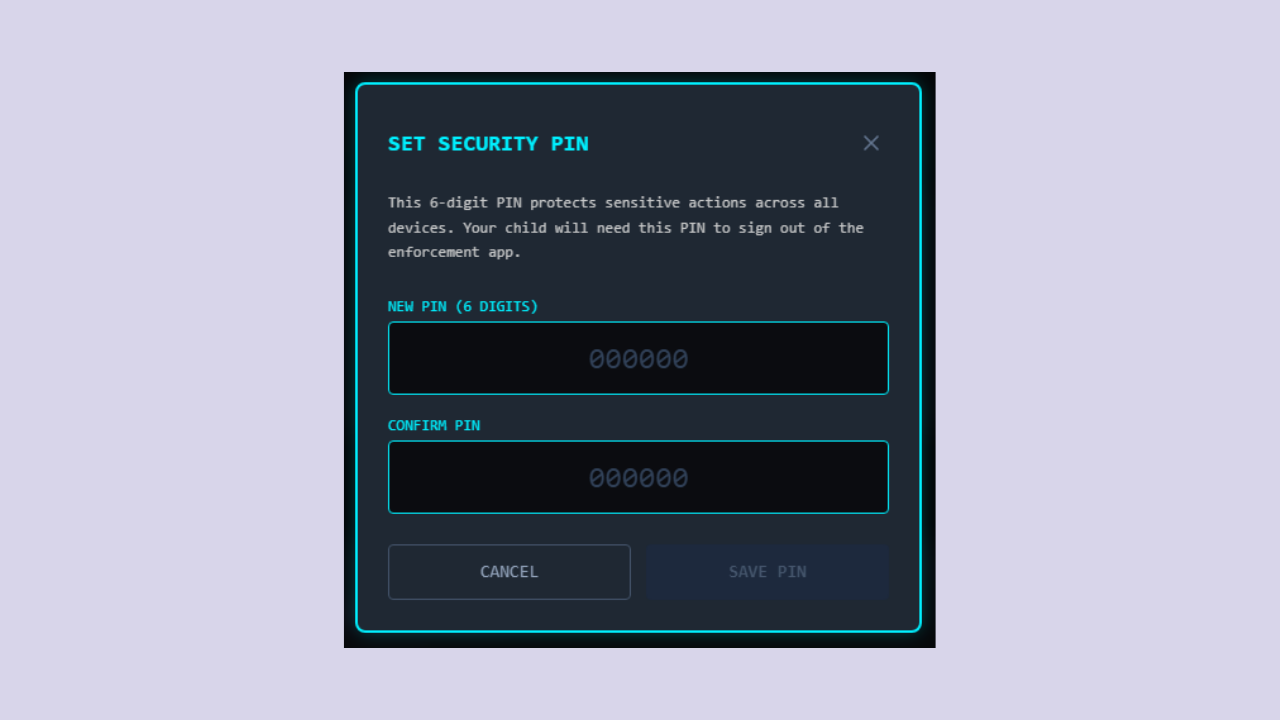
Η αποσύνδεση από το dashboard γονέα απαιτεί τον Κωδικό Ασφαλείας PIN για ασφάλεια.
Αν εισάγετε λάθος PIN, εμφανίζεται σφάλμα "Incorrect security PIN" και μπορείτε να δοκιμάσετε ξανά.
Η εφαρμογή επιβολής Android εκτελείται στο τηλέφωνο Android του παιδιού σας (Android 8.0 / API 26 ή νεότερο). Χρησιμοποιεί μια Υπηρεσία Προσβασιμότητας για ανίχνευση και μπλοκάρισμα εκκινήσεων εφαρμογών, και Device Admin για αποτροπή απεγκατάστασης.
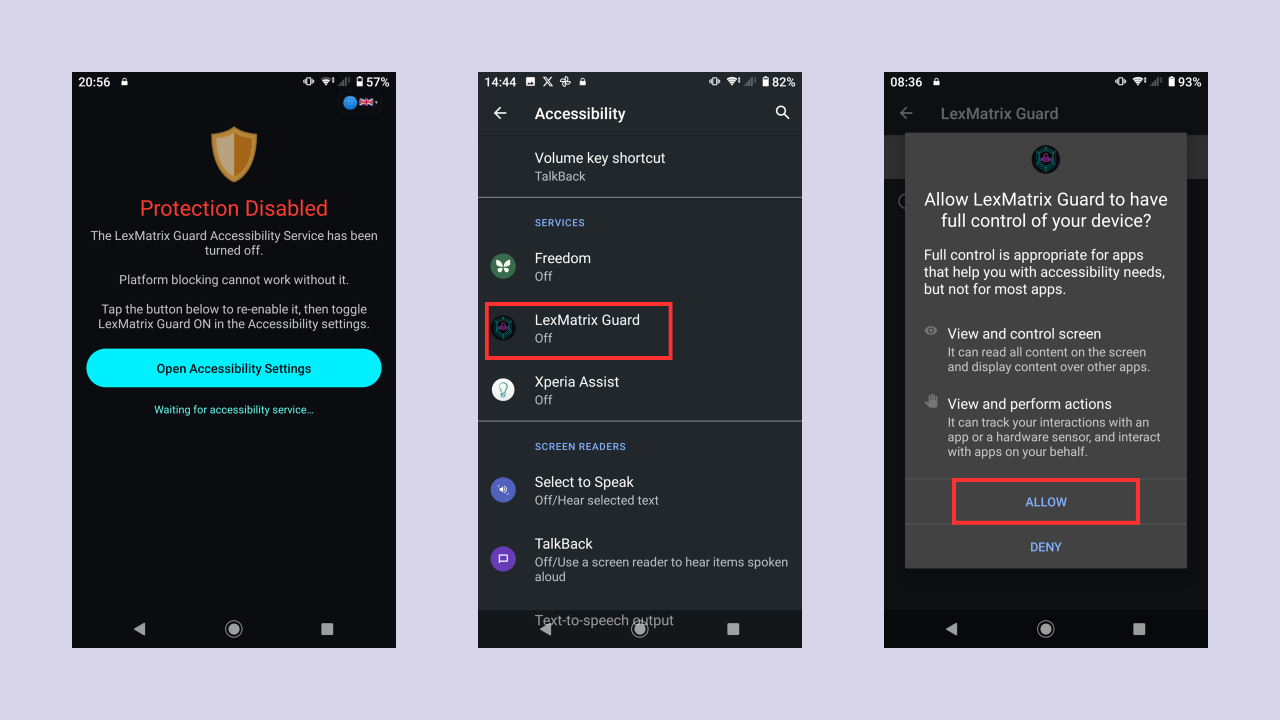
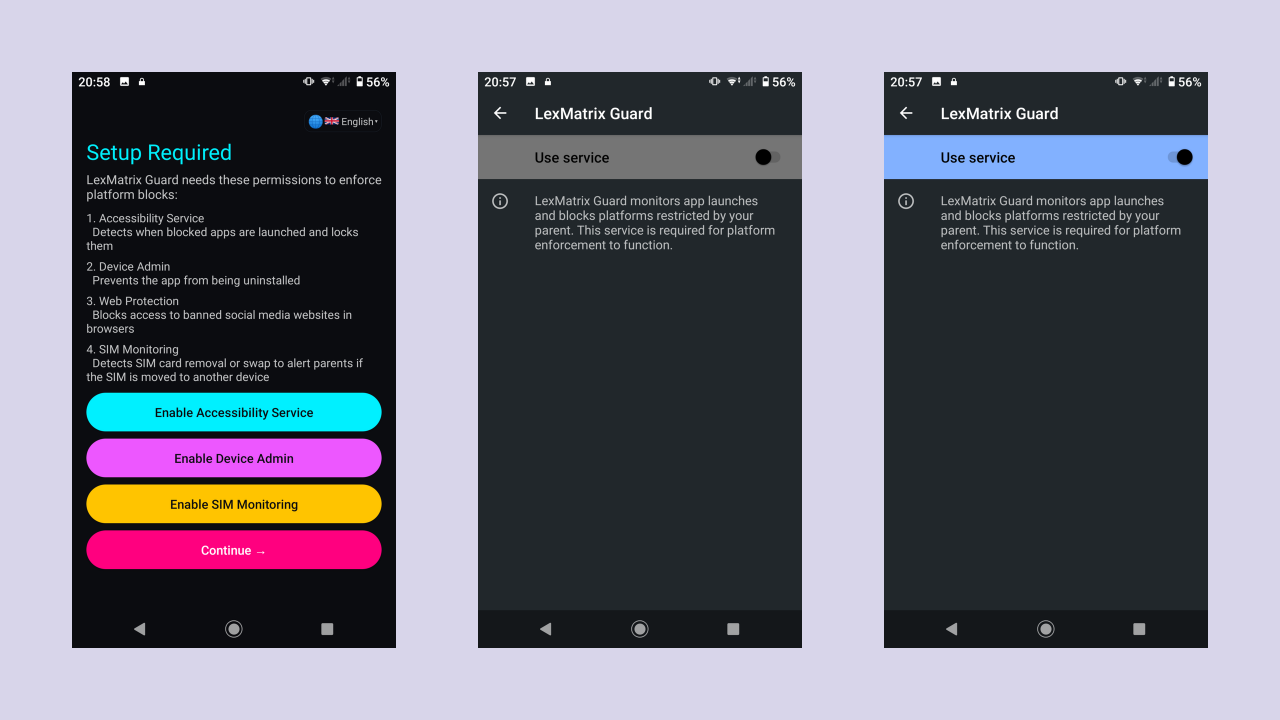
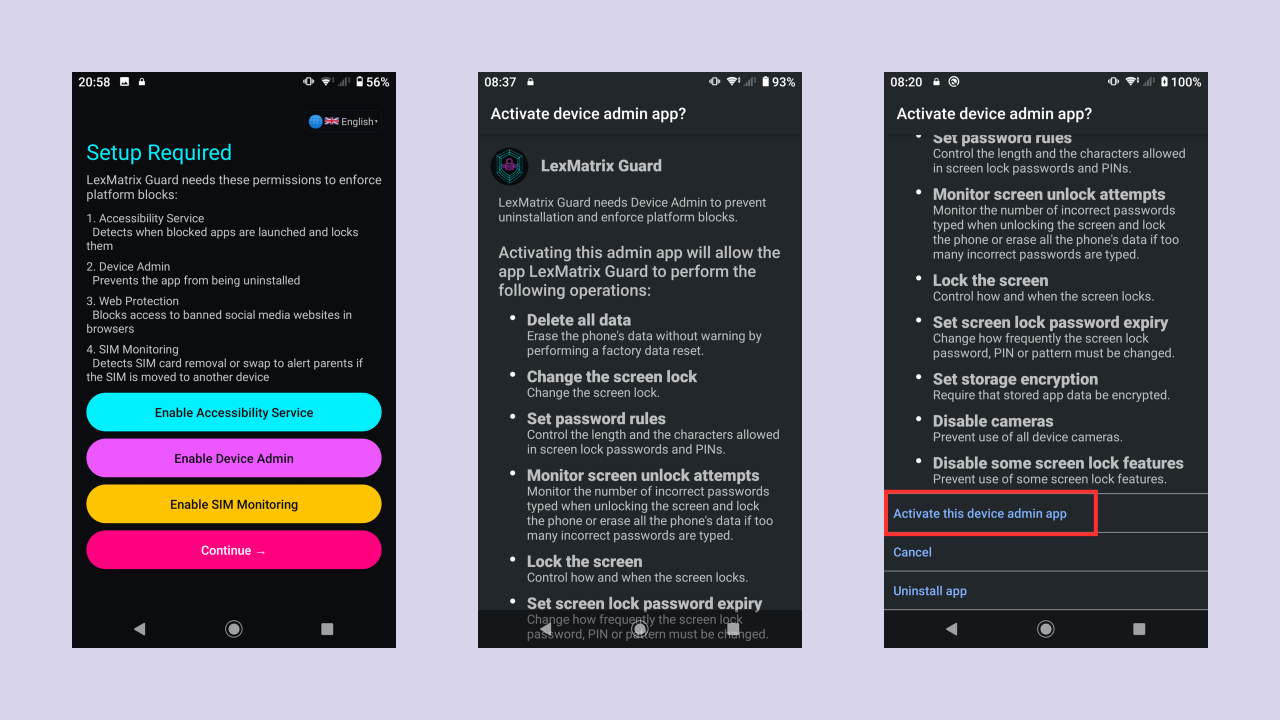
Ορισμένοι κατασκευαστές Android (Xiaomi, Oppo, Vivo, Samsung) τερματίζουν επιθετικά υπηρεσίες παρασκηνίου για εξοικονόμηση μπαταρίας. Για αξιόπιστη επιβολή:
Η εφαρμογή επιβολής iOS εκτελείται εγγενώς στο iPhone ή iPad του παιδιού σας (iOS 16.0 ή μεταγενέστερο).
Αξιοποιεί τα επίσημα API Χρόνου επί οθόνης & Οικογενειακών ελέγχων της Apple (συμπεριλαμβανομένων των ManagedSettings και DeviceActivity) για τον αποκλεισμό εφαρμογών, τα ωριαία όρια και το φιλτράρισμα ιστού απευθείας σε επίπεδο λειτουργικού συστήματος και WebKit.
Πριν εγκαταστήσετε την εφαρμογή στη συσκευή του παιδιού, βεβαιωθείτε για τα εξής:
Το iOS απαιτεί γονική έγκριση ώστε το LexMatrix Guard να διαχειρίζεται τον αποκλεισμό εφαρμογών και τα φίλτρα ιστού.
ManagedSettingsStore για αποκλεισμό εφαρμογών και ιστοτόπων στο WebKit και με το DeviceActivity για ωριαία όρια.
Η αρχιτεκτονική του Χρόνου επί οθόνης απαιτεί ένα αυθεντικό ApplicationToken για τη διακοπή ενεργών εφαρμογών (όπως YouTube ή Twitch) ακριβώς τη στιγμή που λήγει το όριο χρόνου. Το LexMatrix Guard χρησιμοποιεί το επίσημο FamilyActivityPicker της Apple.
Το token αποθηκεύεται με ασφάλεια στο App Group και διατηρείται μετά από επανεκκινήσεις. Το banner εξαφανίζεται μόνιμα.

Παιδιά με τεχνολογικές γνώσεις συχνά προσπαθούν να παρακάμψουν τους κανόνες διαγράφοντας εφαρμογές ή εγκαθιστώντας VPN (όπως FastestVPN). Διαμορφώστε αυτές τις ρυθμίσεις στο iPhone του παιδιού:

Μετά τη ρύθμιση, η προστασία iOS εκτελείται αθόρυβα στο παρασκήνιο:
DeviceActivityMonitor διασφαλίζει ότι τα όρια χρήσης λήγουν ακριβώς στην ώρα τους.SIM_REMOVED στον πίνακα ελέγχου.Once paired and synchronized with your parental policy, LexMatrix Guard continuously enforces application shielding and web domain restrictions directly at the core iOS operating system layer:
ManagedSettings framework. App icons appear darkened with an official Screen Time hourglass badge, preventing launch.
tiktok.com or instagram.com), the WebKit filter stops the request instantly at the browser layer and displays Apple's native "Website Not Allowed" or "Restricted" screen. Even if a third-party VPN is running, WebKit blocks the traffic before it enters the network stack.
When a child attempts to open any platform designated as ALWAYS BLOCKED (such as TikTok, Snapchat, Instagram, or Facebook), LexMatrix Guard's custom ManagedSettingsUI shield extension activates instantly:
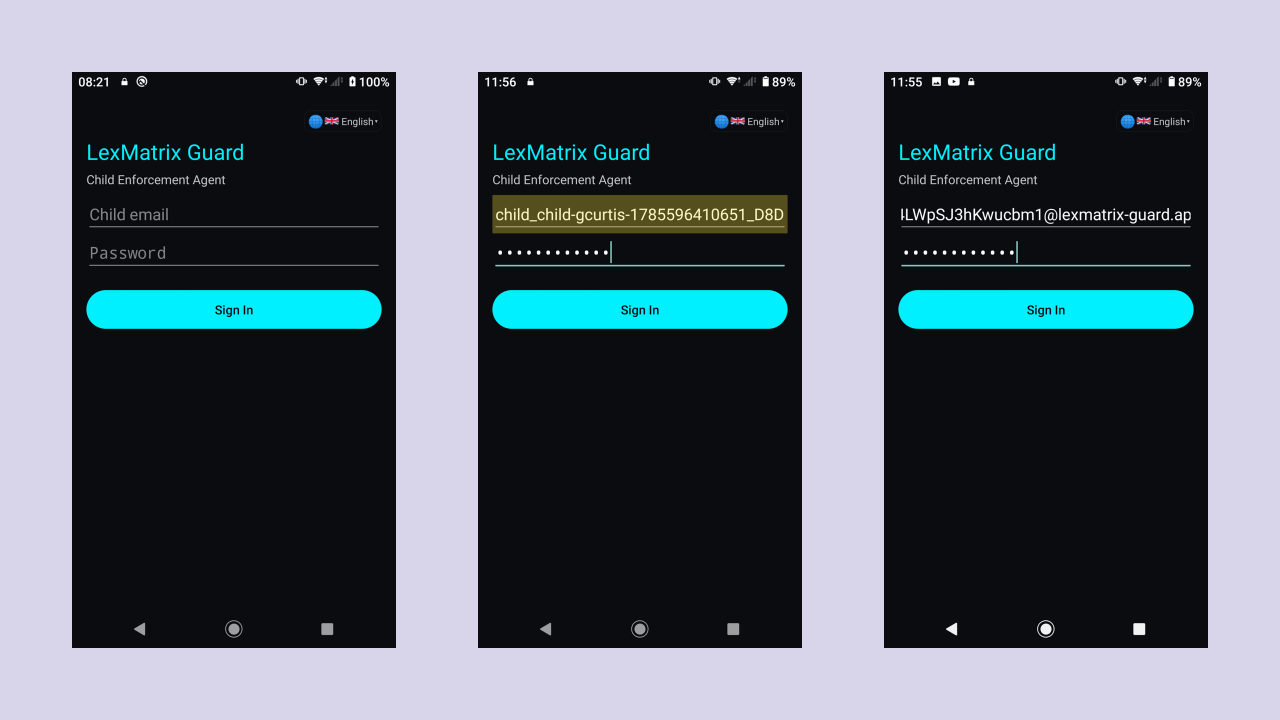
Αφού εγκαταστήσετε την εφαρμογή επιβολής στη συσκευή του παιδιού, πρέπει να συνδεθείτε χρησιμοποιώντας τα διαπιστευτήρια του παιδιού που δημιουργήθηκαν όταν δημιουργήσατε το προφίλ του (βλ. Ενότητα 4.2).
Μόλις συνδεθείτε, η εφαρμογή επιβολής εκτελείται σιωπηλά στο παρασκήνιο. Ορίστε τι συμβαίνει:
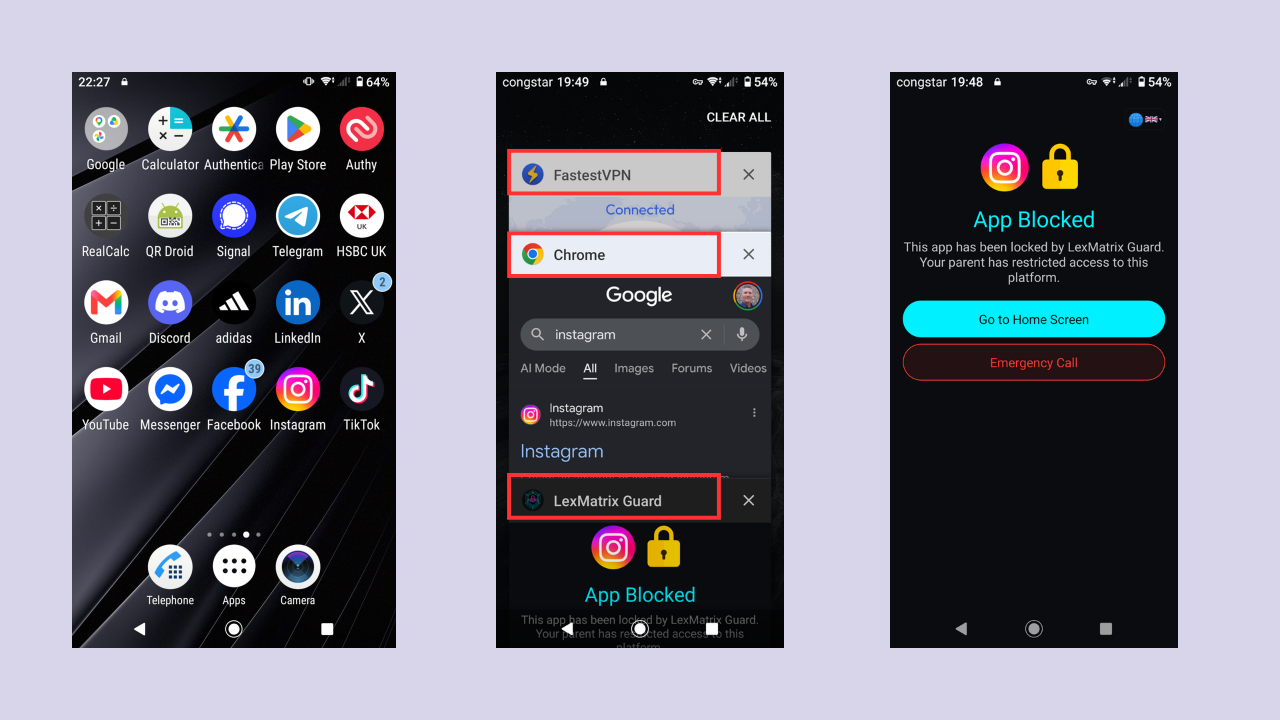
Για εφαρμογές ΧΡΟΝΟΛΟΓΗΜΕΝΕΣ (Twitch, YouTube), το παιδί μπορεί να τις χρησιμοποιεί ελεύθερα μέχρι να εξαντληθεί ο χρονικός προϋπολογισμός. Η εφαρμογή κινητού αναφέρει χρήση στον διακομιστή κάθε 30 δευτερόλεπτα. Όταν ο προϋπολογισμός εξαντληθεί, η εφαρμογή κλειδώνεται αυτόματα.
Επιπλέον, οι Πλατφόρμες Ελεγχόμενες από Γονείς (Discord, Telegram, και WhatsApp) μπορούν να οριστούν από τον γονέα σε κατάσταση ΧΡΟΝΟΛΟΓΗΜΕΝΗ στο dashboard. Όταν ορίζονται σε TIMED, υπόκεινται στον ίδιο ωριαίο προϋπολογισμό Μήτρας Χρόνου και θα κλειδωθούν αυτόματα μόλις η μήτρα εξαντληθεί.
ACCESSIBILITY_DISABLED στον πίνακα.SIM_REMOVED.APP_CLOSED αντικατοπτρίζει κανονική αναστολή λειτουργίας για εξοικονόμηση ενέργειας με την προστασία πάντα ενεργή.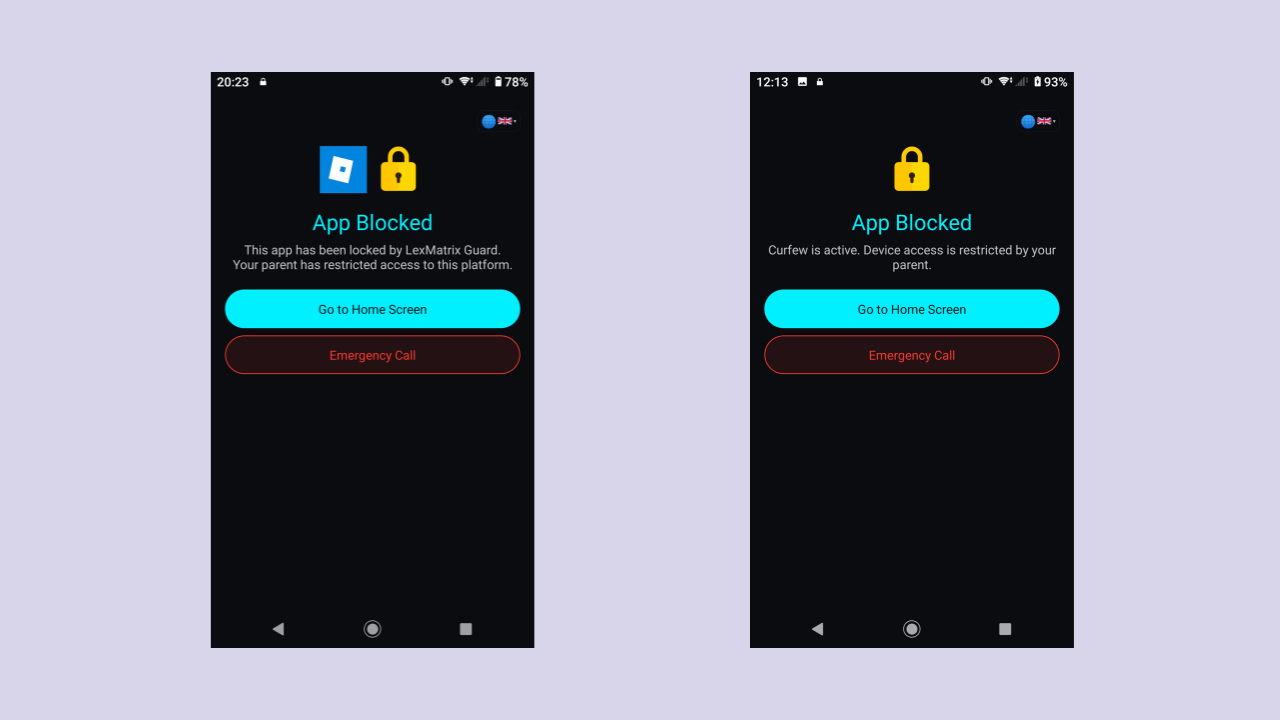
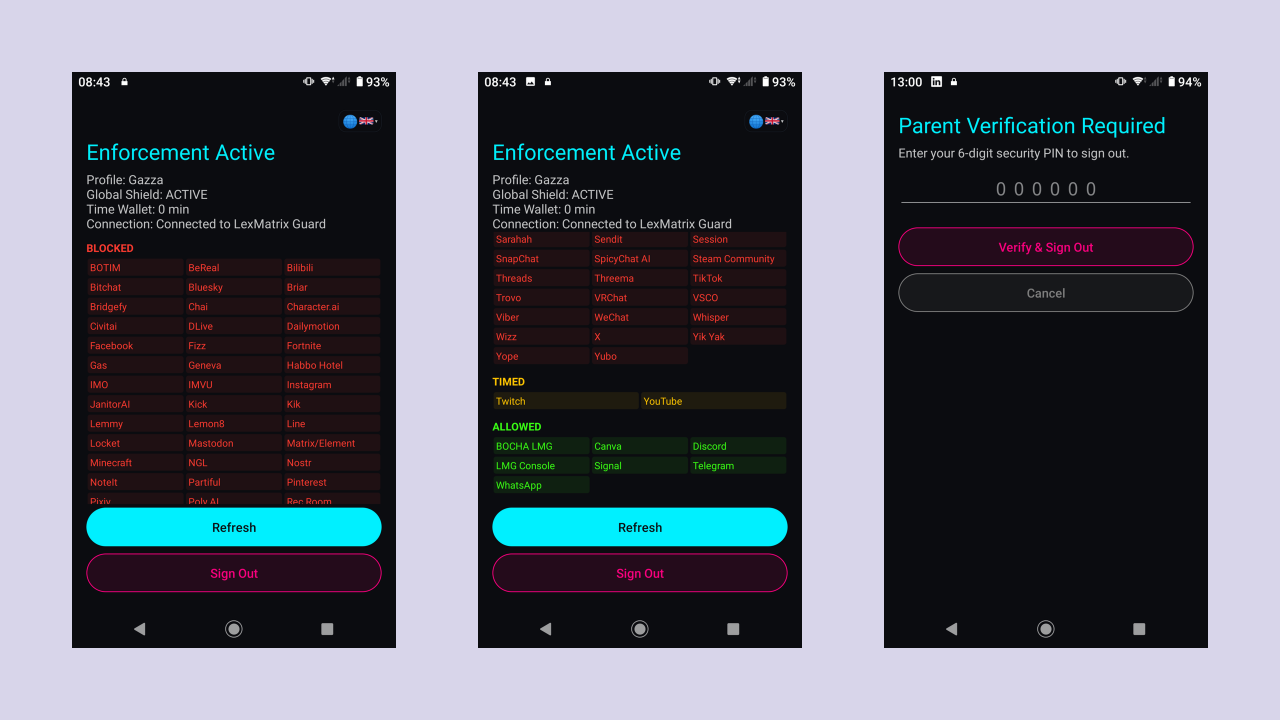
Η αποσύνδεση από την εφαρμογή επιβολής στη συσκευή του παιδιού απαιτεί τον Κωδικό Ασφαλείας γονέα. Αυτό αποτρέπει τα παιδιά από την απενεργοποίηση επιβολής αποσυνδεόμενα μόνοι τους.
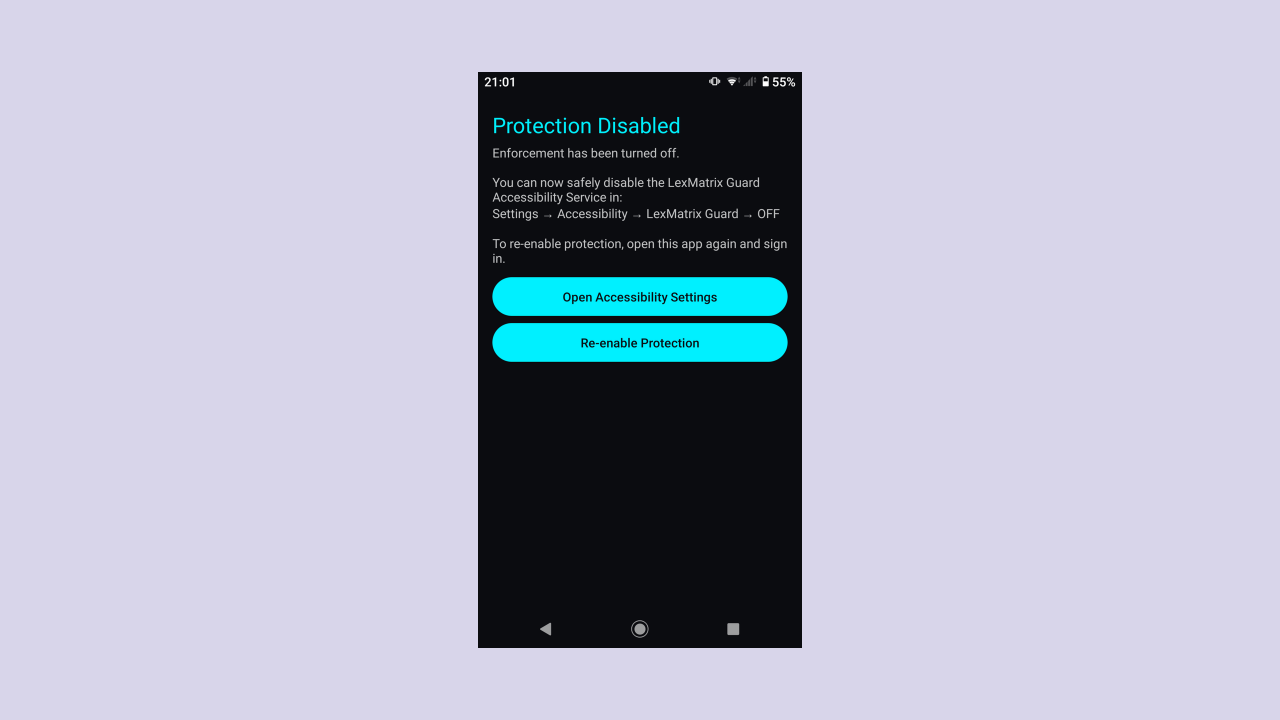
Μια οθόνη "Protection Disabled" εμφανίζεται με οδηγίες για απενεργοποίηση της Προσβασιμότητας στις Ρυθμίσεις. Ο γονέας μπορεί να επανενεργοποιήσει την προστασία ανά πάσα στιγμή πατώντας "Re-enable Protection".
Μετά την επικύρωση του 6ψήφιου PIN Ασφαλείας Γονέα στο iOS, η εφαρμογή καταργεί αμέσως όλους τους αποκλεισμούς του ManagedSettings, διαγράφει τα χρονοδιαγράμματα του DeviceActivity και αφαιρεί με ασφάλεια τα δεδομένα συνεδρίας από το Keychain.
Η συσκευή του παιδιού δεν έχει στείλει ακόμα σήμα. Ελέγξτε ότι:
Η συσκευή του παιδιού δεν έχει αναφέρει για πάνω από 10 λεπτά. Η συσκευή μπορεί να είναι:
Το AccessibilityGuardService της εφαρμογής πρέπει να το ανιχνεύσει αυτό και να κλειδώσει τη συσκευή. Θα δείτε μια ειδοποίηση TAMPER_DETECTED στο dashboard. Στη συσκευή του παιδιού, ένα κλείδωμα πλήρους οθόνης αποτρέπει τη χρήση μέχρι η Υπηρεσία Προσβασιμότητας επανενεργοποιηθεί. Πηγαίνετε στις Ρυθμίσεις → Προσβασιμότητα → LexMatrix Guard → ΕΝΕΡΓΟ για επαναφορά επιβολής.
Επικοινωνήστε με την υποστήριξη LexMatrix Guard. Για λόγους ασφαλείας, η επαναφορά PIN δεν είναι διαθέσιμη μέσω της διεπαφής της εφαρμογής.
Όχι. Η χρήση χρόνου παρακολουθείται σε επίπεδο διακομιστή. Η εφαρμογή κινητού αναφέρει χρήση κάθε 30 δευτερόλεπτα, και η εκκαθάριση δεδομένων εφαρμογής δεν επηρεάζει το αρχείο του διακομιστή για τη συσσωρευμένη χρήση.
Το dashboard δεν θα ενημερωθεί σε πραγματικό χρόνο, αλλά η επιβολή συνεχίζεται στη συσκευή του παιδιού — λειτουργεί ανεξάρτητα βάσει της τελευταίας λαμβανόμενης πολιτικής. Όταν το διαδίκτυό σας επιστρέψει, ανανεώστε το dashboard για να δείτε την πιο πρόσφατη κατάσταση.
Η εφαρμογή επιβολής συνεχίζει να επιβάλλει την τελευταία λαμβανόμενη πολιτική εκτός σύνδεσης. Το dashboard θα δείξει HEARTBEAT_STALE μετά από 10 λεπτά. Όταν η συσκευή επανασυνδεθεί, συνεχίζει να στέλνει σήματα και το dashboard ενημερώνεται αυτόματα.
Ναι. Συνδεθείτε στην PWA σε οποιονδήποτε περιηγητή/συσκευή με το email και κωδικό γονέα σας. Το dashboard συγχρονίζεται σε πραγματικό χρόνο.
Ελέγξτε για ένα κόκκινο banner σφάλματος κάτω από τον επιλογέα παιδιού — θα δείξει τυχόν σφάλματα αποθήκευσης πολιτικής. Βεβαιωθείτε ότι έχετε σταθερή σύνδεση διαδικτύου και δοκιμάστε το κουμπί REFRESH. Αν τα κουμπιά είναι γκριζαρισμένα, ο χρονικός προϋπολογισμός έχει φτάσει ήδη το μέγιστο των 360 λεπτών (6 ωρών).
Αν ο daemon εκτελείται αλλά το dashboard δεν δείχνει σήμα:
daemon_config.json βρίσκεται στον ίδιο φάκελο με το binary του daemonΣε Windows, η Υπηρεσία Windows επανεκκινεί αυτόματα τον daemon μέσα σε 30 δευτερόλεπτα. Αν η υπηρεσία επίσης απενεργοποιηθεί, ο watchdog Προγραμματισμένης Εργασίας τον επανεκκινεί μέσα σε 5 λεπτά. Αν και τα δύο αποτύχουν, θα λάβετε μια ειδοποίηση παραβίασης DESKTOP_HEARTBEAT_STALE μέσα σε 3 λεπτά.
Το παιδί μπορεί να διαγράψει το αρχείο binary, αλλά αυτό σπάει όλα τα επίπεδα επιμονής και σταματά τα σήματα — ενεργοποιώντας μια ειδοποίηση DESKTOP_HEARTBEAT_STALE στο dashboard σας μέσα σε 3 λεπτά. Θα το μάθετε άμεσα ότι ο daemon έχει παραβιαστεί. Κατεβάστε τον ξανά από το αναδυόμενο παράθυρο της επέκτασης περιηγητή.
Το παιδί σας έχει εγκαταστήσει μια εφαρμογή από πηγή άλλη από το επίσημο Play Store (Android) ή App Store (iOS). Αυτό ονομάζεται "sideloading" και μπορεί να είναι κίνδυνος ασφαλείας. Η ειδοποίηση δείχνει ποια εφαρμογή sideloaded και την πηγή εγκαταστάτη της. Μπορείτε να μπλοκάρετε την εφαρμογή απευθείας από το banner ειδοποίησης στο dashboard.
Η συσκευή του παιδιού σας είναι συνδεδεμένη και στέλνει σήματα, αλλά ο αναφορέας χρονολογημένης χρήσης έχει σταματήσει να αναφέρει για πάνω από 10 λεπτά ενώ το παιδί εξακολουθεί να έχει εναπομένοντα χρονολογημένο προϋπολογισμό. Αυτό μπορεί να υποδεικνύει ότι το παιδί έχει βρει τρόπο να παρέμβει στην υπηρεσία αναφοράς χρήσης. Ελέγξτε τη συσκευή του παιδιού για να βεβαιωθείτε ότι η εφαρμογή επιβολής εκτελείται σωστά και δεν έχει παραβιαστεί.
Μόλις μεταγλωττιστεί σε περιβάλλον macOS χρησιμοποιώντας Xcode, η Εφαρμογή Επιβολής iOS μπορεί να αναπτυχθεί μέσω TestFlight ή προφίλ provisioning Apple Developer. Κατά τη ρύθμιση, η συσκευή του παιδιού θα ζητήσει ενεργοποίηση του API Family Controls. Αυτή η ρύθμιση απαιτεί τον κωδικό Apple ID του γονέα για επιβεβαίωση και αποτροπή του παιδιού από τη διαγραφή ή απενεργοποίηση της εφαρμογής.
Η Απόφαση Υπουργικού Συμβουλίου ΗΑΕ Αρ. 106 επιβάλλει ηλικιακούς περιορισμούς σε πλατφόρμες κοινωνικών δικτύων για παιδιά κάτω από 15 ετών. Όταν επιλέγετε την περιοχή ΗΑΕ κατά την εγγραφή γονέα ή τη δημιουργία προφίλ, η θωράκιση νομικής συμμόρφωσης ρυθμίζει αυτόματα τις προεπιλογές πρόσβασης πλατφορμών για ευθυγράμμιση με αυτή την απαγόρευση κάτω των 15.
Ναι. Κάθε προφίλ παιδιού έχει τις δικές του ρυθμίσεις. Η πλατφόρμα παρακολουθεί και επιβάλλει αυτόματα τους σωστούς τοπικούς κανόνες συμμόρφωσης (Αυστραλία, Βραζιλία, ΗΑΕ, ή ΗΒ) βάσει της περιοχής που επιλέχθηκε όταν δημιουργήσατε ή επεξεργαστήκατε το προφίλ παιδιού στο dashboard.
Αυτή η ενότητα συνοψίζει τις ενσωματώσεις και την ενίσχυση ασφαλείας που κυκλοφόρησαν σε πρόσφατες ενημερώσεις. Καλύπτει τις νέες περιοχές συμμόρφωσης Ινδονησίας και Μαλαισίας, αναβαθμίσεις PWA dashboard, και χαρακτηριστικά ενίσχυσης πελάτη που οι γονείς πρέπει να γνωρίζουν.
Το LexMatrix Guard υποστηρίζει πλέον δύο πρόσθετες περιοχές συμμόρφωσης, φέρνοντας το σύνολο σε έξι:
Κατά την εγγραφή γονέα και όταν δημιουργείτε ή επεξεργάζεστε ένα προφίλ παιδιού, επιλέξτε τη σωστή περιοχή συμμόρφωσης ώστε να φορτωθούν το σωστό νομικό ελάχιστο και οι περιφερειακές προεπιλογές. Οι περιοχές-συγκεκριμένες απαγορεύσεις (για παράδειγμα YouTube και Twitch κλειδωμένα στο ΗΑΕ, Βραζιλία, Ινδονησία και Μαλαισία) επιβάλλονται αυτόματα.
Το dashboard γονέα έχει λάβει έναν αριθμό νέων ελέγχων και ενδείξεων κατάστασης:
ROOTED ή JAILBROKEN μόνο εάν εντοπιστεί παραβίαση της συσκευής.Σύμφωνα με τον έλεγχο ασφαλείας LexMatrix Guard, αρκετές προστασίες προστέθηκαν ή ενισχύθηκαν:
notificationPrivacy σε full, minimal ή none στο έγγραφο χρήστη σας για έλεγχο του πόση λεπτομέρεια ειδοποίησης εμφανίζεται στις ειδοποιήσεις οθόνης κλειδώματος.getSensitiveAlertDetail.strong και a ετικέτες) και 18 τεστ XSS απορρίπτουν scripts, event handlers και μη ασφαλή URLs.unsafe-inline έχει αφαιρεθεί από το style-src σε όλες τις στατικές διαδρομές ιστοτόπου και τη διαδρομή dashboard. Όλα τα inline style attributes αντικαταστάθηκαν με CSS κλάσεις.grantTimedBudget και resetTimedUsage. Άμεσες εγγραφές Firestore στο timeRemaining μπλοκάρονται από τους κανόνες ασφαλείας.timed_usage/current/devices/. Ο διακομιστής αθροίζει σε όλες τις συσκευές, αποτρέποντας πολλαπλές συσκευές από διπλή αποστράγγιση ενός ενιαίου χρονικού προϋπολογισμού.CryptoKey στο IndexedDB. Raw μυστικά δεν χρησιμοποιούνται πλέον για steady-state αιτήματα και η παλαιά HMAC fallback έχει αφαιρεθεί. Η μετάβαση περιλαμβάνει λογική επανάληψης με εκθετική υποχώρηση και fail-closed συμπεριφορά — αν η μετάβαση αποτύχει, η τοπική αποθήκευση εκκαθαρίζεται ώστε το raw μυστικό συσκευής δεν παραμένει.active_blocks και οι ρυθμίσεις curfew στην επέκταση περιηγητή είναι πλέον κρυπτογραφημένα σε ανάπαυση χρησιμοποιώντας AES-256-GCM. Το κλειδί κρυπτογράφησης παράγεται και αποθηκεύεται στο IndexedDB (lexmatrix_keys / cache_key object store), ώστε ακόμα και αν η τοπική αποθήκευση προσπελαστεί, τα cached δεδομένα πολιτικής δεν είναι αναγνώσιμα σε plaintext.host_permissions της επέκτασης χρησιμοποιούν πλέον wildcard (https://*.cloudfunctions.net/*) για αποφυγή έκθεσης του Firebase project ID και region στο manifest της δημοσιευμένης επέκτασης.daemon_config.json για τον desktop daemon./daemon/v1.0.0/. Το Firebase Hosting τις cache με αμετάβλητα headers. Ο daemon ελέγχει το /daemon/manifest.json για ενημερώσεις, επιβάλλει anti-downgrade και τιμά επείγουσα ανάκληση.icacls ACLs, τα macOS LaunchAgent plists και τα Linux systemd service files είναι read-only (0444), και το διάστημα watchdog προγραμματισμένης εργασίας μειώθηκε σε 3 λεπτά για ταχύτερη ανάκαμψη.DESKTOP_INCOGNITO_ATTEMPT.dnsFilteringMode ως monitoring-only, configured, enforced ή degraded, με χρωματιστά σήματα και τοπικοποιημένες περιγραφές στο dashboard.android.util.Log κλήσεις με ένα debug-gated SafeLog wrapper, ώστε ευαίσθητα δεδομένα δεν εμφανίζονται στο logcat.SimStateReceiver και BootReceiver επικυρώνουν πλέον intent actions και επαληθεύουν την πραγματική εκτελούμενη κατάσταση του AccessibilityGuardService αντί να την υποθέτουν από ένα broadcast.SystemClock.elapsedRealtime() και το iOS χρησιμοποιεί ProcessInfo.systemUptime για υπολογισμούς προϋπολογισμού αντί για ρολόι τοίχου. Αυτό αποτρέπει τα παιδιά από την επέκταση χρονολογημένης πρόσβασης αλλάζοντας το ρολόι της συσκευής.SIDELOADED_APP_DETECTED ειδοποιήσεις με την πηγή εγκατάστασης.STALE_TIMED_USAGE εγείρεται στο dashboard γονέα.support@lexmatrixguard.com.Για την αντιμετώπιση επίμονων προσπαθειών brute-force και υποκλοπής από ανηλίκους:
security/unlock_limits). Πέντε αποτυχίες κλειδώνουν τη συσκευή για 15 λεπτά, καταγράφουν ειδοποίηση CHILD_PIN_LOCKOUT και στέλνουν άμεσο push στους γονείς. Το κύριο PIN των γονέων μένει ανεπηρέαστο.getPinStatus υπολογίζει την ηλικία του PIN με ασφάλεια. Στις 90+ ημέρες, εμφανίζεται πορτοκαλί κάρτα σύστασης με κουμπί ΕΠΑΝΑΦΟΡΑ PIN ΤΩΡΑ και επιλογή αναβολής 7 ημερών.| Όρος | Σημασία |
|---|---|
| PWA | Progressive Web App — μια web εφαρμογή που εγκαθίσταται σαν native εφαρμογή στην αρχική οθόνη του τηλεφώνου σας |
| Εφαρμογή Επιβολής | Η εφαρμογή κινητού εγκατεστημένη στη συσκευή του παιδιού που μπλοκάρει εφαρμογές και εφαρμόζει πολιτικές |
| Global Shield | Ο κύριος διακόπτης για την επιβολή νομικά απαγορευμένων πλατφορμών |
| Kill Switch | Διακόπτης έκτακτης ανάγκης για απομακρυσμένη απενεργοποίηση μπλοκαρίσματος μη απαγορευμένων πλατφορμών |
| Κωδικός Ασφαλείας PIN | Κωδικός 6 ψηφίων που απαιτείται για όλες τις ευαίσθητες ενέργειες (διακόπτες, κλείδωμα, αποσύνδεση) |
| Heartbeat | Περιοδικό σήμα από τη συσκευή του παιδιού που επιβεβαιώνει ότι είναι online και η επιβολή είναι ενεργή |
| Ειδοποίηση Παραβίασης | Ειδοποίηση που ενεργοποιείται όταν το παιδί απενεργοποιεί ή παρεμβαίνει στην υπηρεσία επιβολής |
| Κατανομή Χρόνου | Ο κοινός χρονικός προϋπολογισμός για χρονολογημένες πλατφόρμες (Twitch, YouTube) |
| ΚΛΕΙΔΩΜΕΝΗ | Η πλατφόρμα είναι εντελώς μπλοκαρισμένη — το παιδί δεν μπορεί να την ανοίξει |
| ΧΡΟΝΟΛΟΓΗΜΕΝΗ | Η πλατφόρμα επιτρέπεται αλλά περιορίζεται από τον χρονικό προϋπολογισμό |
| ΕΠΙΤΡΕΠΟΜΕΝΗ | Η πλατφόρμα είναι ελεύθερα προσβάσιμη (π.χ. εξαιρούμενες εφαρμογές όπως WhatsApp) |
| Υπηρεσία Προσβασιμότητας | Χαρακτηριστικό συστήματος Android που χρησιμοποιείται για ανίχνευση και μπλοκάρισμα εκκινήσεων εφαρμογών |
| Family Controls | Το Screen Time API της Apple που χρησιμοποιείται στο iOS για μπλοκάρισμα εφαρμογών σε επίπεδο OS |
| Device Admin | Χαρακτηριστικό Android που αποτρέπει την απεγκατάσταση της εφαρμογής |
| Λογαριασμός Αυθεντικοποίησης Παιδιού | Ειδικά διαπιστευτήρια σύνδεσης για τη συσκευή του παιδιού (δεν μπορεί να τροποποιήσει πολιτικές) |
| Ενεργά Μπλοκαρίσματα | Δεδομένα μόνο για ανάγνωση στο cloud που η εφαρμογή κινητού διαβάζει για να γνωρίζει ποιες εφαρμογές να μπλοκάρει |
| Μπλοκάρισμα Κατηγορίας | 6 περιορισμένες κατηγορίες (Κοινωνικά Δίκτυα, Ζωντανή Μετάδοση, Παιχνίδια/Κοινωνικά, Ανώνυμα Κοινωνικά, ΤΝ/Κοινωνικά, Βίντεο/Μετάδοση) μπλοκαρισμένες από προεπιλογή για εντοπισμό άγνωστων εφαρμογών ανά τύπο |
| Φιλτράρισμα DNS | Μπλοκάρισμα DNS με επίγνωση κατηγορίας σε επίπεδο δικτύου. Παρεμβαίνει σε ερωτήματα DNS στο τούνελ VPN (Android) ή Network Extension (iOS) και μπλοκάρει την επίλυση περιορισμένων τομέων, αποτρέποντας παράκαμψη μέσω εναλλακτικών διακομιστών DNS |
| NXDOMAIN | Κωδικός απόκρισης DNS που υποδηλώνει ότι ο ερωτώμενος τομέας δεν υπάρχει. Χρησιμοποιείται από το φιλτράρισμα DNS για μπλοκάρισμα περιορισμένων τομέων |
| DoH/DoT | DNS-over-HTTPS / DNS-over-TLS — κρυπτογραφημένα πρωτόκολλα DNS που μπορούν να παρακάμψουν το παραδοσιακό φιλτράρισμα DNS. Το LexMatrix Guard μπλοκάρει 20 γνωστά DoH/DoT endpoints για αποτροπή παράκαμψης |
| Απογραφή Εφαρμογών | Πλήρης λίστα όλων των μη συστημικών εφαρμογών στη συσκευή του παιδιού, σαρωμένη κάθε 30 λεπτά και εμφανιζόμενη αλφαβητικά στο dashboard |
| Ειδοποίηση Νέας Εφαρμογής | Ειδοποίηση που ενεργοποιείται όταν η σάρωση συσκευής ανιχνεύει εφαρμογή που δεν είναι στον γνωστό χάρτη πλατφορμών, με κουμπιά BLOCK/TIMED/ALLOW με ένα πάτημα |
| Λίστα Μπλοκαρίσματος Κοινότητας | Λίστα αναφερόμενων εφαρμογών από γονείς με εμβέλεια περιοχής. Όταν 3 γονείς αναφέρουν την ίδια εφαρμογή, προάγεται στη λίστα παρακολούθησης και στέλνονται ειδοποιήσεις σε όλους τους γονείς στην περιοχή |
| Λίστα Παρακολούθησης | Κατάσταση που δίνεται σε μια εφαρμογή αναφερόμενη από την κοινότητα μετά από 3 αναφορές. Ενεργοποιεί ειδοποιήσεις σε όλους τους γονείς στην περιοχή των οποίων τα παιδιά έχουν την εφαρμογή εγκατεστημένη |
| Συμπεριφορική Ταξινόμηση | Χαρακτηριστικό Φάσης 4 που αναλύει μοτίβα συμβάντων προσβασιμότητας στο Android για ανίχνευση εφαρμογών που συμπεριφέρονται ως κοινωνικά δίκτυα (UI κοινωνικής ροής, υποδομή μηνυμάτων, συστήματα προφίλ). Ειδοποιεί τον γονέα με ειδοποίηση BEHAVIORAL_FLAG |
| Trending Κοινωνική Εφαρμογή | Χαρακτηριστικό Φάσης 4 που δημοσκοπεί το RSS feed του Apple App Store καθημερινά για trending κοινωνικές εφαρμογές σε πέντε περιοχές (AU, UK, AE, US, GB). Ειδοποιεί γονείς των οποίων τα παιδιά έχουν εγκατεστημένες νέες trending εφαρμογές |
| Εντοπισμός Gaming Chat | Χαρακτηριστικό Φάσης 4 που ανιχνεύει UI συνομιλίας σε Roblox, Fortnite, Minecraft, Rec Room, και VRChat μέσω ανάλυσης δέντρου κόμβων προσβασιμότητας. Δημιουργεί ειδοποιήσεις GAMING_CHAT_DETECTED με cooldown 5 λεπτών |
| Μπλοκάρισμα Χαρακτηριστικών Messenger | Χαρακτηριστικό Φάσης 4 που μπλοκάρει πρόσβαση σε WhatsApp Communities/Channels και Telegram Channels/Groups μέσα στις εφαρμογές. Στο Android, πατάει Back για πλοήγηση μακριά. Στο iOS, μπλοκάρει ολόκληρη την εφαρμογή ως εφεδρεία |
| Desktop Enforcer Daemon | Ένα ελαφρύ πρόγραμμα παρασκηνίου Go που τερματίζει απαγορευμένα εκτελέσιμα σε επίπεδο OS σε Windows, macOS, και Linux. Αυτόματη λήψη από το popup της επέκτασης περιηγητή με ανίχνευση OS. Αυθεντικοποιείται με Cloud Functions χρησιμοποιώντας ασύμμετρα κλειδιά Ed25519 (αυτόματη μετάβαση από παλιό HMAC-SHA256) και στέλνει υπογεγραμμένα συμβάντα μπλοκαρίσματος και heartbeats |
| daemon_config.json | Αρχείο ρυθμίσεων που δημιουργείται από την επέκταση περιηγητή κατά την pairing, που περιέχει parentId, childId, deviceId, daemonSecret (παλιό) ή υλικό κλειδιού Ed25519, και URLs Cloud Functions. Τοποθετείται δίπλα στο εκτελέσιμο daemon για αυθεντικοποίηση με το backend |
| Ed25519 Device Auth | Ασύμμετρη αυθεντικοποίηση κλειδιού που χρησιμοποιείται από την επέκταση περιηγητή και τον desktop daemon. Τα ιδιωτικά κλειδιά δημιουργούνται ως μη εξαγόμενα αντικείμενα CryptoKey (περιηγητής) ή αποθηκεύονται σε κρυπτογραφημένο config (daemon). Ο διακομιστής επαληθεύει υπογραφές χρησιμοποιώντας το εγγεγραμμένο δημόσιο κλειδί, εξαλείφοντας την ανάγκη μετάδοσης ή αποθήκευσης ακατέθαιστων κοινών μυστικών |
| Καταλογισμός Χρήσης Ανά Συσκευή | Κάθε συσκευή παιδιού γράφει χρονολογημένη χρήση στο δικό της υποέγγραφο υπό timed_usage/current/devices/. Ο διακομιστής αθροίζει σε όλες τις συσκευές μέσω sumDeviceUsage(), αποτρέποντας πολλαπλές συσκευές από διπλή αποστράγγιση ενός ενιαίου χρονικού προϋπολογισμού |
| Μονοτονικό Ρολόι | Ένα ρολόι που δεν πάει ποτέ πίσω, που χρησιμοποιείται για υπολογισμούς χρονικού προϋπολογισμού. Το Android χρησιμοποιεί SystemClock.elapsedRealtime(), το iOS ProcessInfo.systemUptime, και η επέκταση περιηγητή performance.now(). Αποτρέπει τα παιδιά από την επέκταση χρονολογημένης πρόσβασης αλλάζοντας το ρολόι τοίχου της συσκευής |
| daemonSecret | Ένα 64-byte hex μυστικό που δημιουργείται κατά το pairing συσκευής, που χρησιμοποιείται για παλιή αυθεντικοποίηση HMAC-SHA256 μεταξύ του Go daemon και των Cloud Functions. Ο daemon αυτοματοποιεί τη μετάβαση σε ασύμμετρα κλειδιά Ed25519 κατά την εκκίνηση· ο διακομιστής υποστηρίζει και τα δύο κατά τη μεταβατική περίοδο. Αποθηκεύεται στο Firestore στο έγγραφο συσκευής και παραδίδεται στον daemon μέσω daemon_config.json |
| DESKTOP_DAEMON_BLOCKED | Τύπος ειδοποίησης που δημιουργείται όταν ο Go daemon τερματίζει ένα απαγορευμένο εκτελέσιμο. Εμφανίζεται ως πράσινο banner "DESKTOP ENFORCER" στο dashboard γονέα με το όνομα πλατφόρμας και λεπτομέρειες binary |
| Anti-Tamper Επιμονή | Τριεπίπεδη άμυνα Windows που αποτρέπει το παιδί από την απενεργοποίηση του daemon: Windows Service (auto-start + restart-on-failure), Scheduled Task watchdog (επαναεκκίνηση κάθε 5 λεπτών), και Registry Run key (auto-launch κατά τη σύνδεση). Το macOS χρησιμοποιεί LaunchAgent με KeepAlive· το Linux systemd με Restart=always |
| Ανίχνευση Sideloaded Εφαρμογών | Χαρακτηριστικό ασφαλείας που παρακολουθεί την πηγή εγκατάστασης κάθε εφαρμογής στη συσκευή του παιδιού. Εφαρμογές εγκατεστημένες από πηγές εκτός Play Store ή App Store (sideloaded) ενεργοποιούν ειδοποιήσεις SIDELOADED_APP_DETECTED με FCM push ειδοποιήσεις στον γονέα |
| Stale Timed Usage | Τύπος ειδοποίησης που ενεργοποιείται όταν ένα παιδί έχει εναπομένοντα χρονολογημένο προϋπολογισμό και η συσκευή στέλνει ενεργά heartbeats, αλλά η αναφορά χρονολογημένης χρήσης έχει σταματήσει για >10 λεπτά. Υποδηλώνει πιθανή παράκαμψη αναφοράς χρήσης από την πλευρά του πελάτη |
| App Check | Επιβολή Firebase App Check — επαληθεύει την ακεραιότητα εφαρμογής σε όλες τις callable Cloud Functions σε παραγωγή μέσω ENFORCE_APP_CHECK μεταβλητής περιβάλλοντος. Το predeploy script μπλοκάρει την ανάπτυξη αν δεν είναι ορισμένη |
| Enterprise Policies | Πρότυπα διαχειριζόμενης πολιτικής Chrome/Edge/Firefox για επιχειρηματικές αναπτύξεις: force-install επέκταση, μπλοκάρισμα αφαίρεσης, απενεργοποίηση incognito/guest mode, απενεργοποίηση εργαλείων προγραμματιστή. Βλ. browser-extension/ENTERPRISE-POLICIES.md |
| Webhook Idempotency | Τα webhook event IDs του Stripe και PayPal αποθηκεύονται στη συλλογή webhook_events του Firestore για αποτροπή διπλής δημιουργίας κωδικών πρόσκλησης από επαναλήψεις webhook |
| Ανίχνευση SIM | Παρακολούθηση σε πραγματικό χρόνο της κατάστασης SIM card του παιδιού. Ανιχνεύει αφαίρεση SIM, αλλαγές SIM, και αλλαγές συσκευής συγκρίνοντας ένα κρυπτογραφικό hash του τρέχοντος SIM με το εξουσιοδοτημένο hash αποθηκευμένο στον διακομιστή |
| SIM_REMOVED | Τύπος ειδοποίησης που ενεργοποιείται όταν η κάρτα SIM αφαιρείται φυσικά από τη συσκευή του παιδιού |
| SIM_CHANGED | Τύπος ειδοποίησης που ενεργοποιείται όταν εισάγεται διαφορετική κάρτα SIM (το hash δεν ταιριάζει πλέον με το εξουσιοδοτημένο). Ο γονέας μπορεί να ΑΠΟΔΕΧΤΕΙ ή να ΑΠΟΡΡΙΨΕΙ την αλλαγή μέσω κουμπιών που απαιτούν PIN |
| DEVICE_SWITCH_DETECTED | Τύπος ειδοποίησης που ενεργοποιείται όταν ο λογαριασμός του παιδιού συνδέεται σε διαφορετική συσκευή, υποδηλώνοντας πιθανή προσπάθεια παράκαμψης επιβολής με μετάβαση σε νέο τηλέφωνο |
| authorizeSimChange | Cloud Function που επεξεργάζεται τις ενέργειες ΑΠΟΔΟΧΗΣ ή ΑΠΟΡΡΙΨΗΣ του γονέα σε ειδοποιήσεις αλλαγής SIM. Απαιτεί επαλήθευση 6ψήφιου PIN. Η ΑΠΟΔΟΧΗ ενημερώνει το εξουσιοδοτημένο hash SIM· η ΑΠΟΡΡΙΨΗ σημειώνει την ειδοποίηση ως κλιμακωμένη |
| Device Mode | Μια ρύθμιση ανά παιδί ('mobile_only' ή 'mobile_desktop') που επιλέγεται κατά την εγγραφή των γονέων και μπορεί να αλλάξει μέσω διακόπτη dashboard προστατευμένου με PIN. Όταν ορίζεται σε 'mobile_only', η ενότητα Προστασίας Επιφάνειας Εργασίας κρύβεται, οι συνδρομές συσκευών επιφάνειας εργασίας και η δημοσκόπηση παλμών παραλείπονται, και η δημιουργία ειδοποιήσεων επιφάνειας εργασίας στην πλευρά του διακομιστή καταστέλλεται μέσω του βοηθού isMobileOnly() |
| isMobileOnly() | Βοηθός στην πλευρά του διακομιστή στο functions/lib/notifications.js που ελέγχει το πεδίο deviceMode του εγγράφου του παιδιού. Επιστρέφει true όταν deviceMode === 'mobile_only', επιτρέποντας στις Cloud Functions να παραλείψουν τη δημιουργία ειδοποιήσεων επιφάνειας εργασίας για οικογένειες μόνο κινητού |